איך להוסיף את המקצוע הראשון ב-Katav
אחרי הקורס מגיע המקצוע: הגדירו שם, קוד, סטטוס, תאריכים, מועד, מרצה ועטיפה כדי לארגן את השיעורים וההערות.
William
ב-Katav הכול עובד לפי הקשר: כל השיעורים וכל ההערות נמצאים בתוך מקצועות, שמתפקדים כמחברת מתקדמת. אחרי שיצרתם את הקורס הראשון, הצעד הבא הוא להוסיף מקצוע.
1. פתחו את תפריט המקצועות
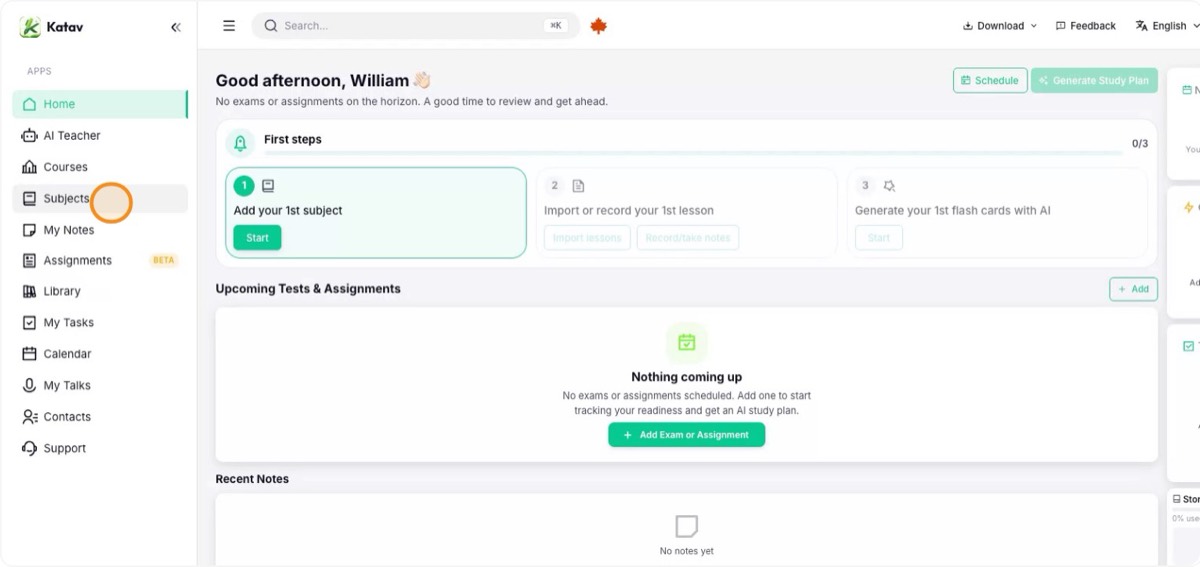
אפשר ליצור מקצוע דרך "צעדים ראשונים" בחשבון חדש או ישירות מתפריט הצד. לחצו על מקצועות.
2. התחילו מקצוע חדש
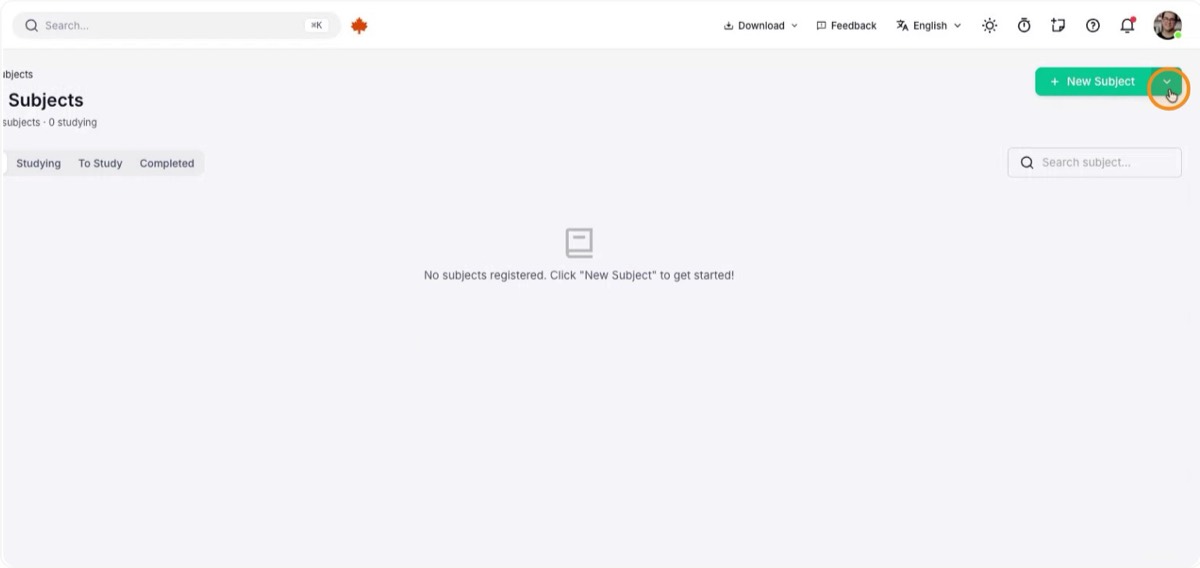
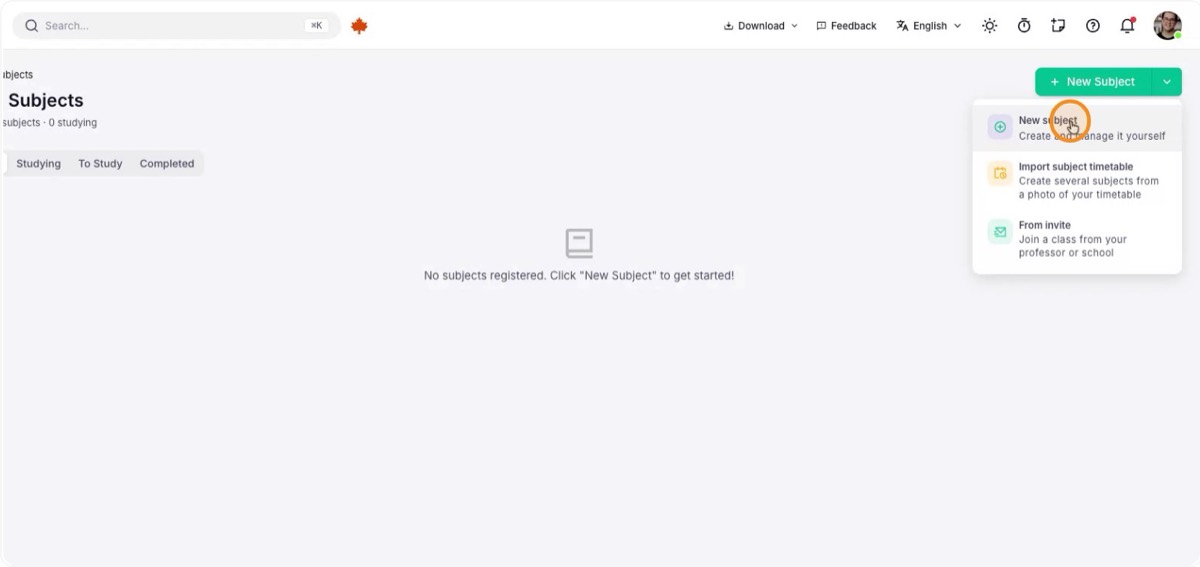
במסך המקצועות לחצו על מקצוע חדש. יש שלוש דרכים ליצור:
- ייבוא מערכת שעות: יצירת כמה מקצועות ממערכת שעות, אם המוסד שלכם מספק אחת.
- מהזמנה: הצטרפות למקצוע כשמרצה שמשתמש ב-Katav מזמין אתכם.
- יצירה מאפס, האפשרות שבה משתמשים במדריך הזה.
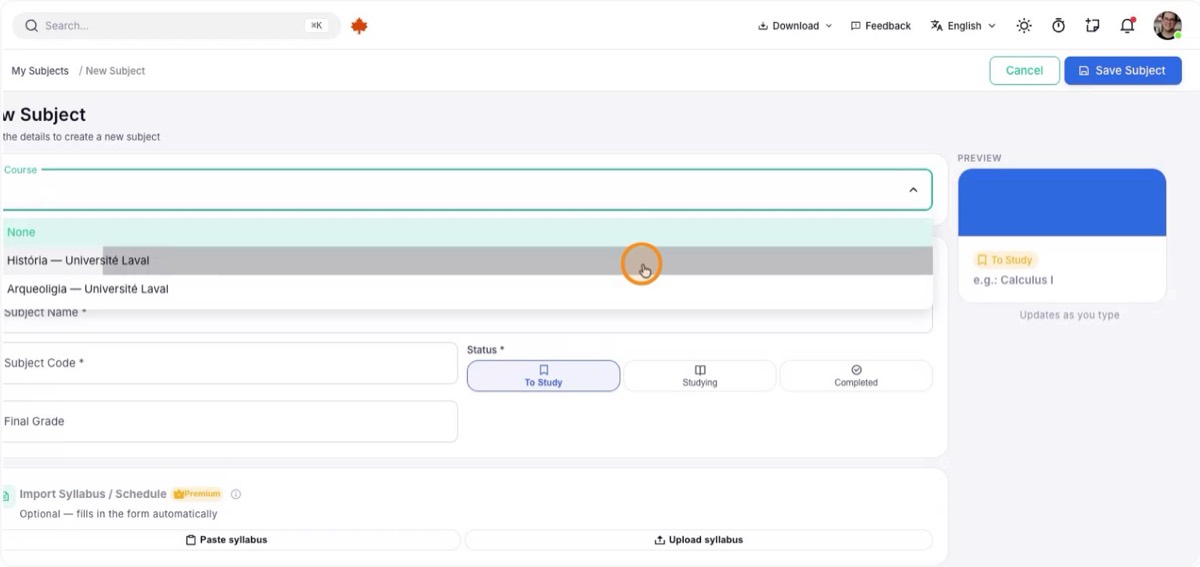
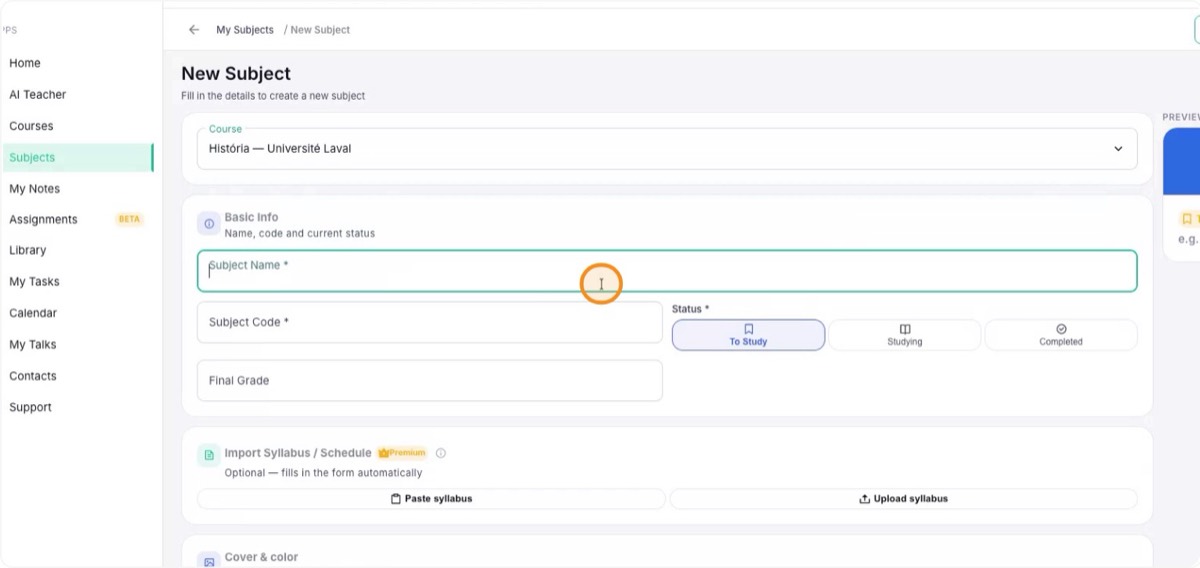
3. בחרו את הקורס ותנו שם למקצוע
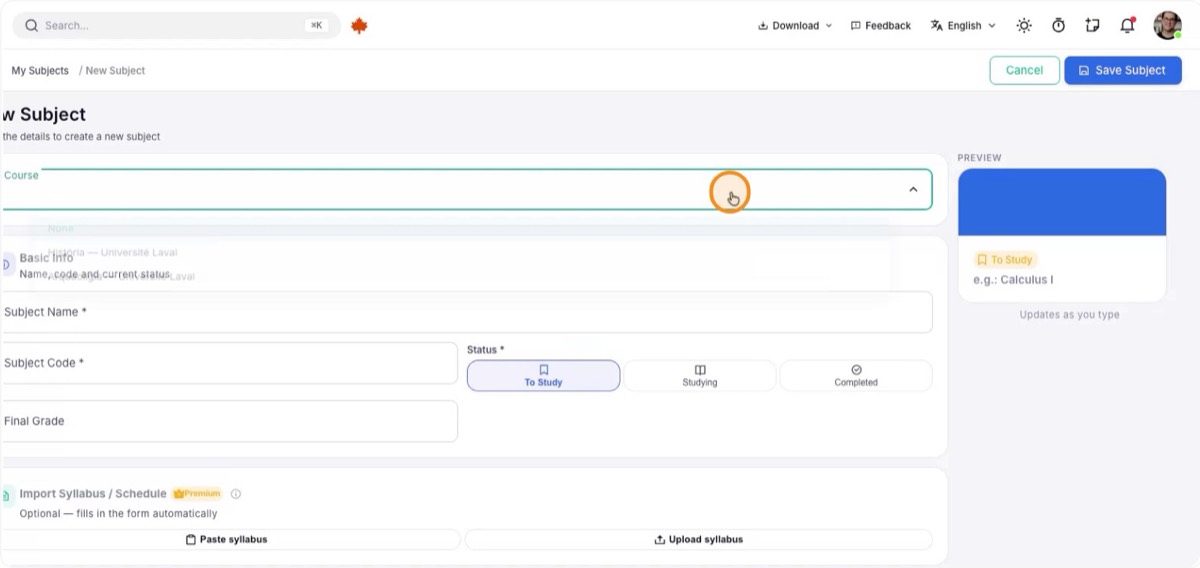
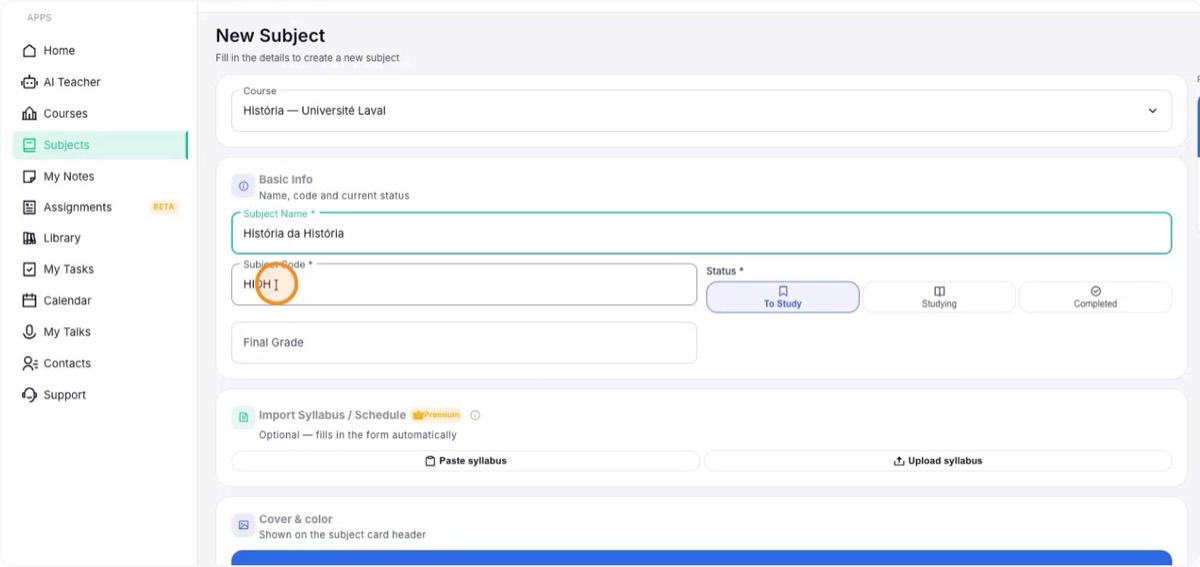
בחרו את הקורס שאליו שייך המקצוע (למשל היסטוריה) והקלידו את שם המקצוע, כמו "היסטוריה של ההיסטוריה".
4. בדקו את הקוד והגדירו סטטוס
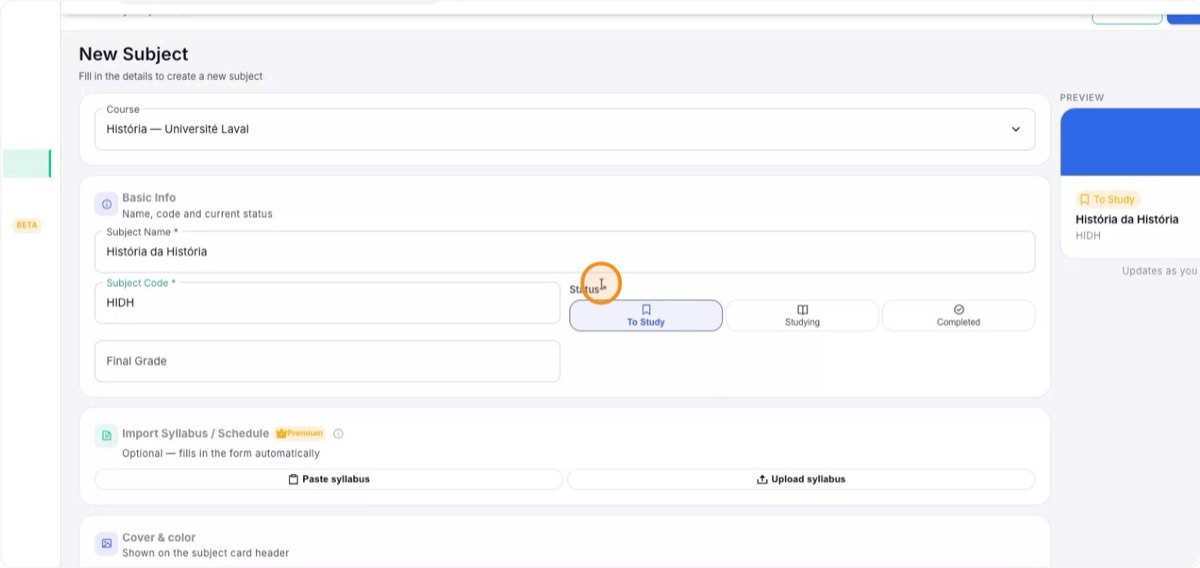
שדה הקוד מתמלא אוטומטית, אבל אפשר לשנות אותו אם המוסד שלכם מקצה קודים משלו.
אחר כך בחרו סטטוס. זה חשוב כי בעת יצירת שיעורים חדשים Katav מציג רק מקצועות בסטטוס "בלימוד":
- ללמוד: המקצוע נוצר, אבל עדיין אי אפשר להוסיף לו תוכן.
- בלימוד: למקצועות שמתקיימים כעת בסמסטר. כאן עובדים באופן פעיל.
- הושלם: המקצוע הסתיים; אפשר לקרוא את כל התוכן אבל לא לערוך אותו.

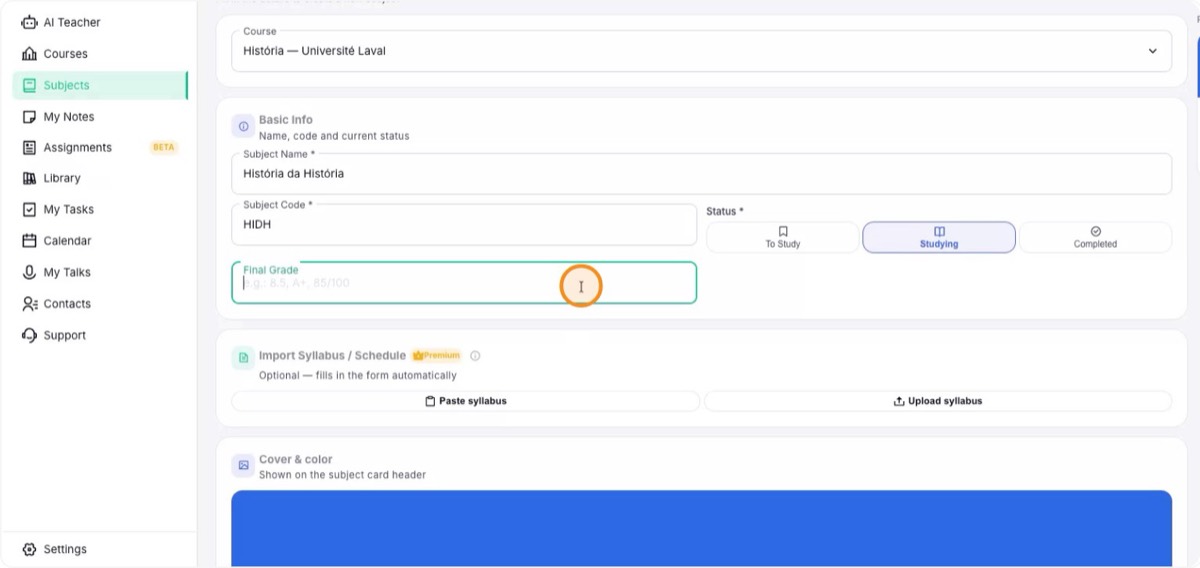
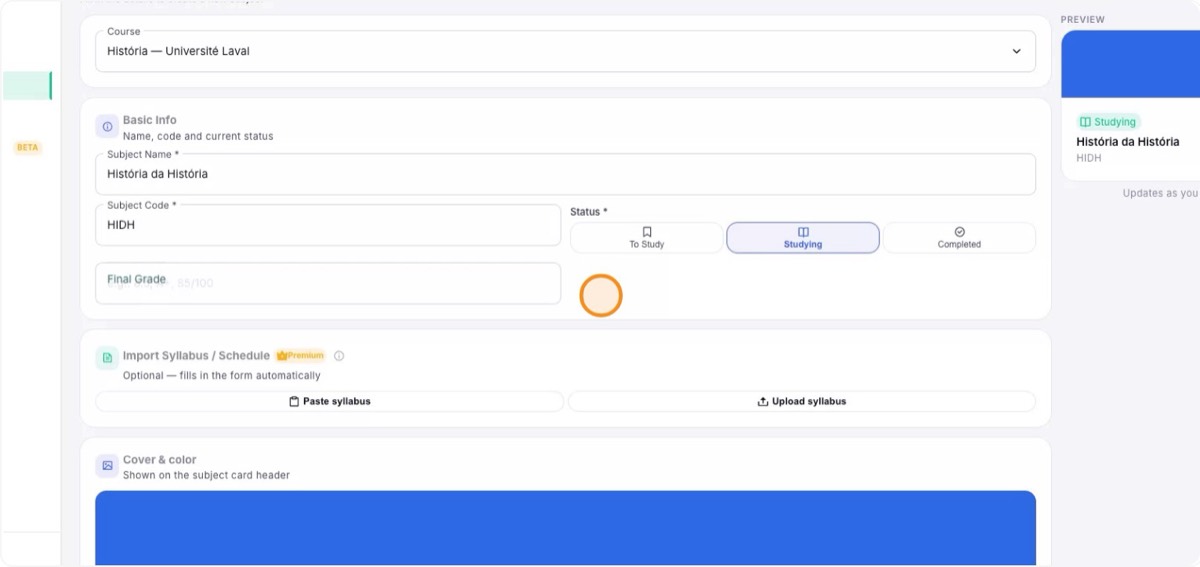
5. רשמו את הציון הסופי (לא חובה)
אפשר להזין את הציון הסופי של המקצוע, בעיקר אחרי שסיימתם, כדי לשמור היסטוריה של התעודה. הוא גם משתלב בסקירת ההישגים שלכם.
6. ייבאו את הסילבוס או לוח הזמנים
השתמשו באפשרות לייבוא הסילבוס או לוח הזמנים. חלק מהמרצים מספקים תוכנית עם הנושאים של כל שיעור. אפשר להדביק את הטקסט שקיבלתם (במייל או בפלטפורמת הלמידה) או להעלות קובץ PDF.
כך Katav מבין טוב יותר את התוכן והתכנון, ומעשיר את ההקשר של תשובות ה-AI ואת ארגון השיעורים.
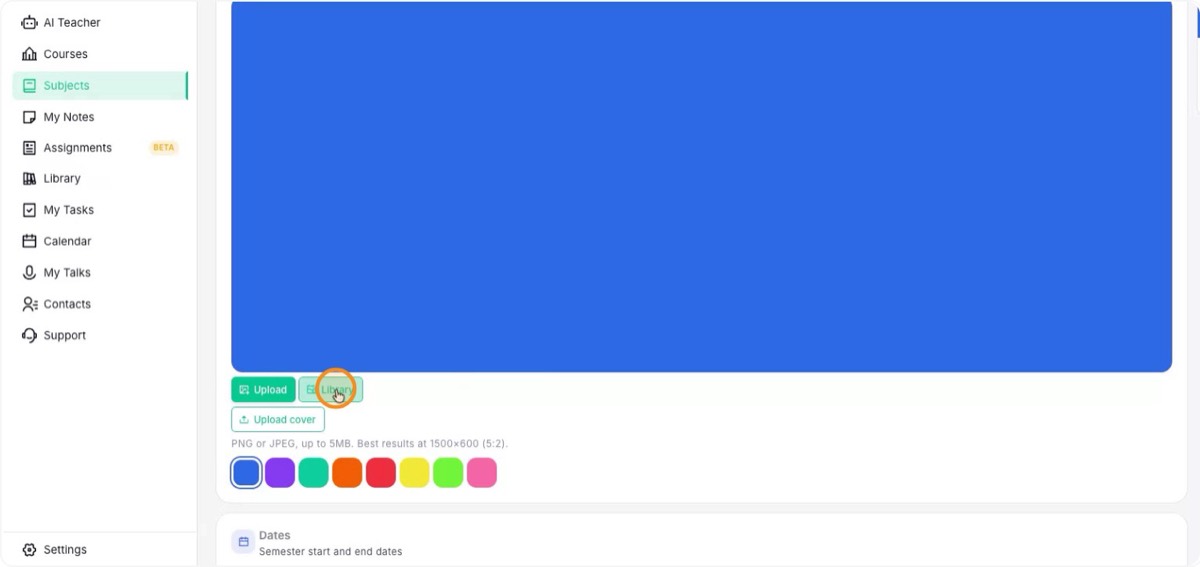
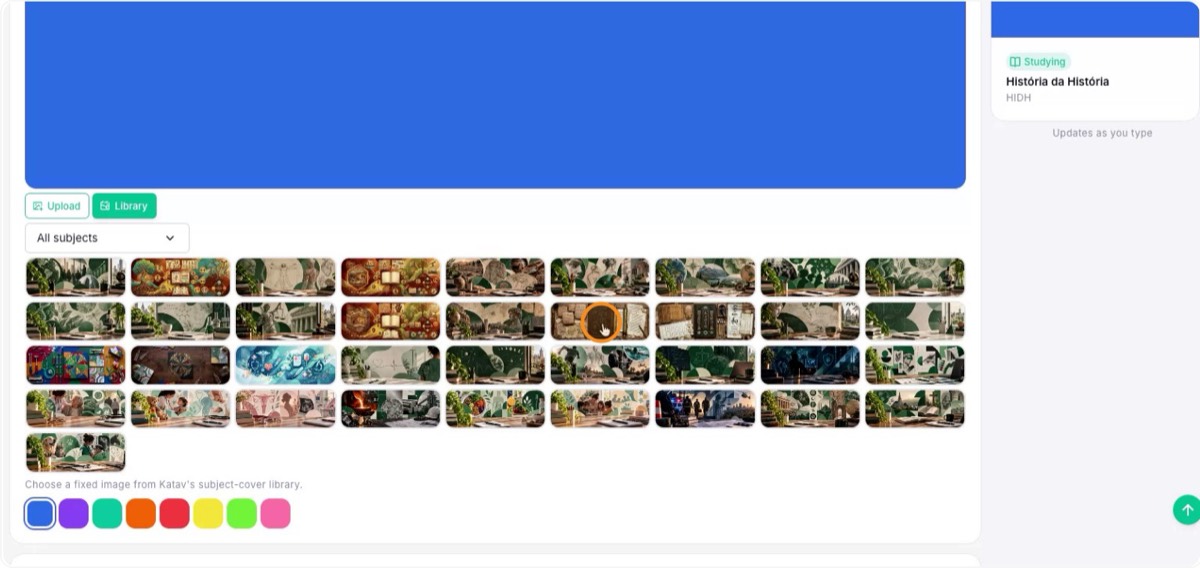
7. התאימו צבע ועטיפה
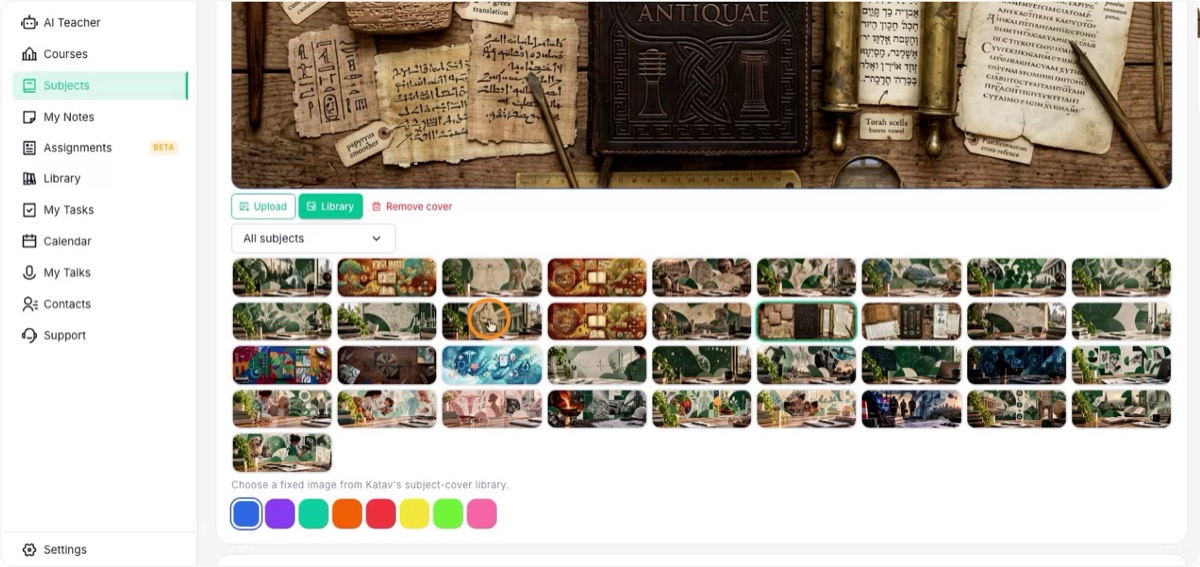
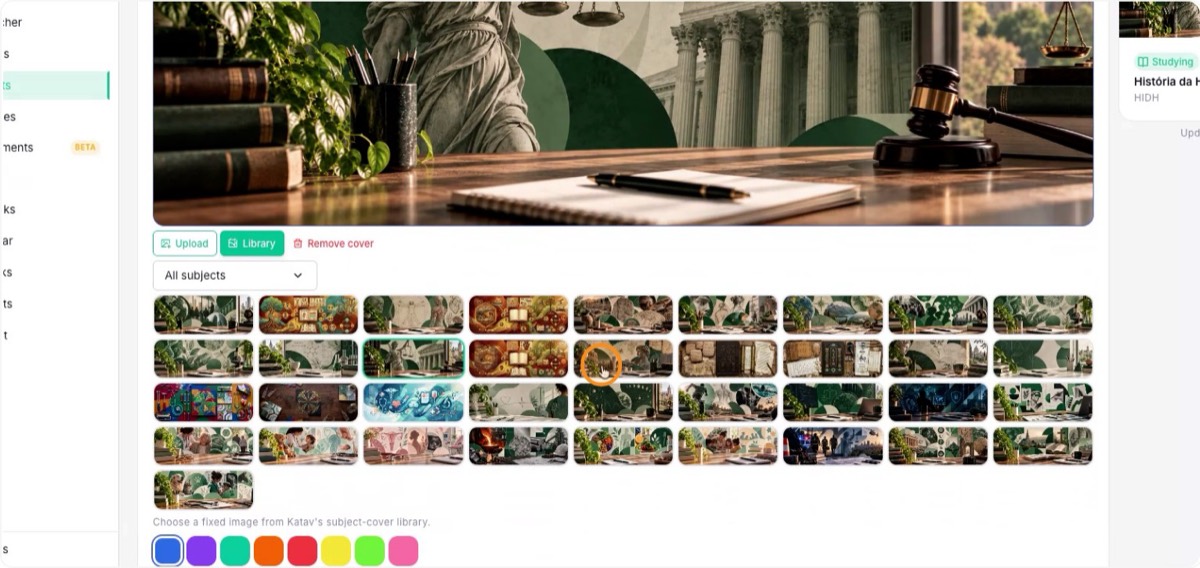
בחרו צבע לזיהוי מהיר, או עטיפה שמוצגת כתמונה הראשית של המקצוע. בחרו תמונה שמתאימה לנושא, למשל של היסטוריה, ואשרו.
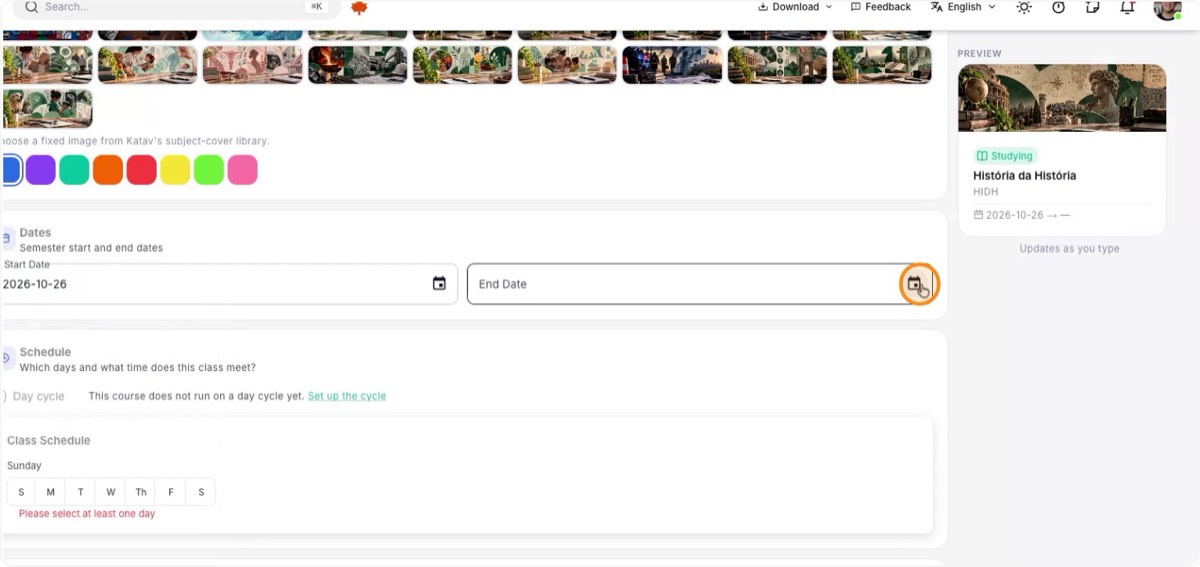
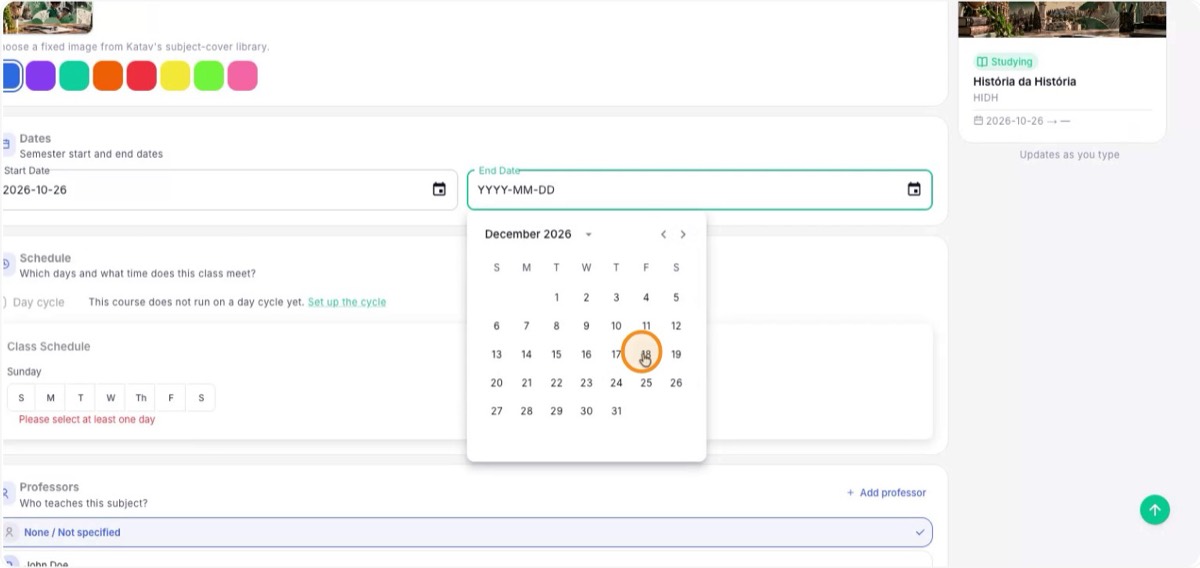
8. הגדירו את תקופת המקצוע
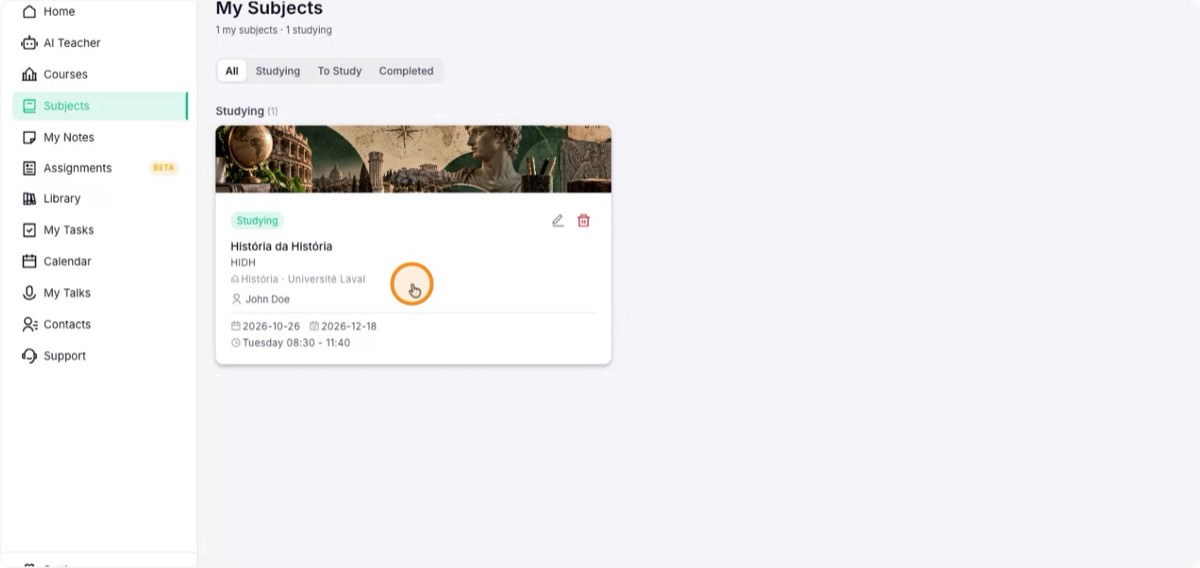
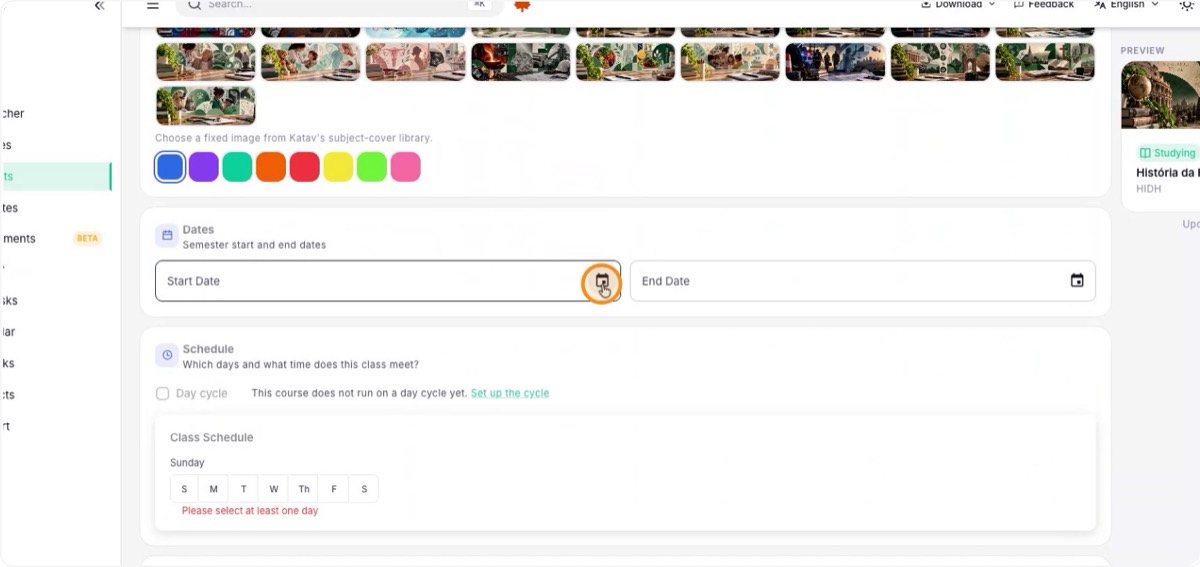
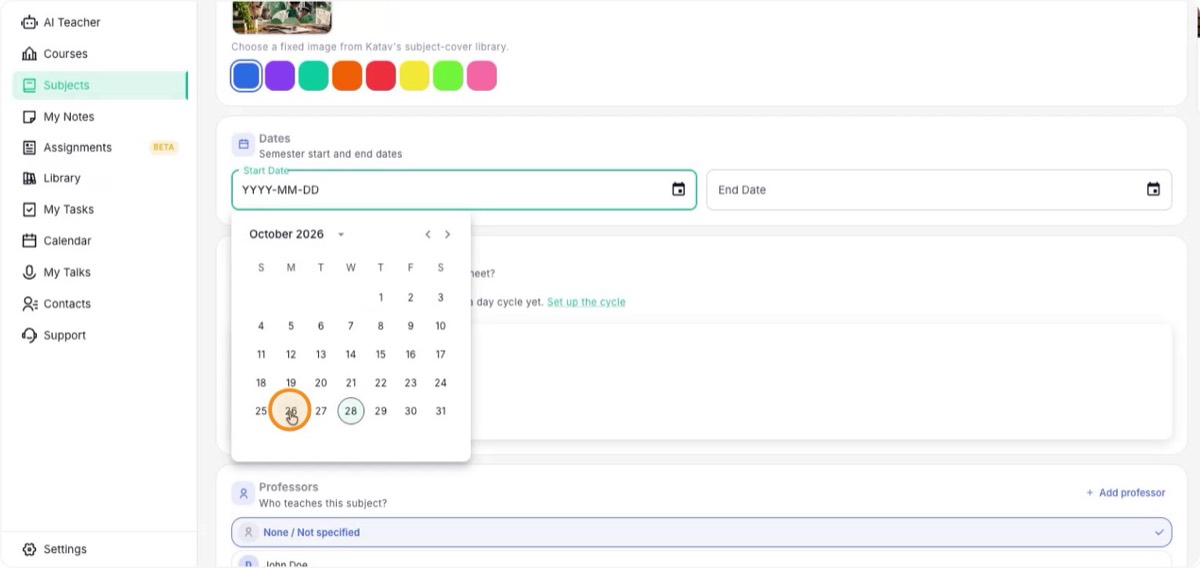
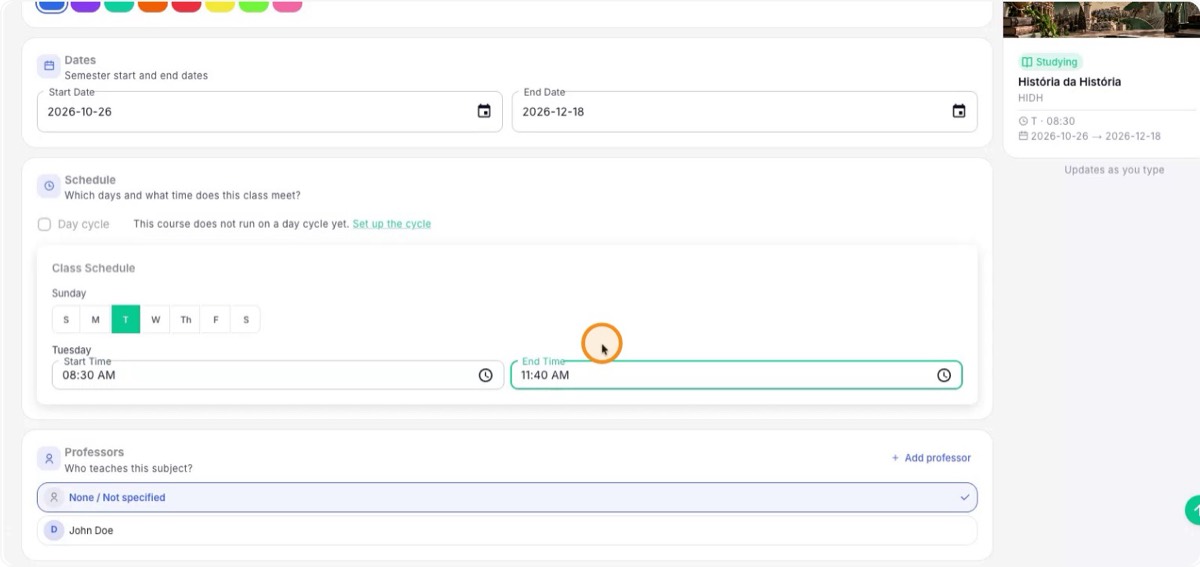
הזינו תאריך התחלה (למשל 26 באוקטובר) ותאריך סיום (18 בדצמבר). התאריכים משמשים לחישוב ההתקדמות ולשליחת התראות.
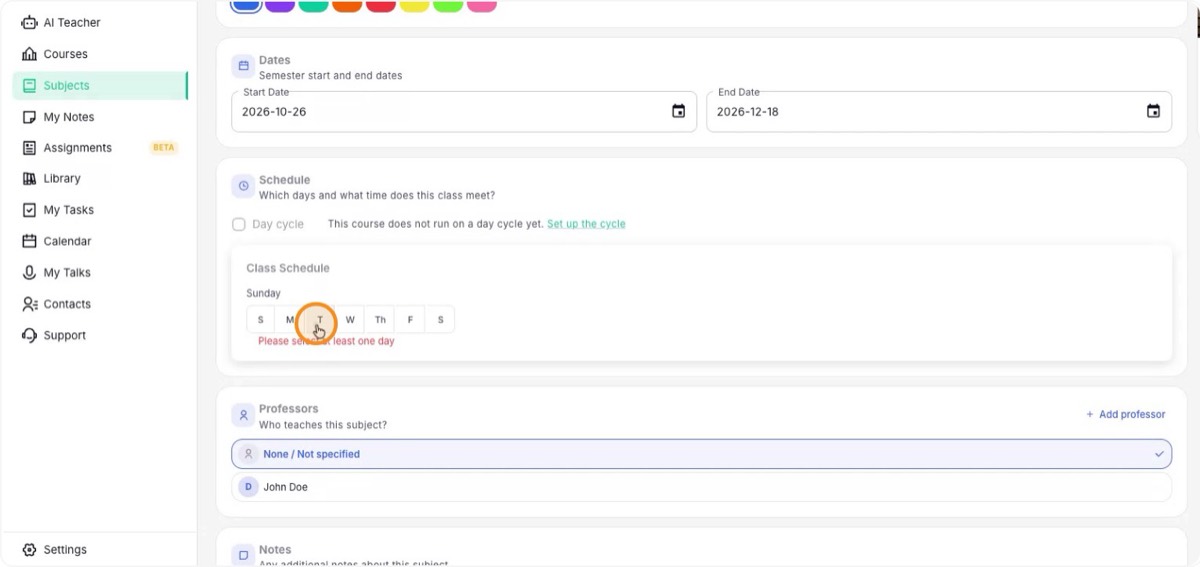
9. קבעו יום ושעה
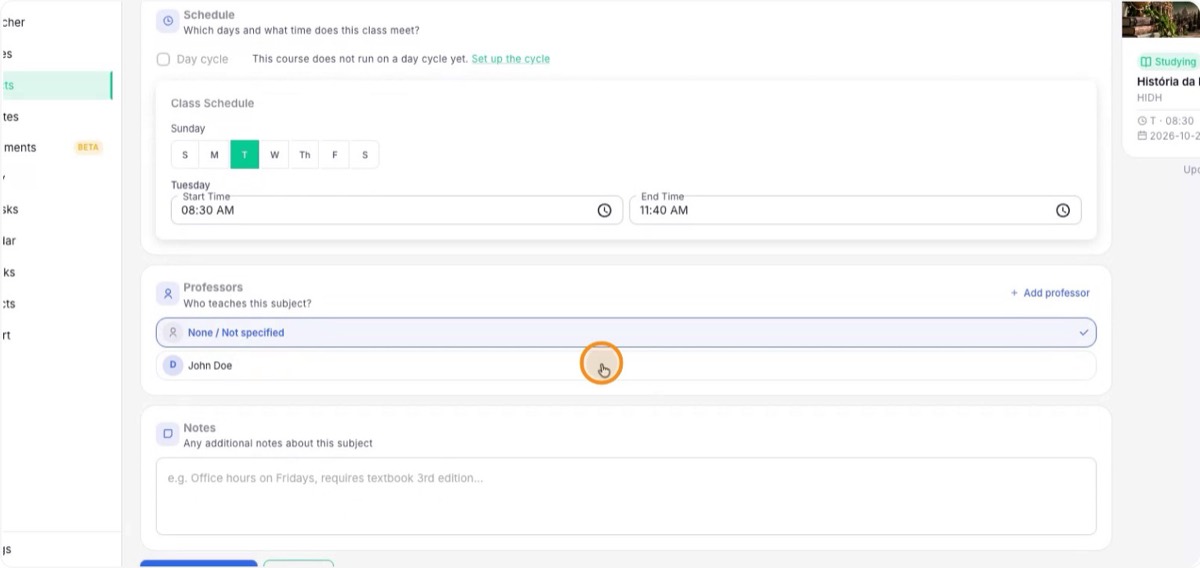
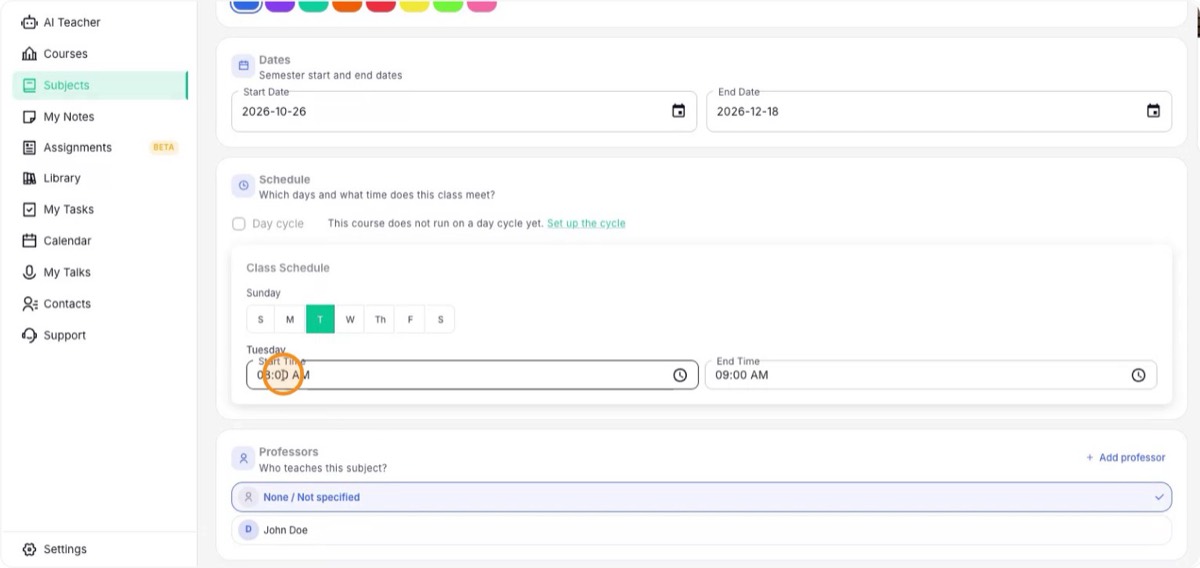
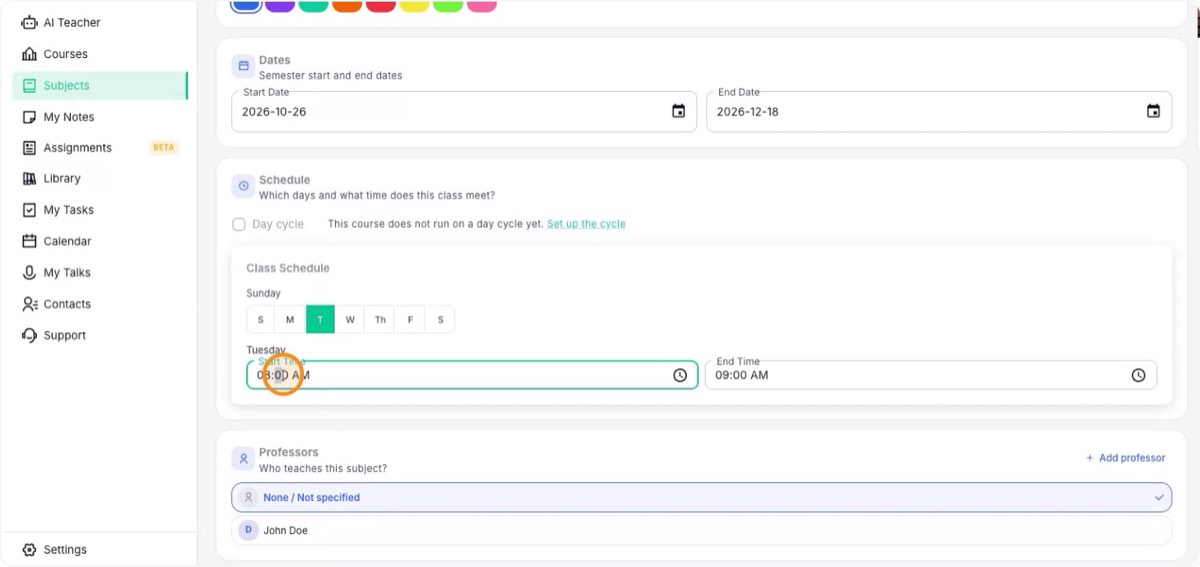
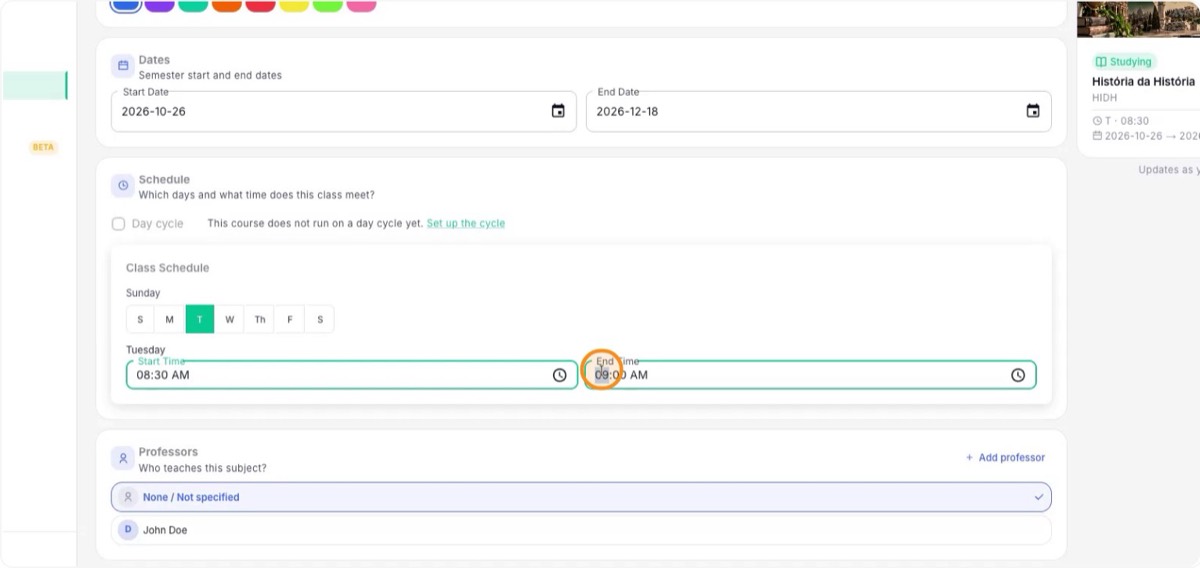
בחרו את היום בשבוע שבו המקצוע מתקיים, כמו יום שלישי, ואת השעות, למשל 8:30 עד 11:40.
זה חשוב כי Katav שולח התראה בסיום השיעור ומזכיר לכם להוסיף הערות, קבצים ומשימות.
10. בחרו מרצה ושמרו
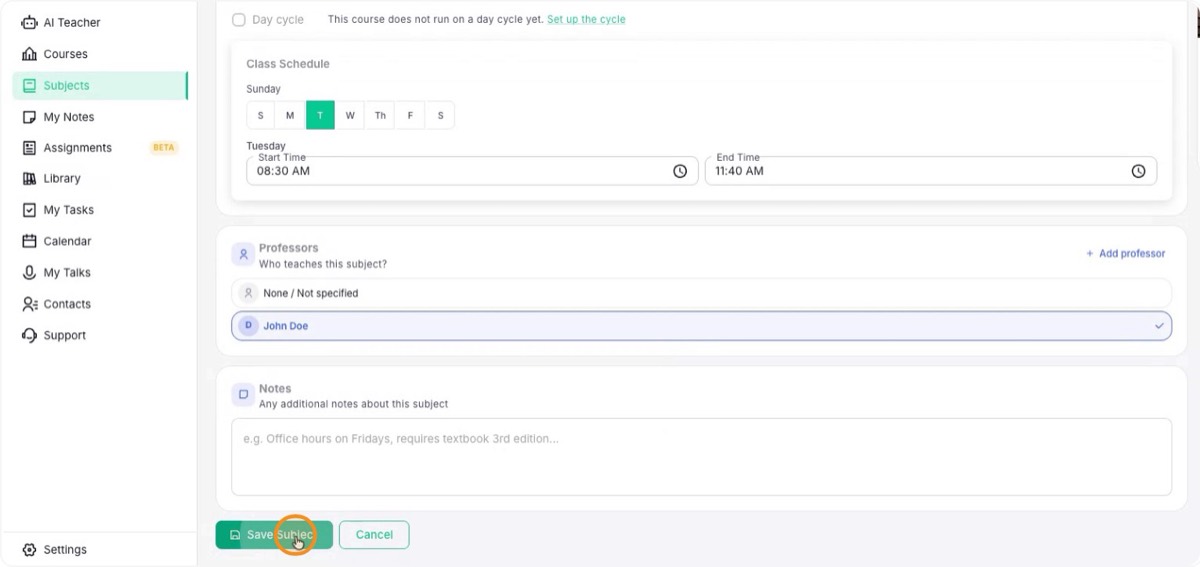
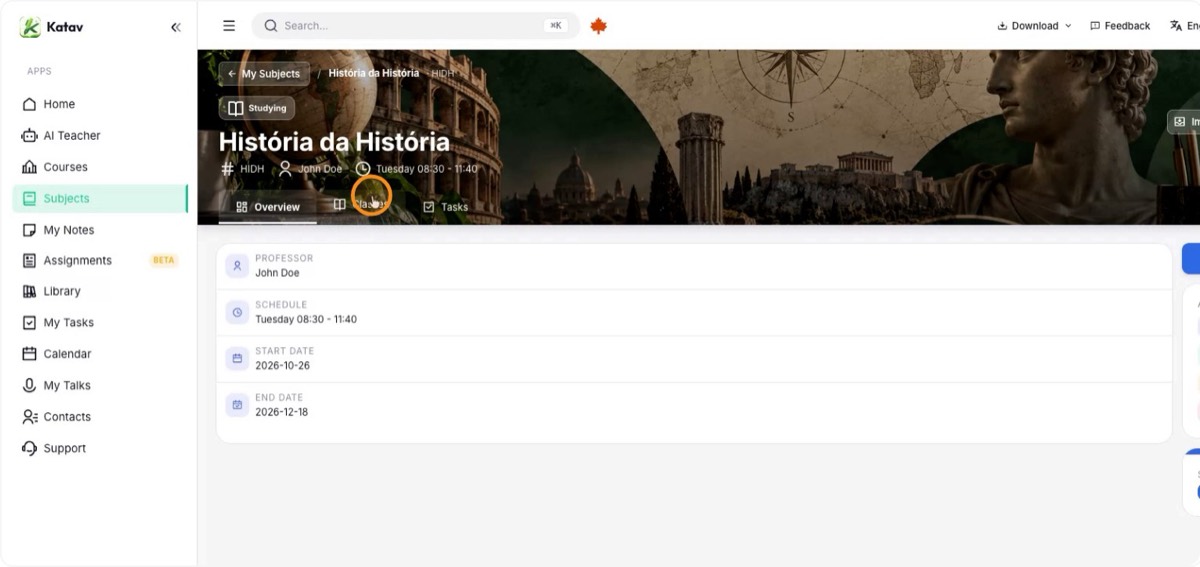
בחרו מהרשימה את המרצה האחראי ולחצו על שמירה. מכיוון שמקצועות פועלים כמחברות, תראו את רשימת המקצועות; פתחו את המקצוע החדש. משם, או מהרשימה, אפשר ליצור שיעורים חדשים.