איך ליצור את ההערה הראשונה ב-Katav
צרו את השיעור הראשון בהקלדה או בייבוא מ-Word ו-OneNote, וגלו סיכום בבינה מלאכותית, ציור, הקלטה, היסטוריה ושיתוף.
William
ב-Katav כל שיעור הוא הערה שמקושרת למקצוע אחד. במדריך הזה תיצרו את השיעור הראשון ותכירו את הכלים שעוזרים ללמוד: סיכום AI, ציור, סריקת מחברת, הקלטה, היסטוריה ושיתוף.
1. הבינו איך שיעורים עובדים
שיעור נוצר תמיד בתוך מקצוע מסוים. לפני שמתחילים, ודאו שהמקצוע קיים ופתחו אותו כדי שהשיעורים יישארו מסודרים.
2. צרו שיעור בכפתור "הערה חדשה"
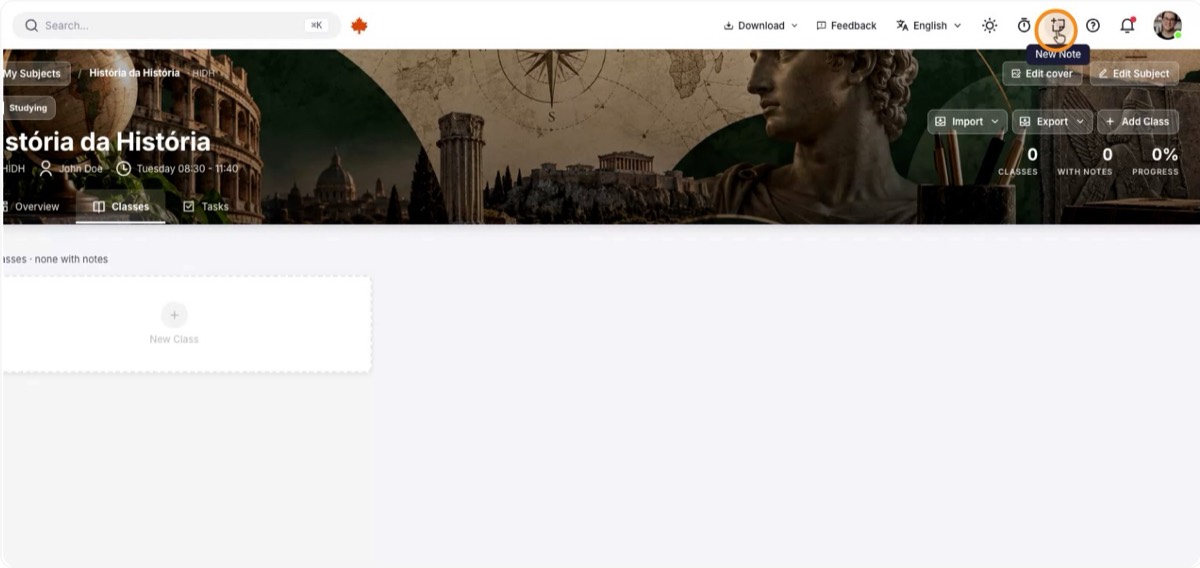
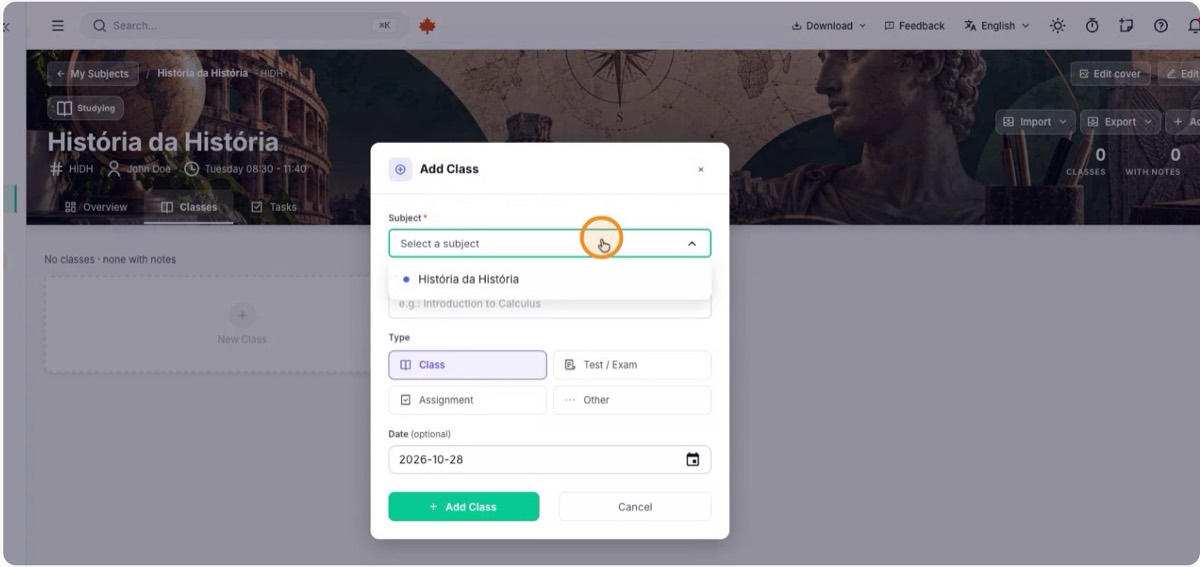
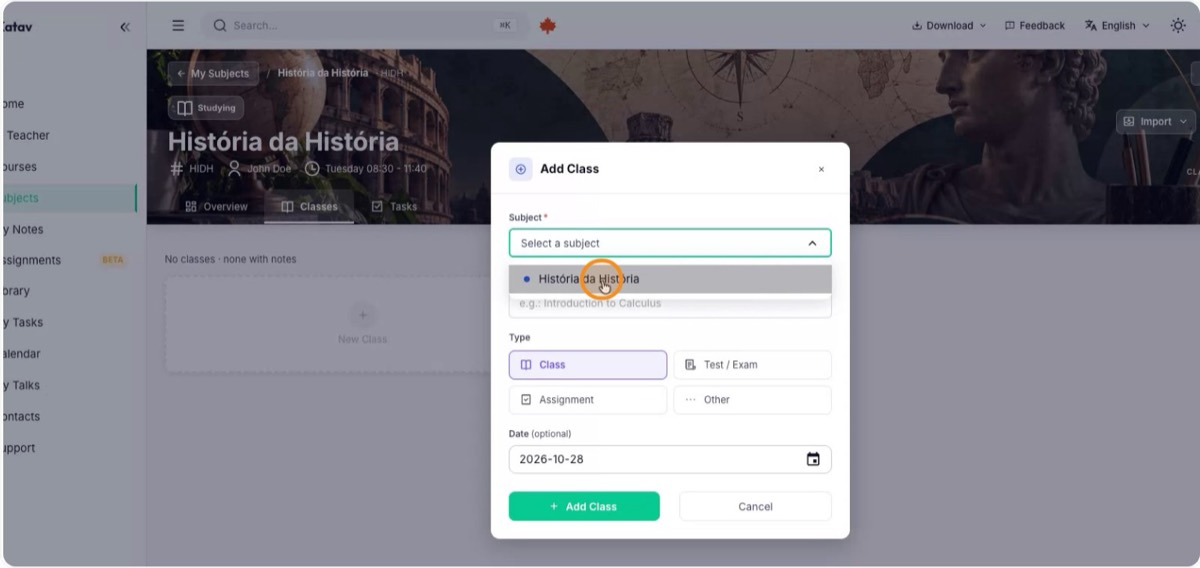
בחלק העליון של הממשק לחצו על הערה חדשה ובחרו את המקצוע שאליו שייך השיעור, למשל היסטוריה. אחר כך הגדירו כותרת וכתבו את התוכן.
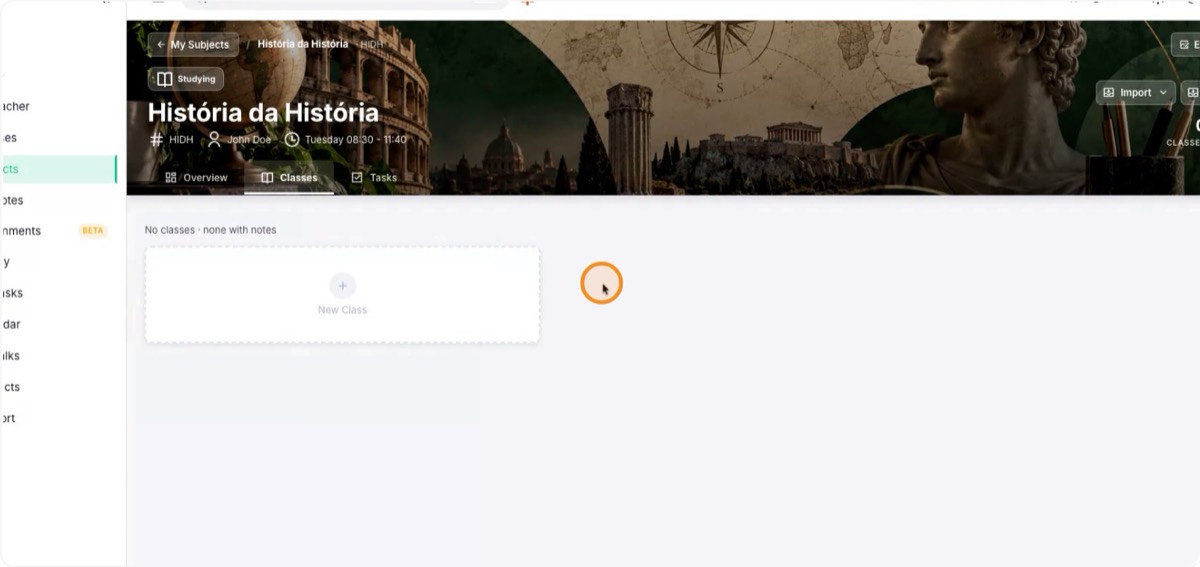
3. או מלשונית "שיעורים" של המקצוע
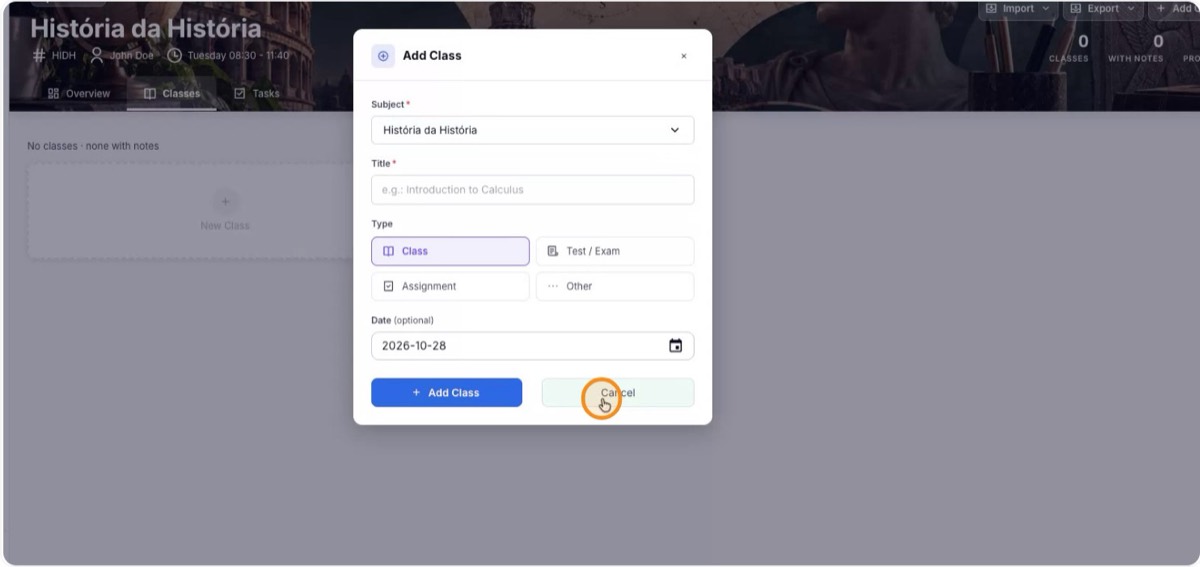
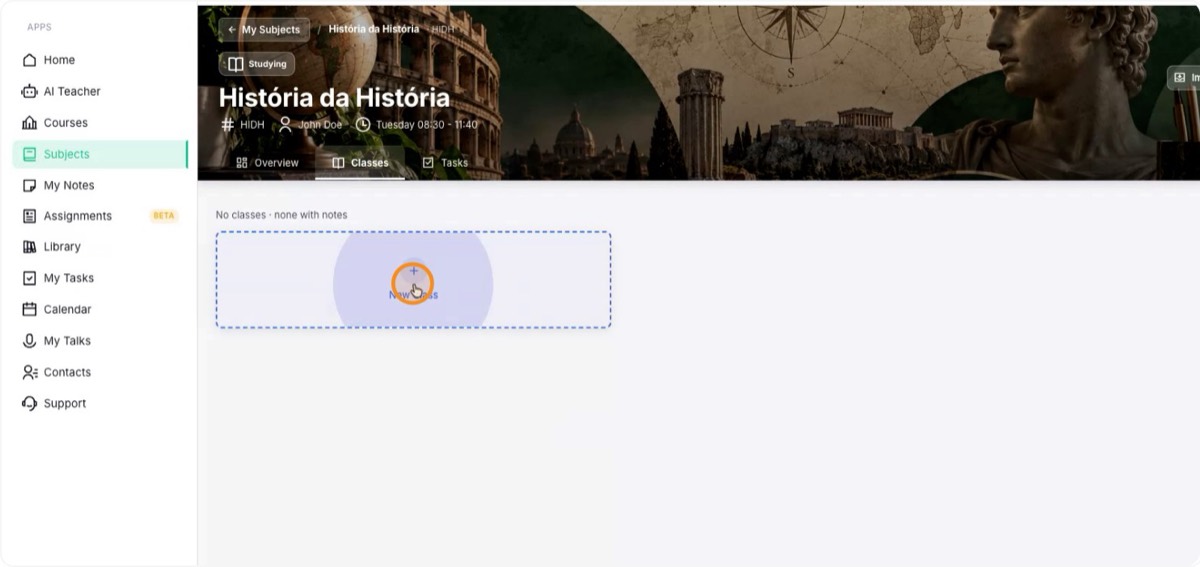
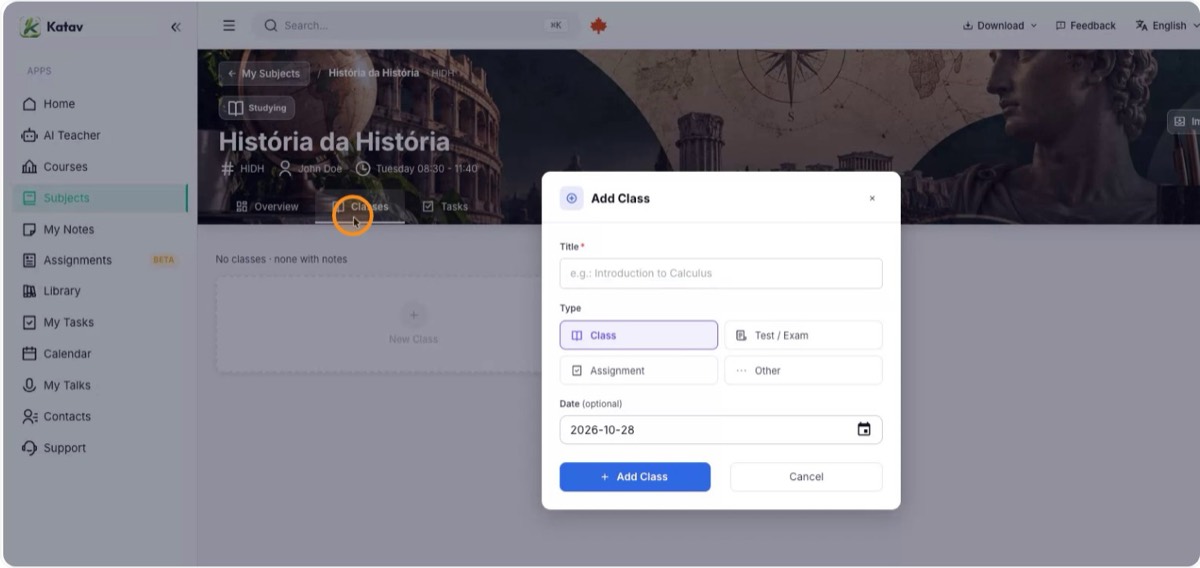
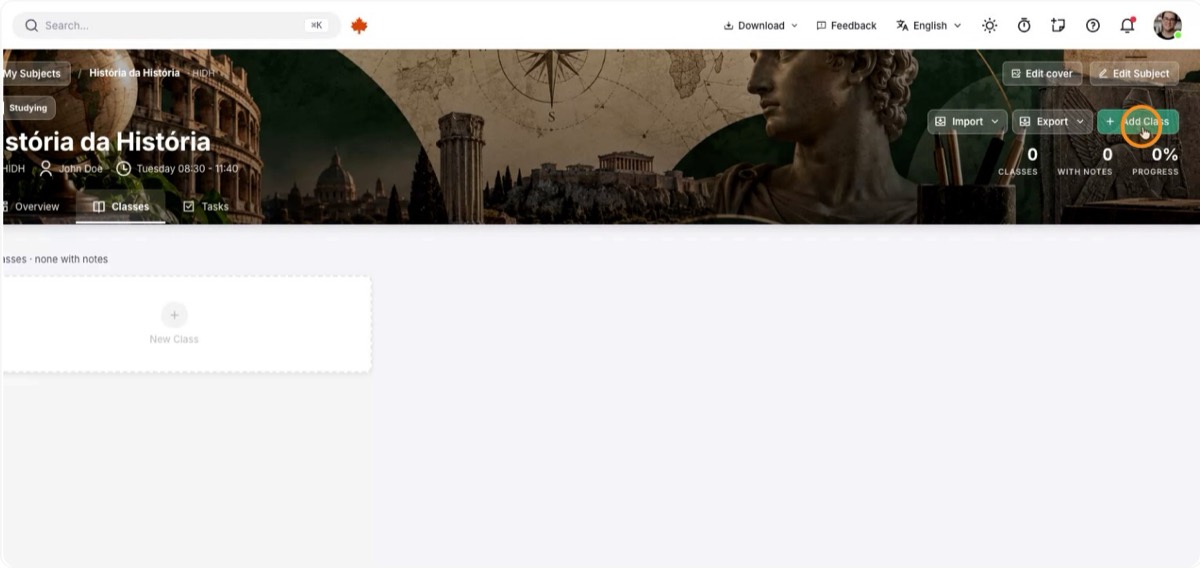
לחלופין פתחו את המקצוע, עברו ללשונית שיעורים ולחצו על שיעור חדש. יופיע אותו חלון יצירה.
4. ייבאו מ-Word או מ-OneNote
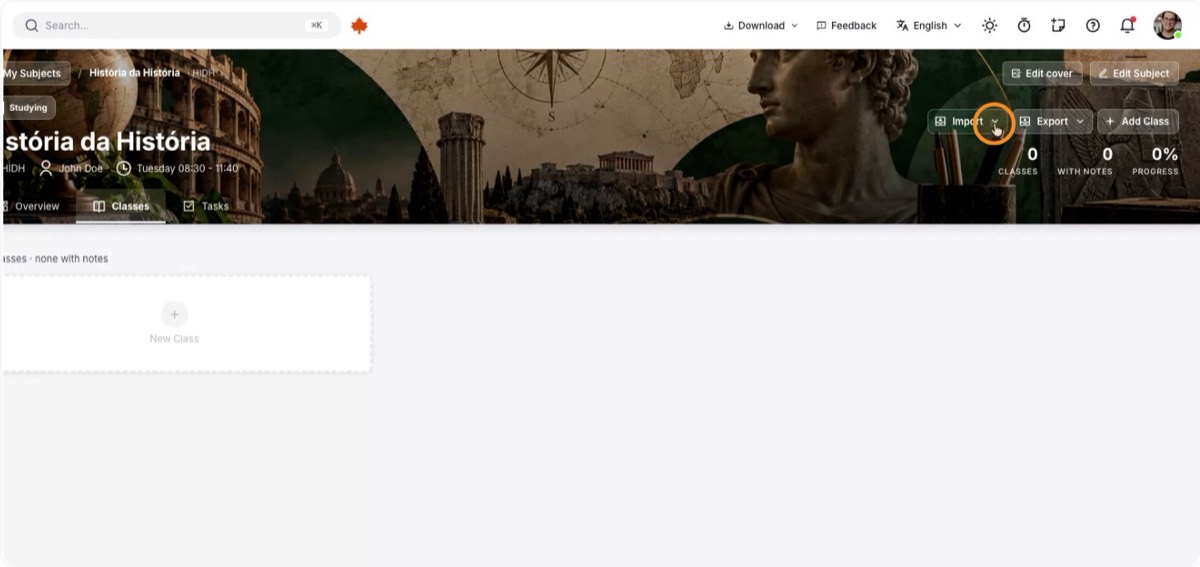
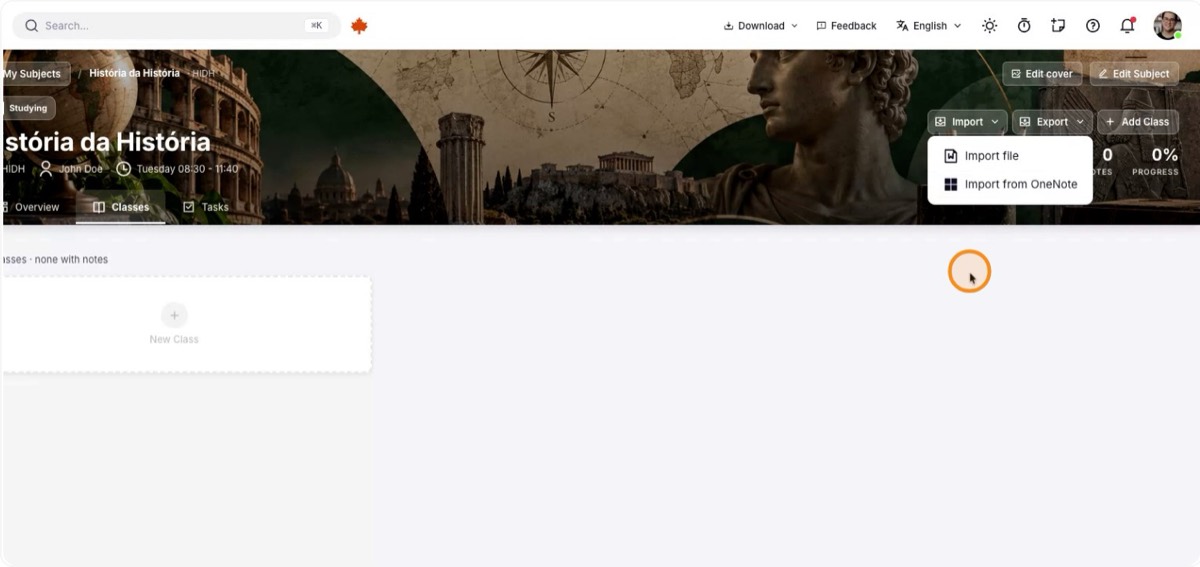
אפשר גם ליצור שיעורים בייבוא הערות מתוכנות אחרות. לחצו על ייבוא ובחרו:
- ייבוא קובץ, כדי להביא מסמך של Microsoft Word.
- ייבוא דרך OneNote, כדי להביא את השיעורים וההערות שכבר יש לכם שם.
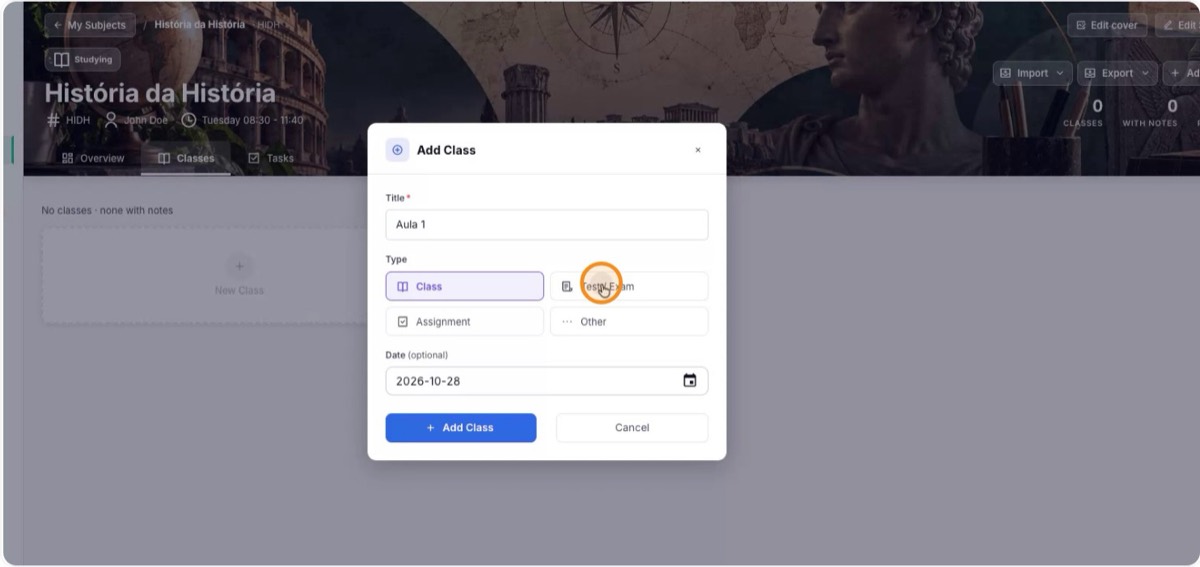
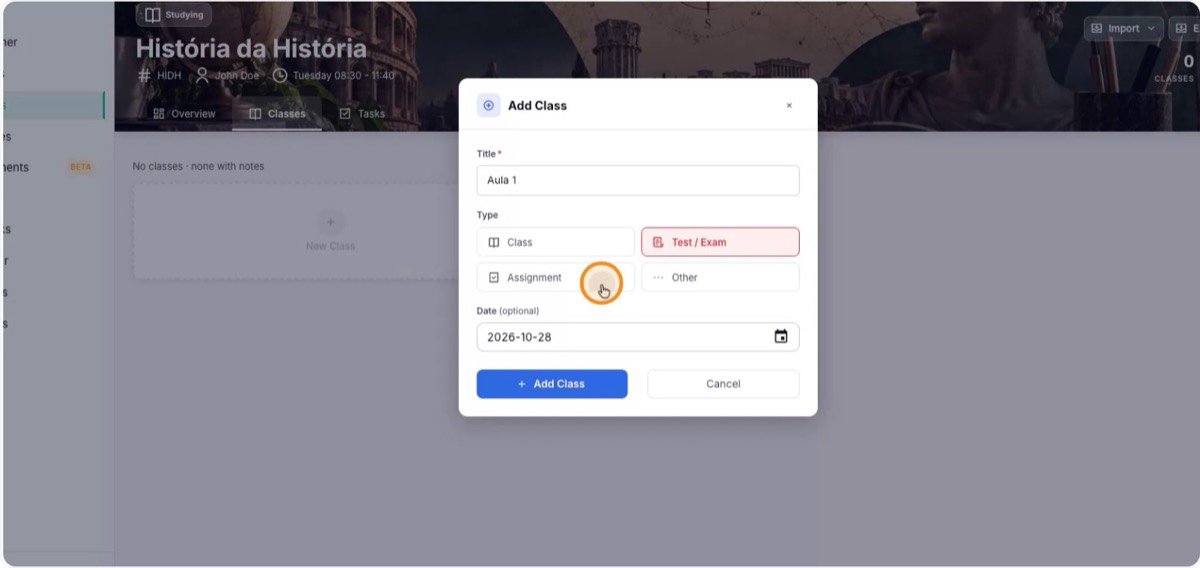
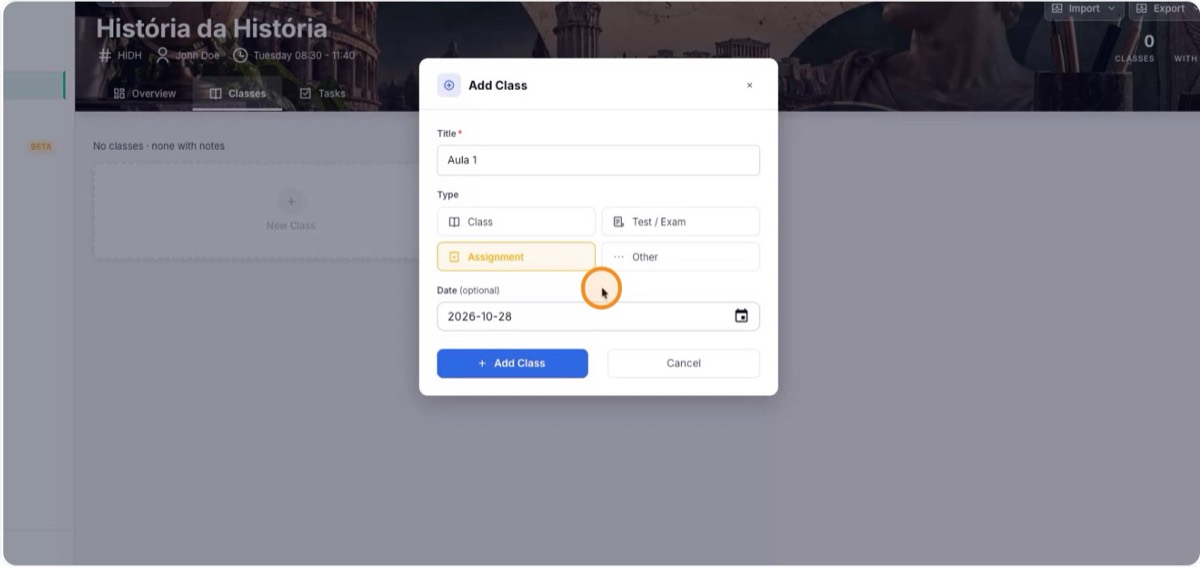
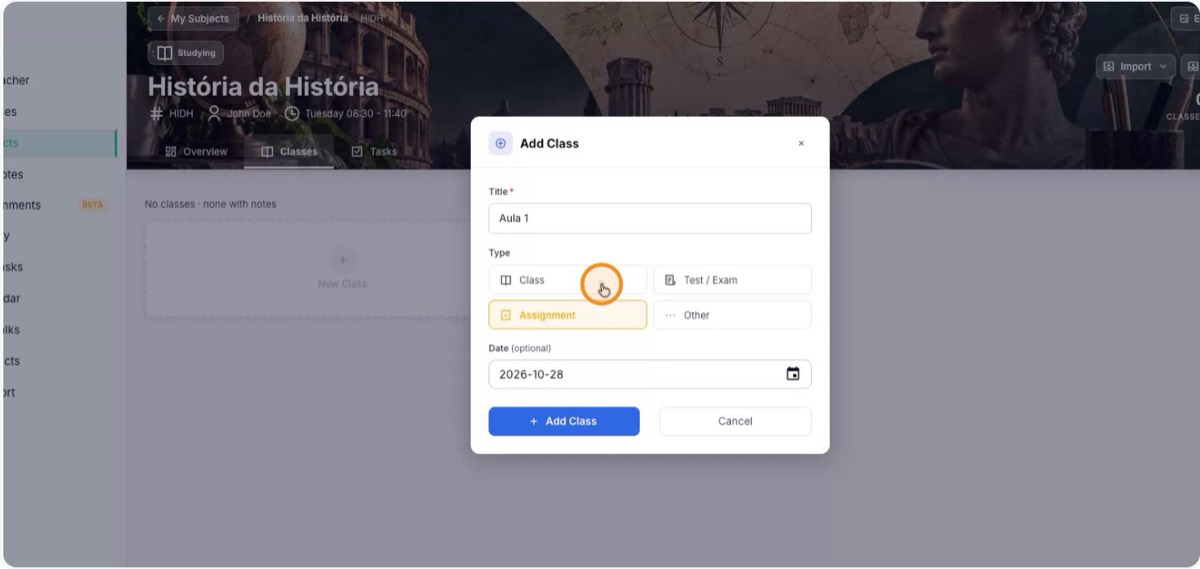
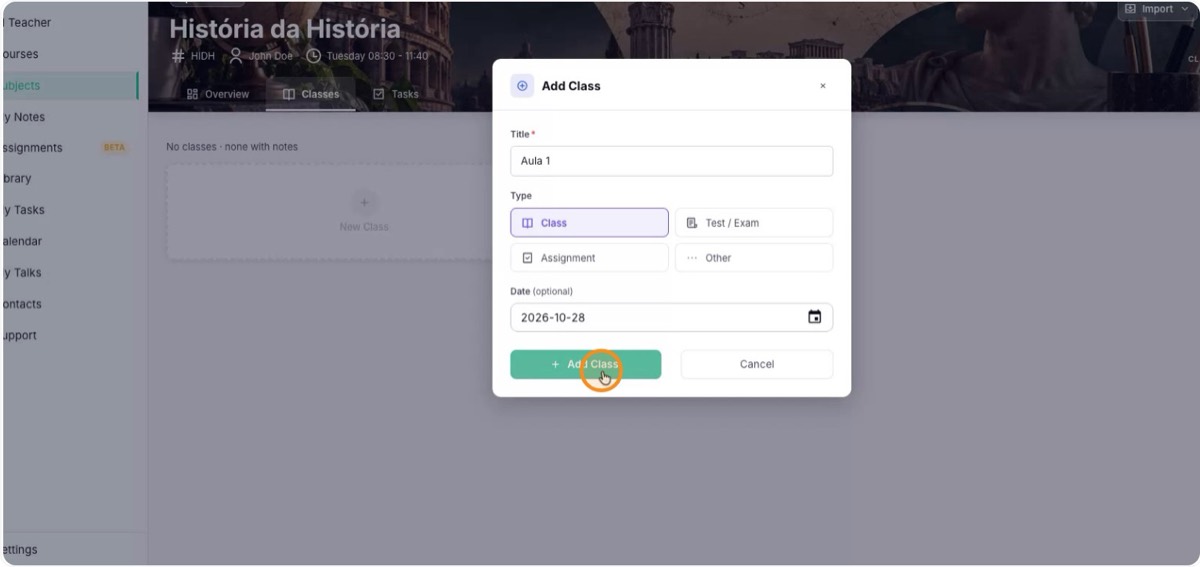
5. הגדירו כותרת, סוג ותאריך
תנו לשיעור שם ברור, כמו "שיעור 1", ובחרו את הסוג:
- שיעור: להערות משיעור רגיל.
- מבחן או בחינה: ליום שבו יש הערכה במקום שיעור. לסוג הזה יש כלים משלו לחזרה לפני מבחנים.
- עבודה: למשימות ועבודות שיש להגיש או להציג, עם כלים ייעודיים.
- אחר: לכל מה שלא מתאים לסוגים האחרים, כמו הרצאות ואירועים מיוחדים.
6. צפו במחברת וסננו לפי סוג
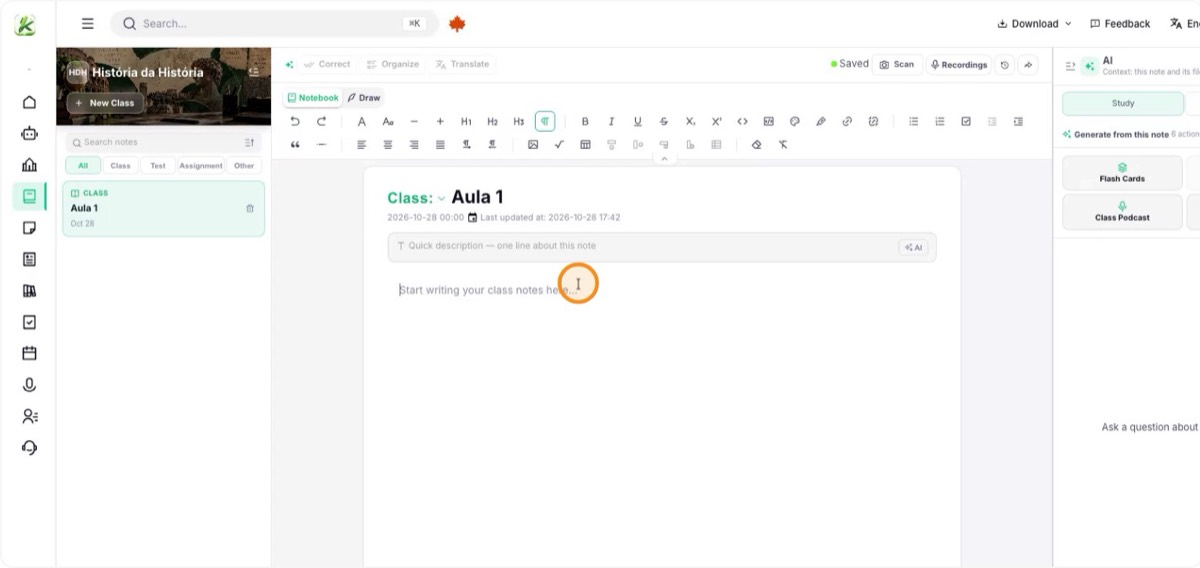
אחרי הוספת השיעור Katav מציג את מחברת המקצוע עם כל השיעורים. אפשר לסנן את הרשימה לפי סוג (שיעור, מבחן, עבודה או אחר). היא פועלת כמו מחברת שמרכזת את כל ההערות של המקצוע במקום אחד.
7. רשמו הערות וצרו סיכום AI
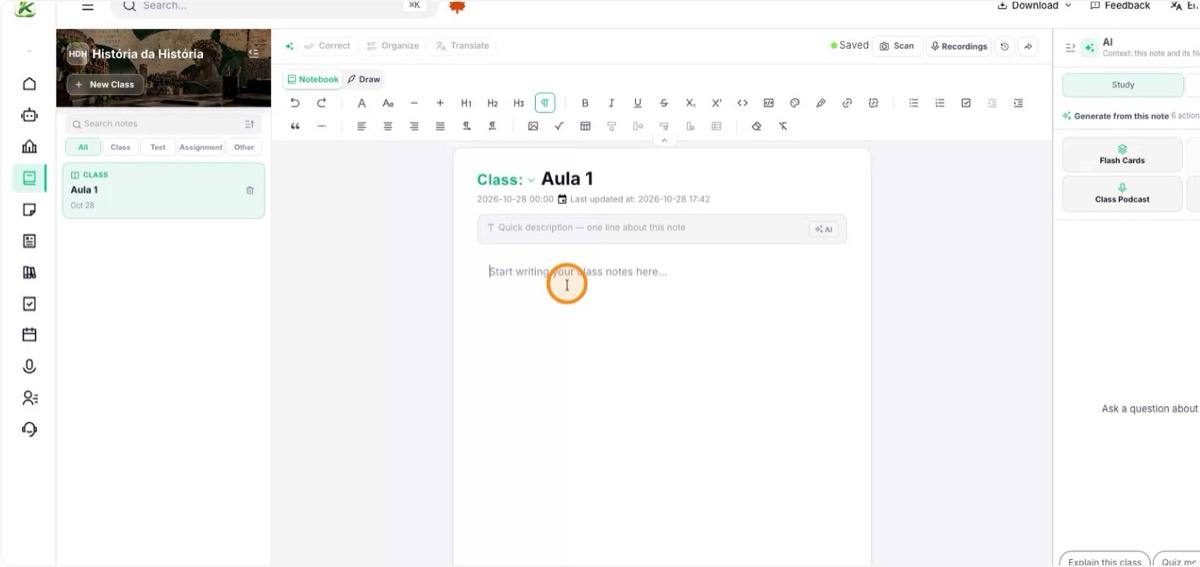
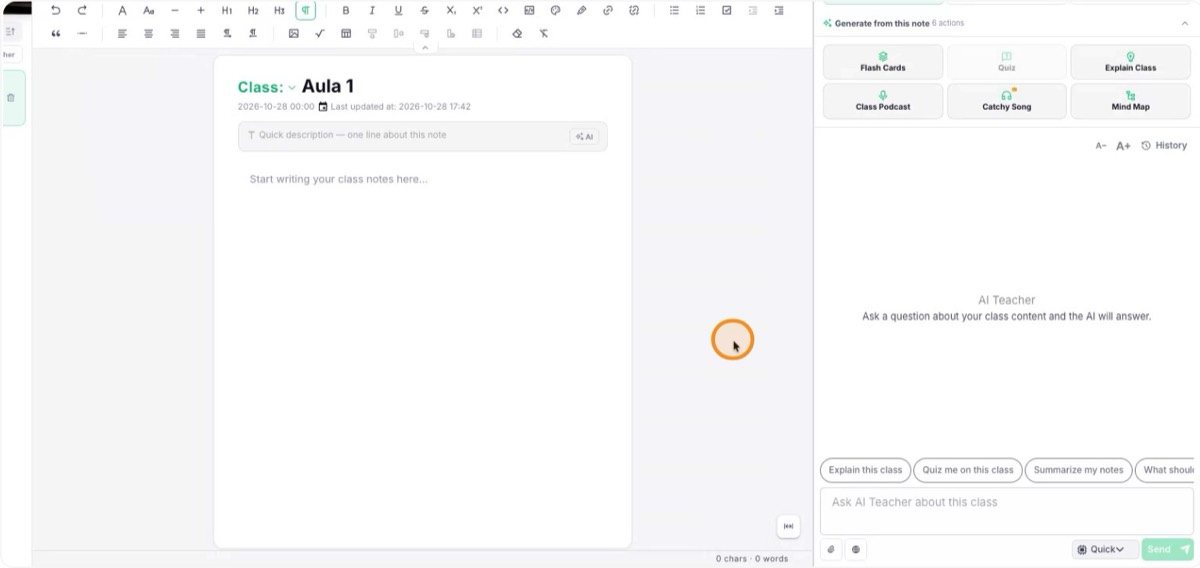
בעורך השיעור השתמשו בשדה הראשי כדי לכתוב בזמן השיעור או אחריו. בסיום לחצו על AI כדי ליצור אוטומטית סיכום ולחזור על החומר בלי לקרוא הכול מחדש.
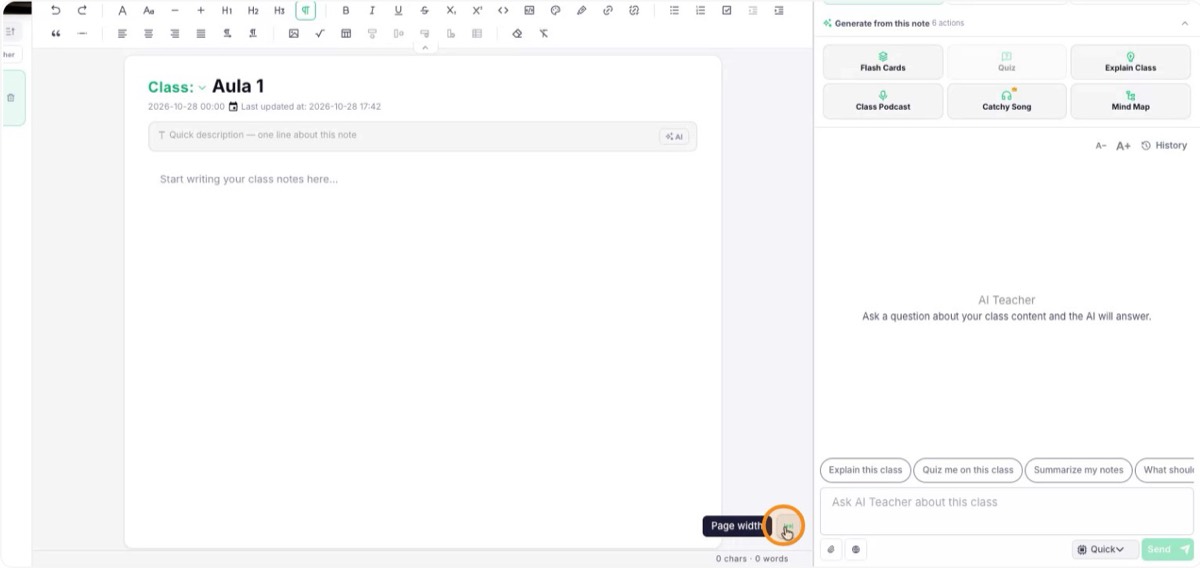
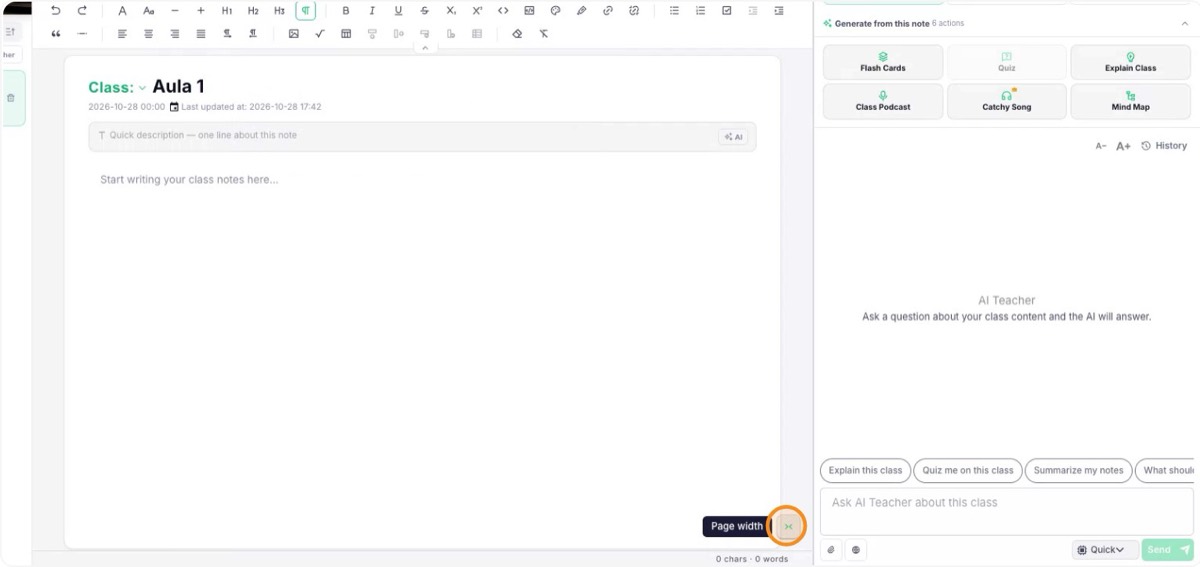
8. הגדילו את שדה הטקסט
אם צריך יותר מקום, השתמשו במצב ההתאמה כדי להגדיל את שדה הטקסט. זה עוזר במסכים קטנים או כשיש הרבה תוכן.
9. השתמשו במצב ציור וסרקו את המחברת
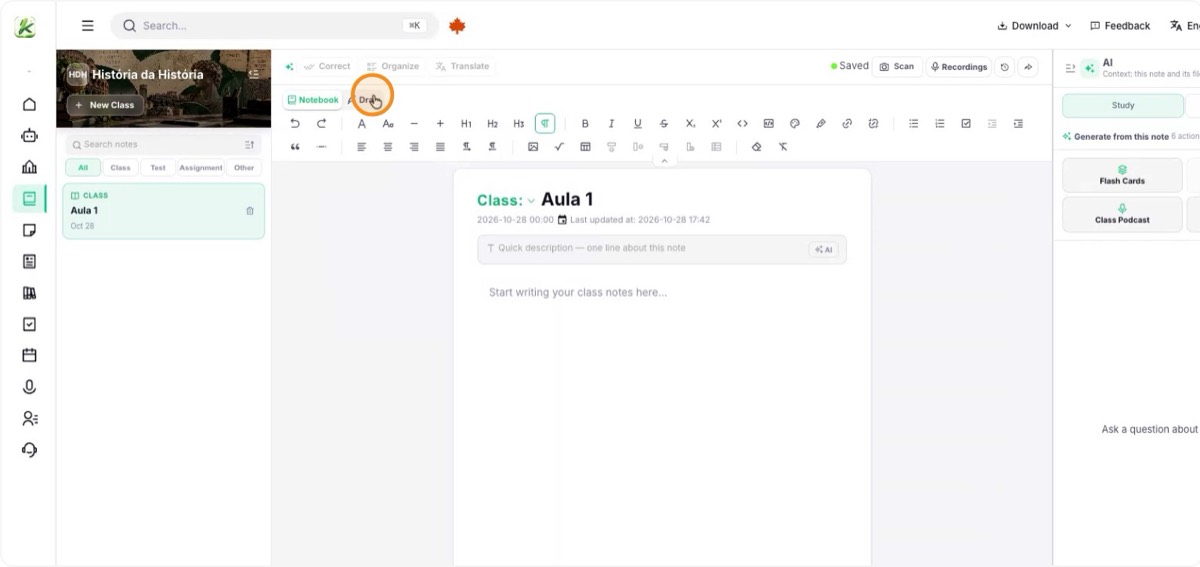
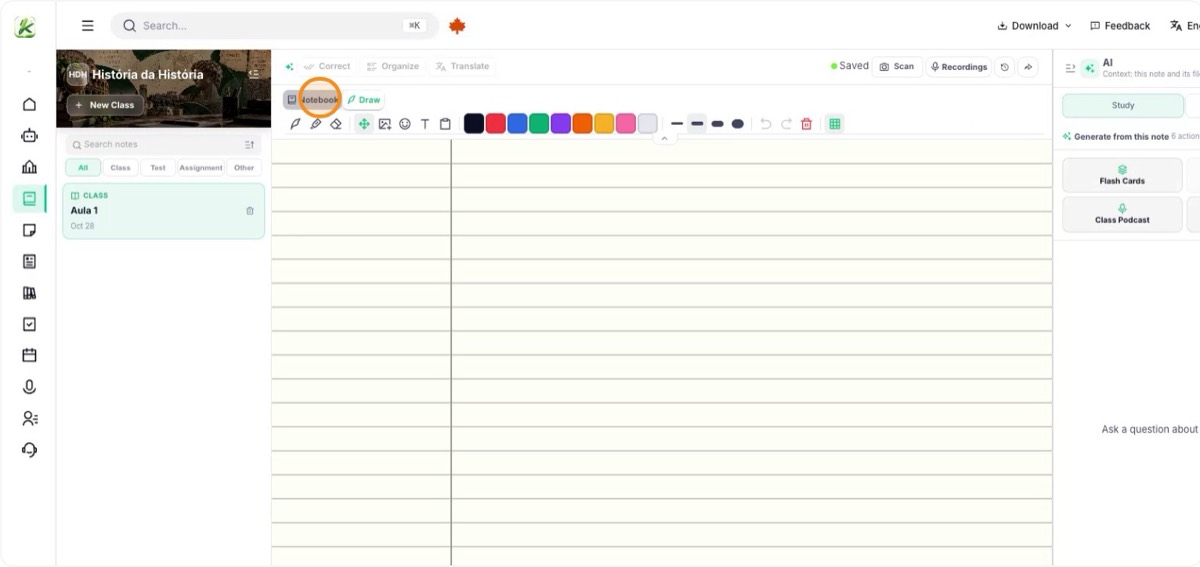
הפעילו את מצב הציור כדי לכתוב ביד. במחשב השימוש מוגבל יותר, אבל בטאבלט הוא מצוין לשרטוטים, דיאגרמות ונוסחאות.
אותו מודול משמש לסריקת שיעורים ממחברת נייר: סרקו את הדפים ו-Katav קורא את התוכן והופך אותו לטקסט בתוך השיעור.
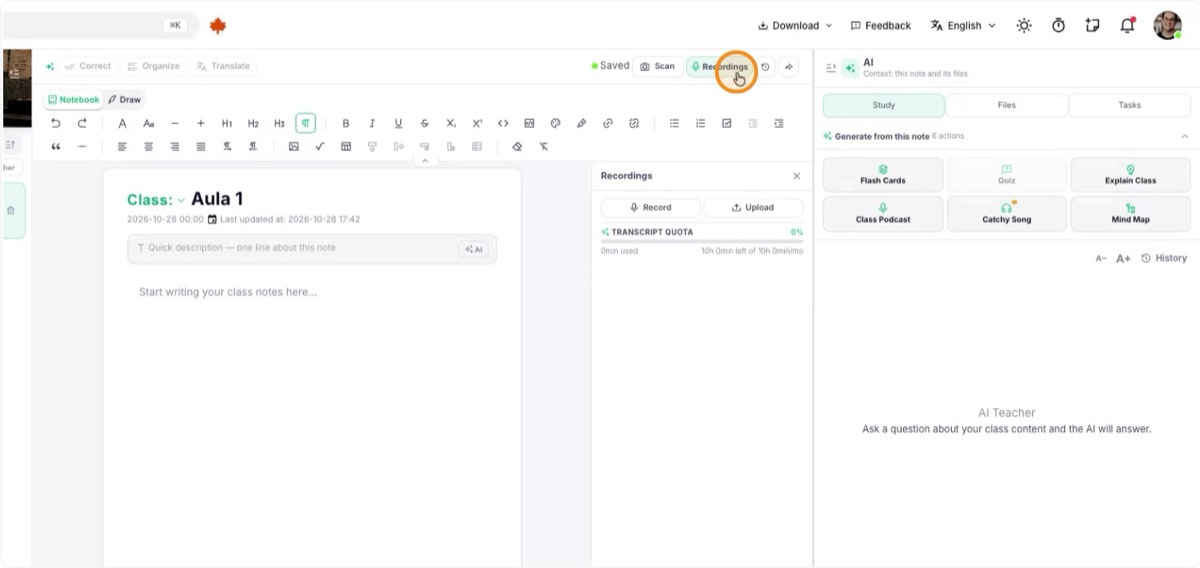
10. הקליטו ותמללו את השיעור
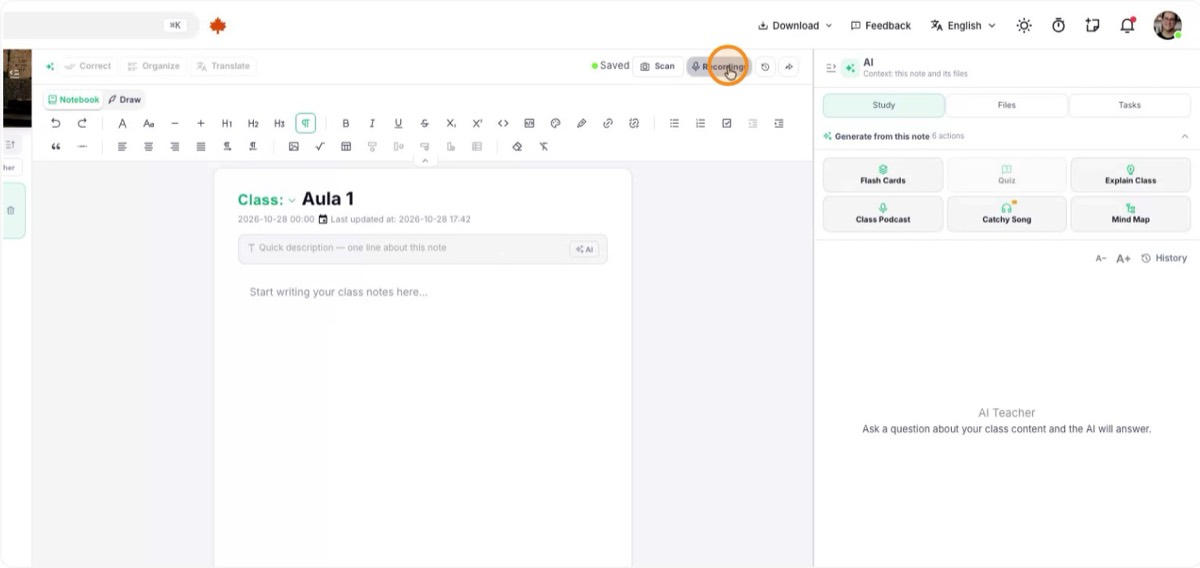
השתמשו בהקלטה כדי ללכוד את האודיו של השיעור. לאחר מכן Katav יכול לתמלל אותו וליצור טקסט לעיון וללמידה.
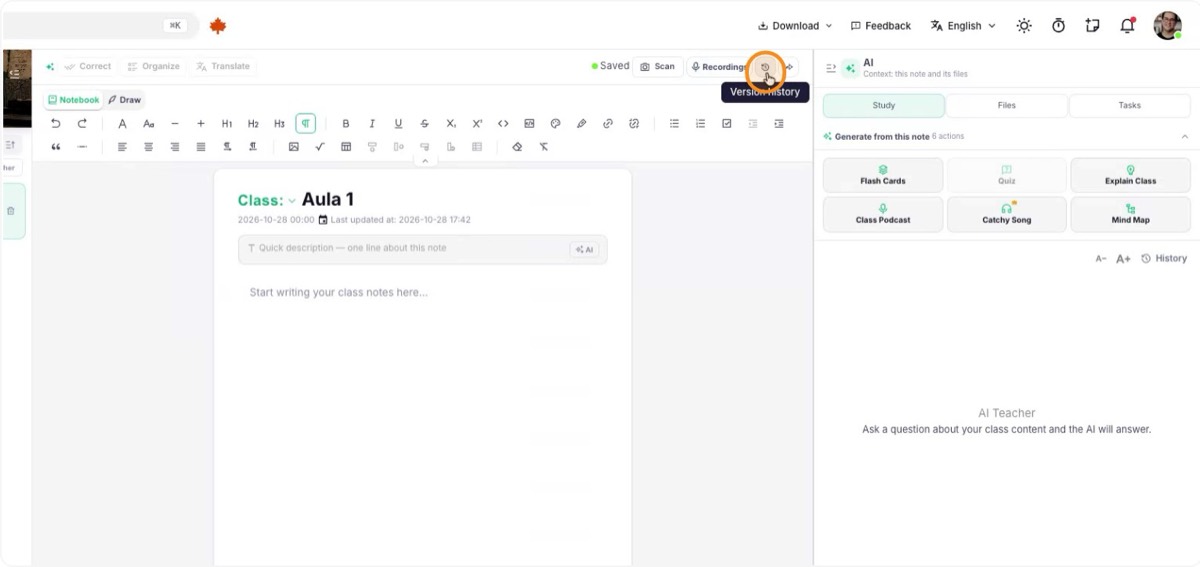
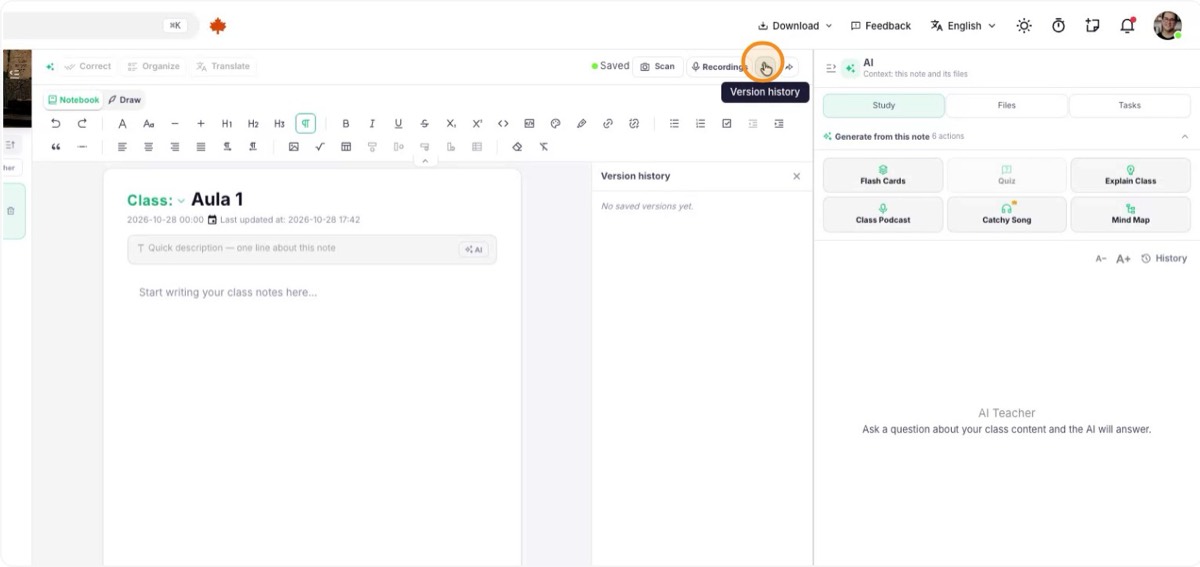
11. פתחו את היסטוריית השינויים
בתפריט השיעור פתחו את היסטוריית השינויים. אפשר לראות גרסאות קודמות ולשחזר תוכן שנמחק בטעות, גם מימים קודמים, כל עוד הוא נשמר.
12. שתפו הערות וסיכומים
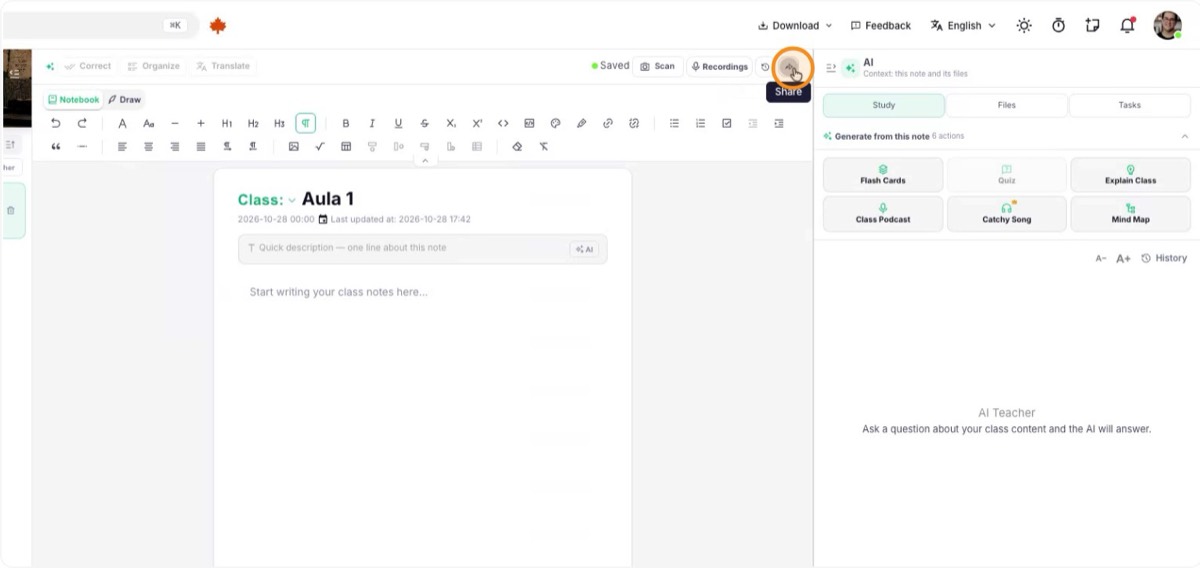
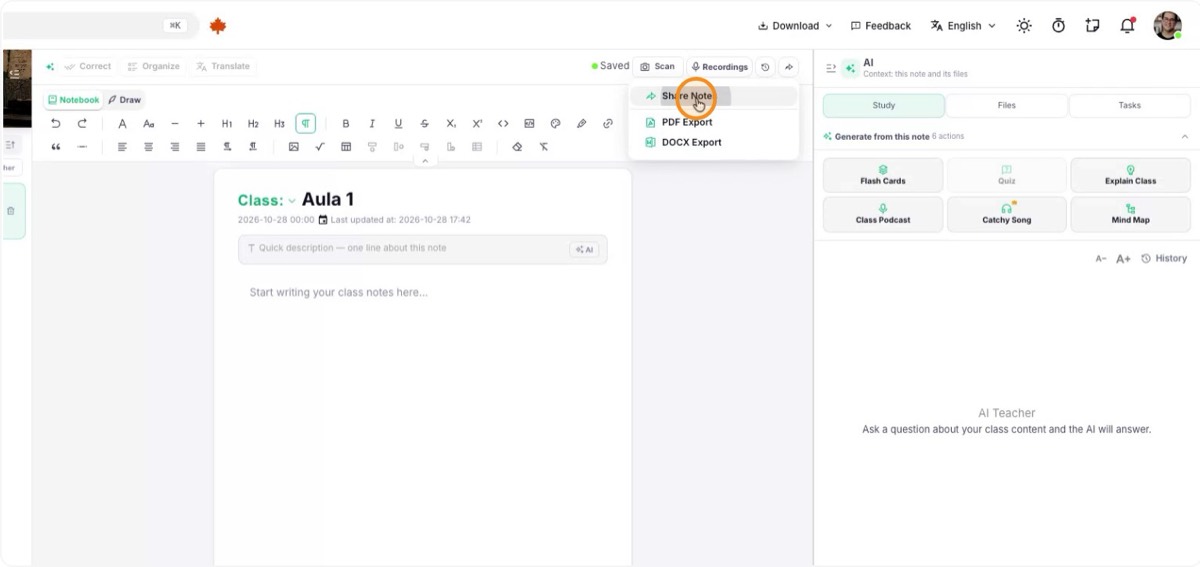
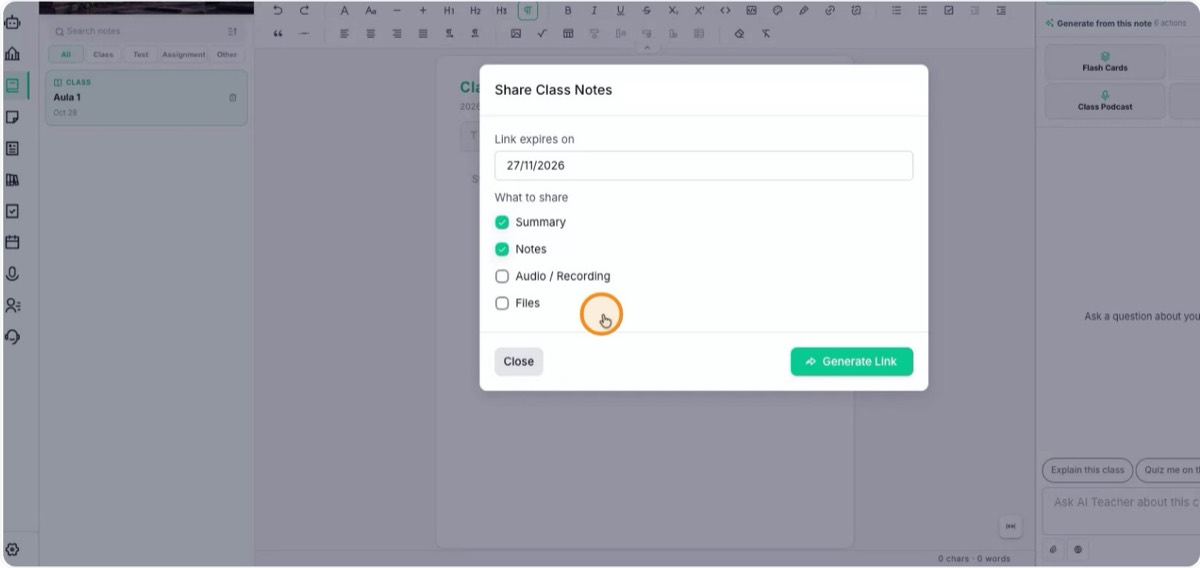
לחצו על שיתוף כדי לייצא ל-PDF או ל-DOC, או כדי ליצור קישור שחברים יכולים לפתוח בלי לשנות את ההערות שלכם. ב"שיתוף הערות" מגדירים את תאריך התפוגה של הקישור ומה משותף:
- ההערות בלבד.
- הסיכום שנוצר על ידי ה-AI.
- הקלטת השיעור, אם יש.
- הקבצים שצורפו לשיעור.
13. הכירו את סרגלי הכלים
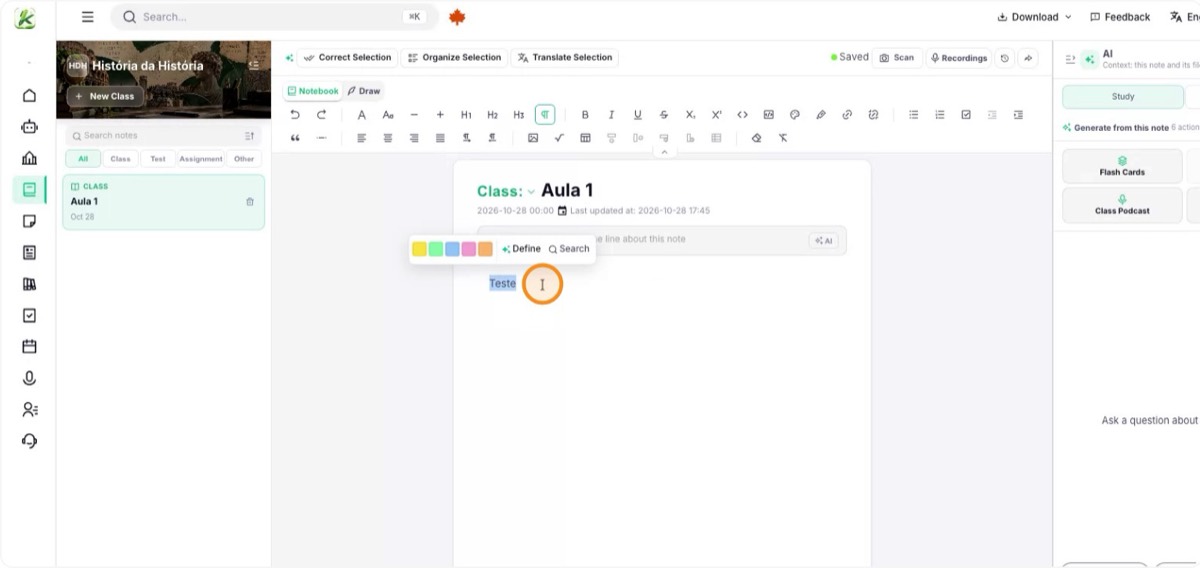
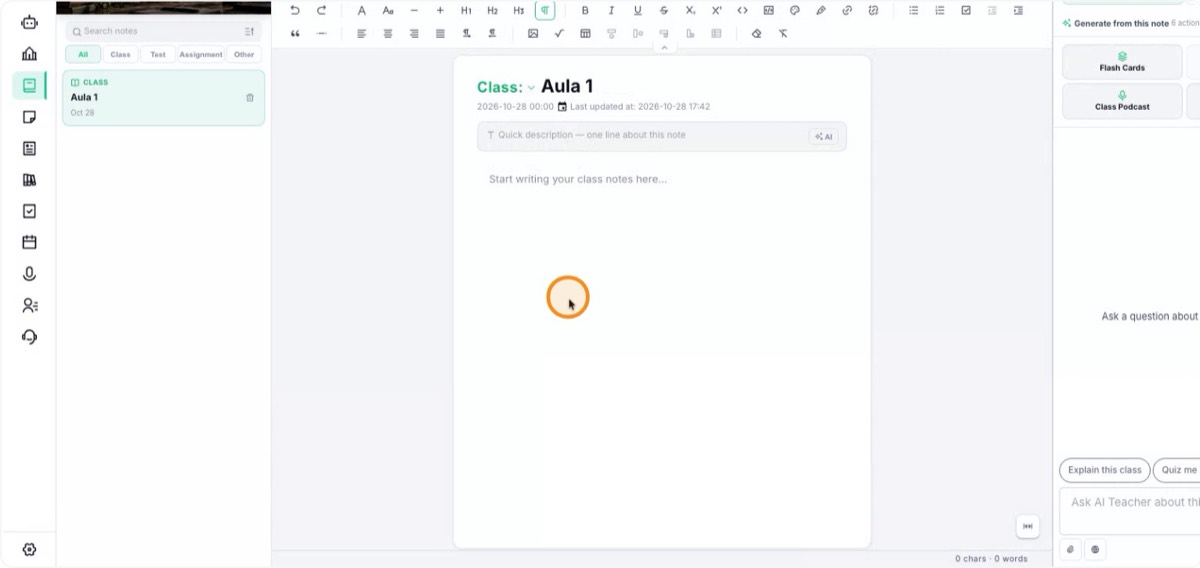
בעורך יש סרגל עריכת טקסט, עם מודגש, נטוי, רשימות וכותרות, וסרגל למידה עם כלים נוספים. אפשר גם לחקור את הקבצים והמשימות המקושרים לשיעור.
14. סמכו על השמירה האוטומטית
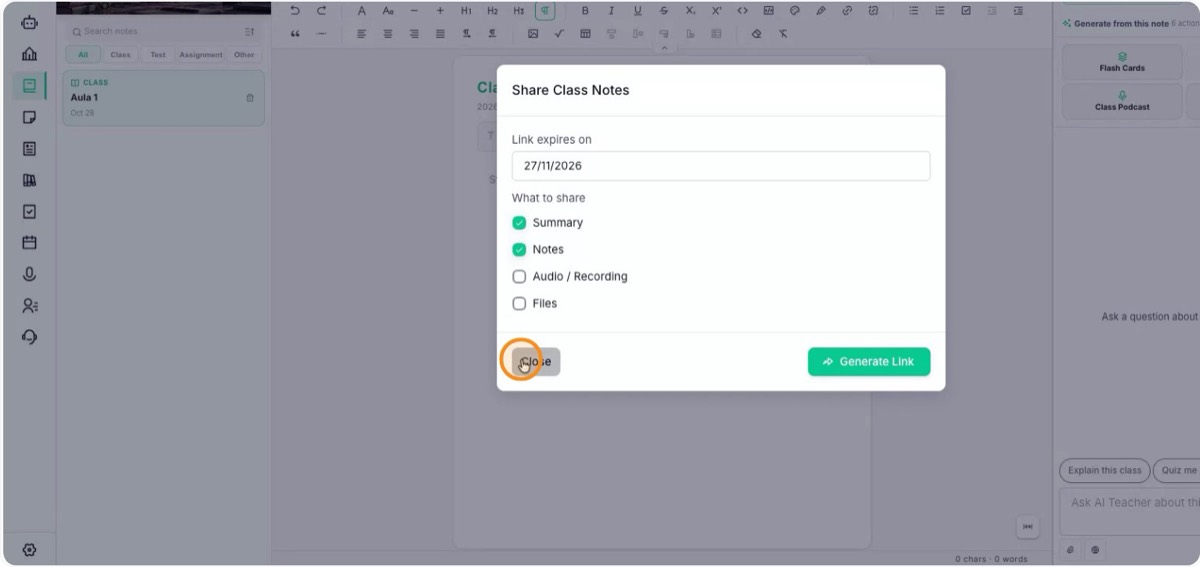
כל מה שאתם כותבים נשמר אוטומטית. אין צורך לשמור ידנית: Katav רושם את השינויים תוך כדי הקלדה.