איך להקליט שיעור ולהשלים את הסיכומים עם תמלול ב-Katav
הקליטו את השיעור בזמן שאתם רושמים, סמנו רגעים חשובים, תמללו את האודיו ותנו לבינה המלאכותית להשלים את החסר בסיכומים.
William
במדריך הזה תקליטו שיעור בזמן שאתם רושמים סיכומים, תסמנו רגעים חשובים, ואחרי השיעור תתמללו את האודיו ותשתמשו בבינה המלאכותית של Katav כדי להשלים ולתקן את הסיכומים.
1. פתחו את השיעור ואת סרגל ההקלטות
צרו או פתחו את השיעור שבו אתם רוצים לרשום. בזמן שהמרצה מדבר ואתם מקלידים, פתחו את כלי ההקלטה כדי לא לפספס דבר.
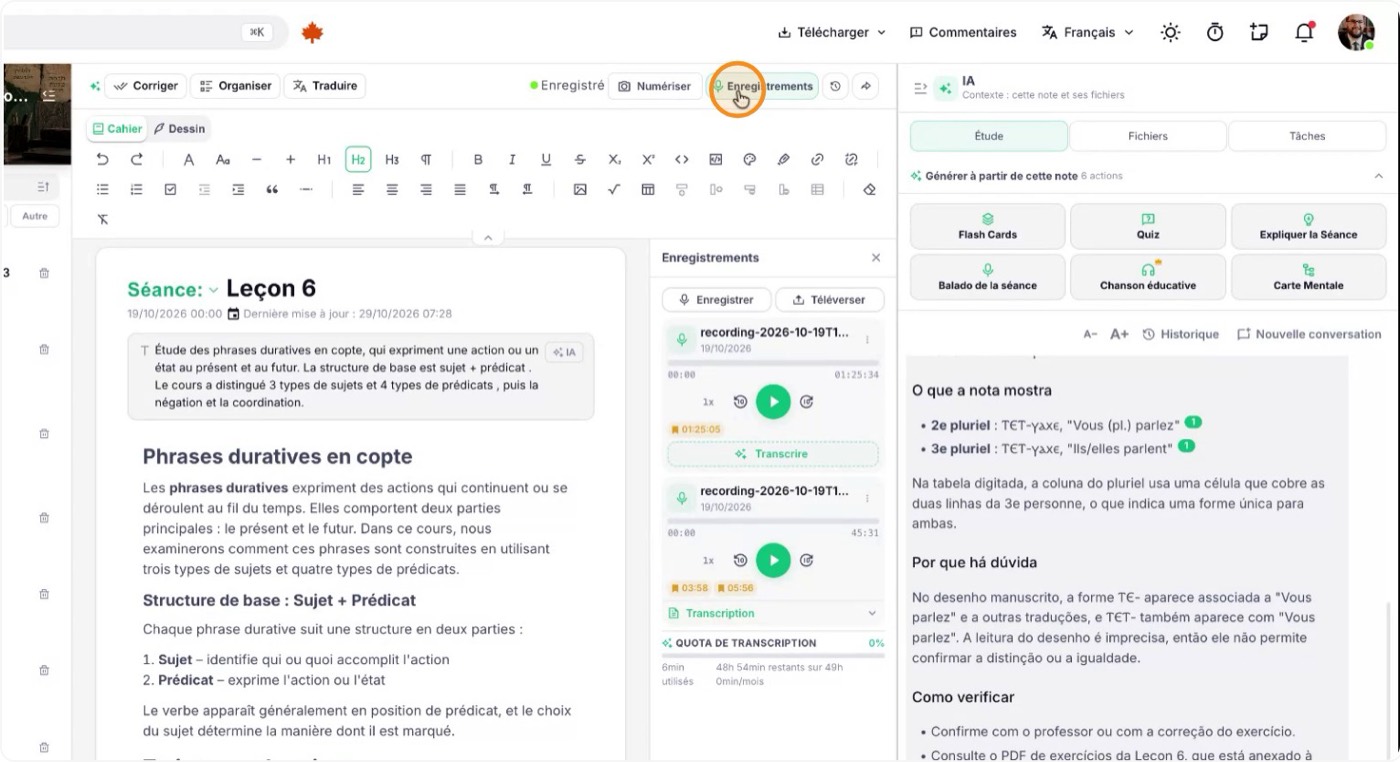
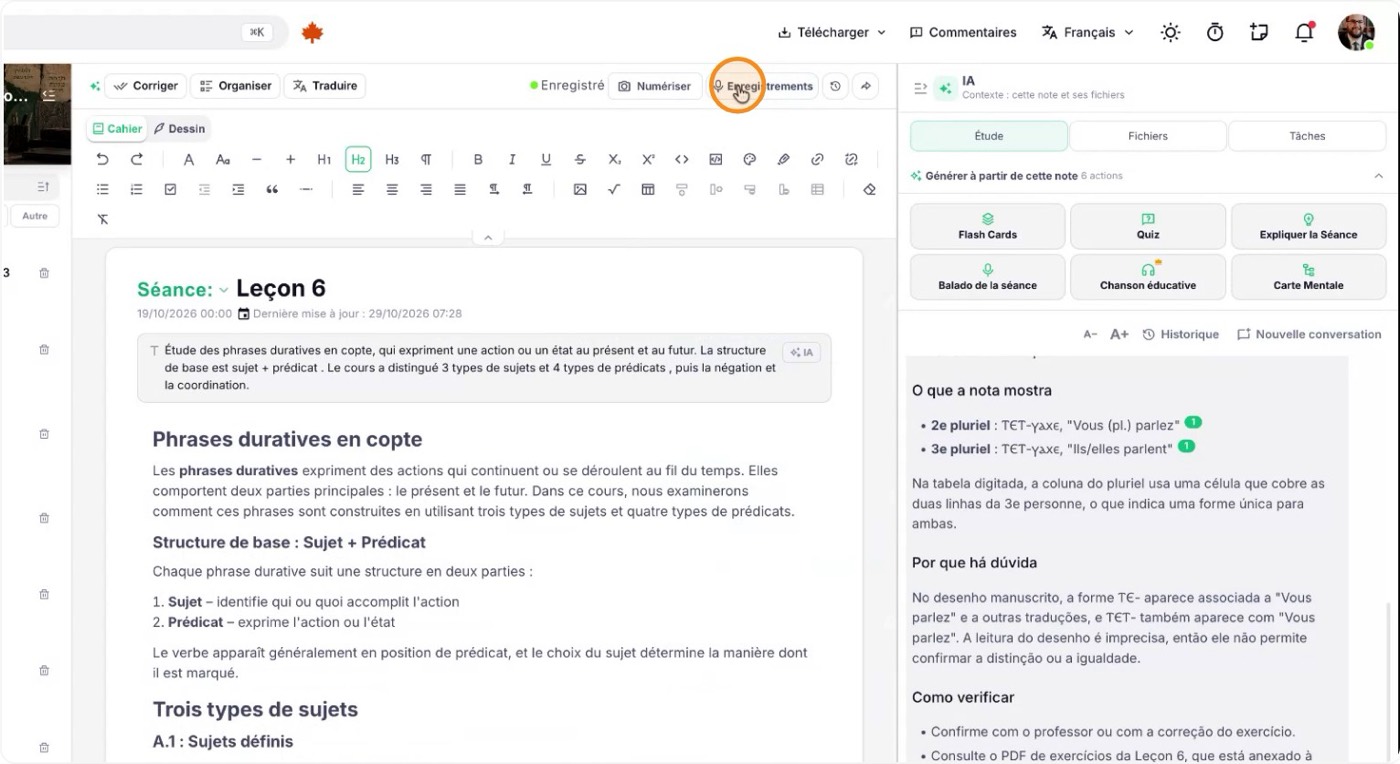
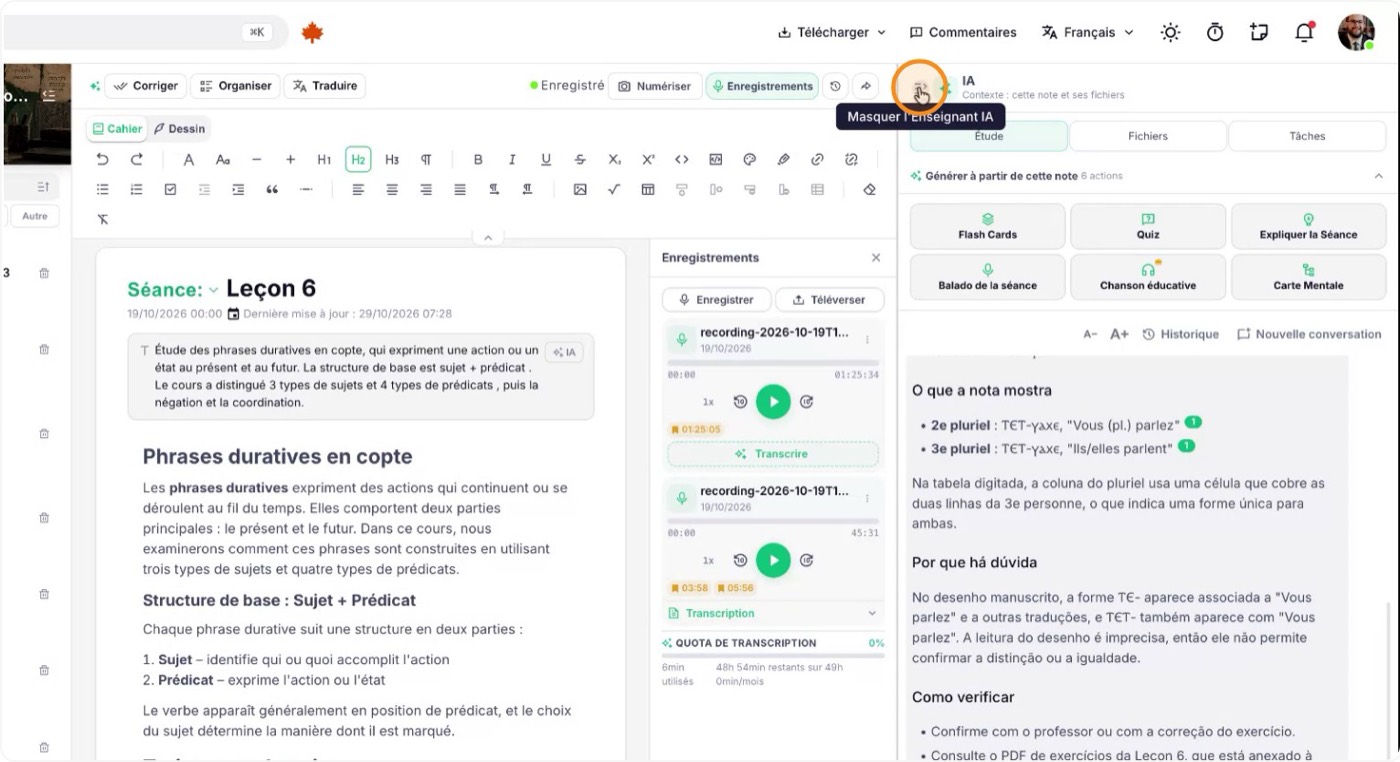
לחצו על "הקלטות" כדי לפתוח את סרגל הצד של ההקלטות.
2. הכינו את סביבת העבודה והתחילו להקליט
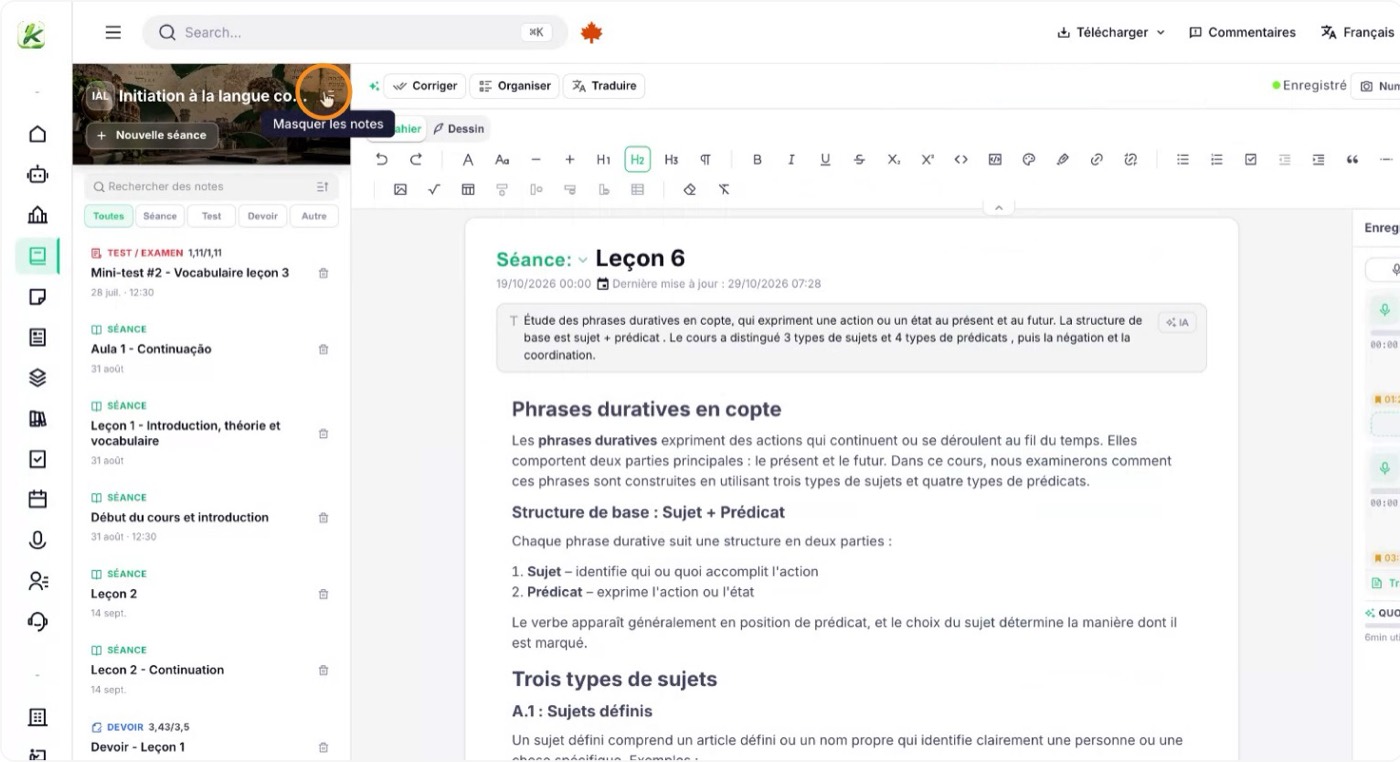
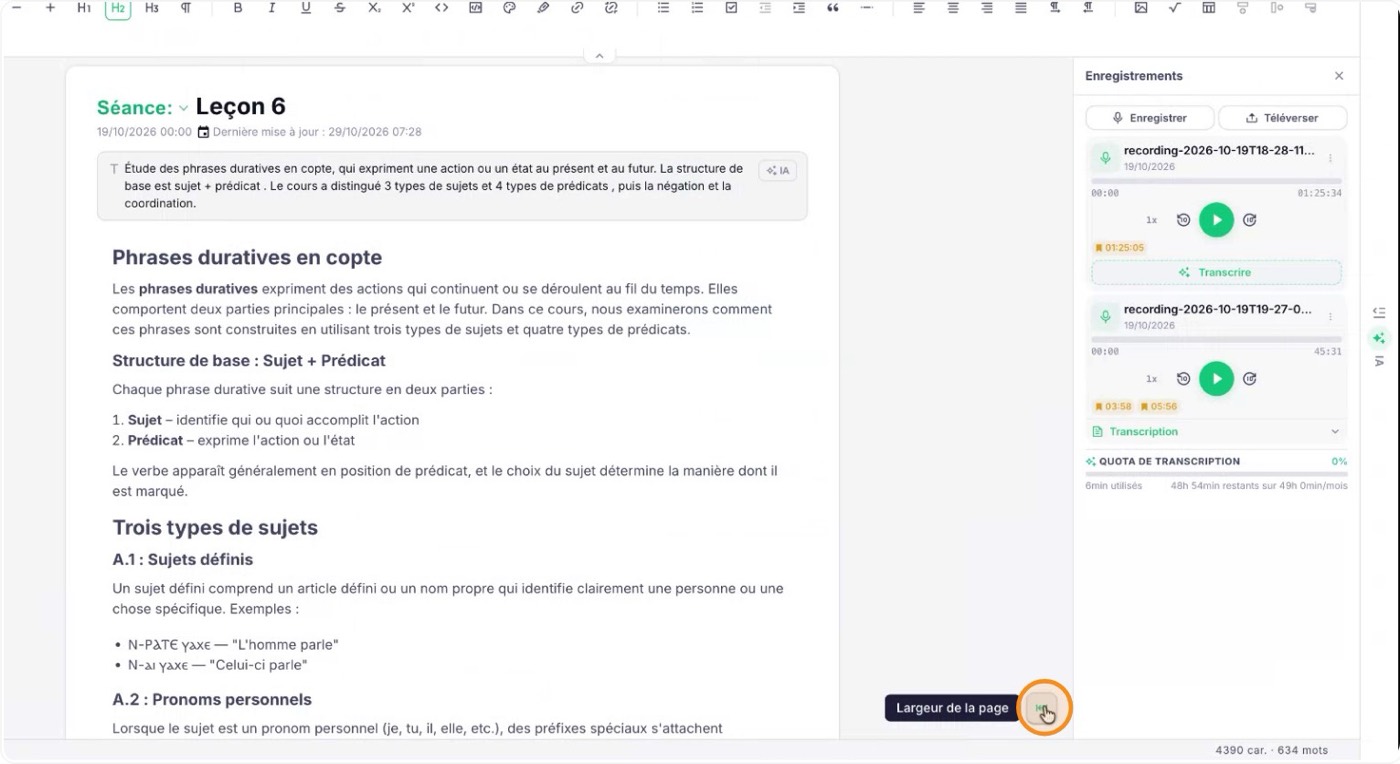
כדי לקבל יותר מקום, סגרו חלונות ופאנלים שאינכם צריכים. התאימו את אזור תוכן השיעור כך שתראו יחד את הסיכומים ואת סרגל ההקלטות.
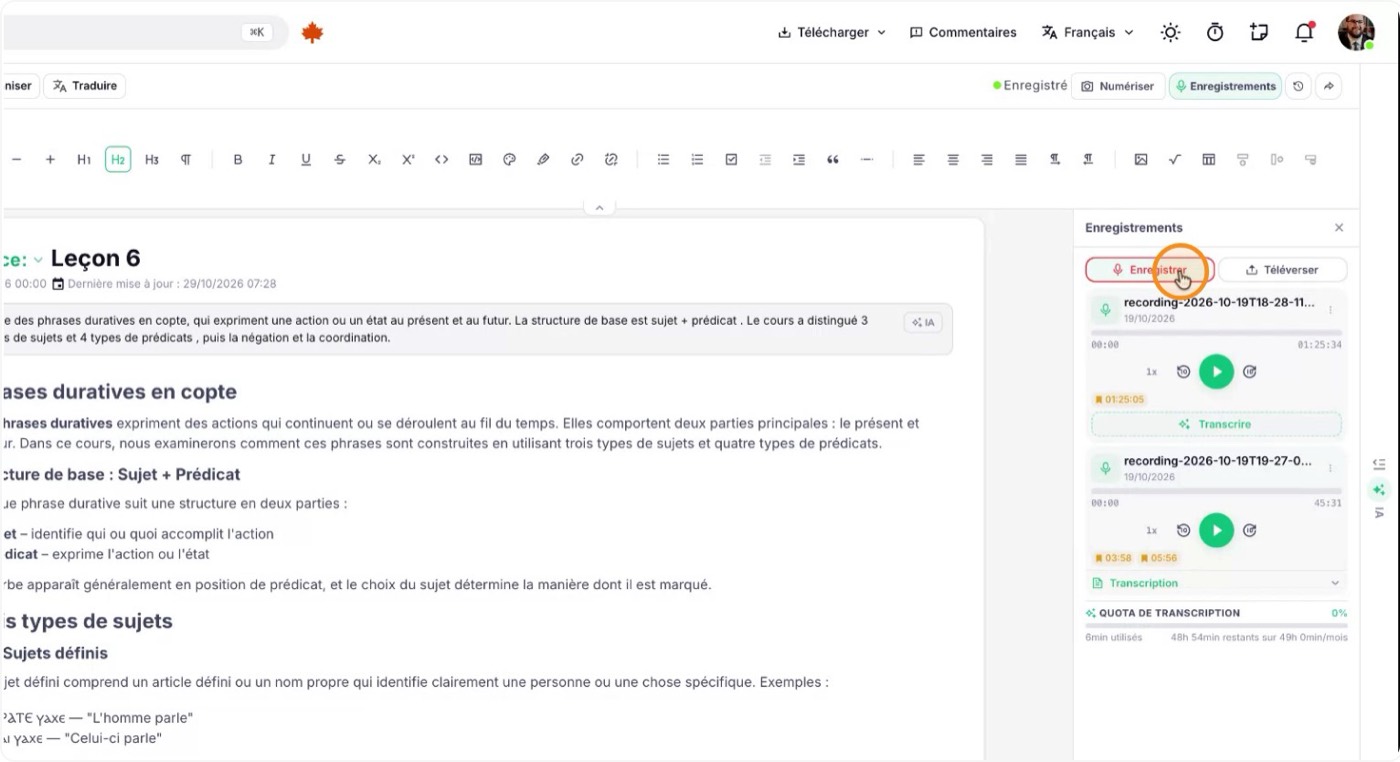
כשאתם מוכנים, לחצו על "הקלטה" כדי להתחיל להקליט את האודיו של השיעור.
אפשר לעבור בין דפים או לנווט לאזורים אחרים ב-Katav בזמן ההקלטה: היא ממשיכה ברקע, וסימון מראה שהשיעור מוקלט.
3. הוסיפו סימניות במהלך ההקלטה
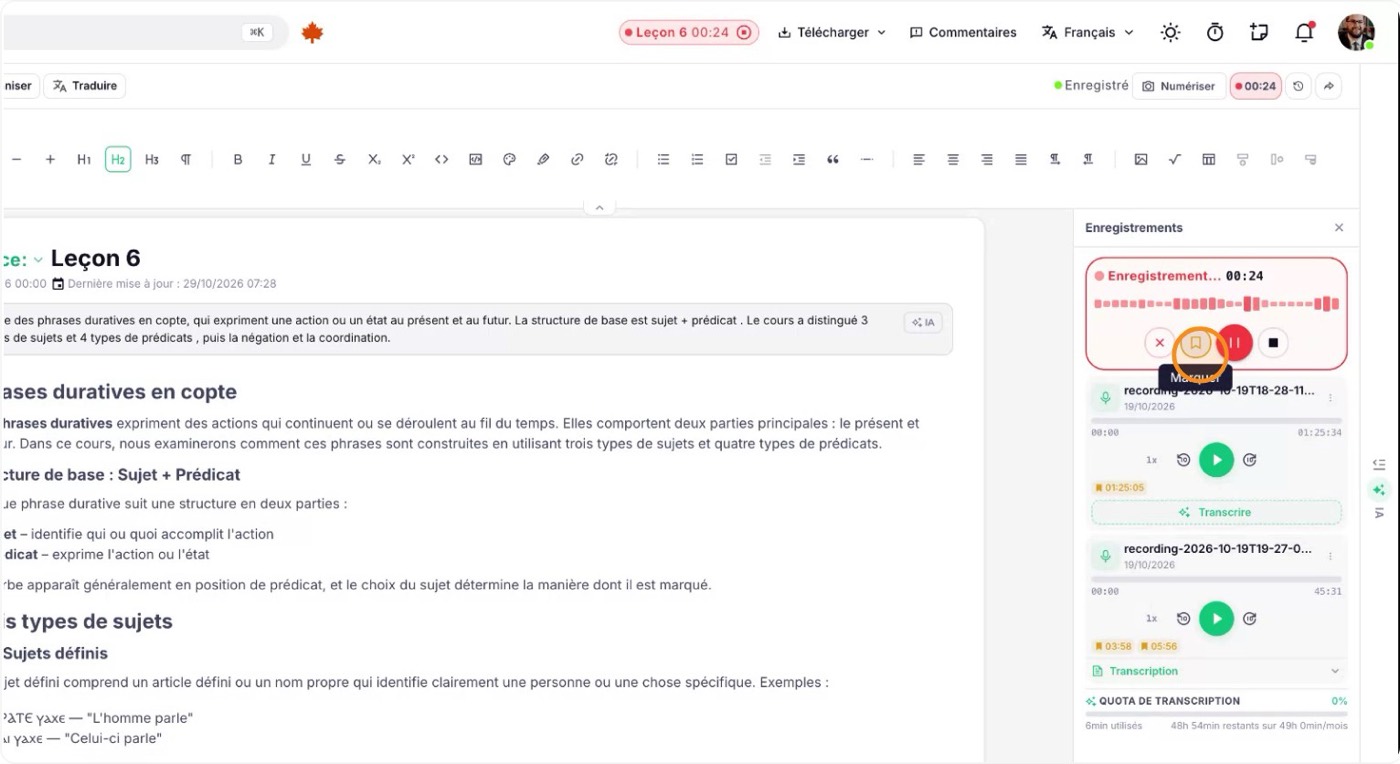
כשהמרצה מסביר משהו חשוב שתרצו לחזור אליו בקלות, לחצו על "סימנייה" בפאנל ההקלטה כדי לסמן את הרגע.
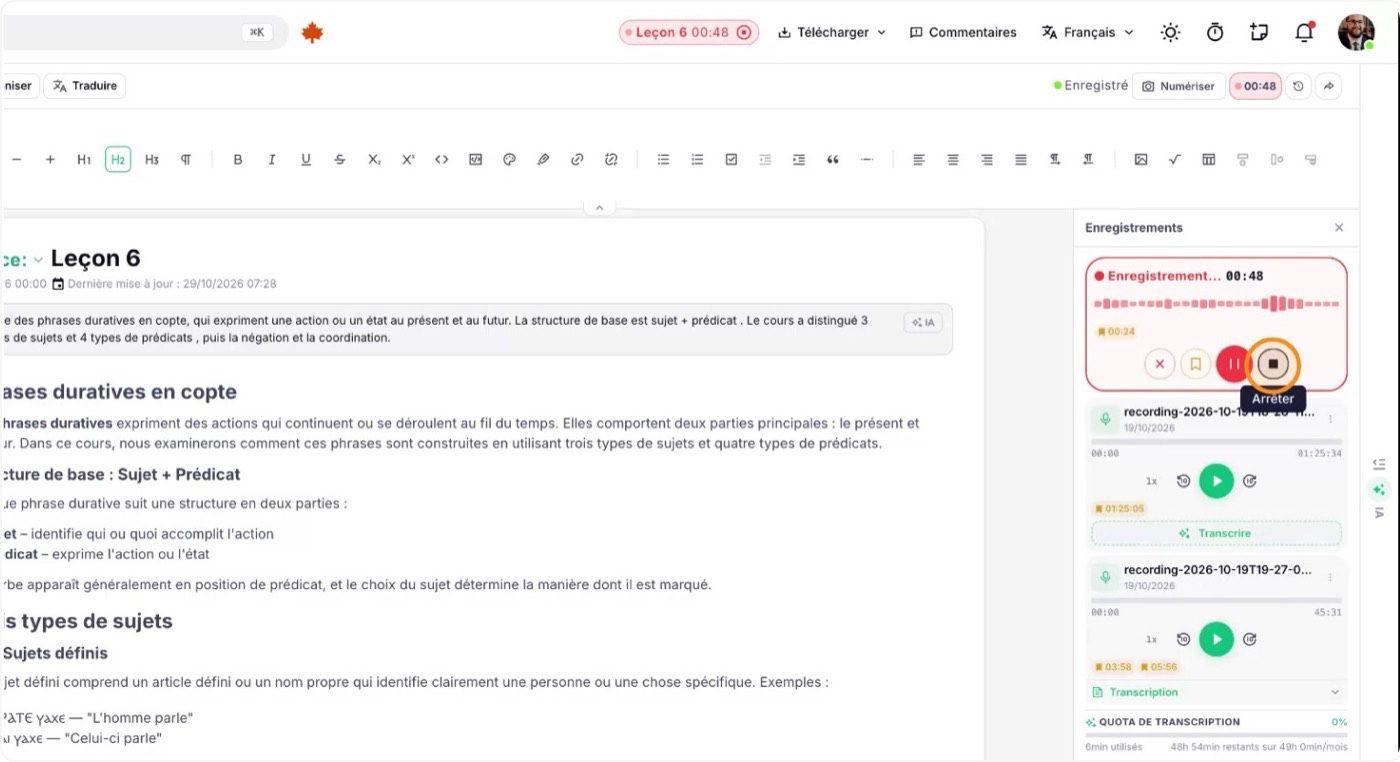
בהמשך אפשר ללחוץ על סימנייה ולשמוע בדיוק מה נאמר באותו רגע. בסיום, עצרו את ההקלטה כדי שתוכלו לעבוד איתה.
4. נהלו ובחרו הקלטות
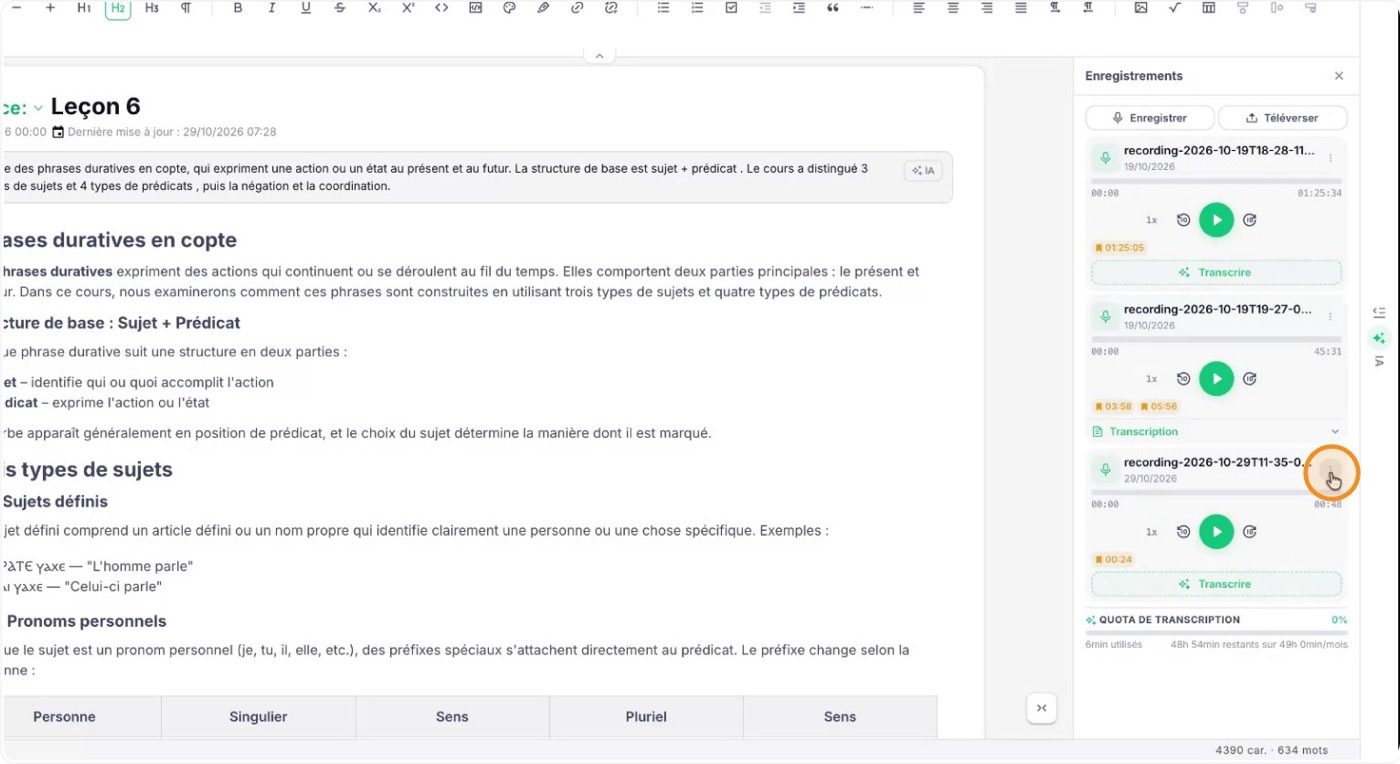
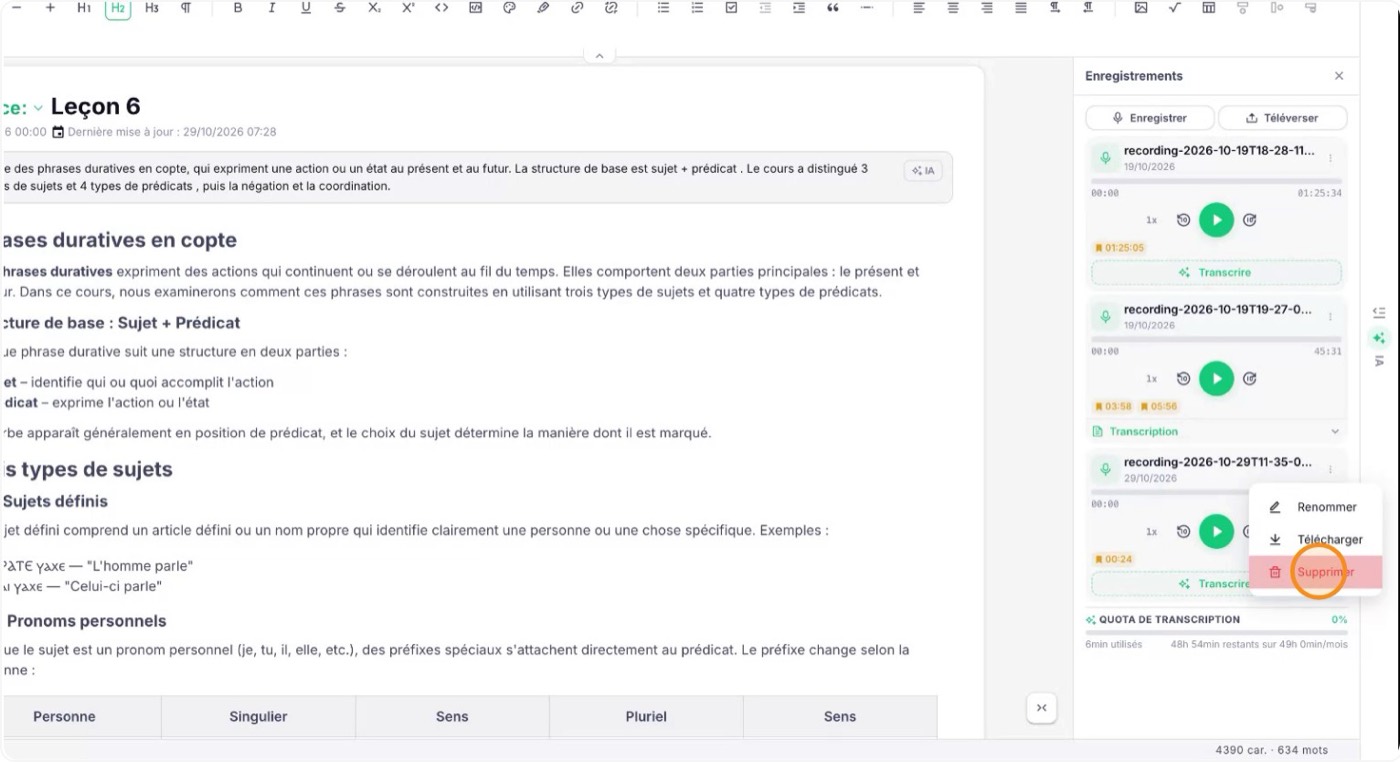
אם עשיתם הקלטת ניסיון, בחרו בה ומחקו אותה כדי שברשימה יישארו רק ההקלטות הרלוונטיות. המשיכו עם ההקלטות שתרצו להשתמש בהן.
5. תמללו הקלטה
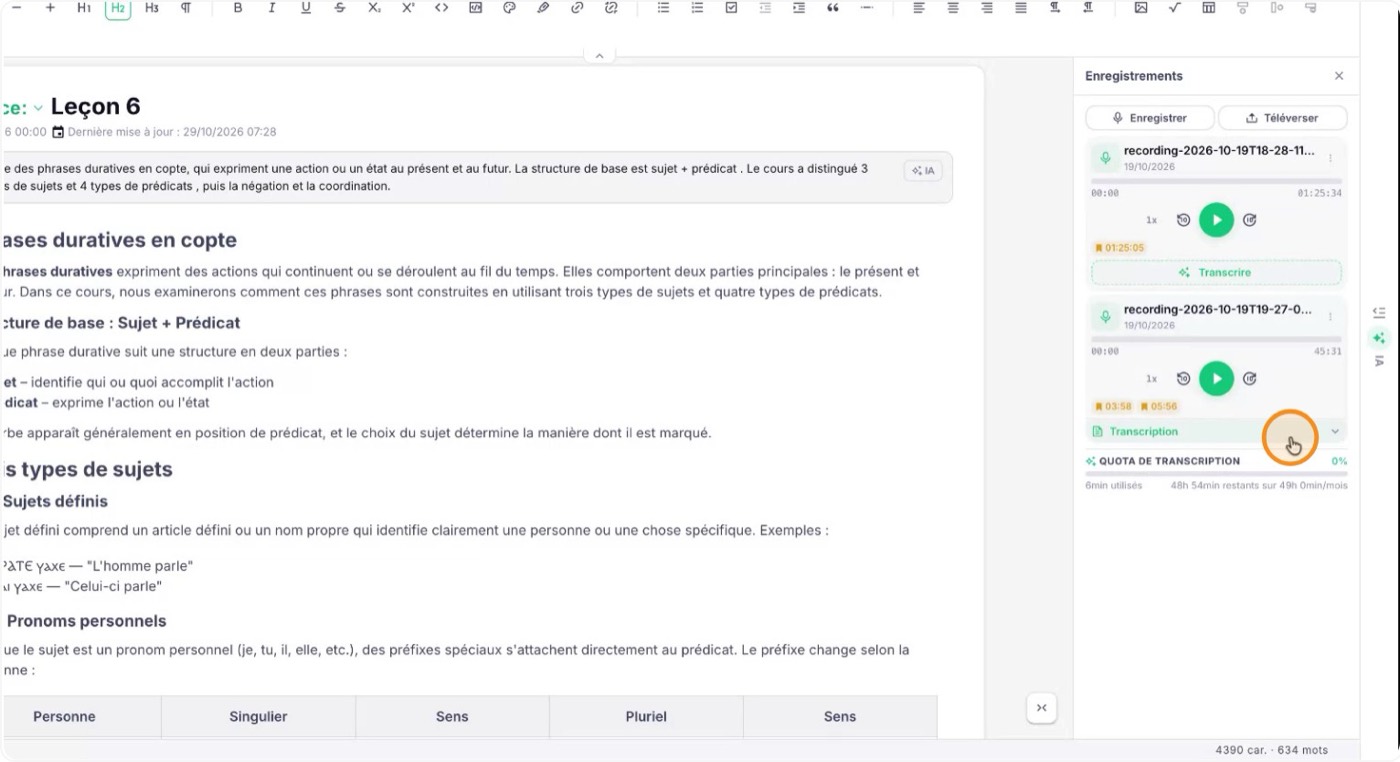
ברשימת ההקלטות, אתרו את ההקלטה שתרצו להפוך לטקסט ולחצו על "תמלול" כדי לשלוח את האודיו ל-Katav. בסיום העיבוד תראו את הטקסט המלא של השיעור.
אם השיעור התקיים בשפה אחרת, למשל צרפתית, התמלול יהיה באותה שפה.
6. חפשו וסכמו את התמלול
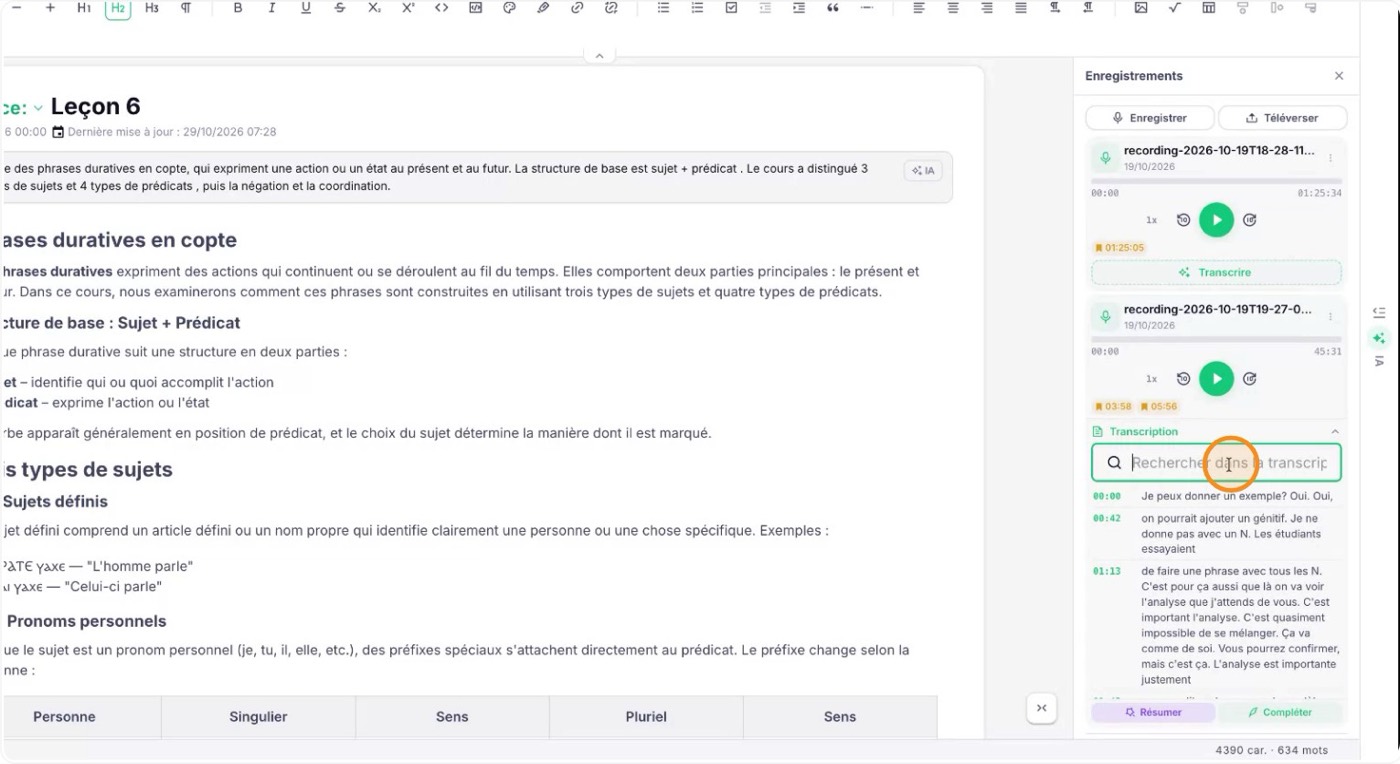
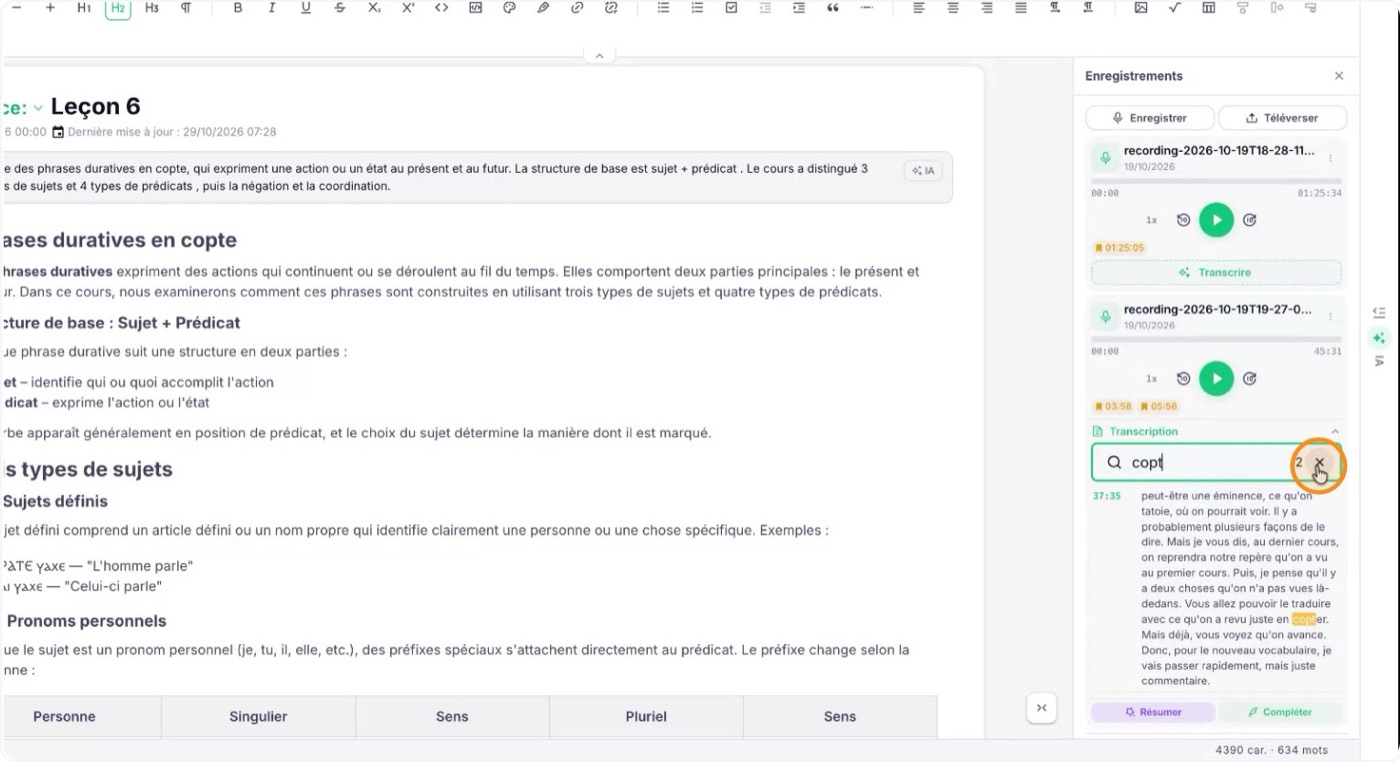
השתמשו בחיפוש בתוך התמלול כדי למצוא במהירות מונח או ביטוי מהשיעור: הקלידו את המילה או הביטוי והתוצאות יודגשו בטקסט.
אפשר גם לסכם את התמלול כדי לקבל סקירה תמציתית של השיעור.
7. השתמשו בבינה מלאכותית להשלמה ושיפור של הסיכומים
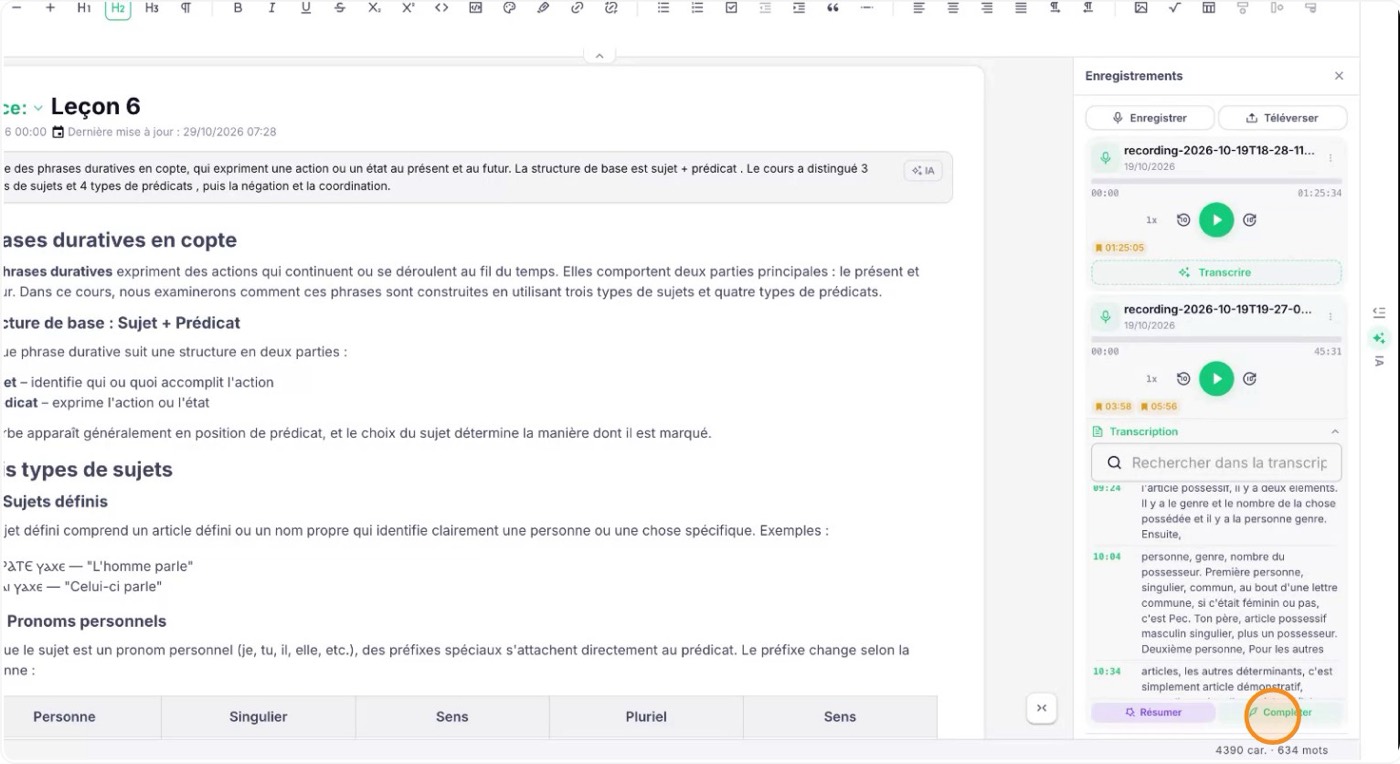
כשהסיכומים והתמלול פתוחים, לחצו על "השלמה" כדי שהבינה המלאכותית תמלא את החסר בסיכומים. Katav משווה בין מה שכתבתם לתמלול ומאתרת מה חסר או הובן לא נכון. הניתוח עשוי לקחת זמן.
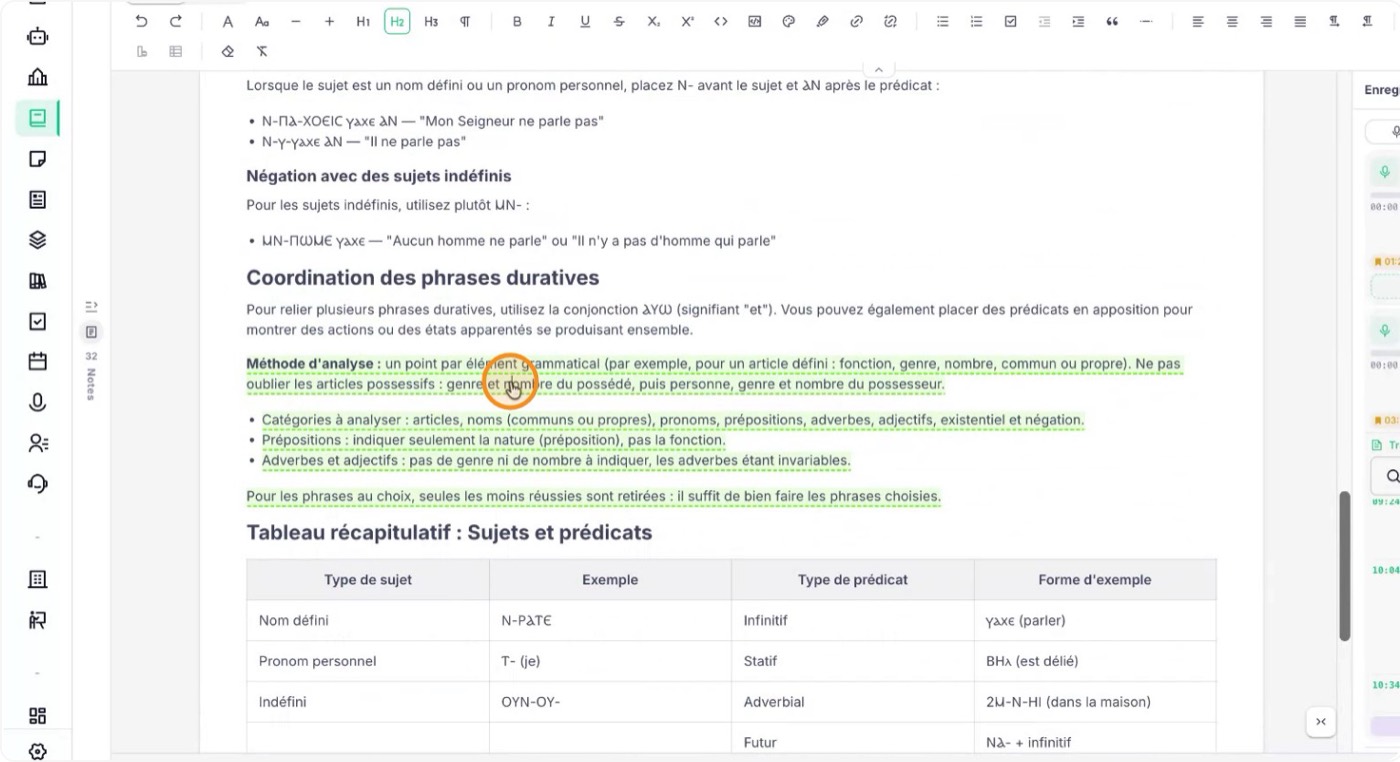
בסיום הבינה המלאכותית מציגה הצעות:
- מה שפספסתם מהשיעור מופיע כתוספת, מודגש בירוק;
- מה שלא תואם את דברי המרצה מופיע כתיקון, מודגש באדום.
8. אשרו את ההצעות
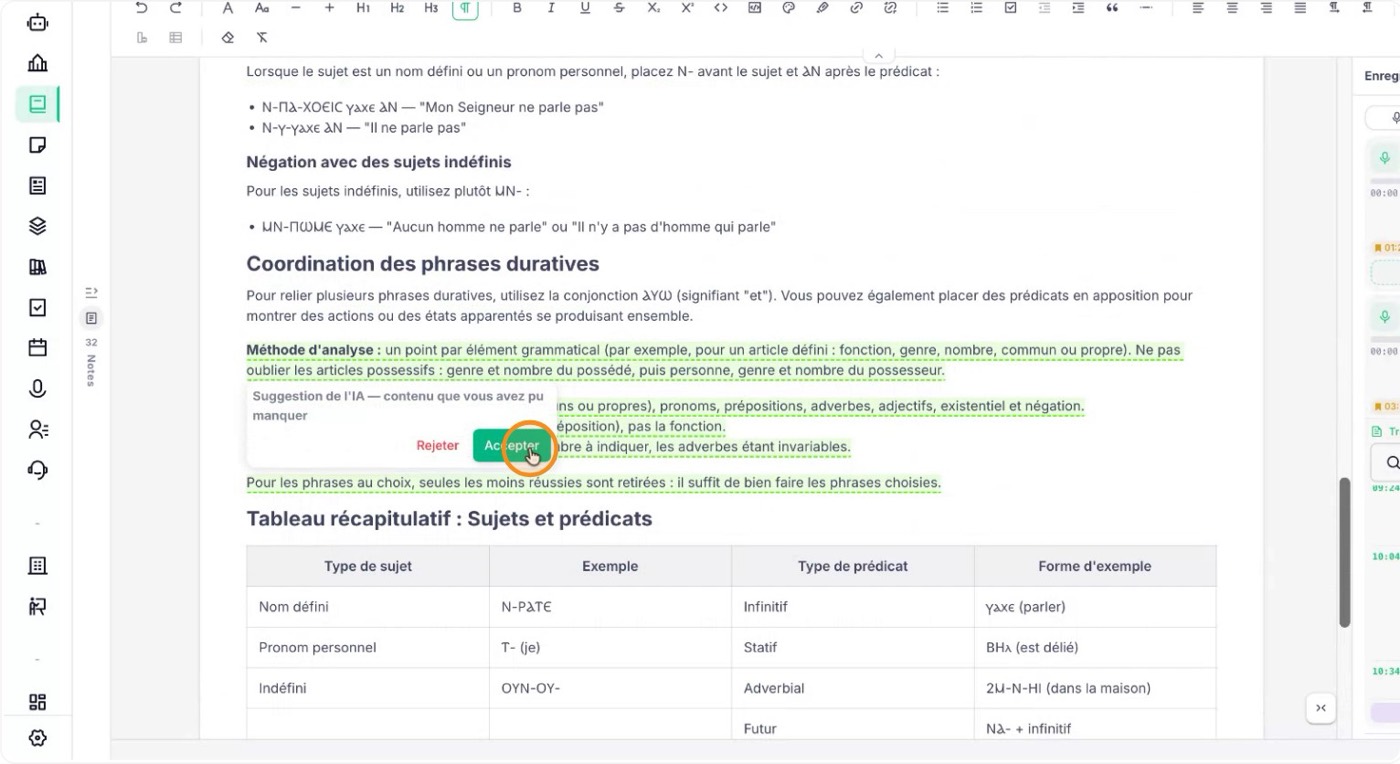
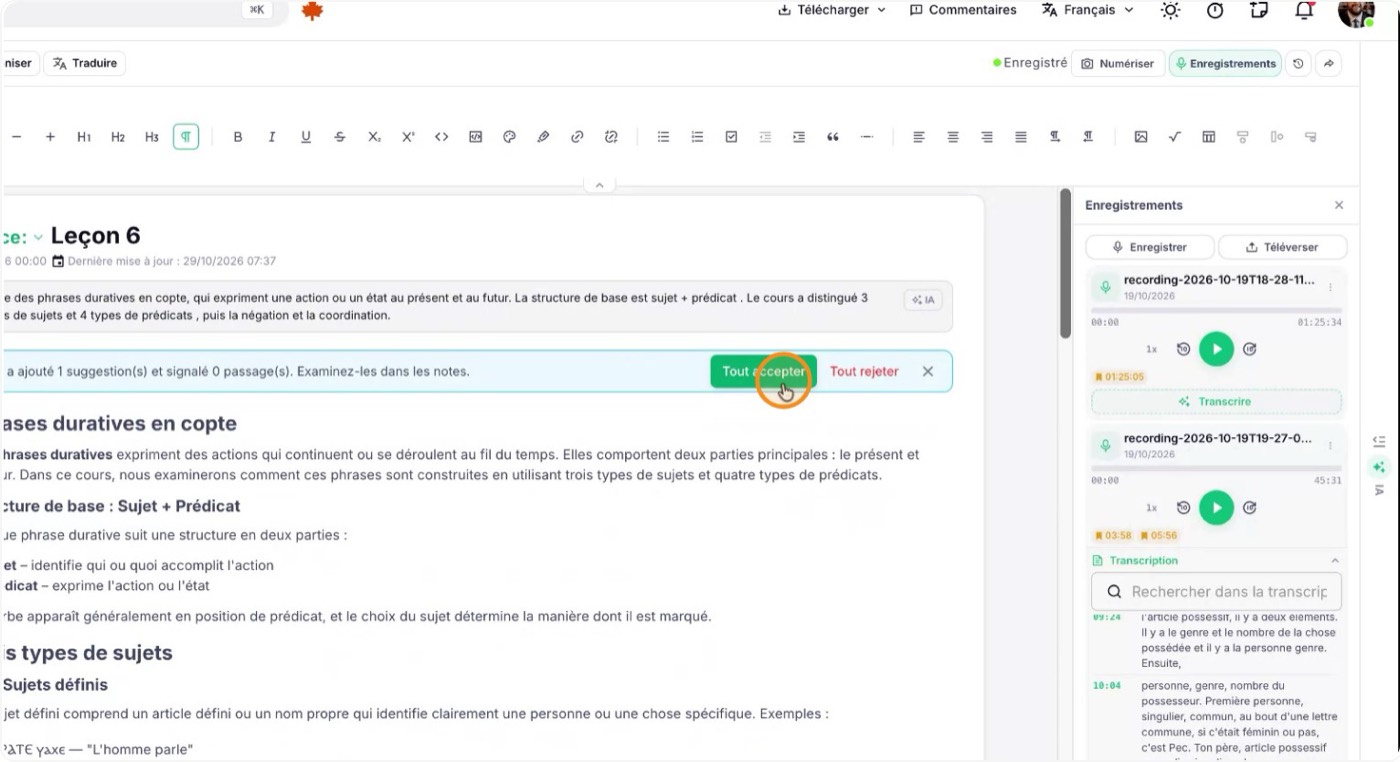
עברו על ההצעות אחת אחת ואשרו את אלה שנראות לכם נכונות בלחיצה על "אישור" בכל אחת. אם אתם סומכים על כולן, השתמשו ב"אשר הכול" כדי להחיל אותן בבת אחת.
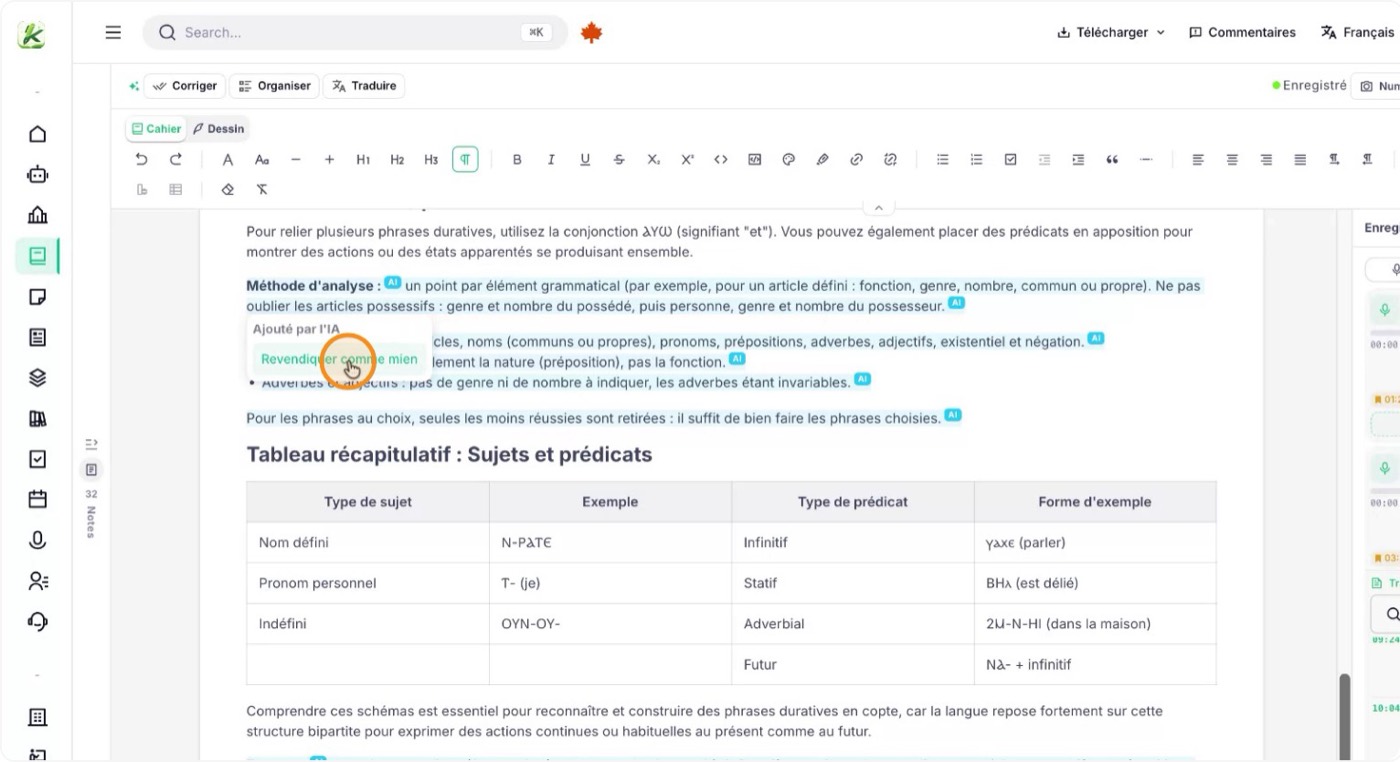
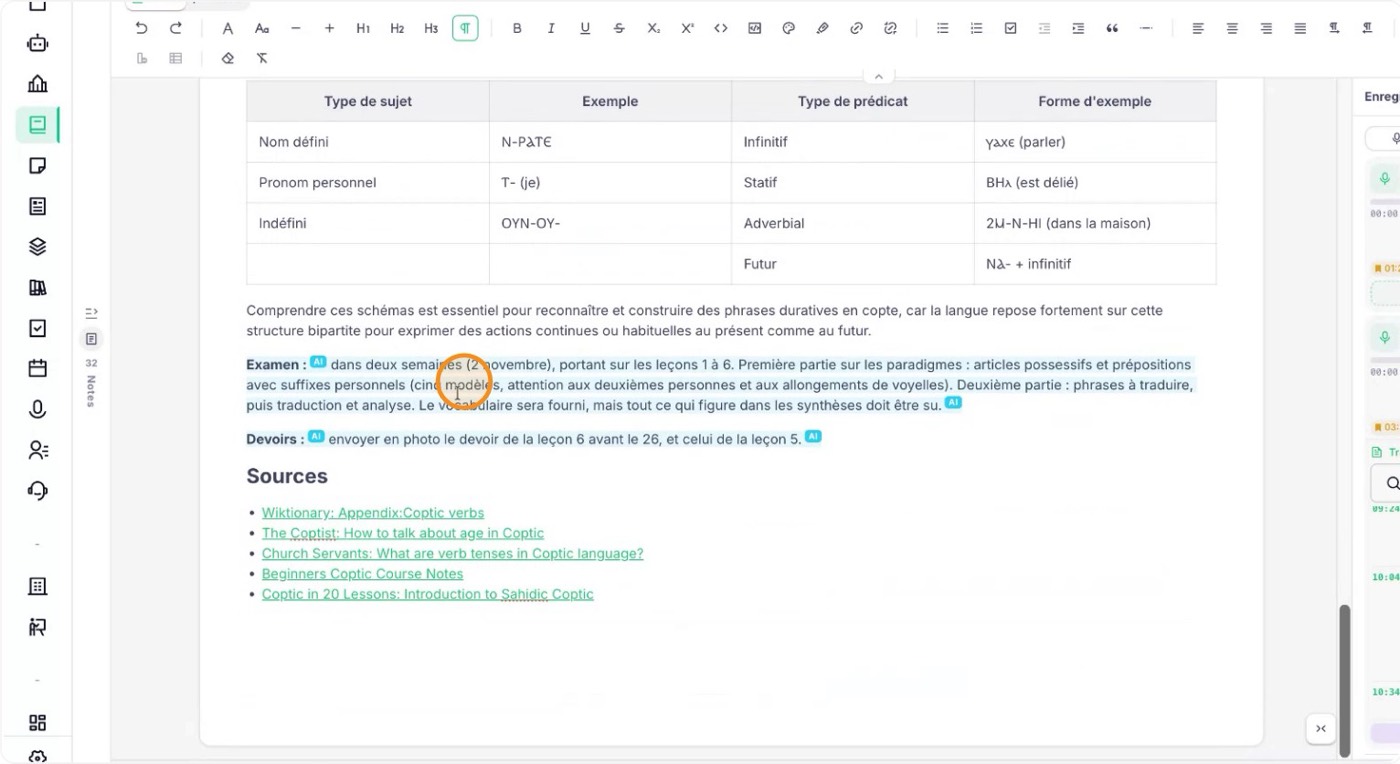
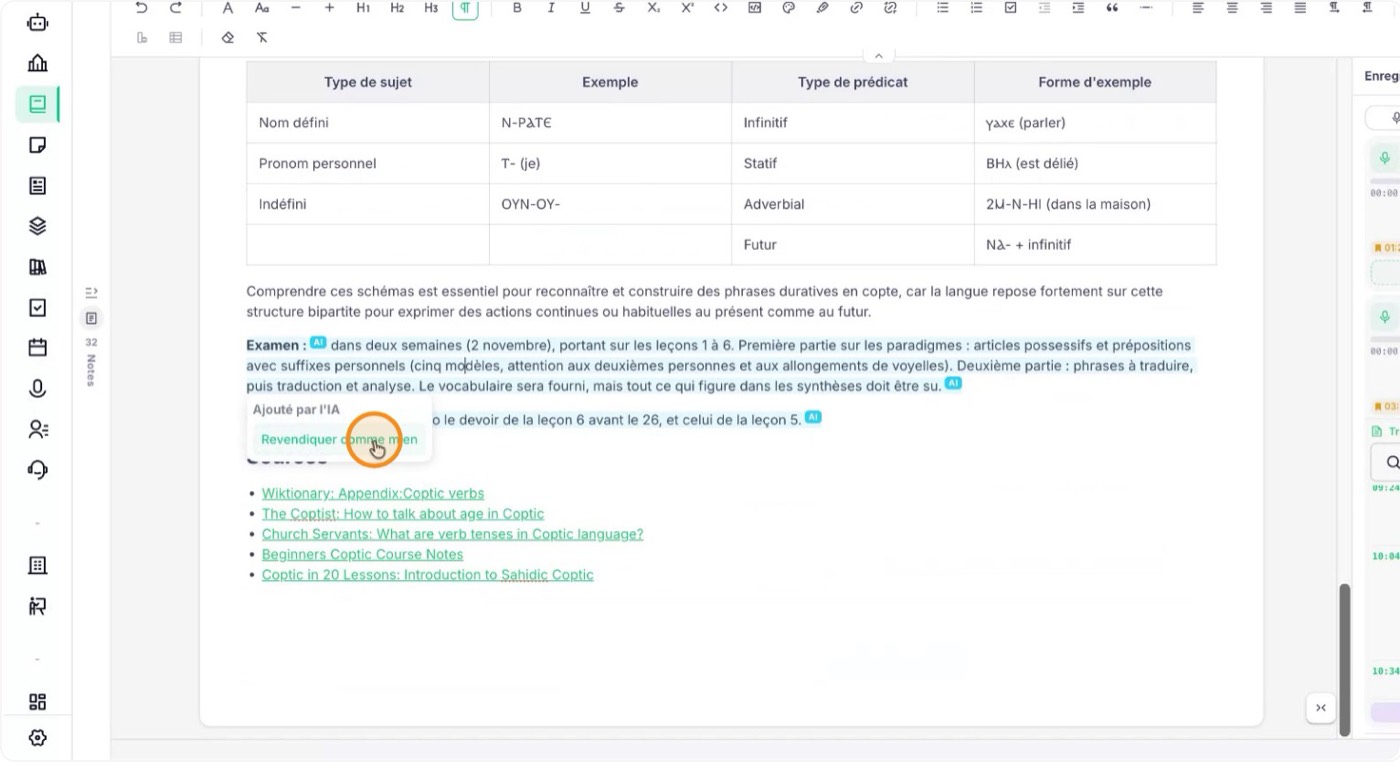
9. אשרו שהתוכן שהוצע הוא שלכם
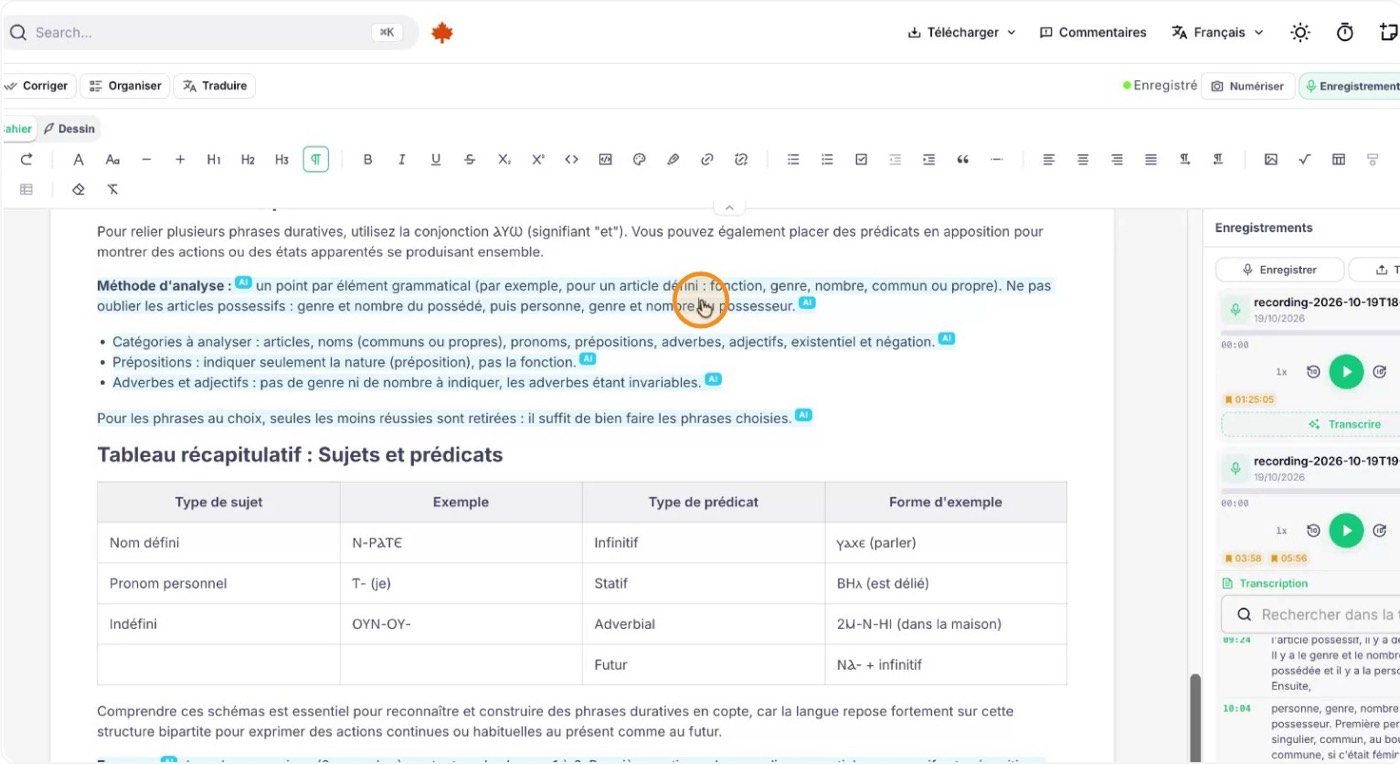
גם אחרי האישור, החלקים שנוצרו בידי הבינה המלאכותית נשארים מסומנים בסיכומים. כדי לאשר שקטע הפך להערה שלכם, לחצו על הטקסט המסומן וסמנו אותו כשלכם.
לאחר האישור הקטע כבר לא נושא את תווית הבינה המלאכותית ונחשב במסמך להערה שלכם.
10. חזרו להקלטה בכל זמן
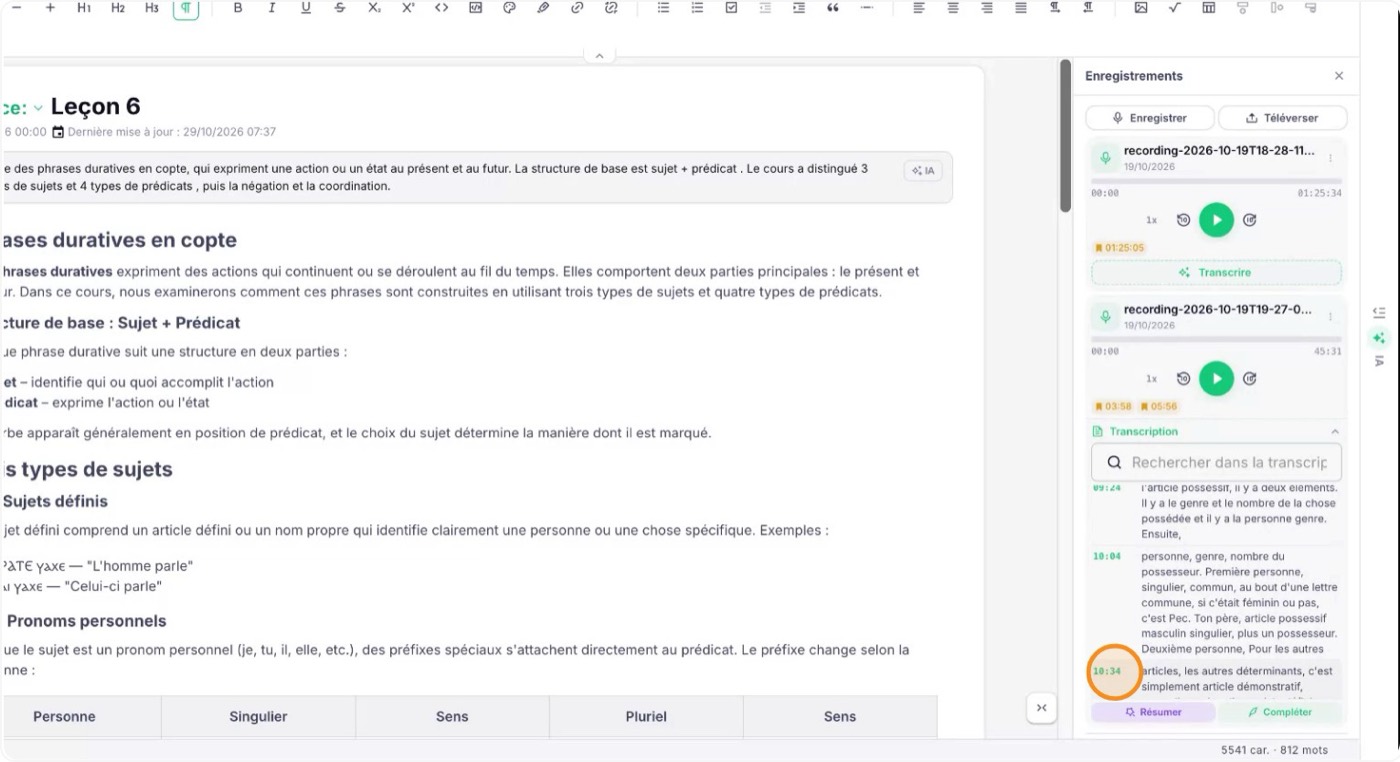
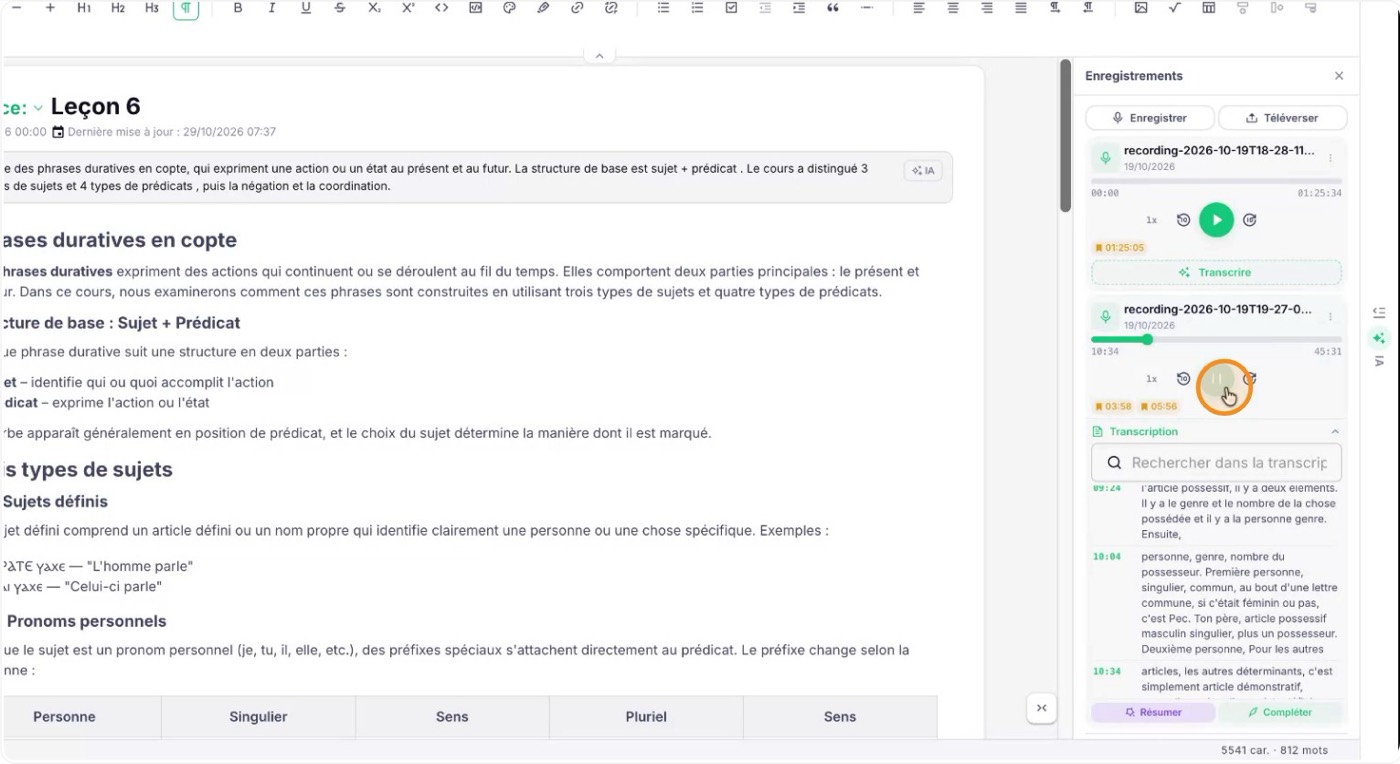
במסך ההקלטה והתמלול, לחצו על כל חותמת זמן או דקה כדי לשמוע שוב מה אמר המרצה באותה נקודה. כך קל לחזור להסברים חשובים ולוודא שהבנתם.