كيفية إضافة أول مادة في Katav
بعد المقرر تأتي المادة: حدّد الاسم والرمز والحالة والتواريخ والموعد والأستاذ والغلاف لتنظيم محاضراتك وملاحظاتك.
William
في Katav يعمل كل شيء بحسب السياق: كل المحاضرات وكل الملاحظات توجد داخل المواد، وهي تعمل كدفتر متقدّم. بعد إنشاء أول مقرر لك، الخطوة التالية هي إضافة مادة.
▶ شاهد الشرح بالفيديو على يوتيوب
1. افتح قائمة المواد
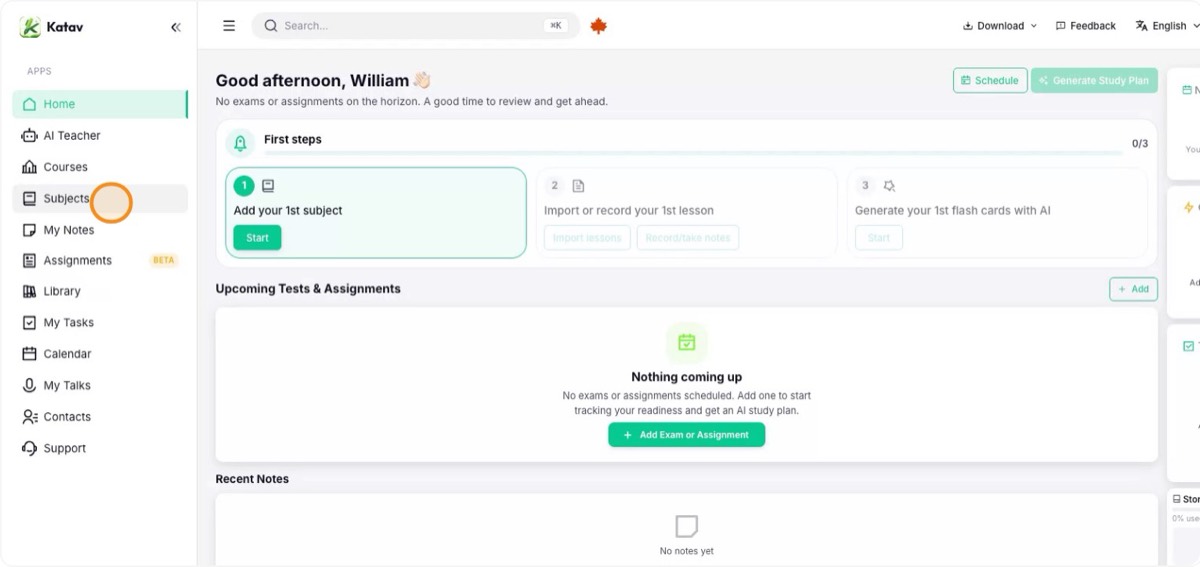
يمكنك إنشاء مادة عبر «الخطوات الأولى» في الحساب الجديد أو مباشرة من القائمة الجانبية. اضغط على المواد.
2. ابدأ مادة جديدة
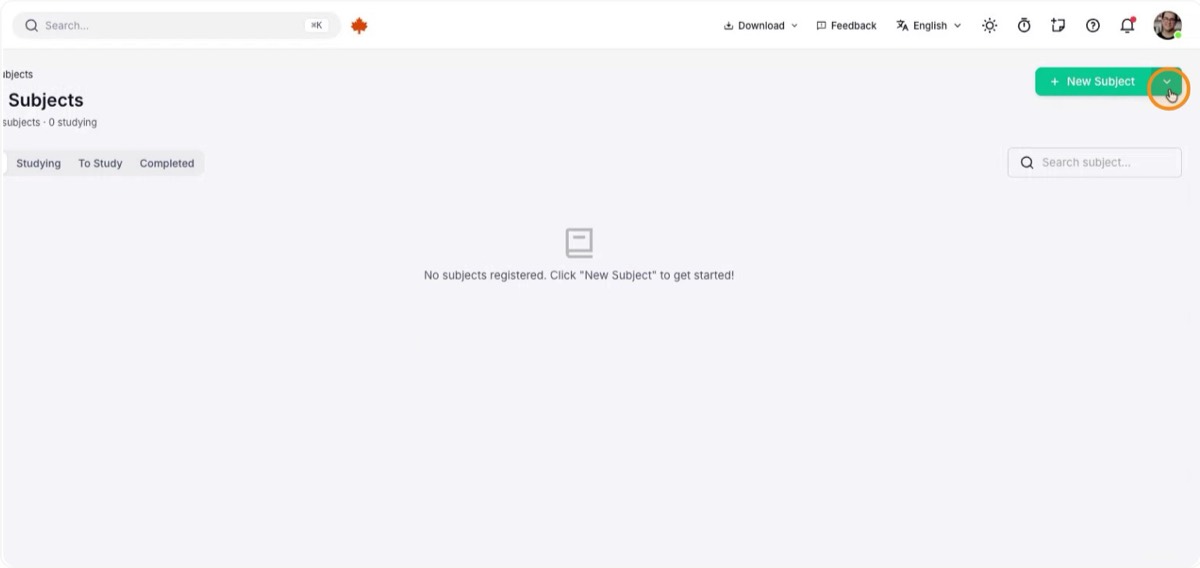
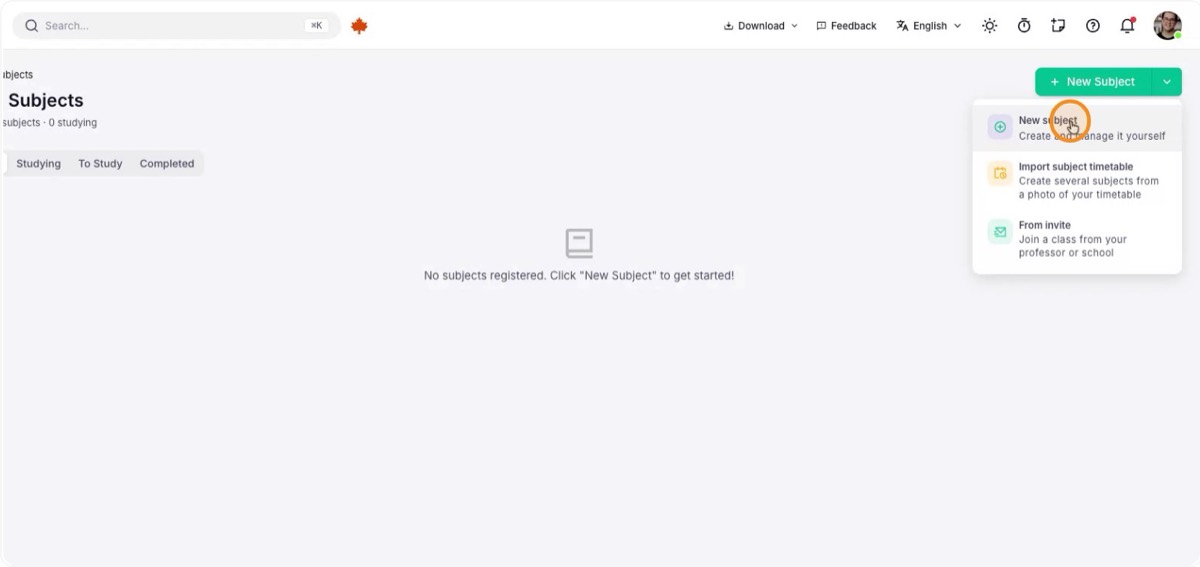
في شاشة المواد اضغط «مادة جديدة». هناك ثلاث طرق للإنشاء:
- استيراد الجدول الدراسي: إنشاء عدة مواد من جدول إن وفّرته مؤسستك.
- من دعوة: الانضمام إلى مادة عندما يدعوك أستاذ يستخدم Katav.
- الإنشاء من الصفر، وهو الخيار المستخدم في هذا الشرح.
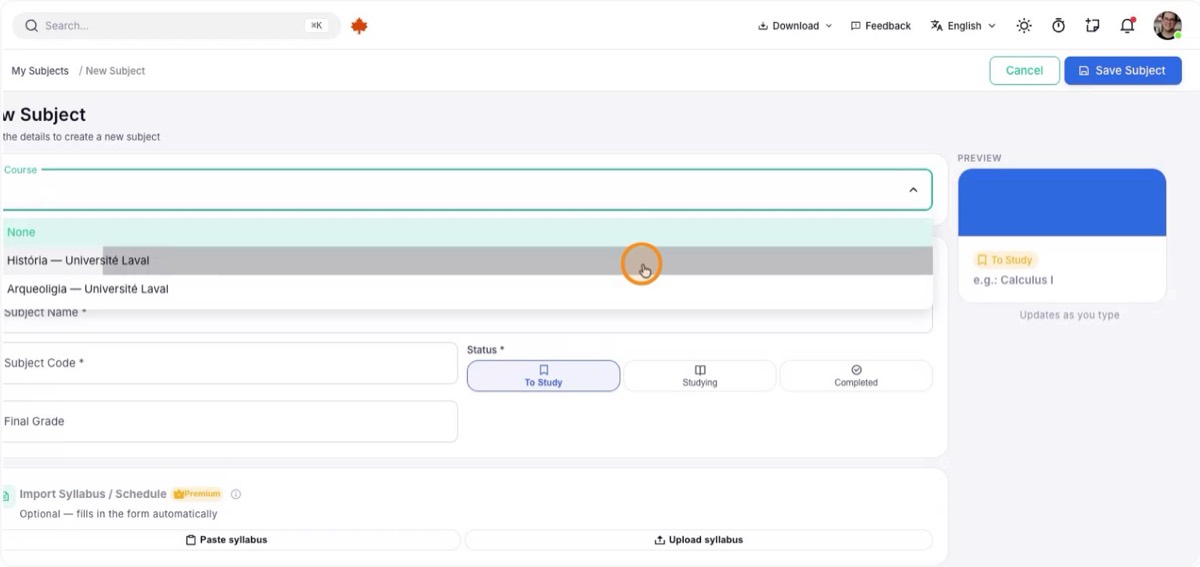
3. اختر المقرر وسمِّ المادة
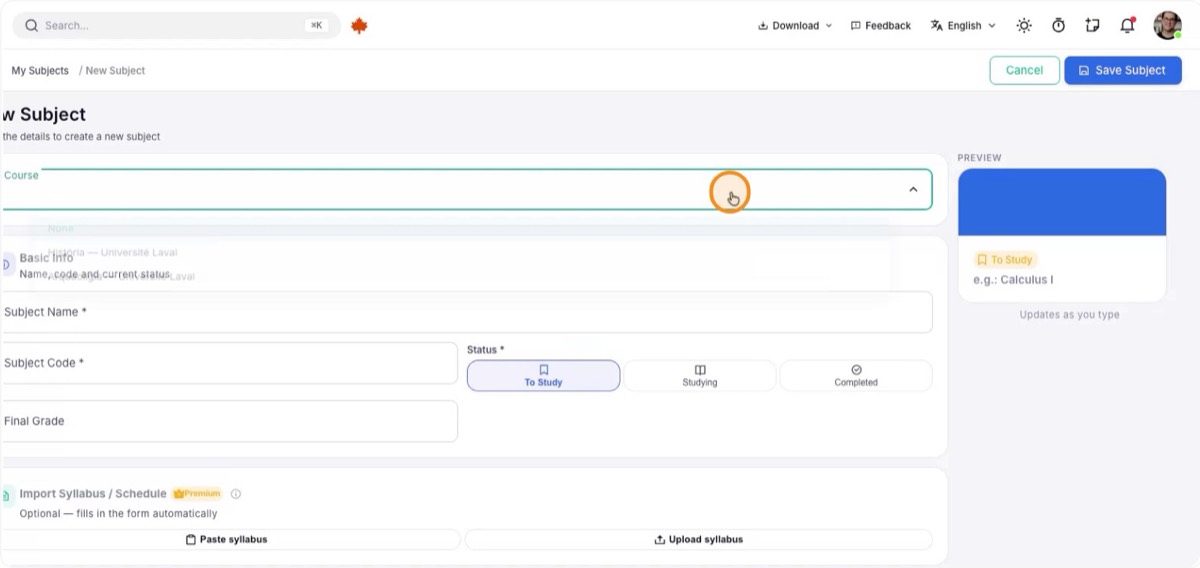
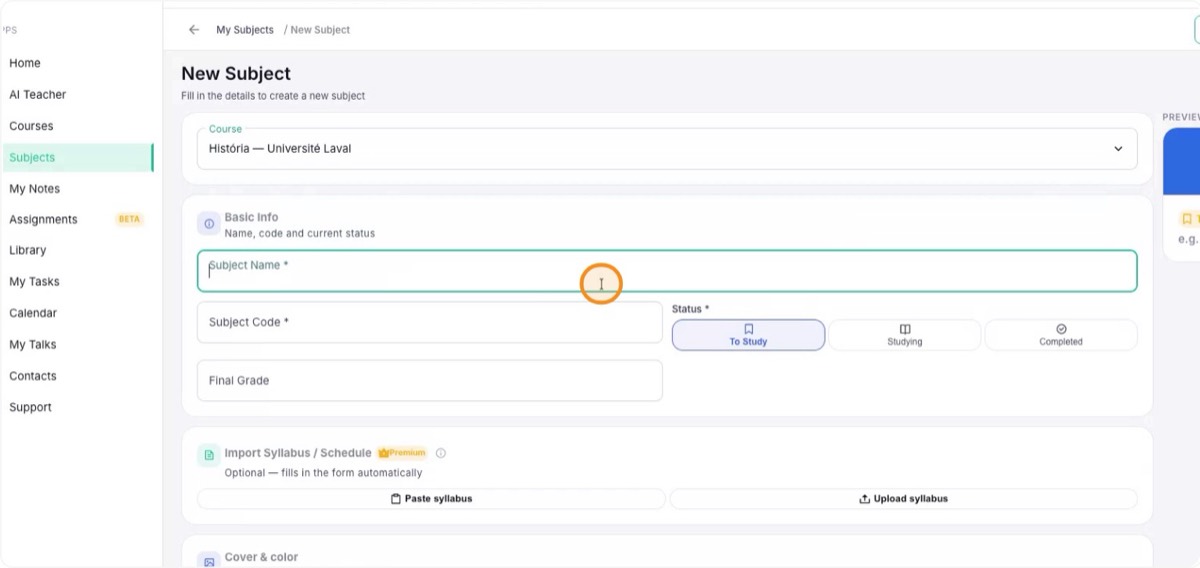
اختر المقرر الذي تنتمي إليه المادة (مثل التاريخ) واكتب اسم المادة، مثل «تاريخ التاريخ».
4. تحقّق من الرمز وحدّد الحالة
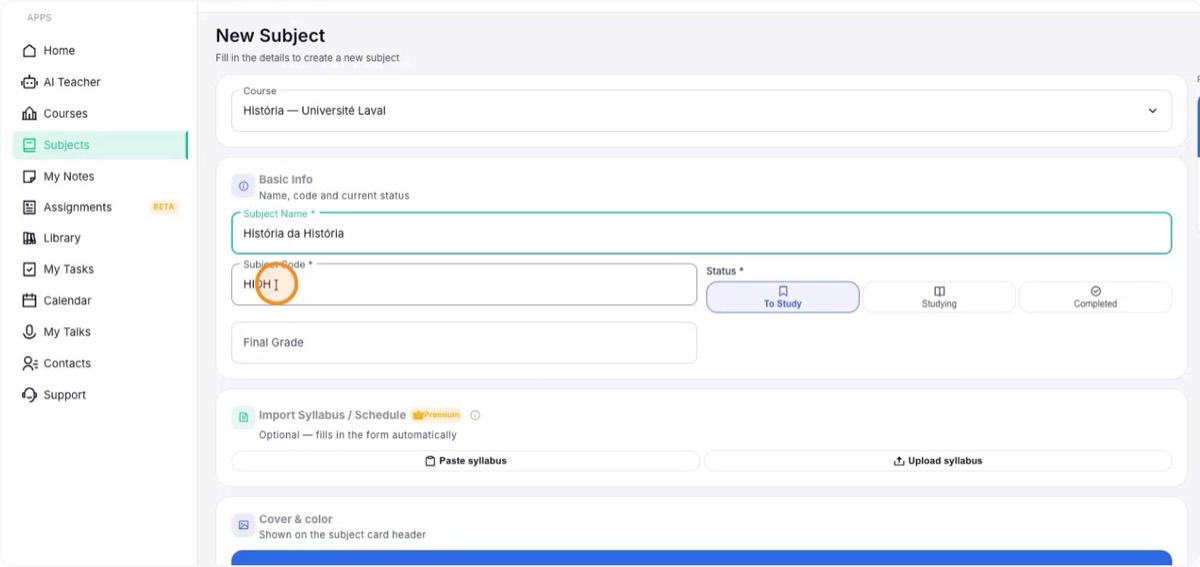
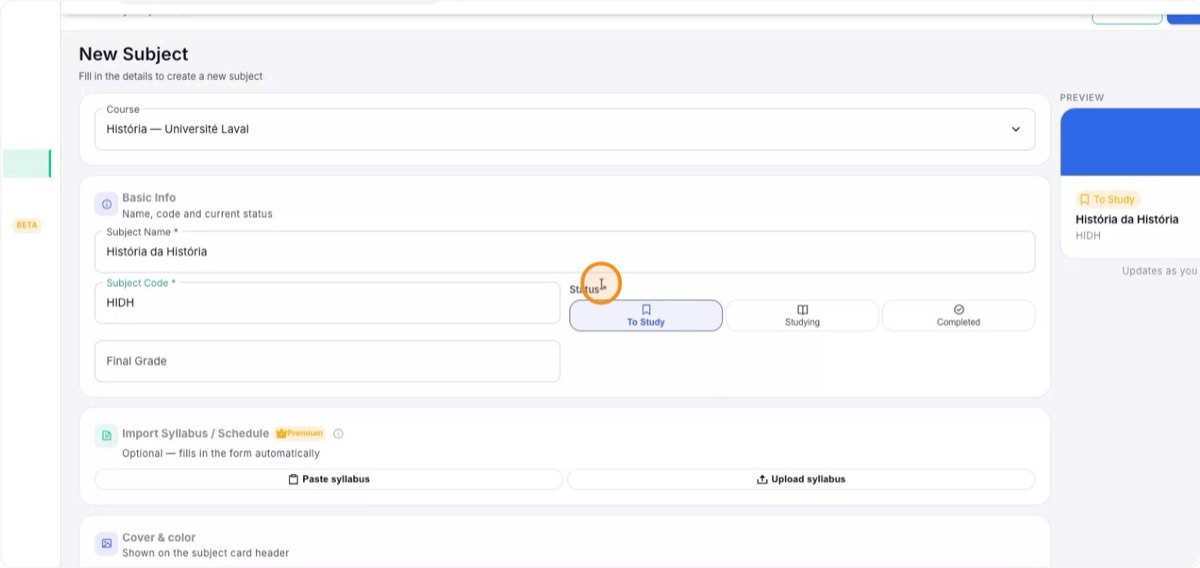
يُملأ حقل الرمز تلقائيًا، لكن يمكنك تغييره إن كانت مؤسستك تعتمد رموزًا خاصة لكل مادة.
ثم اختر الحالة. وهي مهمة لأن Katav يعرض عند إنشاء محاضرات جديدة المواد ذات حالة «قيد الدراسة» فقط:
- للدراسة لاحقًا: تُنشأ المادة لكن لا يمكن إضافة محتوى إليها بعد.
- قيد الدراسة: للمواد الجارية في الفصل الدراسي. هنا تعمل بنشاط.
- مكتملة: انتهت المادة؛ يمكنك الاطلاع على كل محتواها لكن لا يمكنك تعديله.

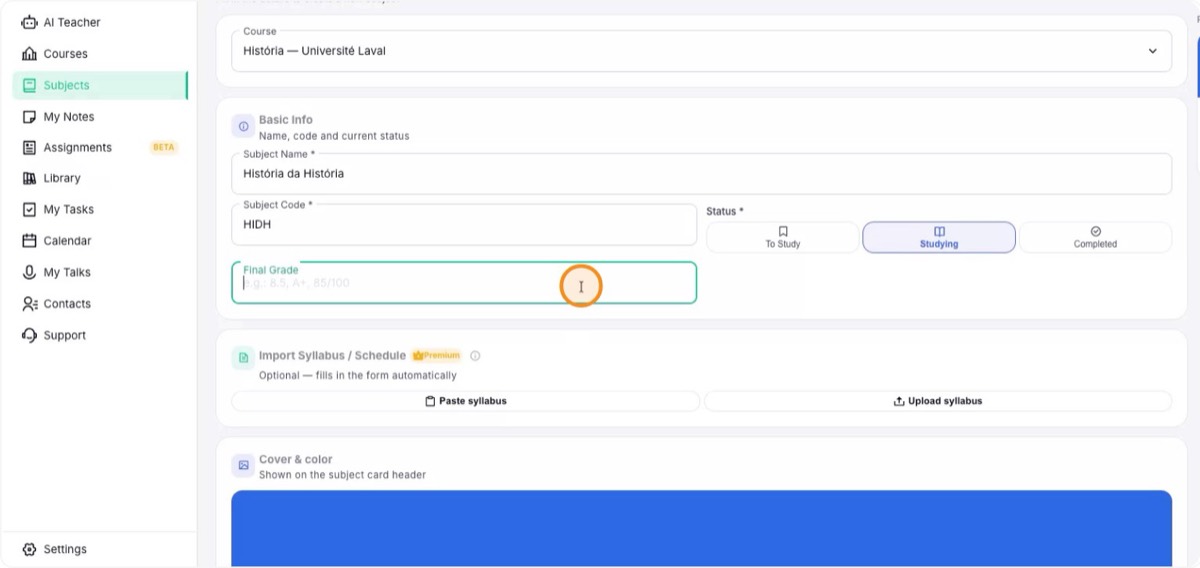
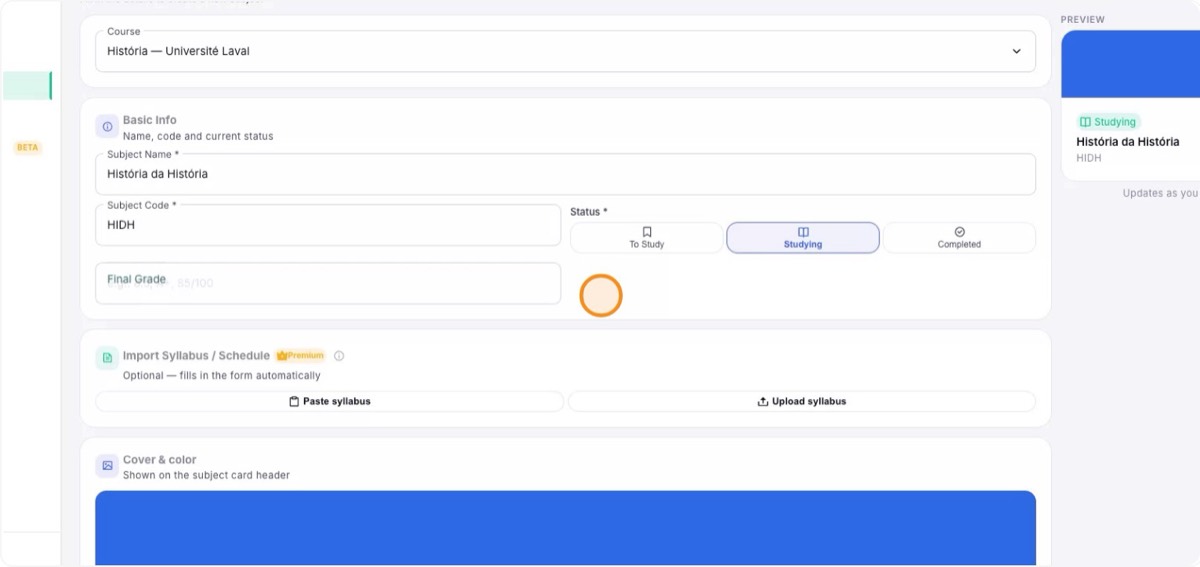
5. سجّل الدرجة النهائية (اختياري)
يمكنك إدخال الدرجة النهائية للمادة، خصوصًا بعد إتمامها، للاحتفاظ بسجل كشف درجاتك. وهي تدخل أيضًا في نظرة عامة على أدائك.
6. استورد المنهج أو الجدول الزمني
استخدم خيار استيراد المنهج (Syllabus) أو الجدول. يقدّم بعض الأساتذة خطة بموضوعات كل محاضرة. يمكنك لصق النص الذي وصلك (عبر البريد أو المنصة التعليمية) أو رفع ملف PDF.
يساعد ذلك Katav على فهم المحتوى والتخطيط، فيثري سياق إجابات الذكاء الاصطناعي وتنظيم محاضراتك.
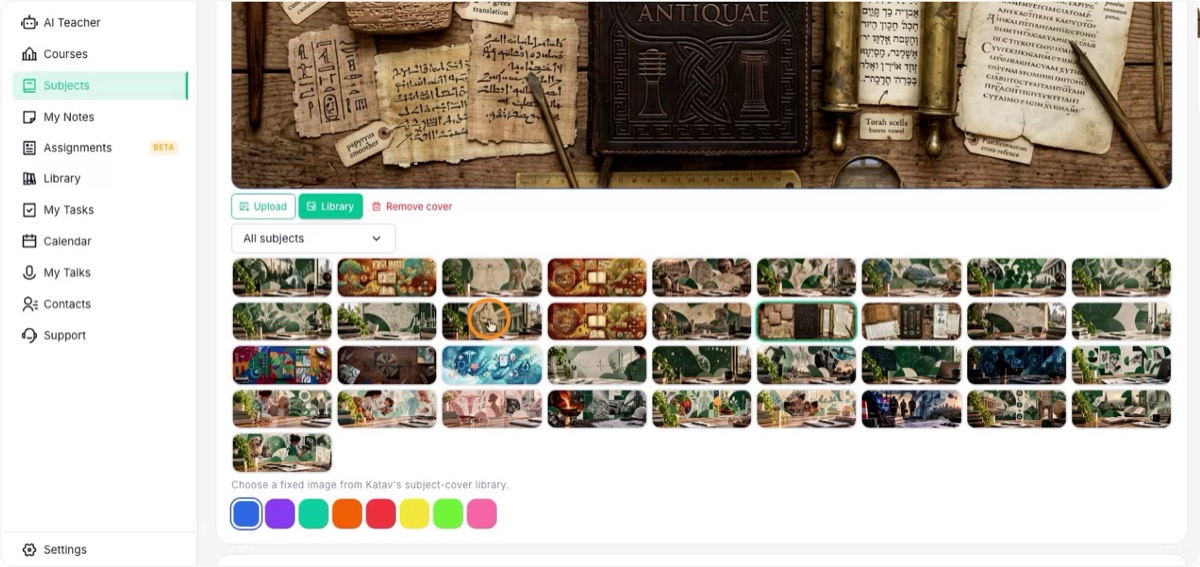
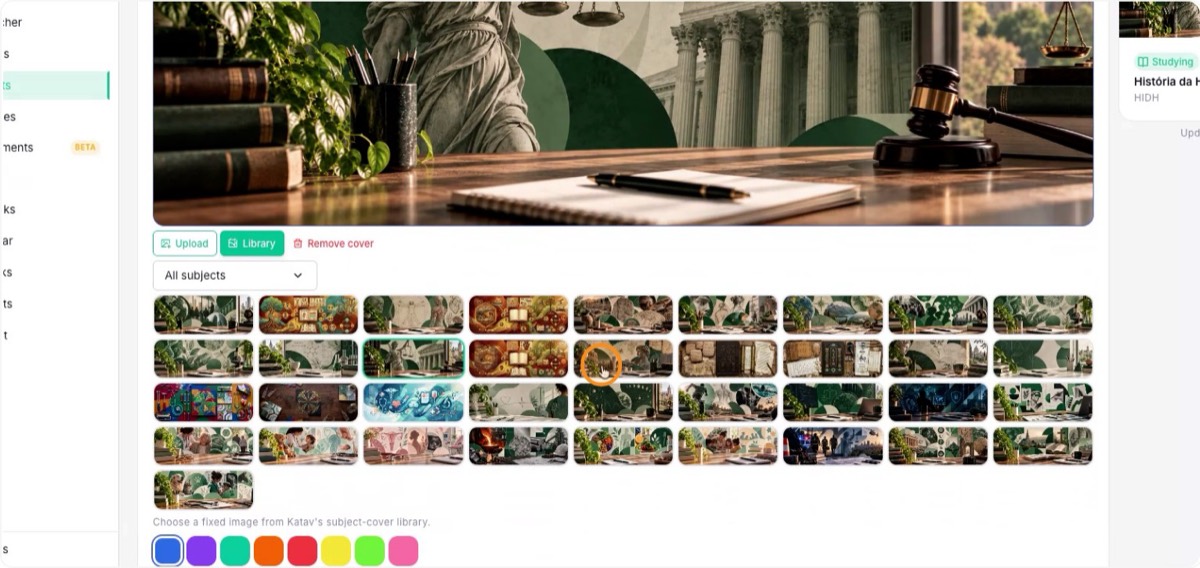
7. خصّص اللون والغلاف
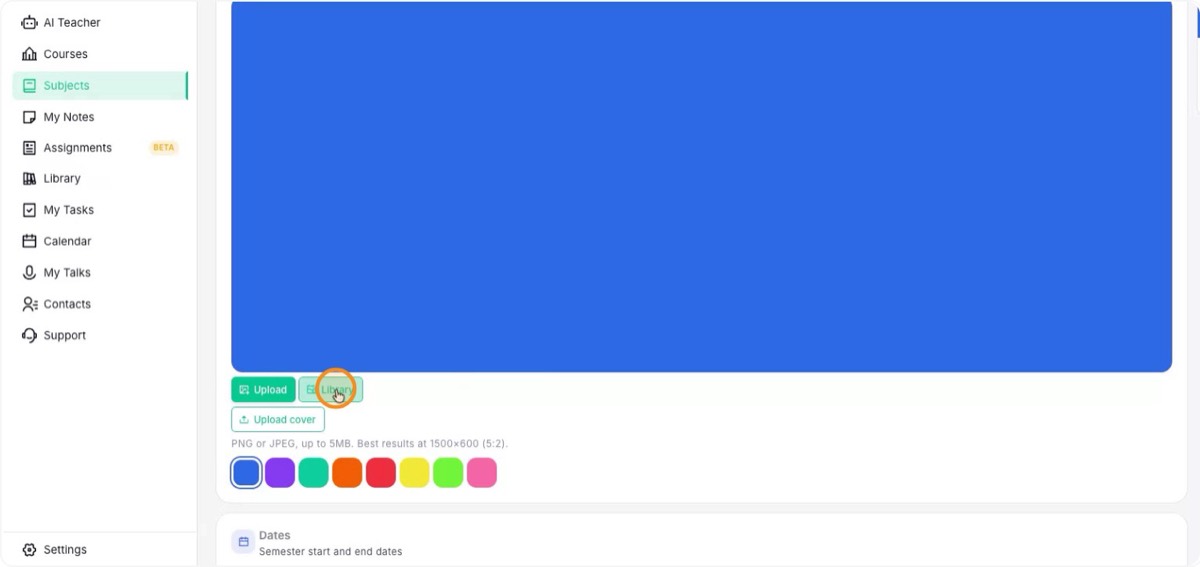
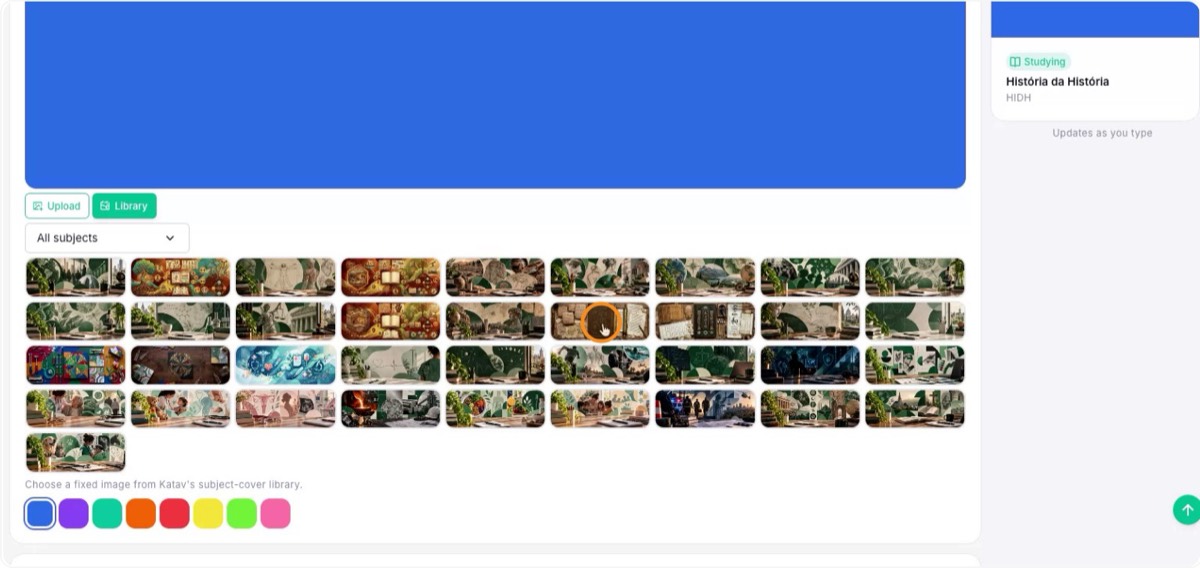
اختر لونًا للتعرّف السريع على المادة، أو غلافًا يظهر كصورتها الرئيسية. اختر صورة تناسب الموضوع، مثل صورة عن التاريخ، ثم أكّد الاختيار.
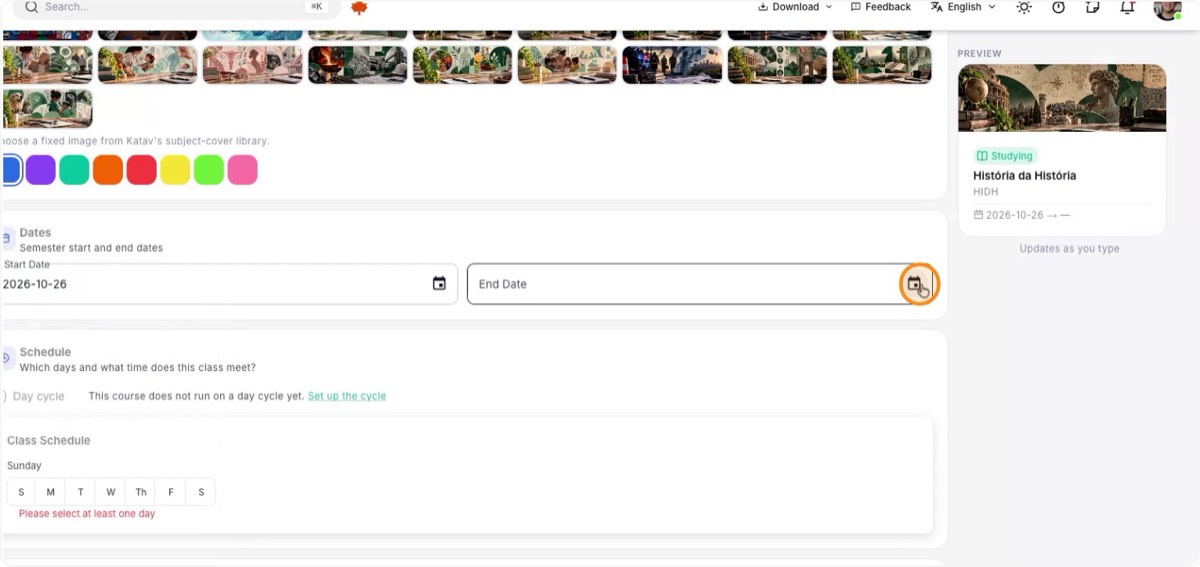
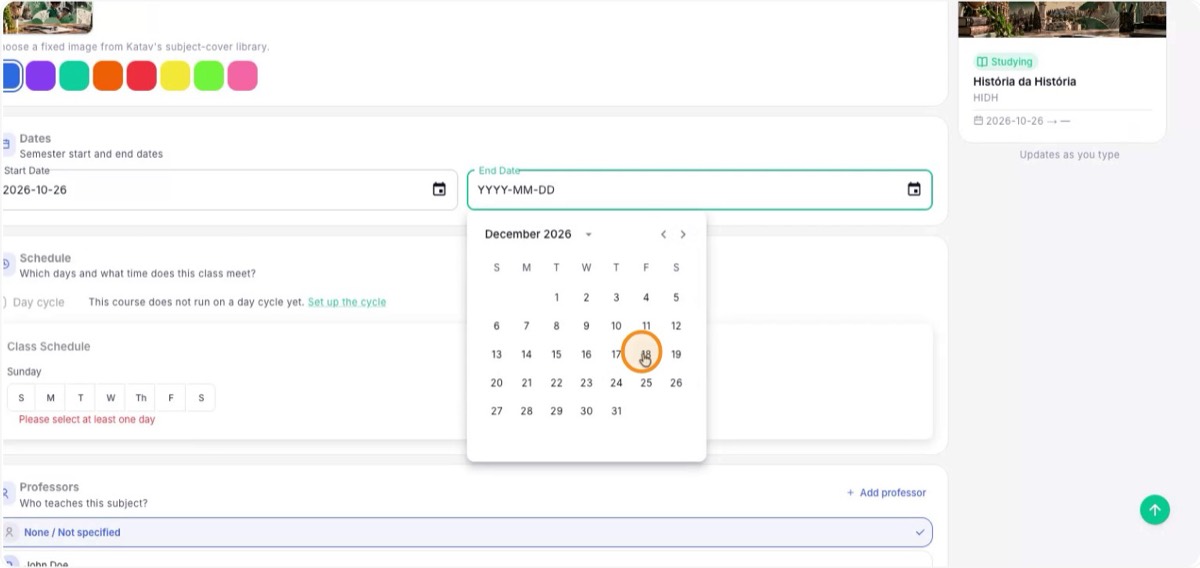
8. حدّد فترة المادة
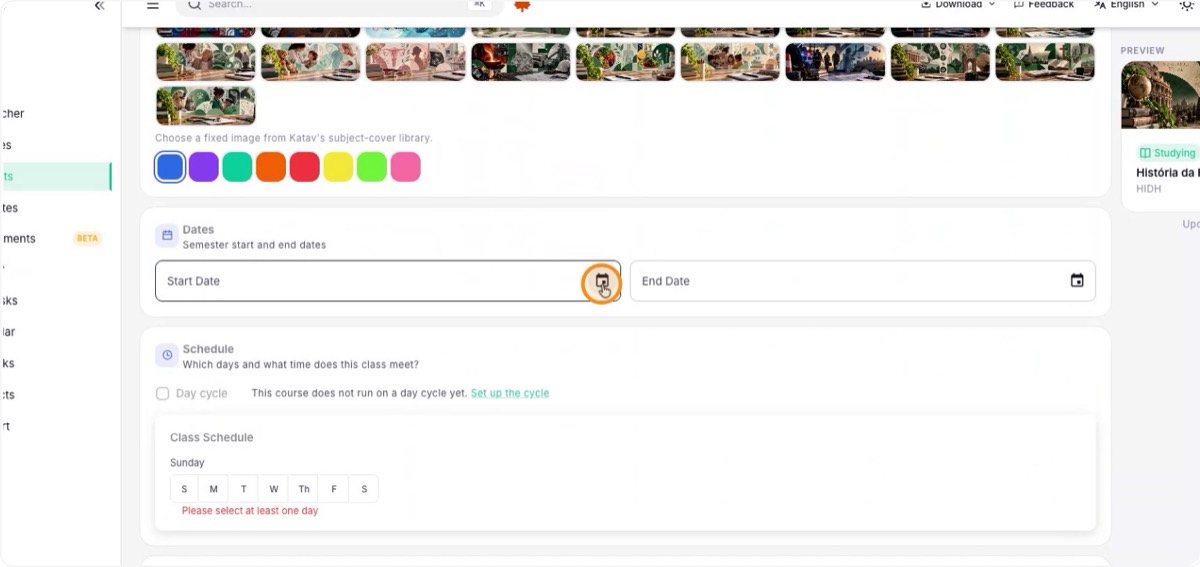
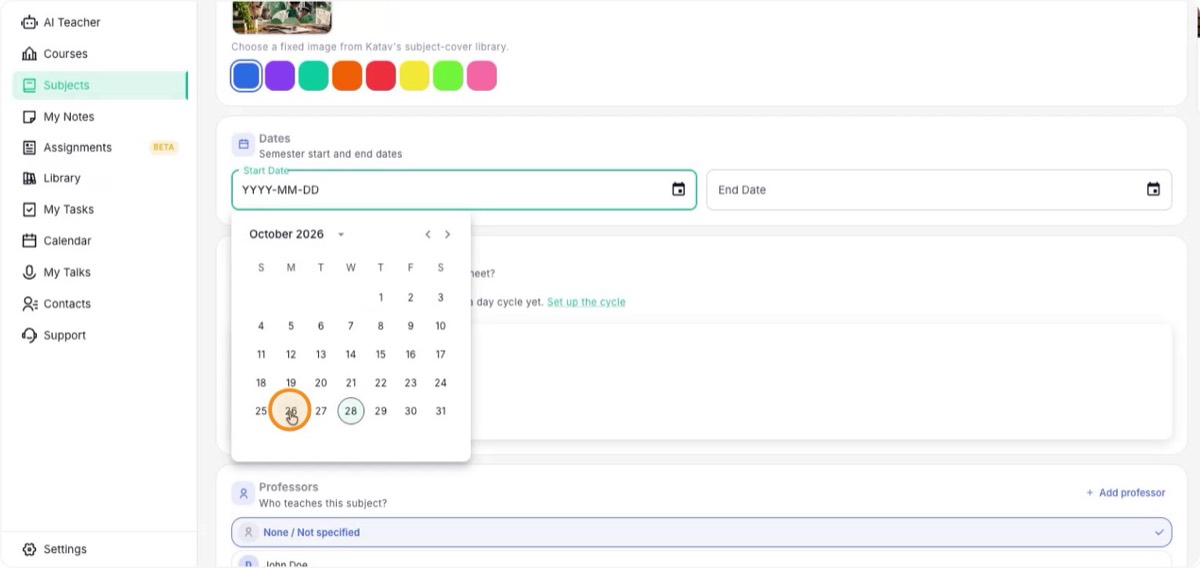
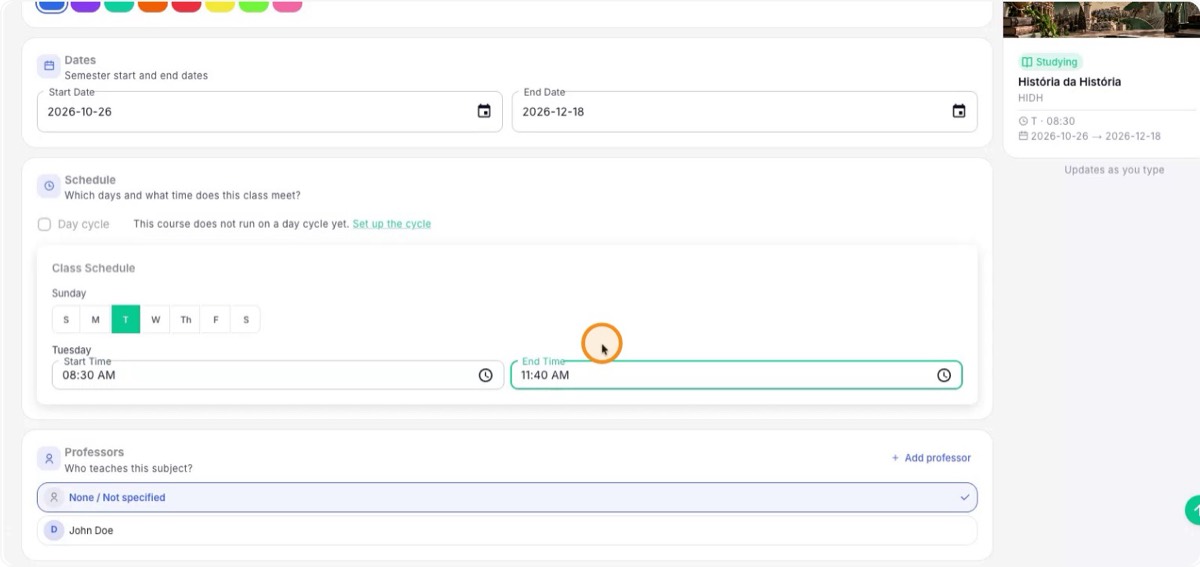
أدخل تاريخ البدء (مثل 26 أكتوبر) وتاريخ الانتهاء (18 ديسمبر). تُستخدم هذه التواريخ لحساب تقدّم المادة وإرسال الإشعارات.
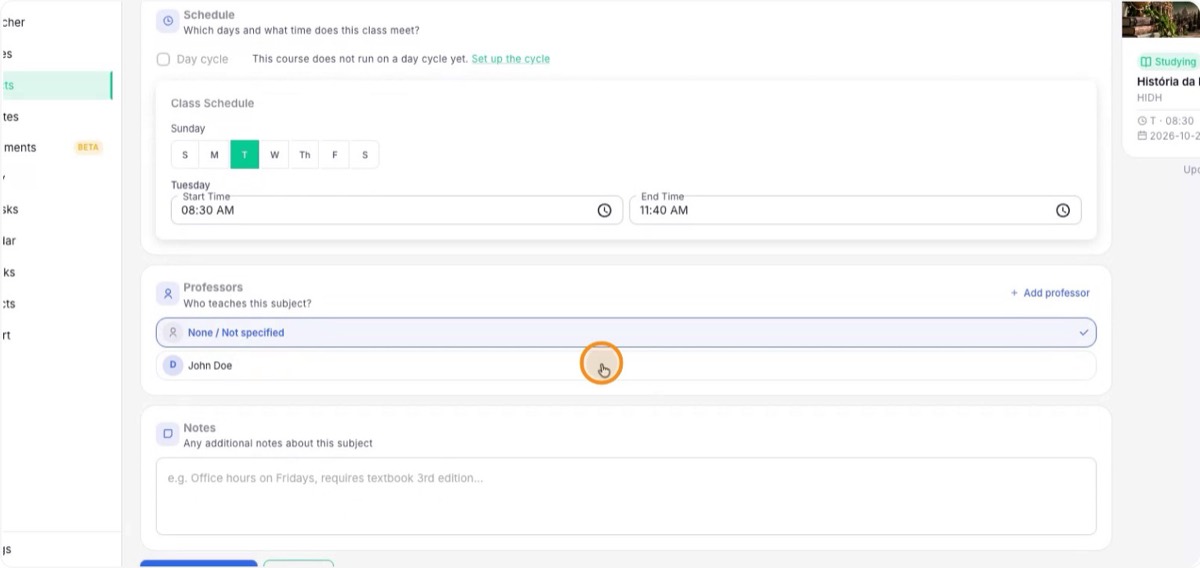
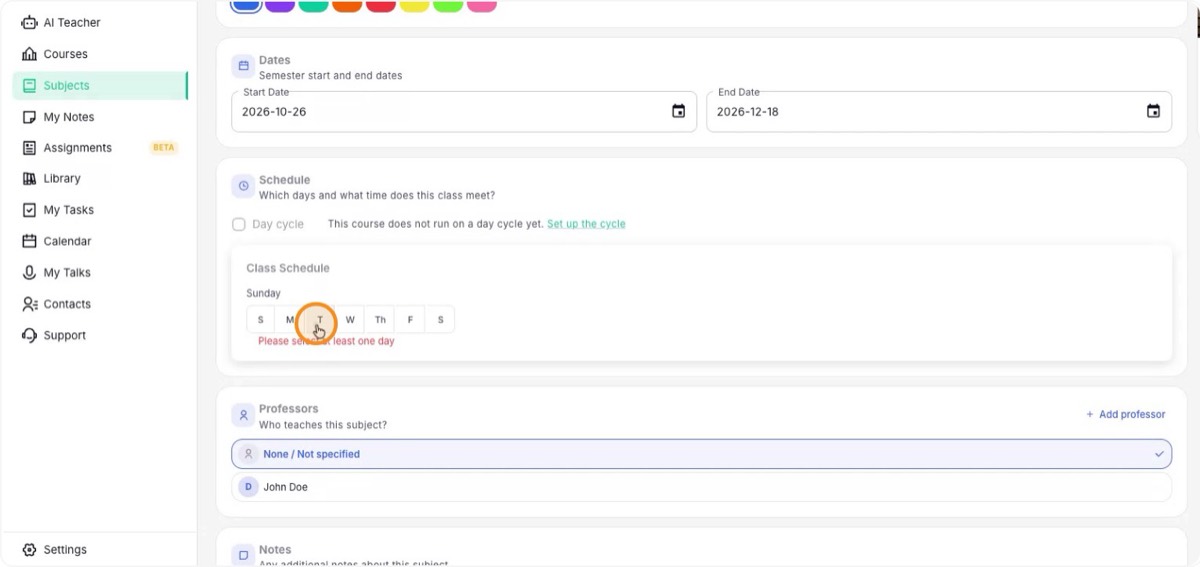
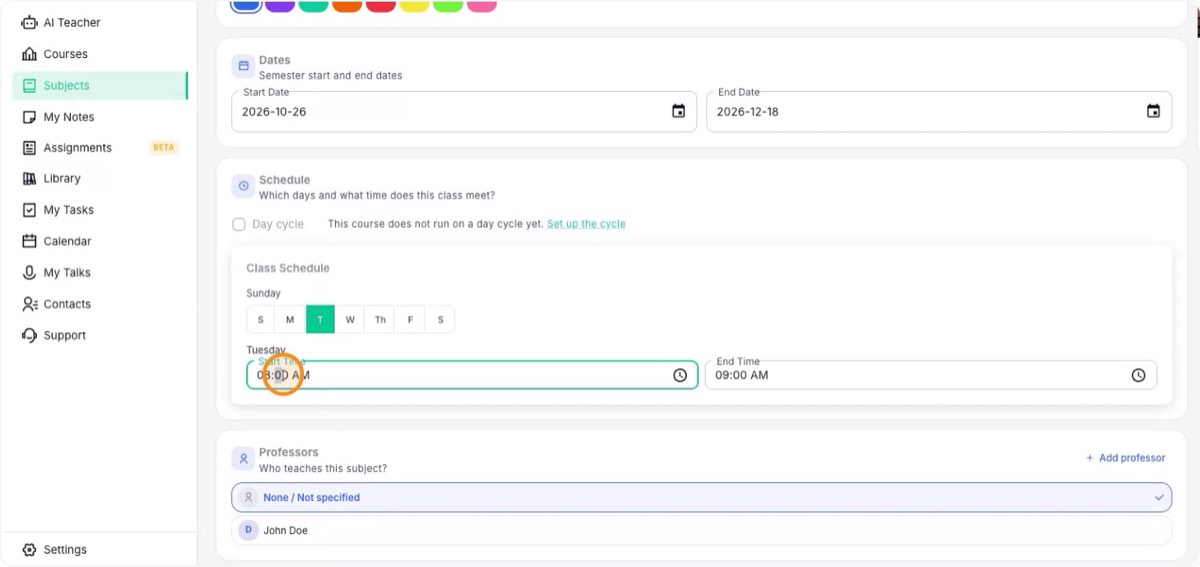
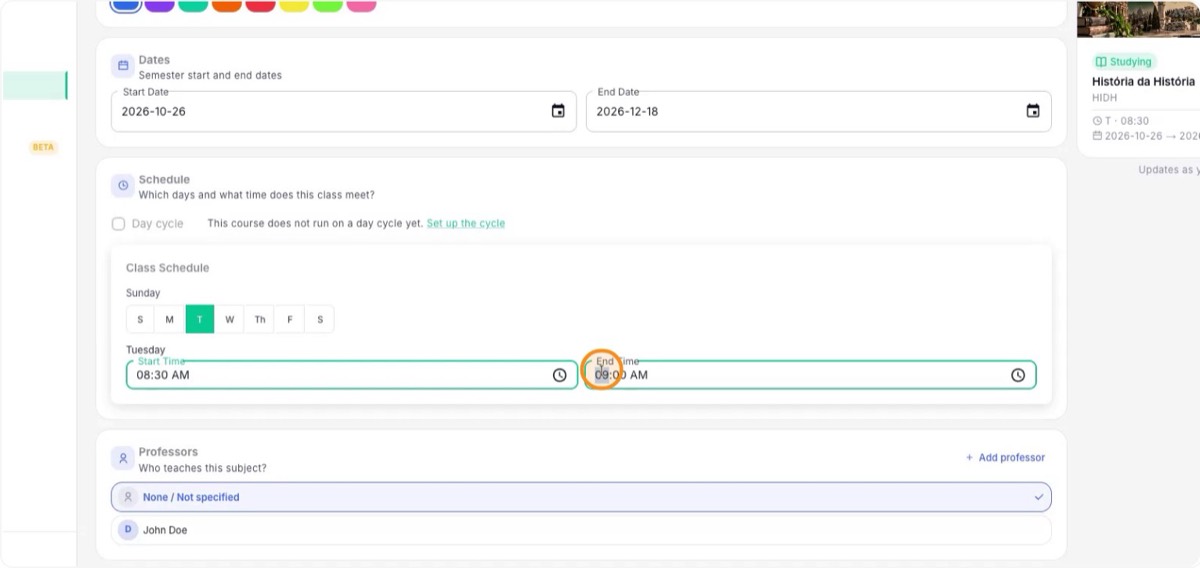
9. اضبط يوم الأسبوع والموعد
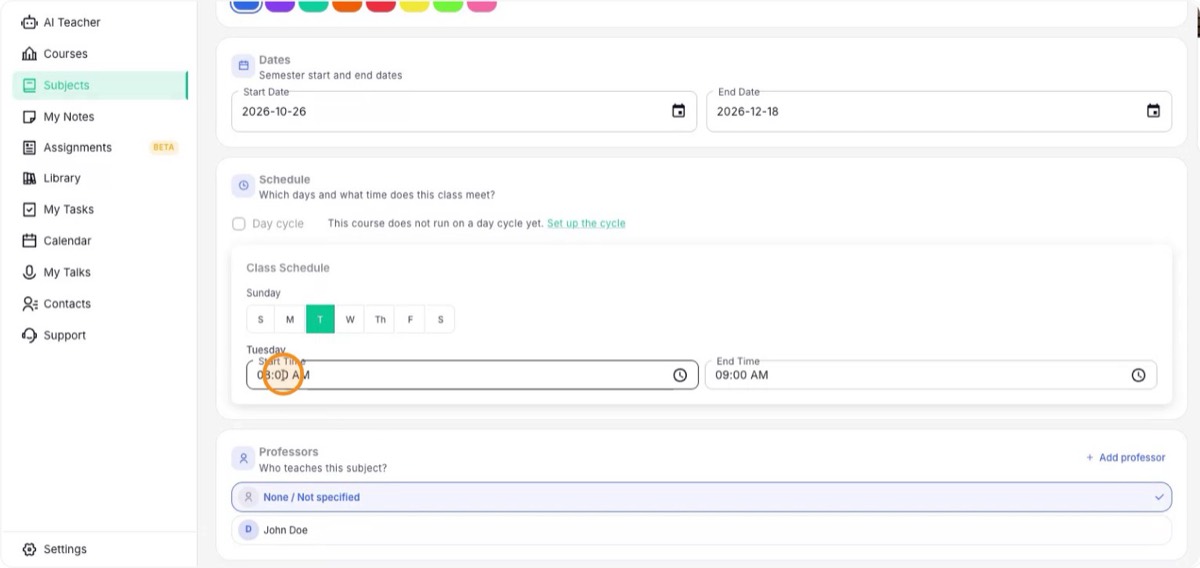
اختر يوم الأسبوع الذي تُعقد فيه المادة، مثل الثلاثاء، والموعد، مثل من 8:30 صباحًا إلى 11:40.
هذا مهم لأن Katav يرسل إشعارًا عند انتهاء المحاضرة ليذكّرك بإضافة الملاحظات والملفات والمهام.
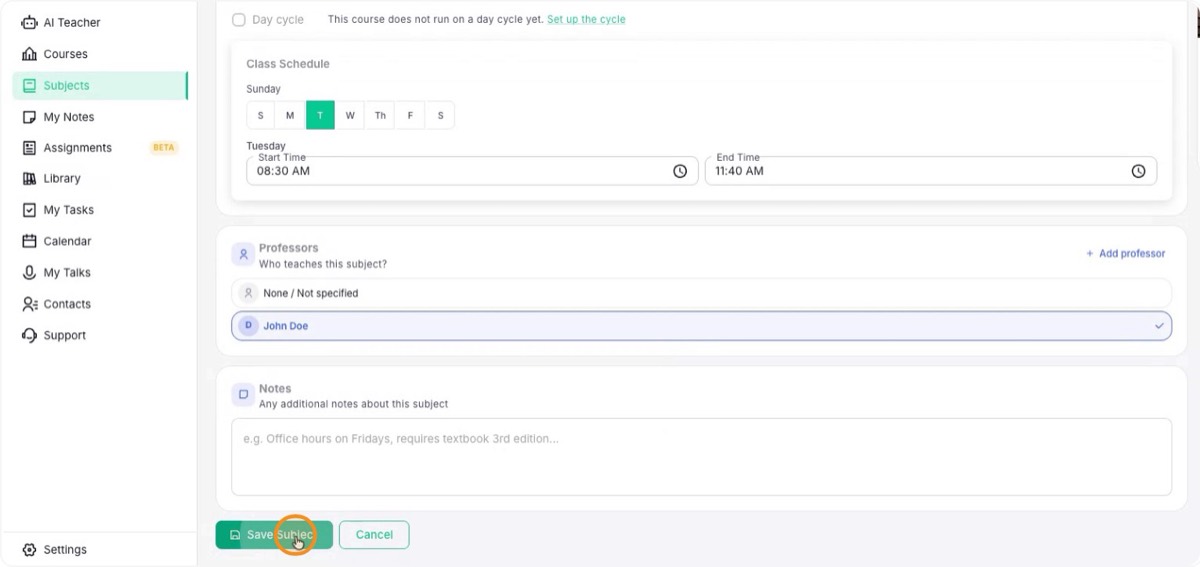
10. اختر الأستاذ واحفظ
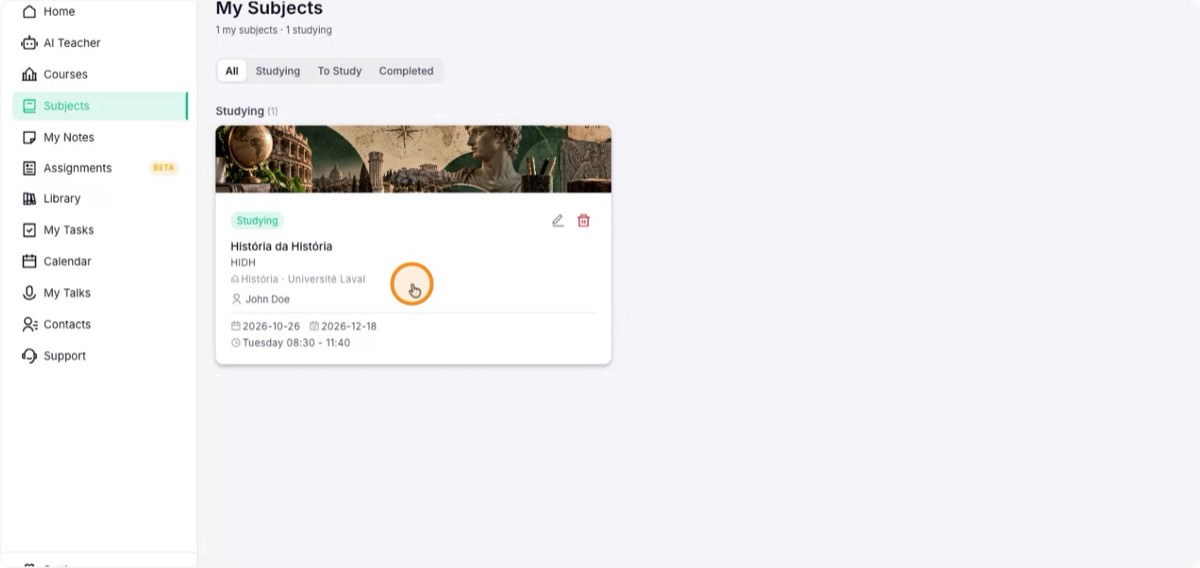
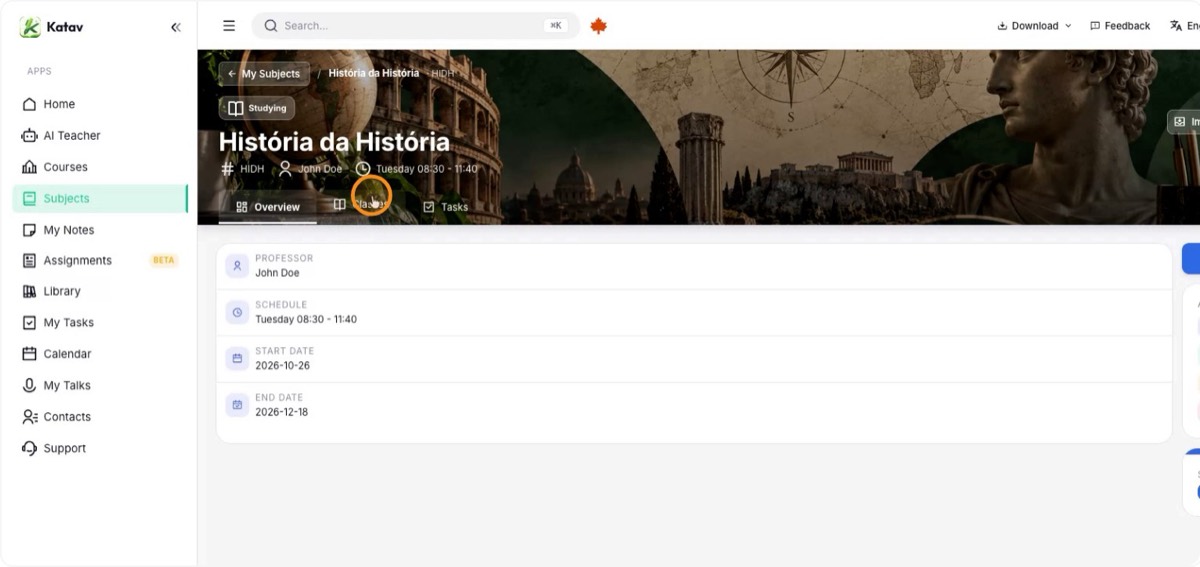
اختر الأستاذ المسؤول من القائمة واضغط «حفظ». ولأن المواد تعمل كدفاتر، ستظهر لك قائمة المواد؛ افتح المادة الجديدة. ومن هناك أو من القائمة يمكنك إنشاء محاضرات جديدة.