كيف تسجّل المحاضرة وتكمل ملاحظاتك بالنسخ النصي في Katav
سجّل المحاضرة أثناء كتابة ملاحظاتك، وضع إشارات على اللحظات المهمة، وانسخ الصوت إلى نص، ودع الذكاء الاصطناعي يملأ الثغرات في ملاحظاتك.
William
في هذا الشرح ستسجّل محاضرة أثناء كتابة ملاحظاتك، وتضع إشارات على اللحظات المهمة، ثم بعد المحاضرة تنسخ الصوت إلى نص وتستخدم الذكاء الاصطناعي في Katav لإكمال ملاحظاتك وتصحيحها.
▶ شاهد الشرح بالفيديو على يوتيوب
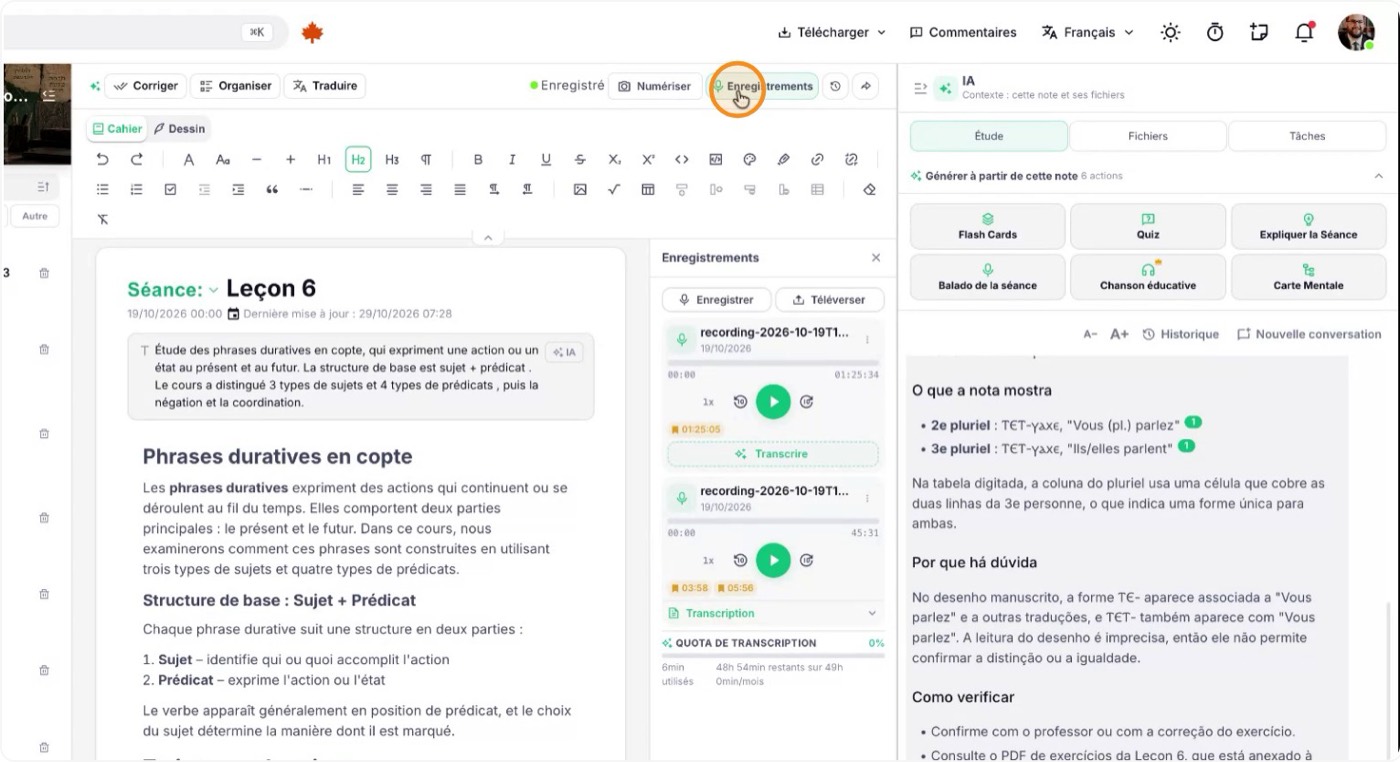
1. افتح المحاضرة والشريط الجانبي للتسجيلات
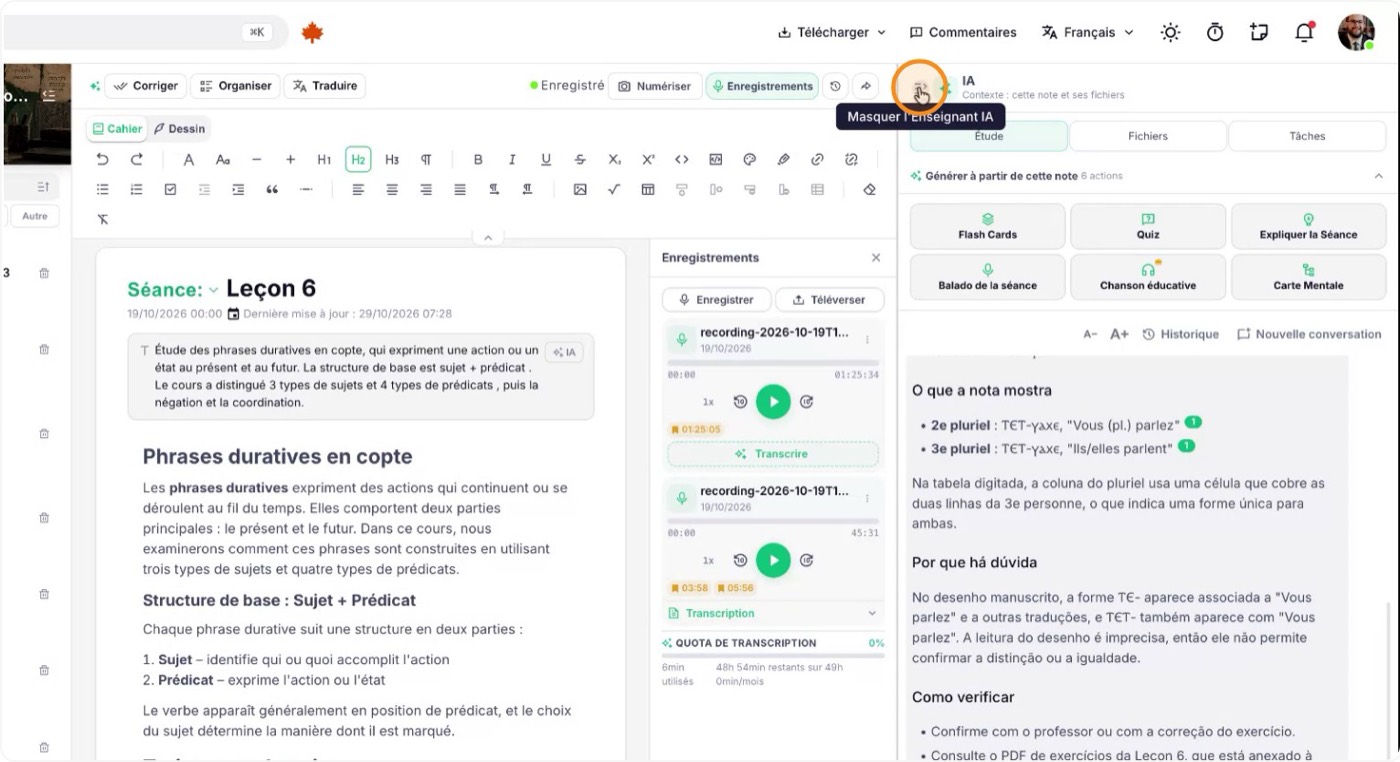
أنشئ المحاضرة التي تريد تدوين الملاحظات فيها أو افتحها. وبينما يتحدث المعلّم وأنت تكتب، افتح أدوات التسجيل حتى لا يفوتك شيء.
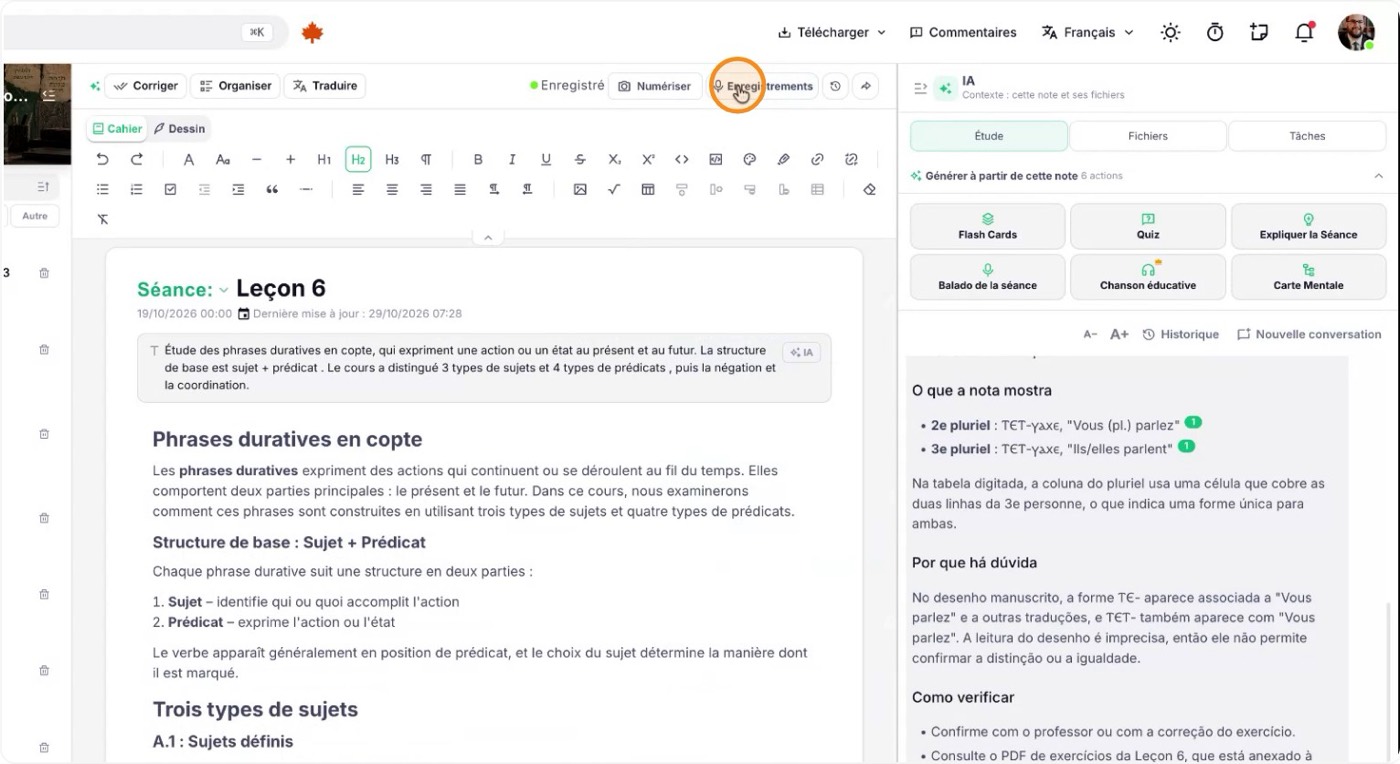
انقر على "التسجيلات" لفتح الشريط الجانبي للتسجيلات.
2. جهّز مساحة العمل وابدأ التسجيل
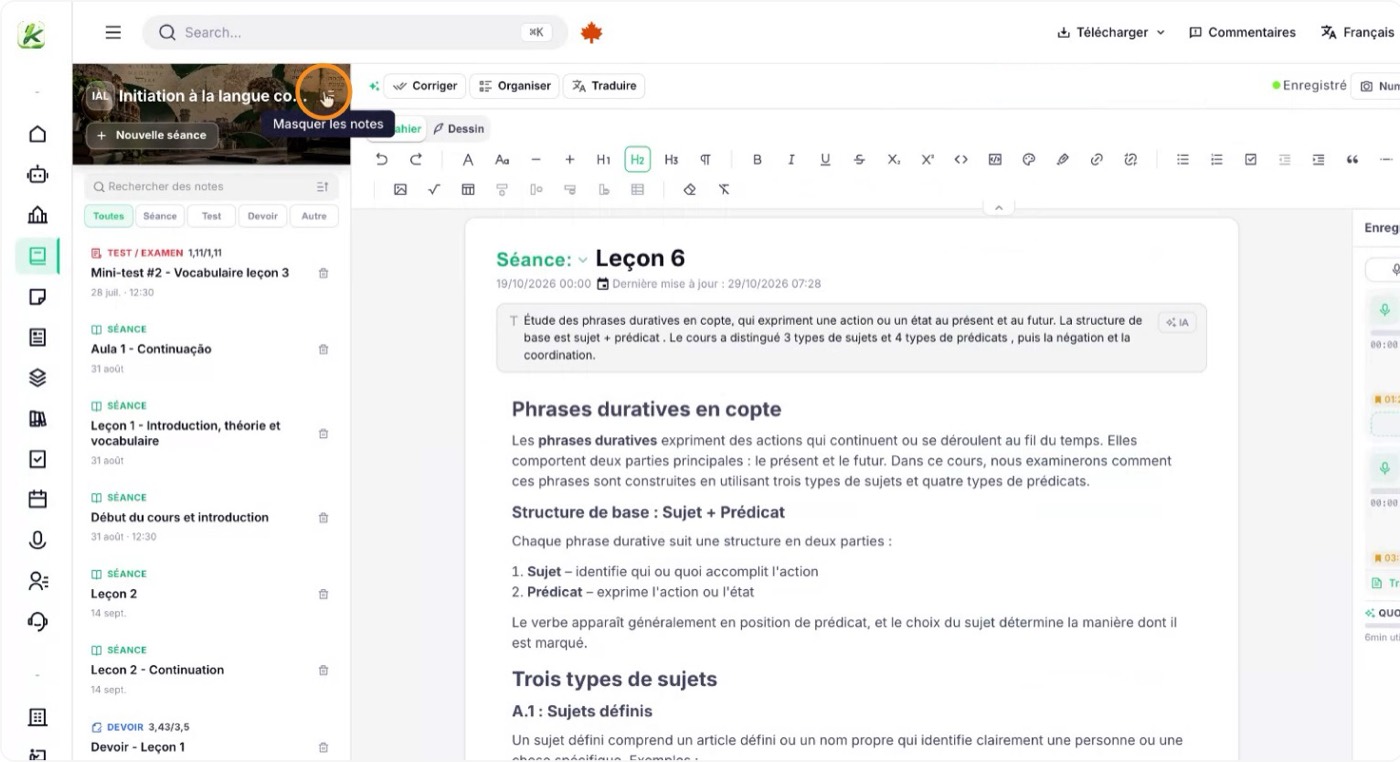
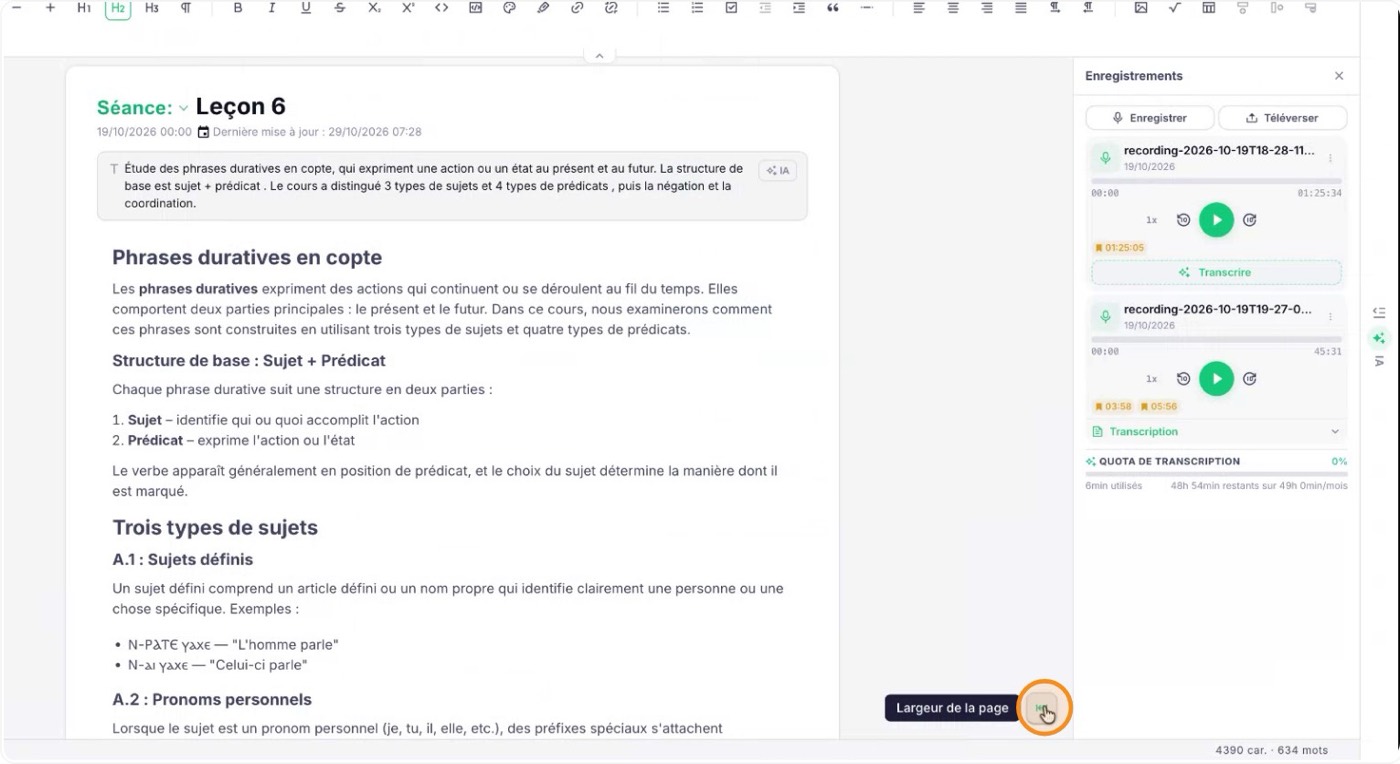
للحصول على مساحة أكبر، أغلق النوافذ واللوحات التي لا تحتاجها. اضبط منطقة محتوى المحاضرة لترى ملاحظاتك والشريط الجانبي للتسجيلات معًا.
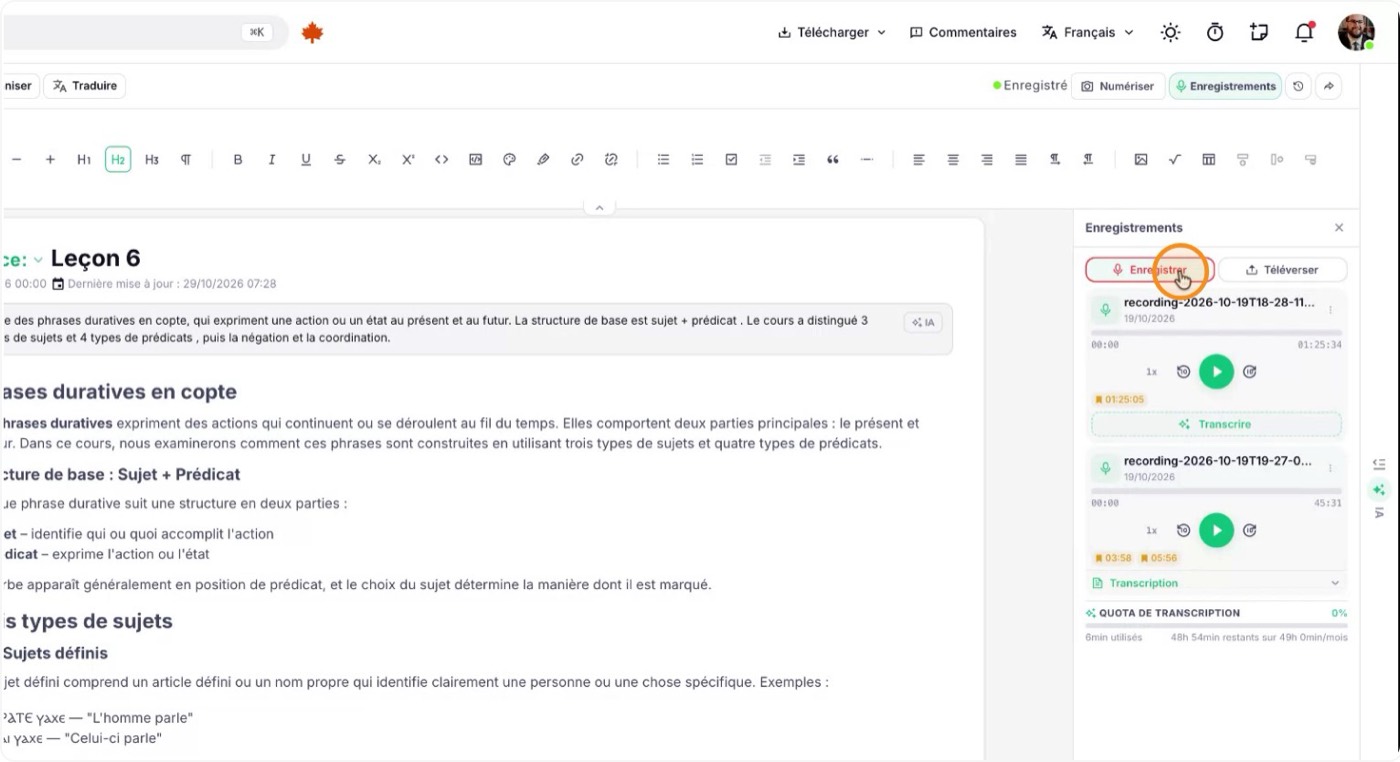
عندما تكون مستعدًا، انقر على "تسجيل" لبدء تسجيل صوت المحاضرة.
يمكنك تغيير الصفحة أو التنقل في أجزاء أخرى من Katav أثناء التسجيل: يستمر التسجيل في الخلفية، ويظهر مؤشر يبيّن أن المحاضرة قيد التسجيل.
3. أضف إشارات مرجعية أثناء التسجيل
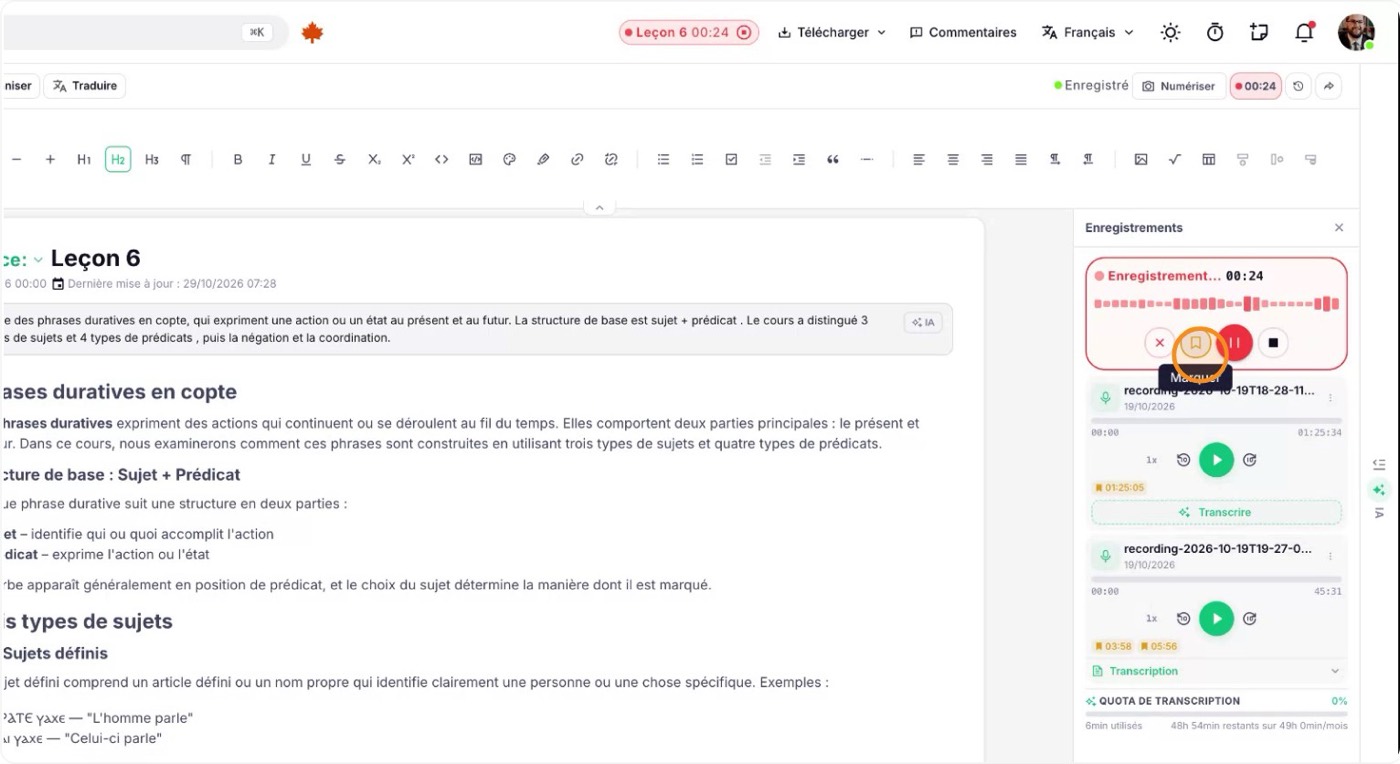
عندما يشرح المعلّم شيئًا مهمًا تريد العودة إليه بسهولة، انقر على "إشارة" في لوحة التسجيل لتعليم تلك اللحظة.
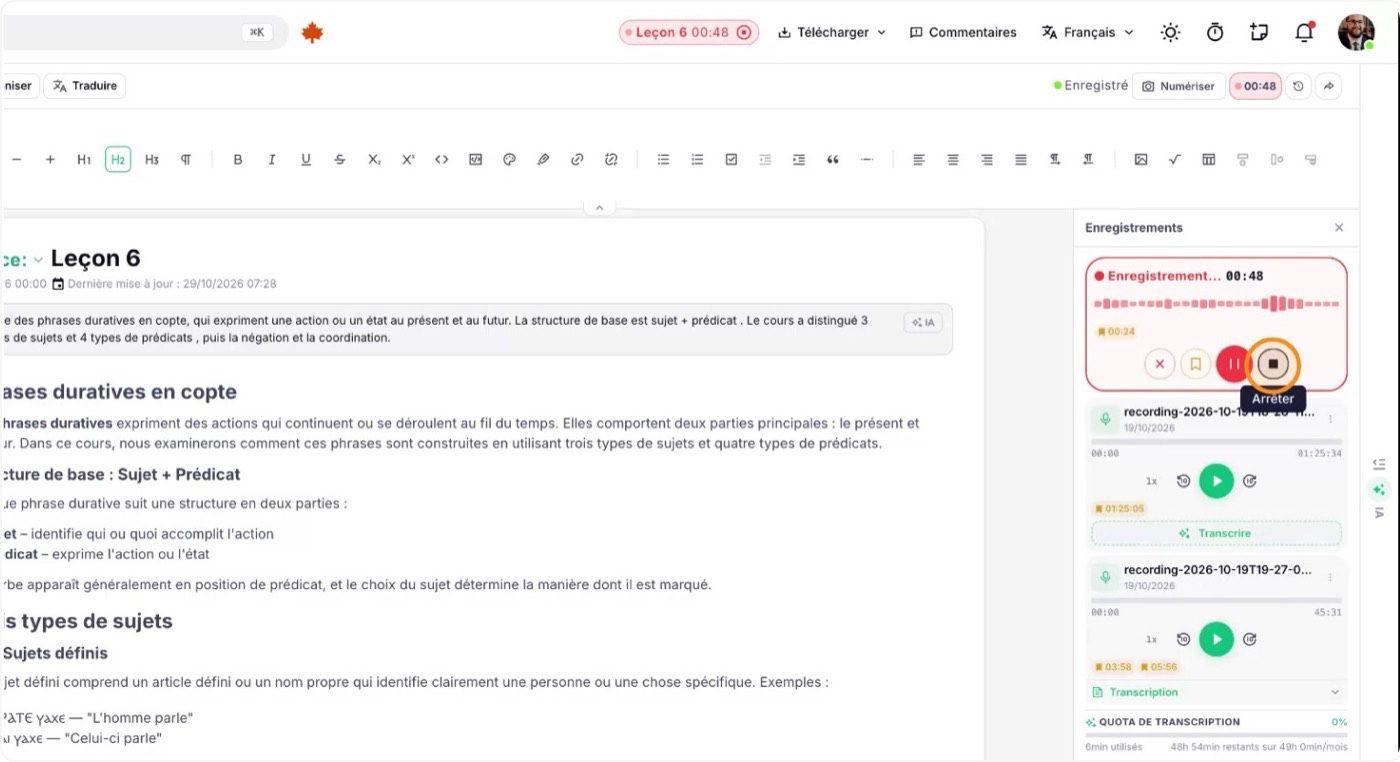
لاحقًا يمكنك النقر على أي إشارة لتسمع بالضبط ما قيل في تلك اللحظة. وعند الانتهاء، أوقف التسجيل لتتمكن من العمل عليه.
4. أدر التسجيلات وحدّد ما تحتاجه
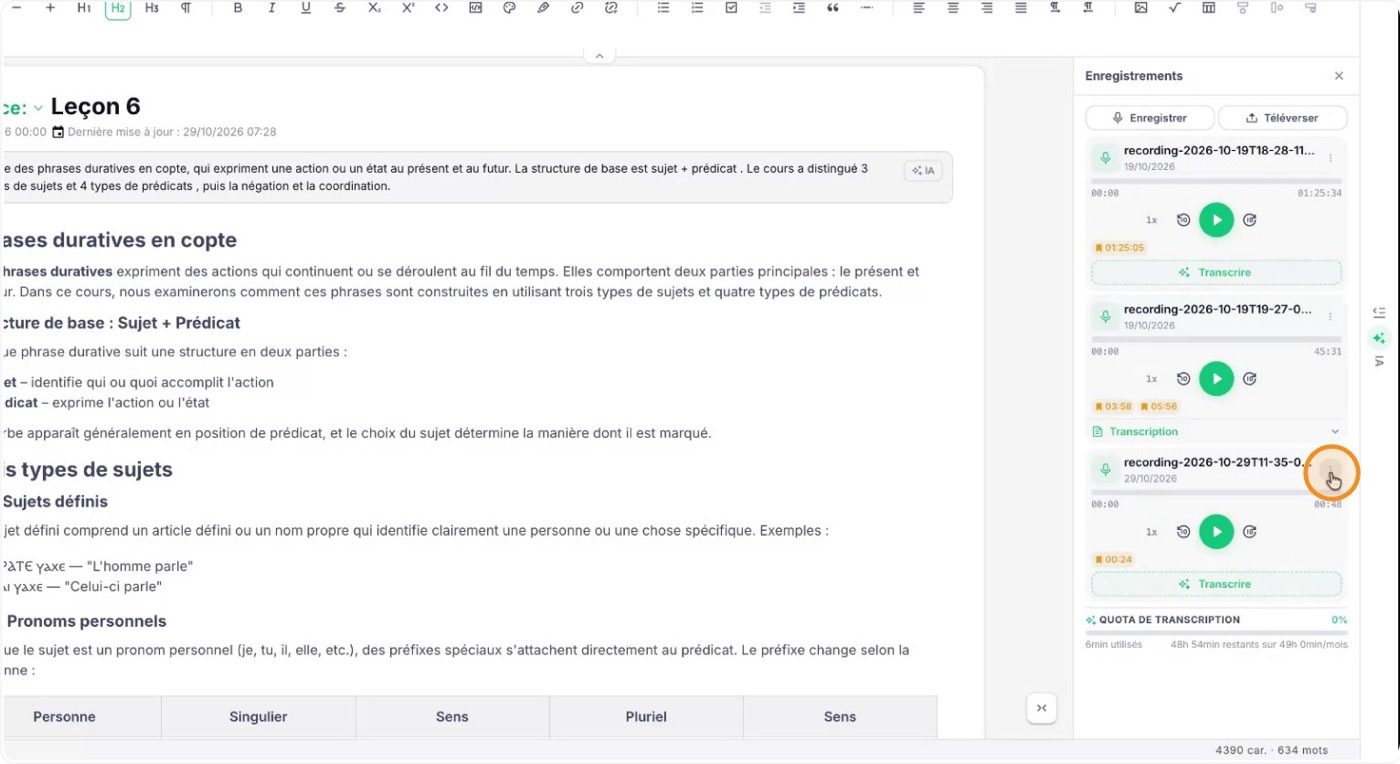
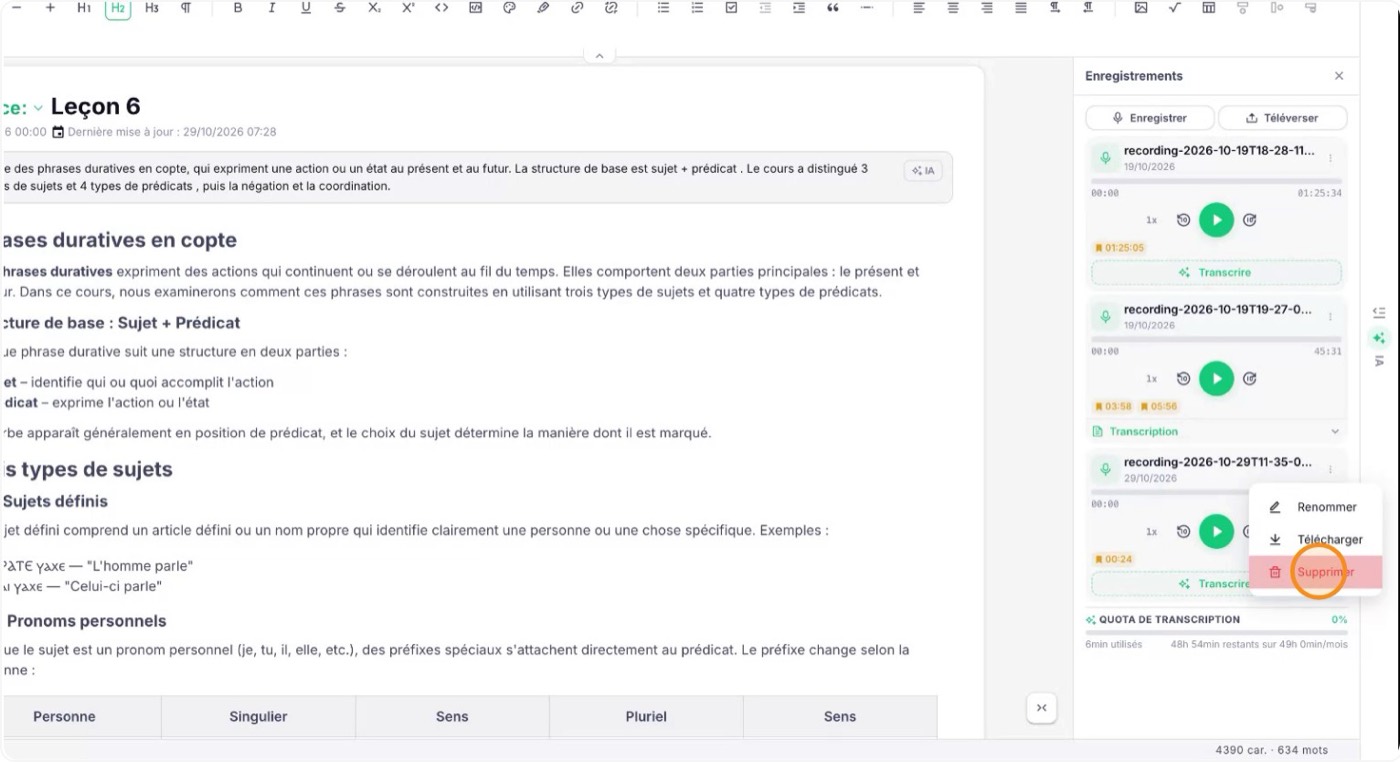
إذا أجريت تسجيلًا تجريبيًا، فحدّده واحذفه ليبقى في القائمة التسجيلات المهمة فقط. ثم تابع مع التسجيلات التي تريد استخدامها.
5. انسخ تسجيلًا إلى نص
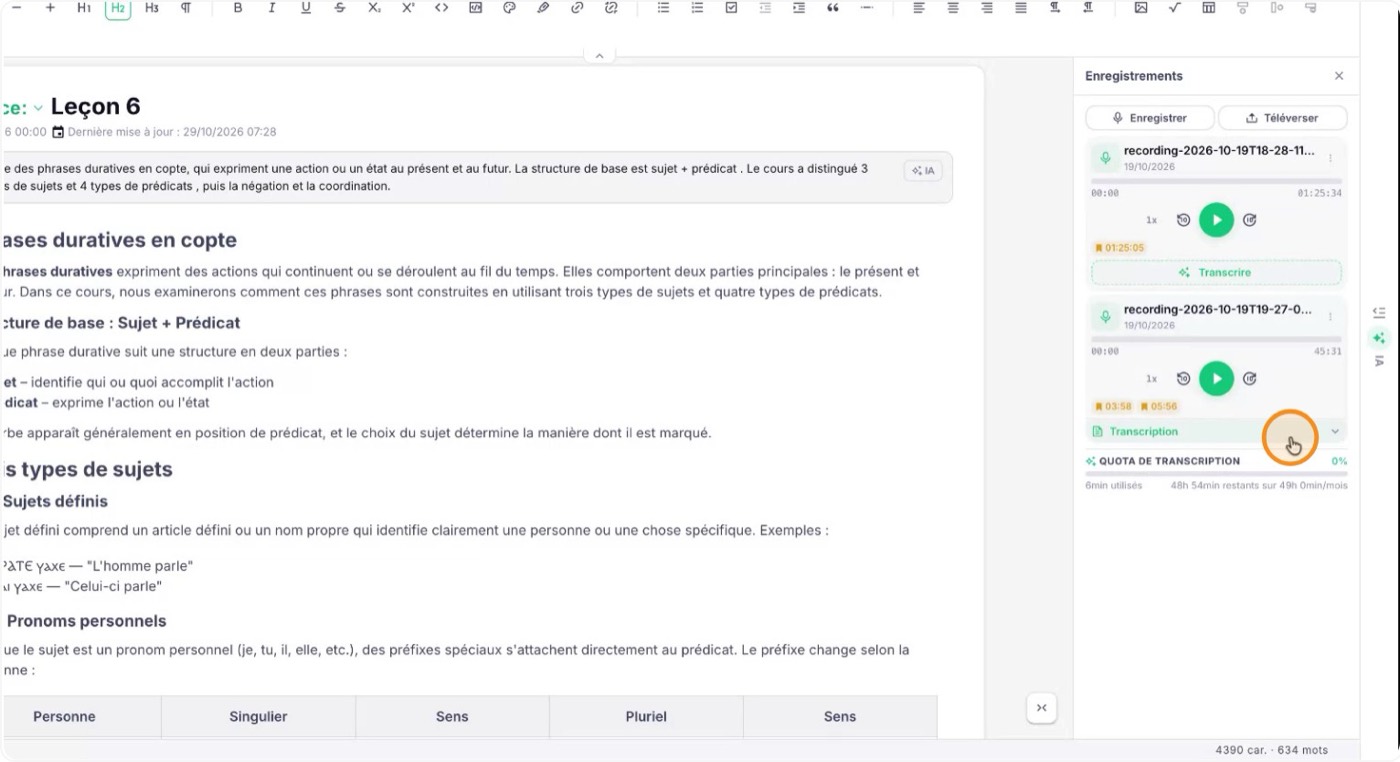
في قائمة التسجيلات، ابحث عن التسجيل الذي تريد تحويله إلى نص وانقر على "نسخ إلى نص" لإرسال الصوت إلى Katav. عند اكتمال المعالجة سترى النص الكامل للمحاضرة.
إذا كانت المحاضرة بلغة أخرى، مثل الفرنسية، فسيكون النص بتلك اللغة.
6. ابحث في النص ولخّصه
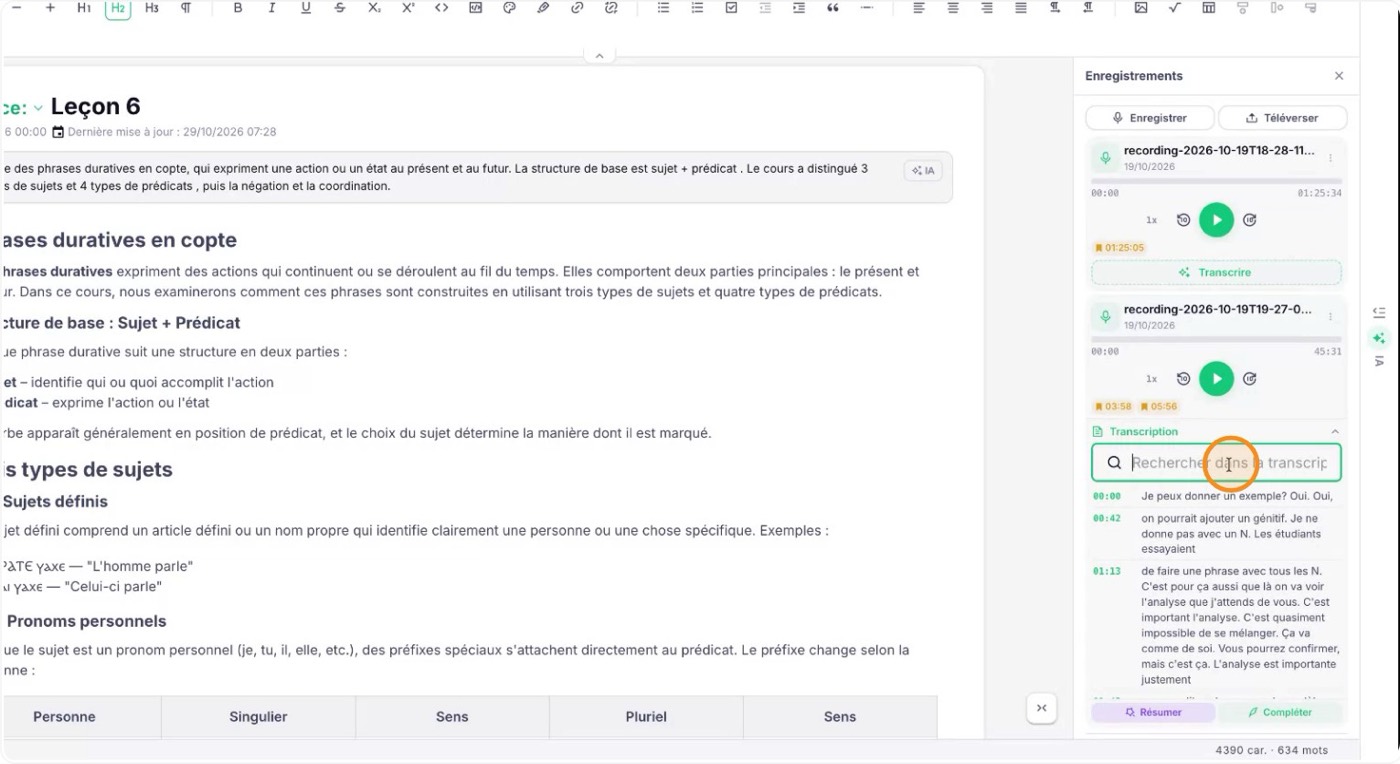
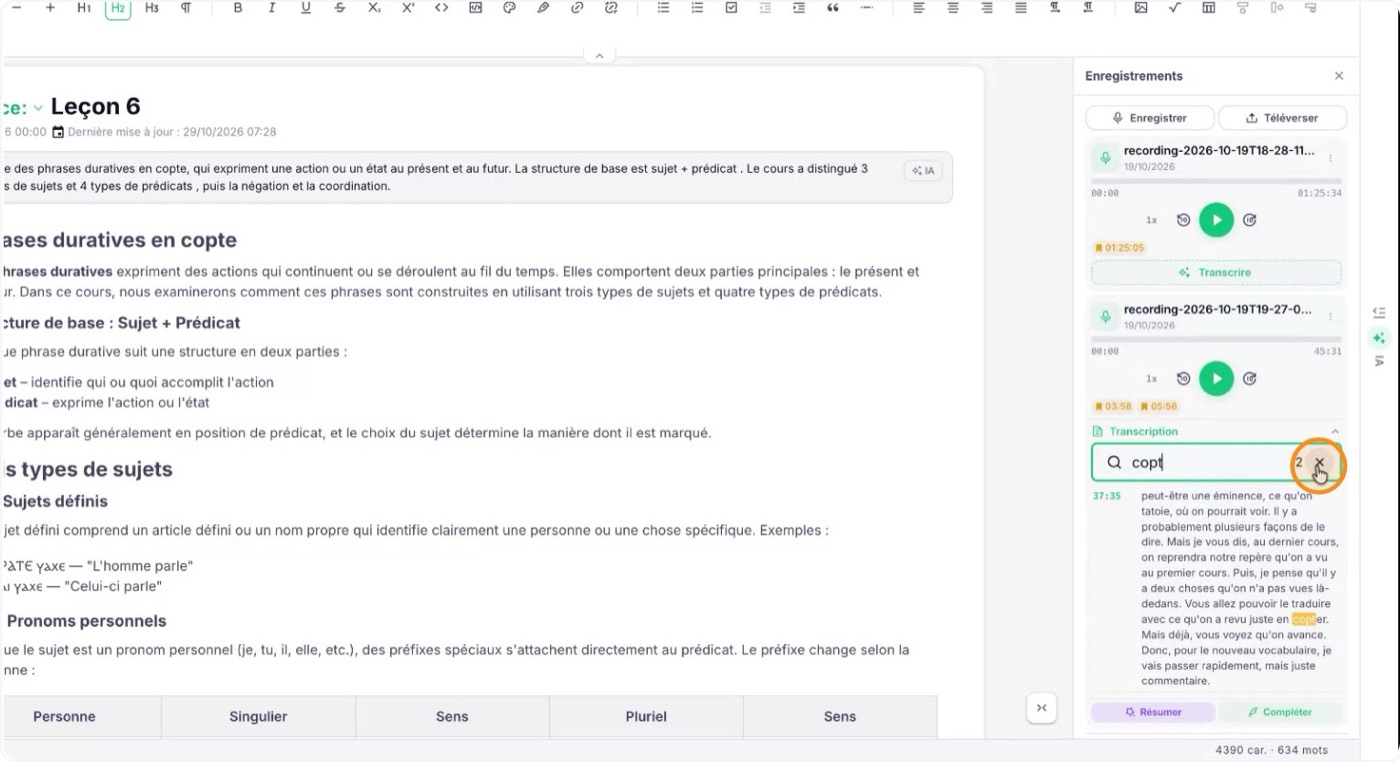
استخدم البحث داخل النص للعثور بسرعة على مصطلح أو عبارة وردت في المحاضرة: اكتب الكلمة أو العبارة وسيتم تمييز النتائج في النص.
يمكنك أيضًا تلخيص النص للحصول على نظرة موجزة عن المحاضرة.
7. استخدم الذكاء الاصطناعي لإكمال ملاحظاتك وتحسينها
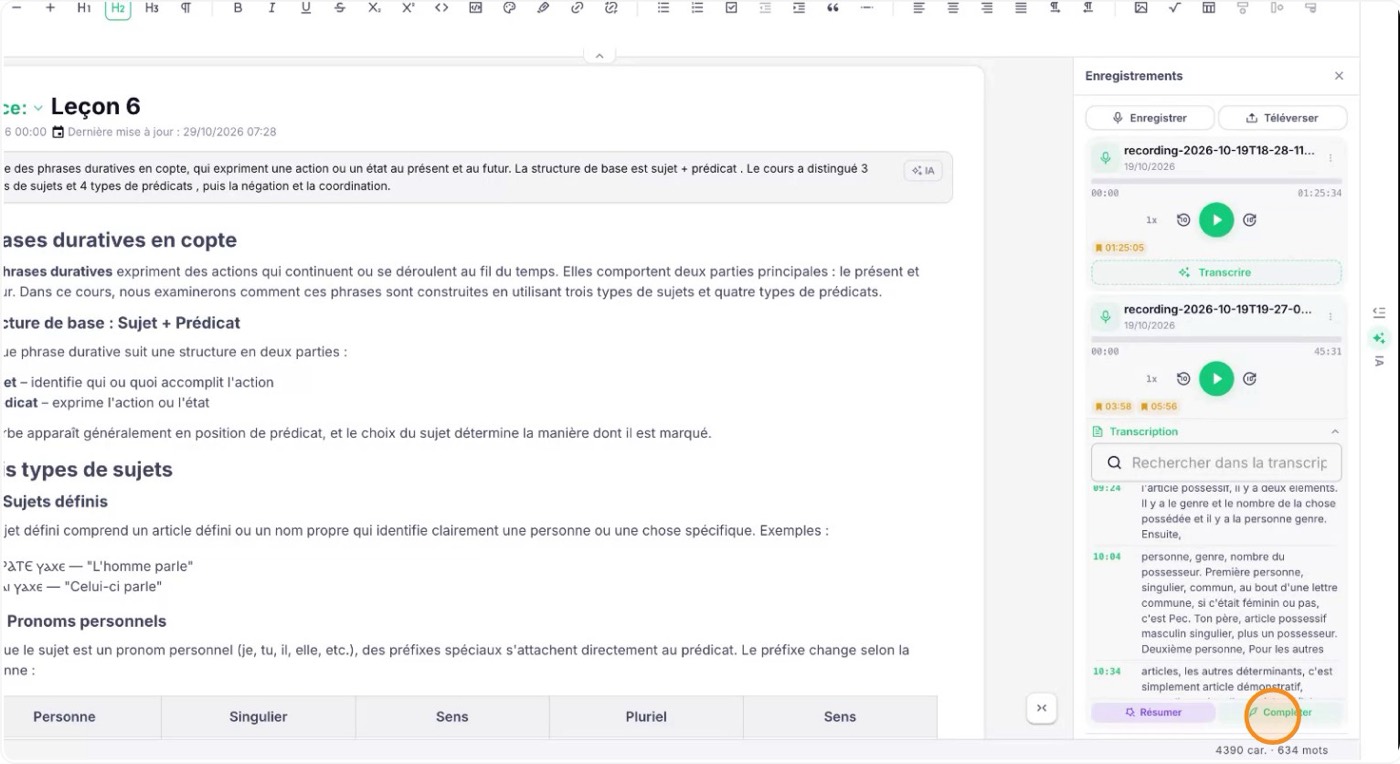
مع فتح ملاحظاتك والنص، انقر على "إكمال" ليملأ الذكاء الاصطناعي الثغرات في ملاحظاتك. يقارن Katav ما كتبته بالنص ويحدد ما ينقص أو ما فُهم خطأً. قد يستغرق التحليل بعض الوقت.
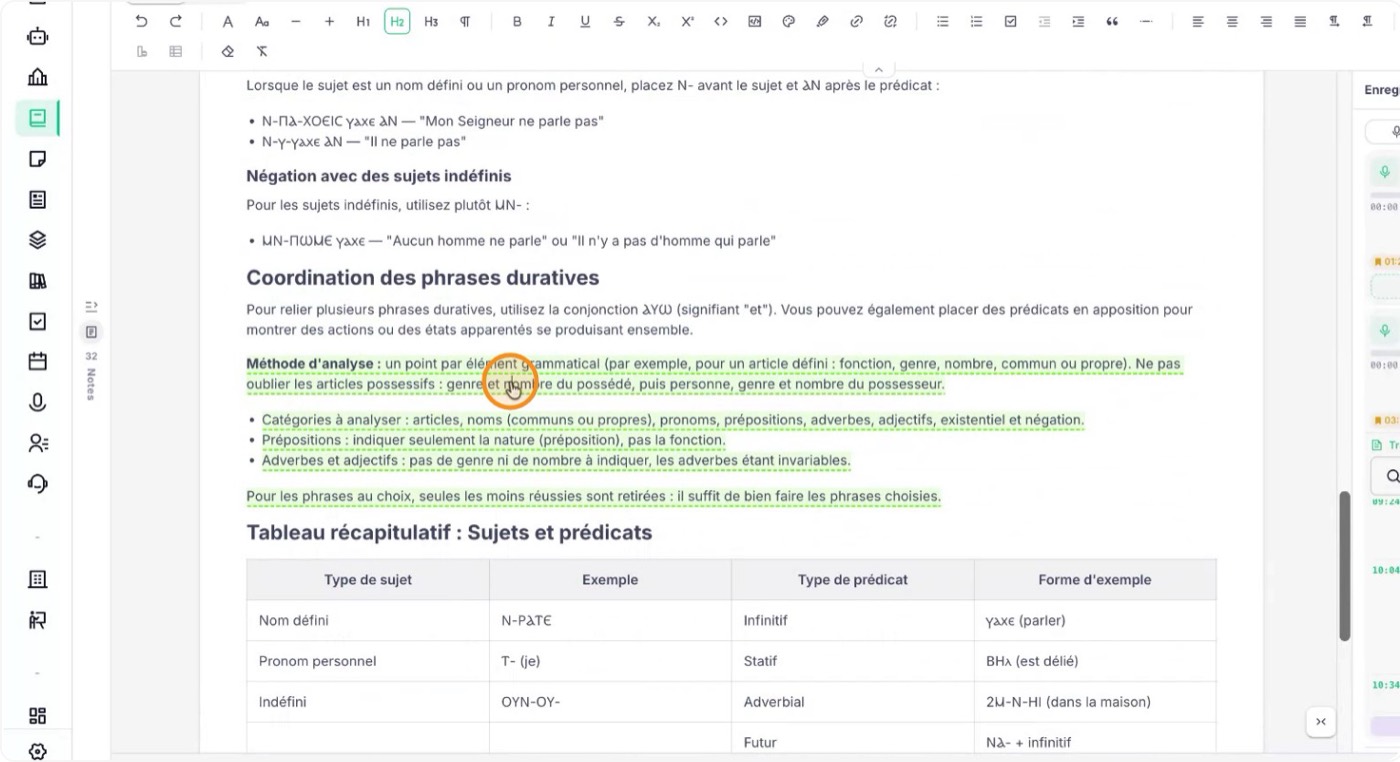
عند الانتهاء يعرض الذكاء الاصطناعي اقتراحاته:
- ما فاتك من المحاضرة يظهر كإضافة مميّزة باللون الأخضر؛
- وما لا يتطابق مع ما قاله المعلّم يظهر كتصحيح مميّز باللون الأحمر.
8. اقبل الاقتراحات
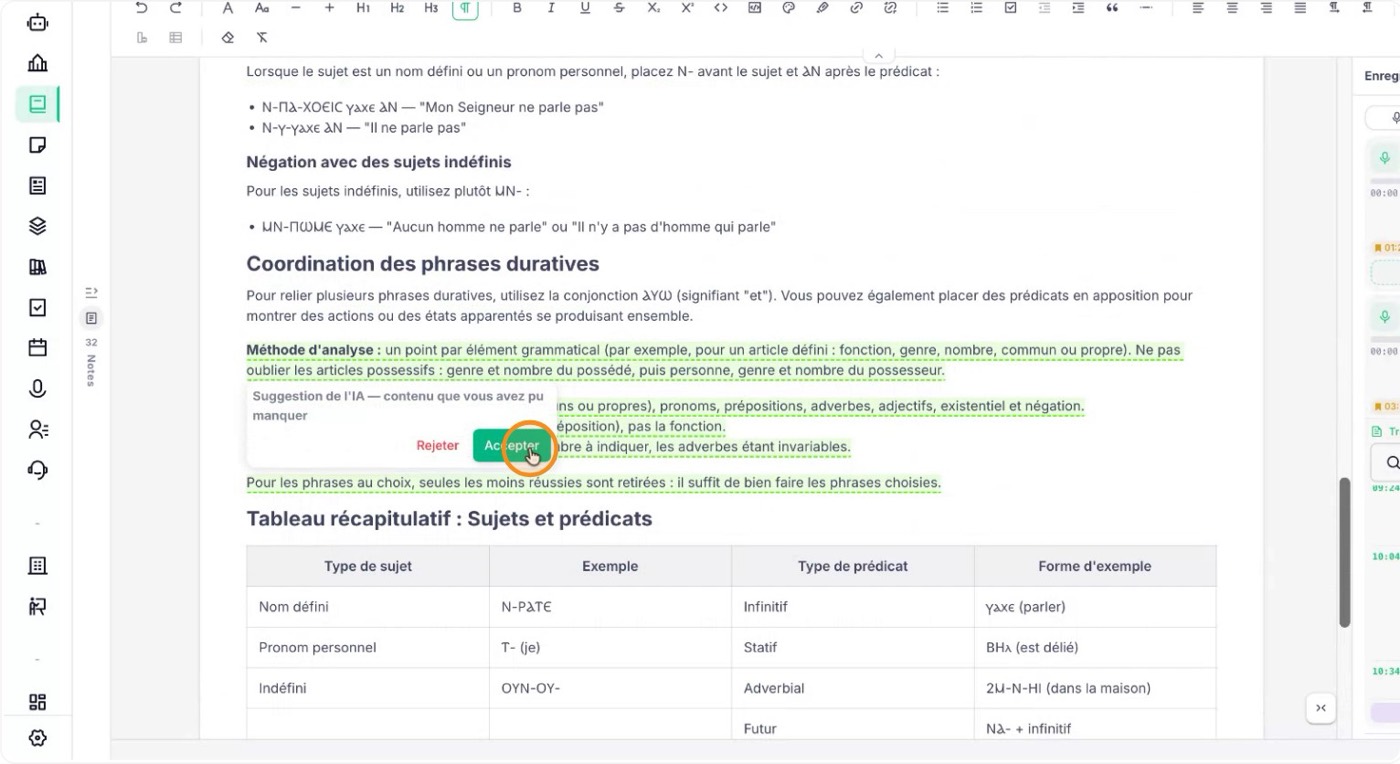
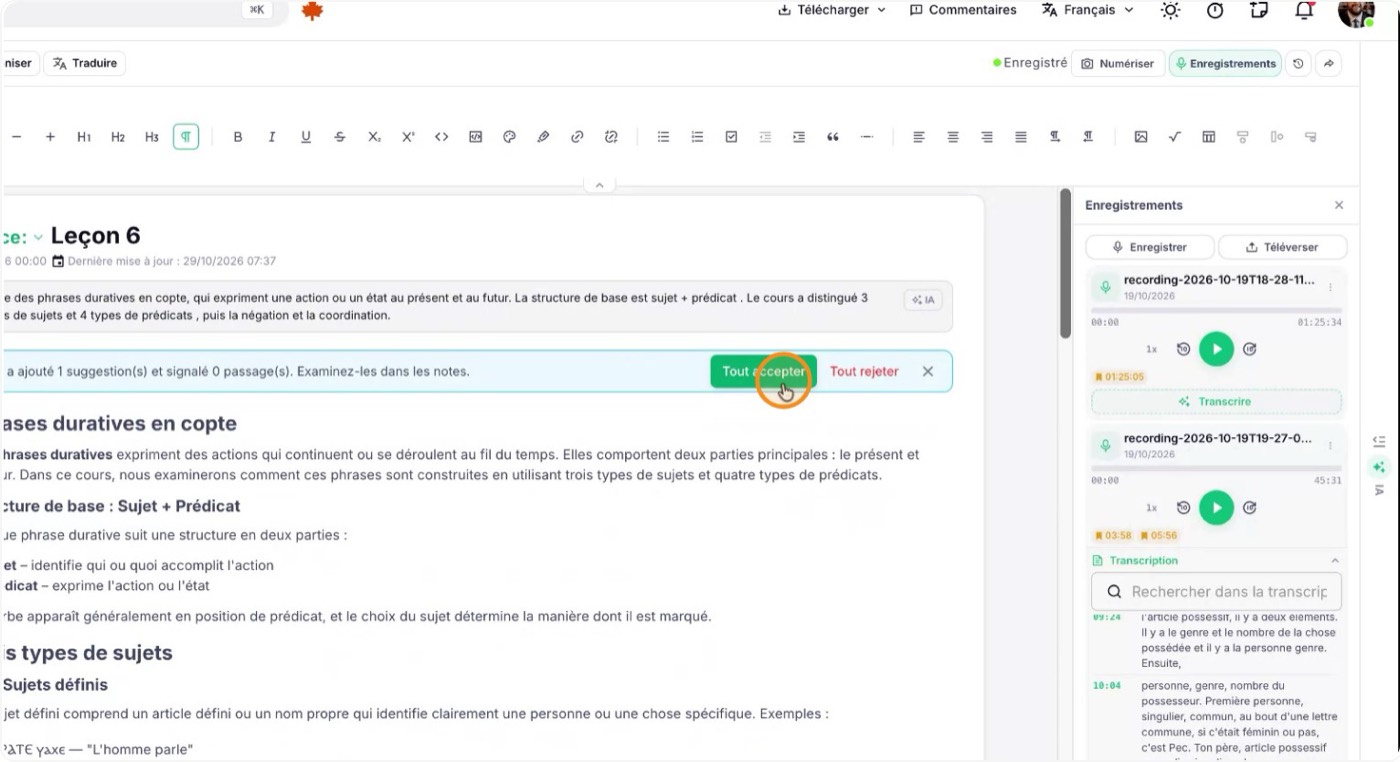
راجع الاقتراحات واحدًا تلو الآخر واقبل المناسب منها بالنقر على "قبول" لكل اقتراح. وإذا كنت واثقًا بها كلها، فاستخدم "قبول الكل" لتطبيقها دفعة واحدة.
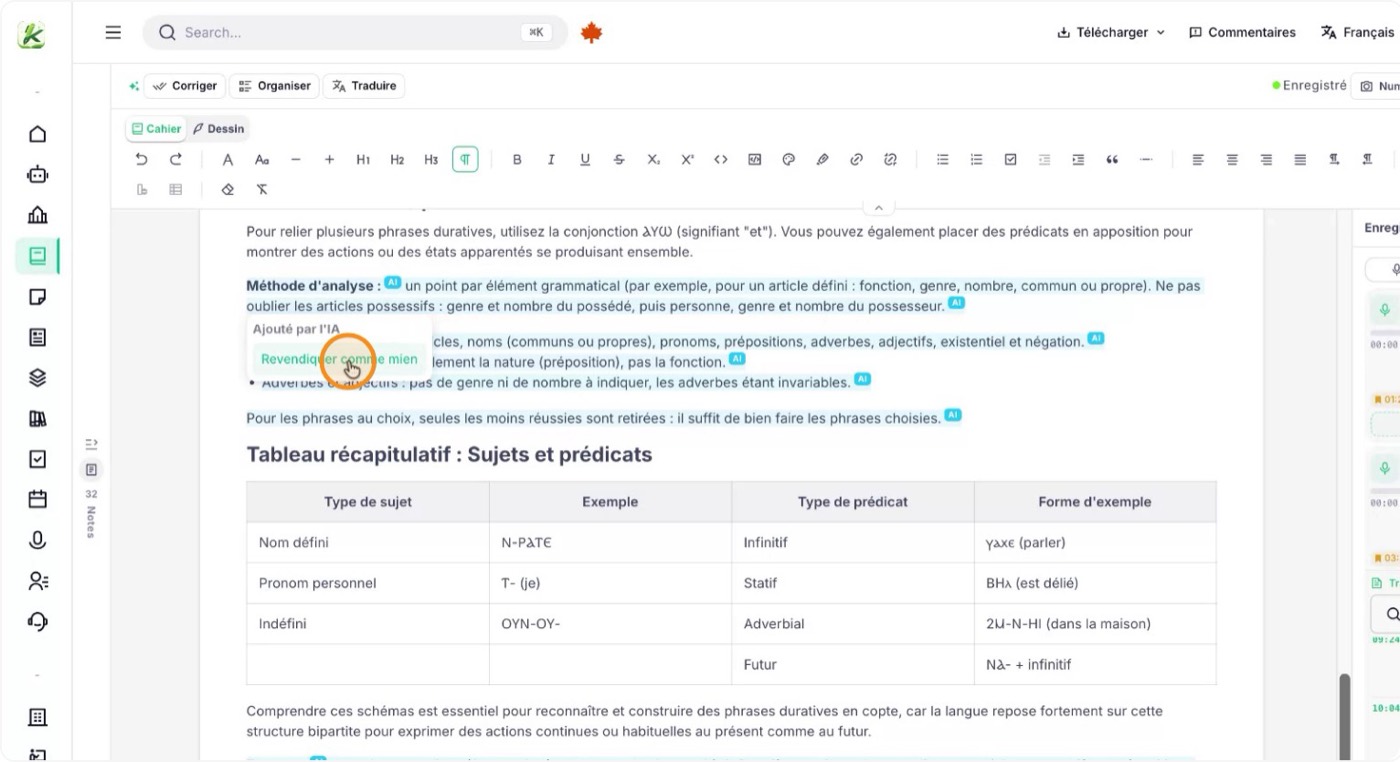
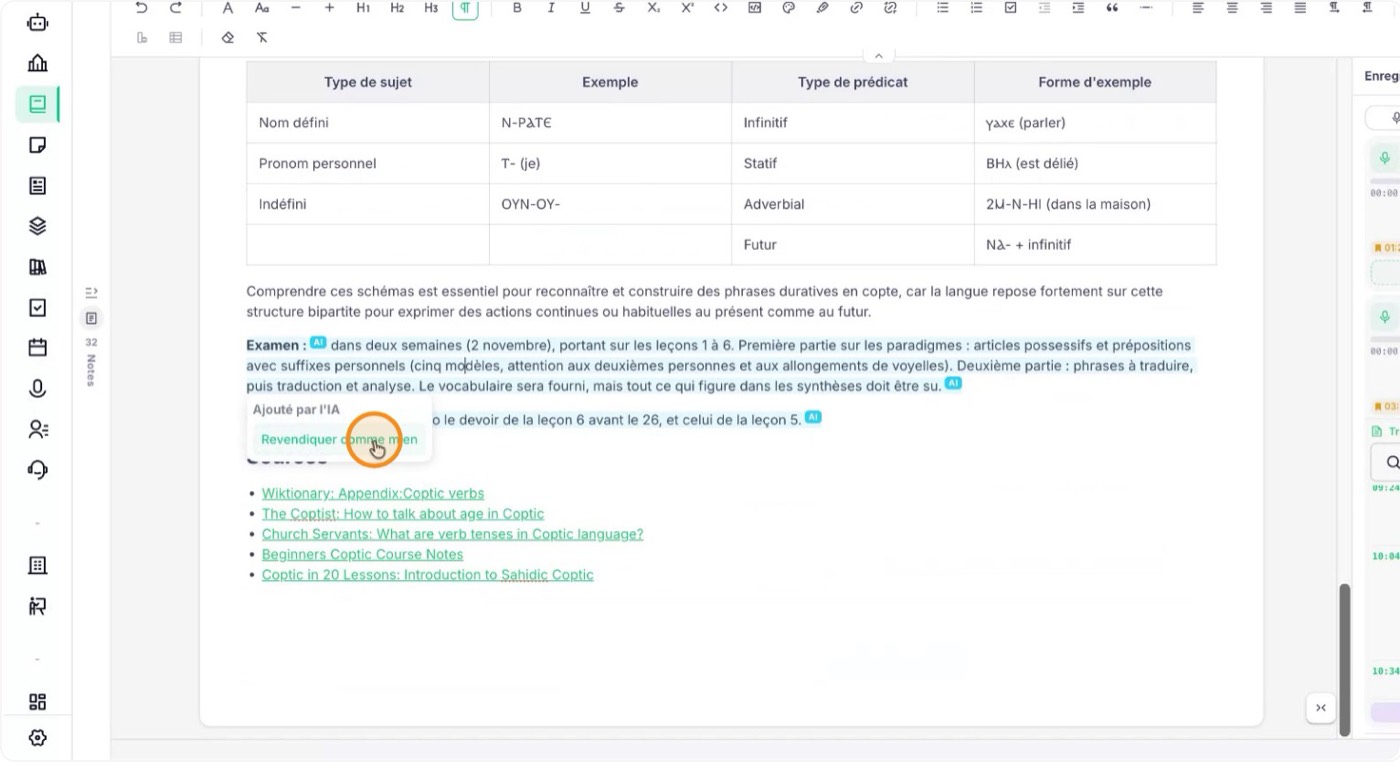
9. أكّد أن المحتوى المقترح أصبح من كتابتك
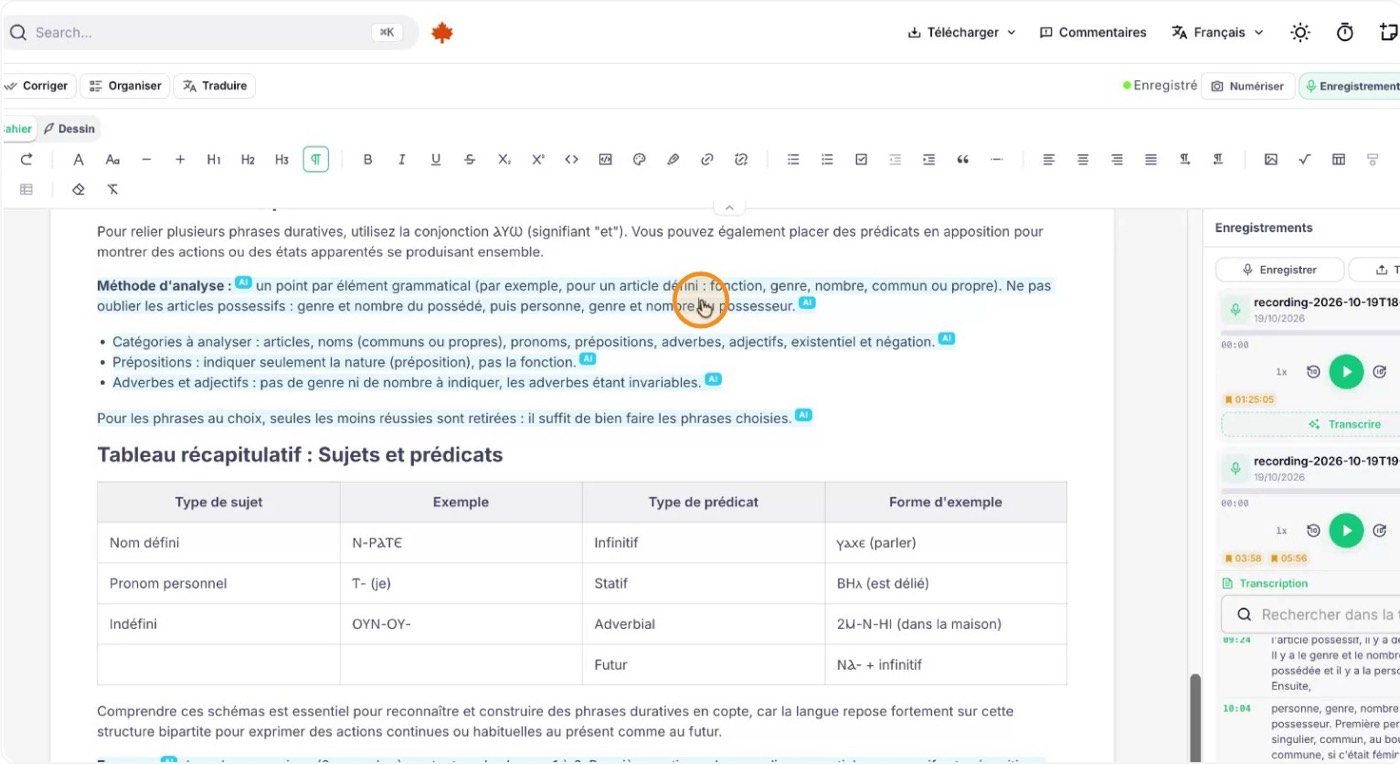
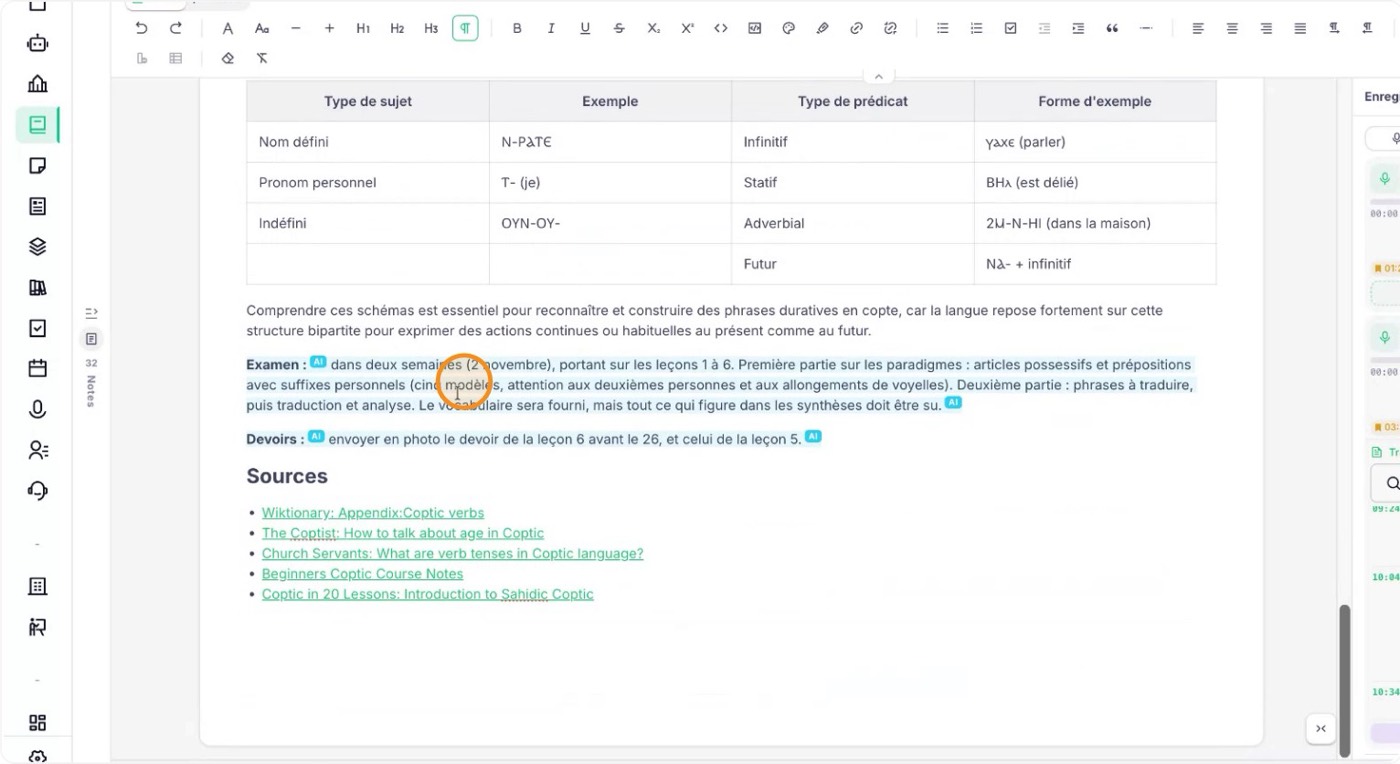
حتى بعد قبول الاقتراحات، تبقى الأجزاء التي أنشأها الذكاء الاصطناعي معلَّمة في ملاحظاتك. لتأكيد أن مقطعًا ما أصبح ملاحظتك أنت، انقر على النص المعلَّم وحدّده على أنه من كتابتك.
بعد التأكيد يزول وسم الذكاء الاصطناعي عن المقطع ويُعامَل في المستند على أنه ملاحظتك الخاصة.
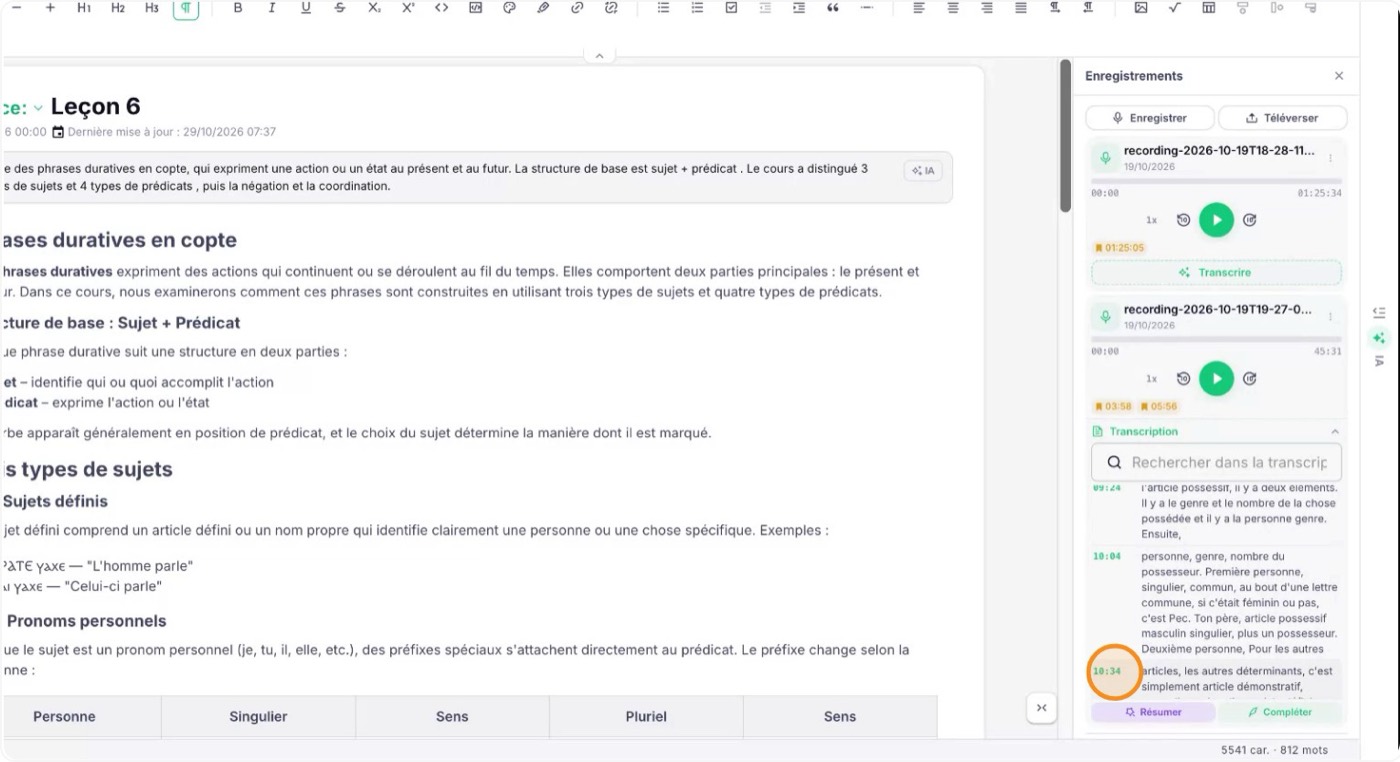
10. راجع التسجيل في أي وقت
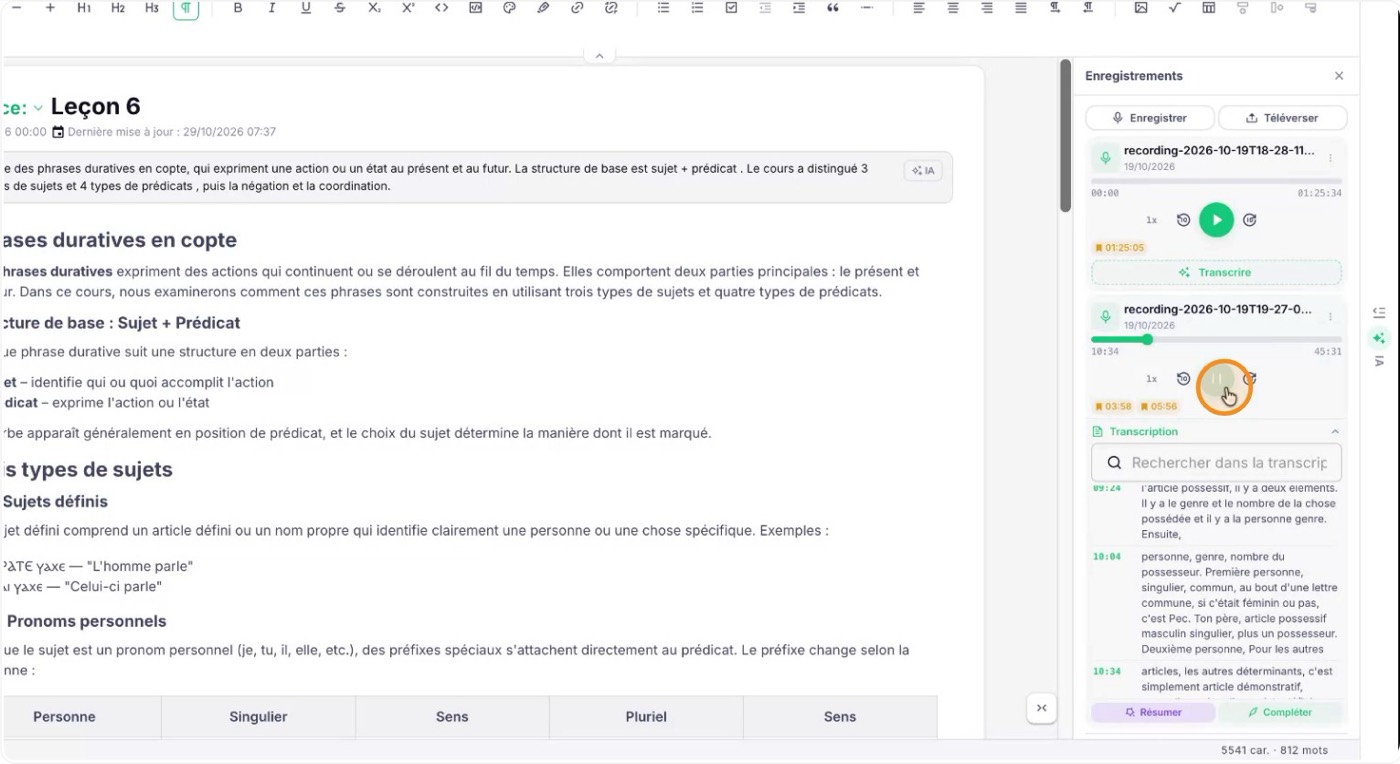
في شاشة التسجيل والنص، انقر على أي علامة زمنية أو دقيقة لتسمع مجددًا ما قاله المعلّم في تلك اللحظة. بذلك يسهل عليك الرجوع إلى الشروح المهمة والتأكد من فهمك.