كيفية إنشاء أول ملاحظة في Katav
أنشئ أول محاضرة بالكتابة أو بالاستيراد من Word وOneNote، وتعرّف على الملخص بالذكاء الاصطناعي والرسم والتسجيل والسجل والمشاركة.
William
في Katav كل محاضرة هي ملاحظة مرتبطة بمادة واحدة. في هذا الشرح ستنشئ أول محاضرة لك وتتعرف على الميزات التي تساعدك على الدراسة: الملخص بالذكاء الاصطناعي والرسم ومسح الدفتر والتسجيل والسجل والمشاركة.
▶ شاهد الشرح بالفيديو على يوتيوب
1. افهم كيف تعمل المحاضرات
تُنشأ المحاضرة دائمًا داخل مادة محددة. قبل أن تبدأ، تأكد من وجود المادة وافتحها لتبقى محاضراتك منظمة.
2. أنشئ المحاضرة بزر «ملاحظة جديدة»
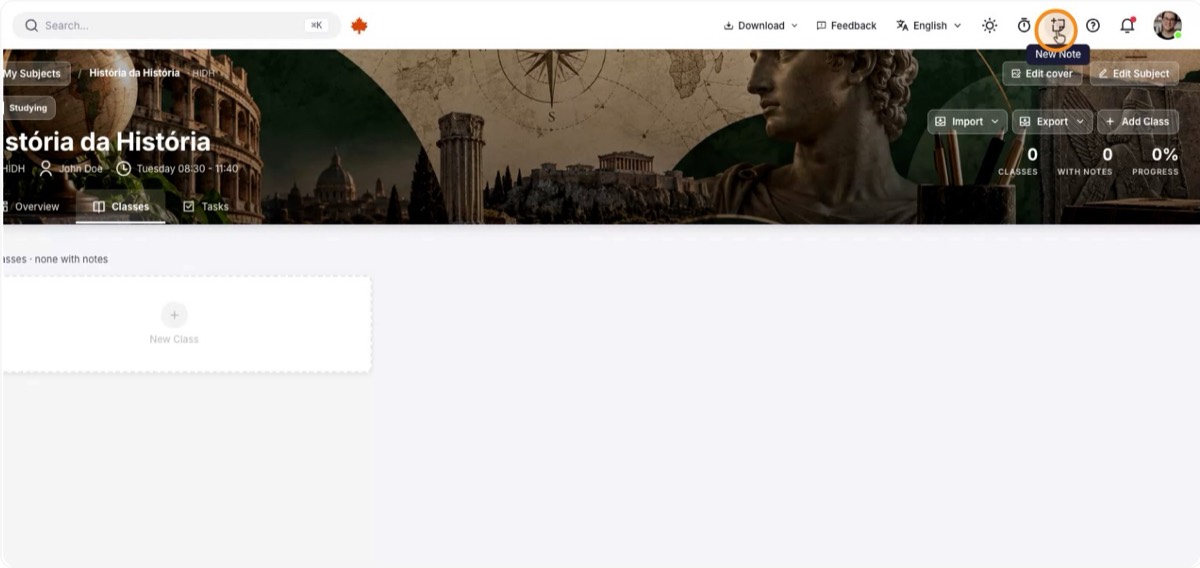
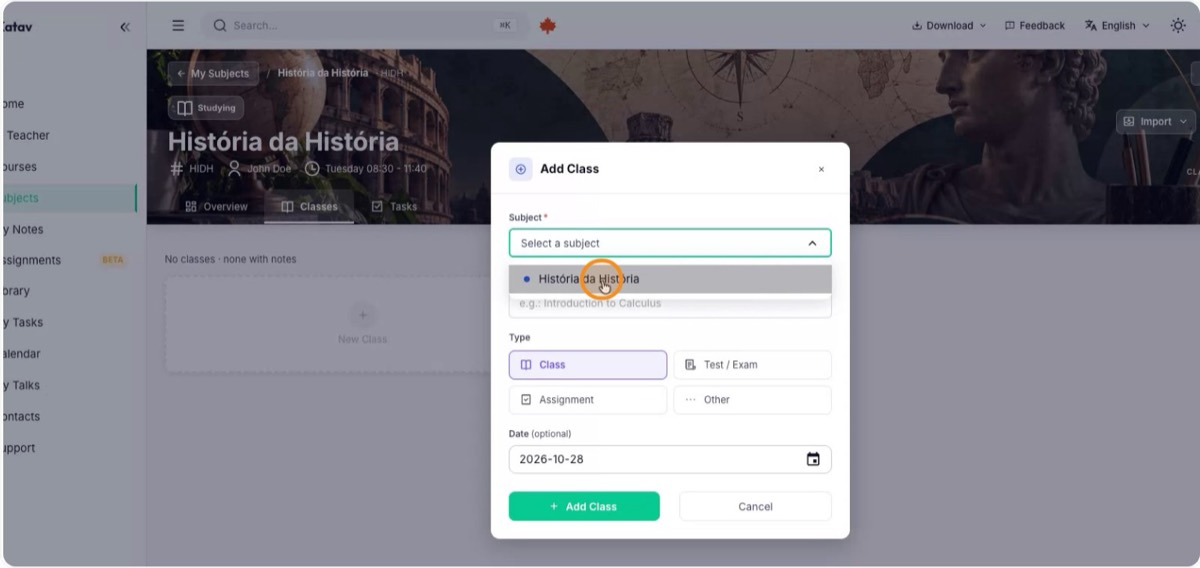
في أعلى الواجهة اضغط «ملاحظة جديدة» واختر المادة التي تنتمي إليها المحاضرة، مثل التاريخ. ثم حدّد العنوان واكتب المحتوى.
3. أو من تبويب «المحاضرات» في المادة
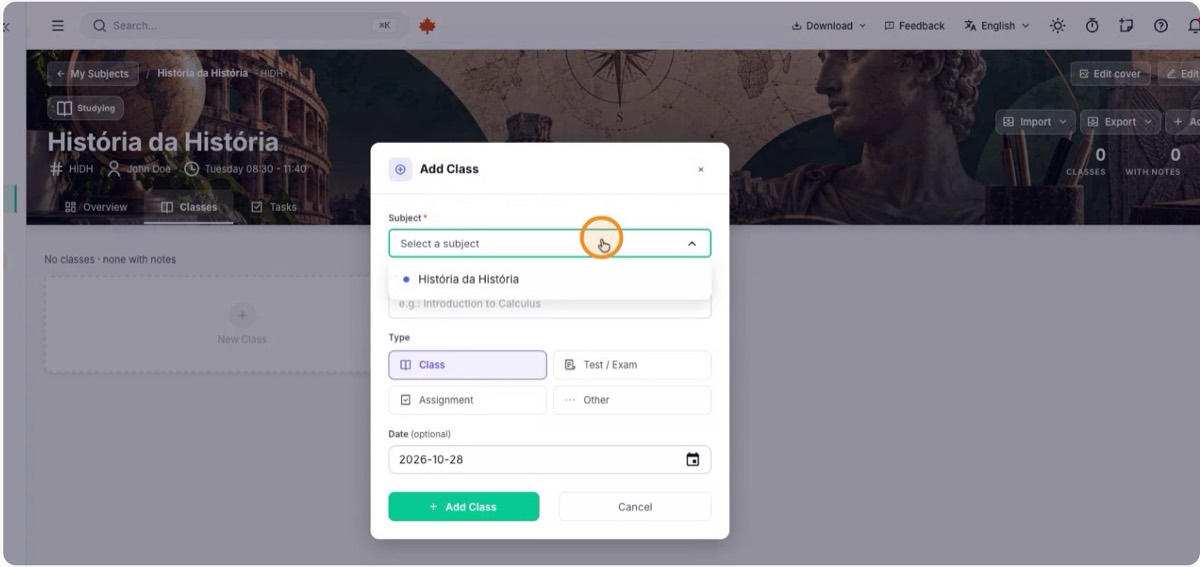
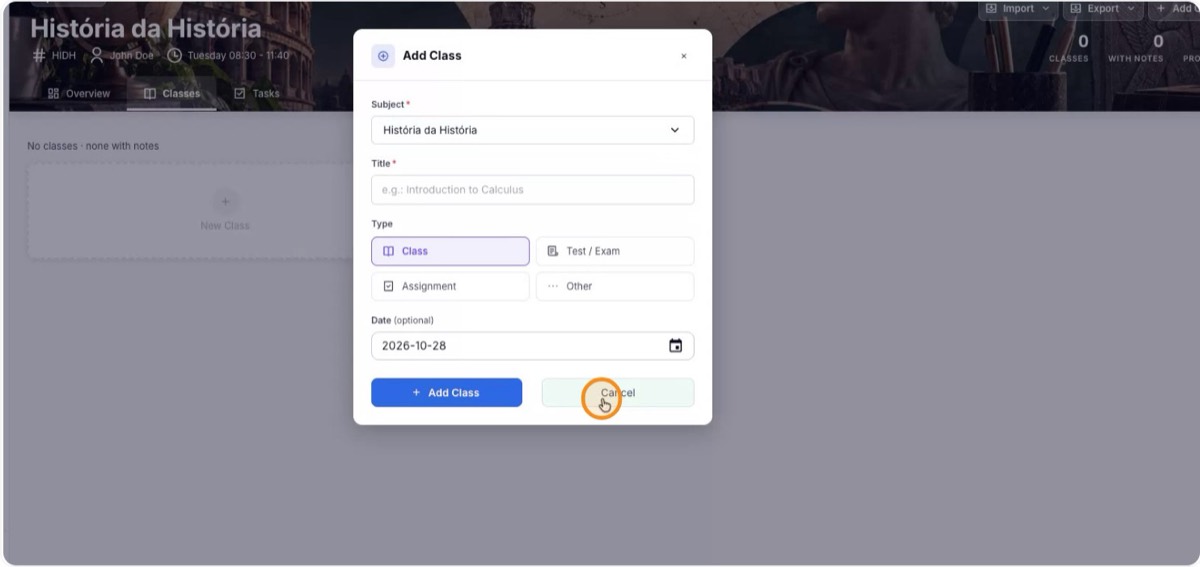
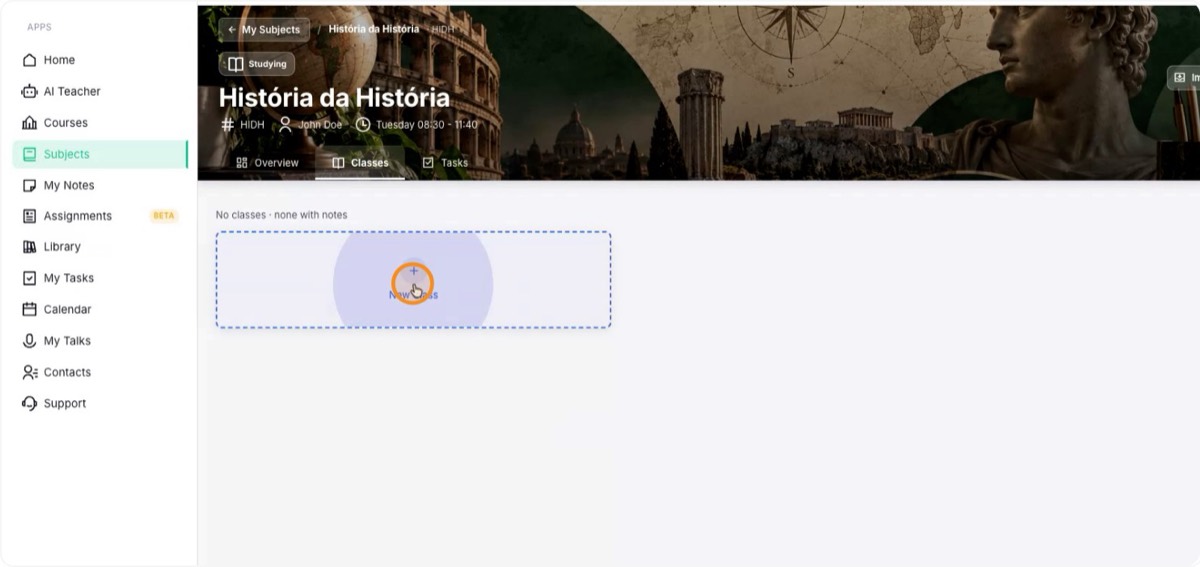
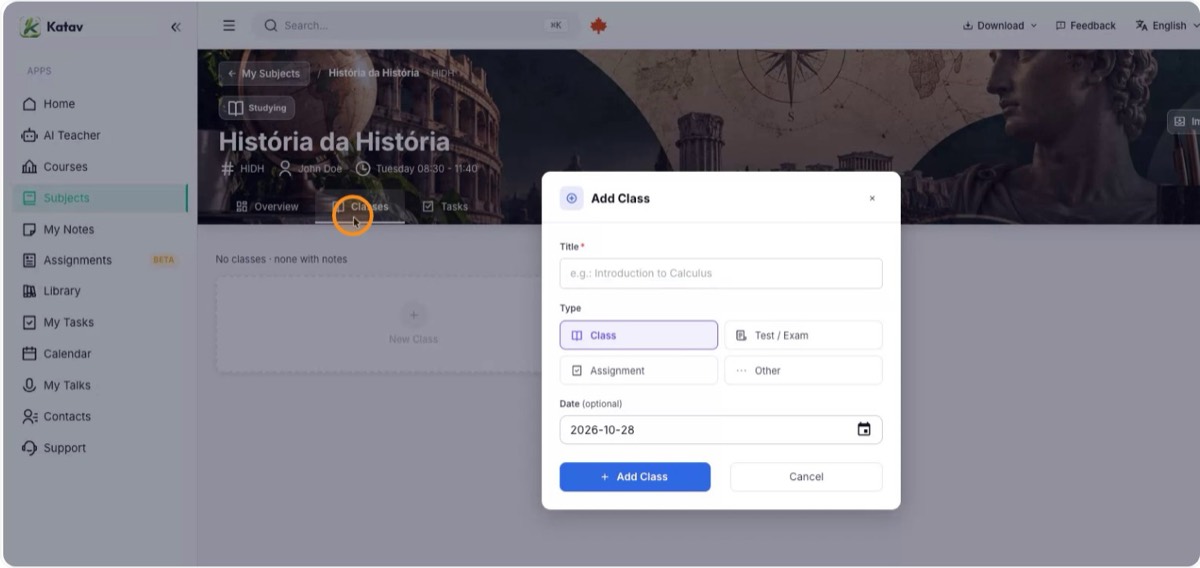
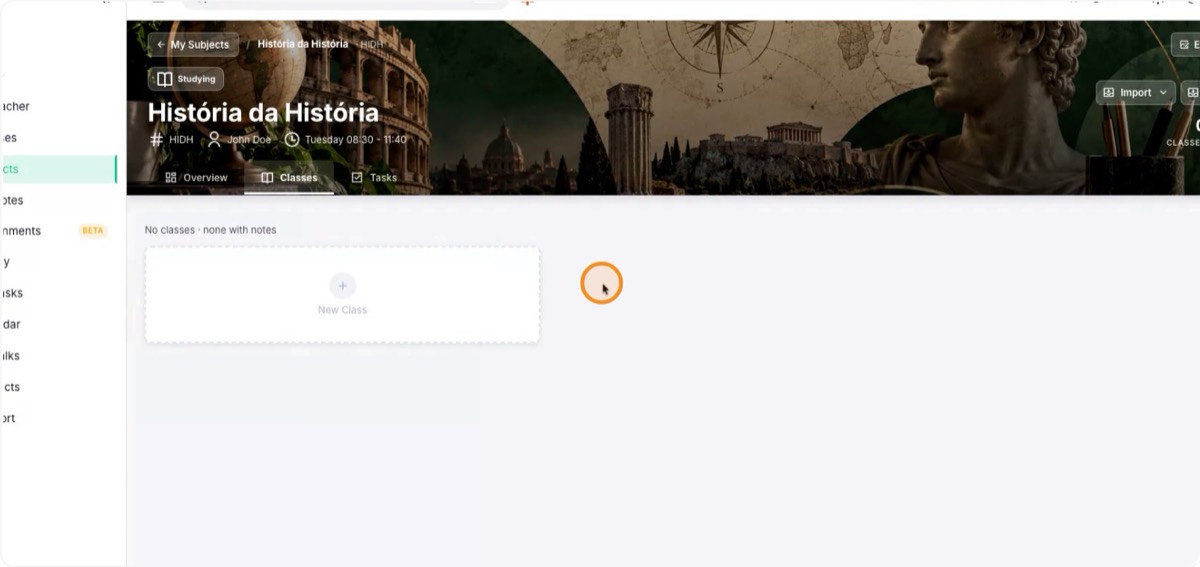
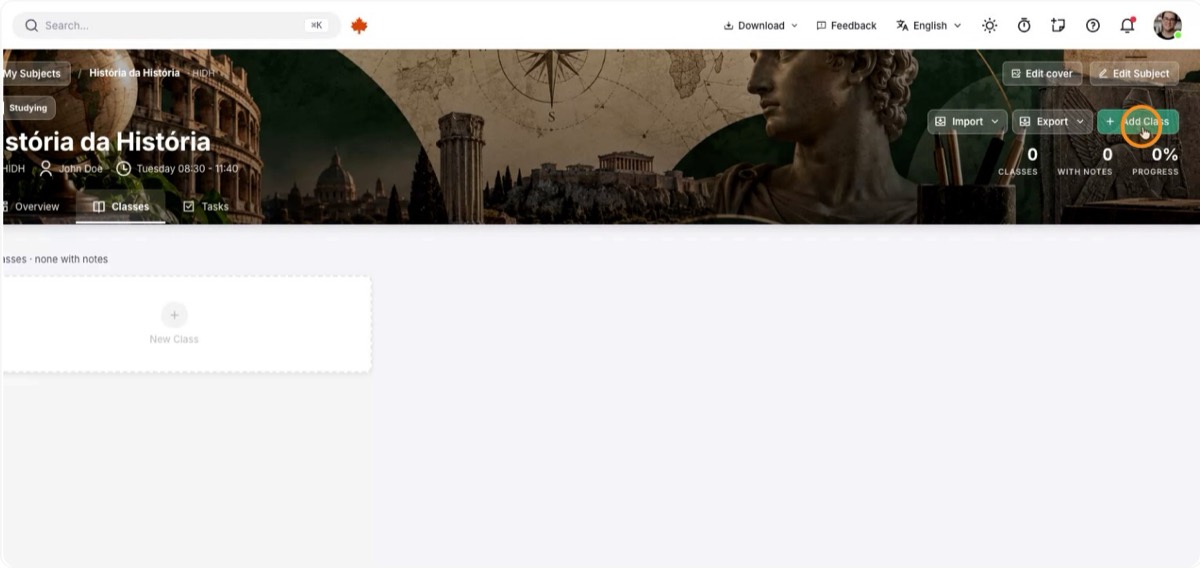
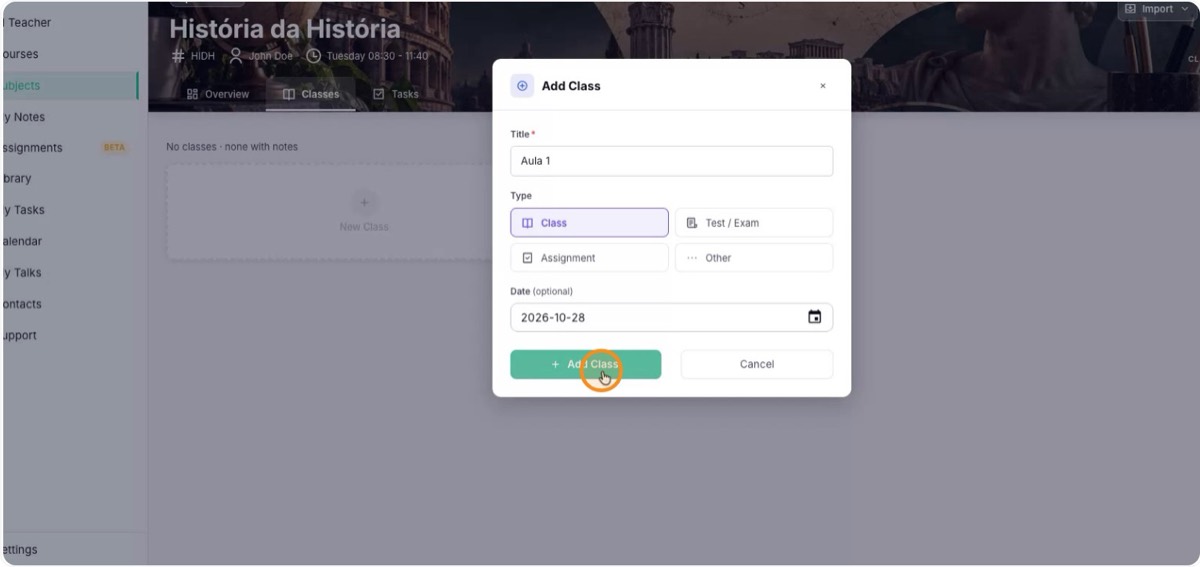
بدلًا من ذلك افتح المادة وانتقل إلى تبويب المحاضرات واضغط «محاضرة جديدة». ستظهر نافذة الإنشاء نفسها.
4. استورد من Word أو OneNote
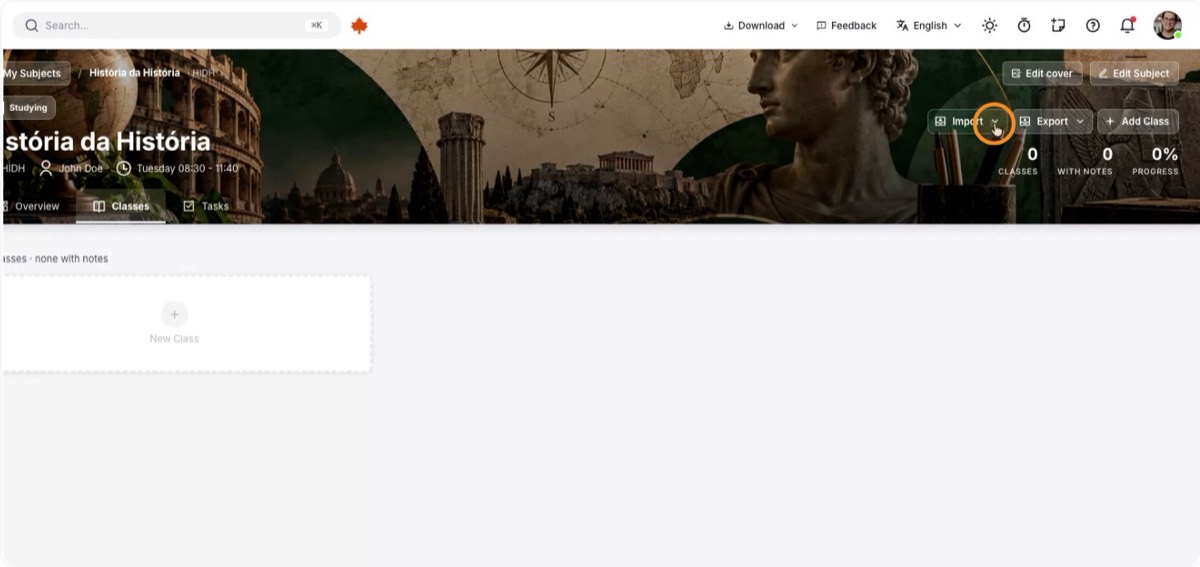
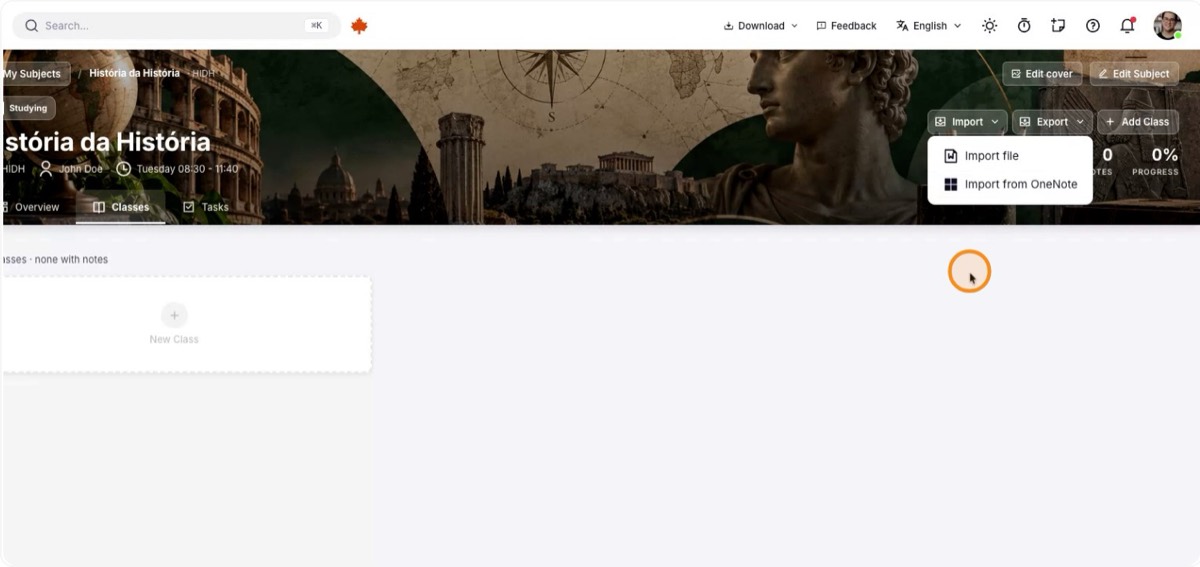
يمكنك أيضًا إنشاء محاضرات باستيراد ملاحظات من برامج أخرى. اضغط «استيراد» ثم اختر:
- استيراد ملف، لإحضار مستند من Microsoft Word.
- الاستيراد عبر OneNote، لإحضار المحاضرات والملاحظات الموجودة لديك هناك.
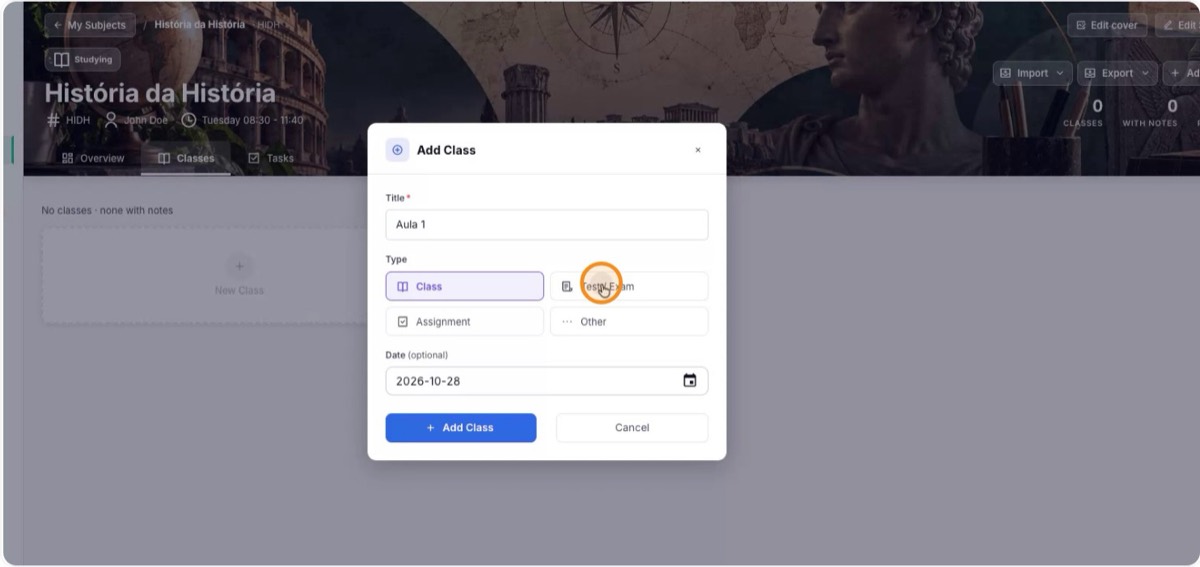
5. حدّد العنوان والنوع والتاريخ
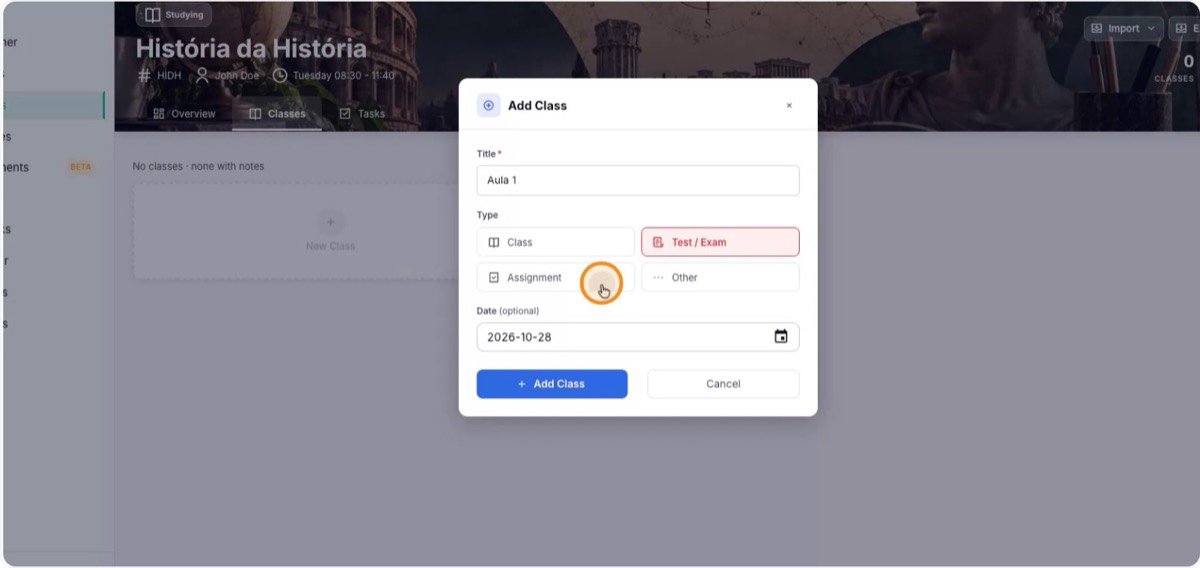
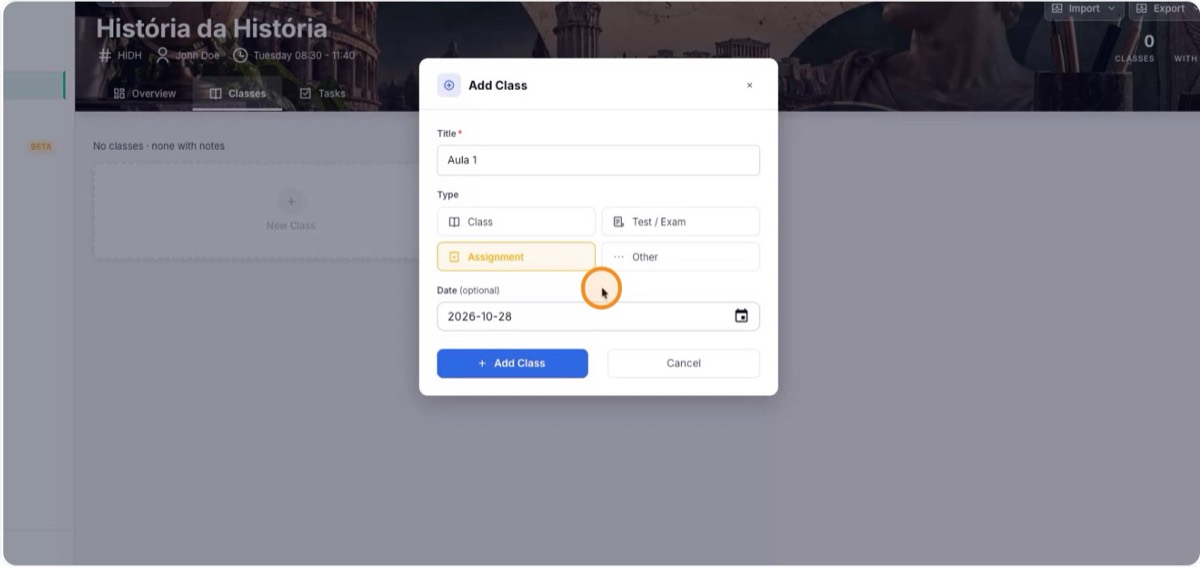
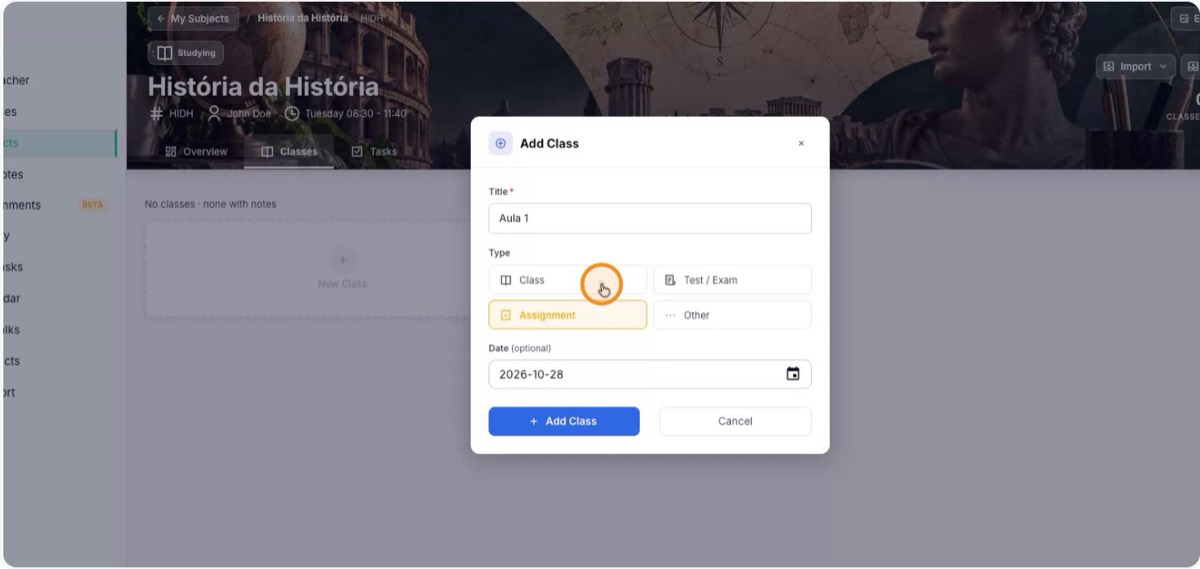
امنح المحاضرة اسمًا واضحًا مثل «المحاضرة 1»، ثم اختر نوعها:
- محاضرة: لملاحظات محاضرة عادية.
- اختبار أو امتحان: ليوم يوجد فيه تقييم بدل المحاضرة. لهذا النوع ميزات خاصة للمراجعة قبل الاختبارات.
- واجب: للمهام والأعمال التي تُسلَّم أو تُعرض، وله أدوات خاصة.
- أخرى: لكل ما لا يندرج في الأنواع السابقة، مثل الندوات والفعاليات الخاصة.
6. شاهد الدفتر وصفِّ حسب النوع
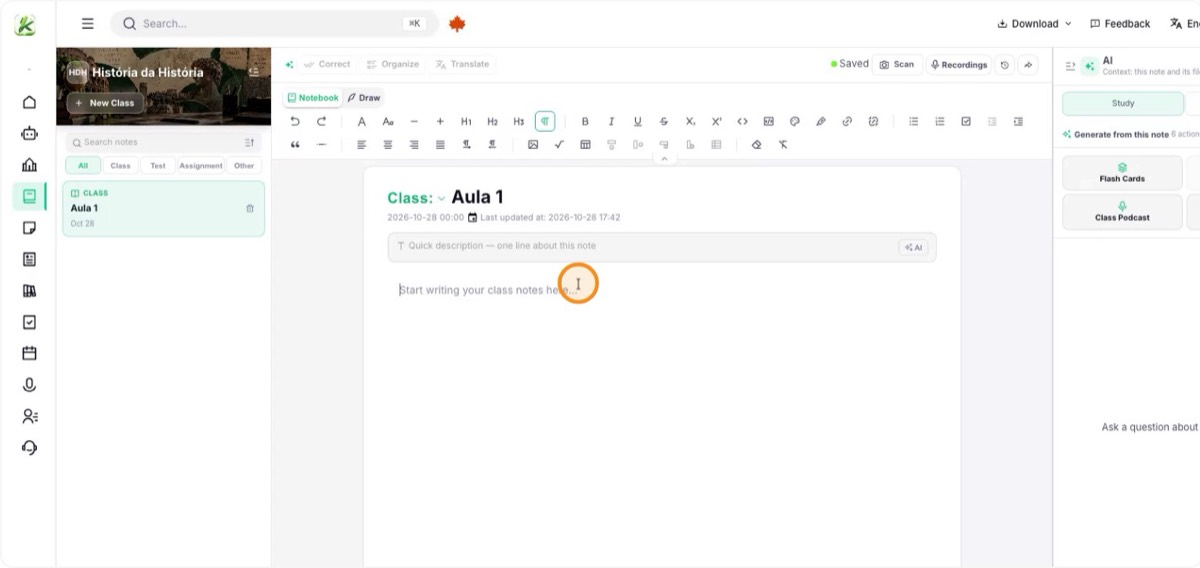
بعد إضافة المحاضرة يعرض Katav دفتر المادة بكل محاضراتها. يمكنك تصفية القائمة حسب النوع (محاضرة أو امتحان أو واجب أو أخرى). يعمل كدفتر يجمع كل ملاحظات المادة في مكان واحد.
7. دوّن ملاحظاتك وولّد ملخصًا بالذكاء الاصطناعي
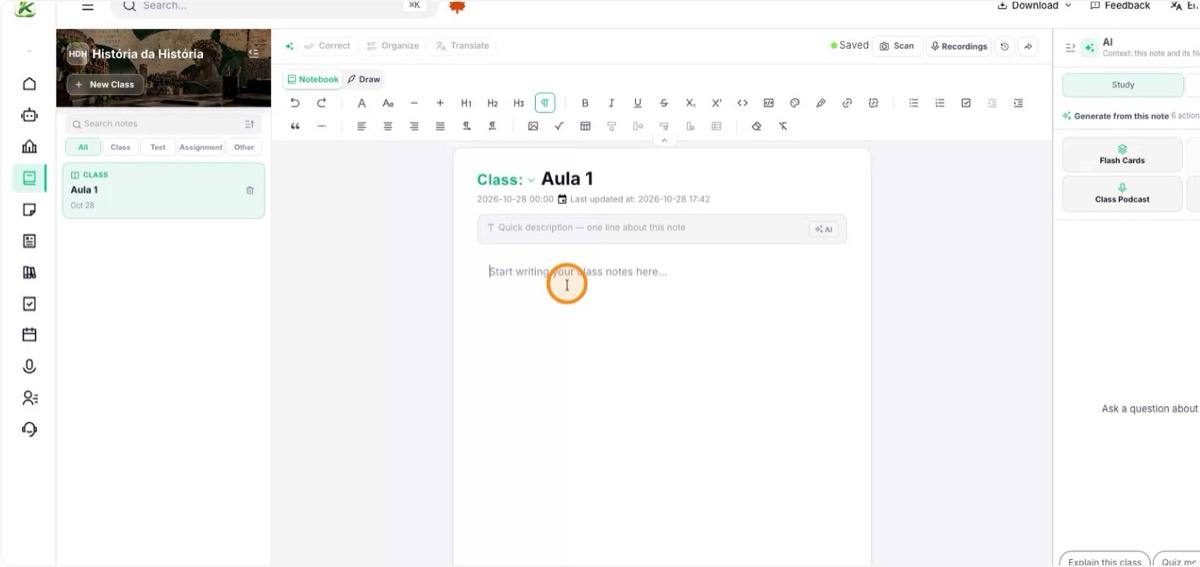
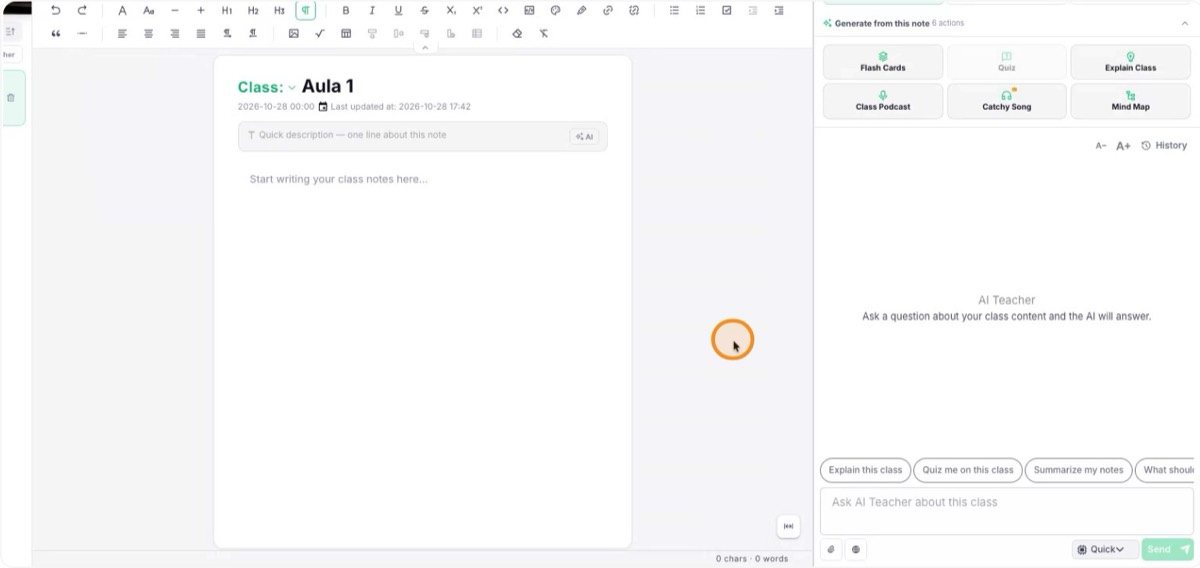
في محرر المحاضرة استخدم الحقل الرئيسي للكتابة أثناء المحاضرة أو بعدها. وعند الانتهاء اضغط «الذكاء الاصطناعي» لتوليد ملخص تلقائي واستذكار المحتوى دون إعادة قراءة كل شيء.
8. كبّر حقل النص
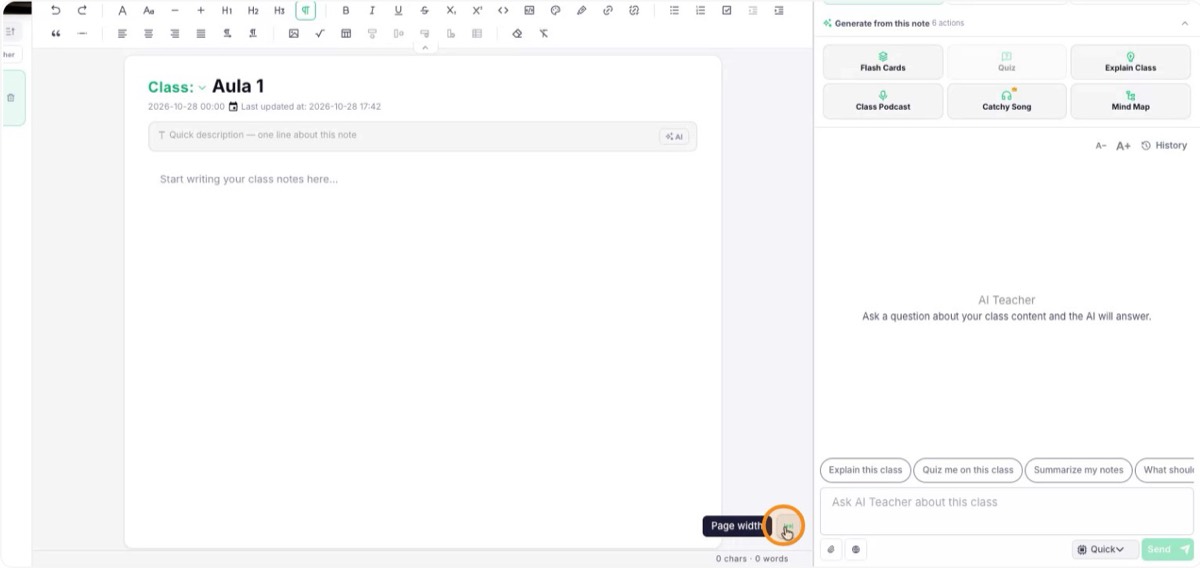
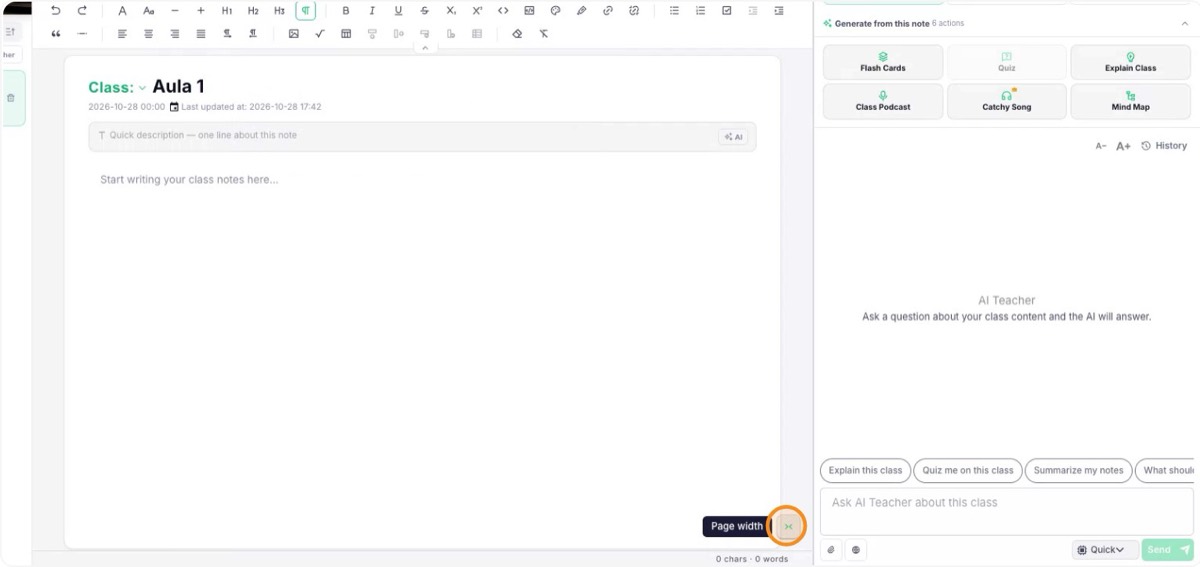
إذا احتجت إلى مساحة أكبر، استخدم وضع التعديل لتكبير حقل النص. يفيد ذلك في الشاشات الصغيرة أو عند كثرة المحتوى.
9. استخدم وضع الرسم وامسح دفترك
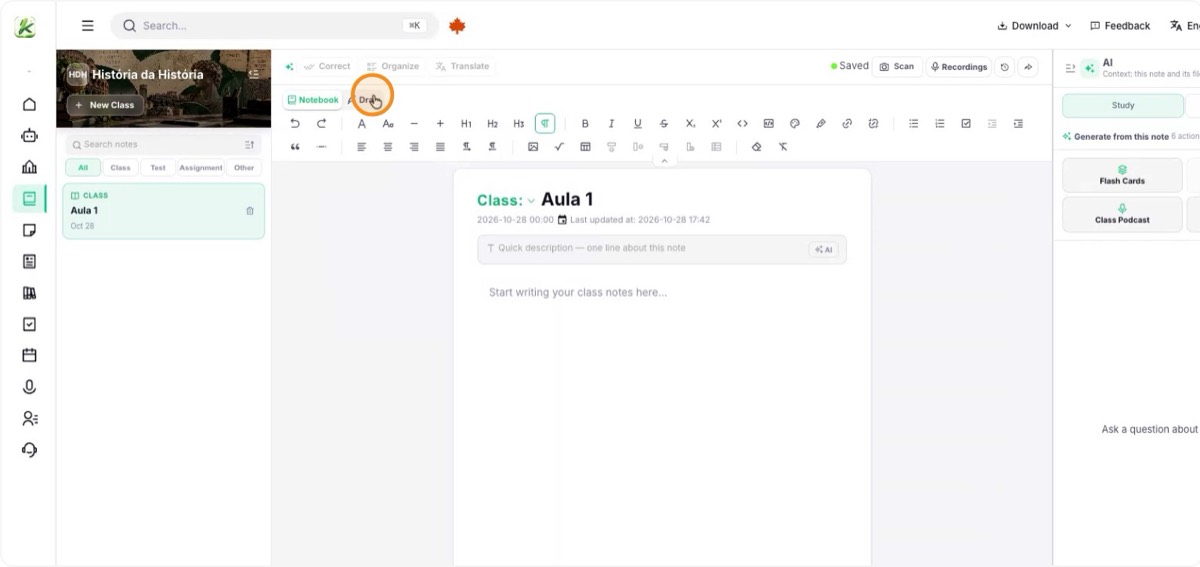
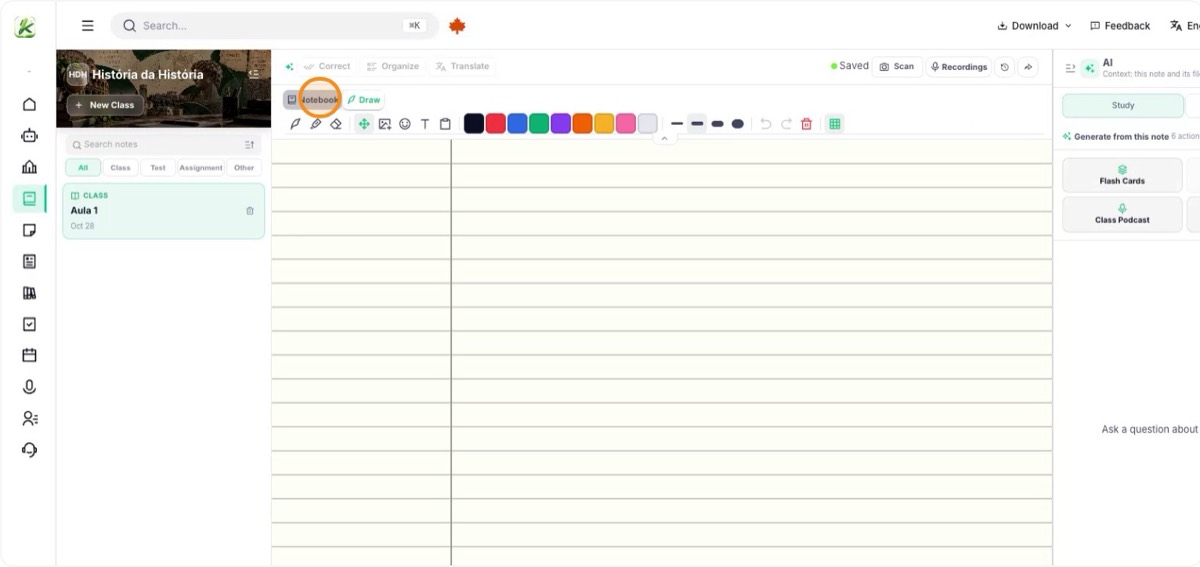
فعّل وضع الرسم للكتابة بخط اليد. استخدامه على الكمبيوتر محدود، لكنه ممتاز على الأجهزة اللوحية للرسومات والمخططات والمعادلات.
الوحدة نفسها تُستخدم لمسح محاضرات الدفتر الورقي: امسح الصفحات ويقرأ Katav المحتوى ويحوّله إلى نص داخل المحاضرة.
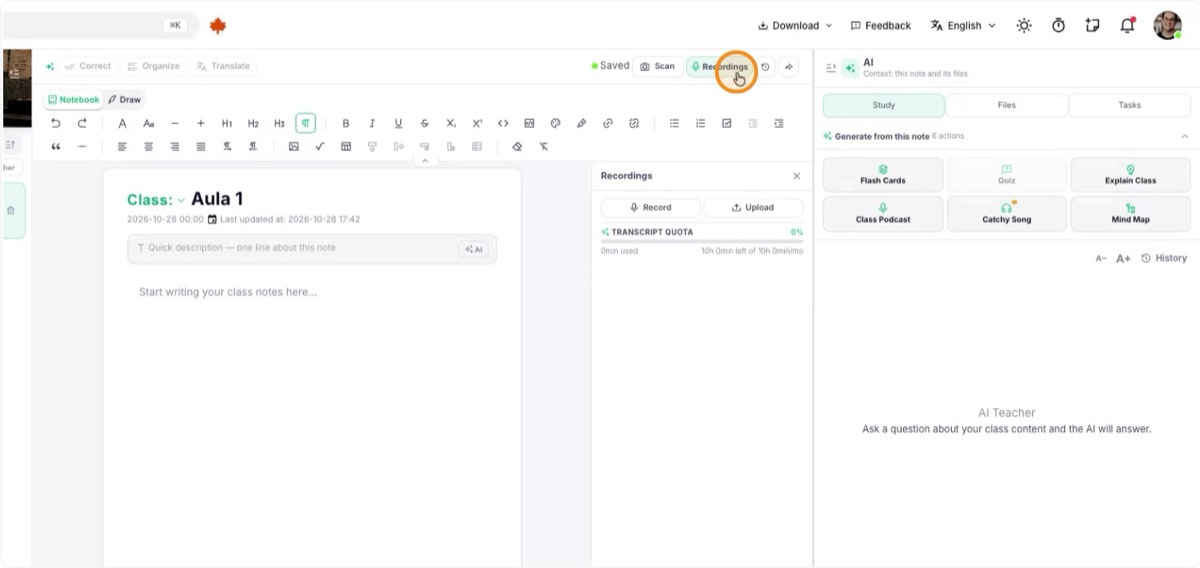
10. سجّل المحاضرة وانسخها نصيًا
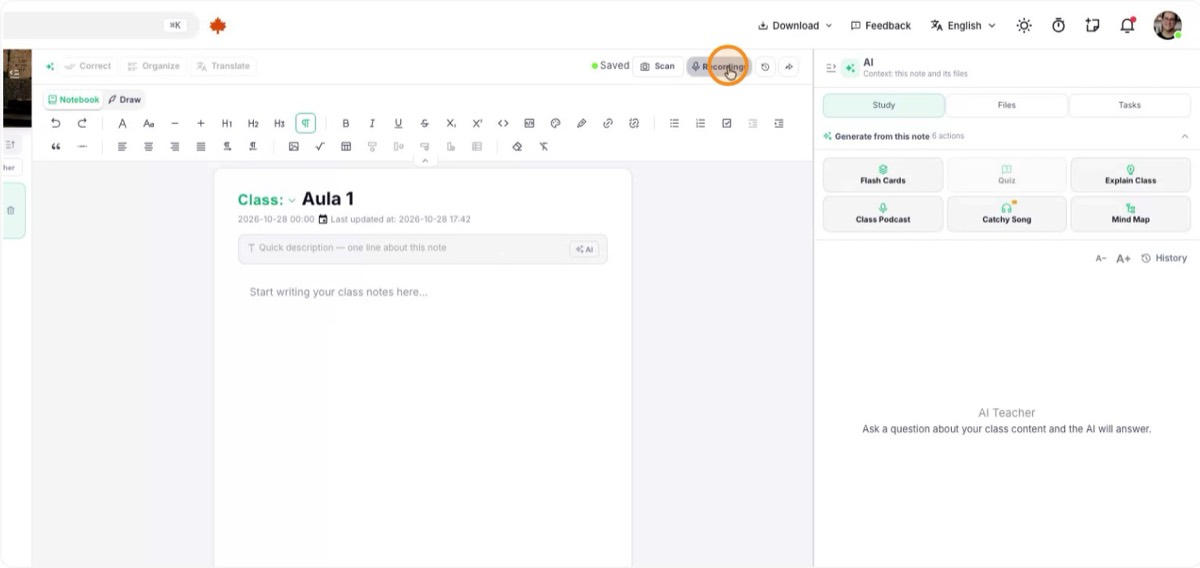
استخدم التسجيل لالتقاط صوت المحاضرة. وبعد ذلك يستطيع Katav تحويله إلى نص للرجوع إليه والدراسة.
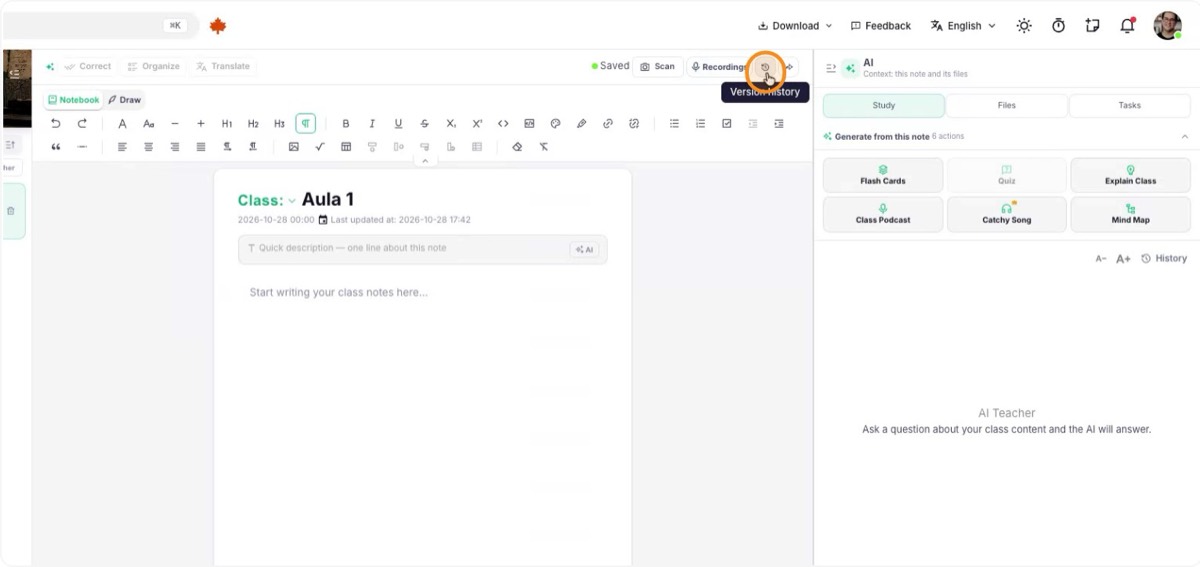
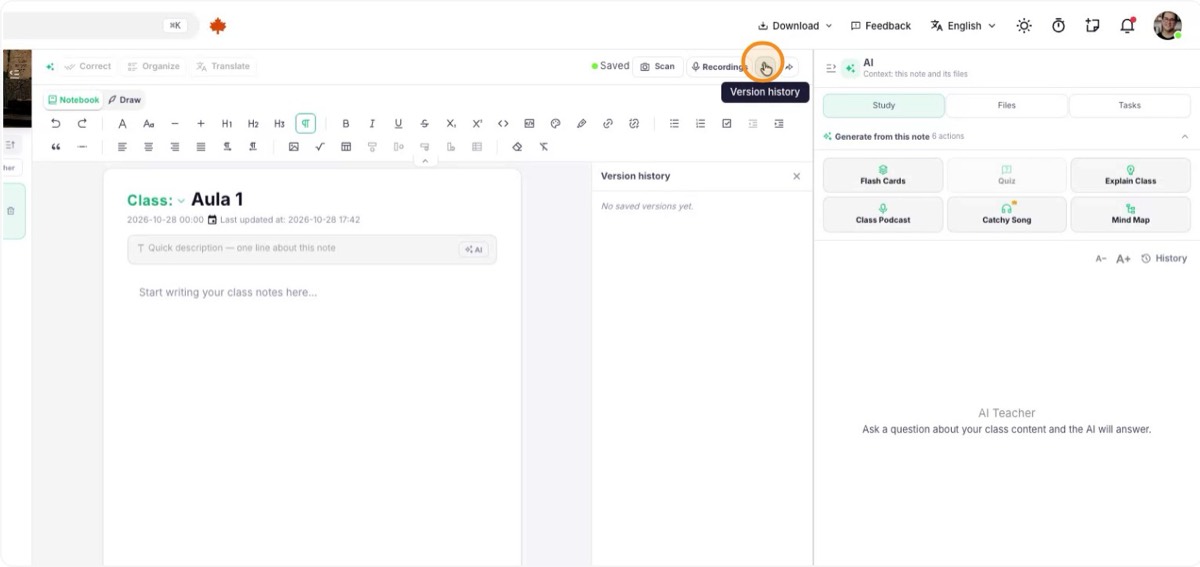
11. افتح سجل التغييرات
من قائمة المحاضرة افتح سجل التغييرات. يمكنك رؤية النسخ السابقة واسترجاع المحتوى المحذوف بالخطأ، حتى من أيام سابقة، ما دام مسجلًا.
12. شارك الملاحظات والملخصات
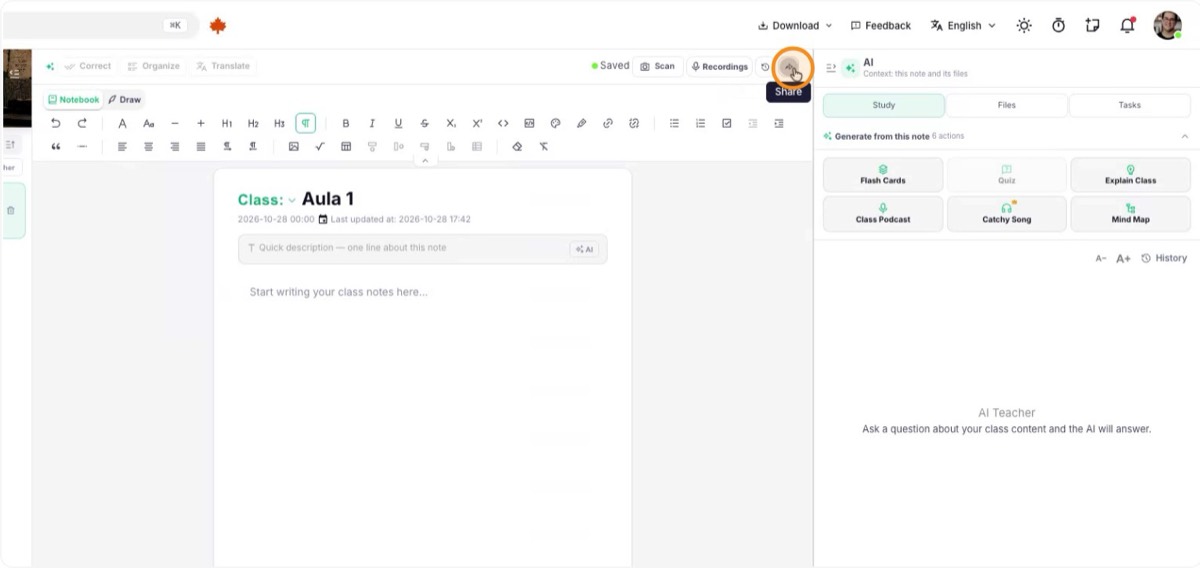
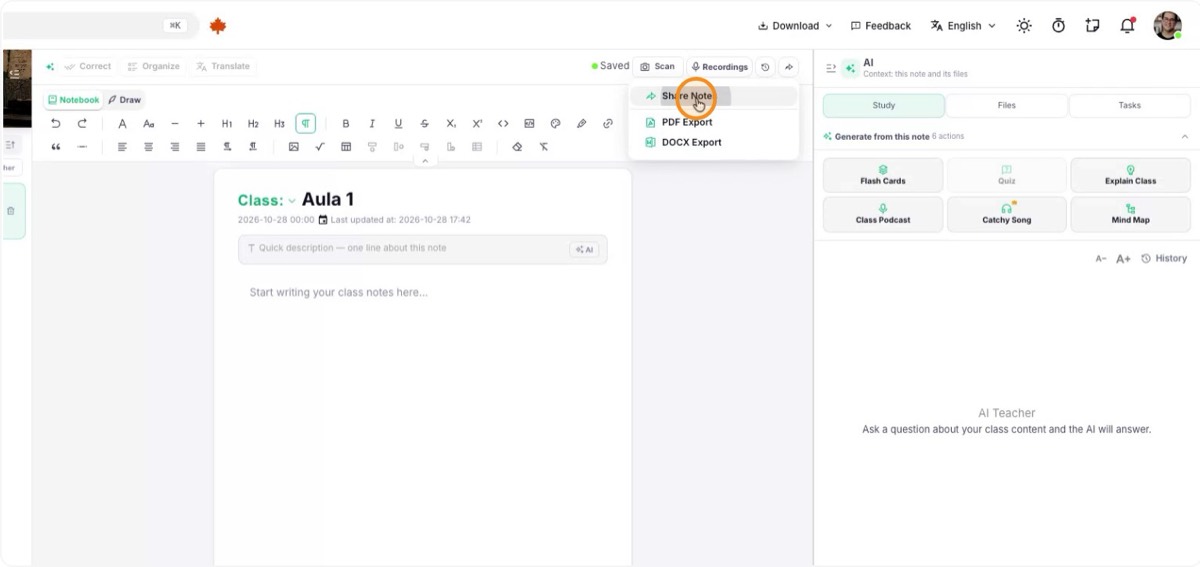
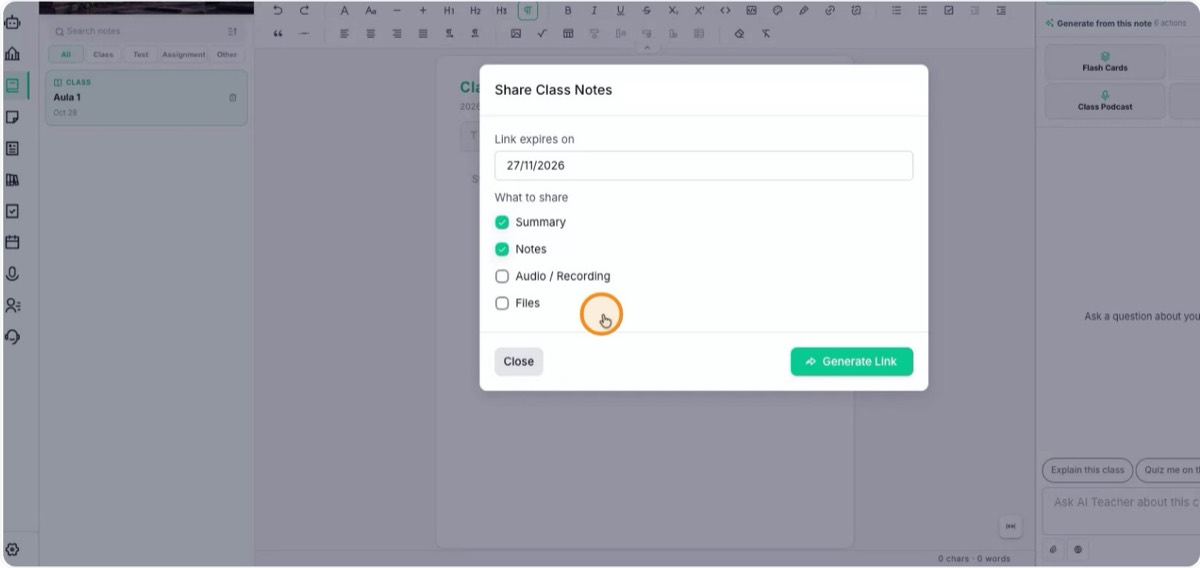
اضغط «مشاركة» للتصدير بصيغة PDF أو DOC أو لإنشاء رابط يفتحه زملاؤك دون تعديل ملاحظاتك. في «مشاركة الملاحظات» تحدّد تاريخ انتهاء الرابط وما سيُشارَك:
- الملاحظات فقط.
- الملخص الذي ولّده الذكاء الاصطناعي.
- تسجيل المحاضرة إن وُجد.
- الملفات المرفقة بالمحاضرة.
13. تعرّف على أشرطة الأدوات
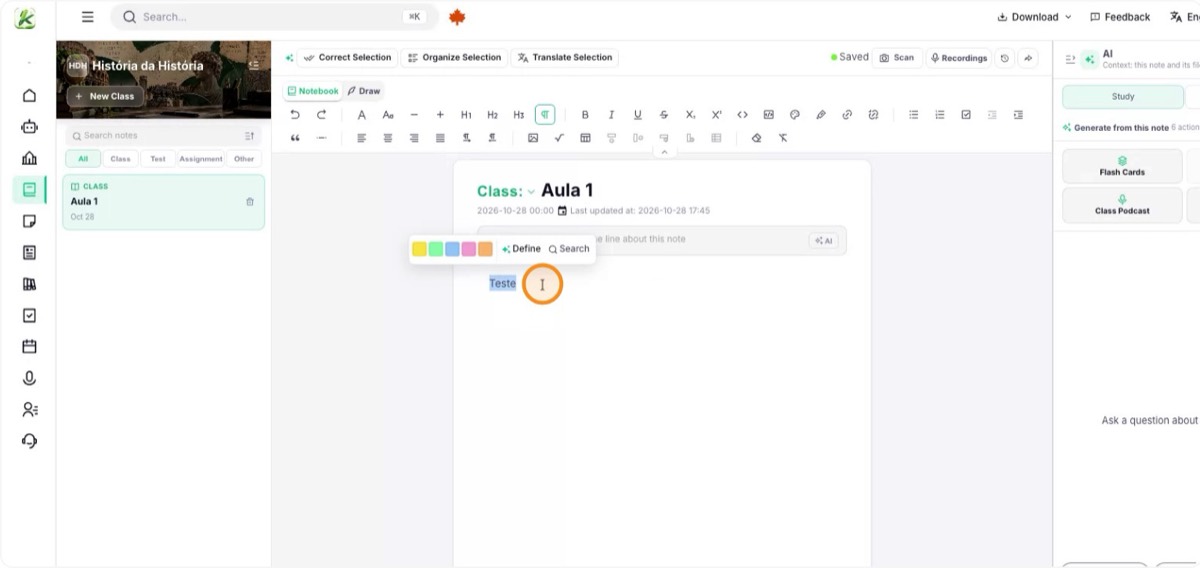
يضم المحرر شريط تحرير النص مع الخط العريض والمائل والقوائم والعناوين، وشريط الدراسة بأدوات إضافية للتعلّم. ويمكنك أيضًا استكشاف الملفات والمهام المرتبطة بالمحاضرة.
14. اعتمد على الحفظ التلقائي
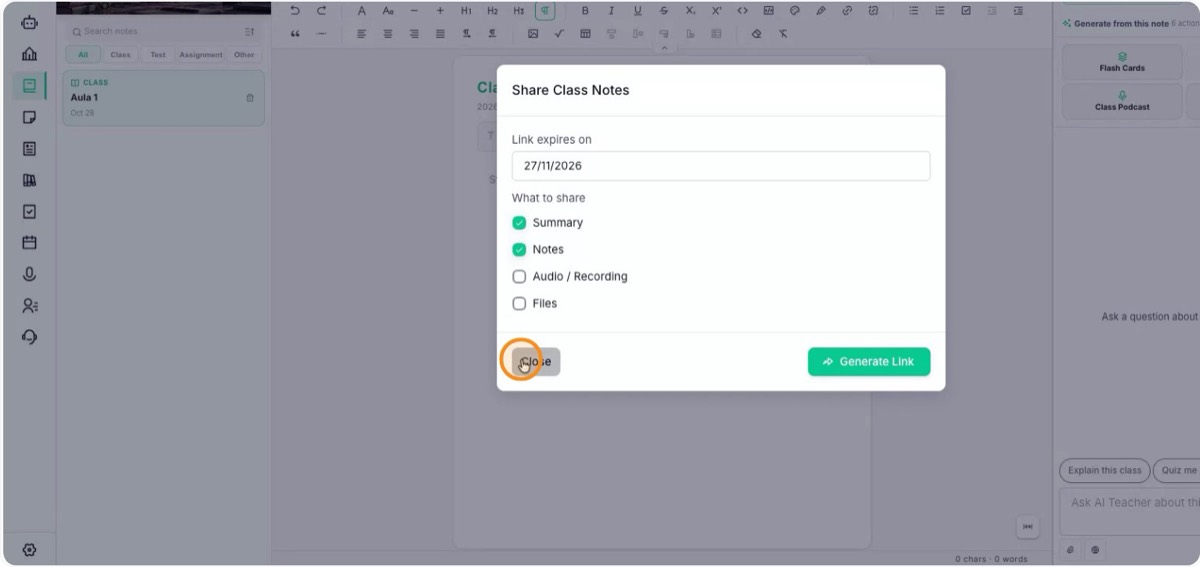
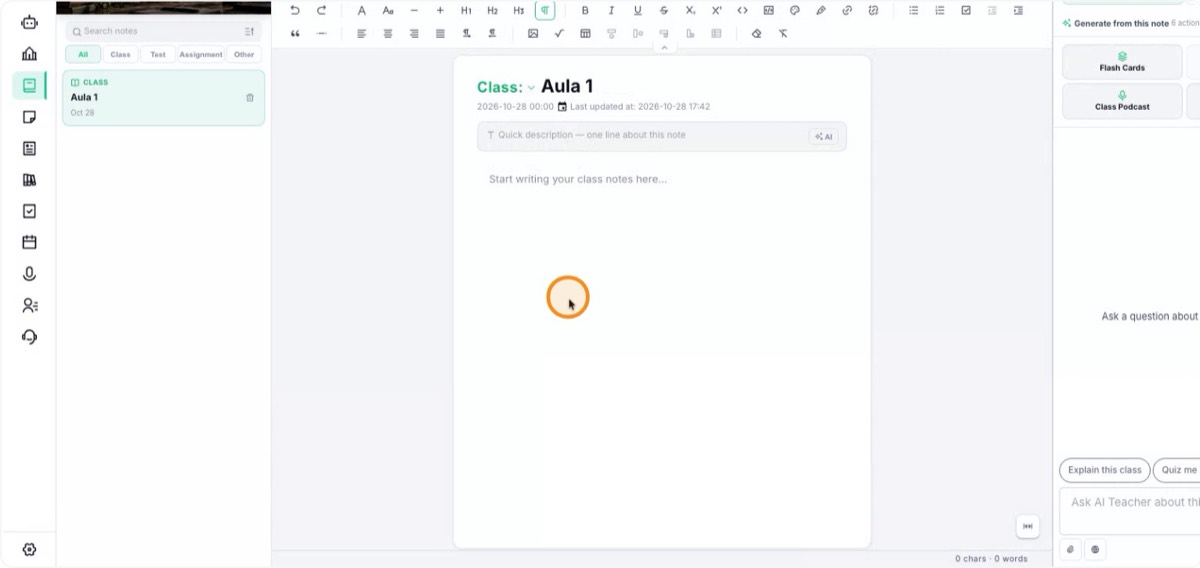
كل ما تكتبه يُحفظ تلقائيًا. لا حاجة إلى الحفظ يدويًا: يسجّل Katav التغييرات أثناء الكتابة.