كيفية إنشاء مقرر دراسي في Katav
الخطوة الأولى لتنظيم دراستك: تعلّم كيف تضيف مقررًا في Katav مع الاسم والمؤسسة والدرجة العلمية والقسم واللون والفترة.
William
في Katav يبدأ كل شيء من المقرر (أو البرنامج الدراسي): فهو يجمع موادك ومحاضراتك وملاحظاتك. في هذا الشرح ستنشئ مقررًا جديدًا، من الاسم حتى الحفظ، في دقائق قليلة.
▶ شاهد الشرح بالفيديو على يوتيوب
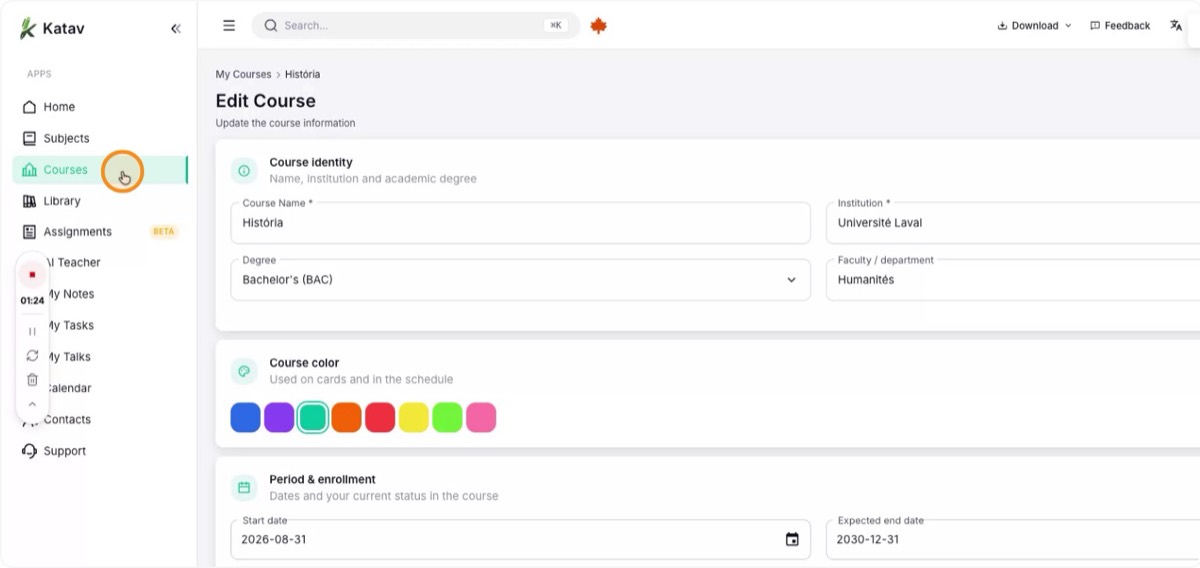
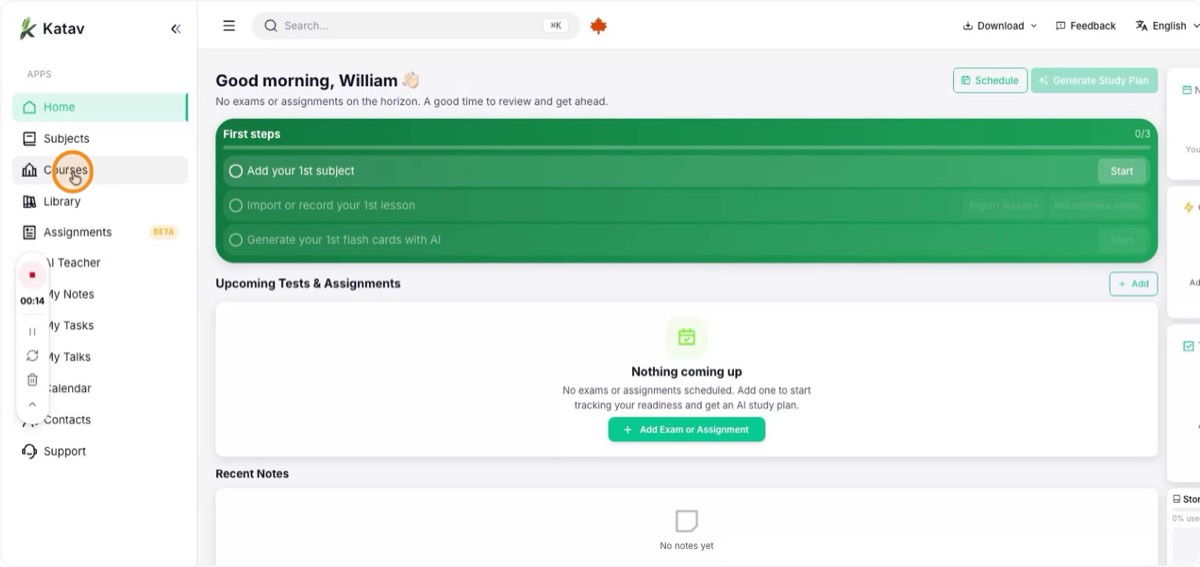
1. افتح قسم المقررات
افتح Katav وانتقل إلى قسم المقررات في القائمة الجانبية. ستظهر لك المقررات الموجودة، ومن هنا تنشئ مقررًا جديدًا.
2. ابدأ مقررًا جديدًا
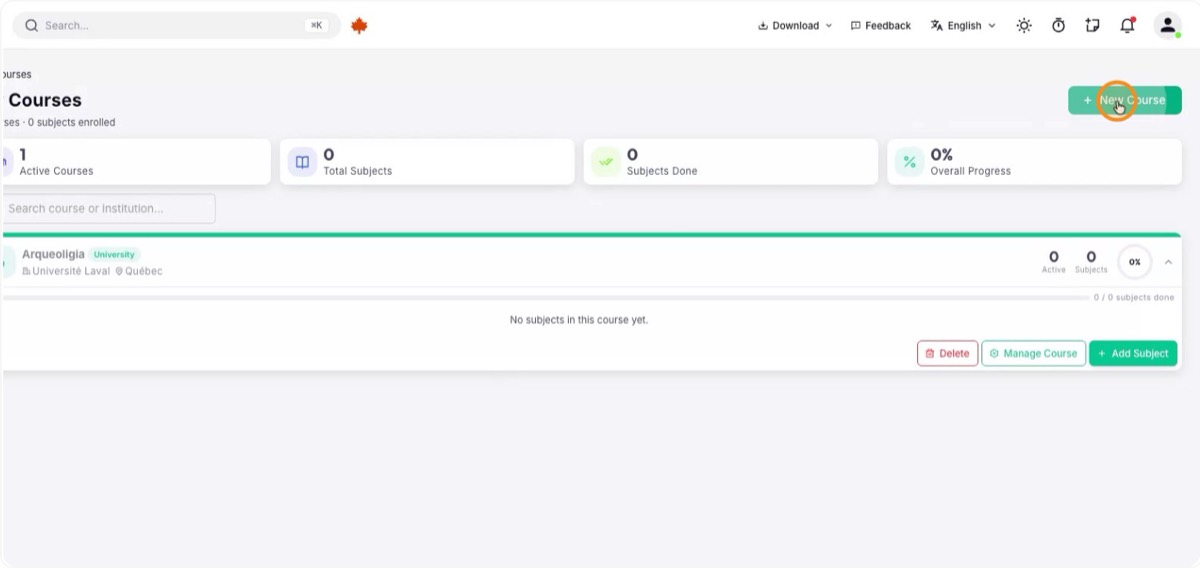
في شاشة المقررات، اضغط على «مقرر جديد» لإضافة مقرر أو برنامج دراسي.
3. اكتب اسم المقرر
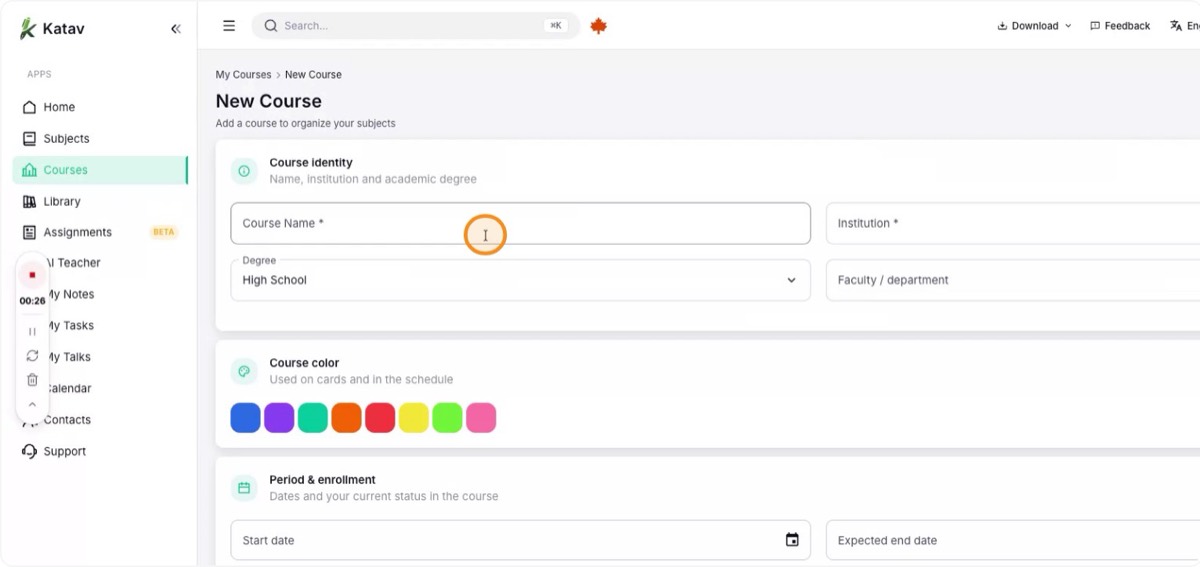
اكتب اسم المقرر أو البرنامج في الحقل المخصص، مثل «التاريخ». اختر عنوانًا يصف المحتوى بوضوح.
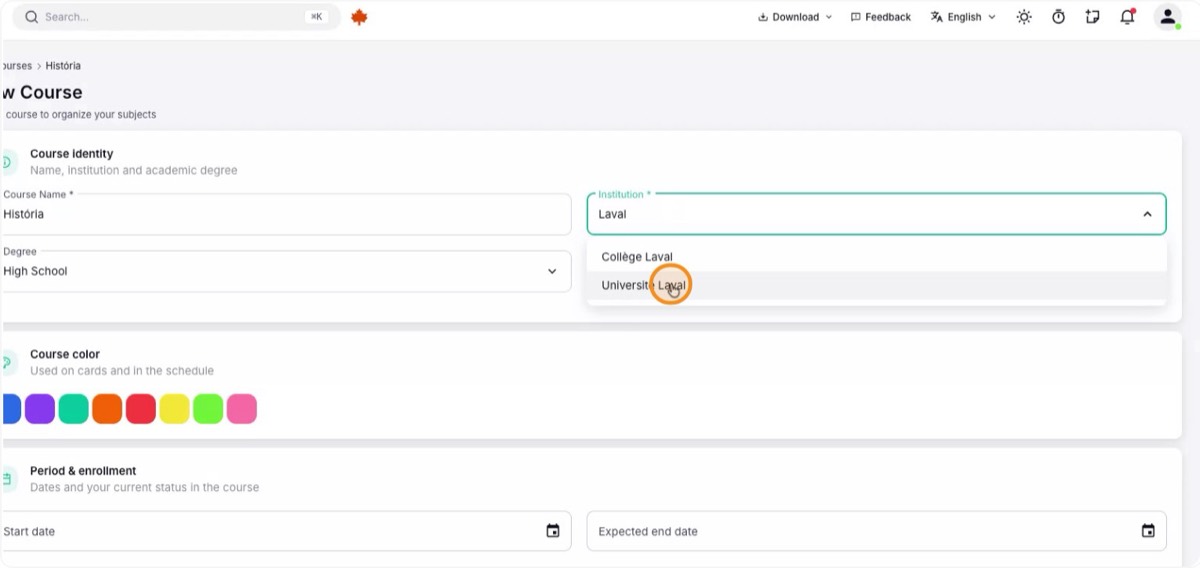
4. اختر المؤسسة التعليمية
في حقل المؤسسة، اختر المدرسة أو الجامعة التي تقدّم المقرر، مثل جامعة لافال.
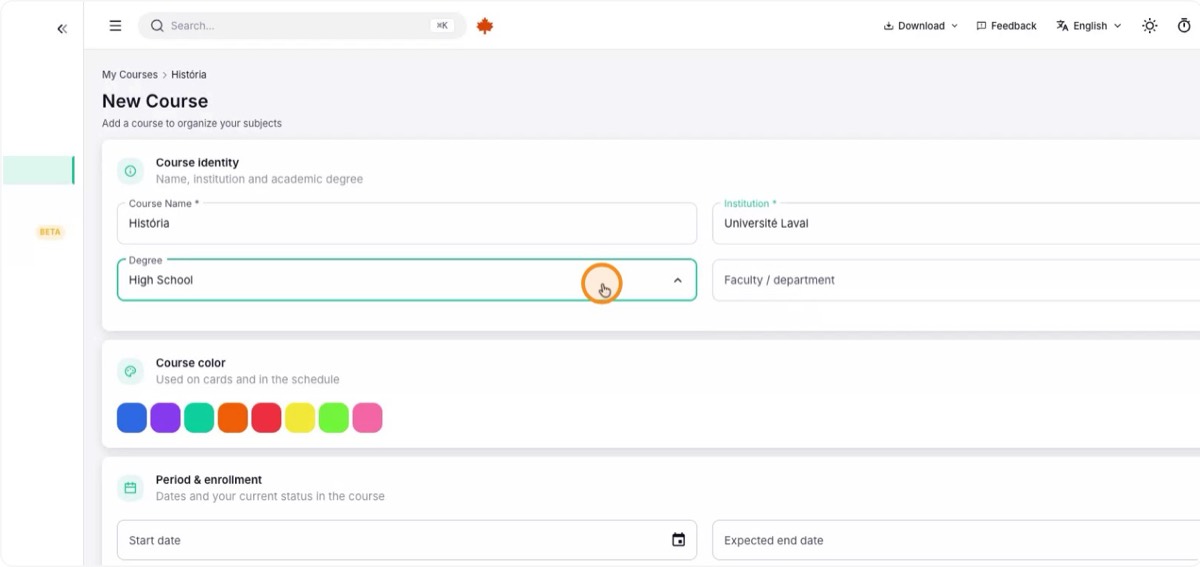
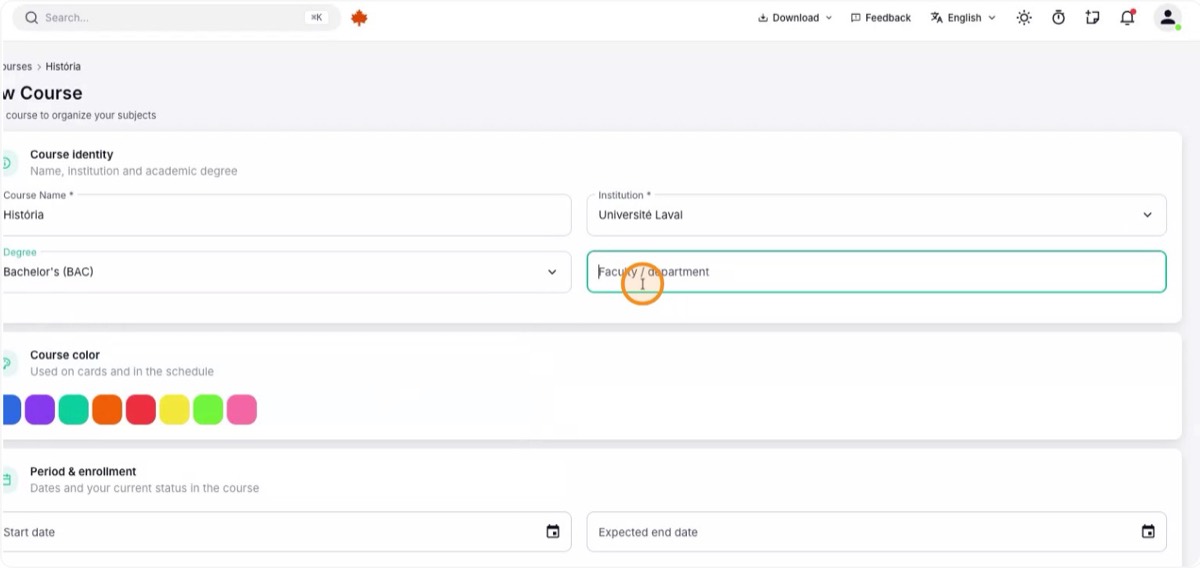
5. اختر الدرجة العلمية والقسم
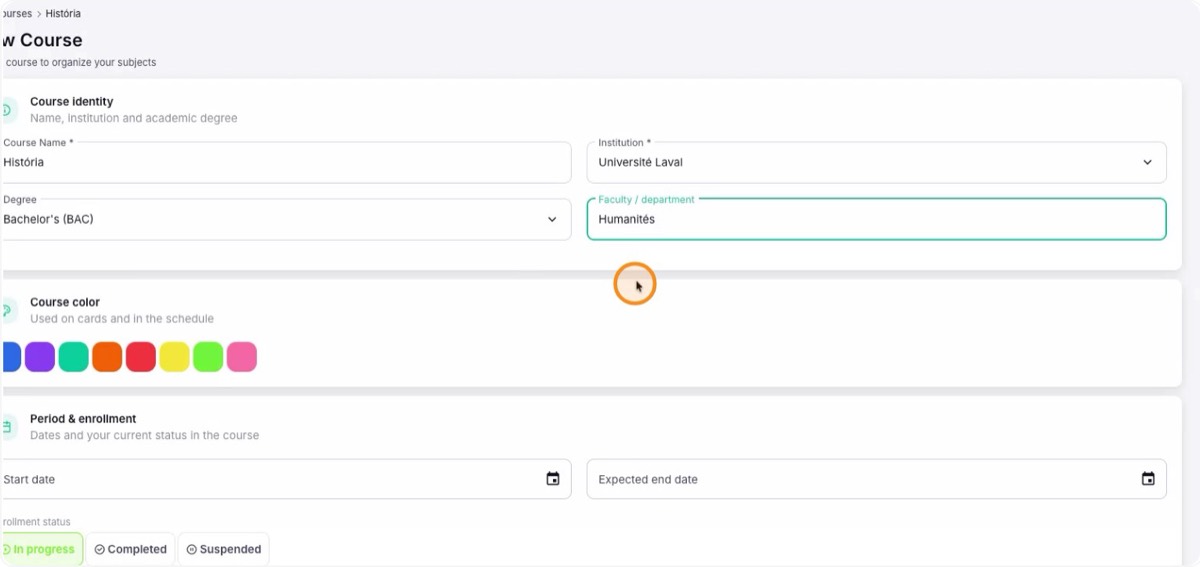
حدّد الدرجة العلمية (مثل البكالوريوس) ثم الكلية أو القسم المناسب للمقرر.
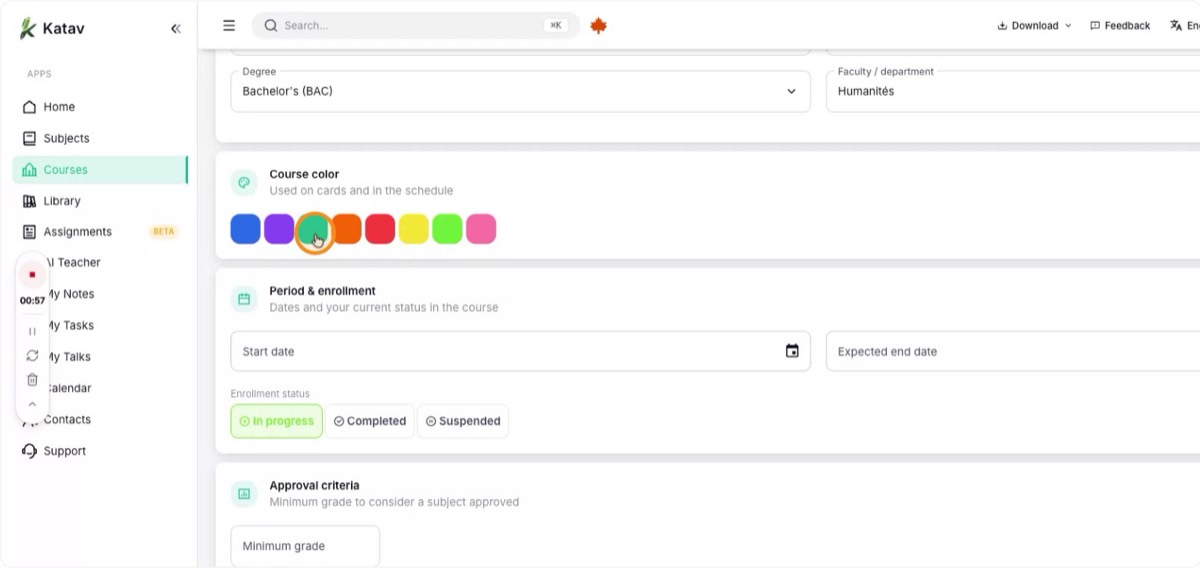
6. خصّص لون المقرر
يمكنك اختياريًا اختيار لون يميّز المقرر في البطاقات وفي الجدول الأسبوعي ويسهّل القراءة البصرية.
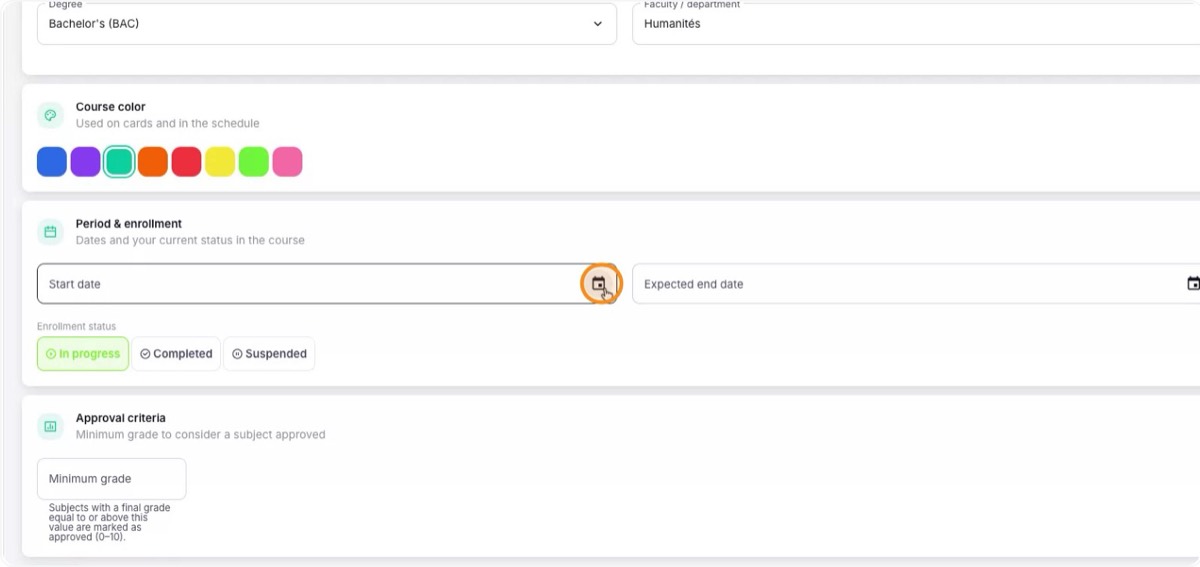
7. حدّد فترة المقرر
أدخل تاريخ البدء وتاريخ الانتهاء المتوقع. مثلًا البدء في 30 أغسطس والانتهاء في وقت ما من عام 2030 بحسب خطتك.
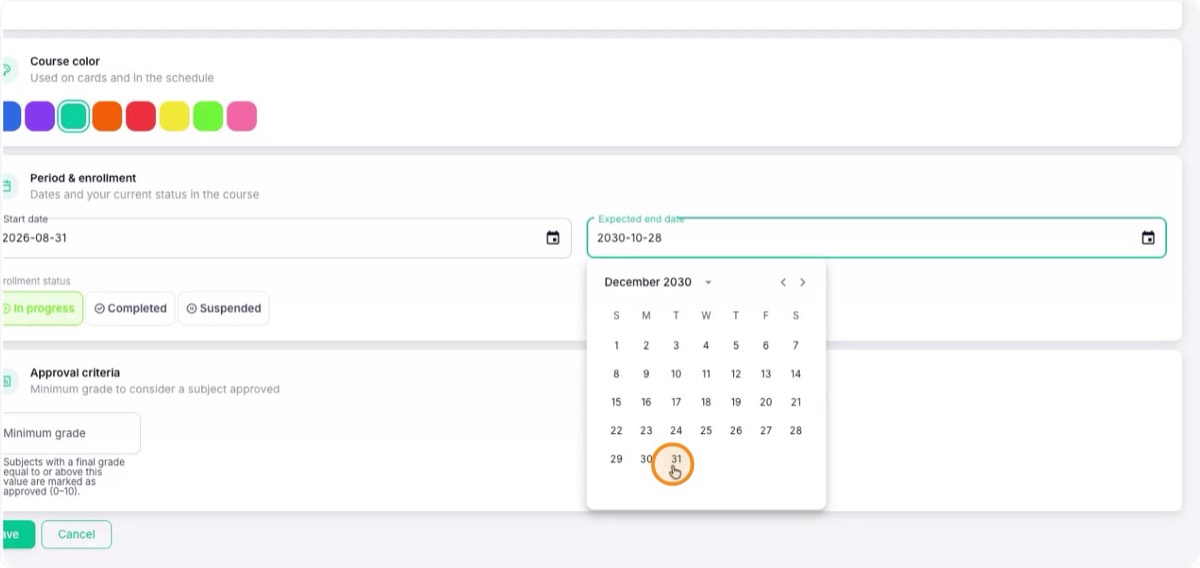
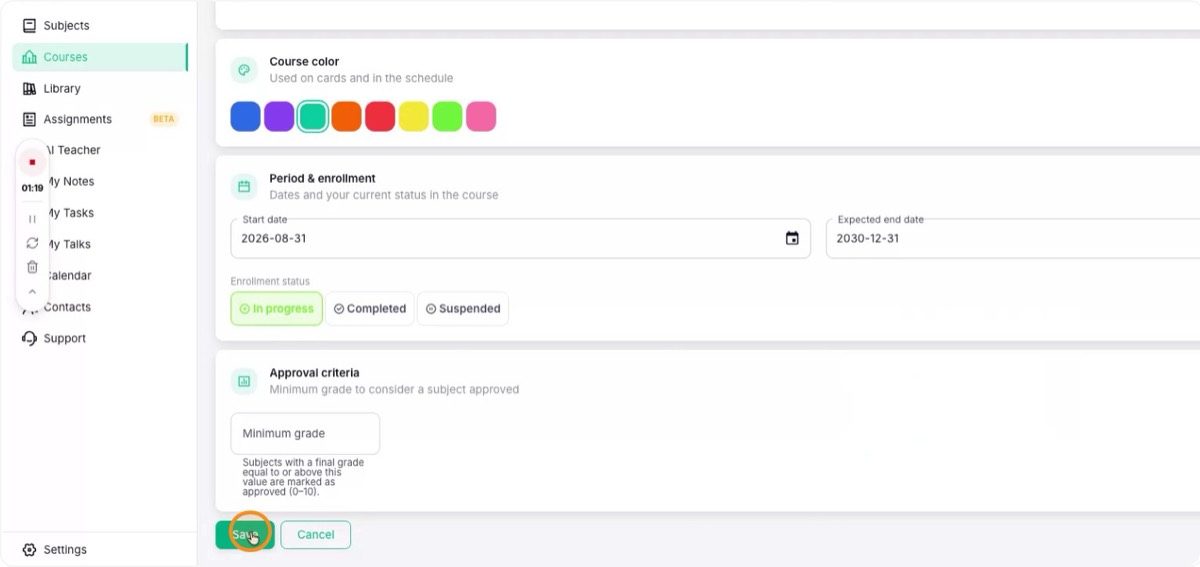
8. اختر الحالة واحفظ
اختر حالة المقرر، مثل «قيد التقدّم»، ثم اضغط «حفظ» لحفظ جميع الإعدادات.
9. تحقّق من المقرر الجديد
بعد الحفظ، ابحث عن المقرر الجديد في القائمة. يمكنك فتحه لعرض تفاصيله ومتابعة إعداده.