So erstellst du deine erste Notiz in Katav
Erstelle deine erste Vorlesung per Tippen oder Import aus Word und OneNote und entdecke KI-Zusammenfassung, Zeichnen, Aufnahme, Verlauf und Teilen.
William
In Katav ist jede Vorlesung eine Notiz, die zu genau einem Fach gehört. In dieser Anleitung erstellst du deine erste Vorlesung und lernst die Funktionen kennen, die beim Lernen helfen: KI-Zusammenfassung, Zeichnen, Heft-Scan, Aufnahme, Verlauf und Teilen.
▶ Sieh dir das Video-Tutorial auf YouTube an
1. So funktionieren Vorlesungen
Eine Vorlesung wird immer in einem bestimmten Fach erstellt. Lege das Fach vorher an und öffne es, damit deine Vorlesungen sauber geordnet bleiben.
2. Erstelle sie mit „Neue Notiz“
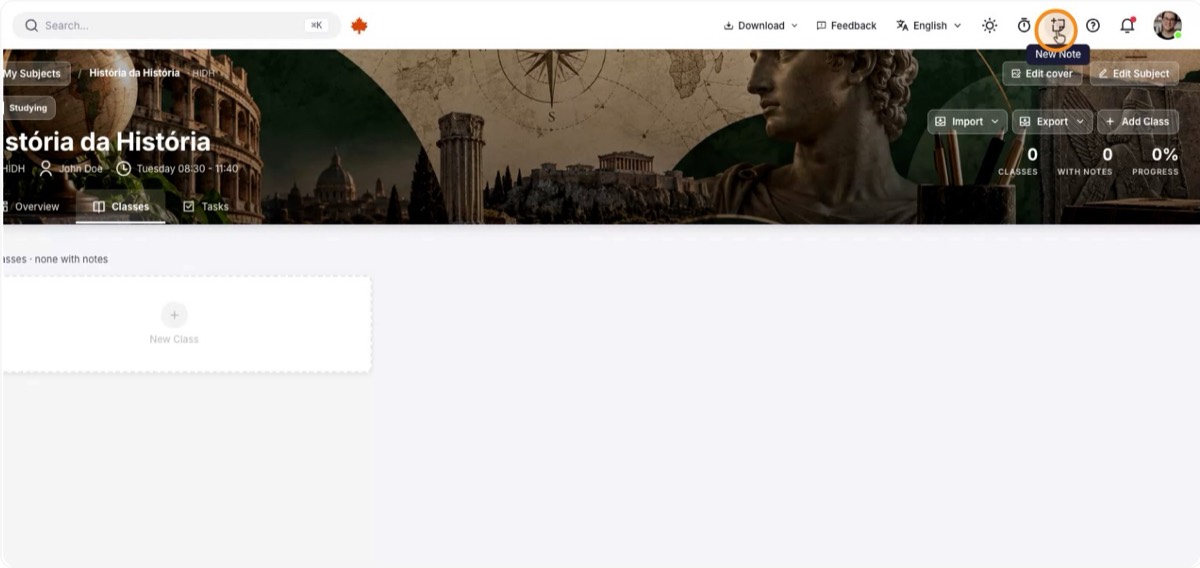
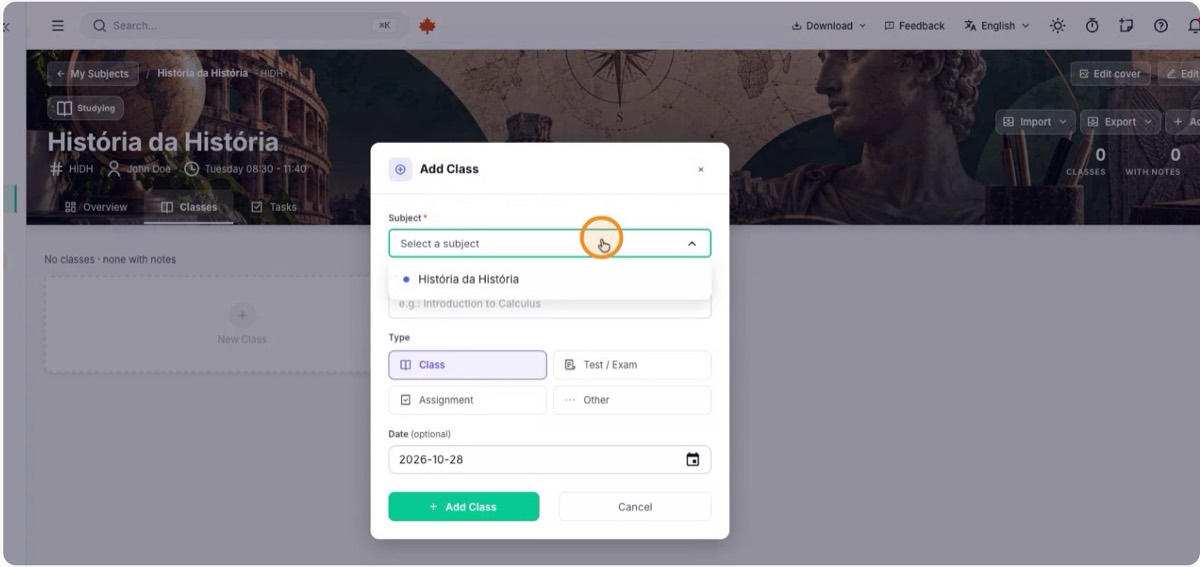
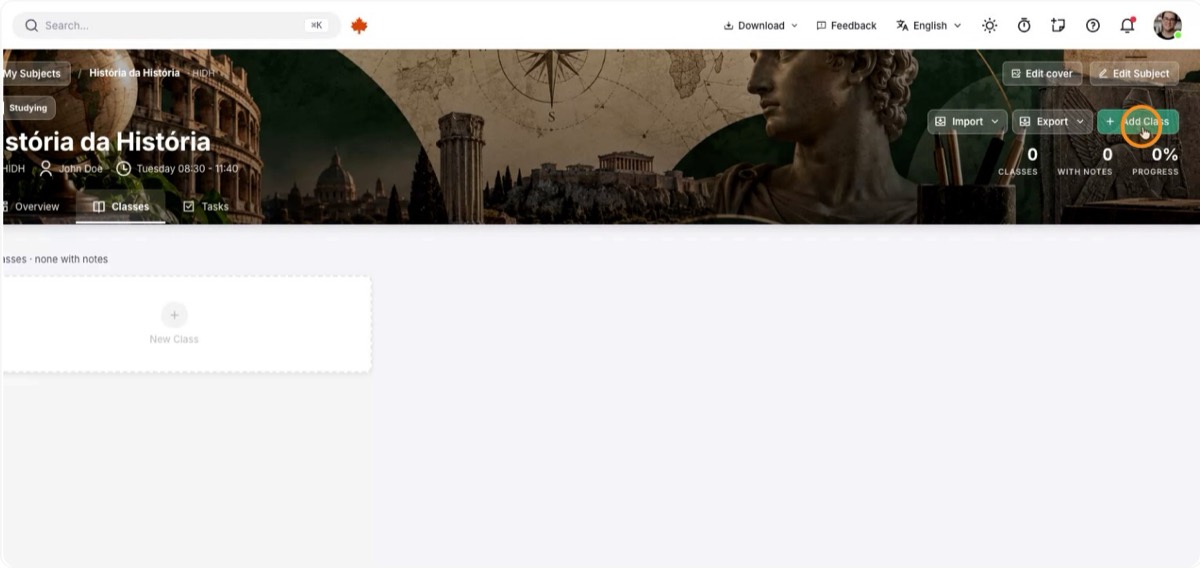
Klicke oben in der Oberfläche auf Neue Notiz und wähle das Fach, zu dem die Vorlesung gehört, zum Beispiel Geschichte. Lege dann Titel und Inhalt fest.
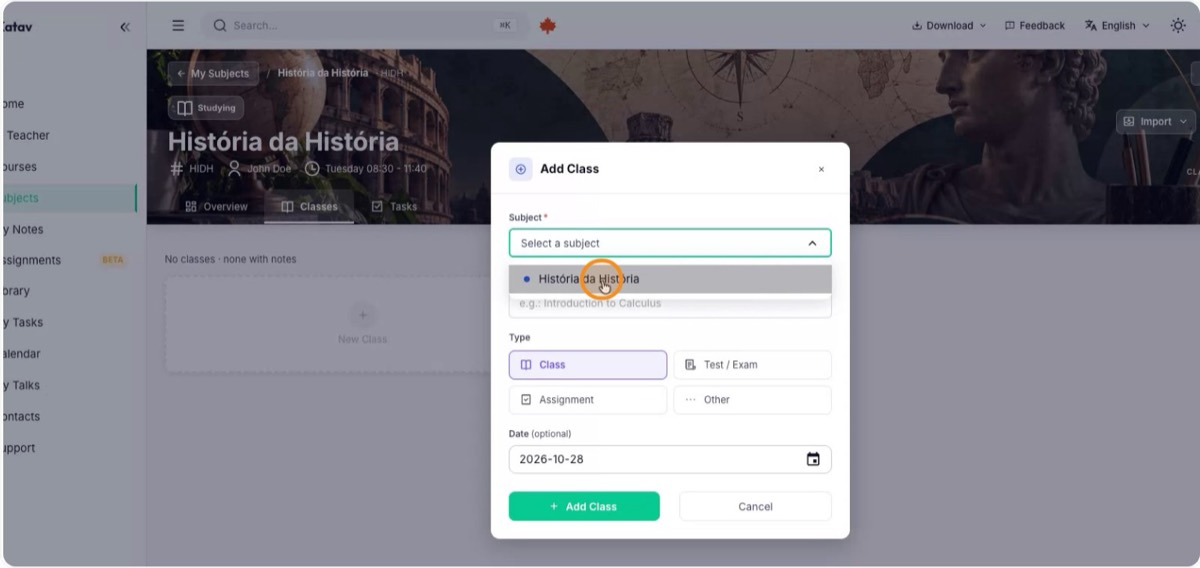
3. Oder im Reiter „Vorlesungen“ des Fachs
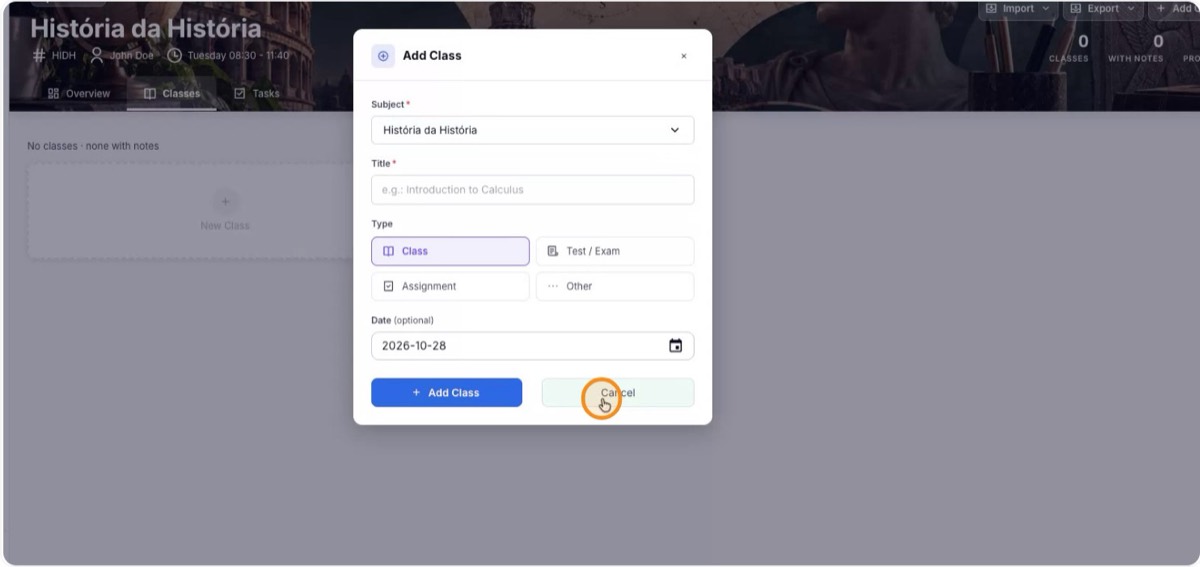
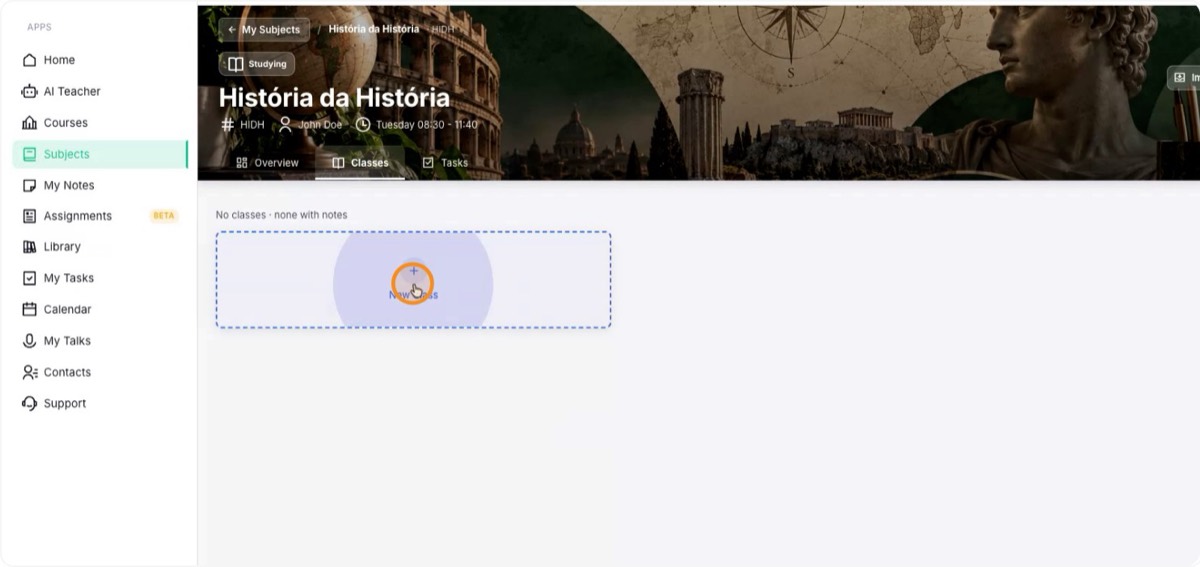
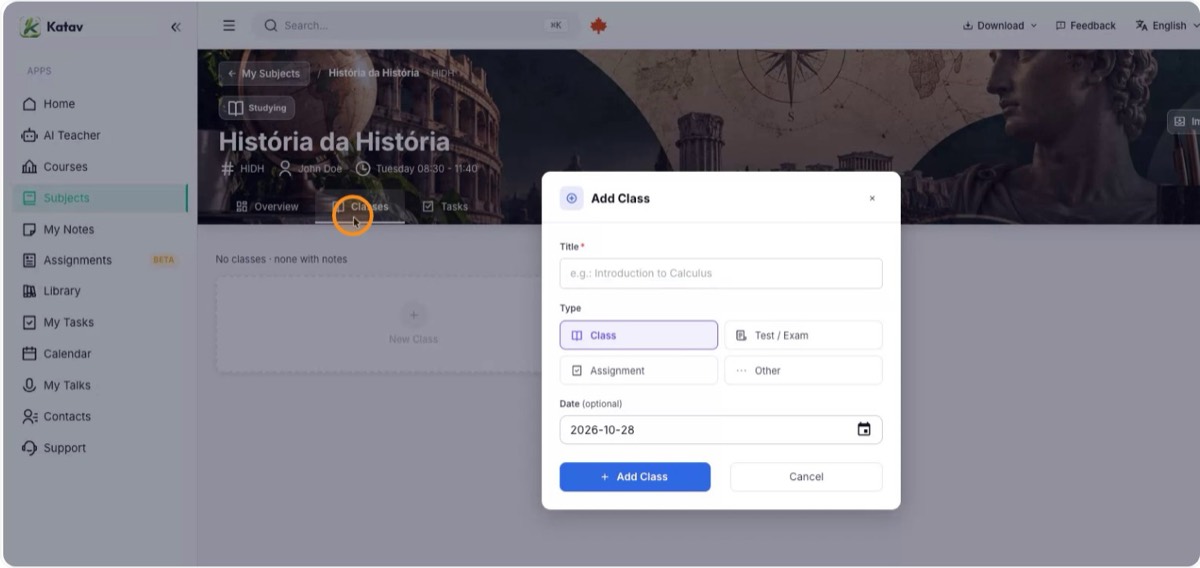
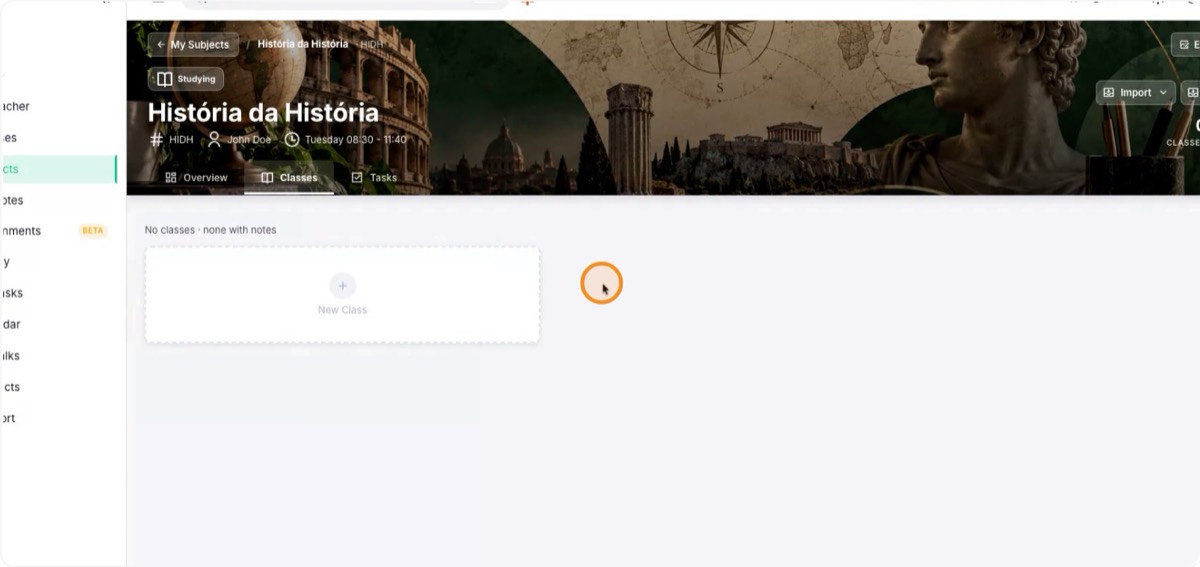
Alternativ öffnest du das Fach, gehst zum Reiter Vorlesungen und klickst auf Neue Vorlesung. Es erscheint derselbe Dialog wie bei „Neue Notiz“.
4. Importiere aus Word oder OneNote
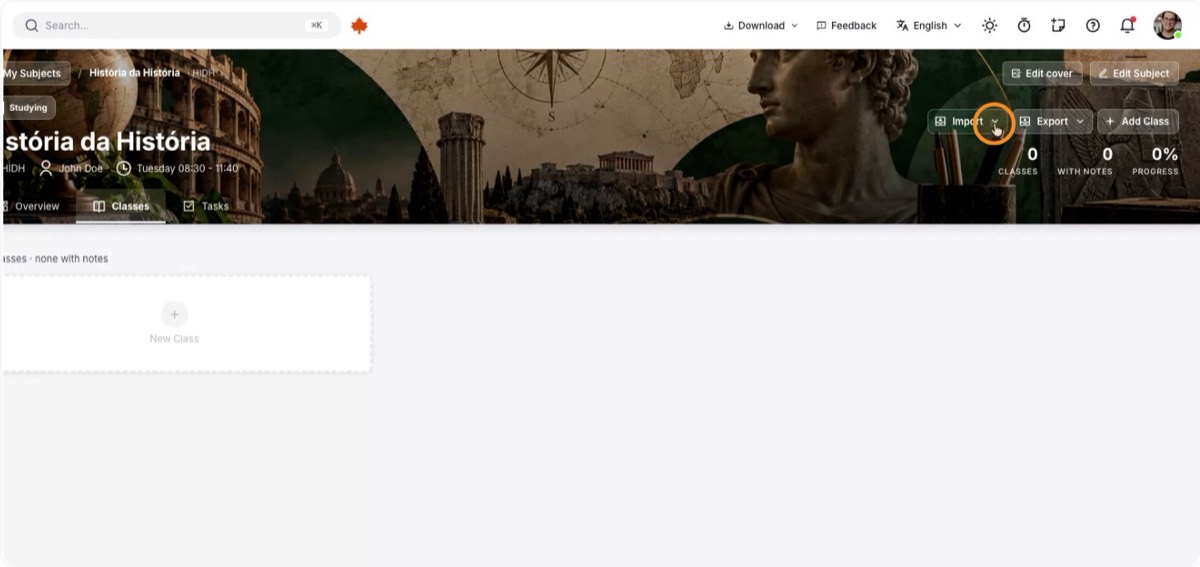
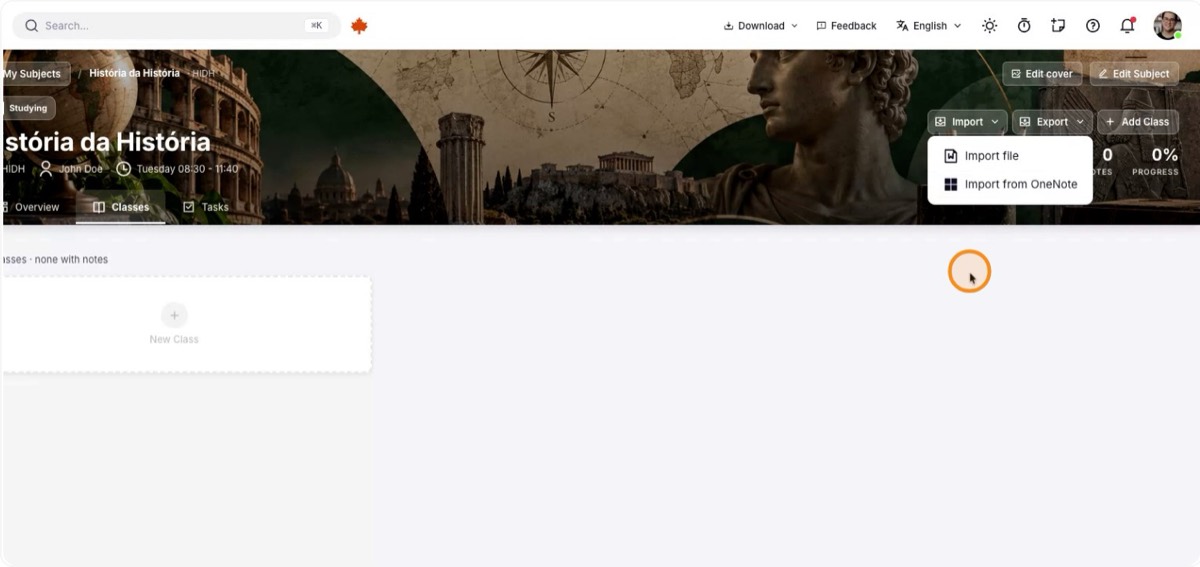
Du kannst Vorlesungen auch aus Notizen anderer Programme importieren. Klicke auf Importieren und wähle:
- Datei importieren, um ein Microsoft-Word-Dokument zu übernehmen.
- Über OneNote importieren, um die dort vorhandenen Vorlesungen und Notizen zu übernehmen.
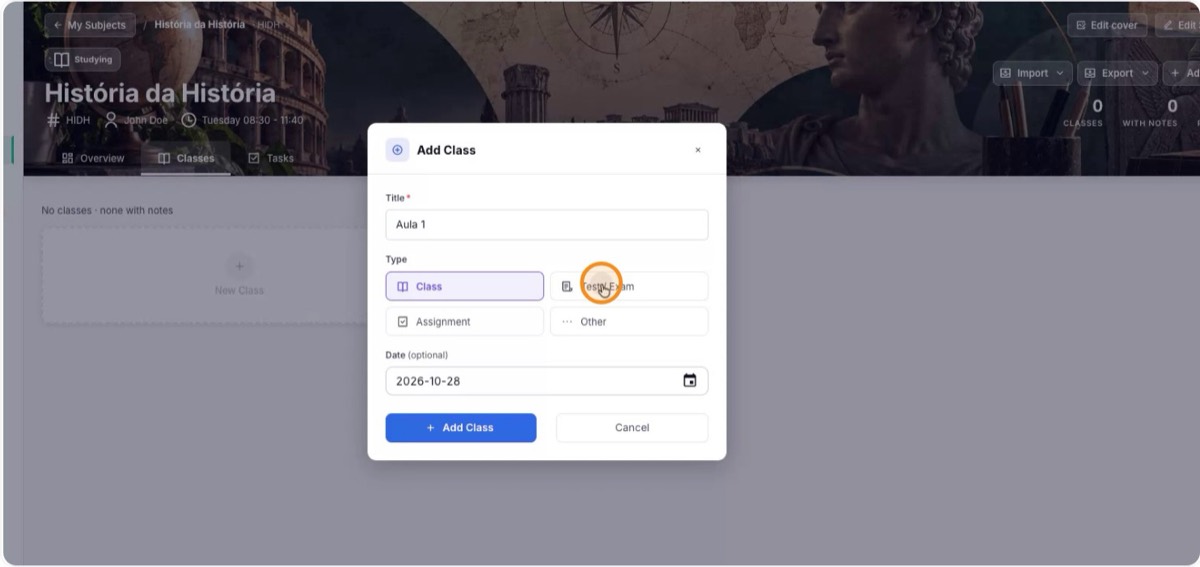
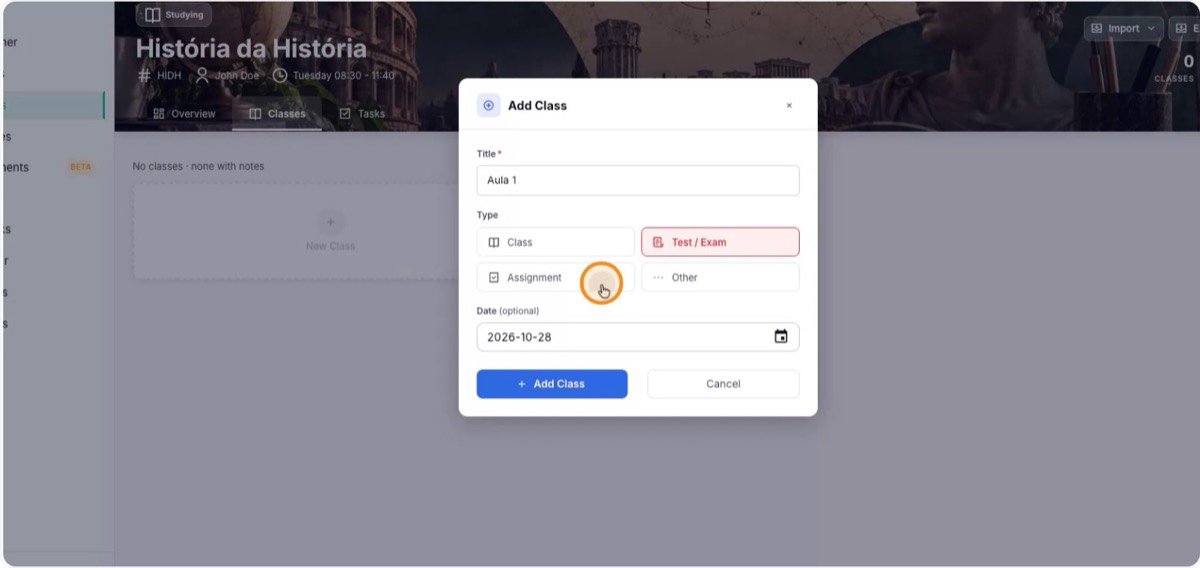
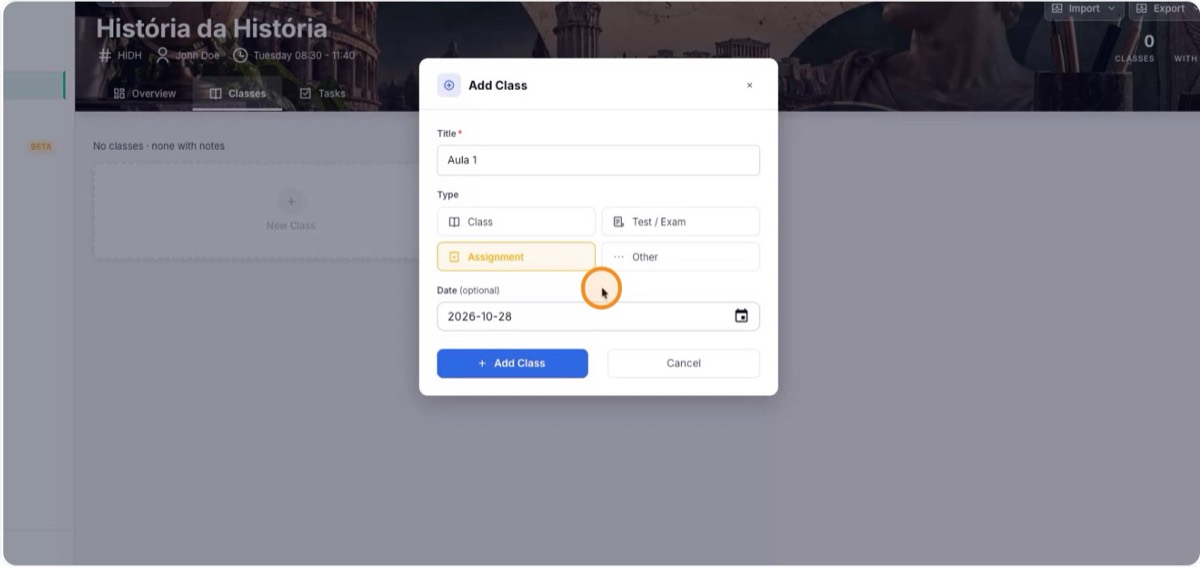
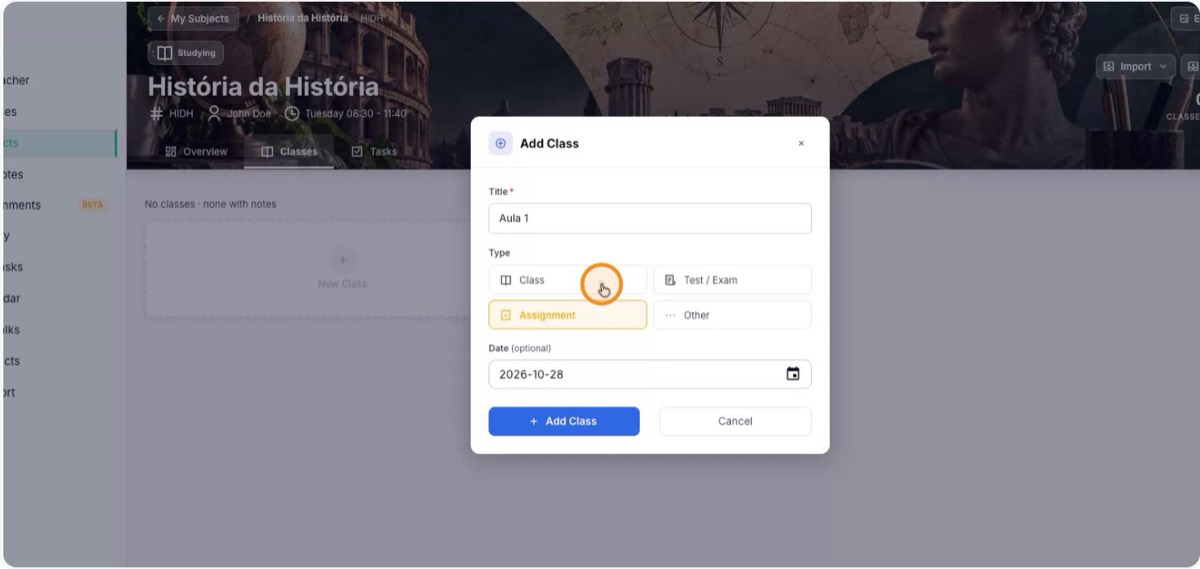
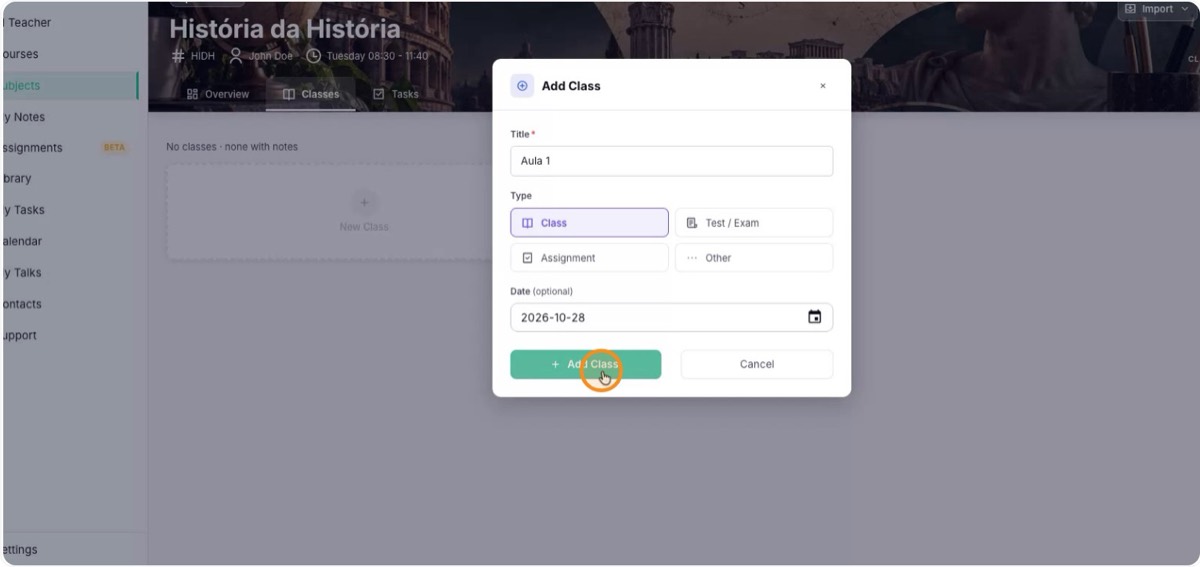
5. Lege Titel, Typ und Datum fest
Gib der Vorlesung einen klaren Namen, etwa „Vorlesung 1“, und wähle den Typ:
- Vorlesung: für Notizen einer normalen Veranstaltung.
- Prüfung: für einen Tag mit Prüfung statt Vorlesung. Dieser Typ hat eigene Funktionen zum Wiederholen vor Prüfungen.
- Abgabe: für Aufgaben und Arbeiten, die abgegeben oder präsentiert werden, mit eigenen Werkzeugen.
- Sonstiges: für alles andere, etwa Vorträge und besondere Veranstaltungen.
6. Sieh dir das Heft an und filtere nach Typ
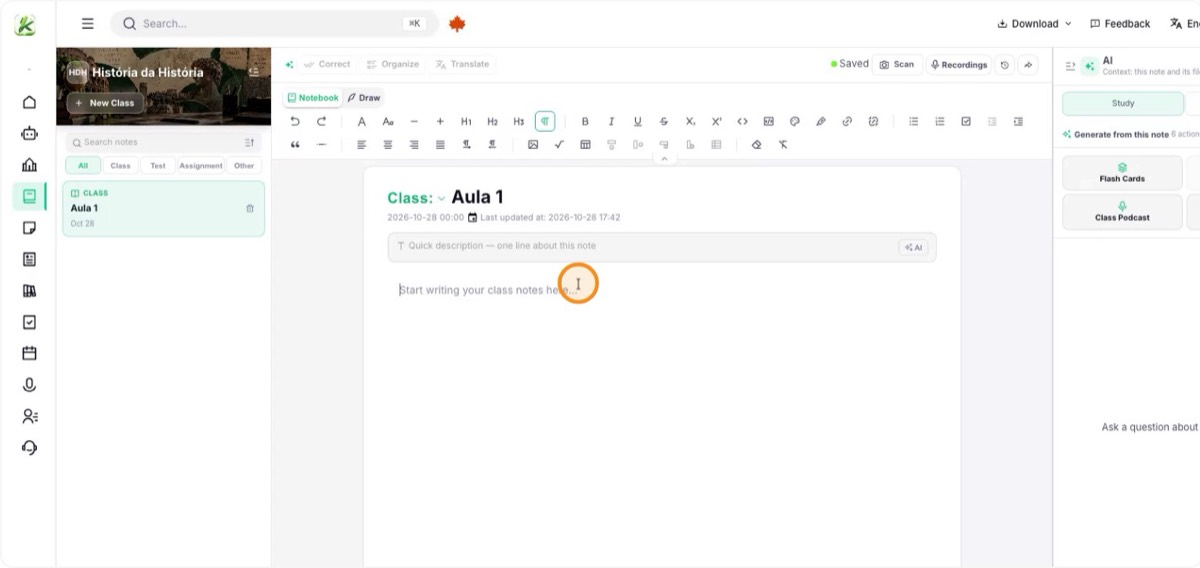
Nach dem Hinzufügen zeigt Katav das Heft des Fachs mit allen Vorlesungen. Du kannst nach Typ filtern (Vorlesung, Prüfung, Abgabe oder Sonstiges). Es funktioniert wie ein Heft, das alle Notizen eines Fachs an einem Ort bündelt.
7. Notiere und erzeuge eine KI-Zusammenfassung
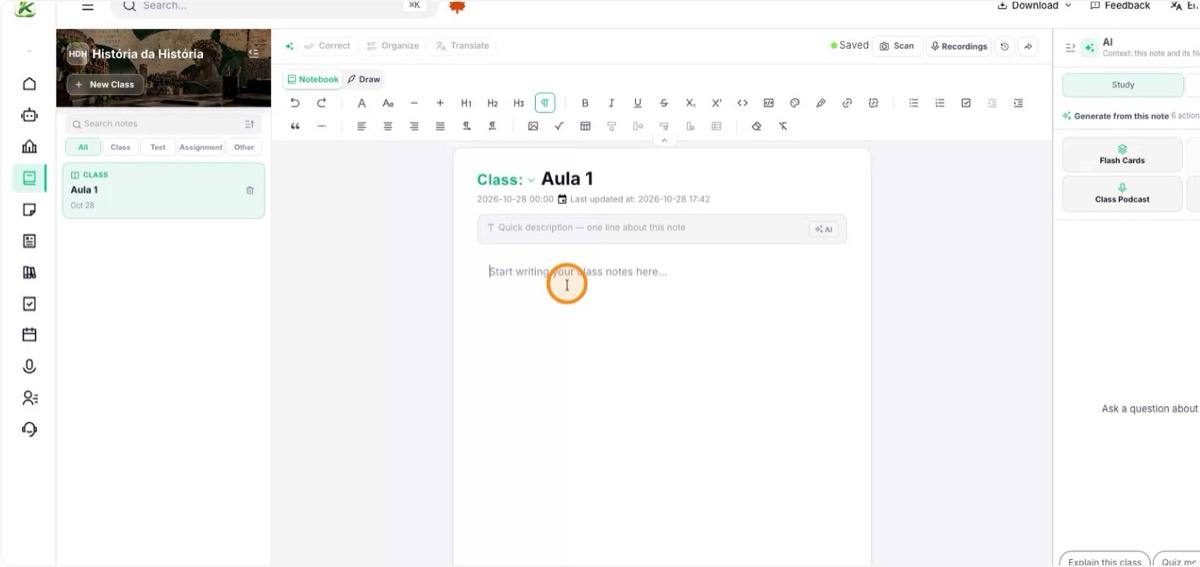
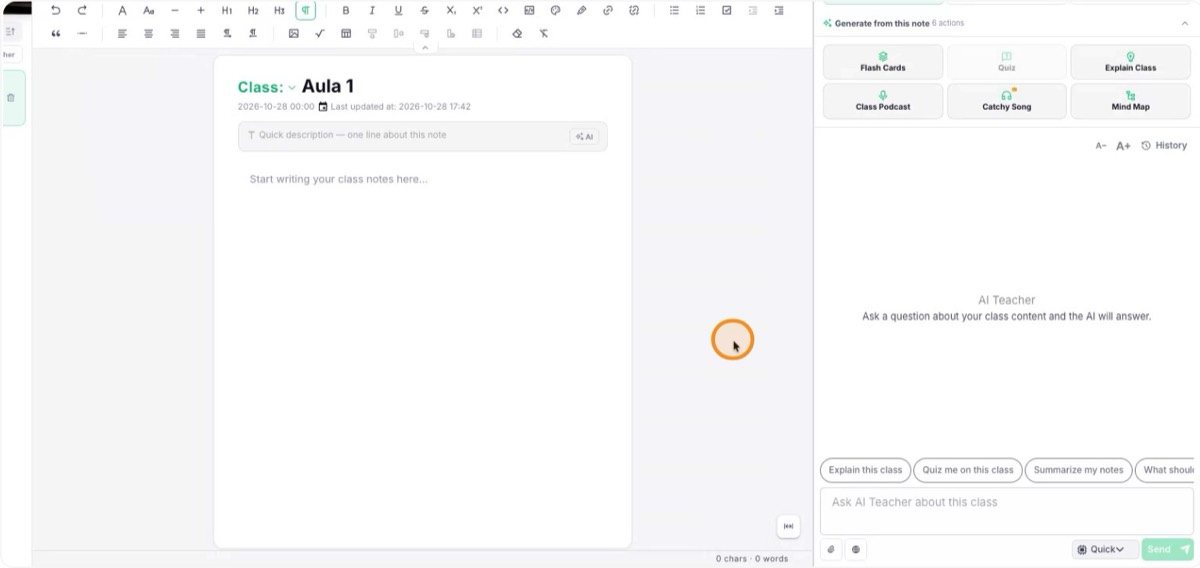
Schreibe im Editor im Hauptfeld während oder nach der Vorlesung. Klicke danach auf KI, um automatisch eine Zusammenfassung zu erzeugen und den Stoff zu wiederholen, ohne alles erneut zu lesen.
8. Vergrößere das Textfeld
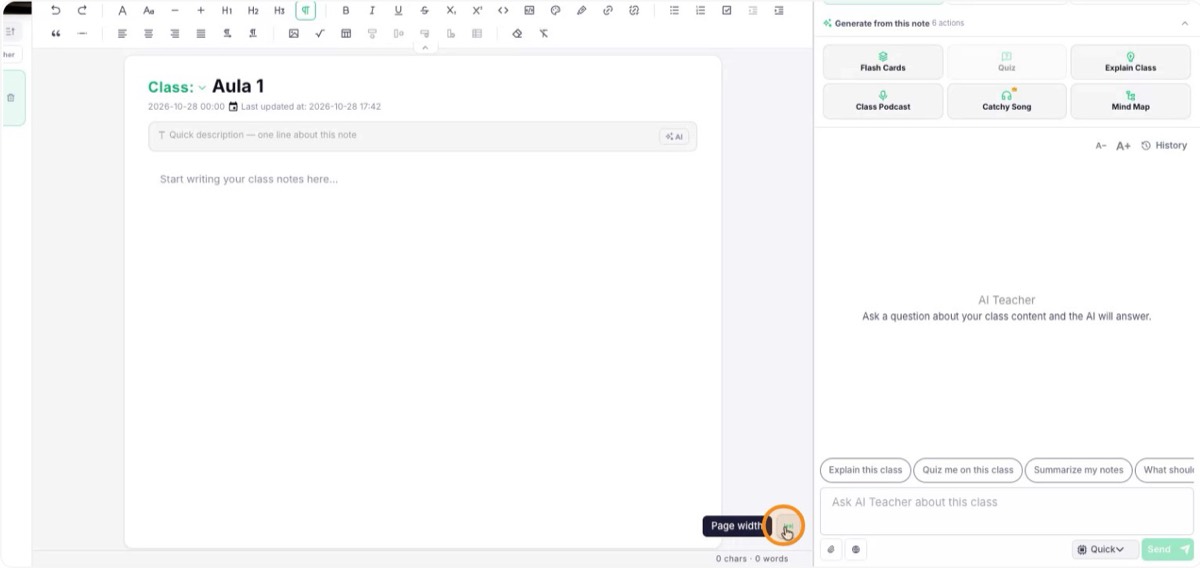
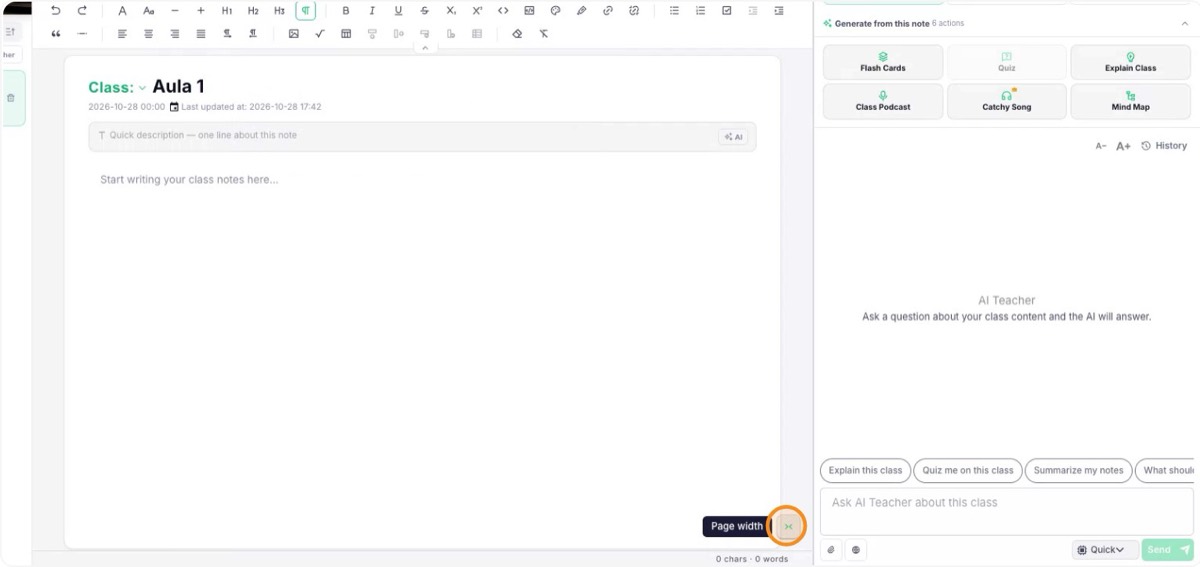
Brauchst du mehr Platz, vergrößere das Textfeld im Anpassungsmodus. Das hilft auf kleinen Bildschirmen oder bei viel Inhalt.
9. Nutze den Zeichenmodus und scanne dein Heft
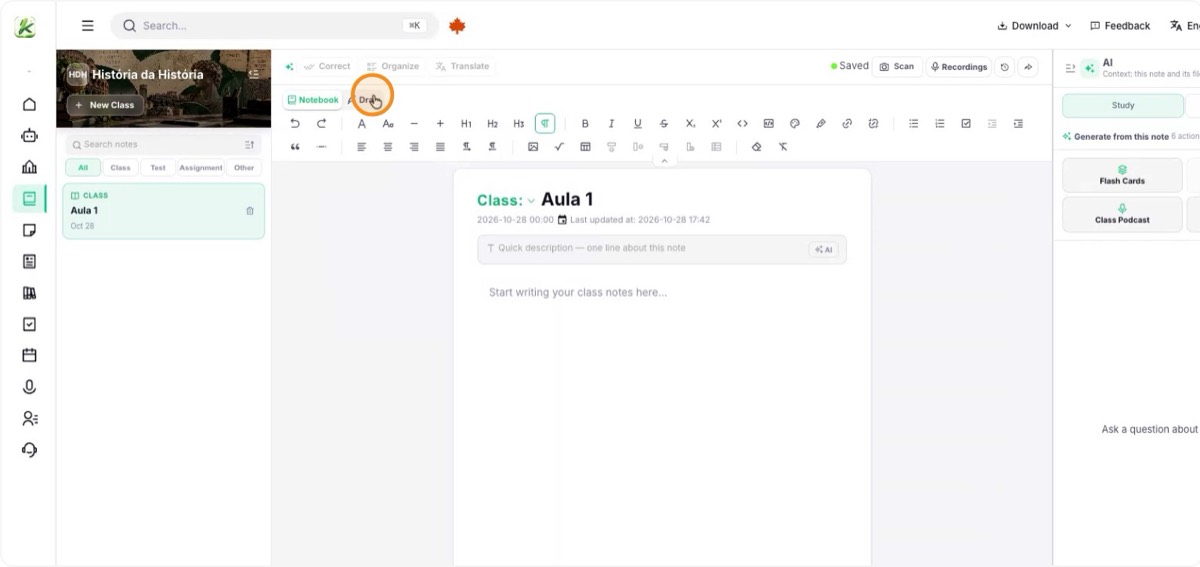
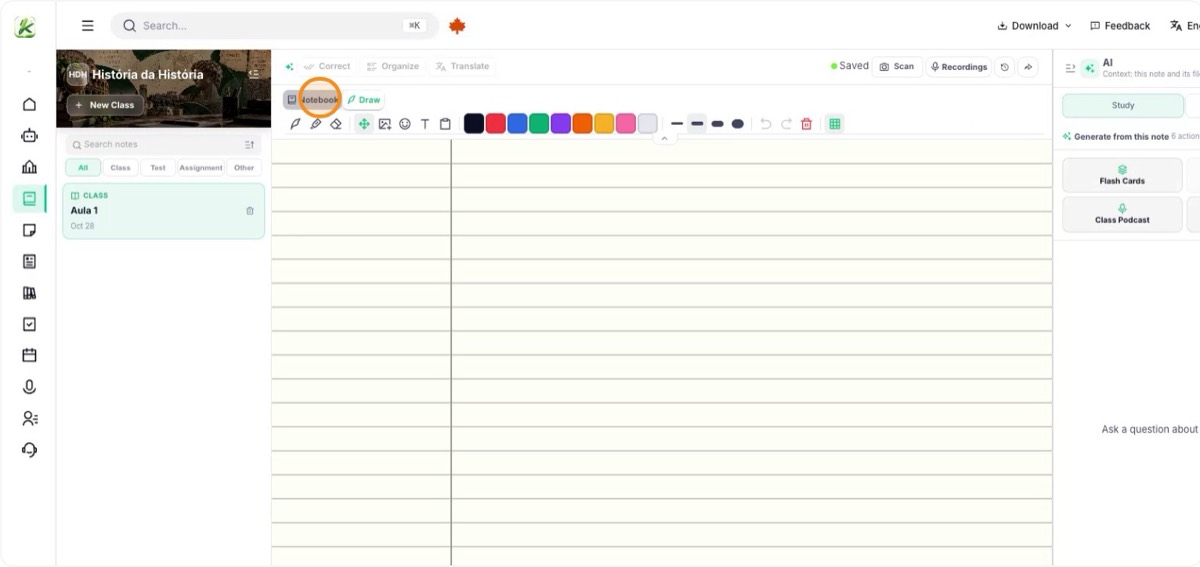
Aktiviere den Zeichenmodus, um von Hand zu schreiben. Am Computer ist er eingeschränkter, auf Tablets aber ideal für Skizzen, Diagramme und Formeln.
Dasselbe Modul scannt Vorlesungen aus einem Papierheft: Scanne die Seiten, und Katav liest den Inhalt und wandelt ihn in Text innerhalb der Vorlesung um.
10. Nimm die Vorlesung auf und transkribiere sie
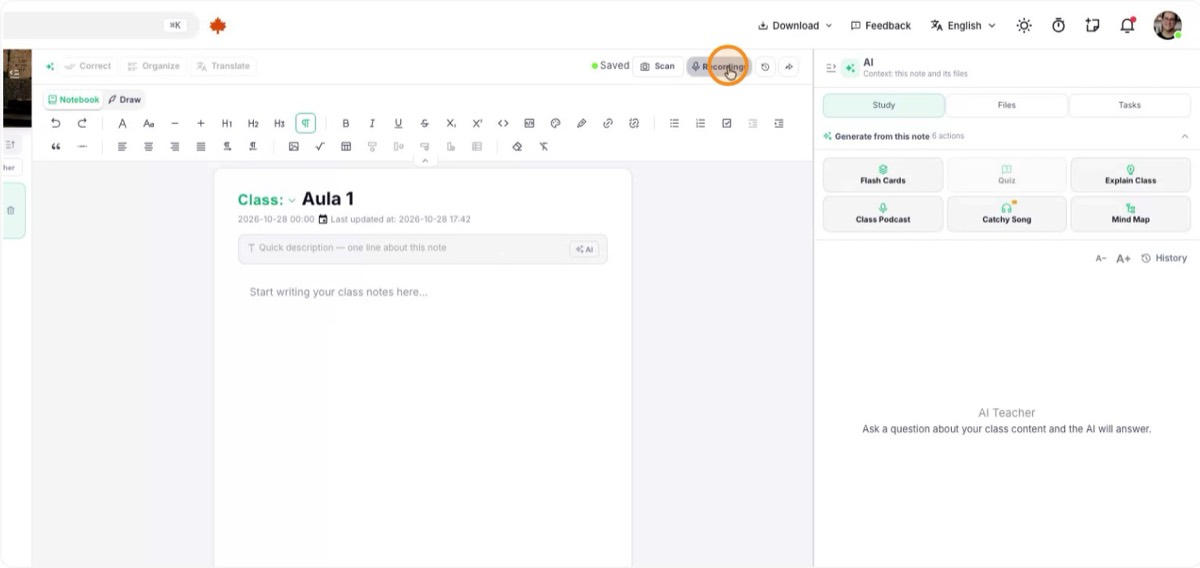
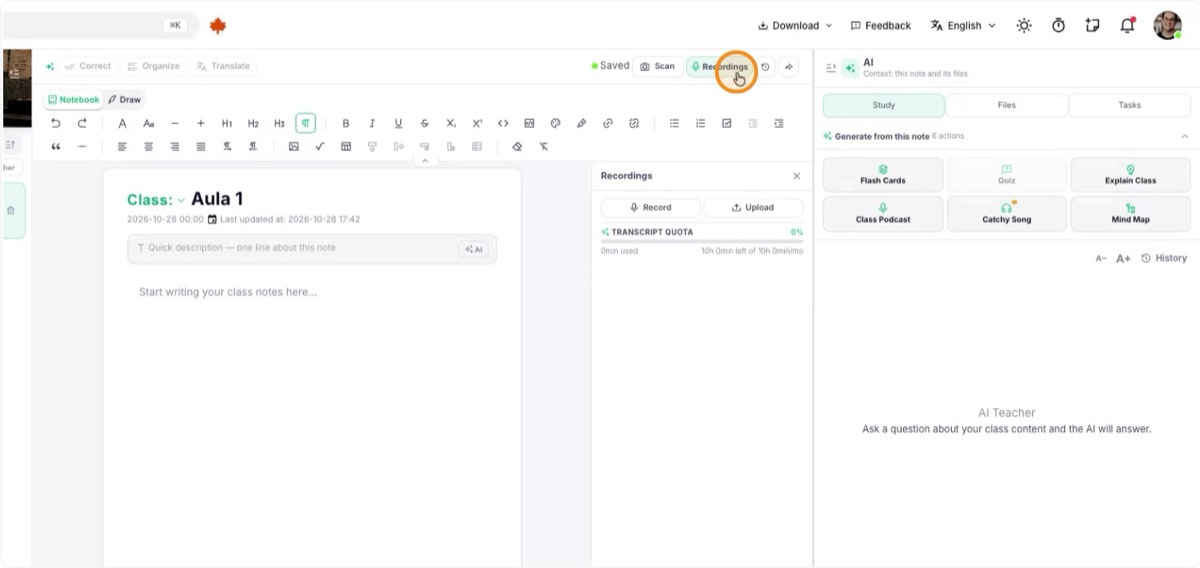
Mit der Aufnahme hältst du den Ton der Vorlesung fest. Danach kann Katav ihn transkribieren und Text zum Nachschlagen und Lernen erzeugen.
11. Öffne den Änderungsverlauf
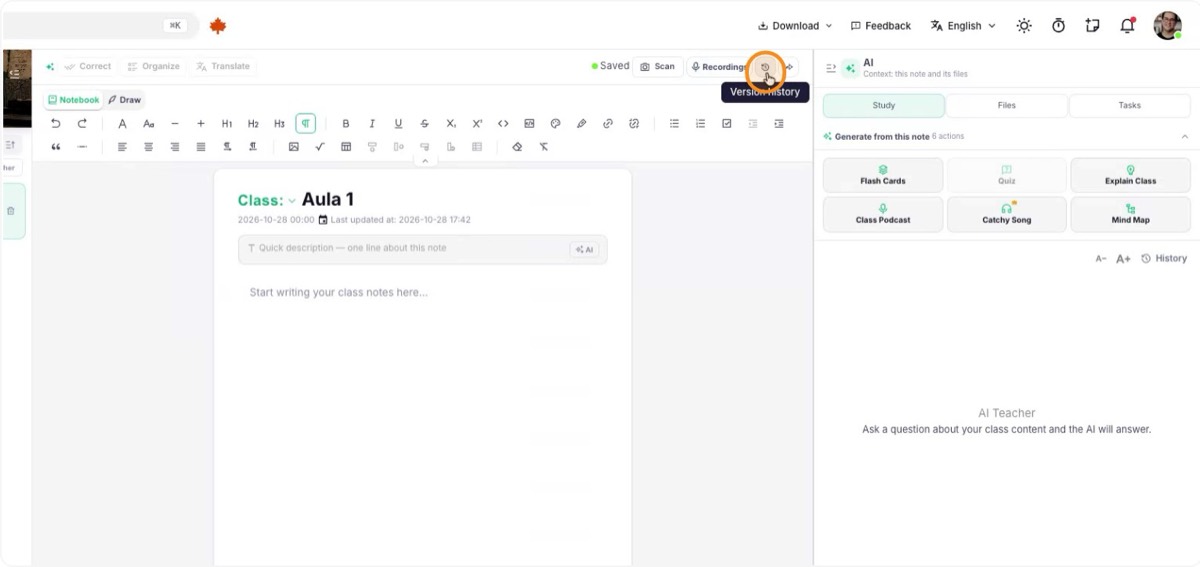
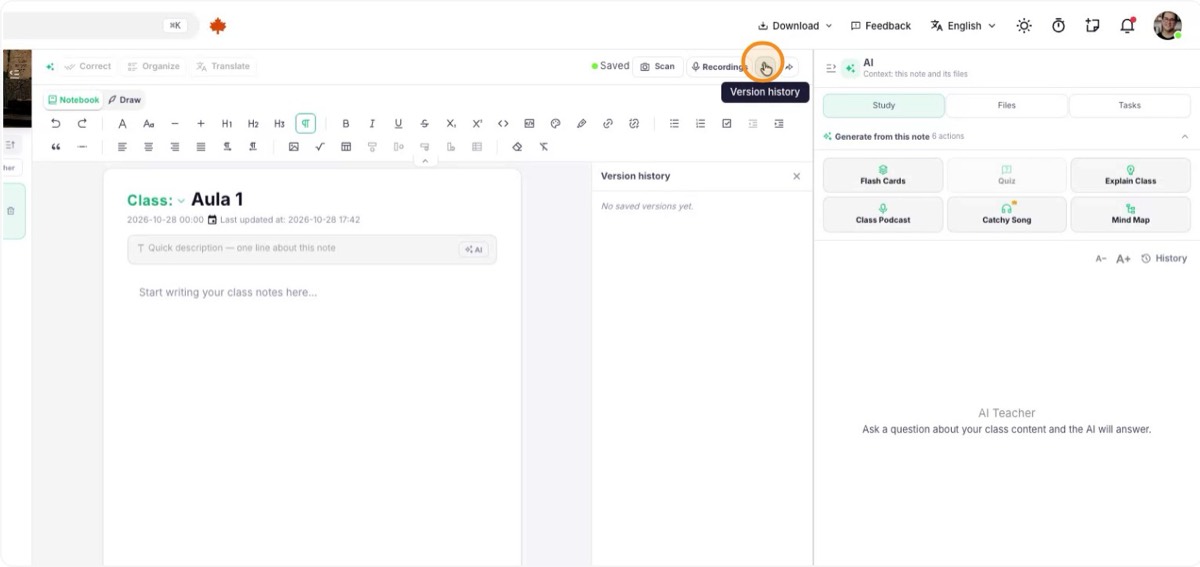
Öffne im Menü der Vorlesung den Änderungsverlauf. Du siehst frühere Versionen und kannst versehentlich gelöschte Inhalte wiederherstellen, auch von früheren Tagen, solange sie gespeichert sind.
12. Teile Notizen und Zusammenfassungen
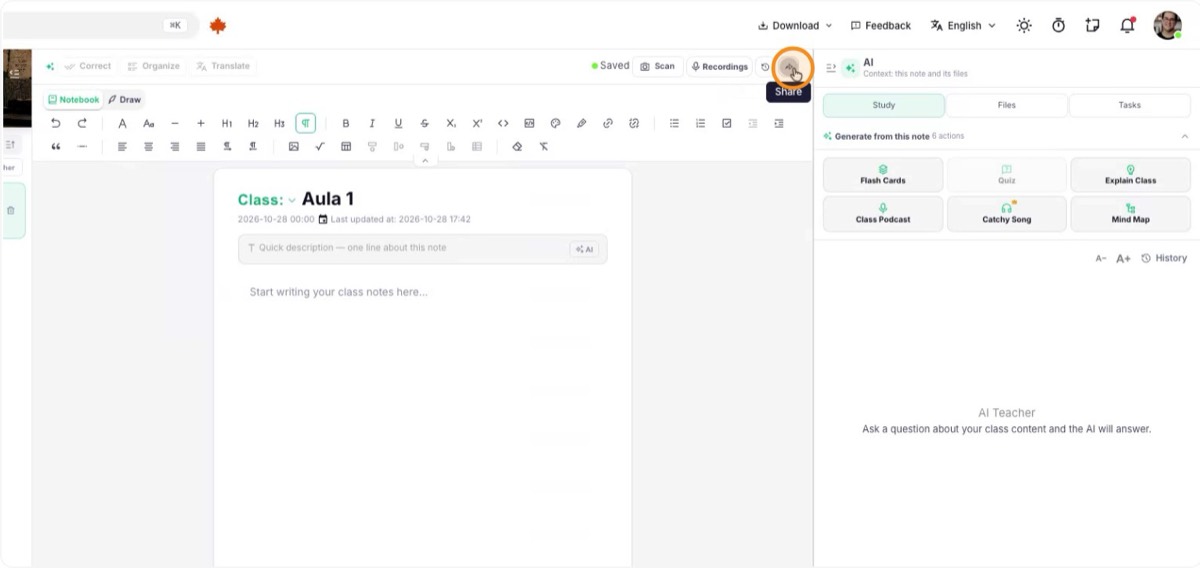
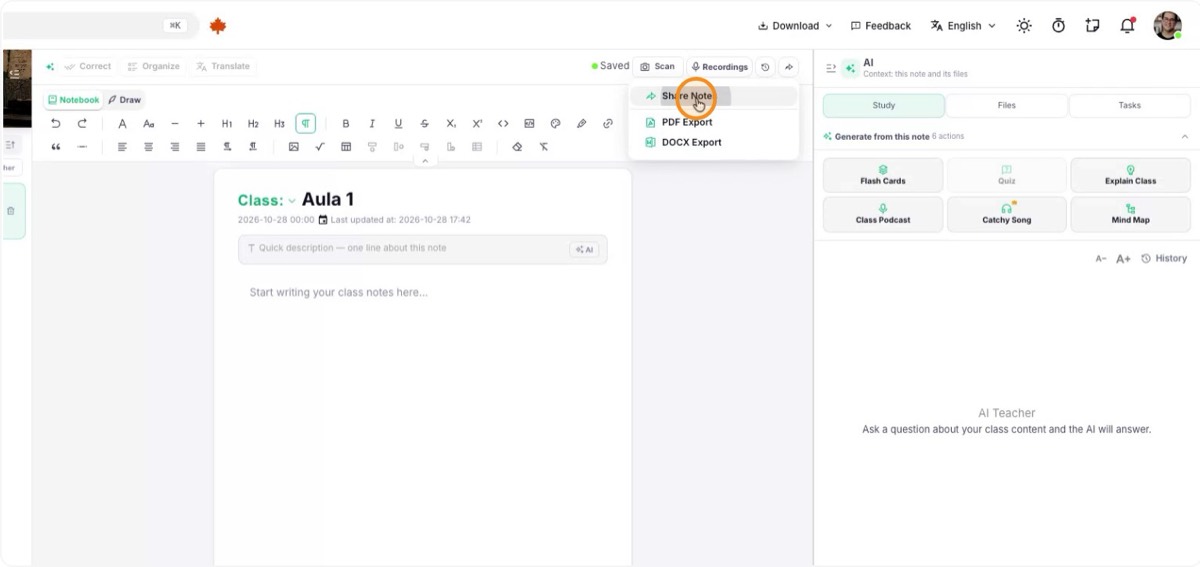
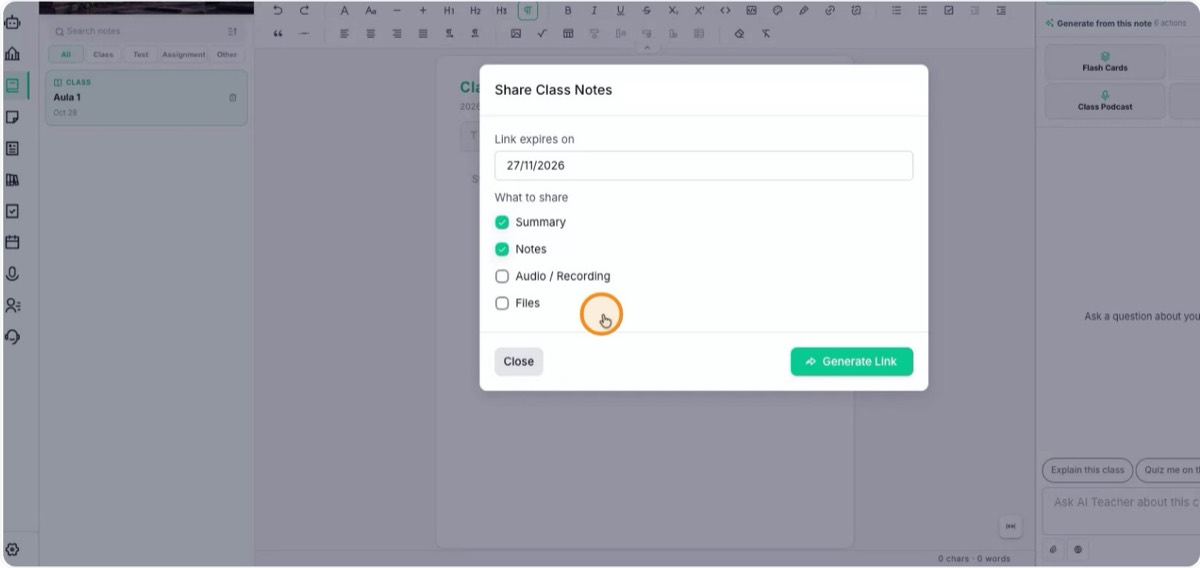
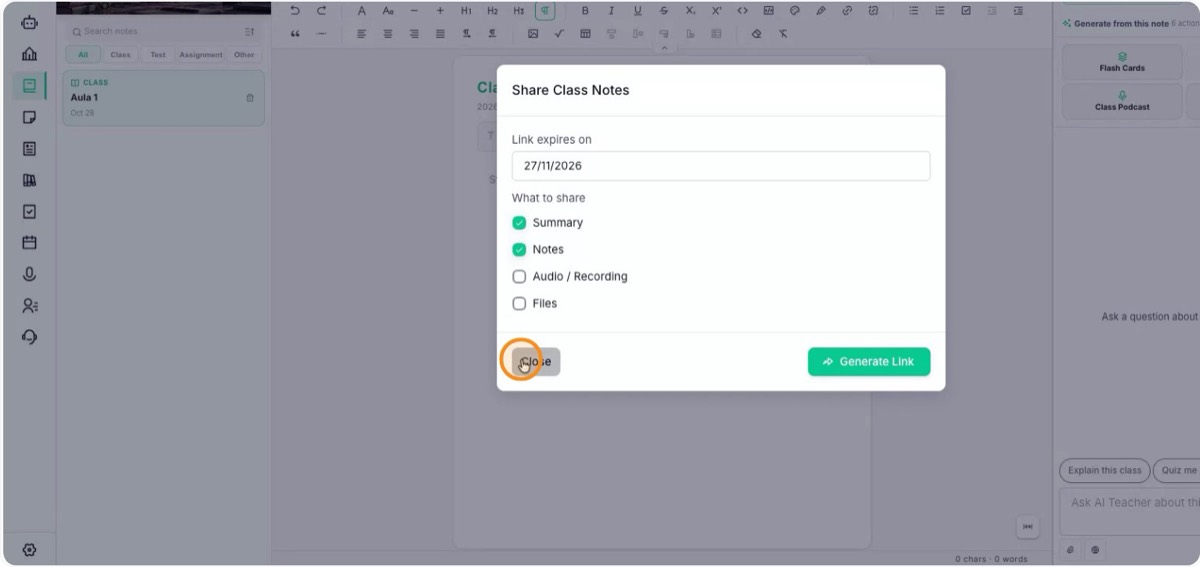
Klicke auf Teilen, um als PDF oder DOC zu exportieren oder einen Link zu erzeugen, den Kommilitonen öffnen können, ohne deine Notizen zu ändern. Unter Notizen teilen legst du das Ablaufdatum und den Inhalt fest:
- Nur die Notizen.
- Die von der KI erzeugte Zusammenfassung.
- Die Aufnahme der Vorlesung, falls vorhanden.
- Die an die Vorlesung angehängten Dateien.
13. Lerne die Werkzeugleisten kennen
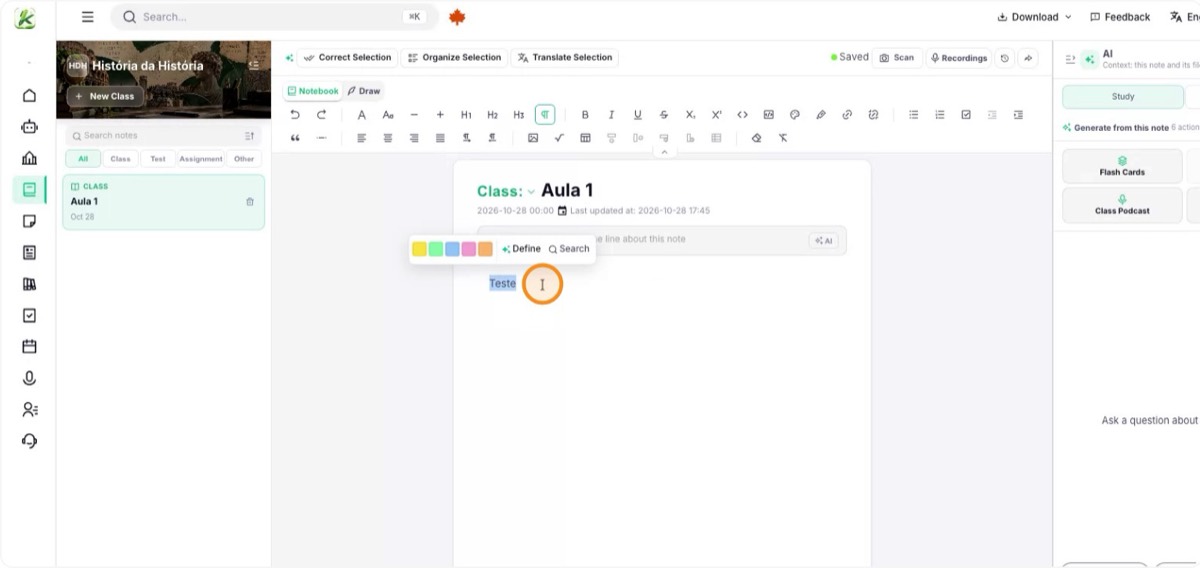
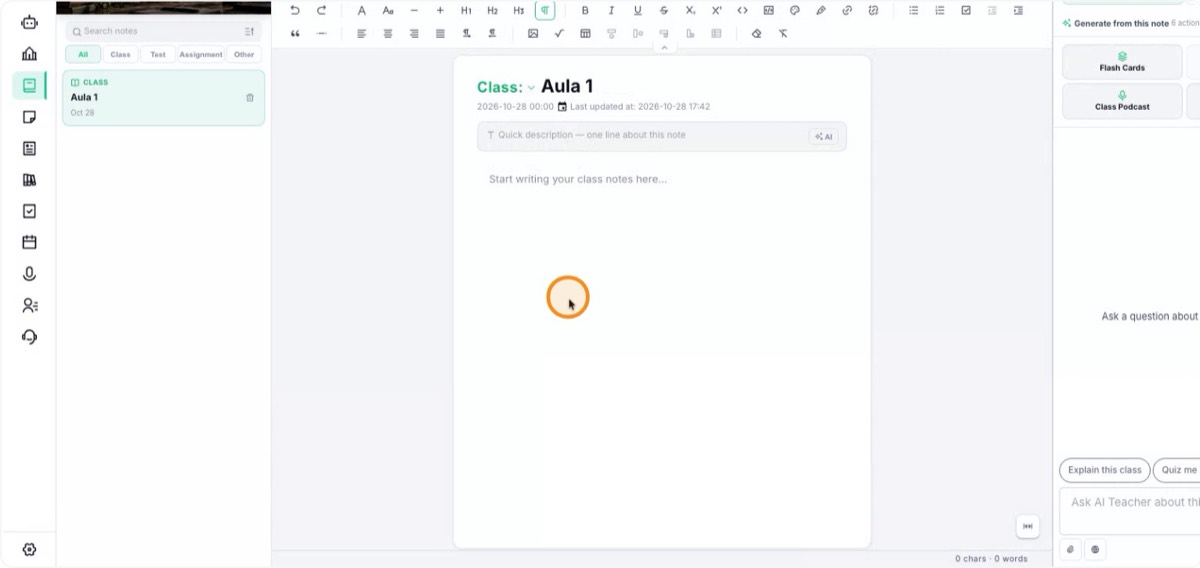
Der Editor hat eine Textleiste mit Fett, Kursiv, Listen und Überschriften sowie eine Lernleiste mit zusätzlichen Werkzeugen zum Lernen. Du kannst auch Dateien und Aufgaben der Vorlesung erkunden.
14. Verlass dich auf das automatische Speichern
Alles, was du schreibst, wird automatisch gespeichert. Du musst nie von Hand speichern: Katav sichert Änderungen beim Tippen.