So legst du einen Studiengang in Katav an
Der erste Schritt, um dein Studium zu organisieren: Lege in Katav einen Studiengang mit Name, Einrichtung, Abschluss, Fachbereich, Farbe und Zeitraum an.
William
In Katav beginnt alles mit dem Studiengang (oder Bildungsgang): Er bündelt deine Fächer, Vorlesungen und Notizen. In dieser Anleitung legst du in wenigen Minuten einen neuen Studiengang an, vom Namen bis zum Speichern.
▶ Sieh dir das Video-Tutorial auf YouTube an
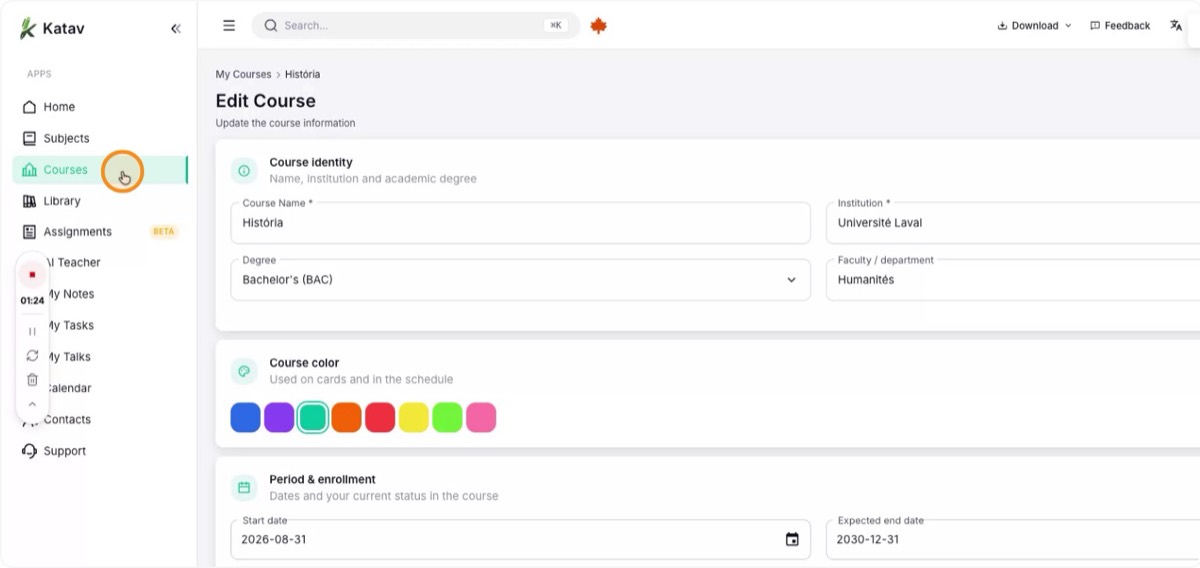
1. Öffne den Bereich „Studiengänge“
Öffne Katav und gehe im Seitenmenü zum Bereich Studiengänge. Dort siehst du deine vorhandenen Studiengänge und legst neue an.

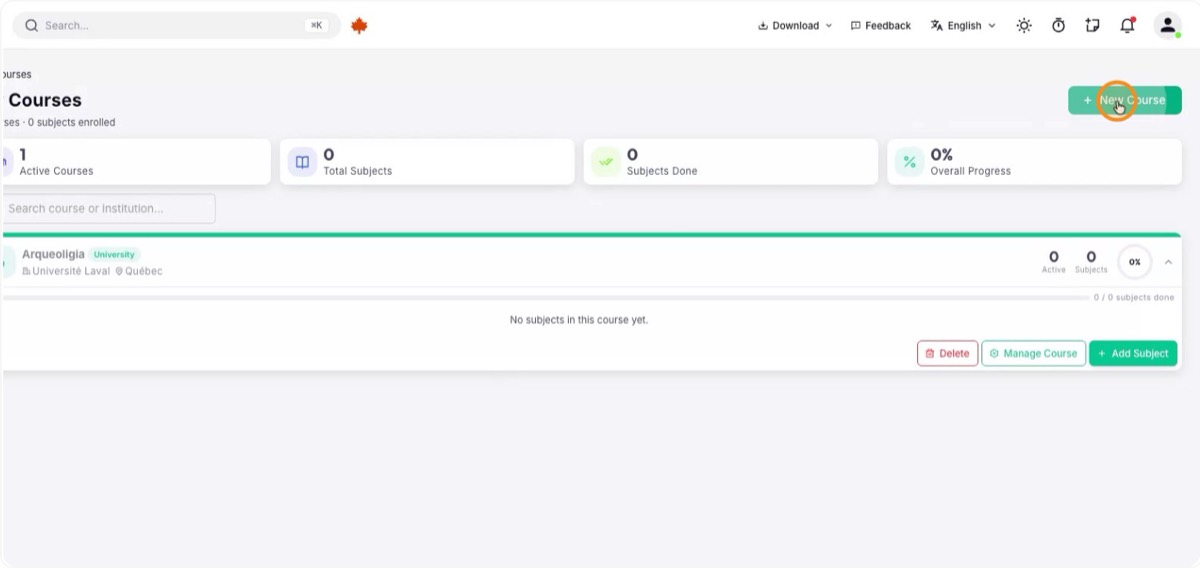
2. Starte einen neuen Studiengang
Klicke auf dem Bildschirm auf „Neuer Studiengang“, um einen Studiengang oder Bildungsgang hinzuzufügen.
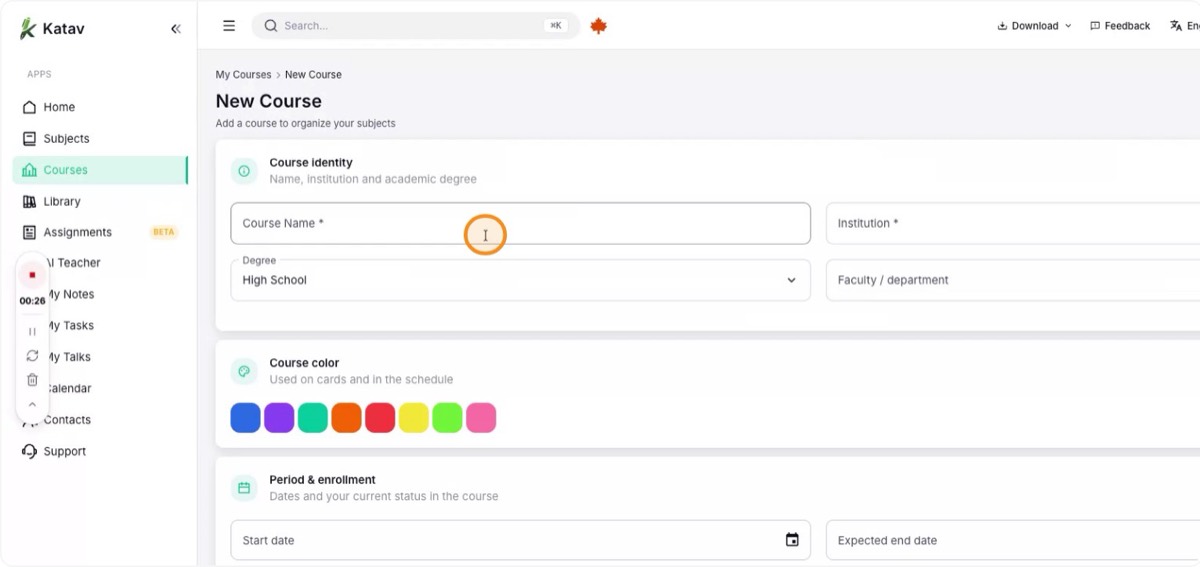
3. Gib den Namen ein
Trage den Namen des Studiengangs in das Feld ein, zum Beispiel „Geschichte“. Wähle einen Titel, der den Inhalt klar beschreibt.
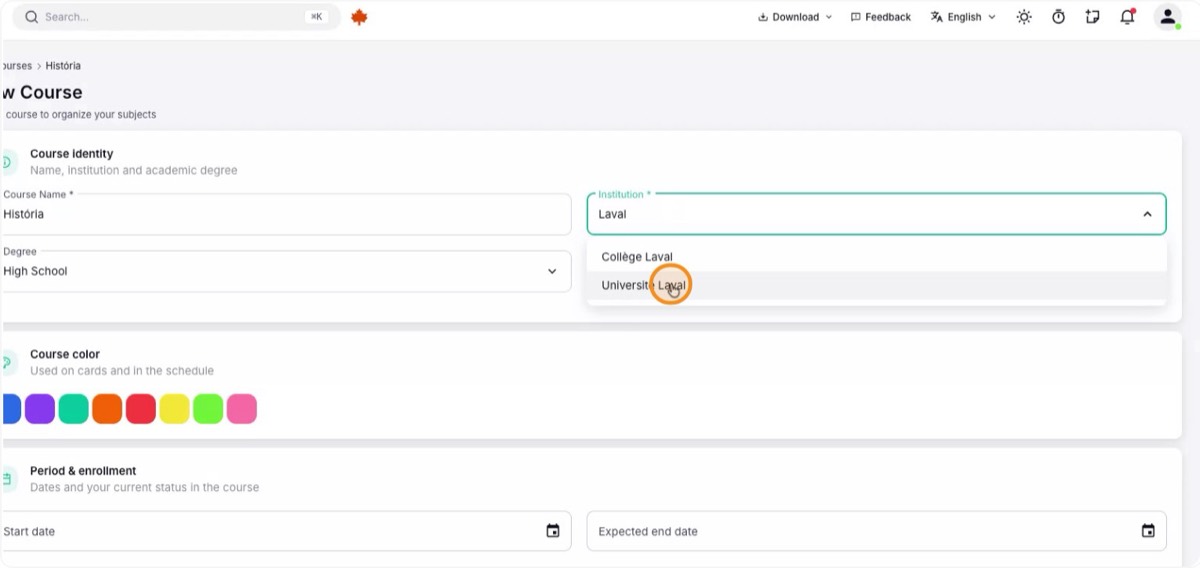
4. Wähle die Einrichtung
Wähle im Feld „Einrichtung“ die Schule oder Universität aus, die den Studiengang anbietet, etwa die Université Laval.
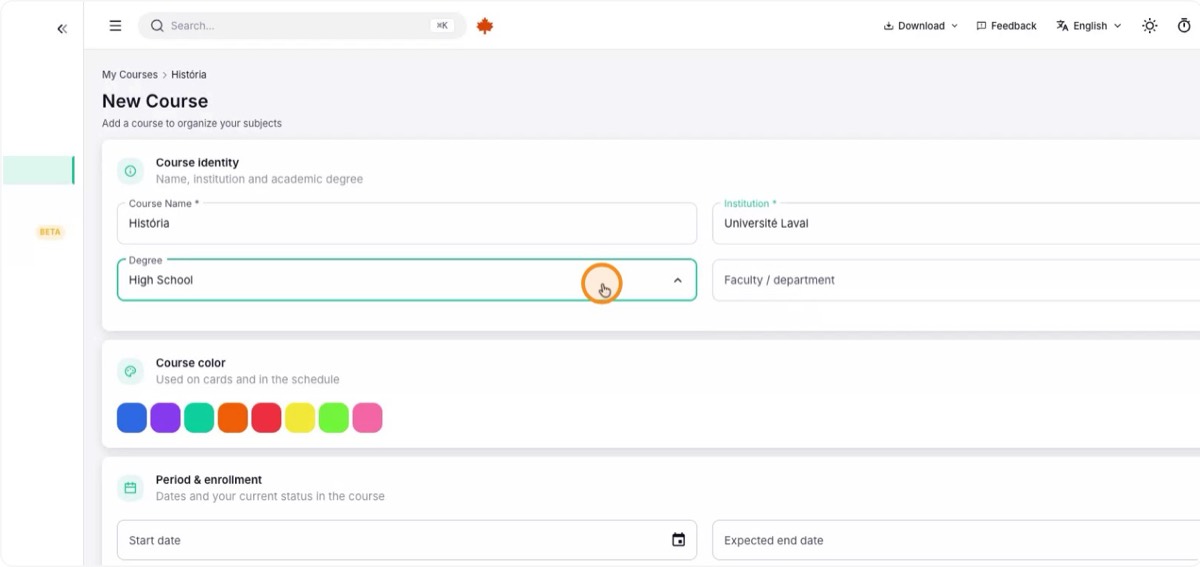
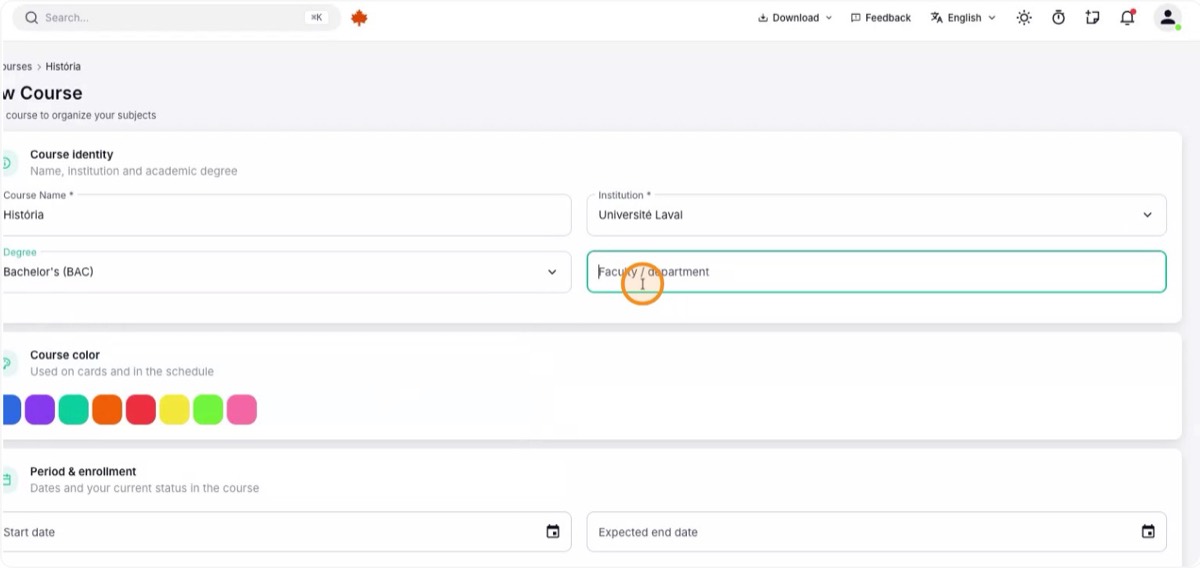
5. Wähle Abschluss und Fachbereich
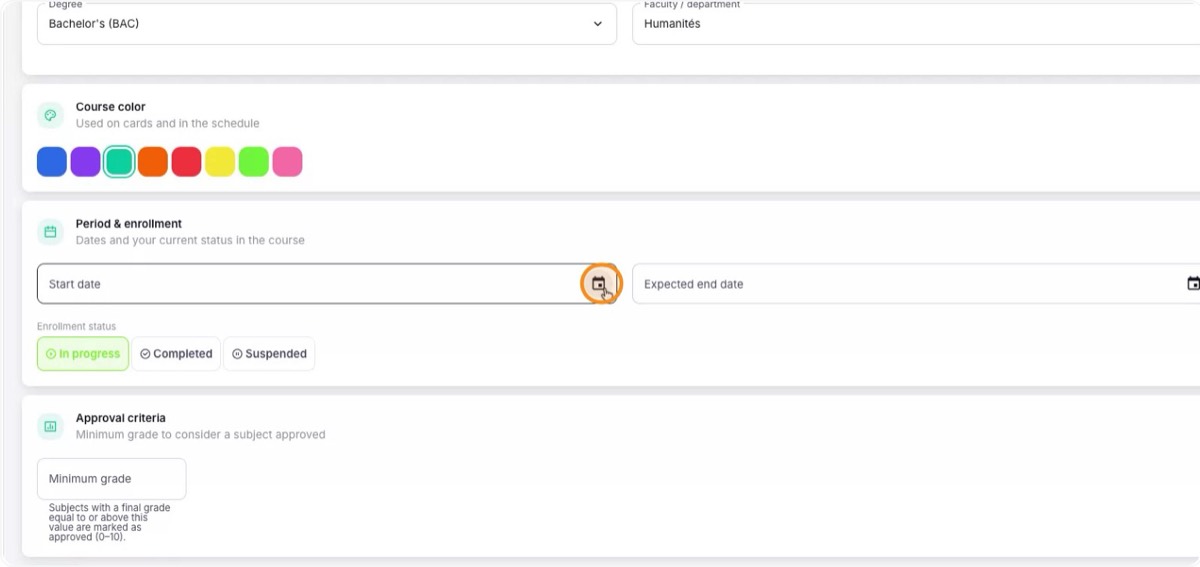
Wähle den akademischen Abschluss (zum Beispiel Bachelor) und danach die Fakultät oder den Fachbereich.
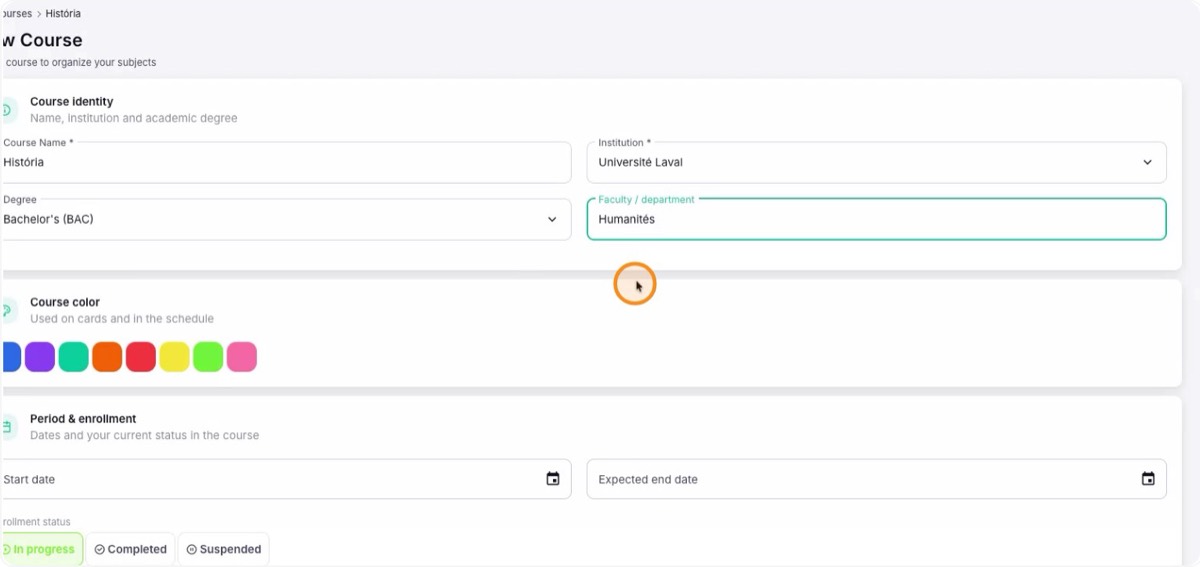
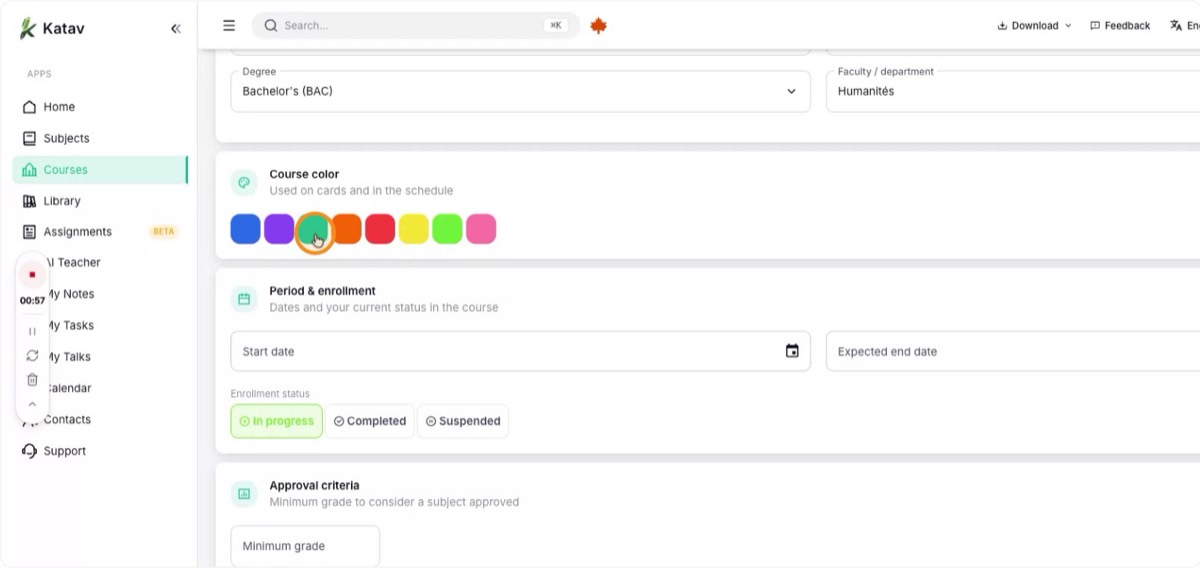
6. Wähle eine Farbe
Optional kannst du eine Farbe festlegen. Sie kennzeichnet den Studiengang auf Karten und im Stundenplan.
7. Lege den Zeitraum fest
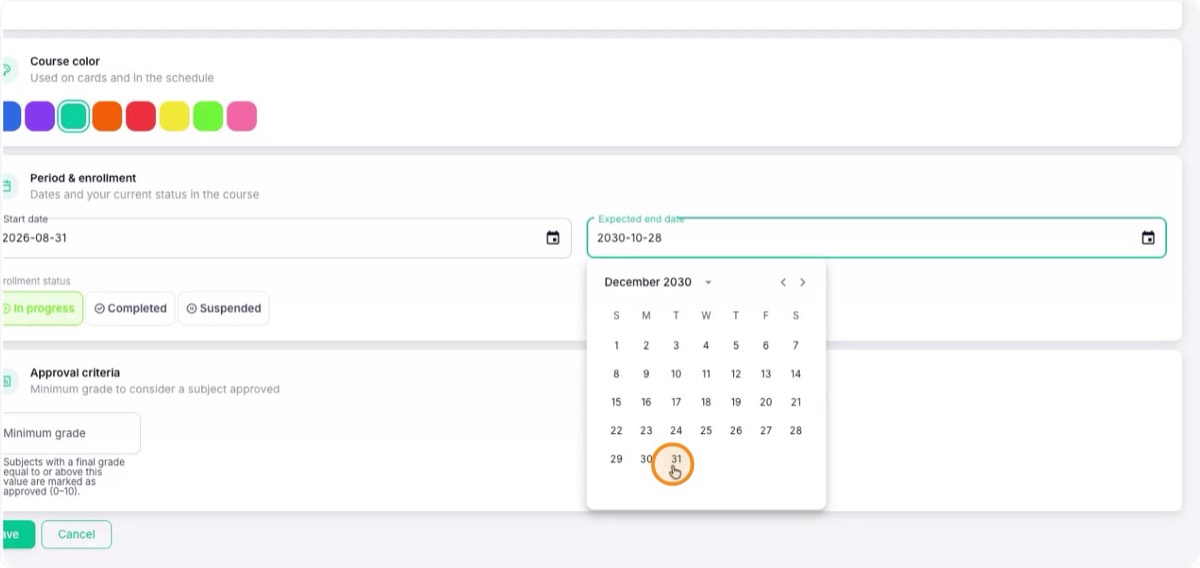
Gib Startdatum und voraussichtliches Enddatum an, zum Beispiel Beginn am 30. August und Ende irgendwann 2030, je nach Planung.
8. Wähle den Status und speichere
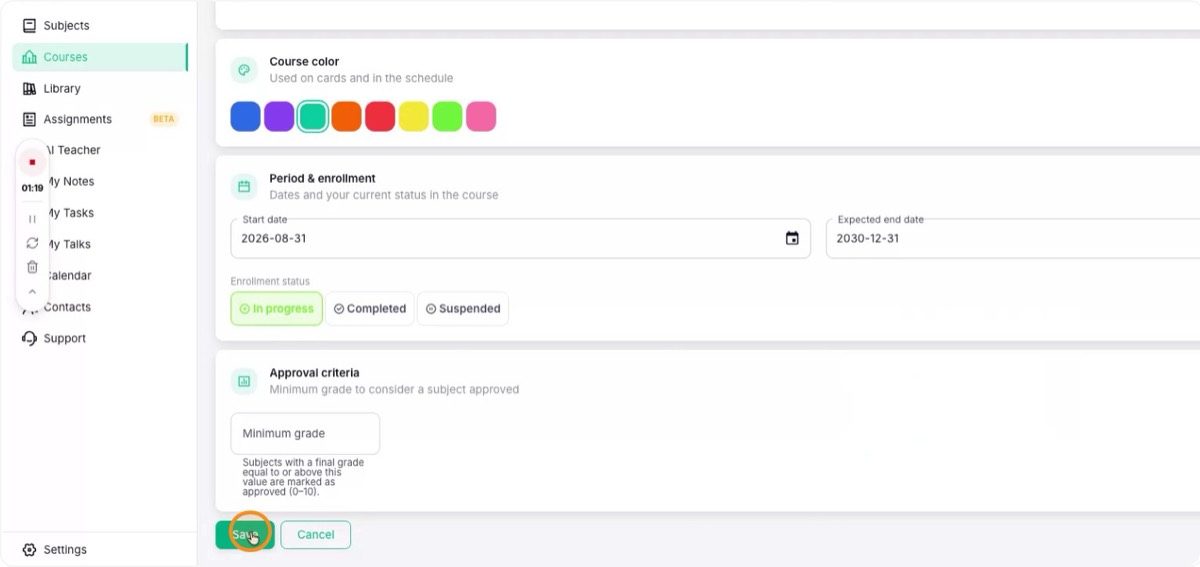
Wähle den Status des Studiengangs, etwa „In Bearbeitung“, und klicke auf Speichern, um alle Einstellungen zu sichern.
9. Prüfe den neuen Studiengang
Suche nach dem Speichern den neuen Studiengang in der Liste. Du kannst ihn öffnen, um Details zu sehen und weiter zu konfigurieren.