So nimmst du eine Vorlesung auf und ergänzt deine Notizen mit der Transkription in Katav
Nimm die Stunde auf, während du mitschreibst, setze Lesezeichen an wichtigen Stellen, transkribiere das Audio und lass die KI die Lücken in deinen Notizen füllen.
William
In dieser Anleitung nimmst du eine Vorlesung auf, während du mitschreibst, setzt Lesezeichen an wichtigen Stellen und transkribierst danach das Audio, um deine Notizen mit der KI von Katav zu ergänzen und zu korrigieren.
▶ Sieh dir das Video-Tutorial auf YouTube an
1. Öffne die Stunde und die Seitenleiste „Aufnahmen“
Erstelle oder öffne die Stunde, in der du mitschreiben möchtest. Öffne die Aufnahmefunktionen, während die Lehrkraft spricht und du tippst, damit dir nichts entgeht.
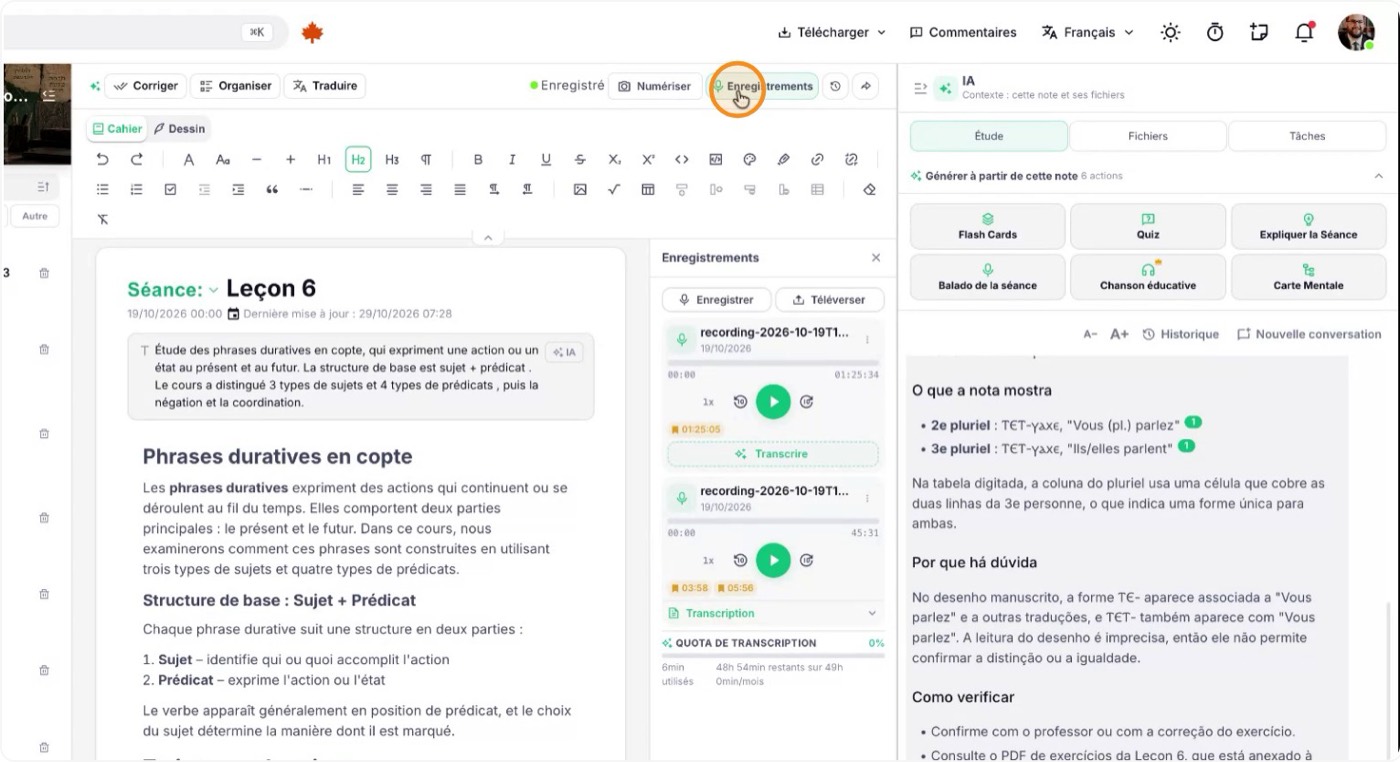
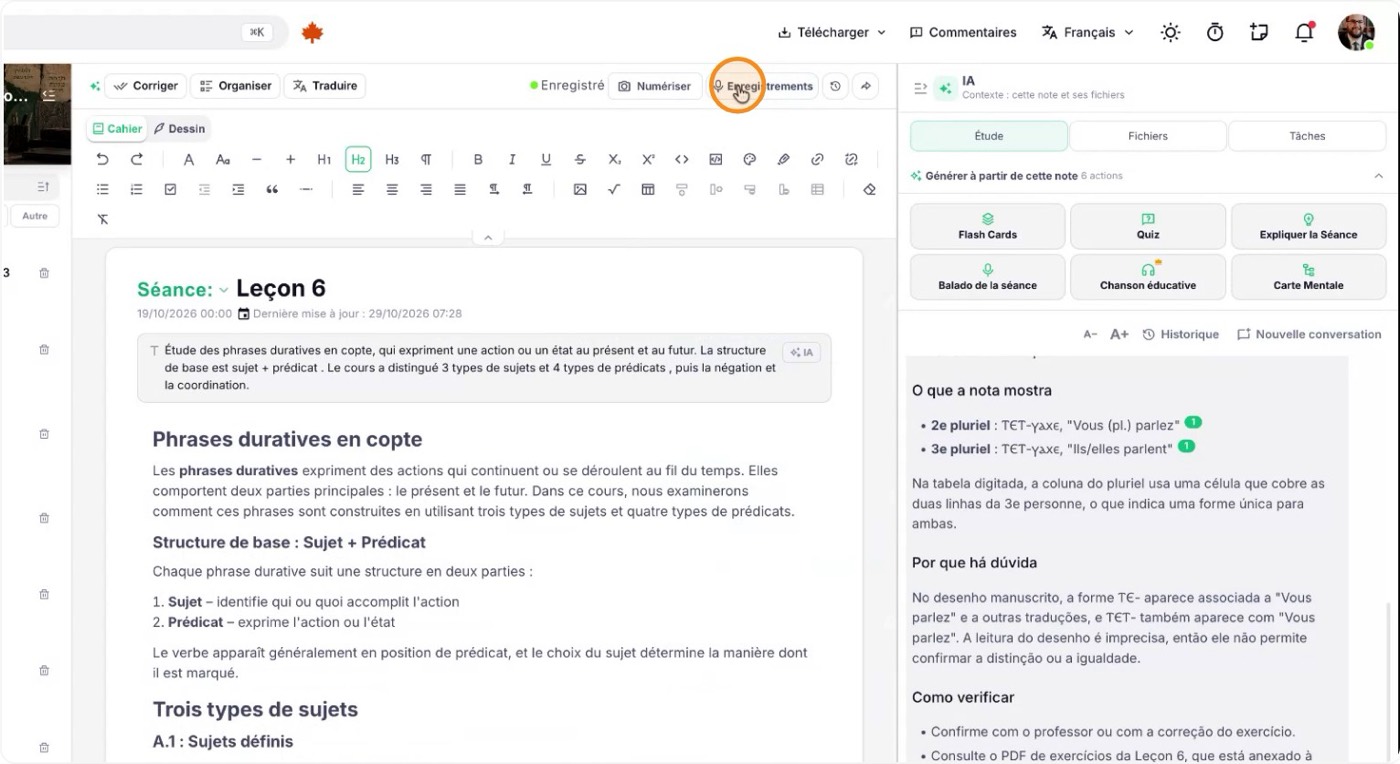
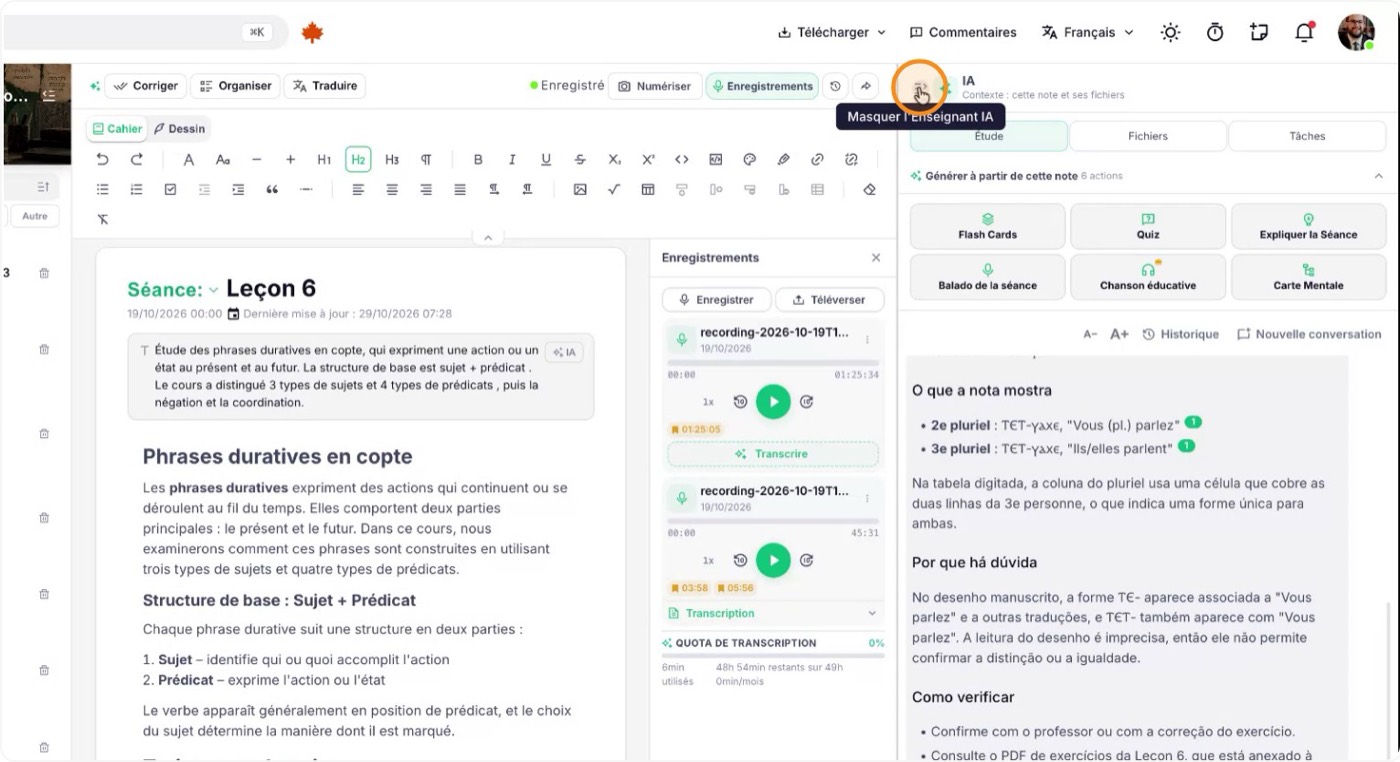
Klicke auf „Aufnahmen“, um die Seitenleiste mit den Aufnahmen zu öffnen.
2. Arbeitsbereich vorbereiten und Aufnahme starten
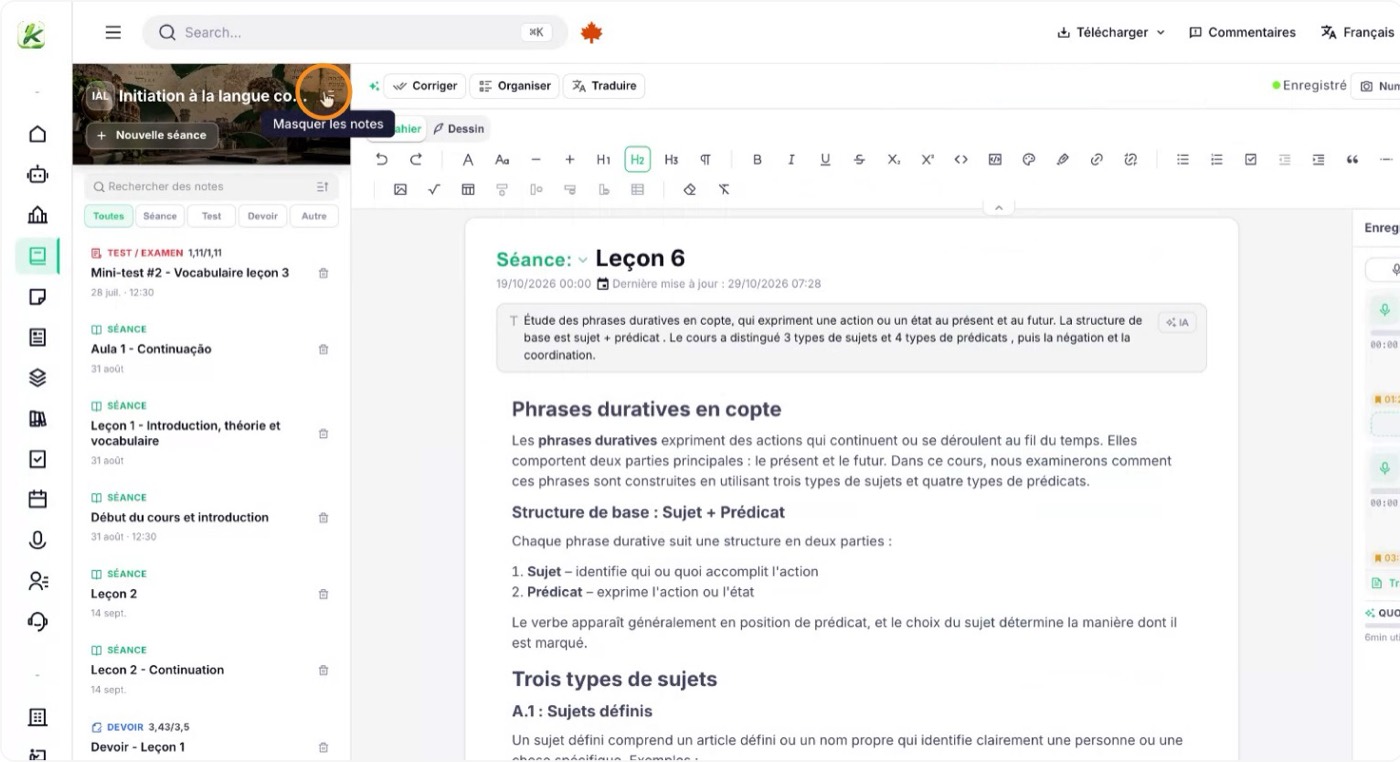
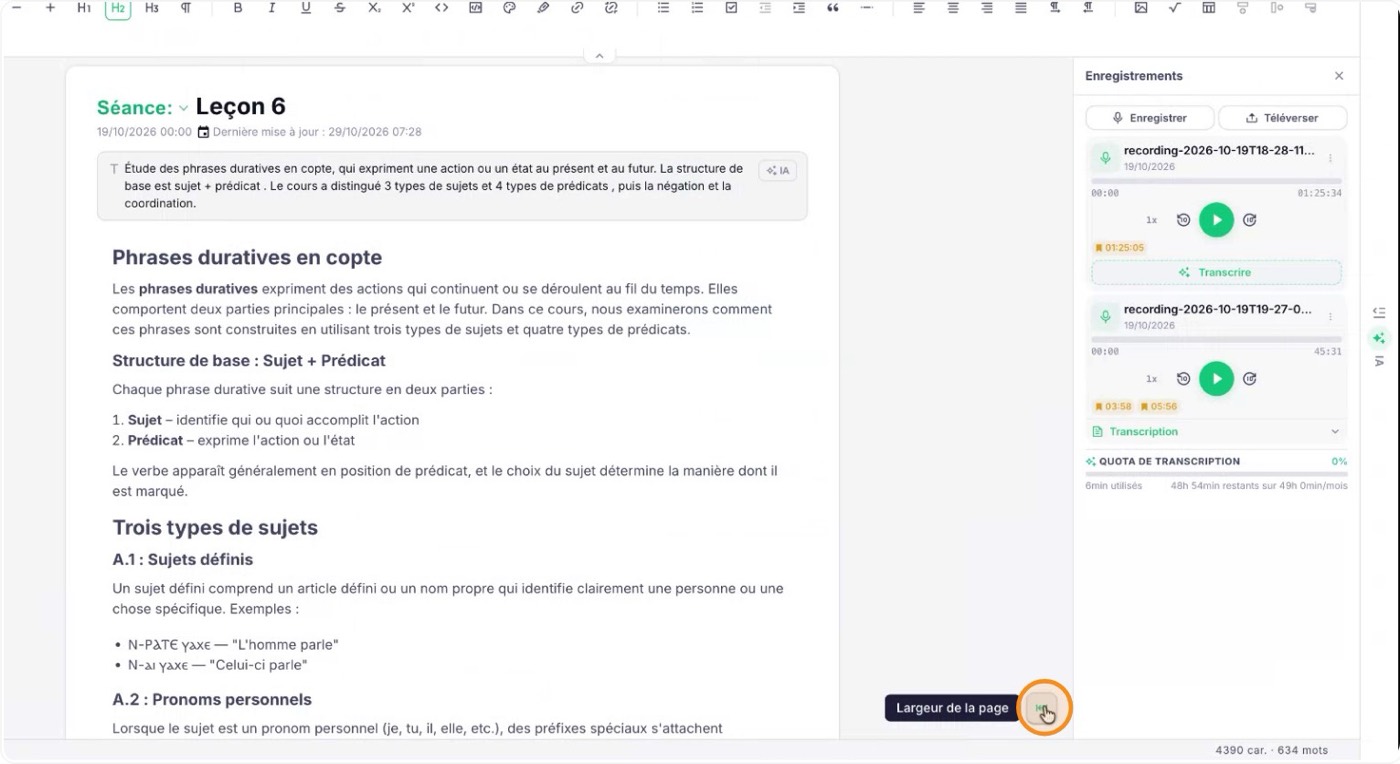
Für mehr Platz schließt du Fenster und Bereiche, die du nicht brauchst. Passe den Inhaltsbereich der Stunde so an, dass du deine Notizen und die Seitenleiste gleichzeitig siehst.
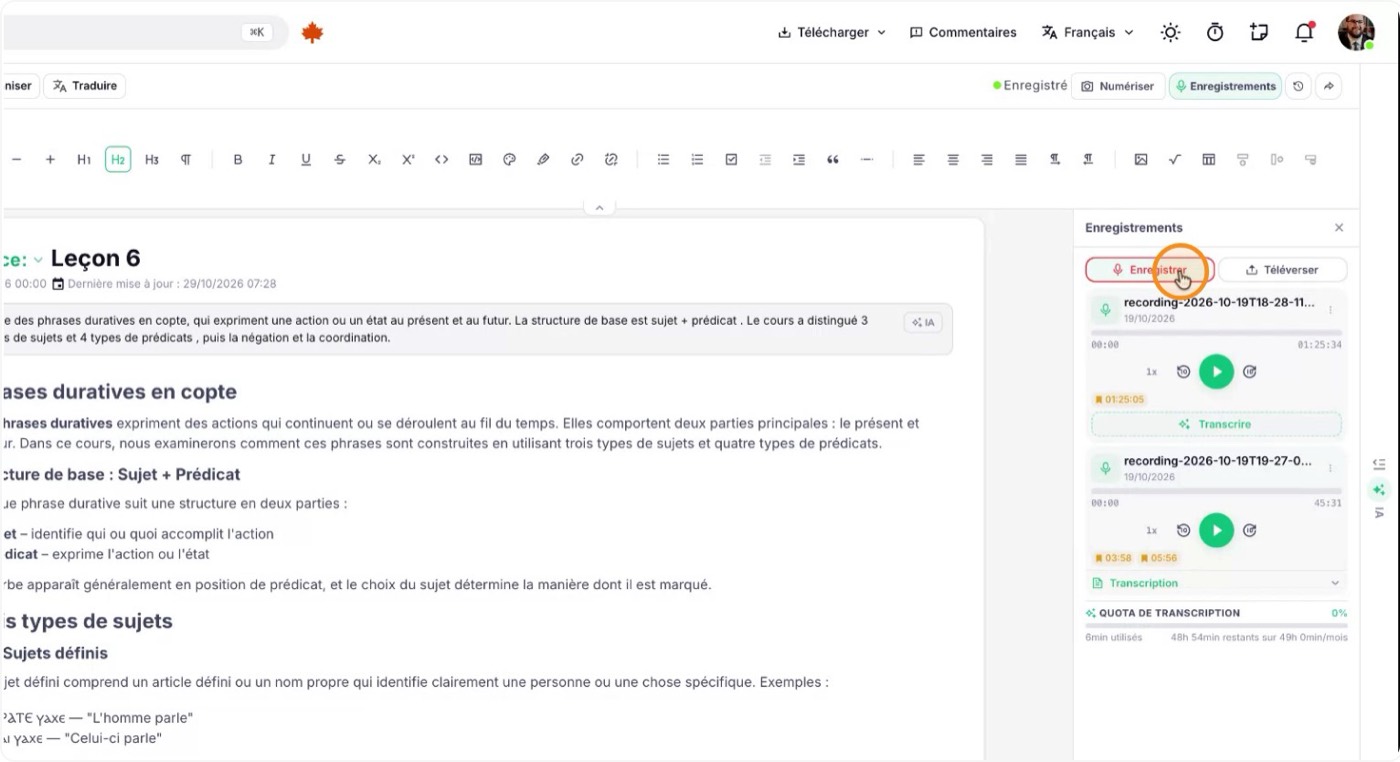
Wenn du bereit bist, klicke auf „Aufnehmen“, um die Audioaufnahme der Stunde zu starten.
Du kannst während der Aufnahme die Seite wechseln oder in Katav anderswo navigieren: Die Aufnahme läuft im Hintergrund weiter, und eine Anzeige zeigt, dass die Stunde aufgenommen wird.
3. Lesezeichen während der Aufnahme setzen
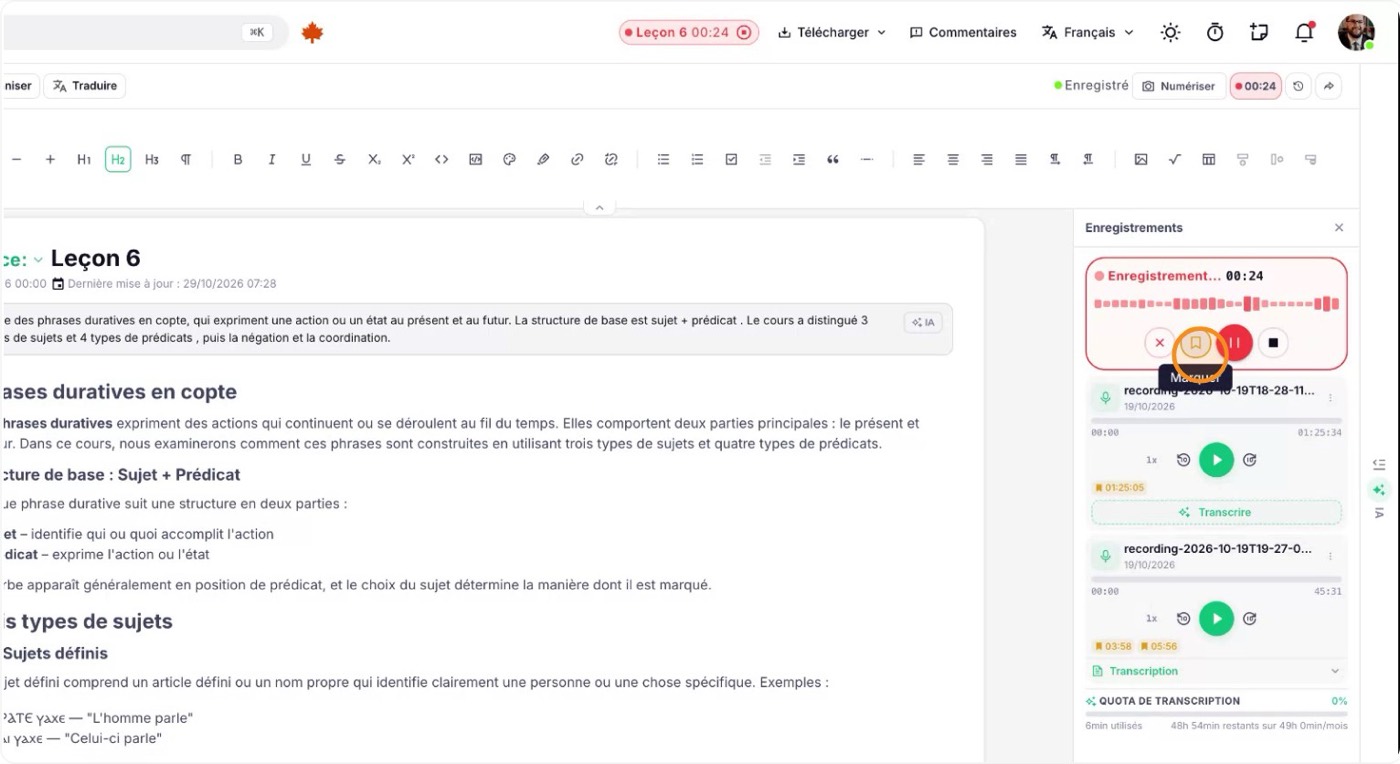
Wenn die Lehrkraft etwas Wichtiges erklärt, das du leicht wiederfinden möchtest, klicke im Aufnahmebereich auf „Lesezeichen“, um diesen Moment zu markieren.
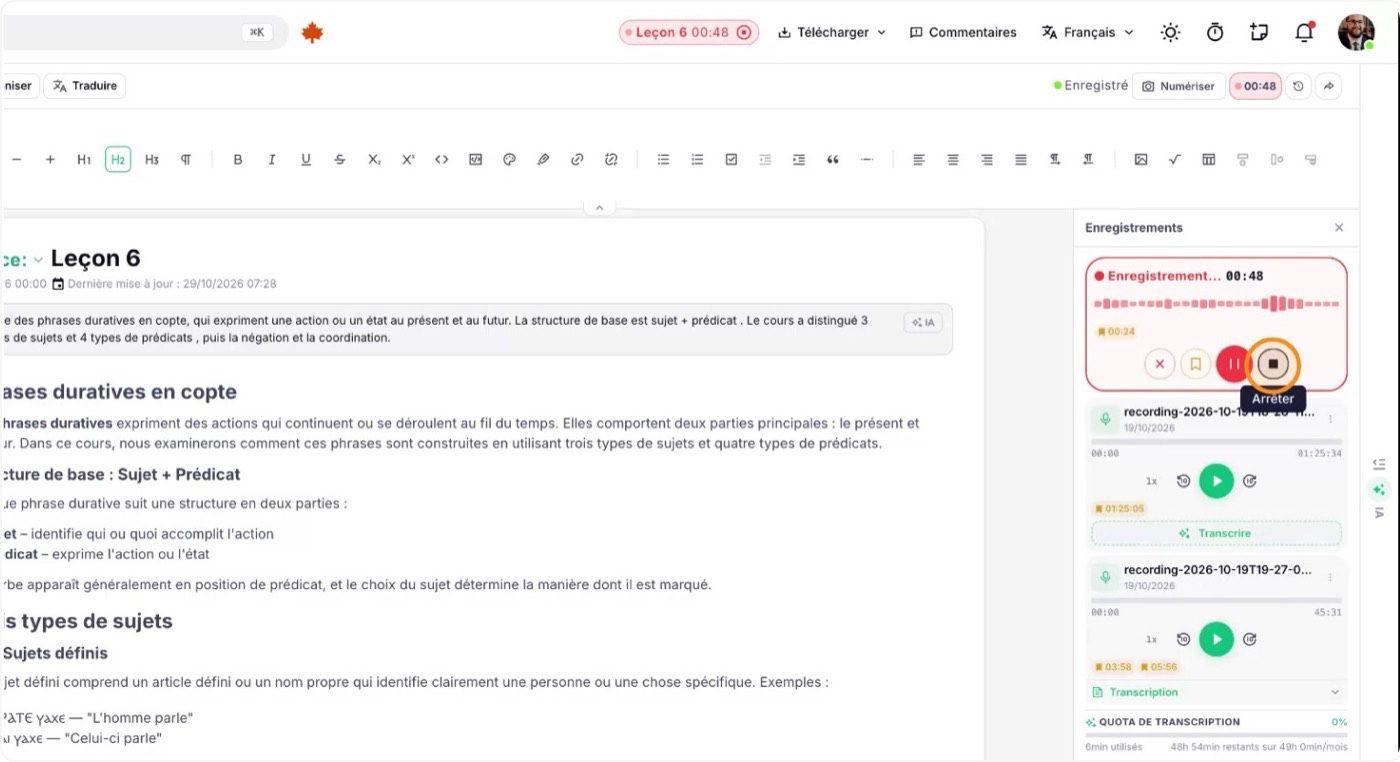
Später kannst du auf ein Lesezeichen klicken und genau hören, was an dieser Stelle gesagt wurde. Beende die Aufnahme, wenn du fertig bist, damit du damit arbeiten kannst.
4. Aufnahmen verwalten und auswählen
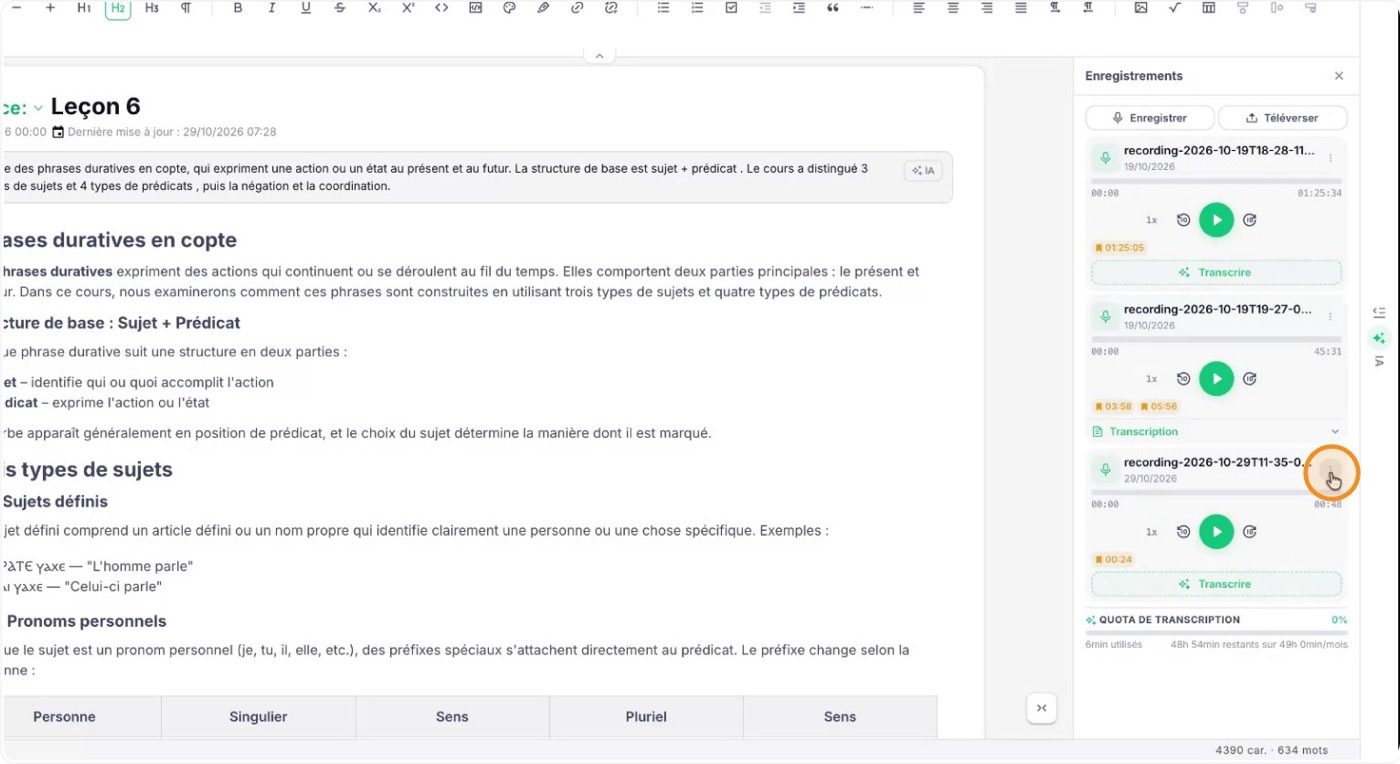
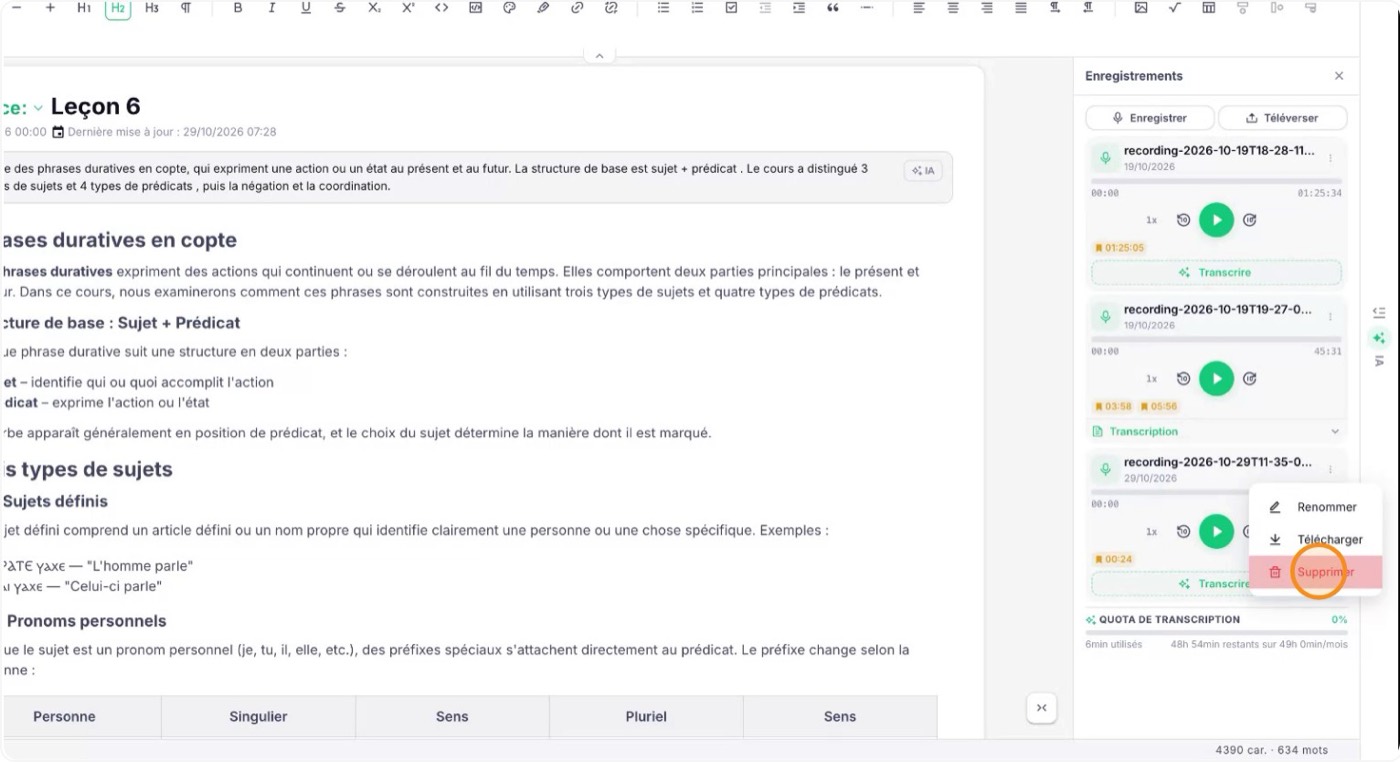
Wenn du eine Testaufnahme gemacht hast, wähle sie aus und lösche sie, damit nur die relevanten Aufnahmen in der Liste bleiben. Arbeite dann mit den Aufnahmen weiter, die du nutzen willst.
5. Eine Aufnahme transkribieren
Suche in der Liste die Aufnahme, die du in Text umwandeln möchtest, und klicke auf „Transkribieren“, um das Audio an Katav zu senden. Nach der Verarbeitung siehst du den vollständigen Text der Stunde.
Wurde die Stunde in einer anderen Sprache gehalten, zum Beispiel Französisch, erscheint die Transkription in dieser Sprache.
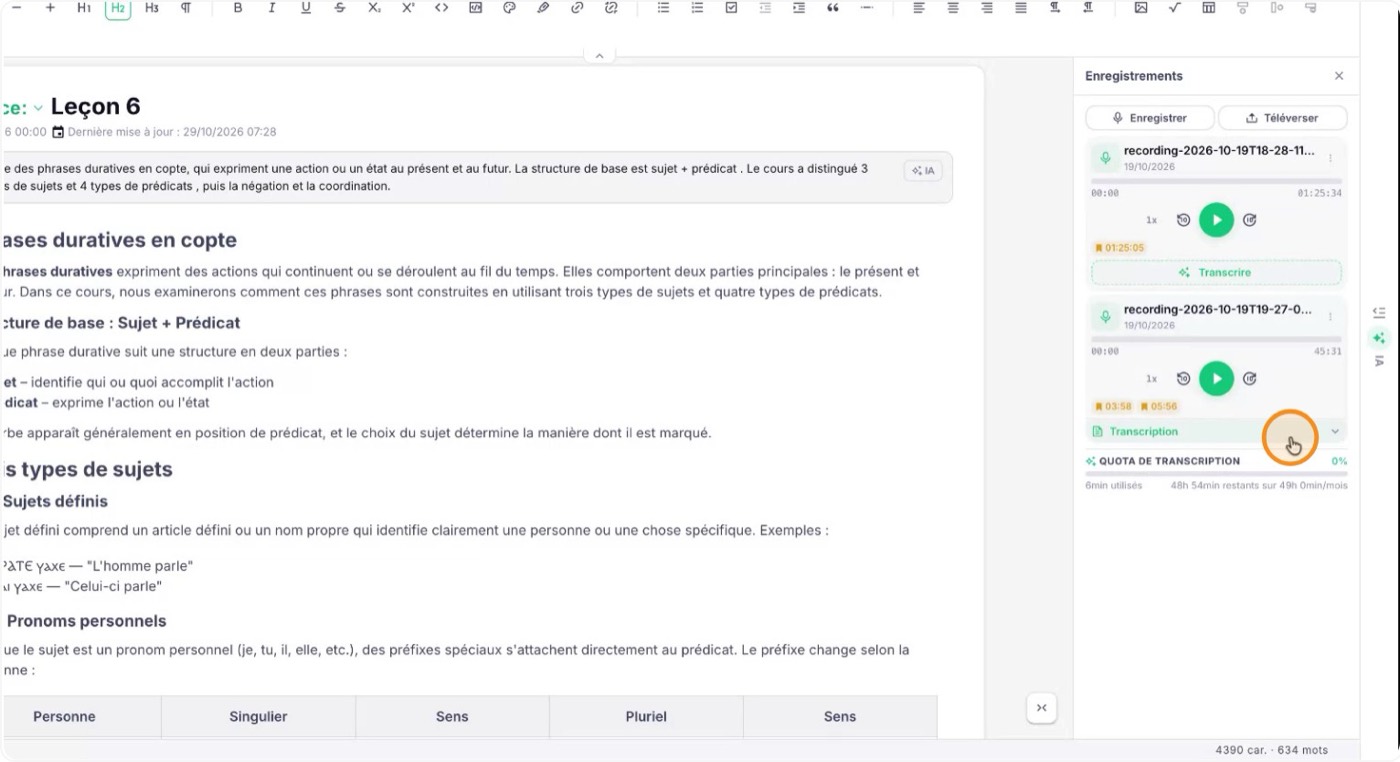
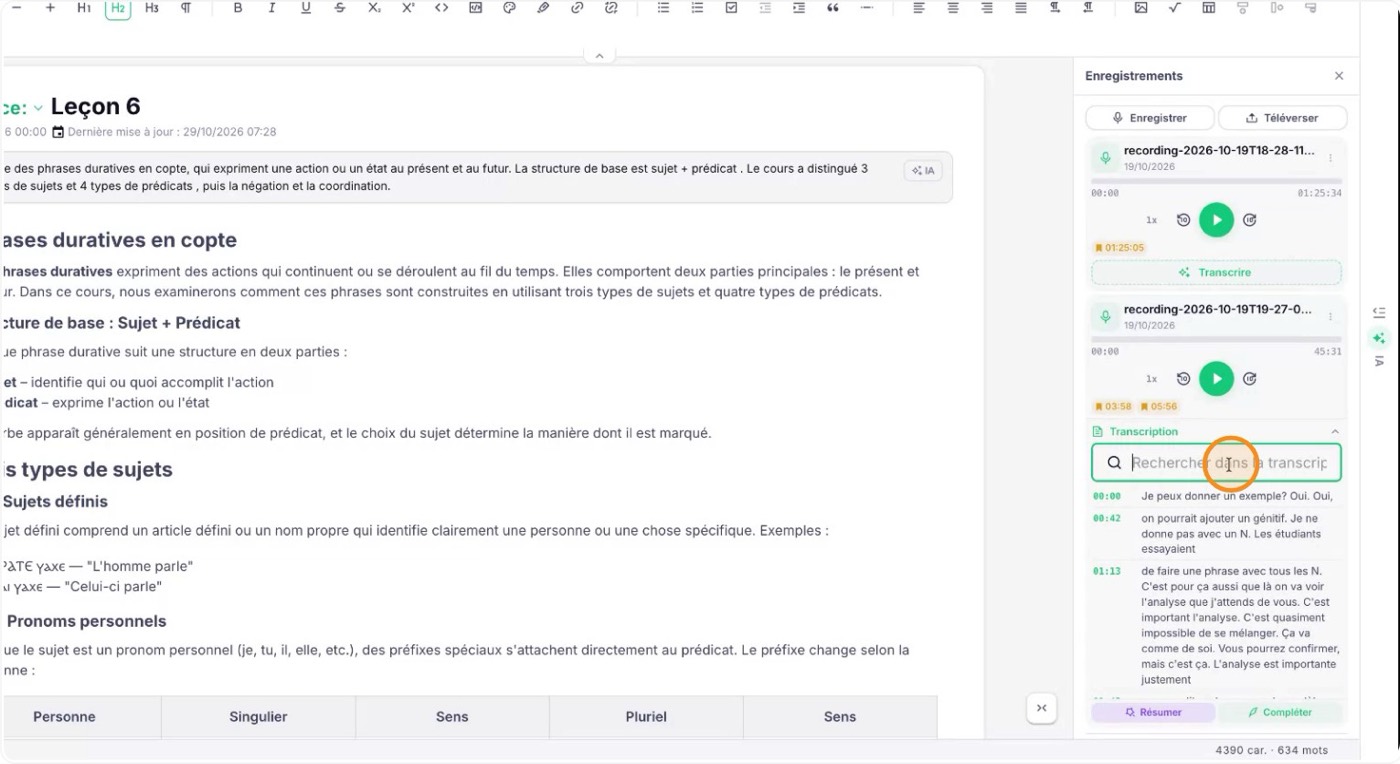
6. Die Transkription durchsuchen und zusammenfassen
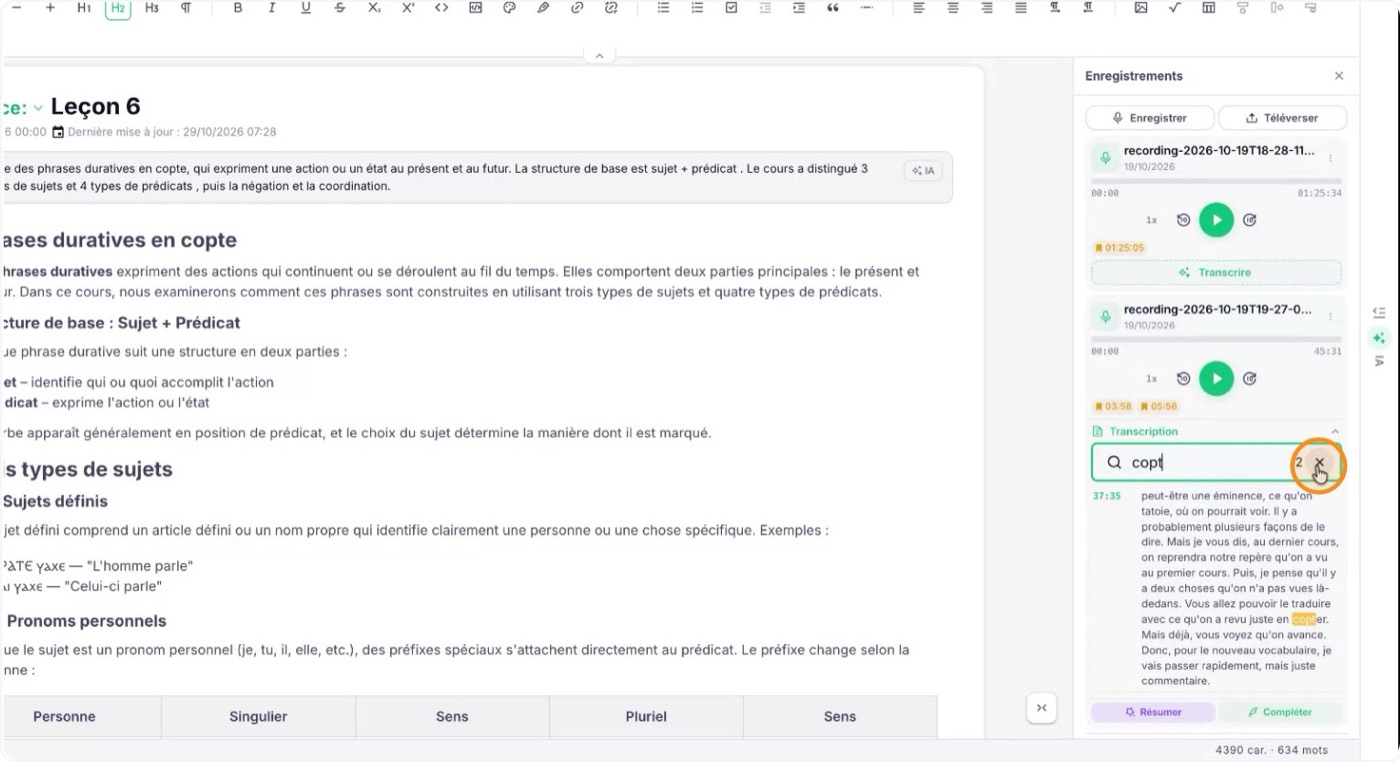
Mit der Suche in der Transkription findest du schnell einen Begriff oder Ausdruck aus der Stunde: Gib das Wort oder die Wendung ein, und die Treffer werden im Text hervorgehoben.
Du kannst die Transkription auch zusammenfassen, um einen kompakten Überblick über die Stunde zu bekommen.
7. Mit KI Notizen ergänzen und verbessern
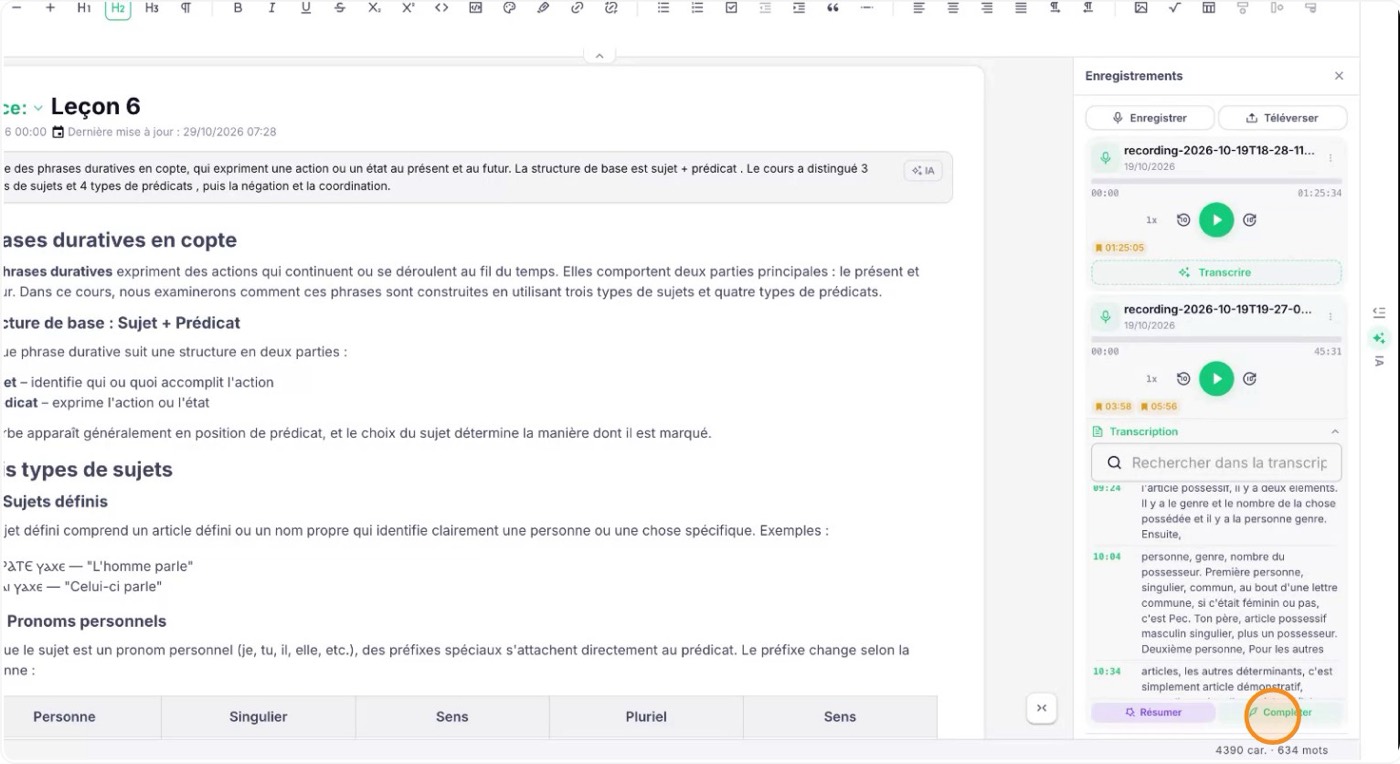
Wenn deine Notizen und die Transkription geöffnet sind, klicke auf „Vervollständigen“, damit die KI die Lücken in deinen Notizen füllt. Katav vergleicht, was du geschrieben hast, mit der Transkription und erkennt, was fehlt oder falsch verstanden wurde. Das kann etwas dauern.
Danach zeigt die KI ihre Vorschläge:
- Was du verpasst hast, erscheint als Ergänzung, grün hervorgehoben;
- Was nicht zu dem passt, was die Lehrkraft gesagt hat, erscheint als Korrektur, rot hervorgehoben.
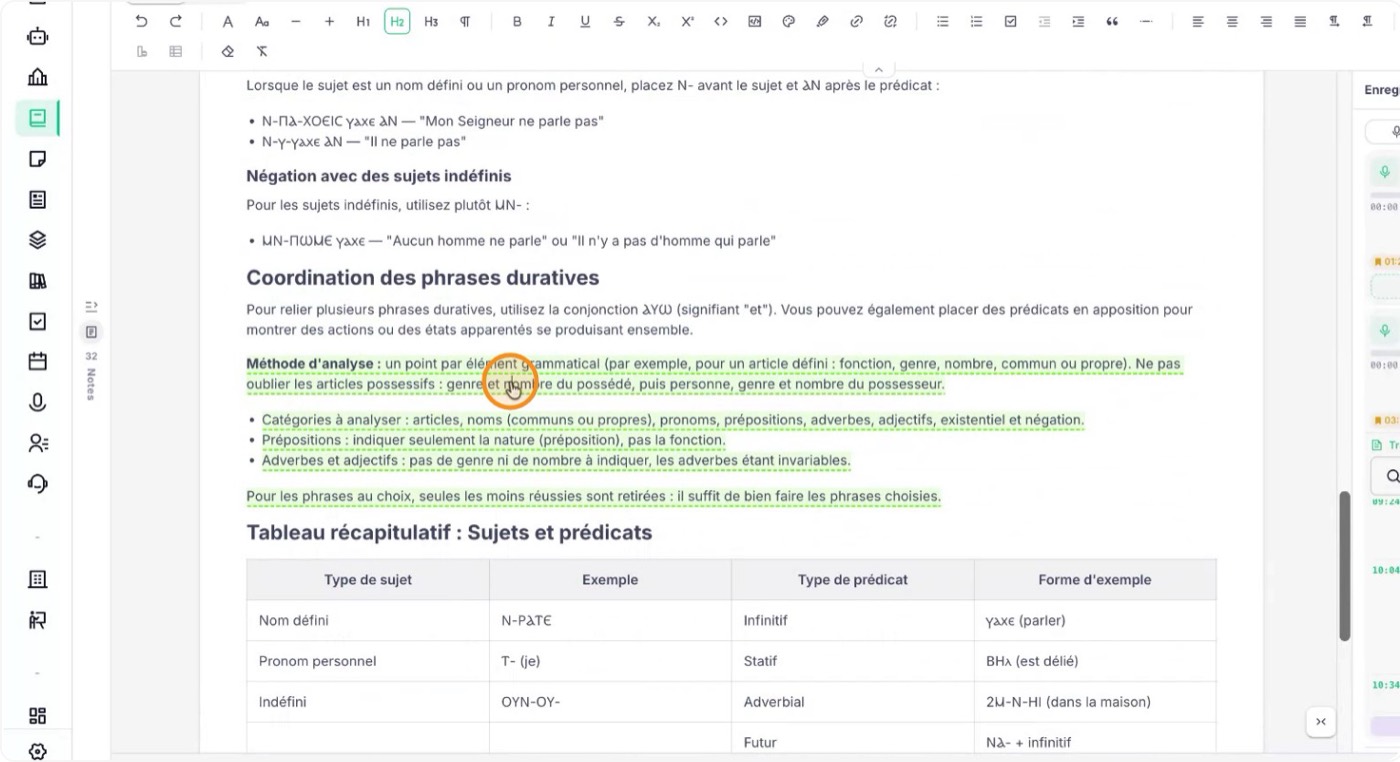
8. Vorschläge annehmen
Gehe die Vorschläge einzeln durch und nimm die sinnvollen mit „Annehmen“ an. Wenn du allen vertraust, übernimmst du sie mit „Alle annehmen“ auf einmal.
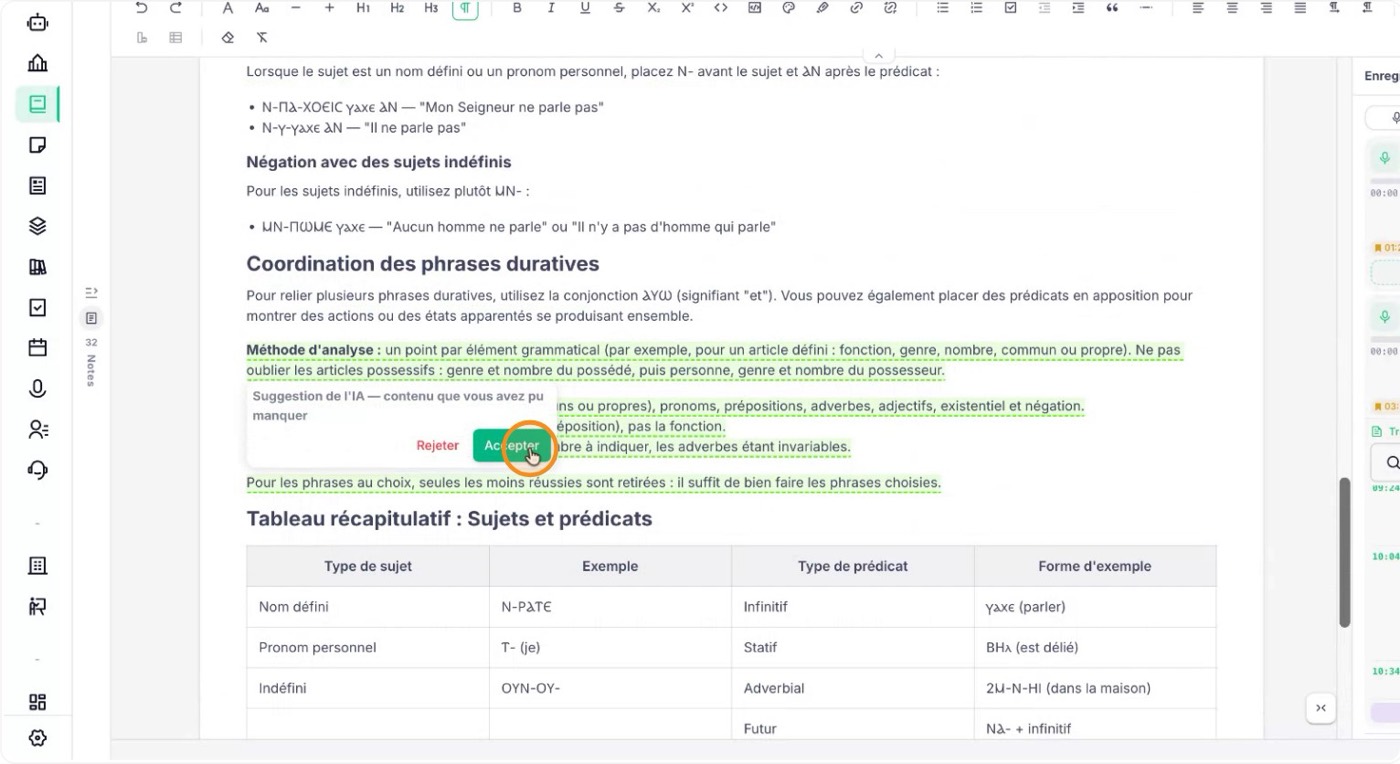
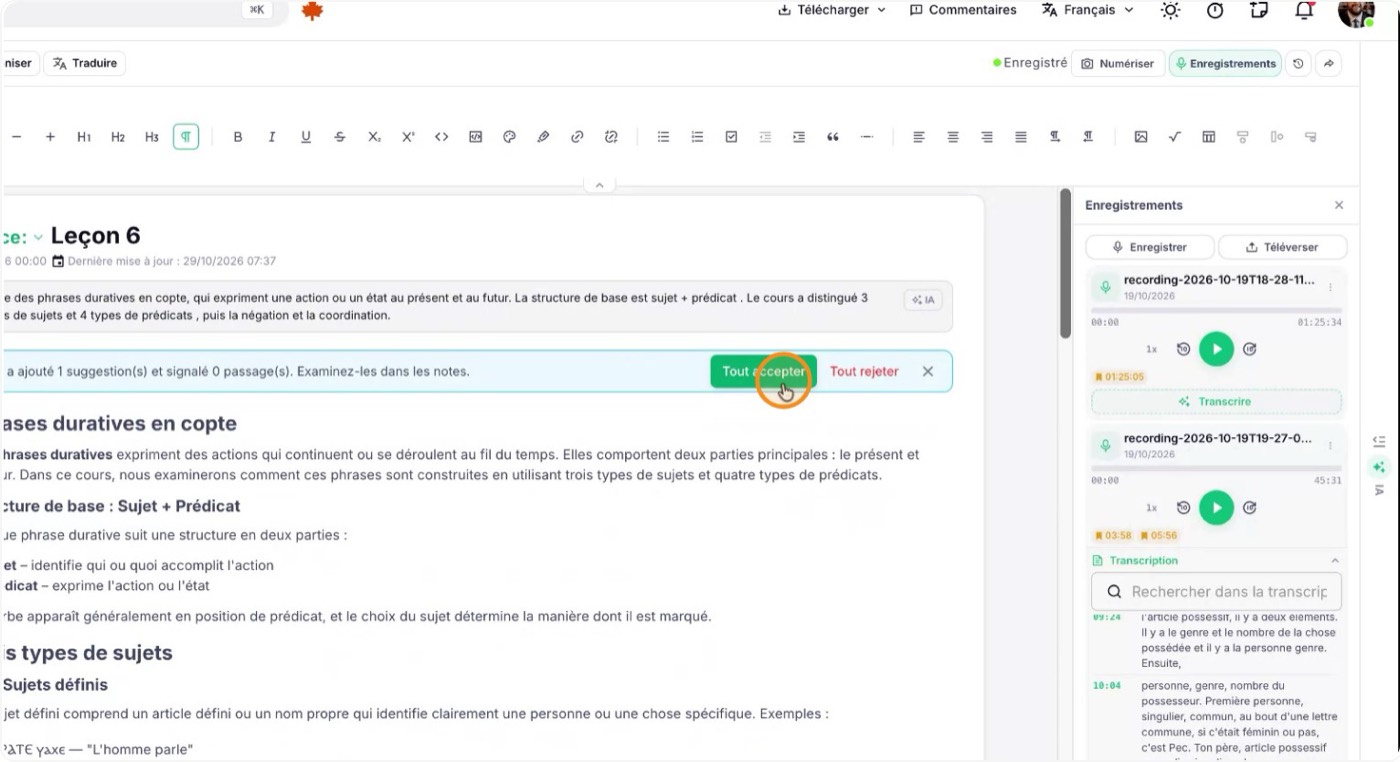
9. KI-Inhalte als deine eigenen bestätigen
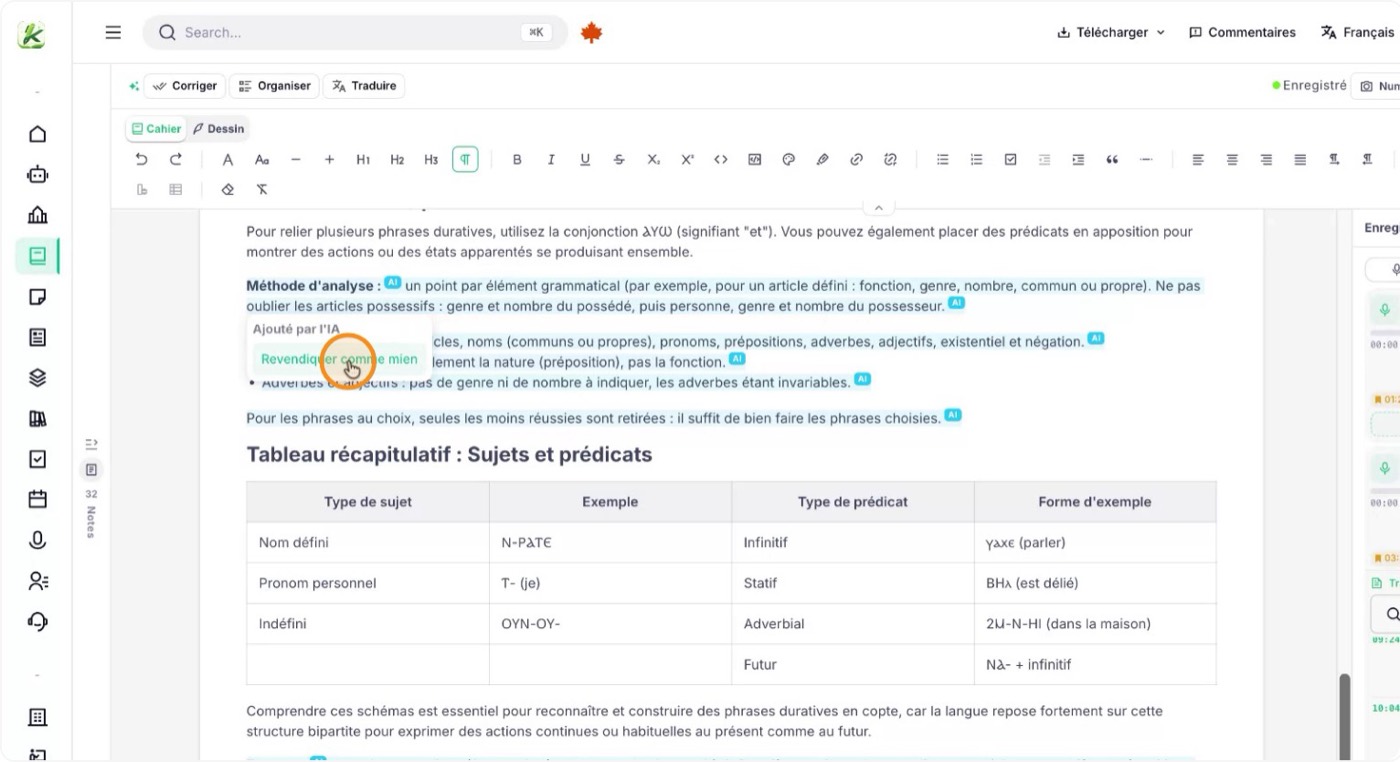
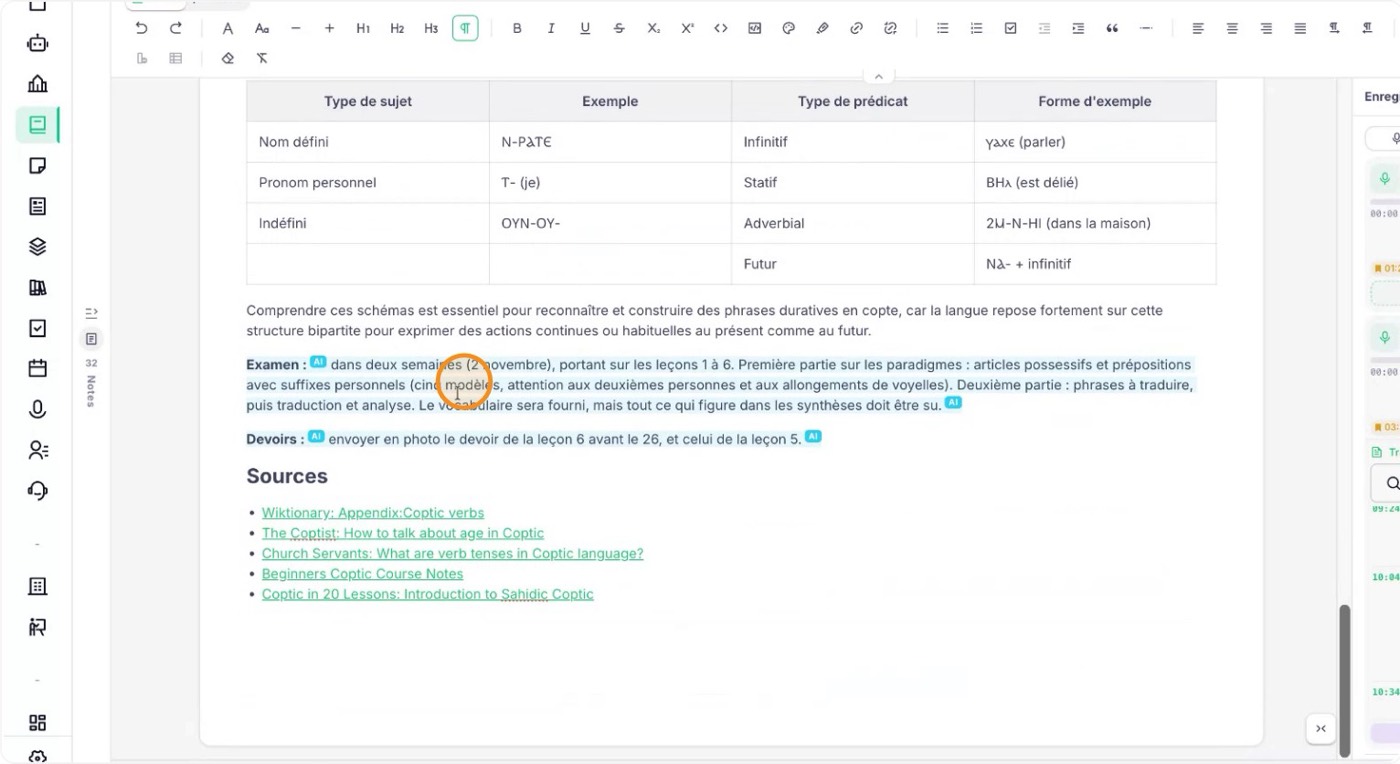
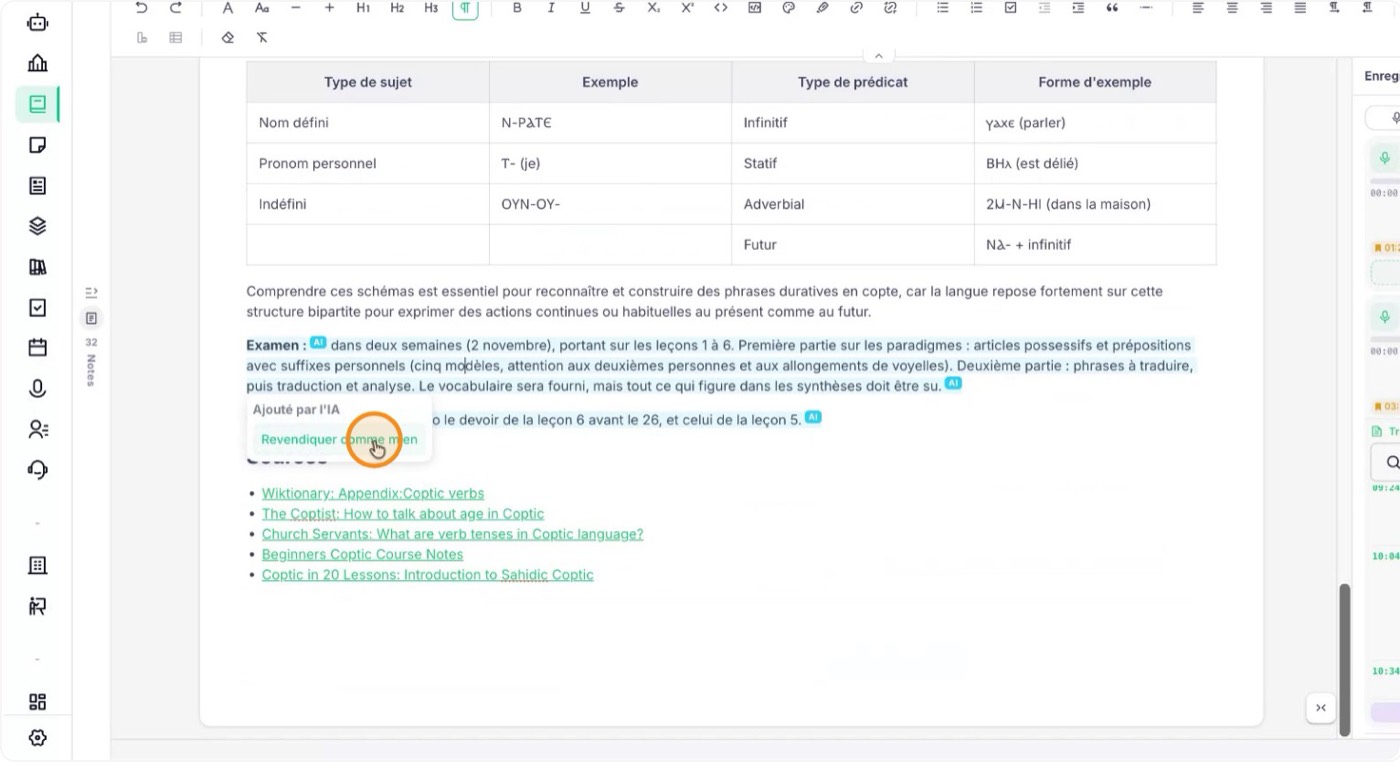
Auch nach dem Annehmen bleiben die von der KI erzeugten Teile in deinen Notizen markiert. Um zu bestätigen, dass eine Stelle jetzt deine eigene Notiz ist, klicke auf den markierten Text und markiere ihn als deinen eigenen.
Danach trägt die Stelle keine KI-Kennzeichnung mehr und gilt im Dokument als deine eigene Notiz.
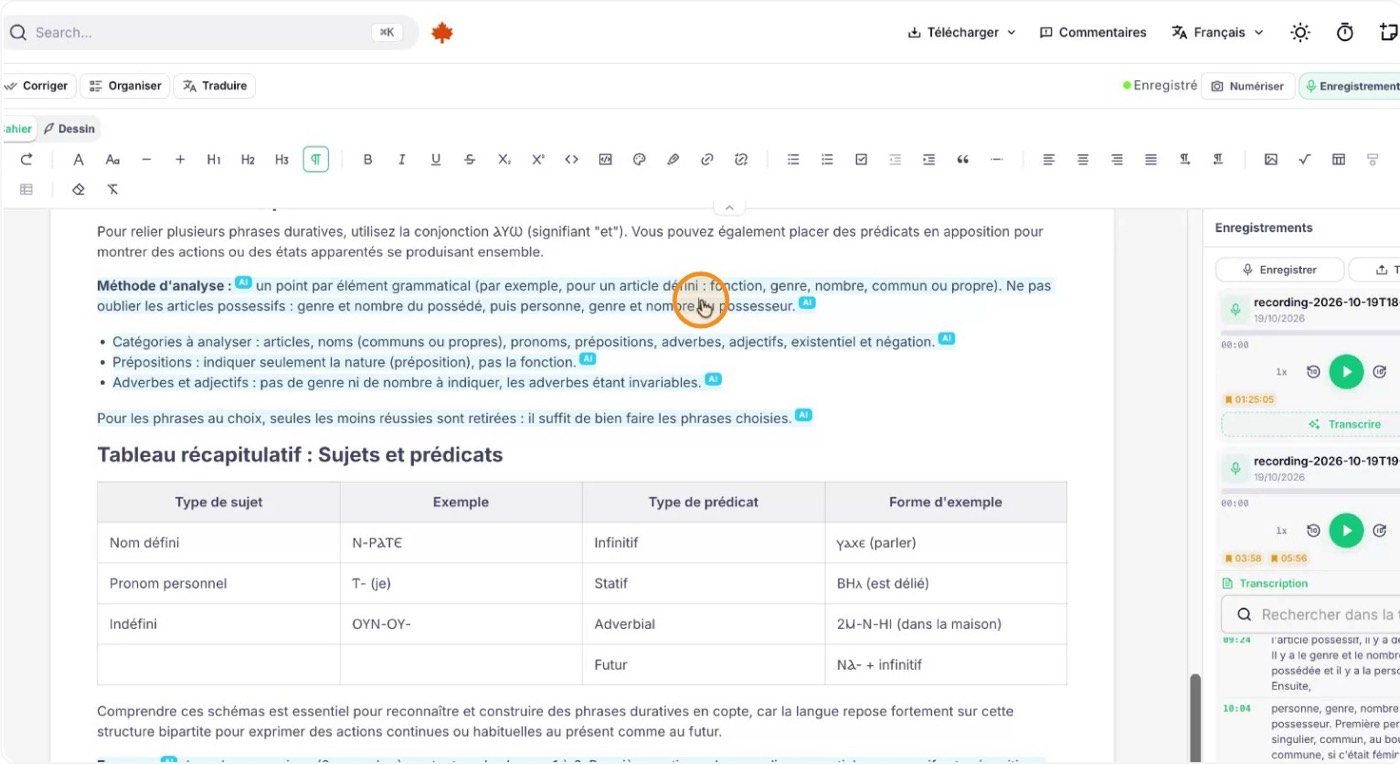
10. Die Aufnahme jederzeit erneut anhören
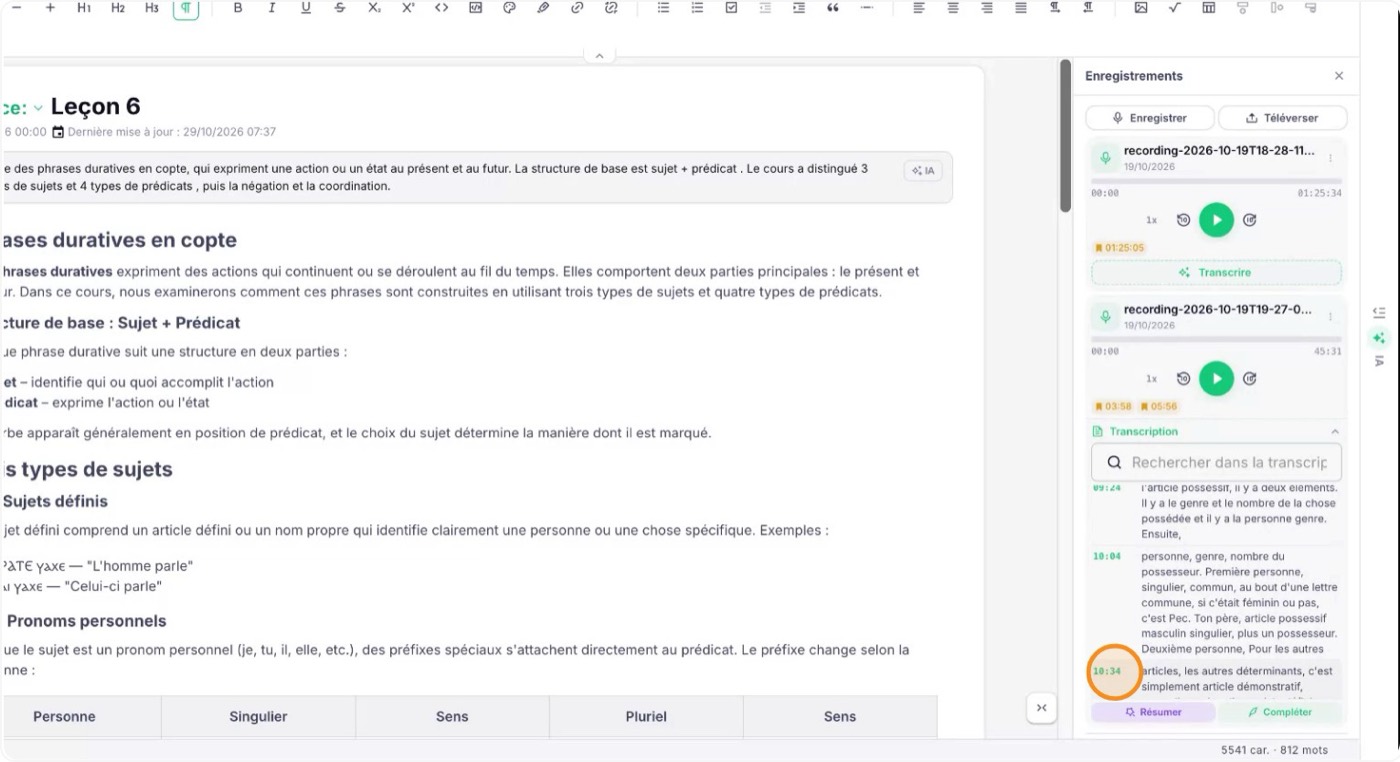
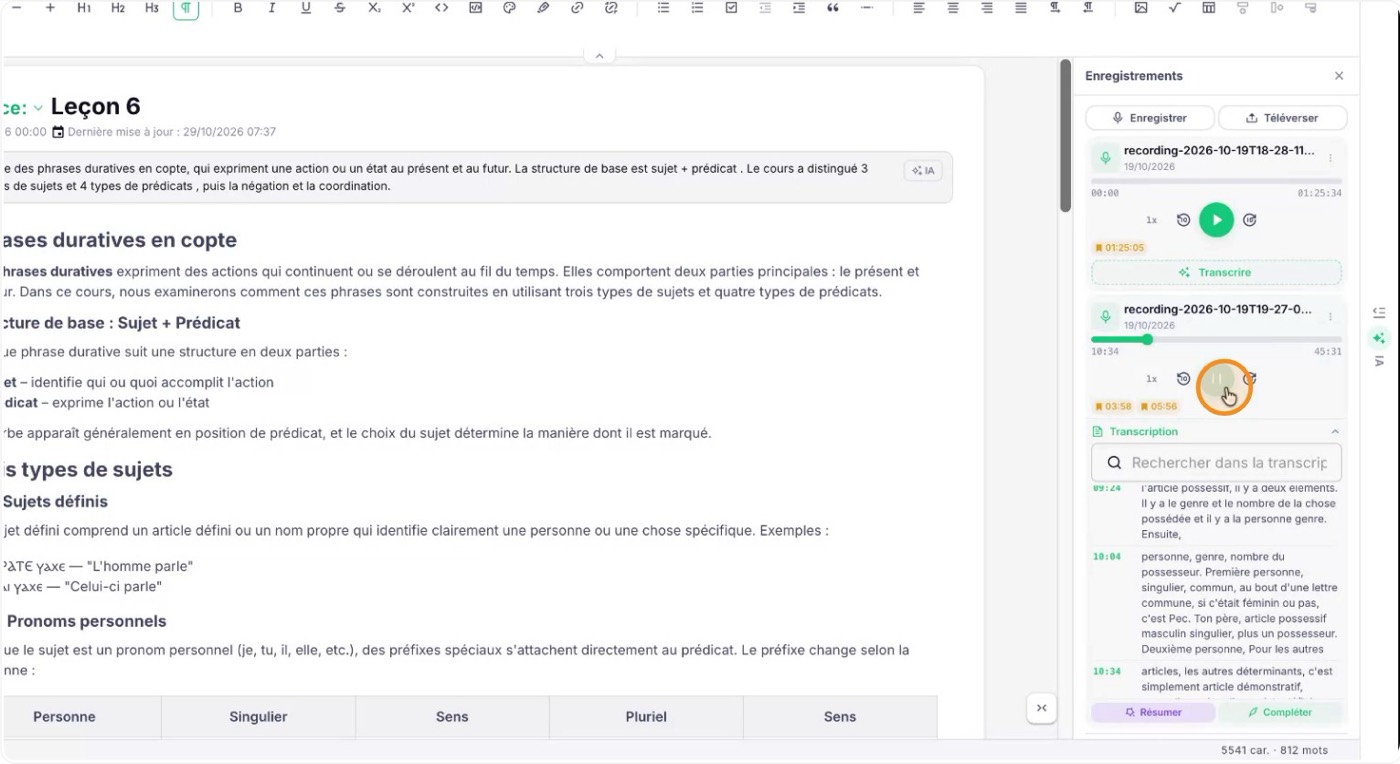
Klicke in der Ansicht für Aufnahme und Transkription auf eine beliebige Zeitmarke oder Minute, um noch einmal zu hören, was die Lehrkraft an dieser Stelle gesagt hat. So kannst du wichtige Erklärungen leicht wiederholen und dein Verständnis prüfen.