So legst du dein erstes Fach in Katav an
Nach dem Studiengang kommt das Fach: Lege Name, Kürzel, Status, Zeitraum, Termin, Dozent und Titelbild fest, um Vorlesungen und Notizen zu ordnen.
William
In Katav funktioniert alles über den Kontext: Alle Vorlesungen und Notizen liegen in Fächern, die wie ein erweitertes Notizbuch funktionieren. Nach deinem ersten Studiengang ist der nächste Schritt, ein Fach anzulegen.
▶ Sieh dir das Video-Tutorial auf YouTube an
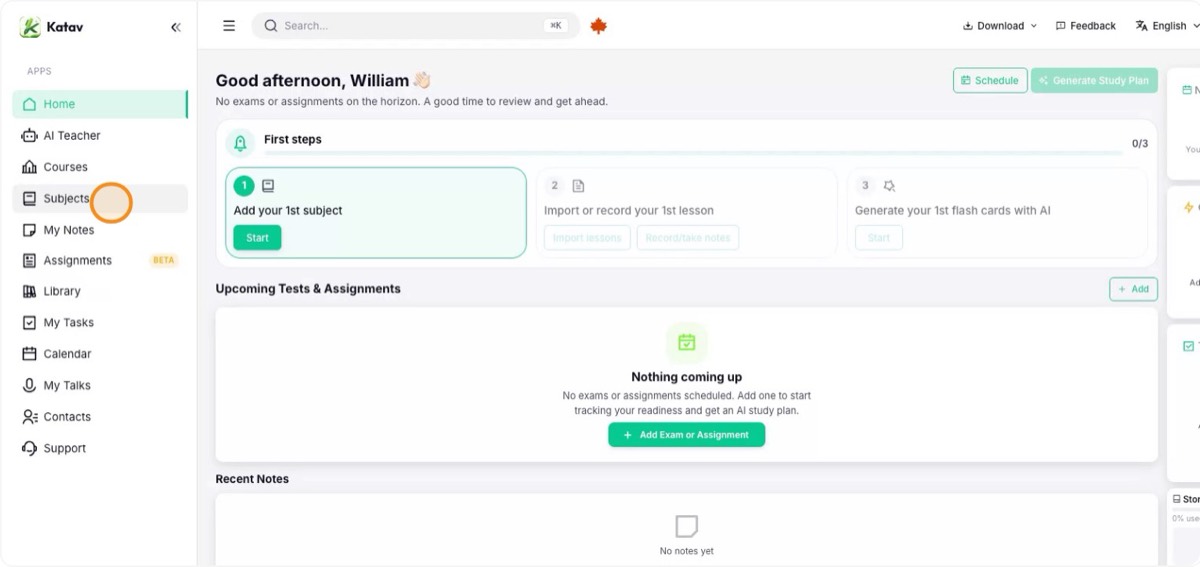
1. Öffne das Menü „Fächer“
Du kannst ein Fach über die „Ersten Schritte“ eines neuen Kontos oder direkt über das Seitenmenü anlegen. Klicke auf Fächer.
2. Starte ein neues Fach
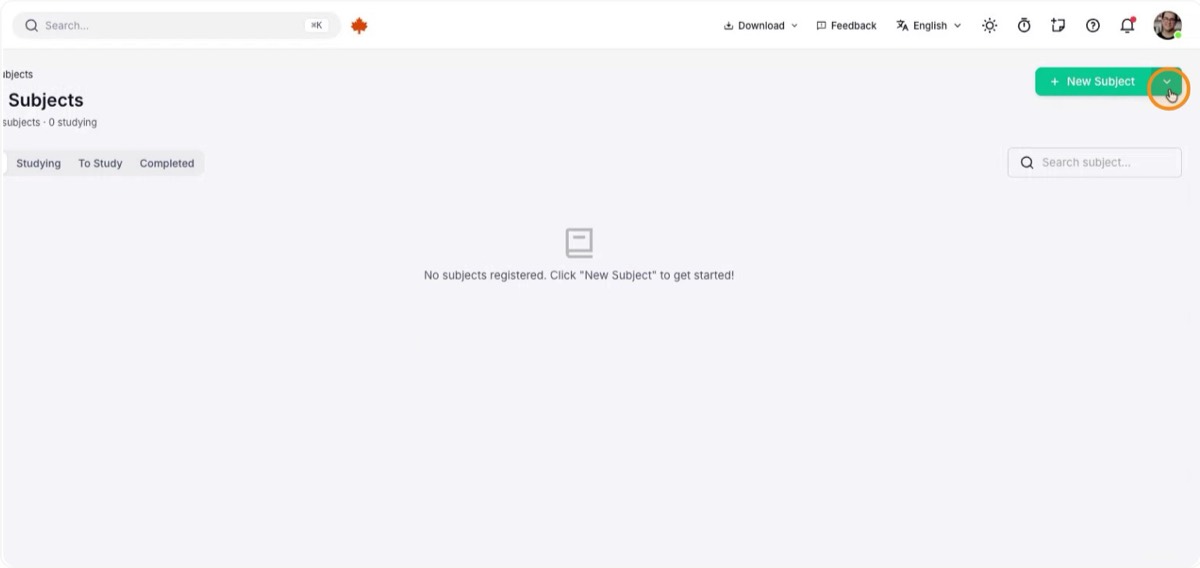
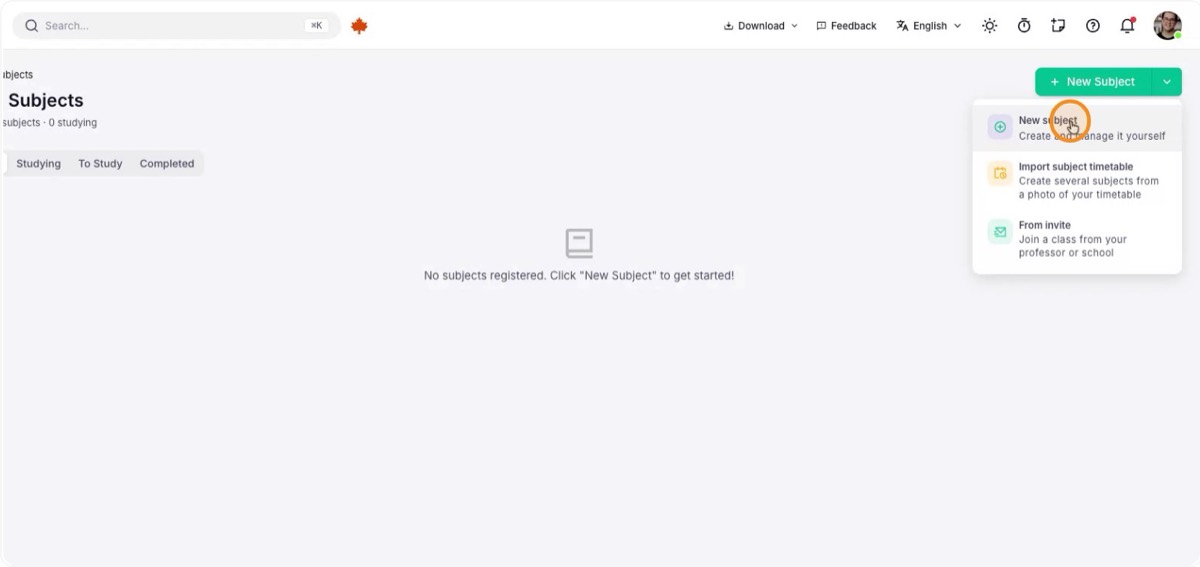
Klicke im Bildschirm „Fächer“ auf Neues Fach. Es gibt drei Wege:
- Stundenplan importieren: mehrere Fächer aus einem Stundenplan erstellen, falls deine Einrichtung einen bereitstellt.
- Per Einladung: einem Fach beitreten, wenn ein Dozent, der Katav nutzt, dich einlädt.
- Von Grund auf erstellen, die Option dieser Anleitung.
3. Wähle den Studiengang und benenne das Fach
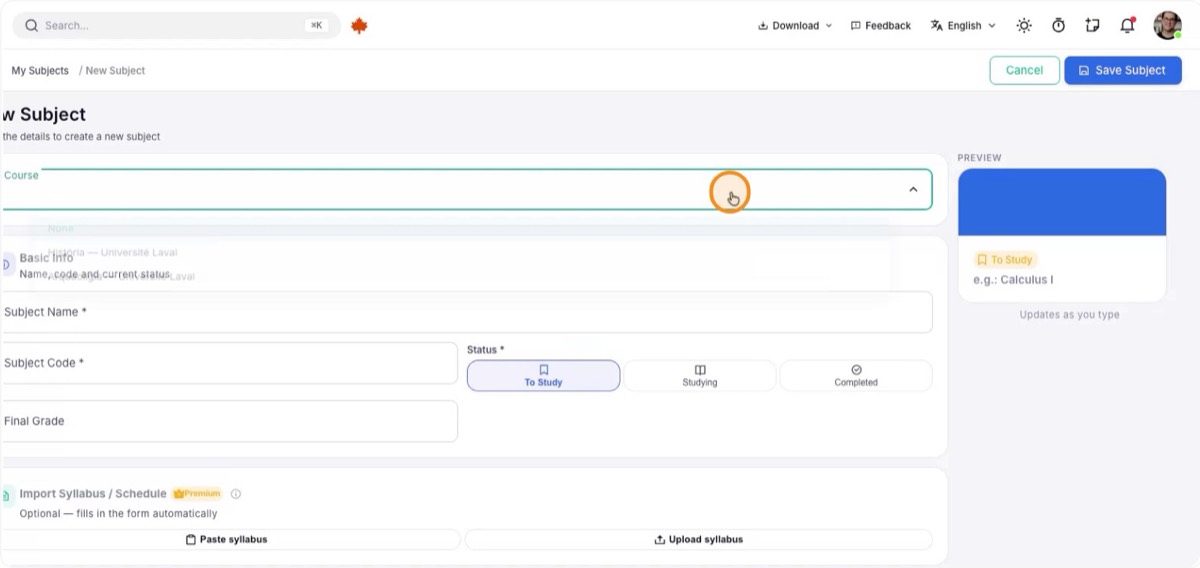
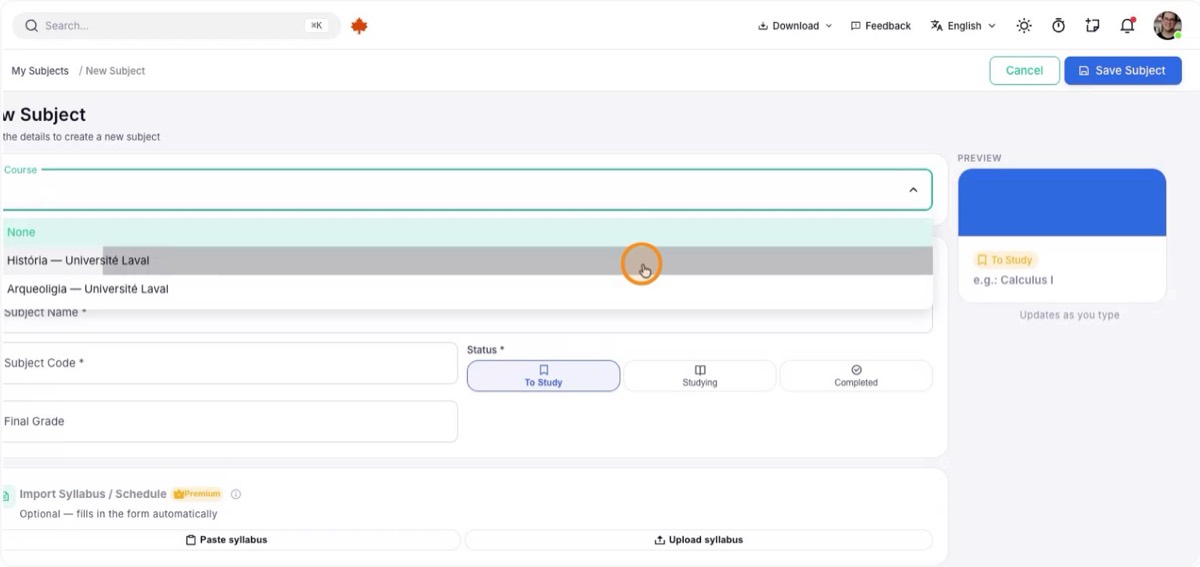
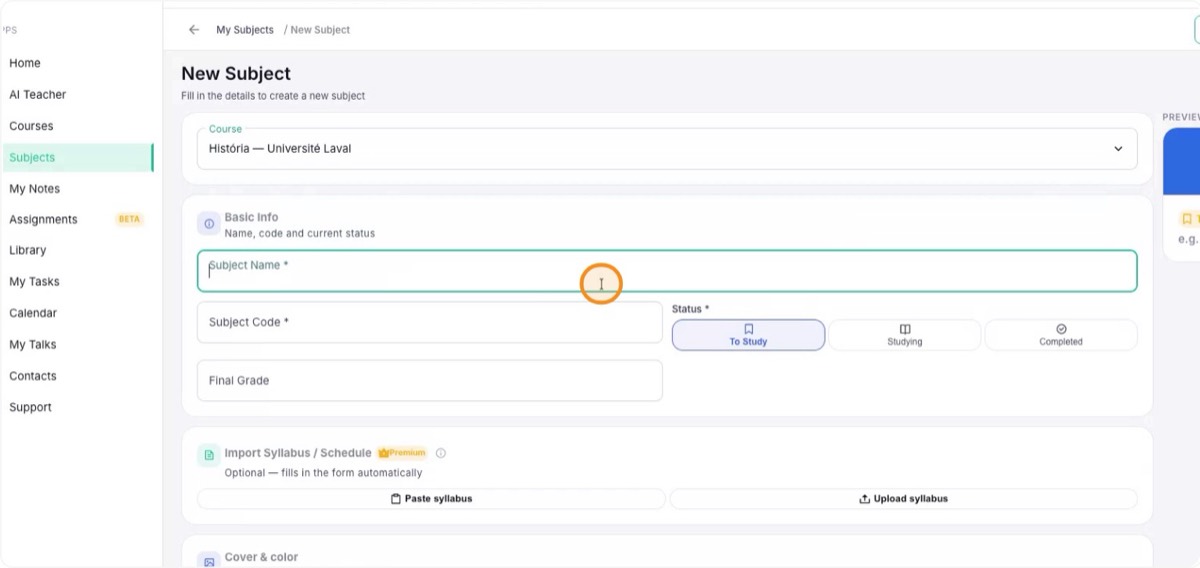
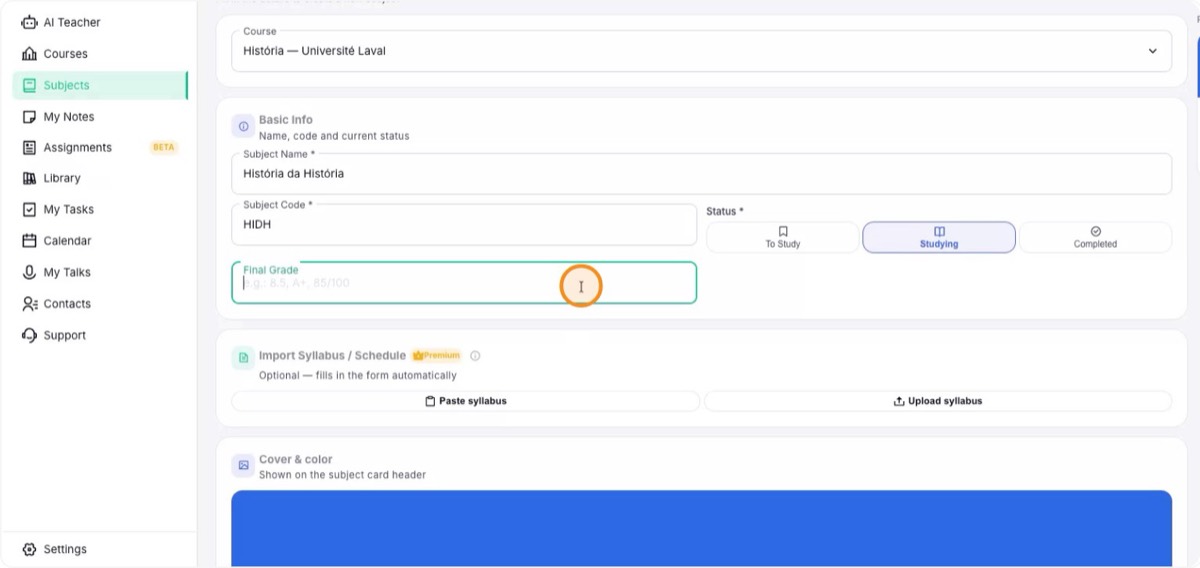
Wähle den Studiengang, zu dem das Fach gehört (zum Beispiel Geschichte), und gib den Namen ein, etwa „Geschichte der Geschichte“.
4. Prüfe das Kürzel und lege den Status fest
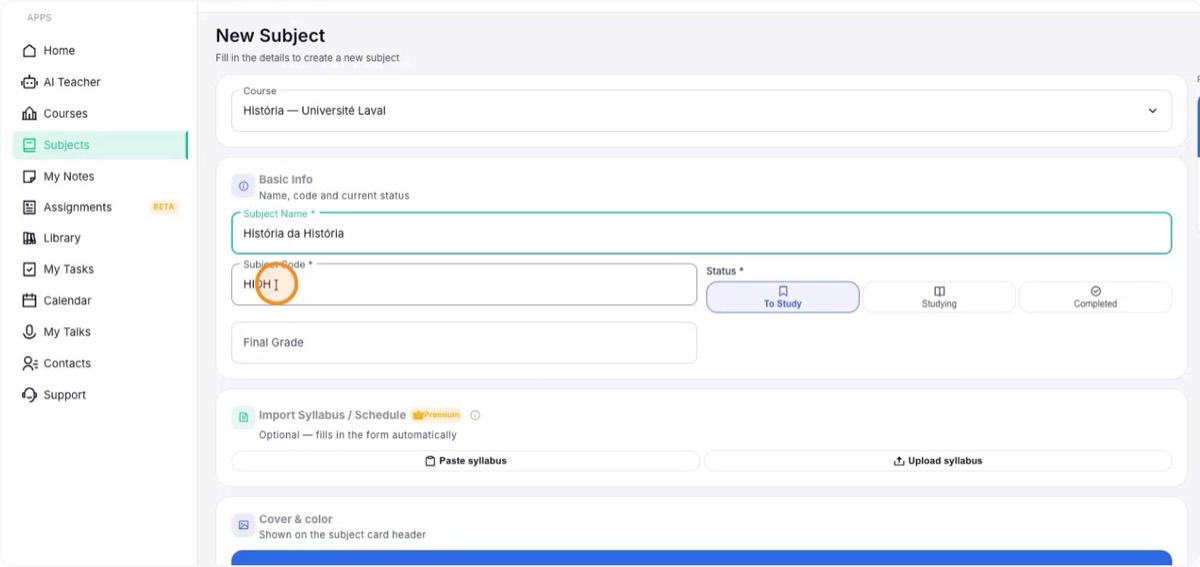
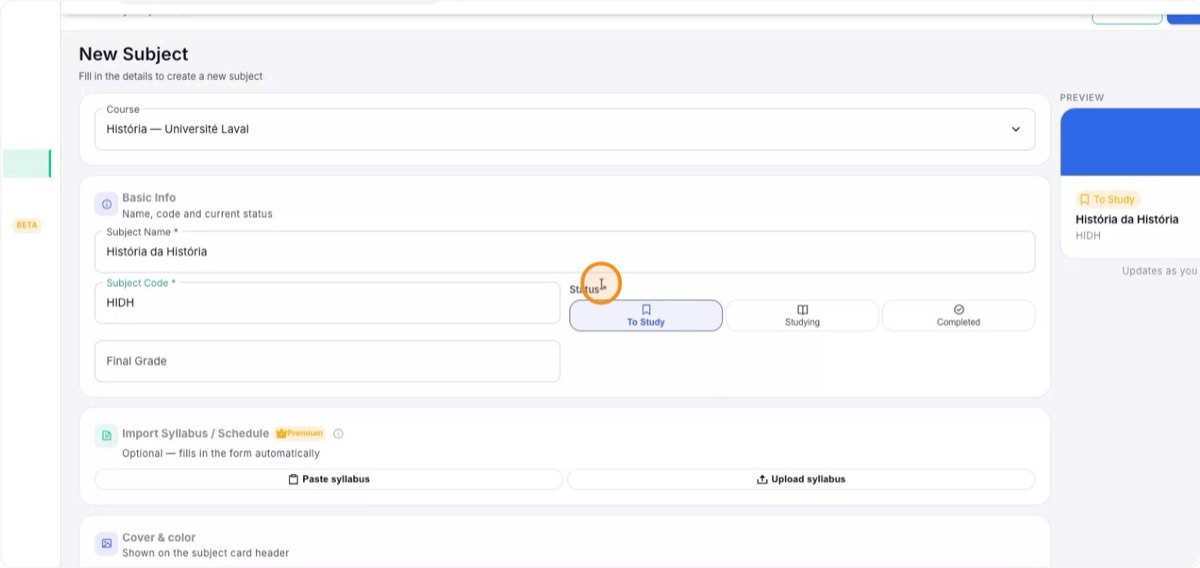
Das Feld Code wird automatisch ausgefüllt, du kannst es aber ändern, wenn deine Einrichtung eigene Kürzel vergibt.
Wähle dann den Status. Er ist wichtig, weil Katav beim Anlegen neuer Vorlesungen nur Fächer mit dem Status „Aktiv“ anzeigt:
- Zu lernen: legt das Fach an, erlaubt aber noch keine Inhalte.
- Aktiv: für laufende Fächer im Semester. Hier arbeitest du aktiv.
- Abgeschlossen: das Fach ist beendet; du kannst alles lesen, aber nicht mehr bearbeiten.

5. Trage die Abschlussnote ein (optional)
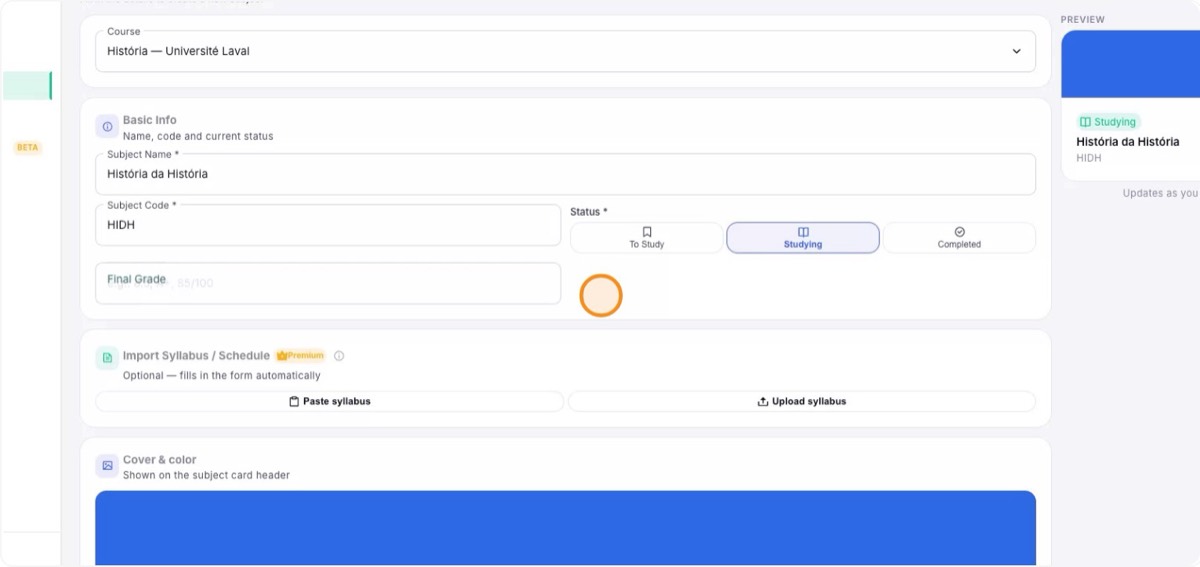
Du kannst die Abschlussnote des Fachs eintragen, vor allem nach dem Abschluss, um dein Zeugnis oder deinen Lebenslauf festzuhalten. Sie fließt auch in die Leistungsübersicht ein.
6. Importiere Syllabus oder Zeitplan
Nutze die Option zum Importieren des Syllabus oder Zeitplans. Manche Dozenten geben einen Plan mit den Themen jeder Vorlesung heraus. Du kannst den erhaltenen Text einfügen (per E-Mail oder Lernplattform) oder das PDF hochladen.
So versteht Katav Inhalt und Planung besser und liefert den KI-Antworten und der Organisation deiner Vorlesungen mehr Kontext.
7. Gestalte Farbe und Titelbild
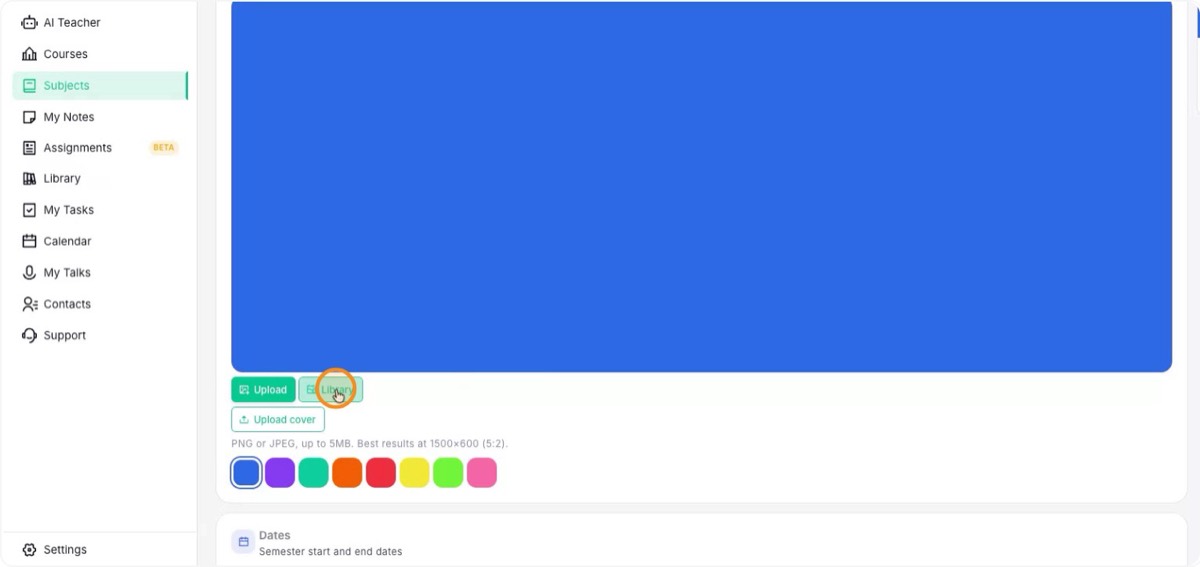
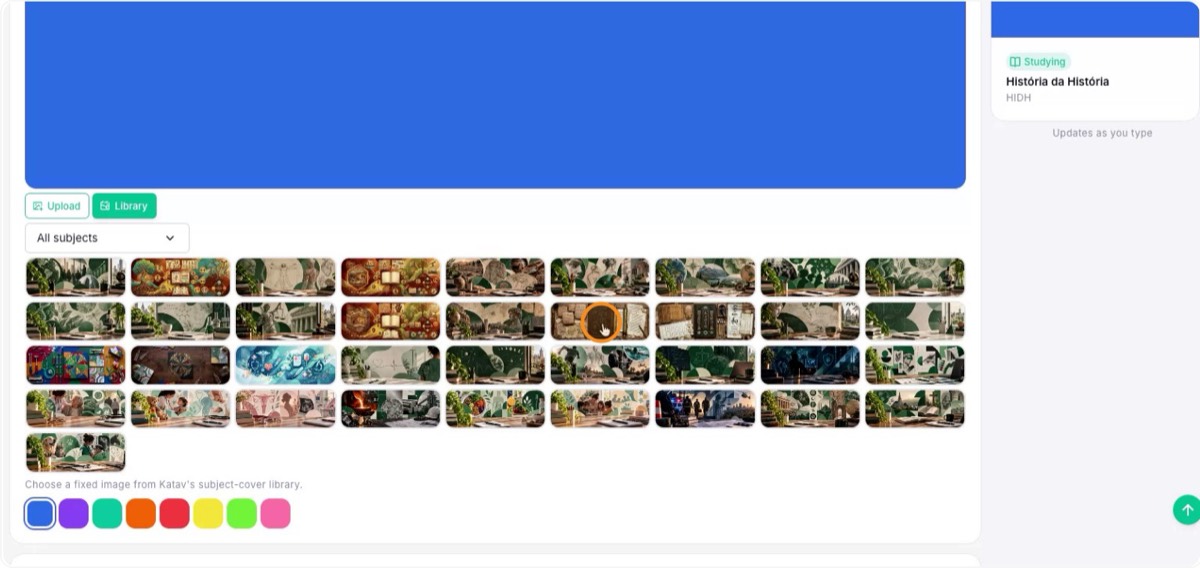
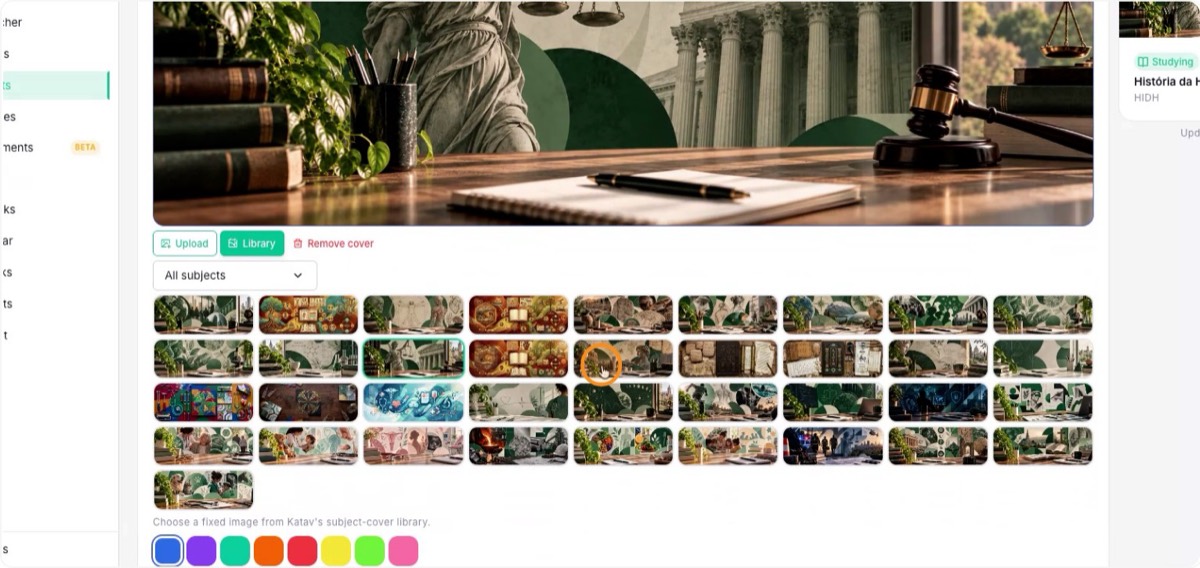
Wähle eine Farbe zur schnellen Erkennung oder ein Titelbild, das als Hauptbild erscheint. Nimm ein Bild passend zum Thema, etwa zur Geschichte, und bestätige es.

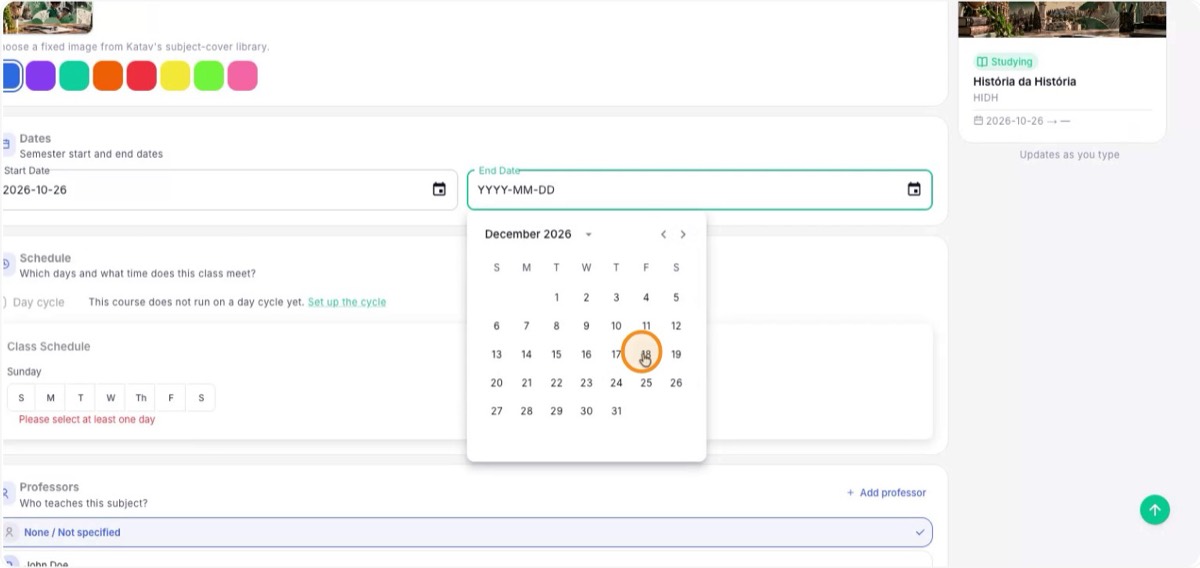
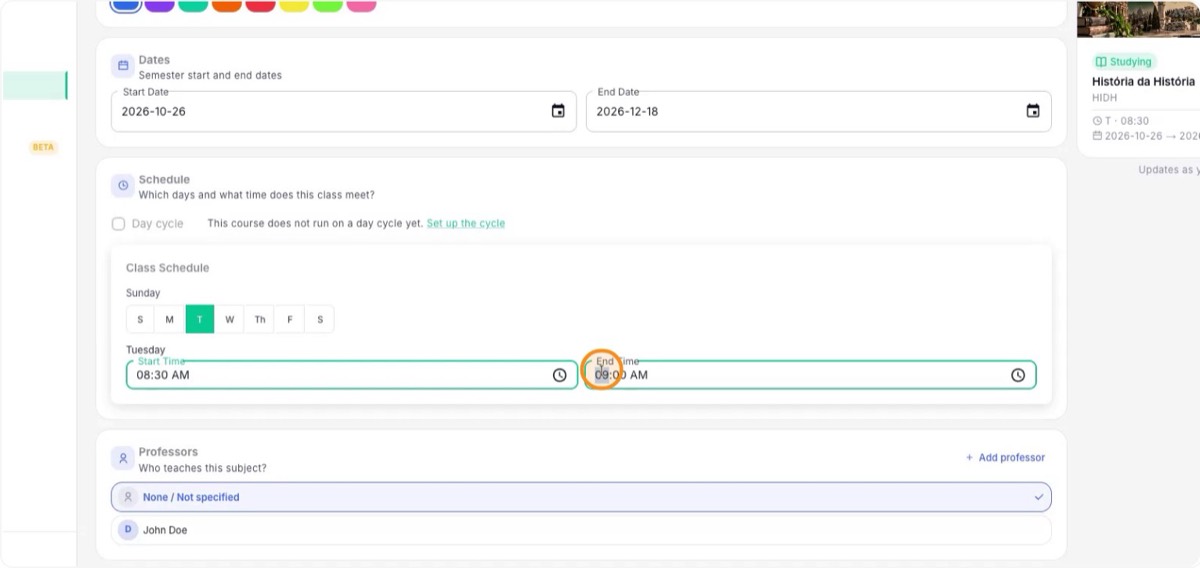
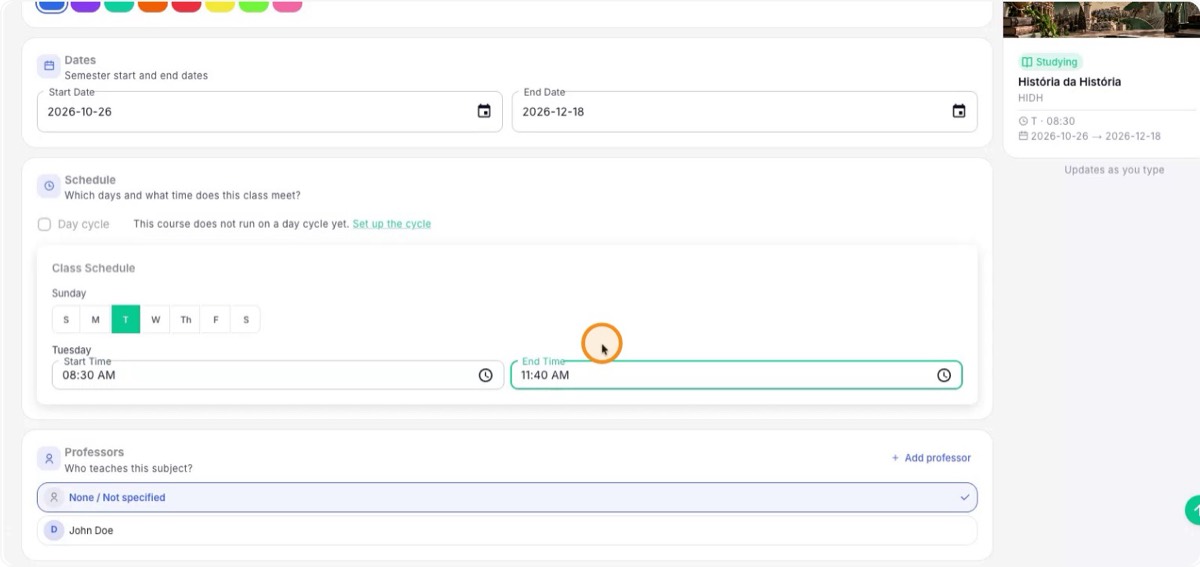
8. Lege den Zeitraum fest
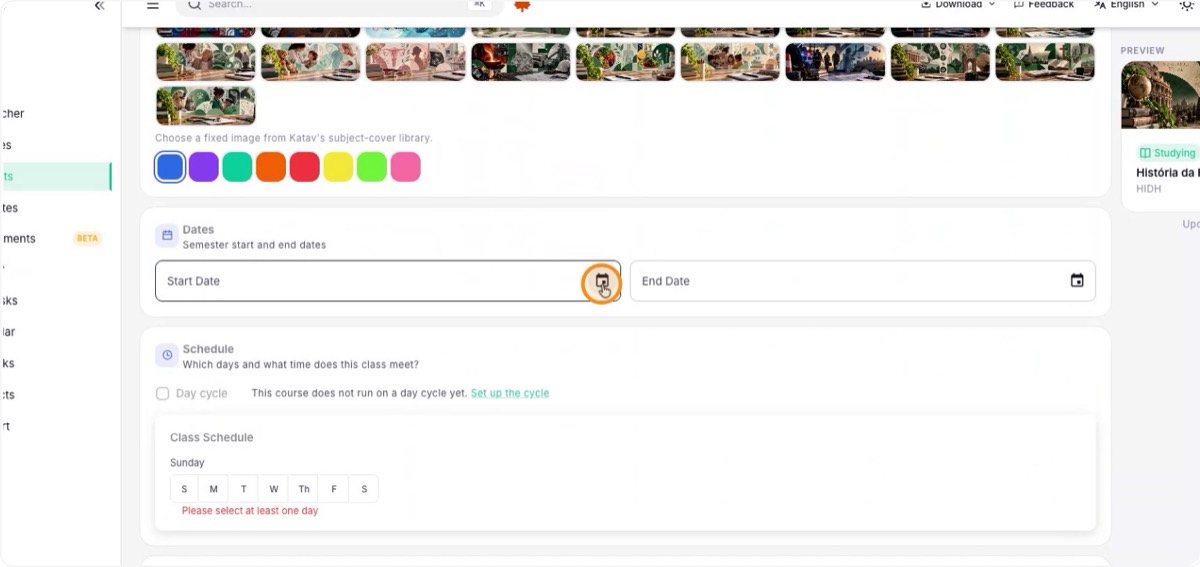
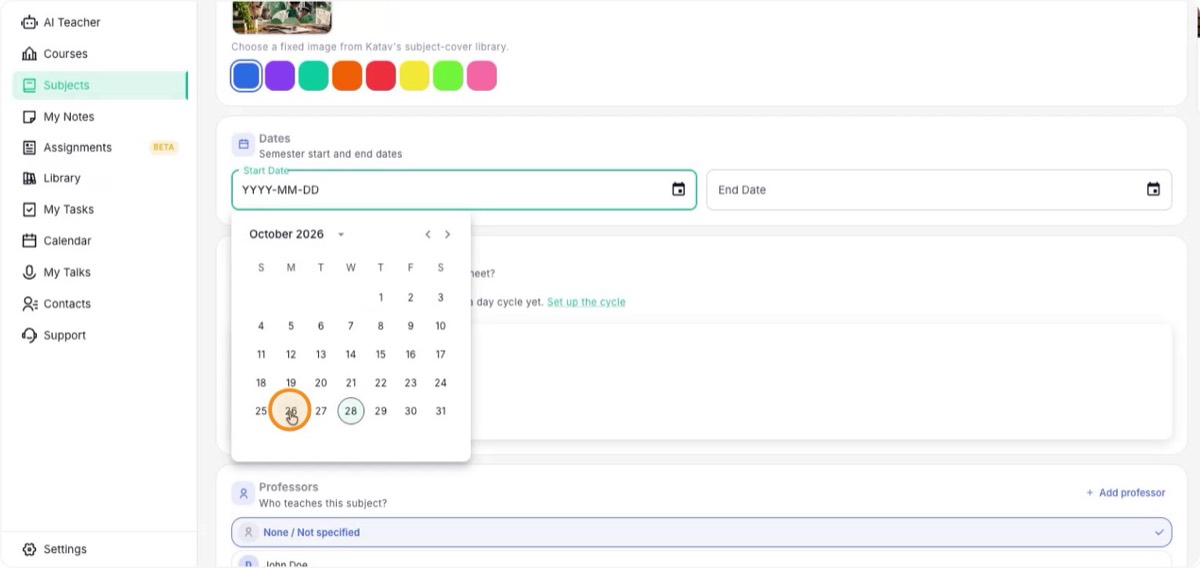
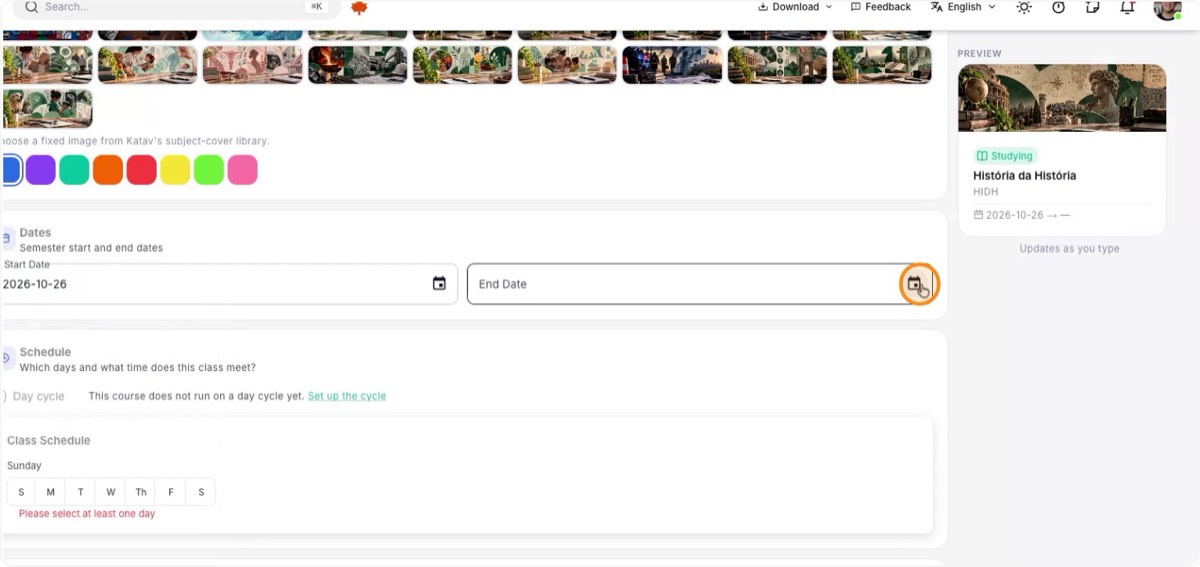
Gib das Startdatum (zum Beispiel 26. Oktober) und das Enddatum (18. Dezember) an. Die Daten dienen dazu, den Fortschritt zu berechnen und Benachrichtigungen auszulösen.
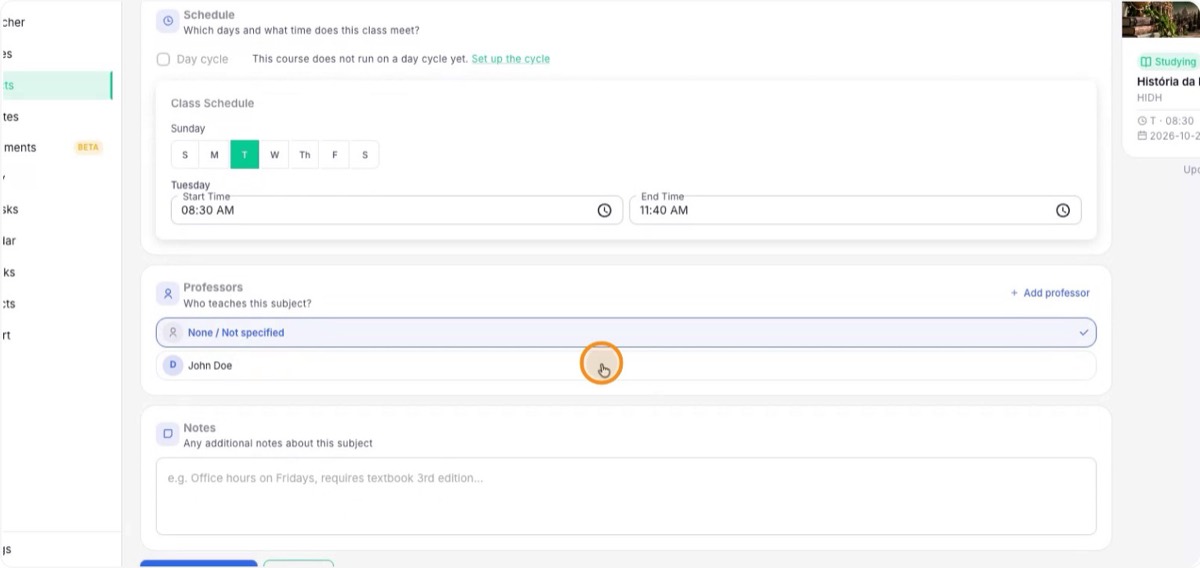
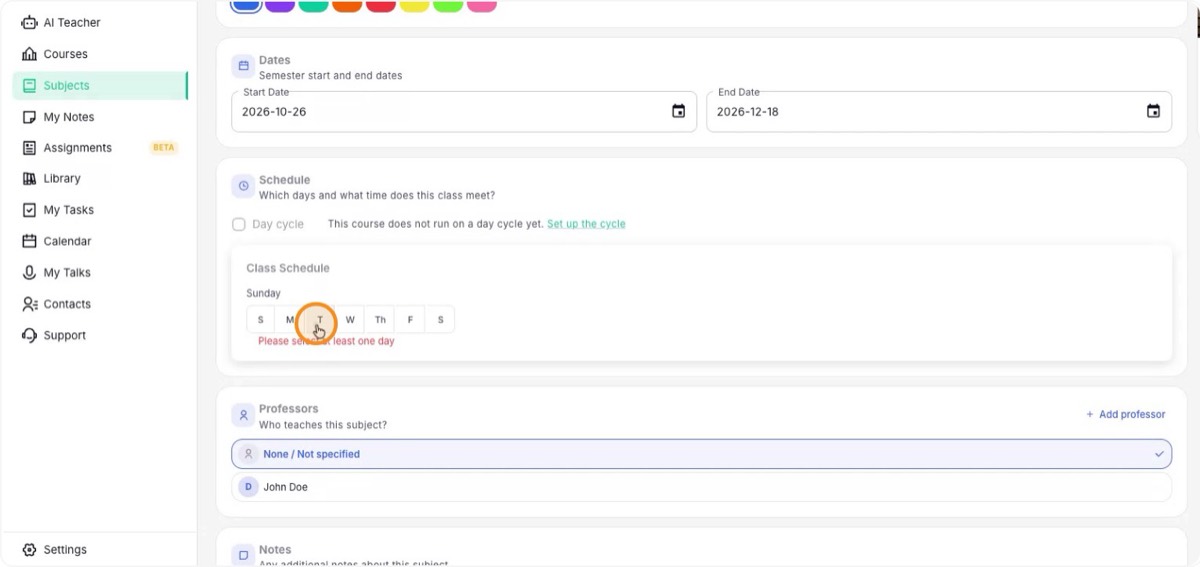
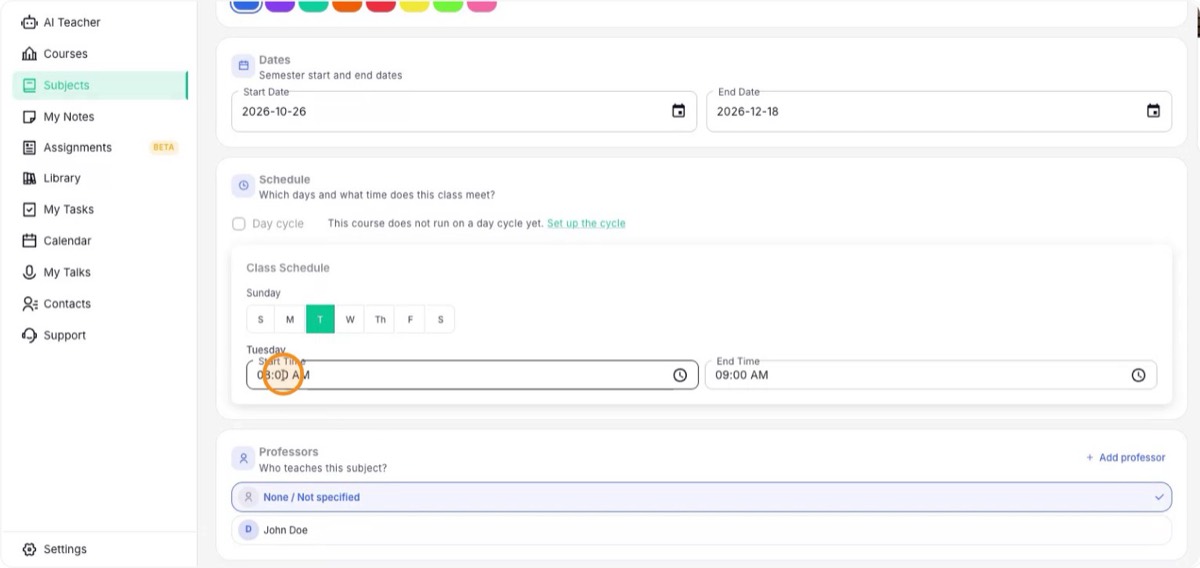
9. Stelle Wochentag und Uhrzeit ein
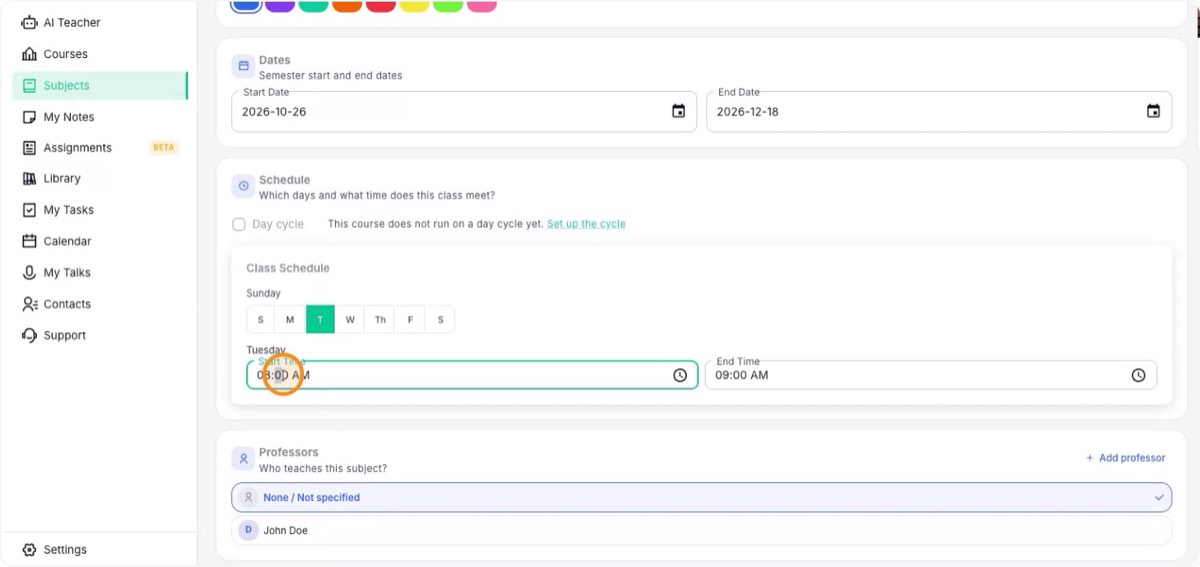
Wähle den Wochentag, an dem das Fach stattfindet, etwa Dienstag, und die Uhrzeit, zum Beispiel von 8:30 bis 11:40 Uhr.
Das ist wichtig, weil Katav nach dem Ende der Vorlesung eine Benachrichtigung sendet, die dich an Notizen, Dateien und Aufgaben erinnert.
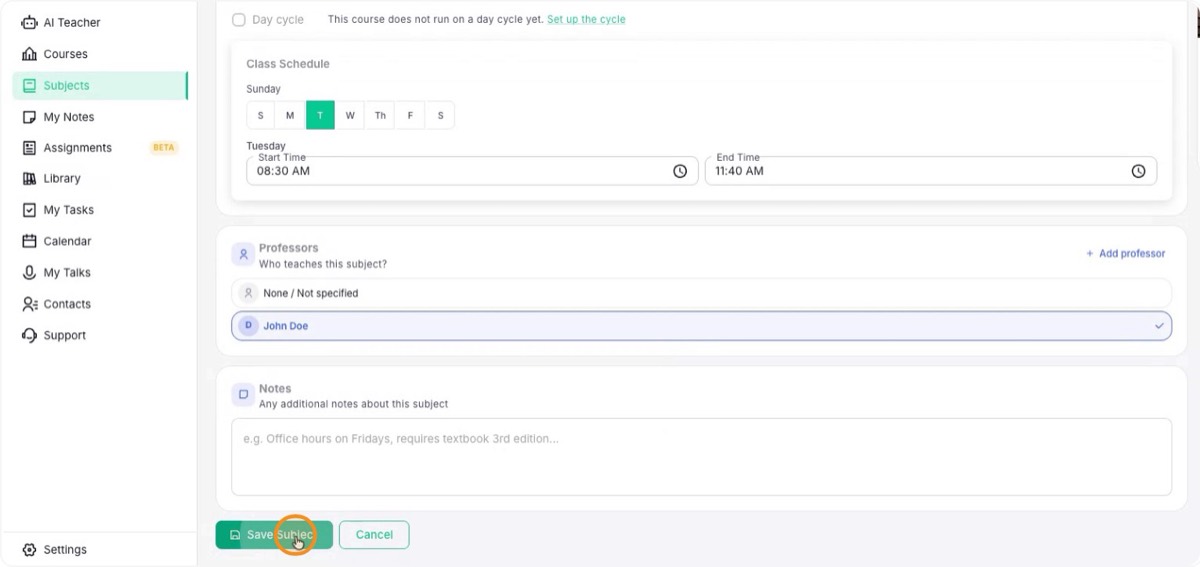
10. Wähle den Dozenten und speichere
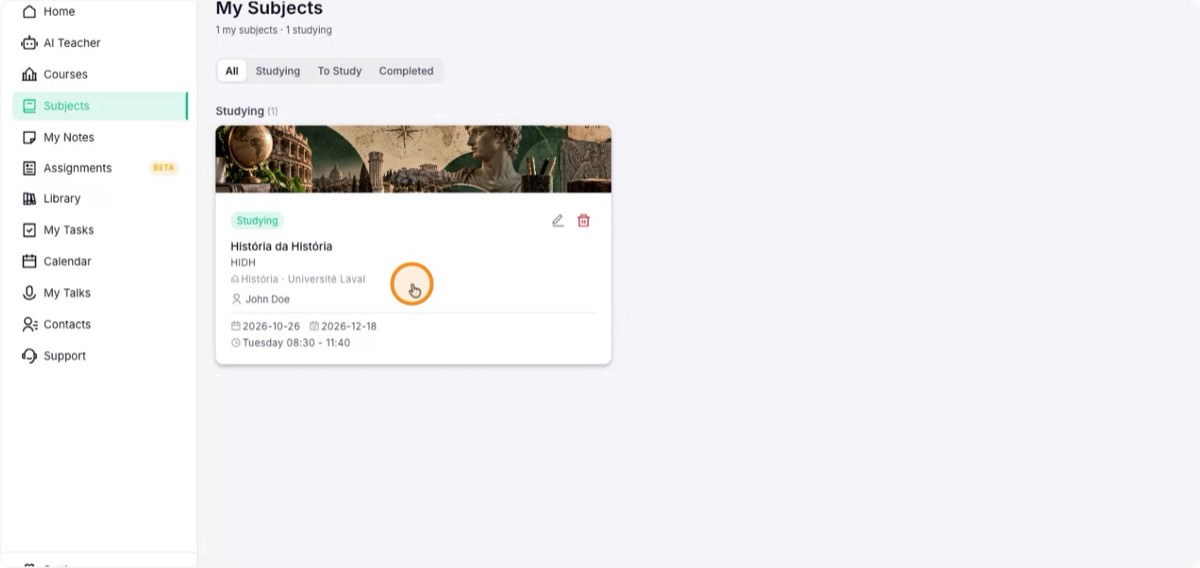
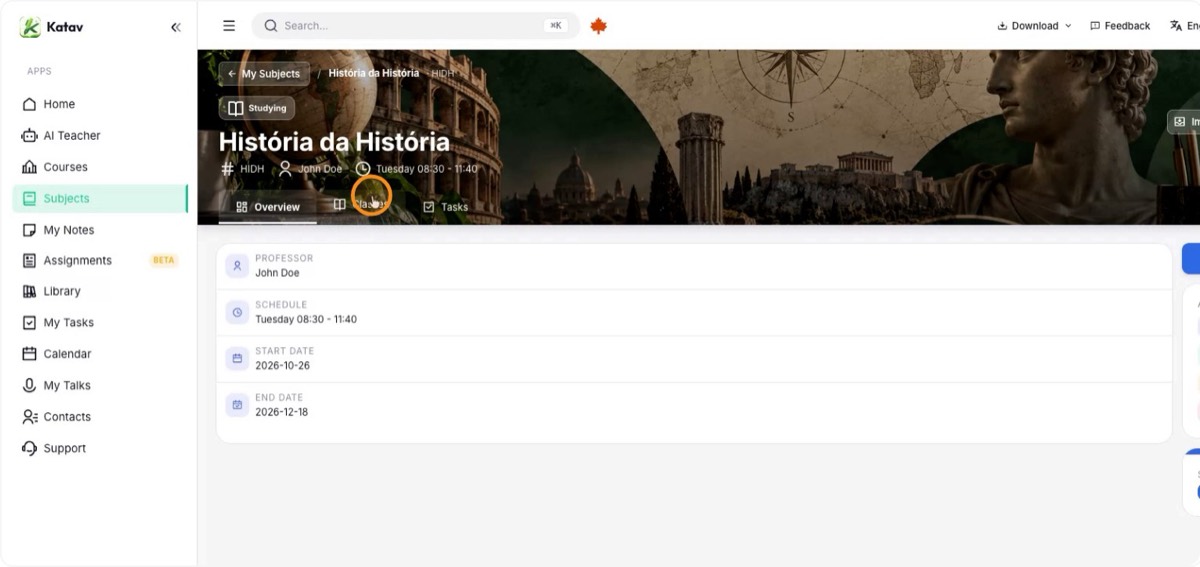
Wähle den verantwortlichen Dozenten aus der Liste und klicke auf Speichern. Da Fächer wie Notizbücher funktionieren, siehst du die Fächerliste; öffne das neue Fach. Von dort oder aus der Liste kannst du neue Vorlesungen erstellen.