Cómo crear tu primera nota en Katav
Crea tu primera clase escribiendo o importando desde Word u OneNote, y descubre el resumen con IA, el dibujo, la grabación, el historial y cómo compartir.
William
En Katav, cada clase es una nota vinculada a una sola materia. En este tutorial crearás tu primera clase y conocerás las funciones que ayudan a estudiar: resumen con IA, dibujo, digitalización del cuaderno, grabación, historial y cómo compartir.
▶ Mira el tutorial en video en YouTube
1. Entiende cómo funcionan las clases
Una clase siempre se crea dentro de una materia concreta. Antes de empezar, ten la materia creada y ábrela para que tus clases queden bien organizadas.
2. Crea la clase con el botón Nueva Nota
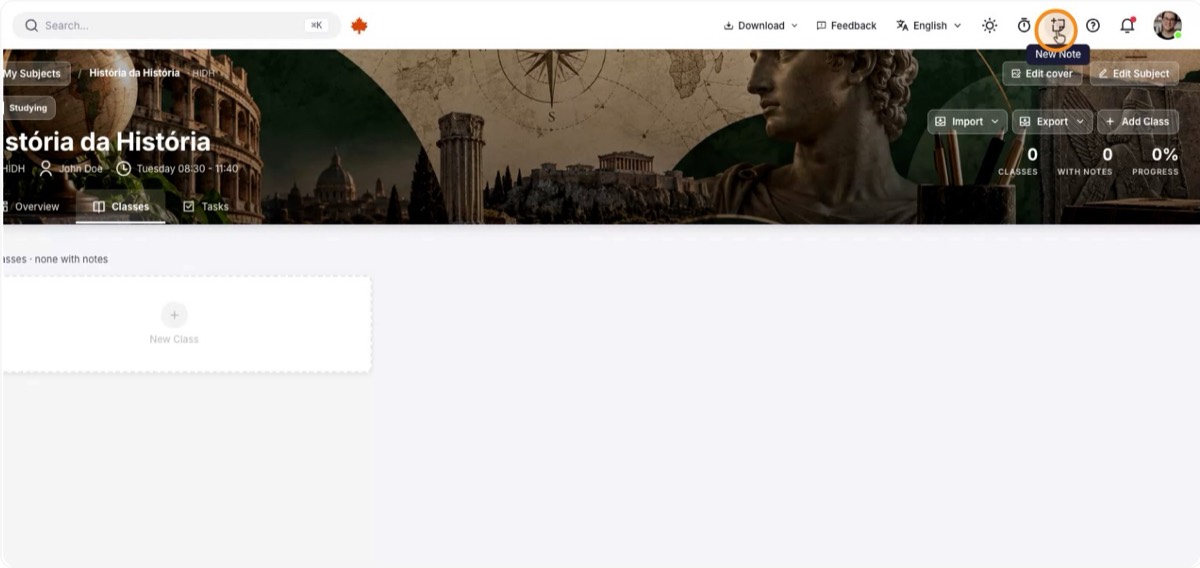
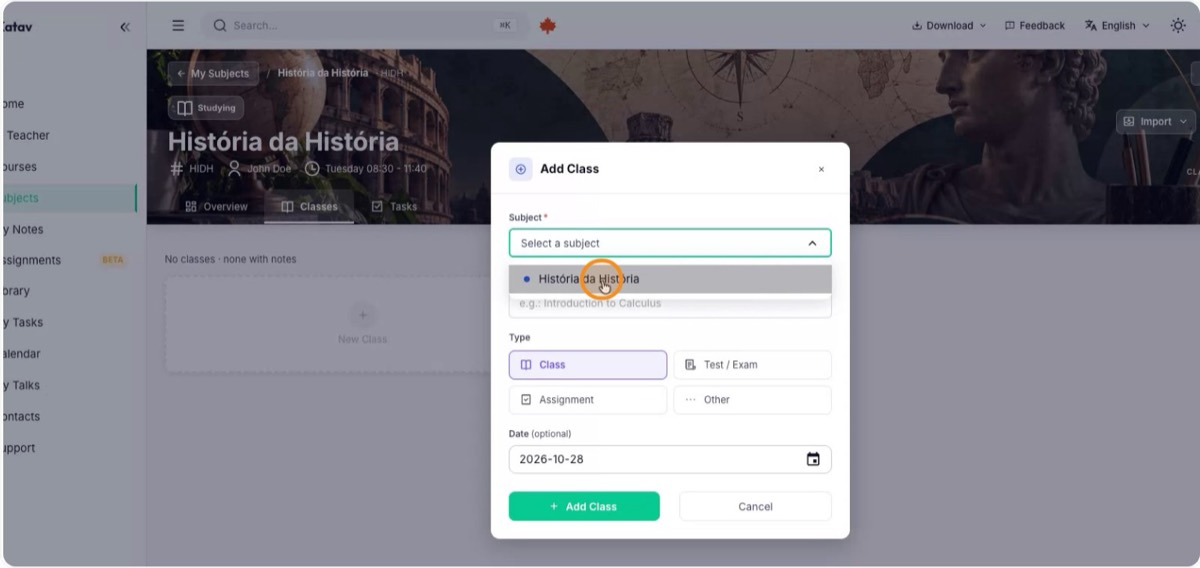
En la parte superior de la interfaz, haz clic en Nueva Nota y elige la materia a la que pertenece la clase, por ejemplo Historia. Luego define el título y escribe el contenido.
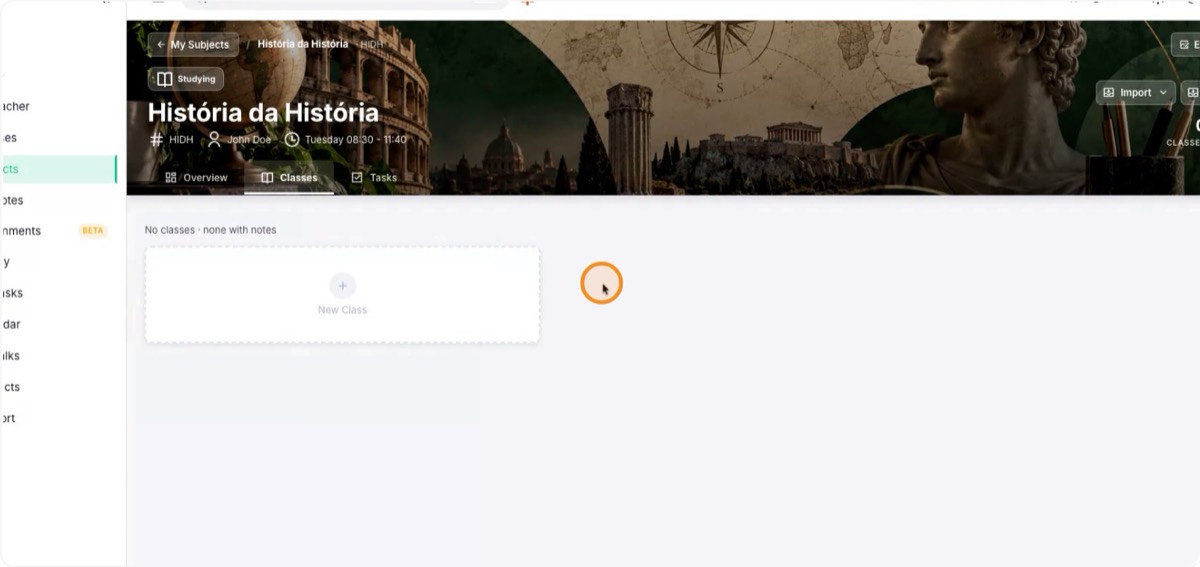
3. O créala desde la pestaña Clases de la materia
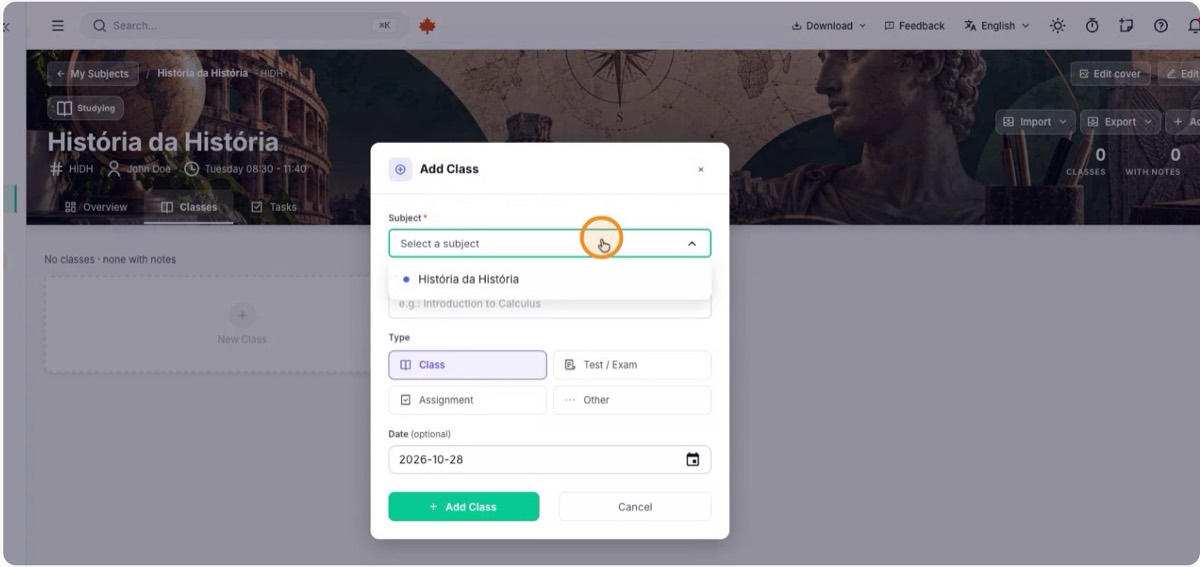
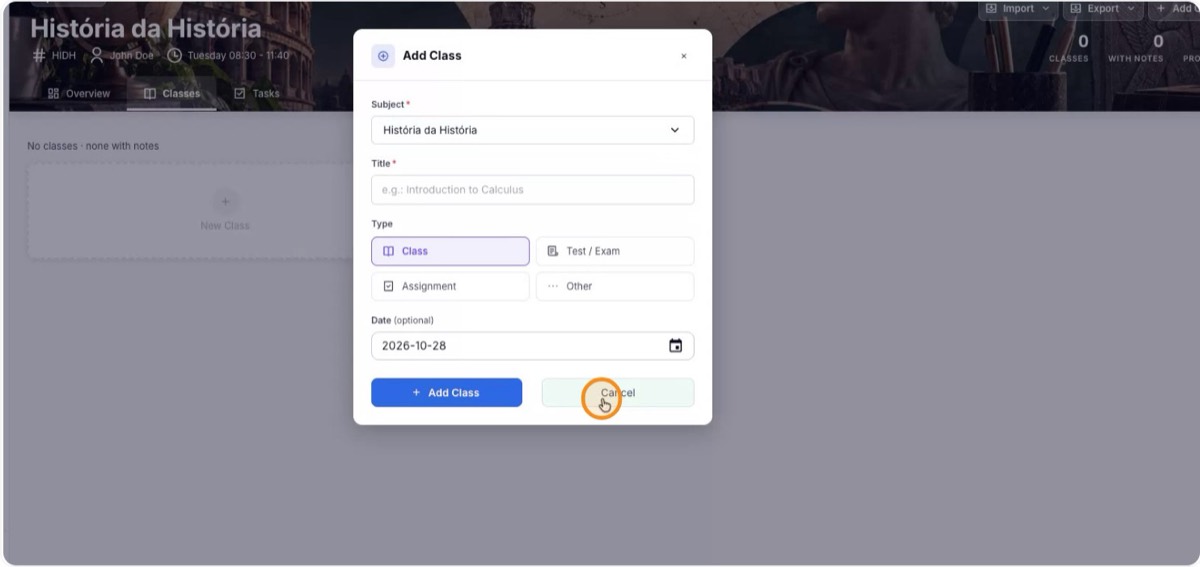
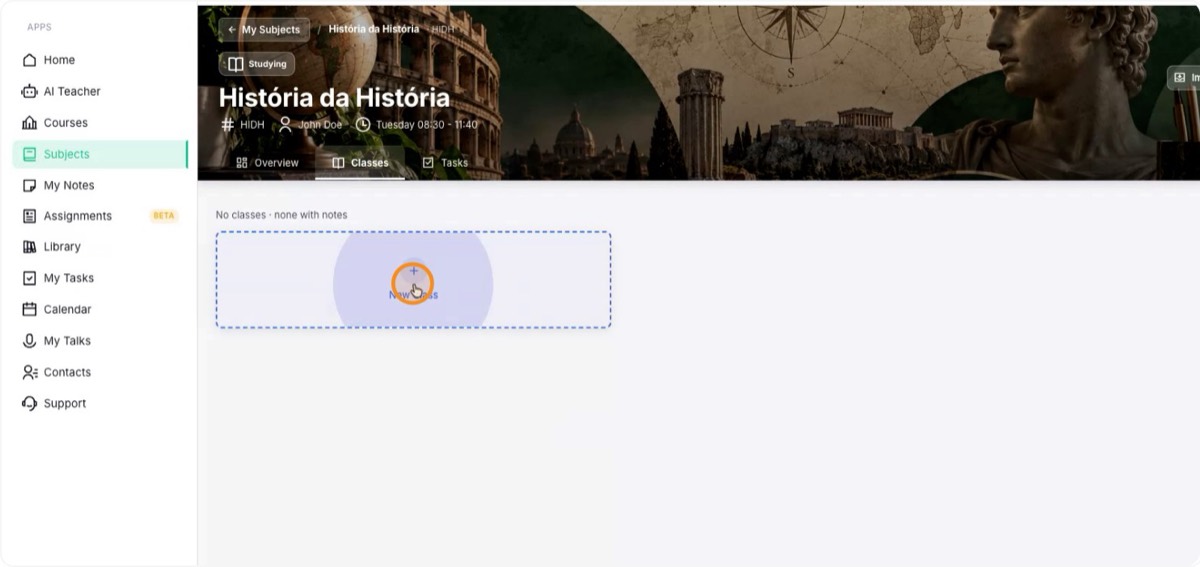
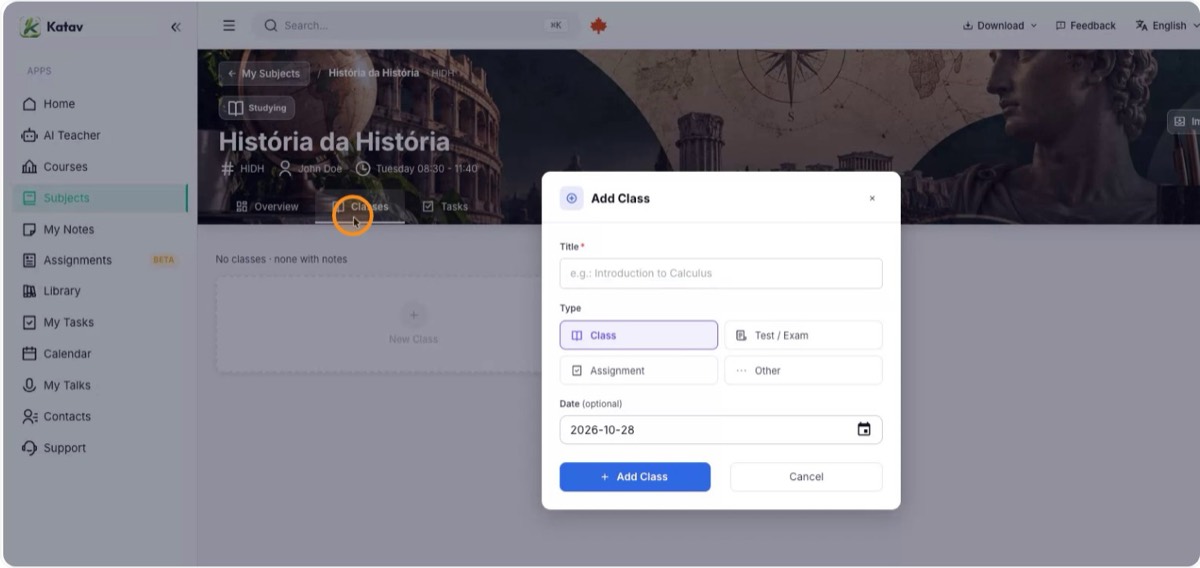
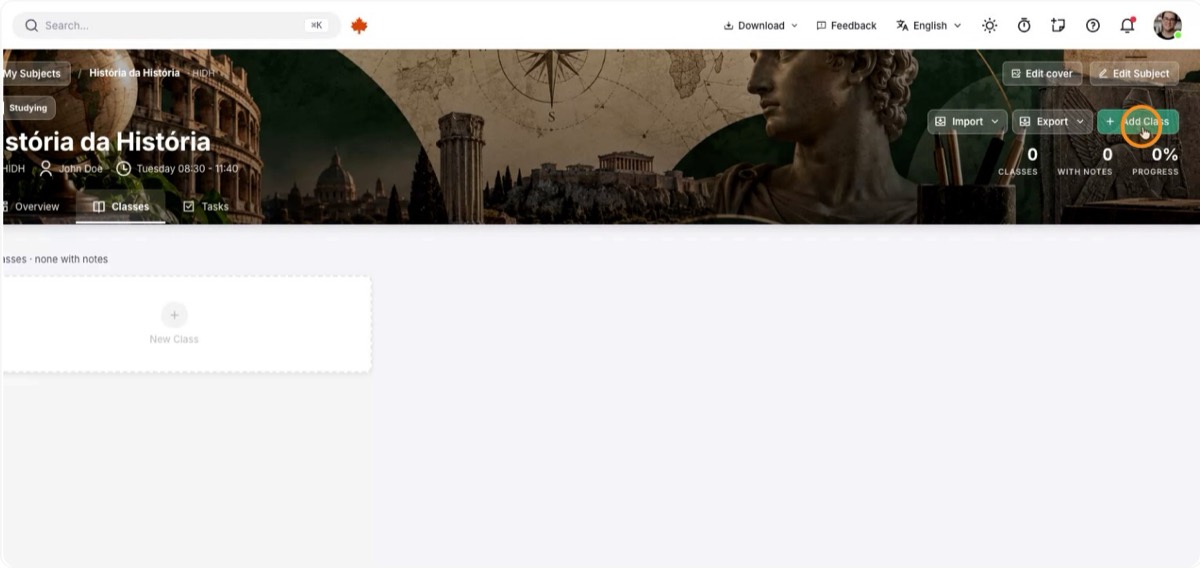
Otra opción es abrir la materia, ir a la pestaña Clases y hacer clic en Nueva Clase. Verás el mismo diálogo de creación que al pulsar Nueva Nota.
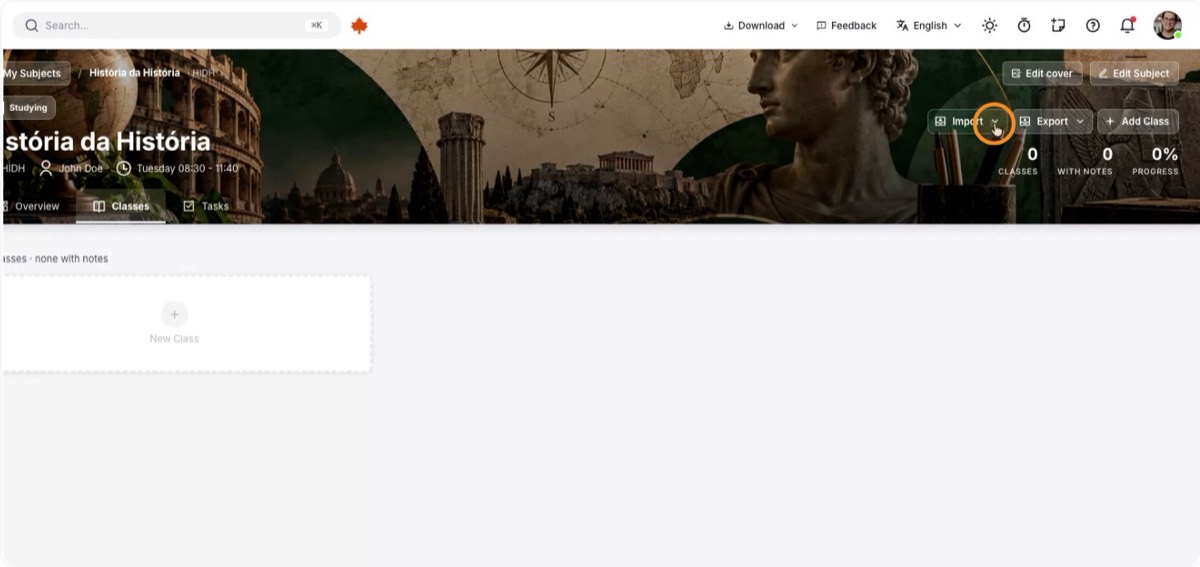
4. Importa desde Word u OneNote
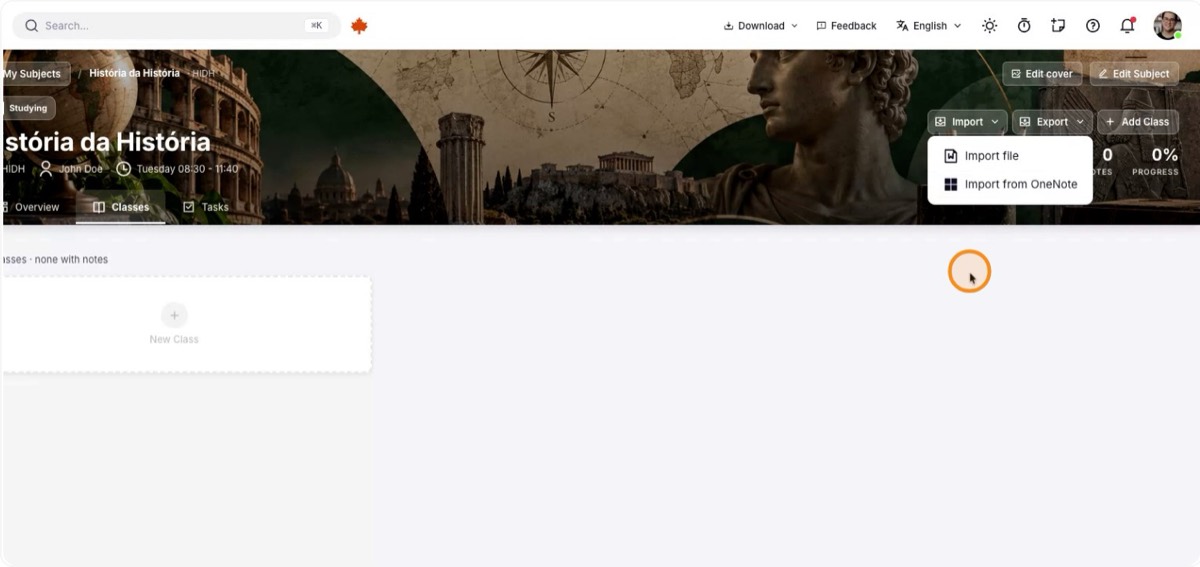
También puedes crear clases importando apuntes de otros programas. Haz clic en Importar y elige:
- Importar archivo, para traer un documento de Microsoft Word.
- Importar desde OneNote, para traer las clases y notas que ya tienes allí.
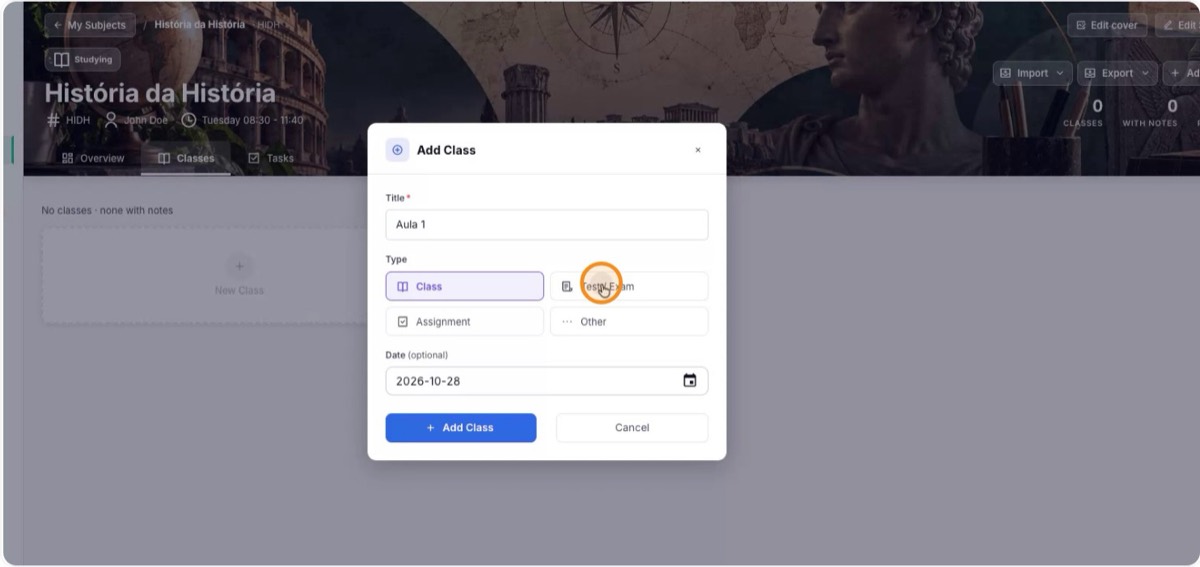
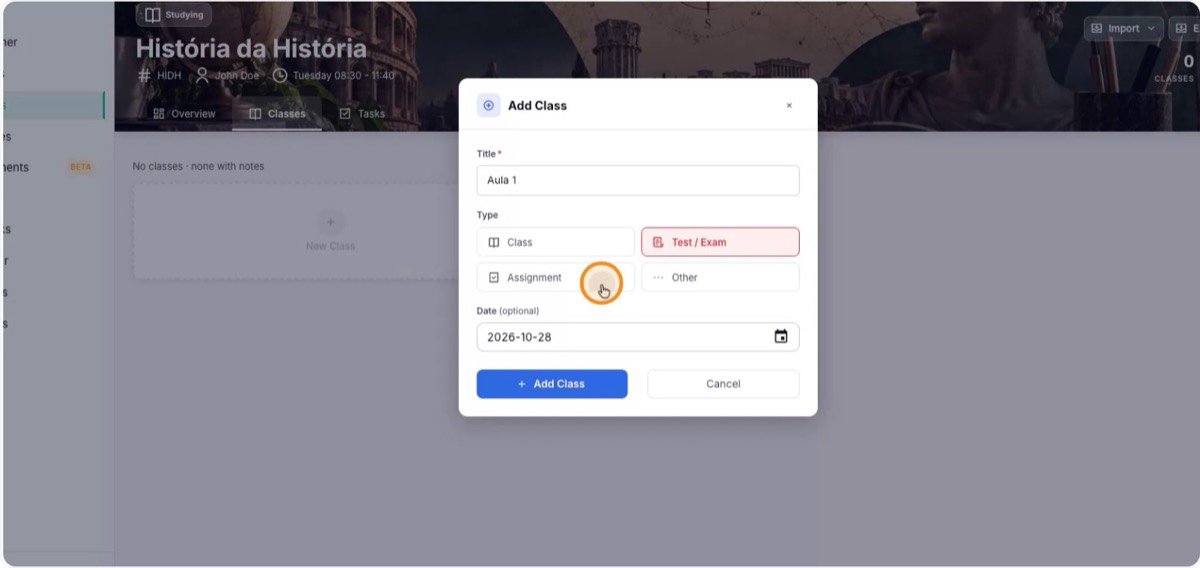
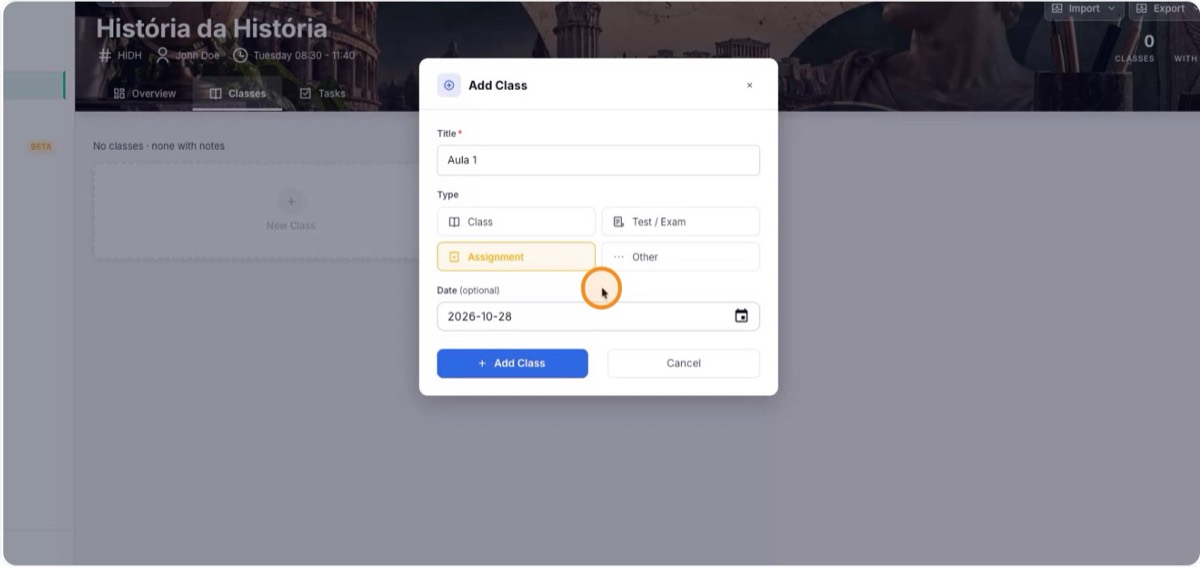
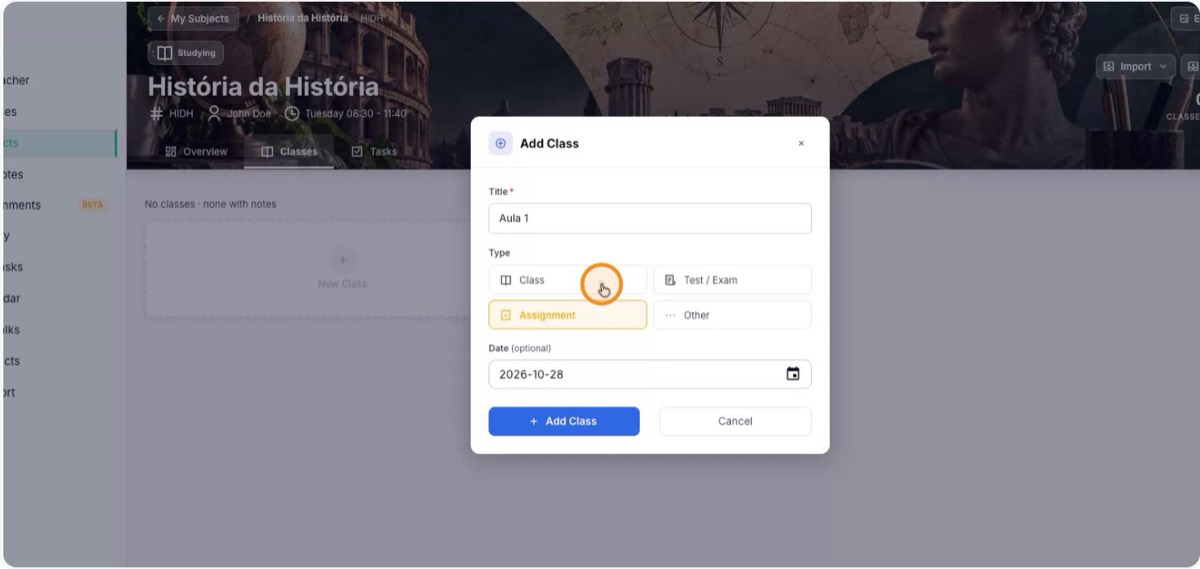
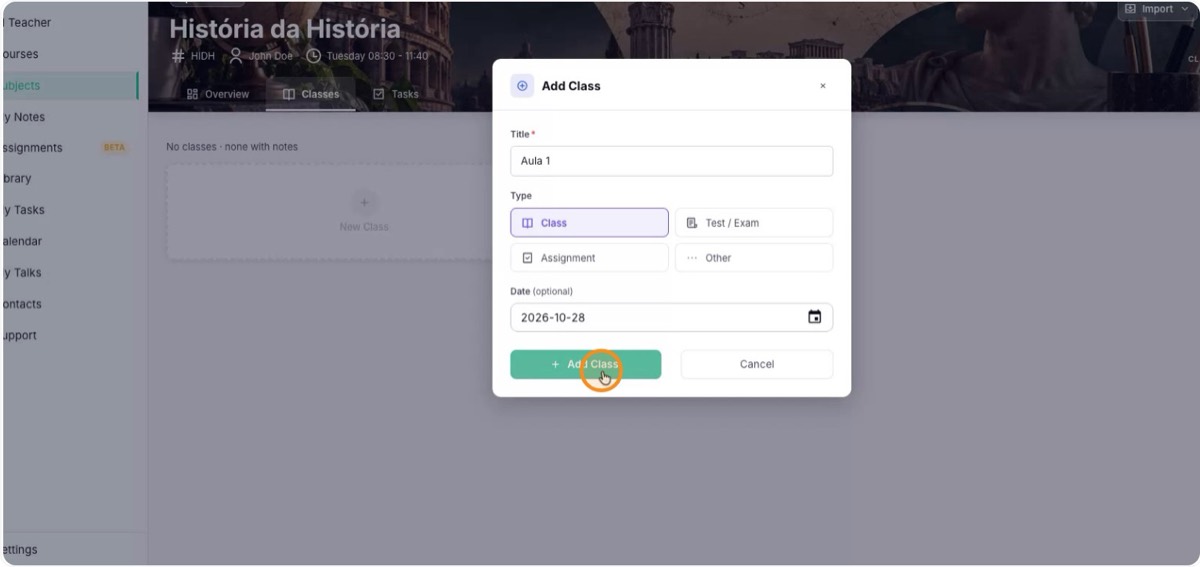
5. Define título, tipo y fecha
Dale un nombre claro a la clase, como "Clase 1", y elige el tipo:
- Clase: para apuntes de una clase normal.
- Prueba o examen: para el día en que hay una evaluación en vez de clase. Este tipo tiene funciones propias para repasar antes de las pruebas.
- Trabajo: para tareas y trabajos que se entregan o presentan, con herramientas específicas.
- Otro: para lo que no encaja, como charlas y eventos especiales.
6. Mira el cuaderno y filtra por tipo
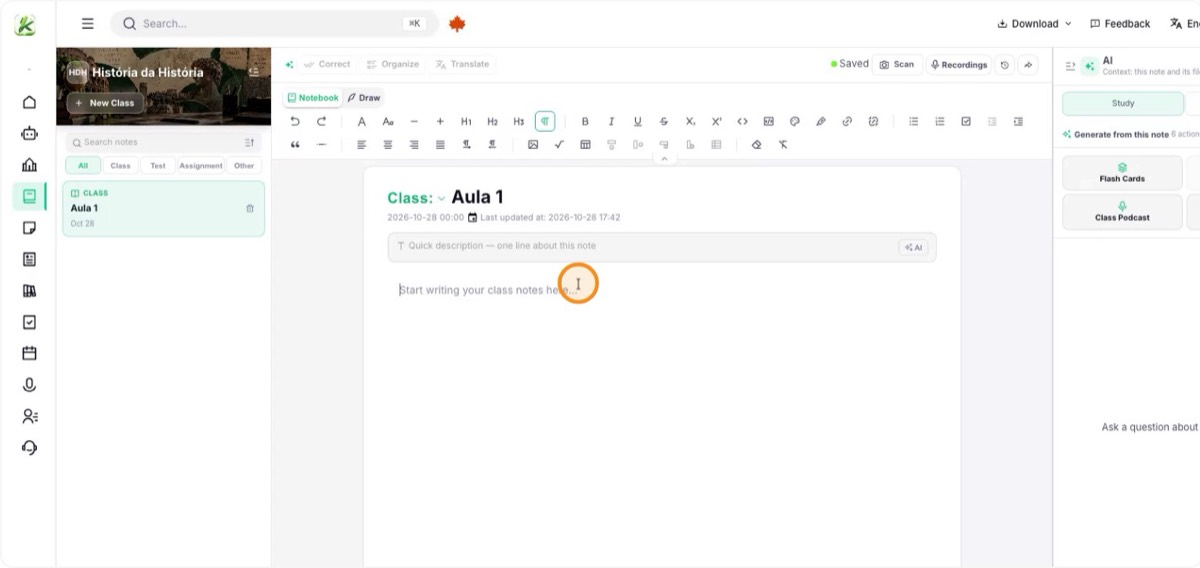
Al añadir la clase, Katav muestra el cuaderno de la materia con todas sus clases. Puedes filtrar la lista por tipo (clase, examen, trabajo u otro). Funciona como un cuaderno que reúne todas las notas de la materia en un solo lugar.
7. Toma notas y genera un resumen con IA
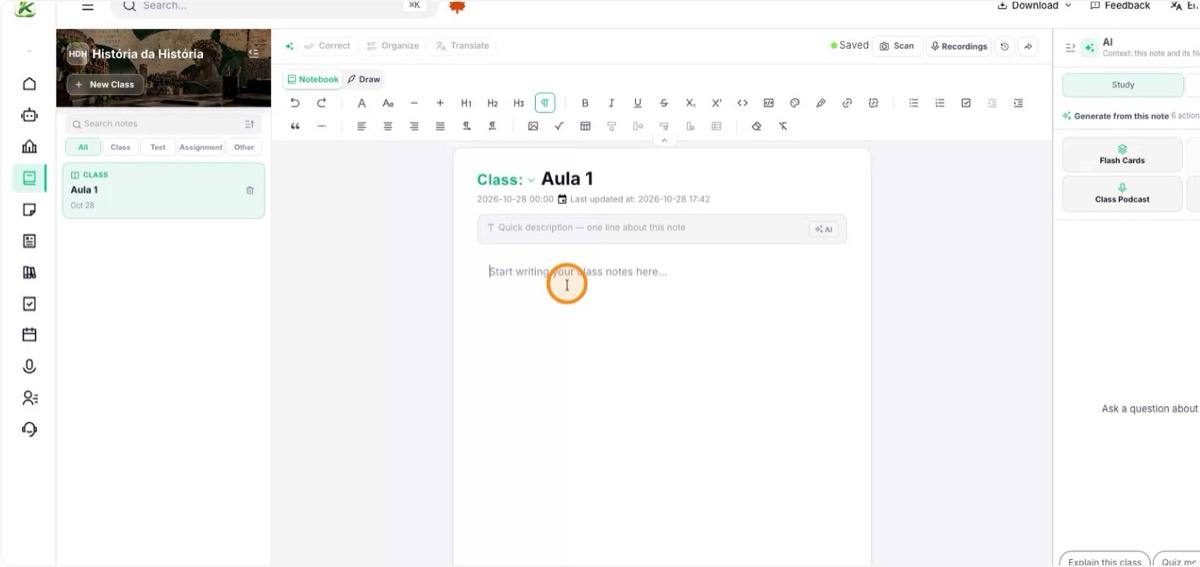
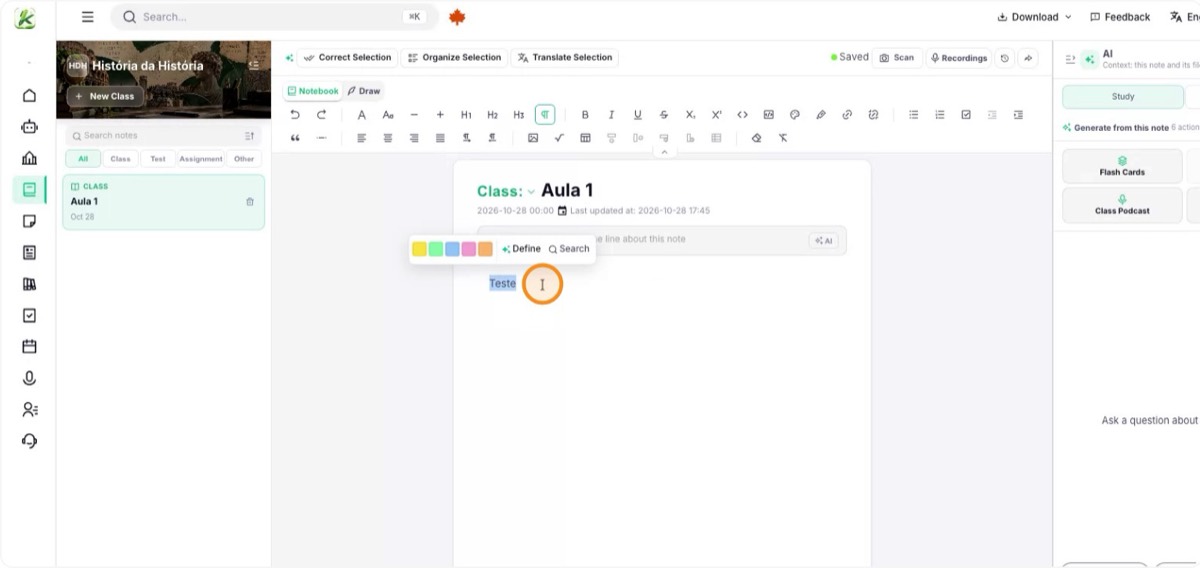
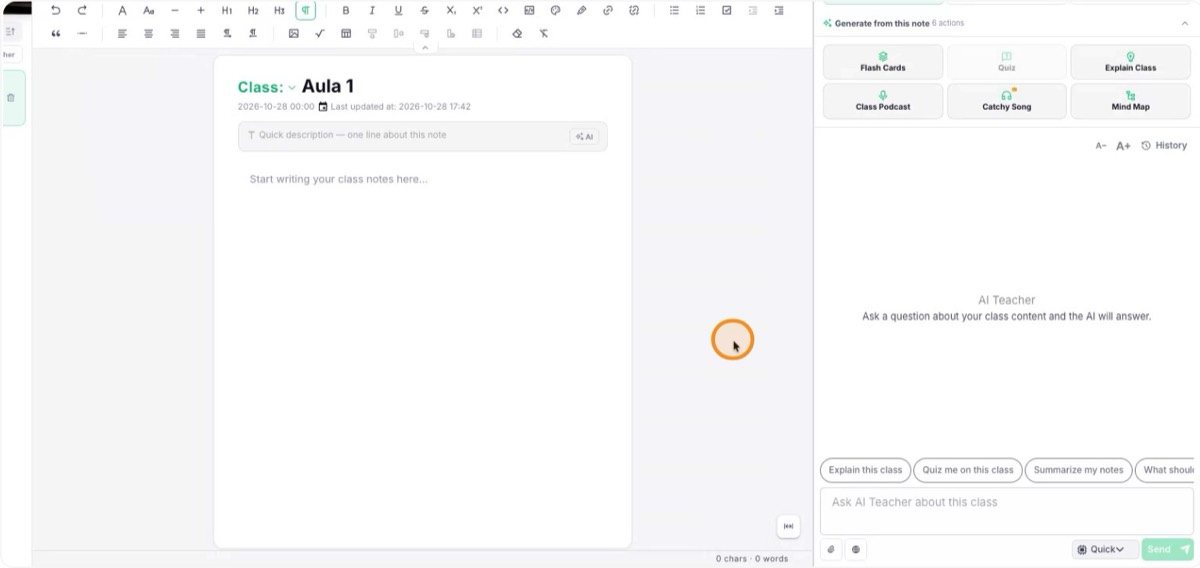
En el editor de la clase, usa el campo principal para escribir durante o después de la clase. Al terminar, haz clic en IA para generar automáticamente un resumen y recordar el contenido sin releer todo.
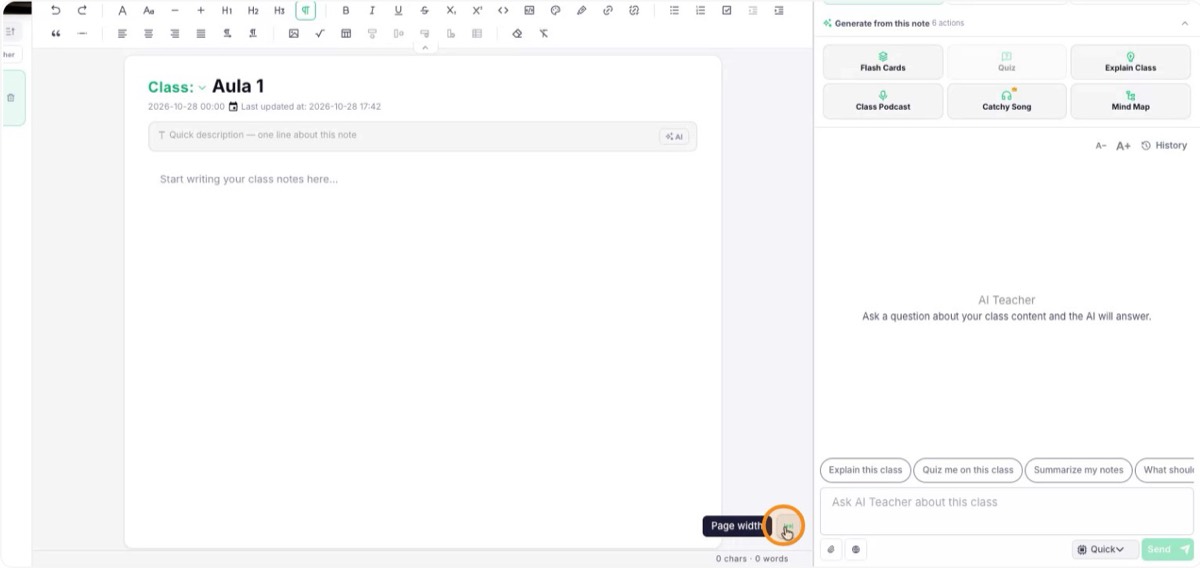
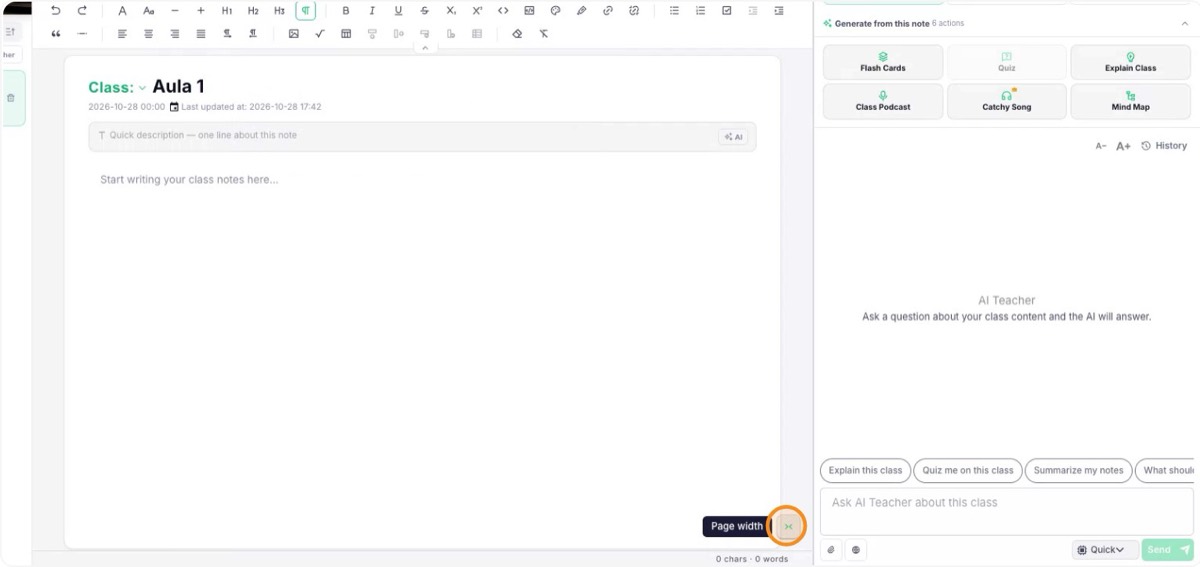
8. Agranda el campo de texto
Si necesitas más espacio, usa el modo de ajuste para ampliar el campo de texto. Ayuda en pantallas pequeñas o con mucho contenido.
9. Usa el modo de dibujo y digitaliza tu cuaderno
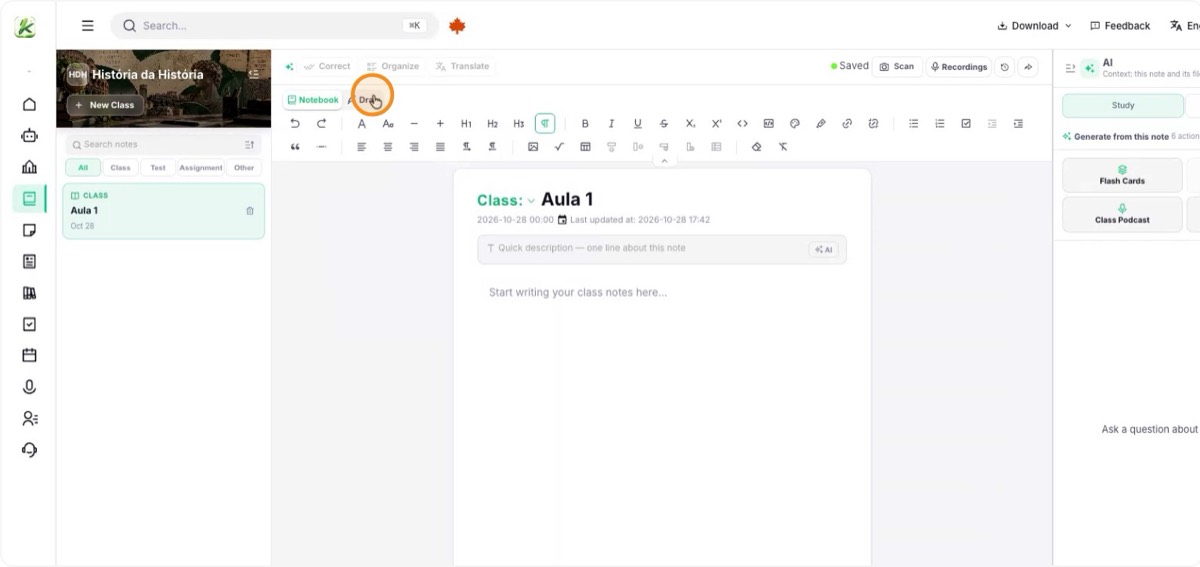
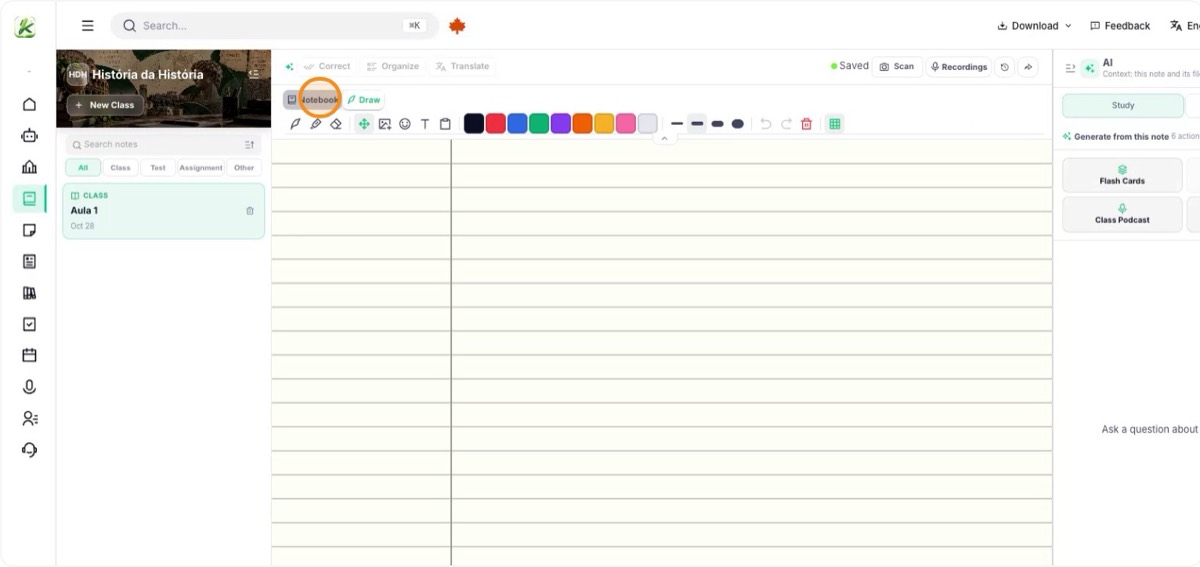
Activa el modo de dibujo para escribir a mano. En el ordenador es más limitado, pero en tabletas es ideal para bocetos, diagramas y fórmulas.
El mismo módulo sirve para digitalizar clases de un cuaderno físico: escanea las páginas y Katav interpreta el contenido y lo convierte en texto dentro de la clase.
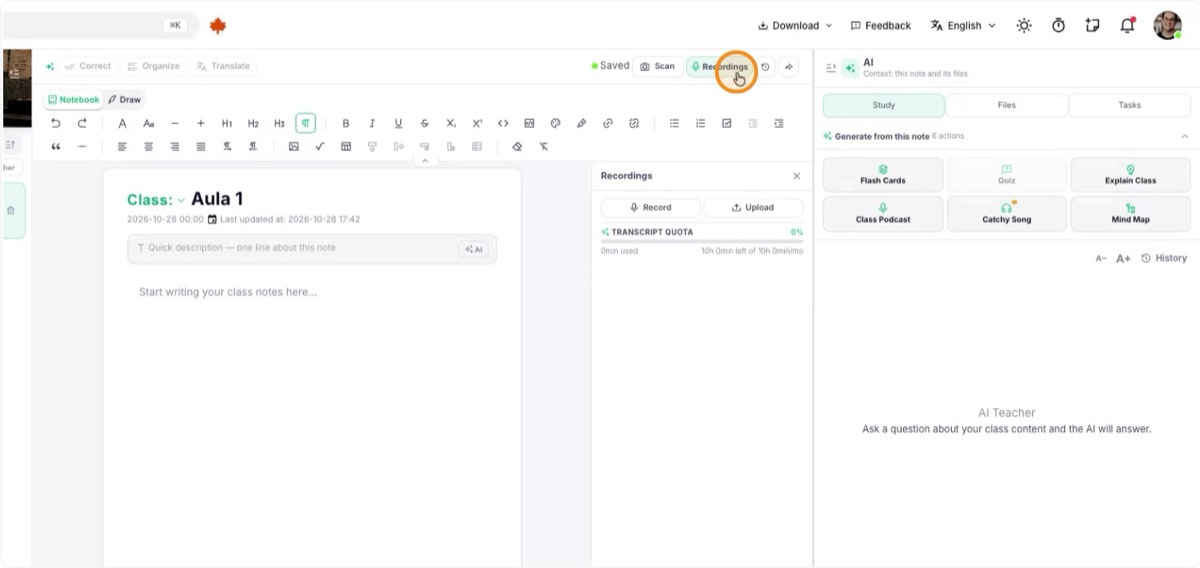
10. Graba y transcribe la clase
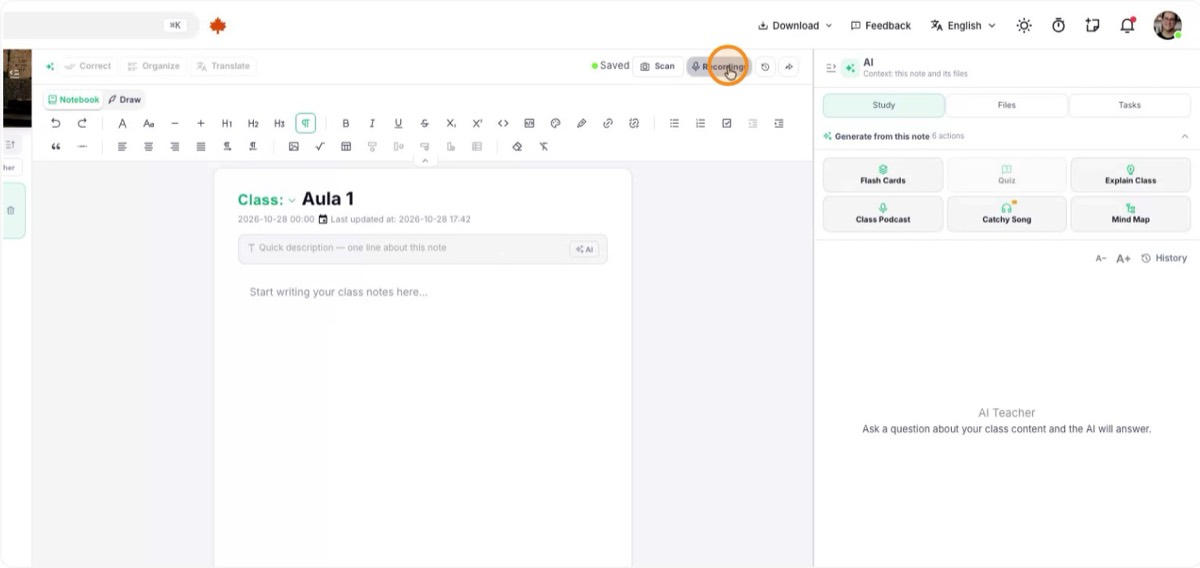
Usa la grabación para registrar el audio de la clase. Después, Katav puede transcribirlo y generar texto para consultar y estudiar.
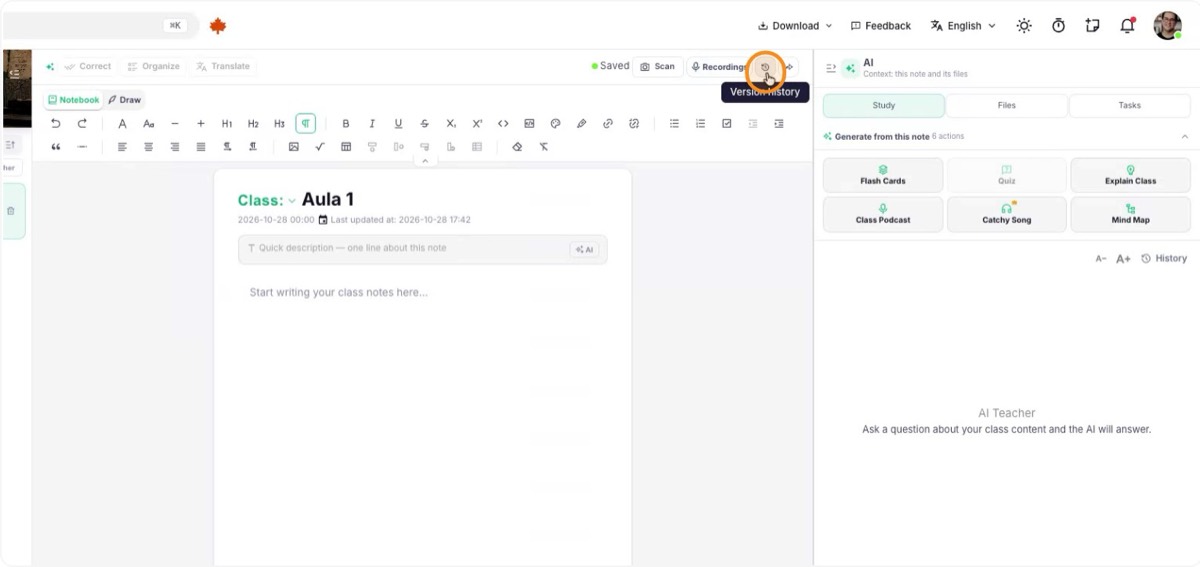
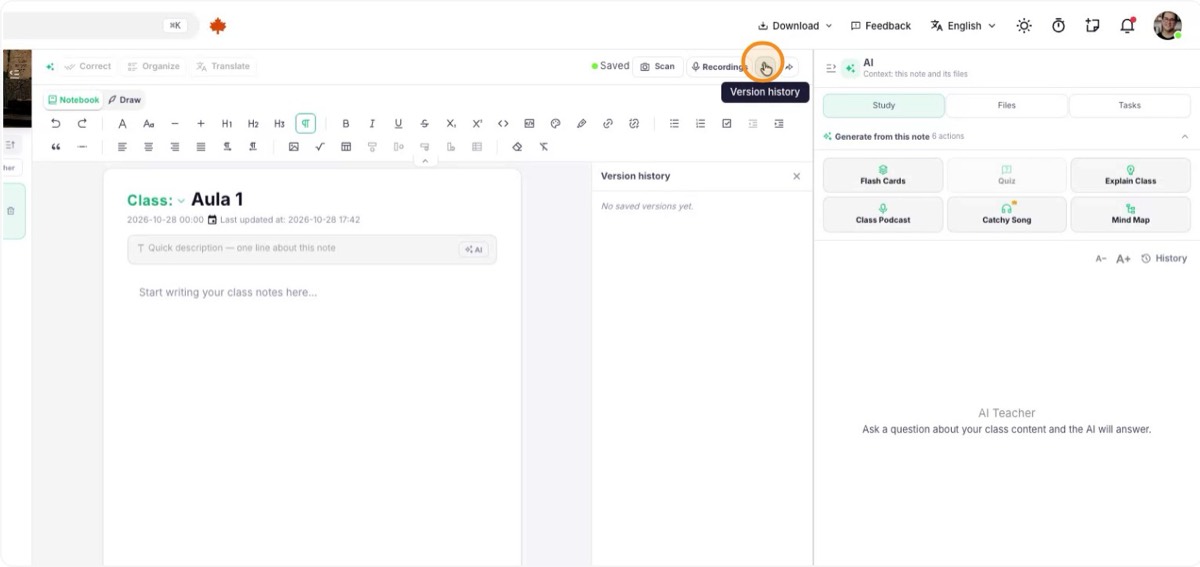
11. Abre el historial de cambios
En el menú de la clase, abre el historial de cambios. Puedes ver versiones anteriores y recuperar contenido borrado por error, incluso de días anteriores, mientras siga registrado.
12. Comparte notas y resúmenes
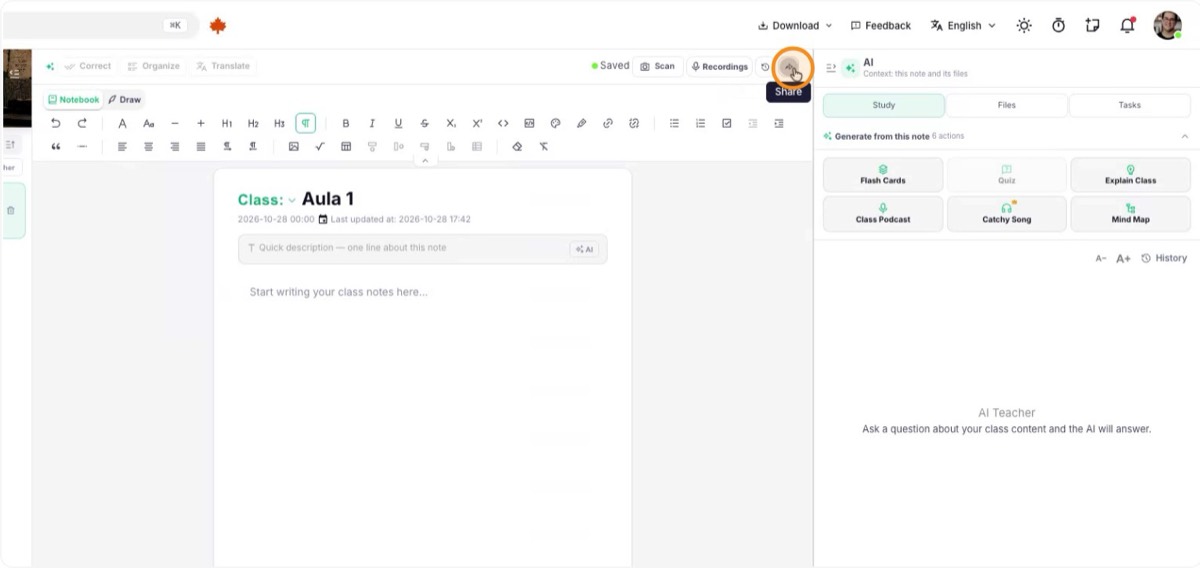
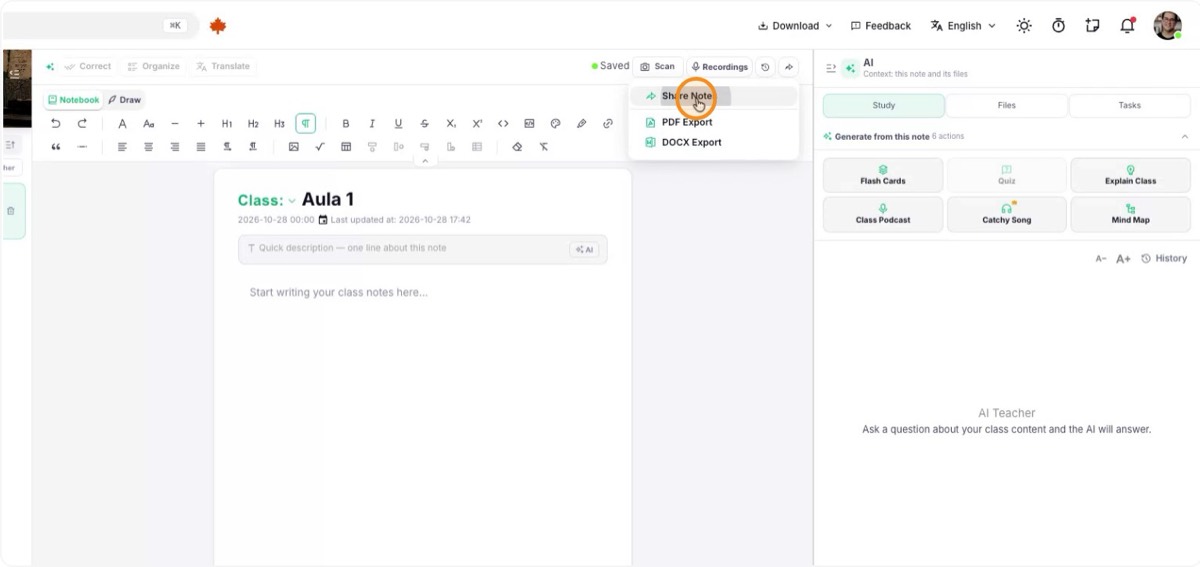
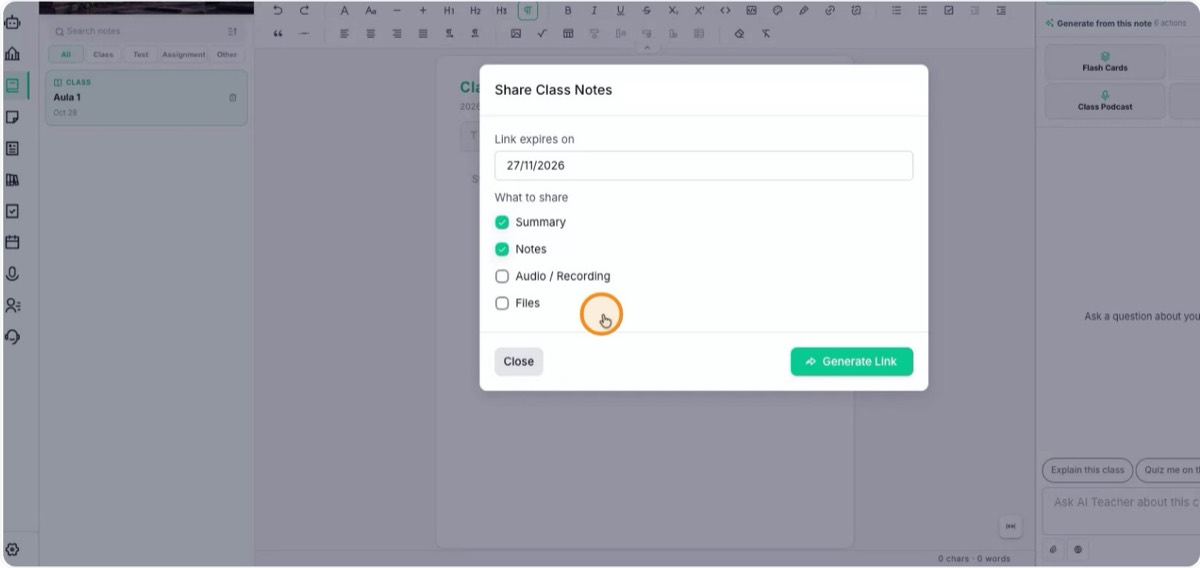
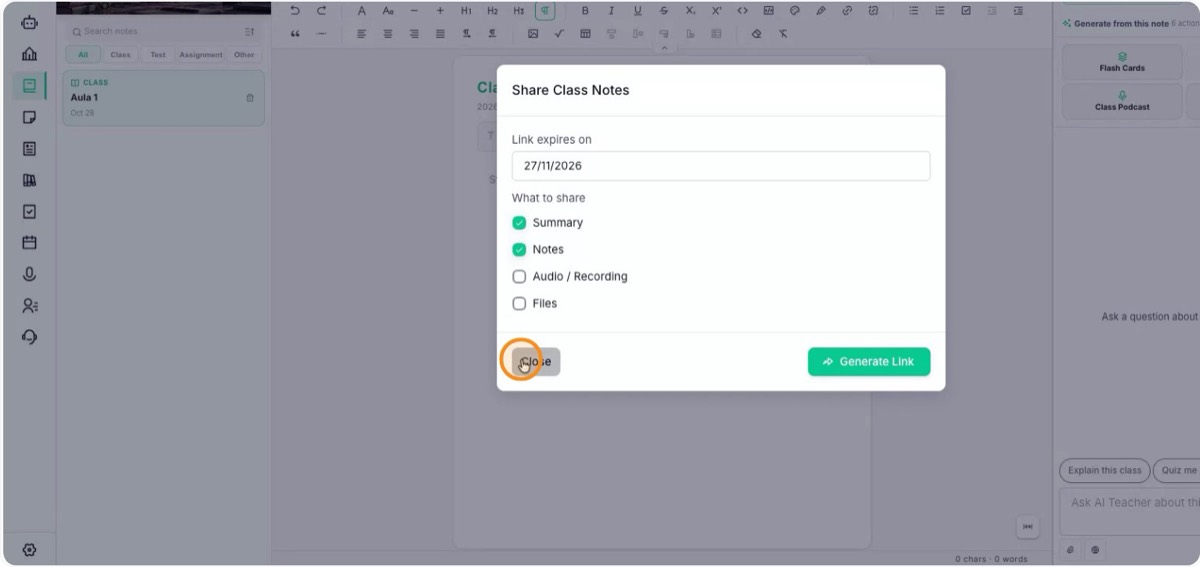
Haz clic en Compartir para exportar en PDF o DOC, o para generar un enlace que tus compañeros puedan abrir sin modificar tus apuntes. En Compartir Notas defines la fecha de caducidad y qué se comparte:
- Solo las notas.
- El resumen generado por la IA.
- La grabación de la clase, si existe.
- Los archivos adjuntos de la clase.
13. Conoce las barras de herramientas
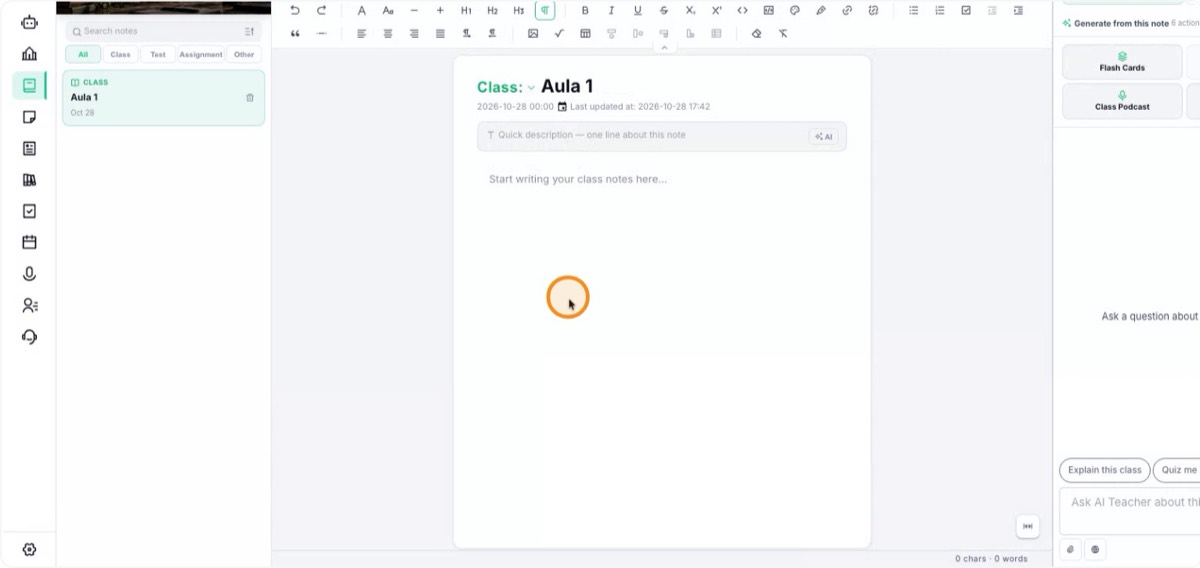
El editor tiene una barra de edición de texto, con negrita, cursiva, listas y títulos, y una barra de estudio con herramientas extra para aprender. También puedes explorar los archivos y tareas vinculados a la clase.
14. Confía en el guardado automático
Todo lo que escribes se guarda automáticamente. No hace falta guardar a mano: Katav registra los cambios mientras escribes.