Cómo crear un curso en Katav
El primer paso para organizar tus estudios: aprende a registrar un curso en Katav con nombre, institución, grado, departamento, color y fechas.
William
En Katav todo empieza por el curso (o programa de estudios): reúne tus materias, clases y notas. En este tutorial crearás un curso nuevo, desde el nombre hasta guardarlo, en pocos minutos.
▶ Mira el tutorial en video en YouTube
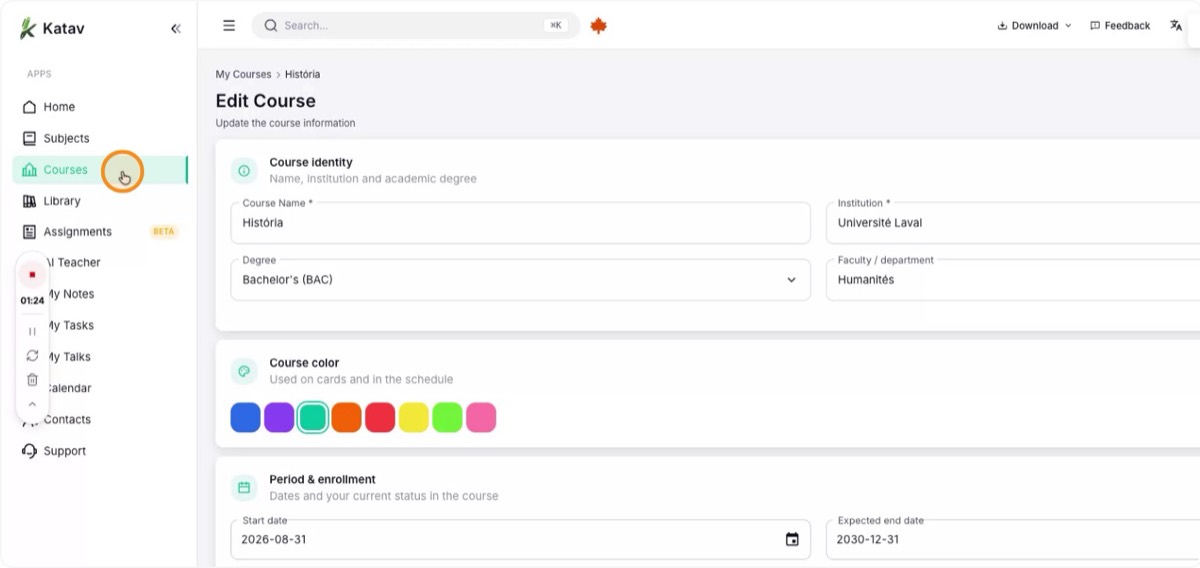
1. Entra al área de cursos
Abre Katav y ve a la sección Cursos del menú lateral. Ahí verás los cursos que ya tienes y desde ahí creas uno nuevo.
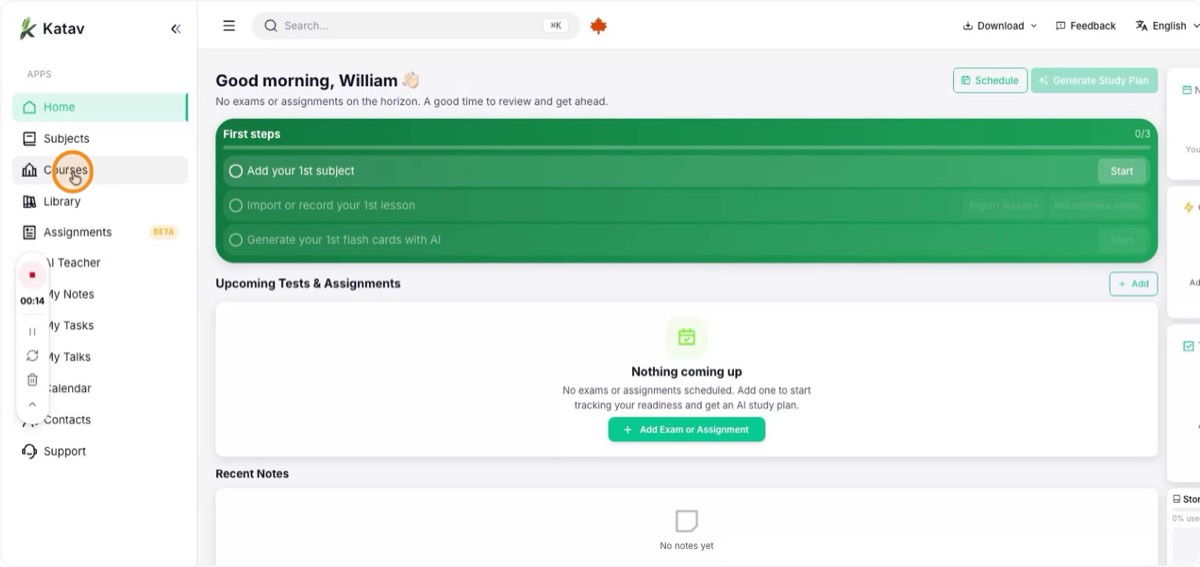
2. Empieza un curso nuevo
En la pantalla de cursos, haz clic en "Nuevo curso" para registrar un curso o programa de estudios.
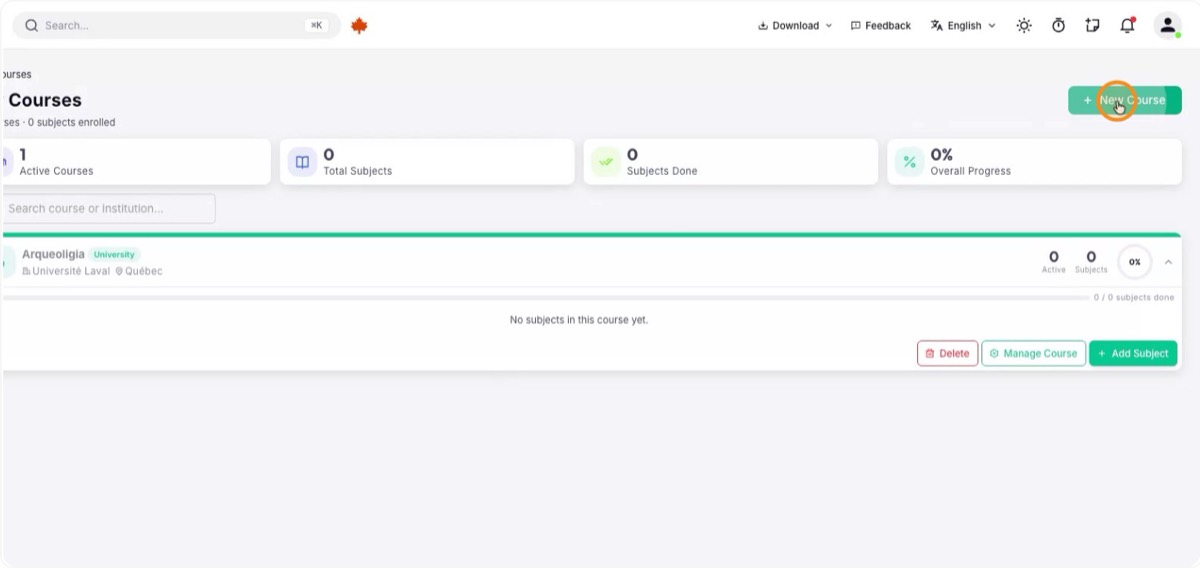
3. Escribe el nombre del curso
Escribe el nombre del curso o programa en el campo, por ejemplo "Historia". Elige un título que describa bien su contenido.
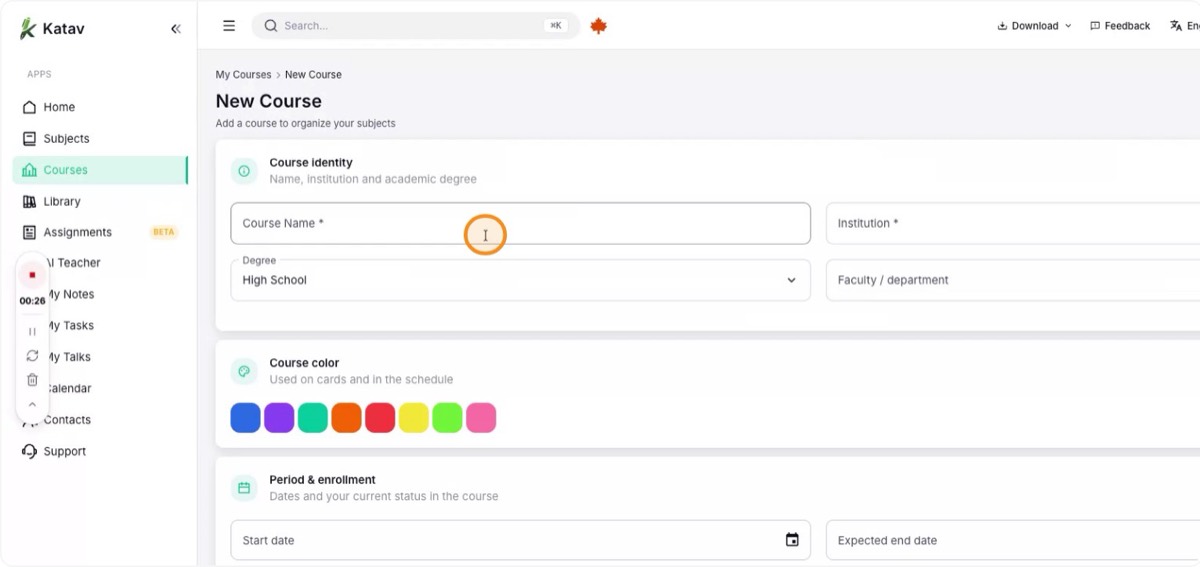
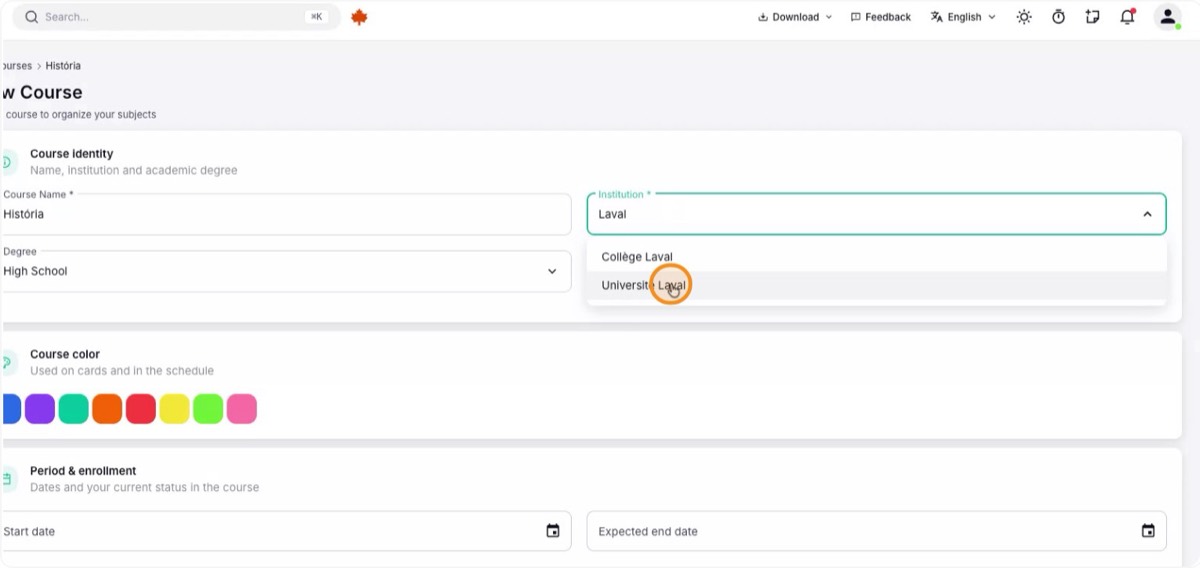
4. Selecciona la institución
En el campo de institución, elige la escuela o universidad que imparte el curso, como la Université Laval.
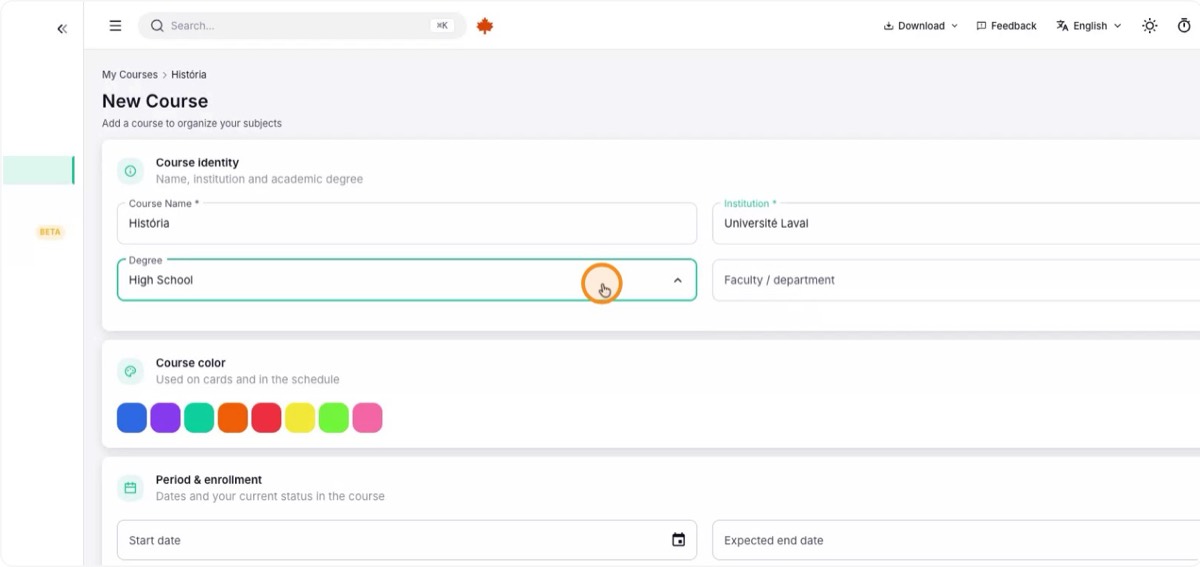
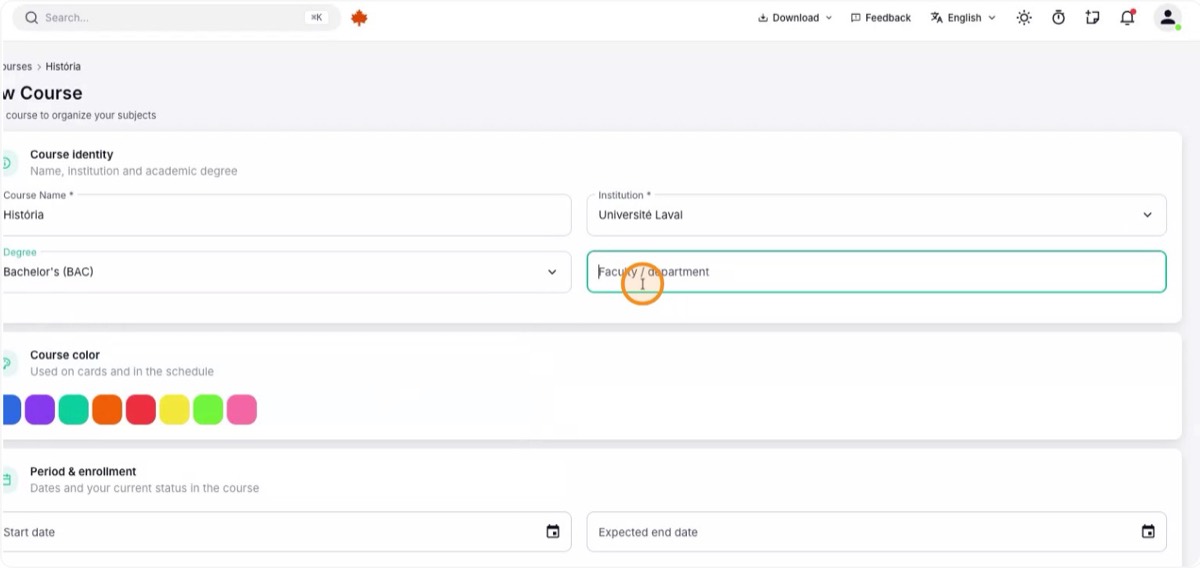
5. Elige el grado y el departamento
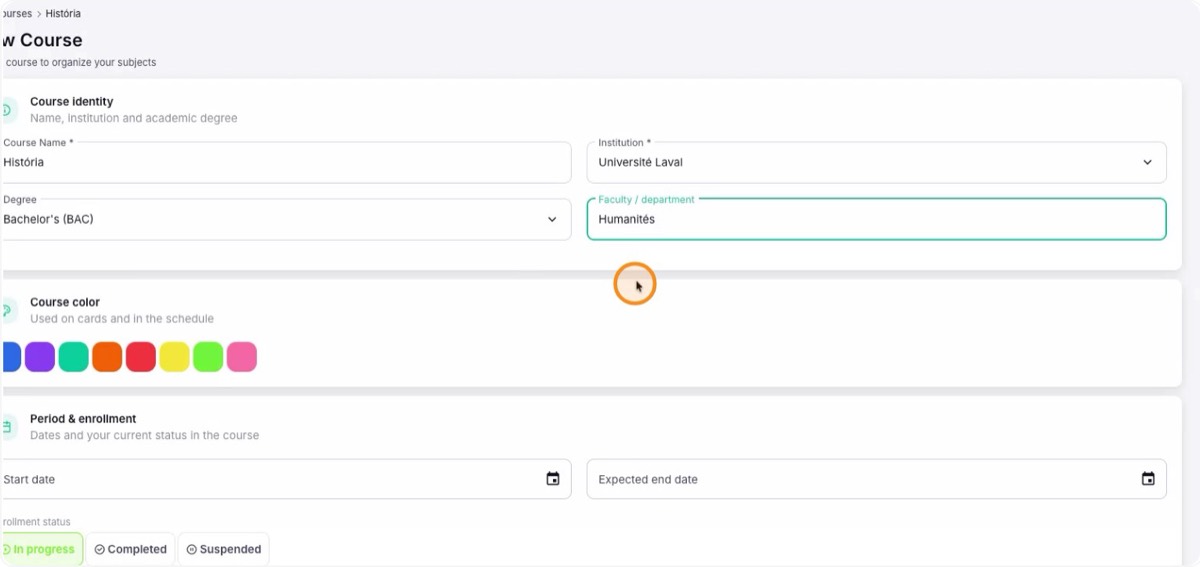
Selecciona el grado académico (por ejemplo, Licenciatura) y luego la facultad o el departamento correspondiente.
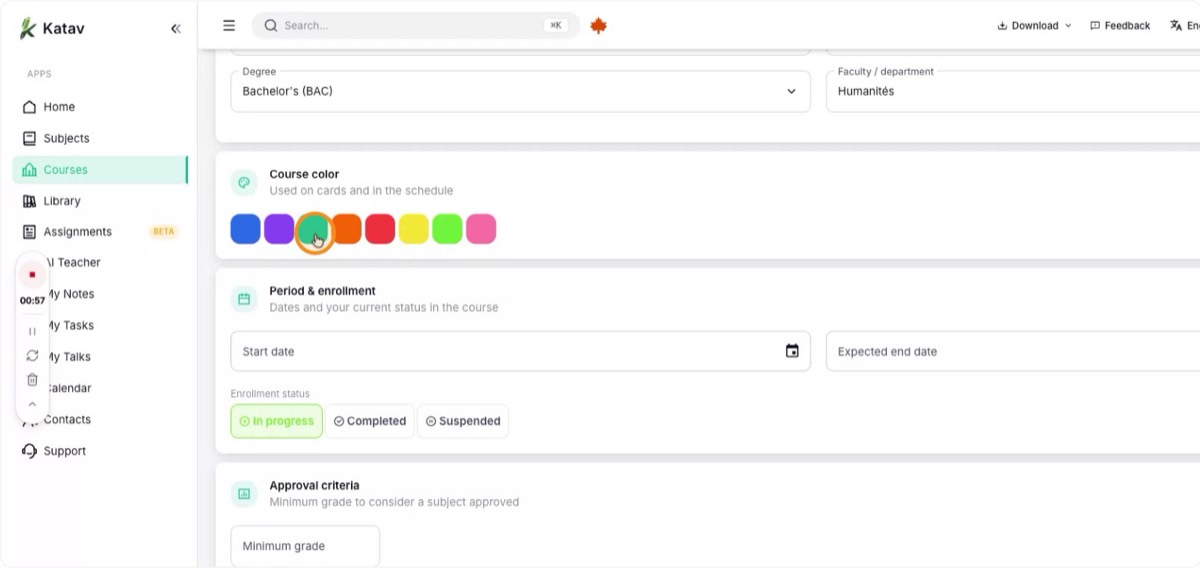
6. Personaliza el color
De forma opcional, elige un color. Identifica el curso en las tarjetas y en el horario, y facilita la lectura visual.
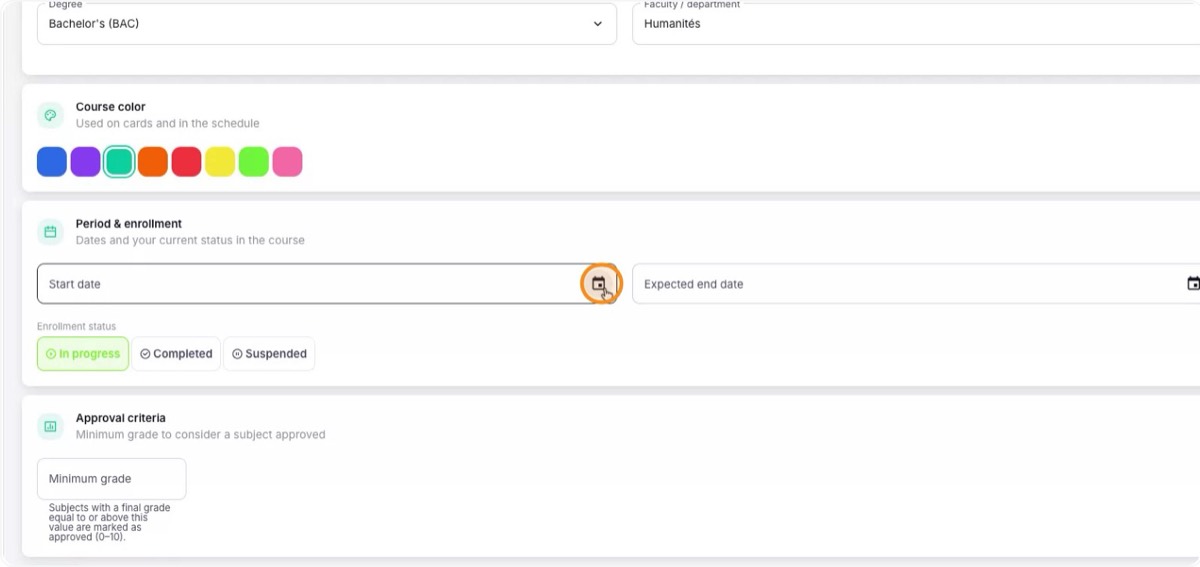
7. Configura el período del curso
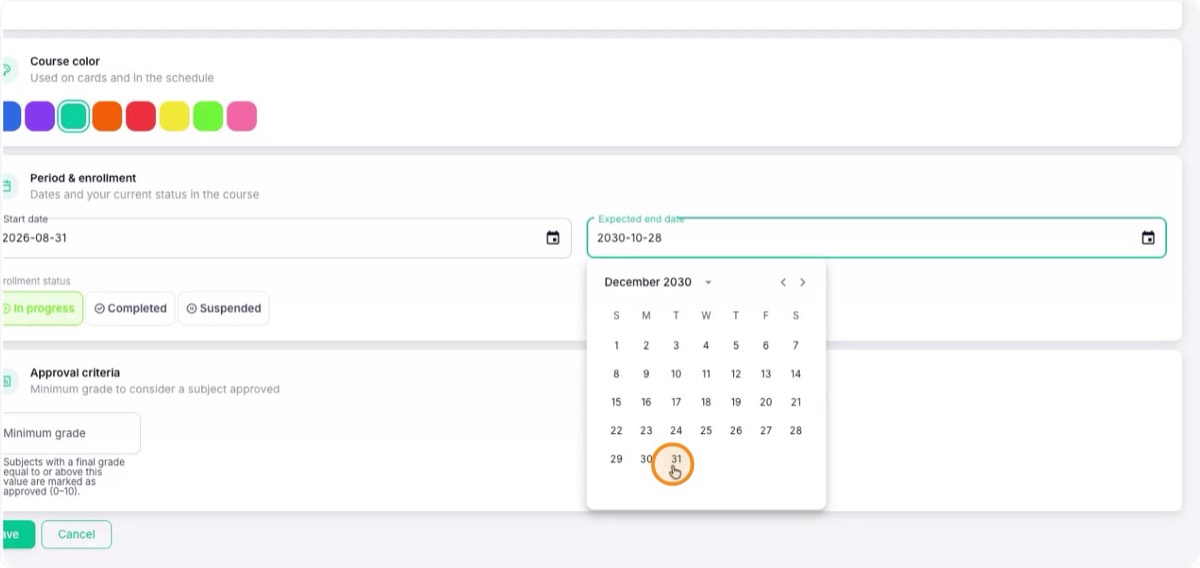
Indica la fecha de inicio y la fecha estimada de finalización. Por ejemplo, empezar el 30 de agosto y terminar en algún momento de 2030, según tu plan.
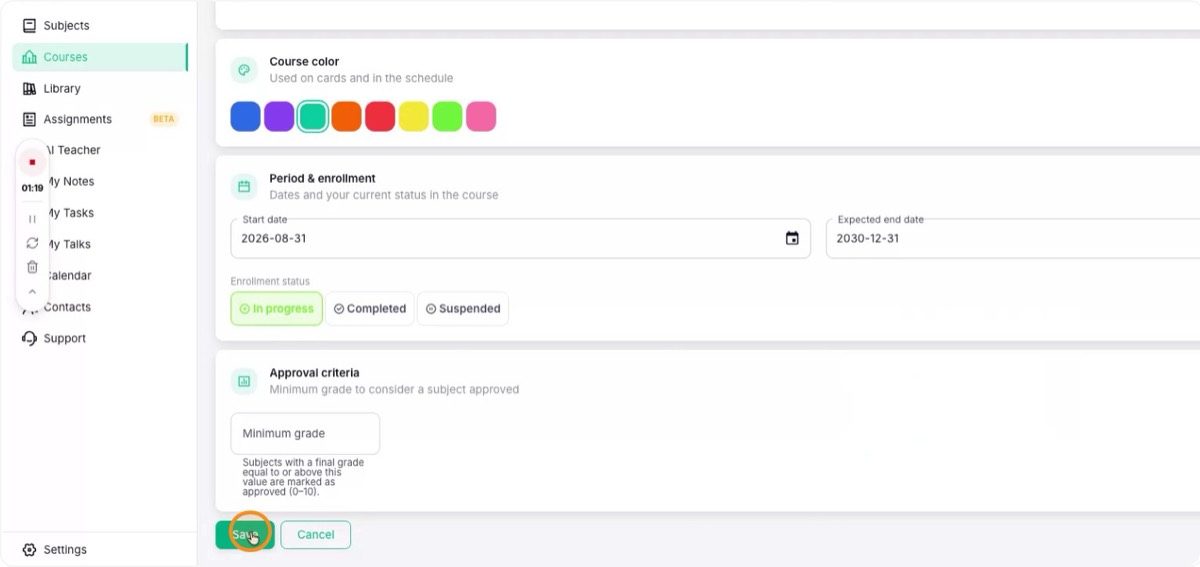
8. Define el estado y guarda
Elige el estado del curso, como "En curso", y haz clic en Guardar para conservar todos los ajustes.
9. Revisa el curso creado
Después de guardar, busca el nuevo curso en la lista. Puedes abrirlo para ver los detalles y seguir configurándolo.