Cómo registrar tu primera materia en Katav
Después del curso, la materia: configura nombre, código, estado, fechas, horario, profesor y portada para organizar tus clases y notas.
William
En Katav todo funciona por contexto: todas las clases y todas las notas viven dentro de materias, que funcionan como un cuaderno avanzado. Después de crear tu primer curso (universitario, técnico o escolar), el siguiente paso es registrar una materia.
▶ Mira el tutorial en video en YouTube
1. Abre el menú Materias
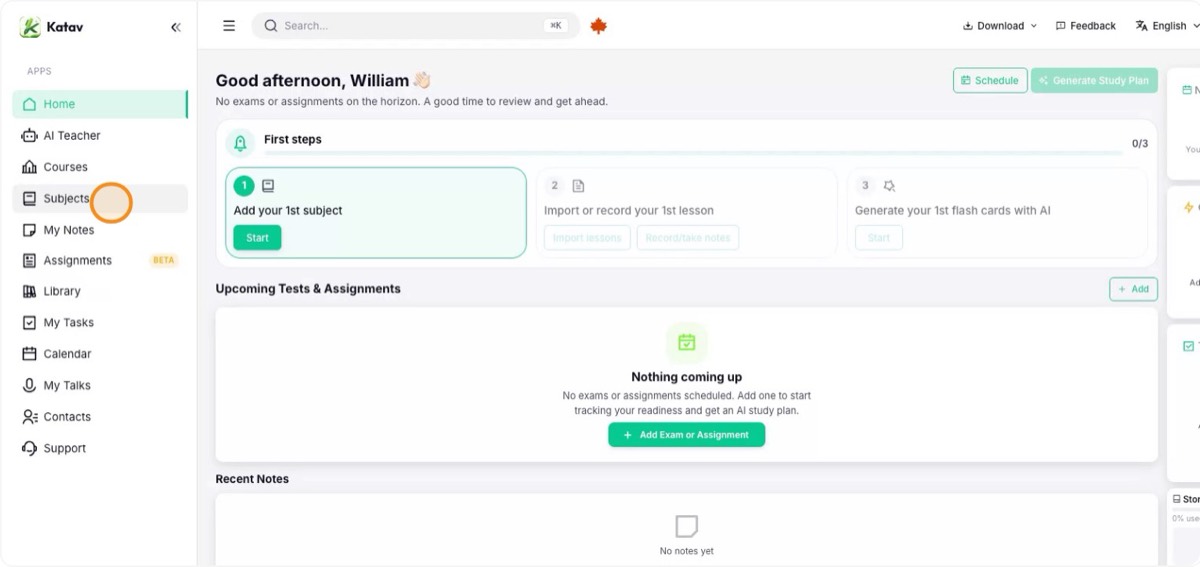
Puedes crear una materia siguiendo los "Primeros pasos" de una cuenta nueva o directamente desde el menú lateral. Haz clic en Materias.
2. Empieza una materia nueva
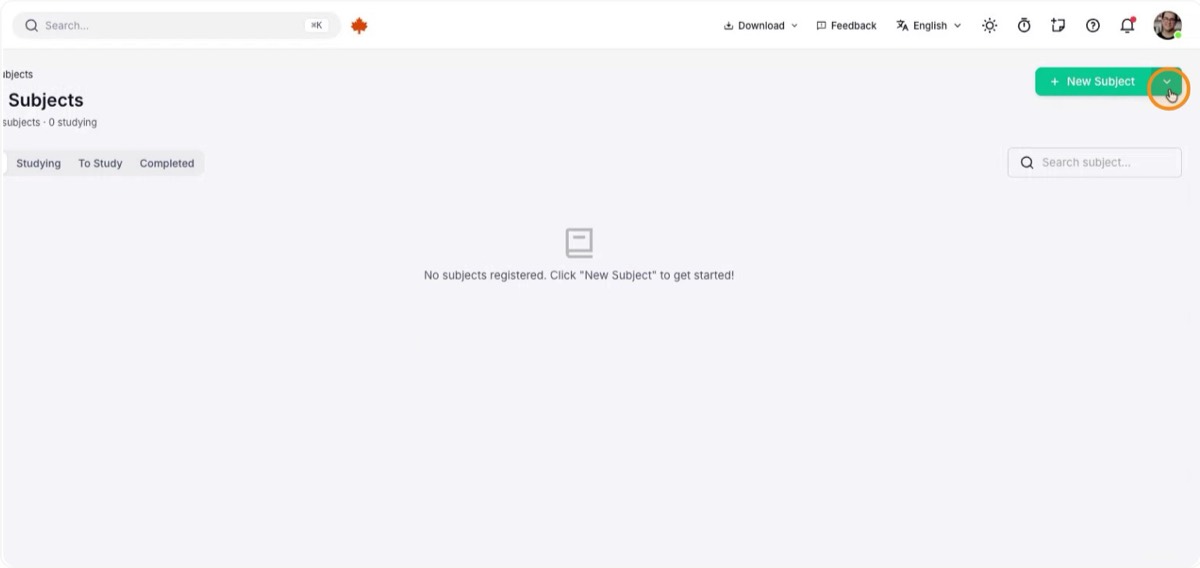
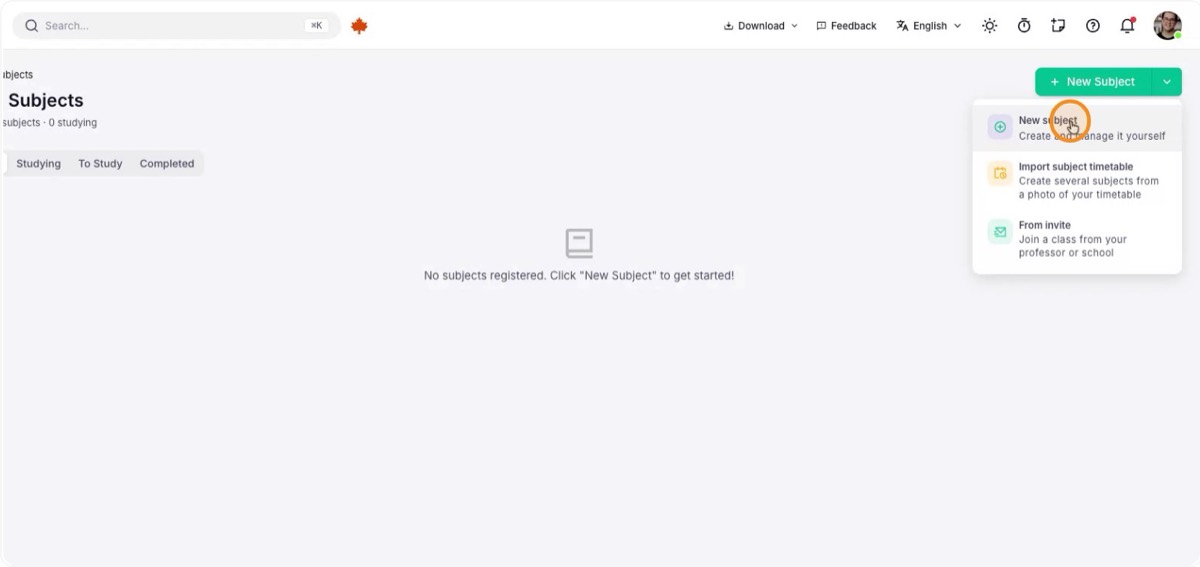
En la pantalla de materias, haz clic en Nueva materia. Hay tres formas de crearla:
- Importar el horario de materias: crea varias materias a partir de un horario, si tu institución lo ofrece.
- Desde una invitación: únete cuando un profesor que usa Katav te invite.
- Crear desde cero, la opción de este tutorial.
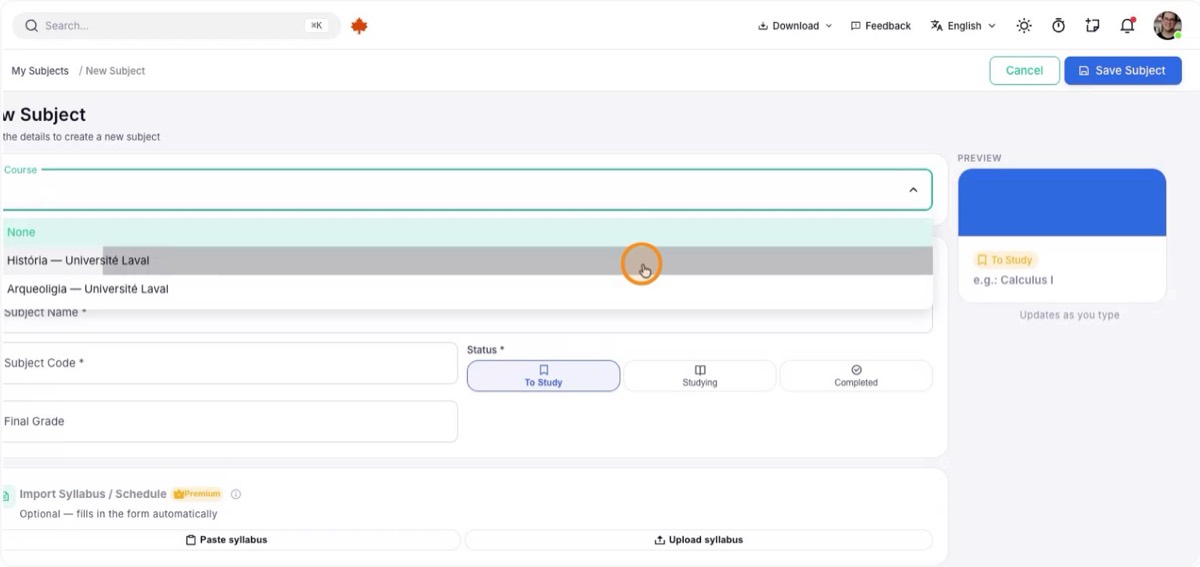
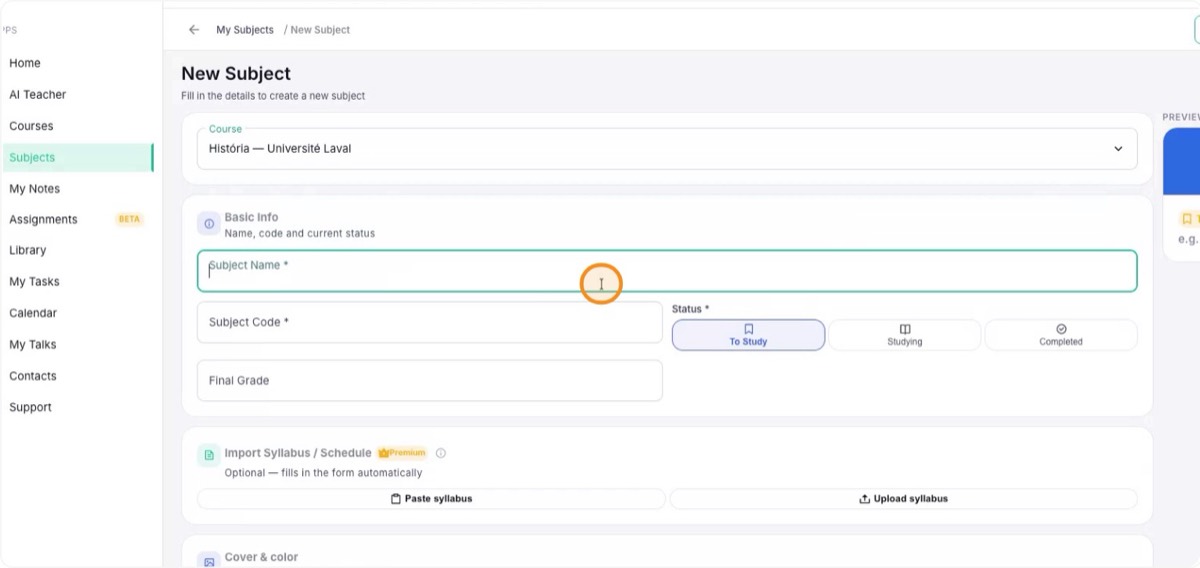
3. Selecciona el curso y ponle nombre
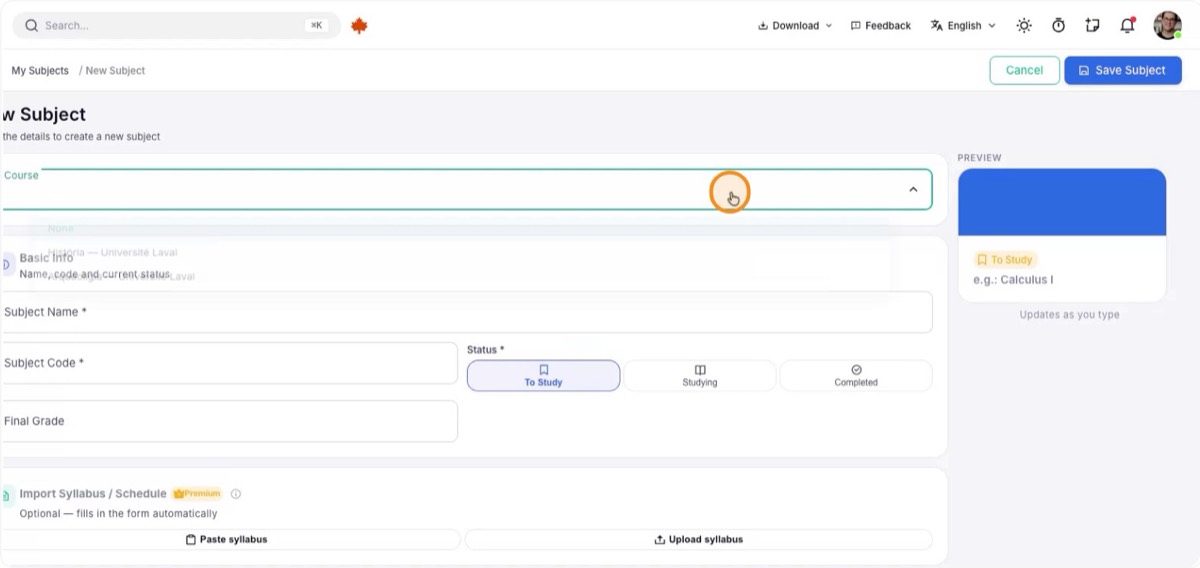
Elige el curso al que pertenece la materia (por ejemplo, Historia) y escribe su nombre, como "Historia de la Historia".
4. Revisa el código y define el estado
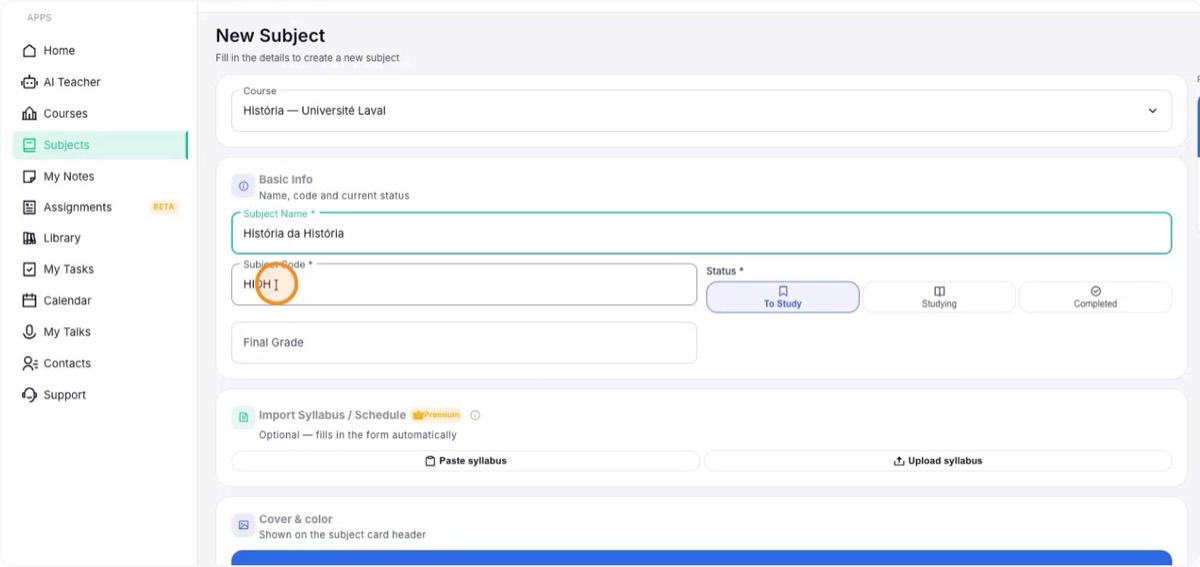
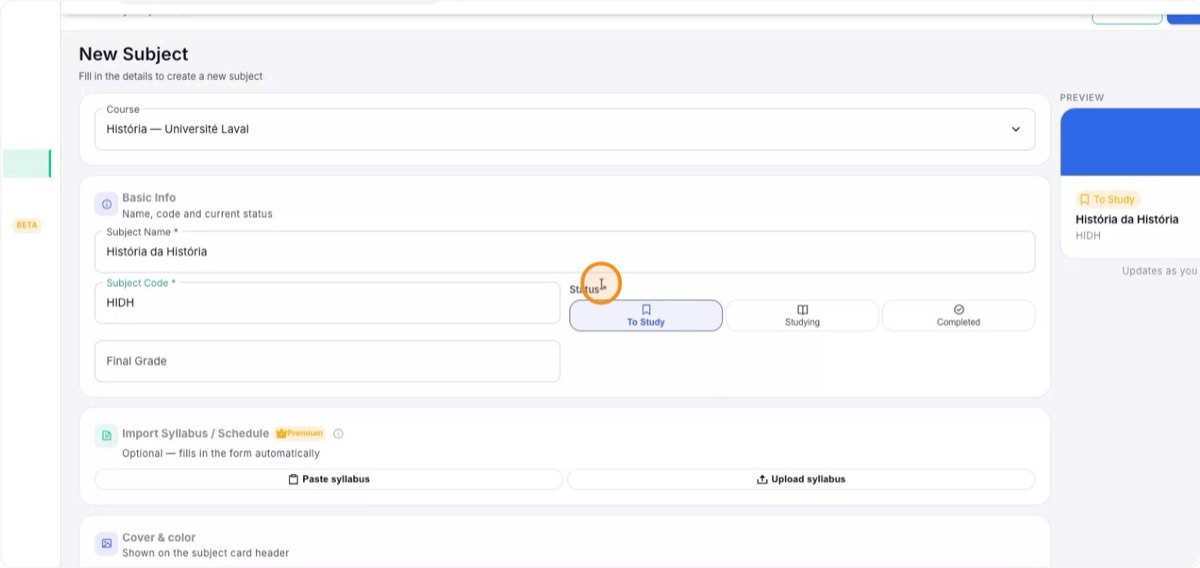
El campo Código se rellena solo, pero puedes cambiarlo si tu institución asigna códigos propios a cada asignatura.
Luego elige el Estado. Es importante porque, al crear clases nuevas, Katav solo lista las materias con estado Estudiando:
- Por estudiar: crea la materia, pero aún no permite añadir contenido.
- Estudiando: para materias en curso en el semestre o período. Aquí trabajas activamente.
- Completada: la materia terminó; puedes ver todo su contenido, pero ya no editarlo.

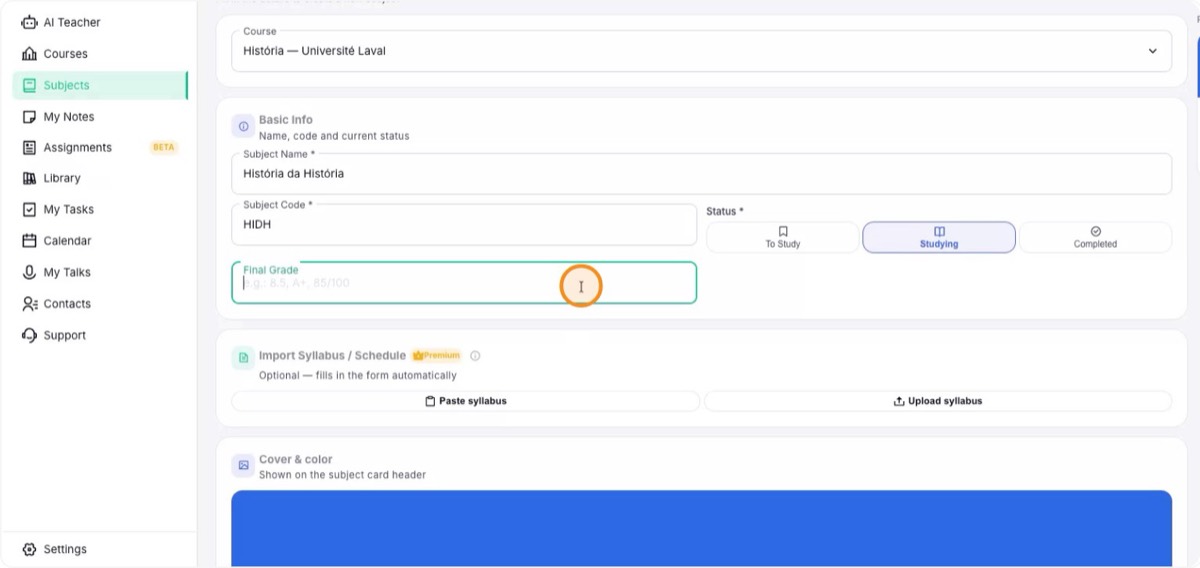
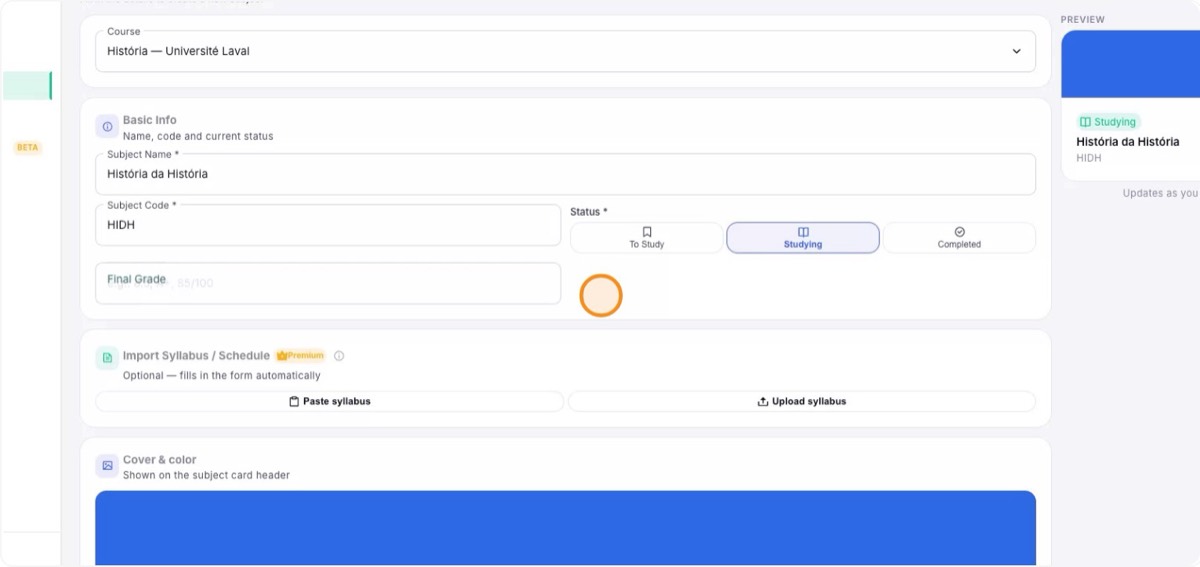
5. Registra la nota final (opcional)
Puedes indicar la nota final de la materia, sobre todo al terminarla, para llevar el historial de tu boletín o currículo académico. También alimenta la vista general de tu desempeño.
6. Importa el sílabo o el cronograma
Usa la opción de importar el Sílabo o Cronograma. Algunos profesores entregan un plan con los temas de cada clase. Puedes pegar el texto recibido (por correo o aula virtual) o subir el PDF.
Así Katav entiende mejor el contenido y la planificación, y enriquece el contexto de las respuestas de la IA y la organización de tus clases.
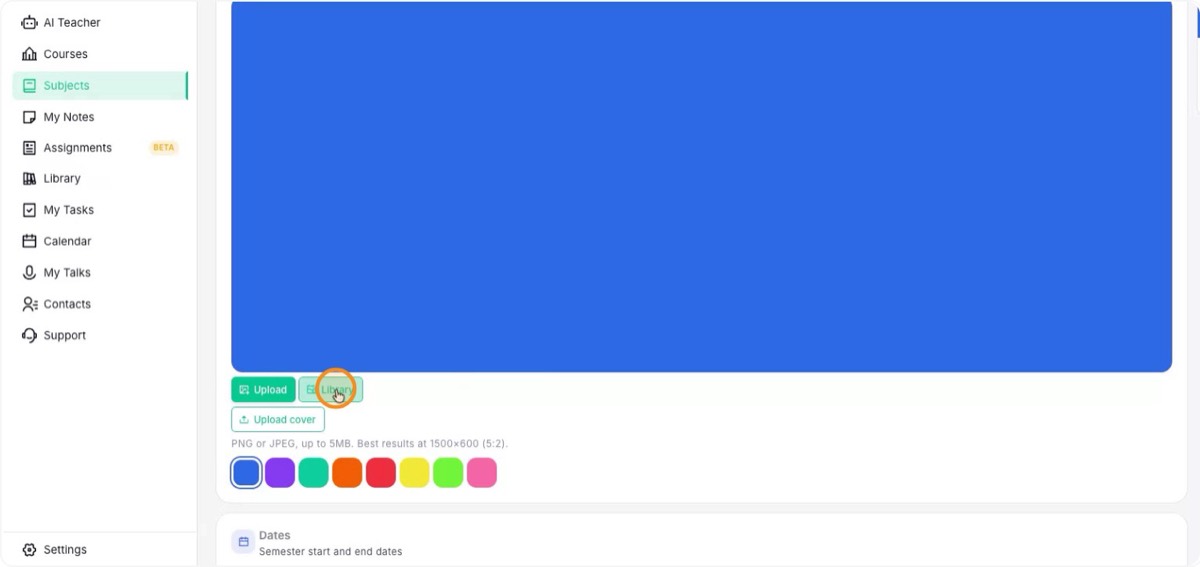
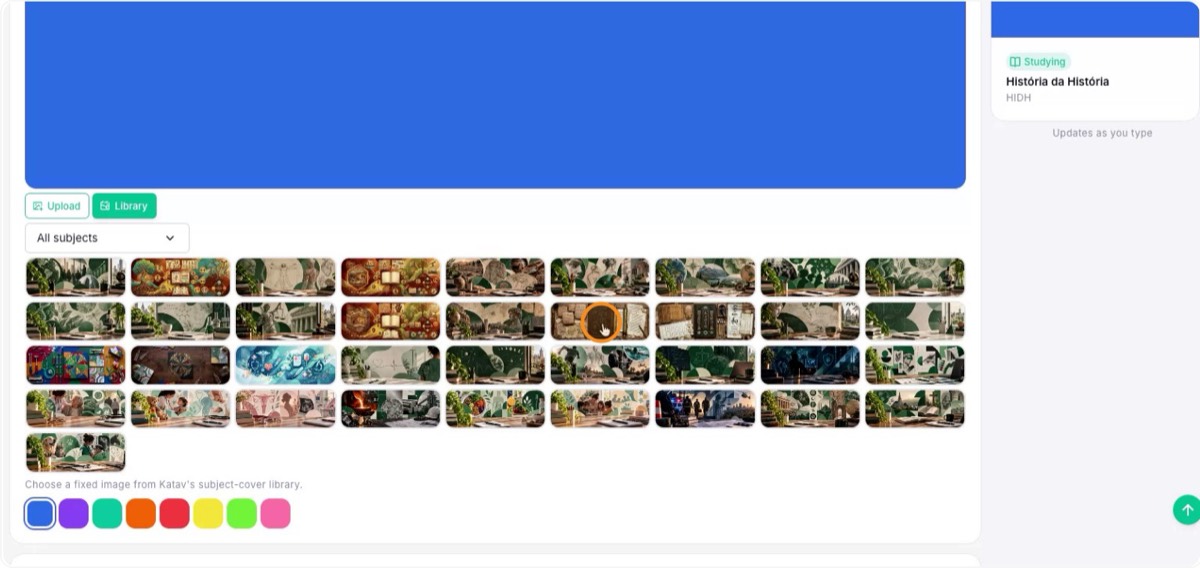
7. Personaliza el color y la portada
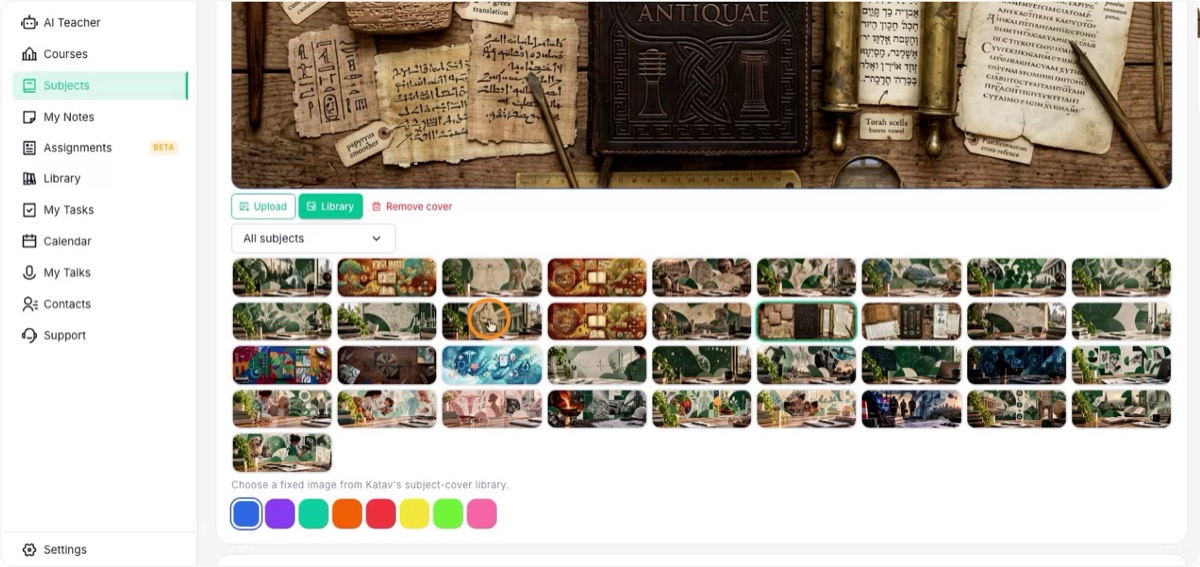
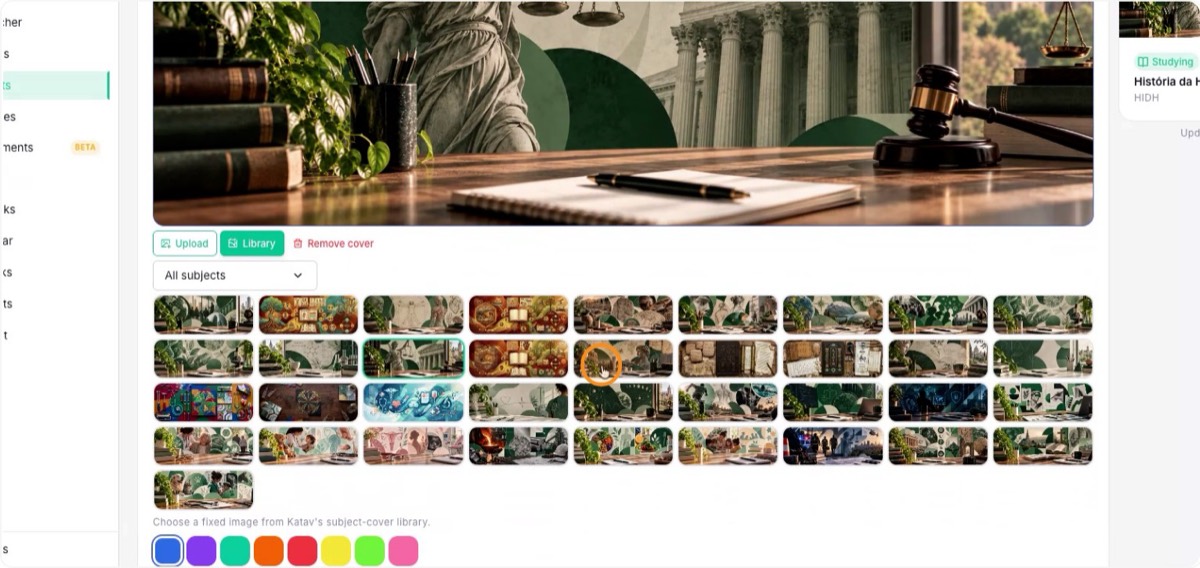
Elige un color para identificar la materia de un vistazo, o una portada que se muestra como imagen principal. Escoge una imagen acorde al tema, como una de Historia, y confírmala.
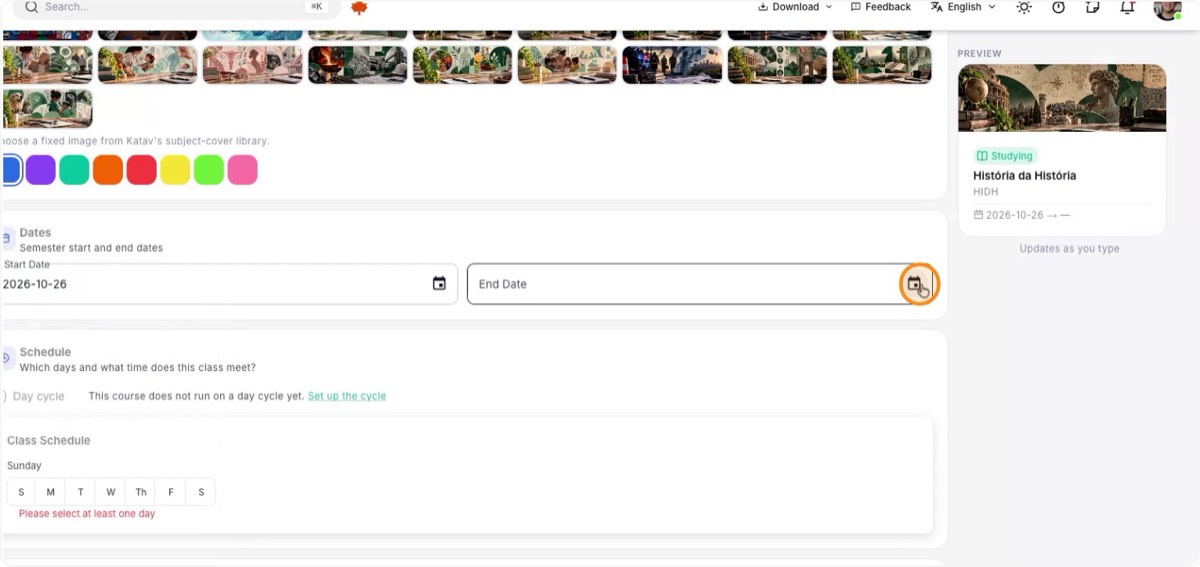
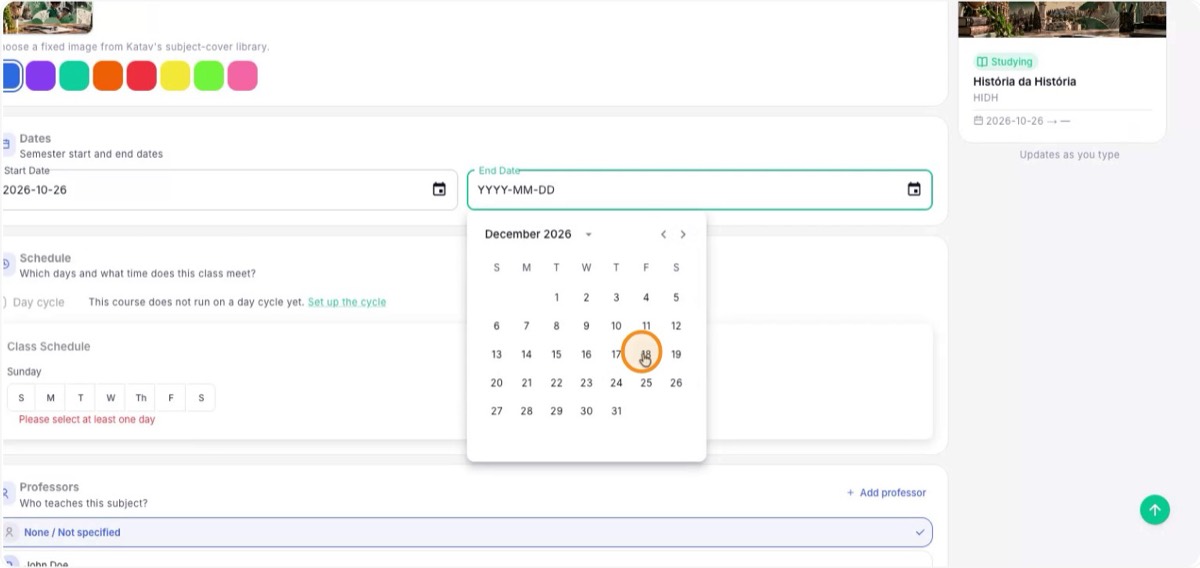
8. Define el período de la materia
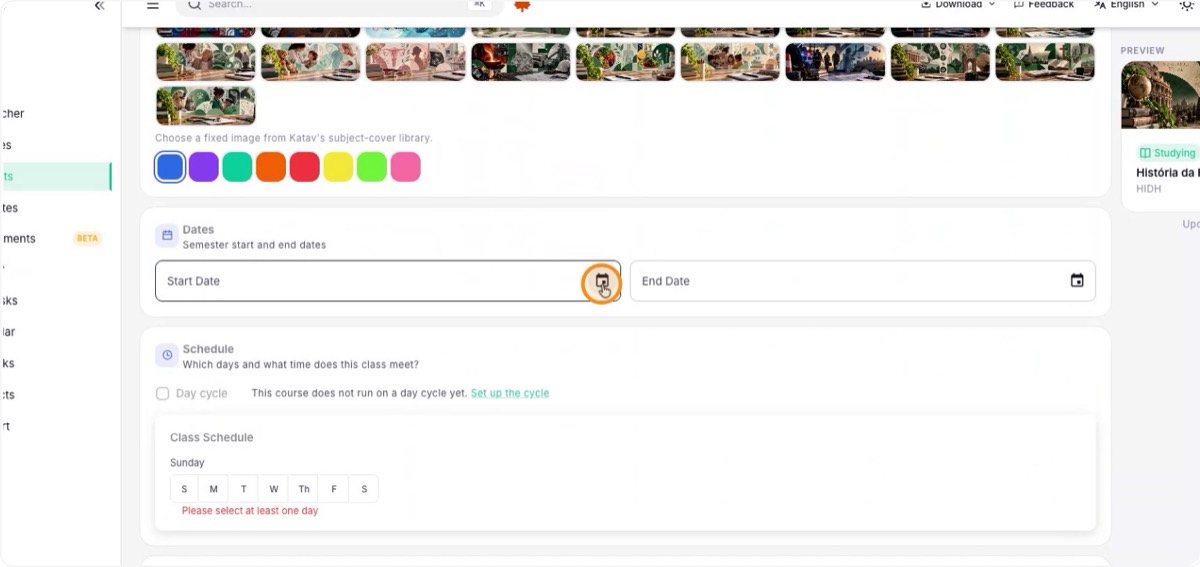
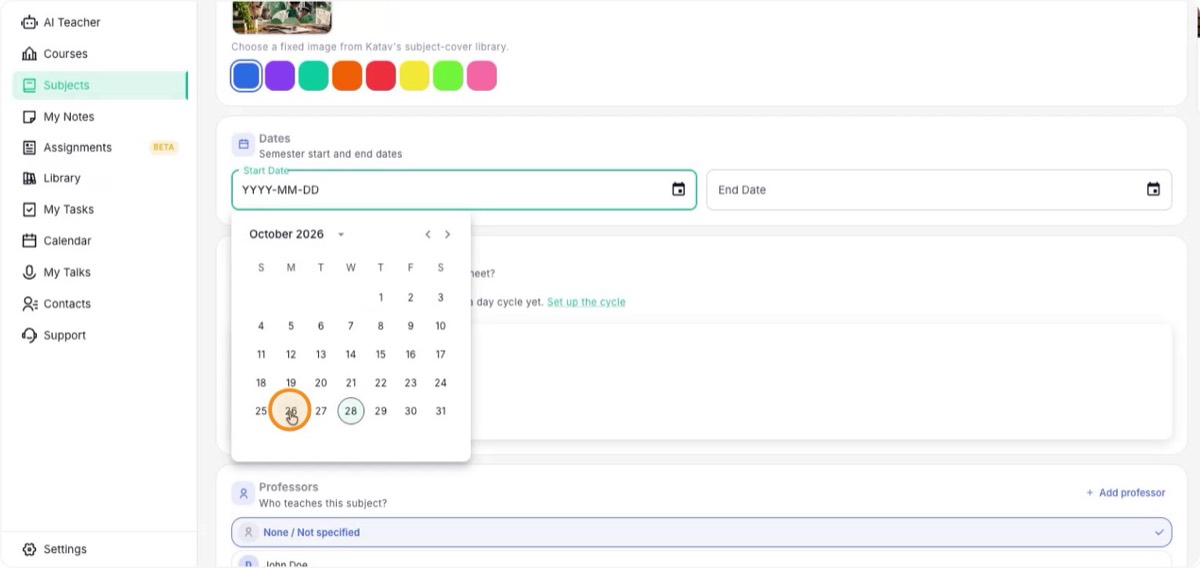
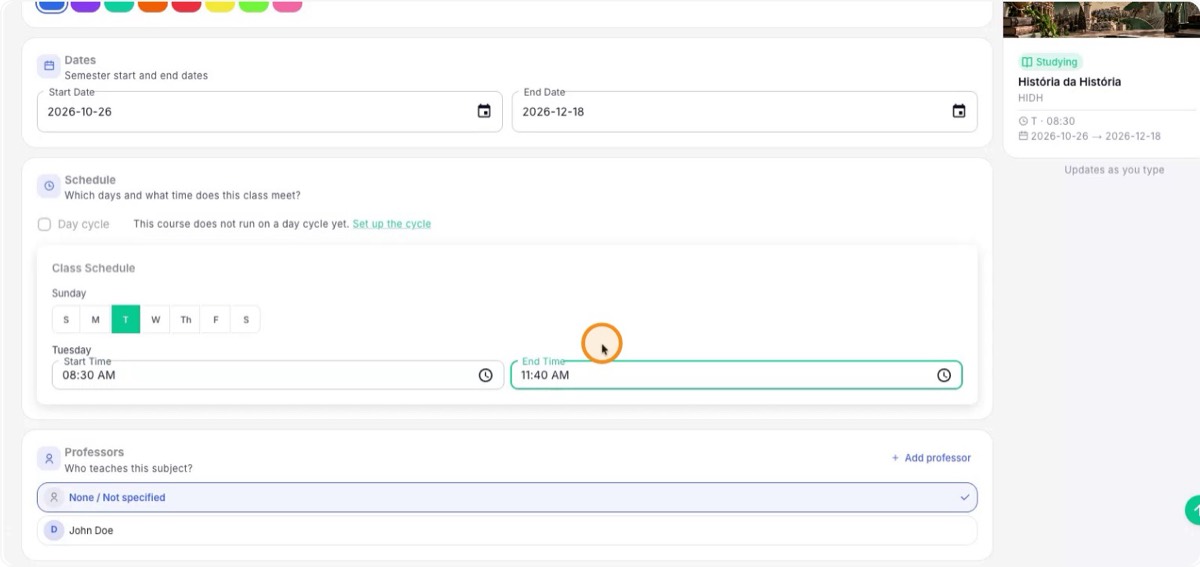
Indica la fecha de inicio (por ejemplo, 26 de octubre) y la de finalización (18 de diciembre). Estas fechas sirven para calcular el progreso de la materia y generar notificaciones.
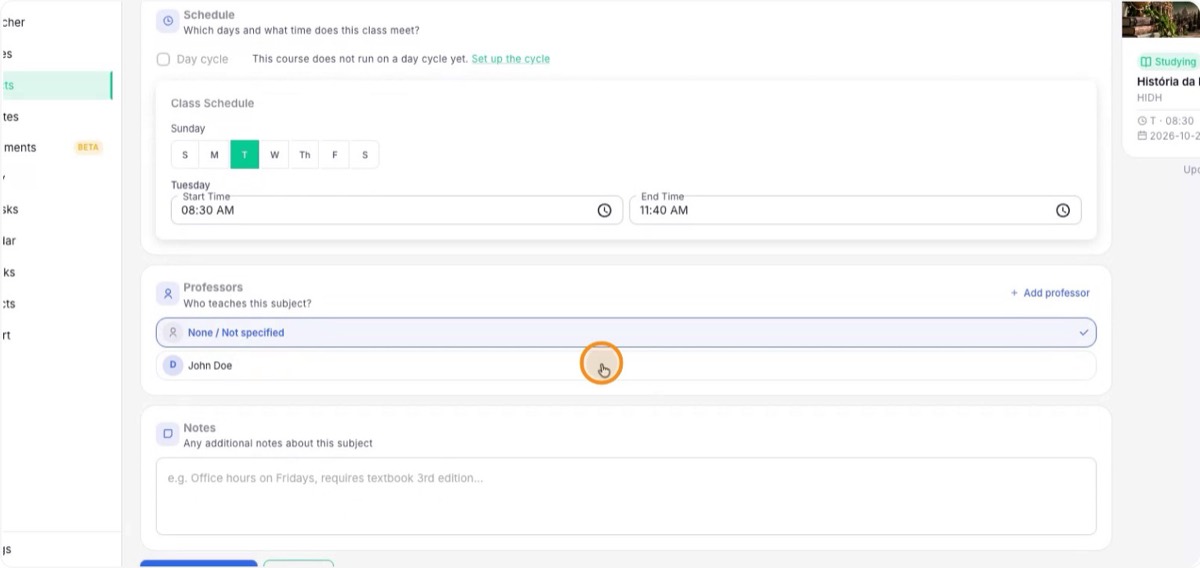
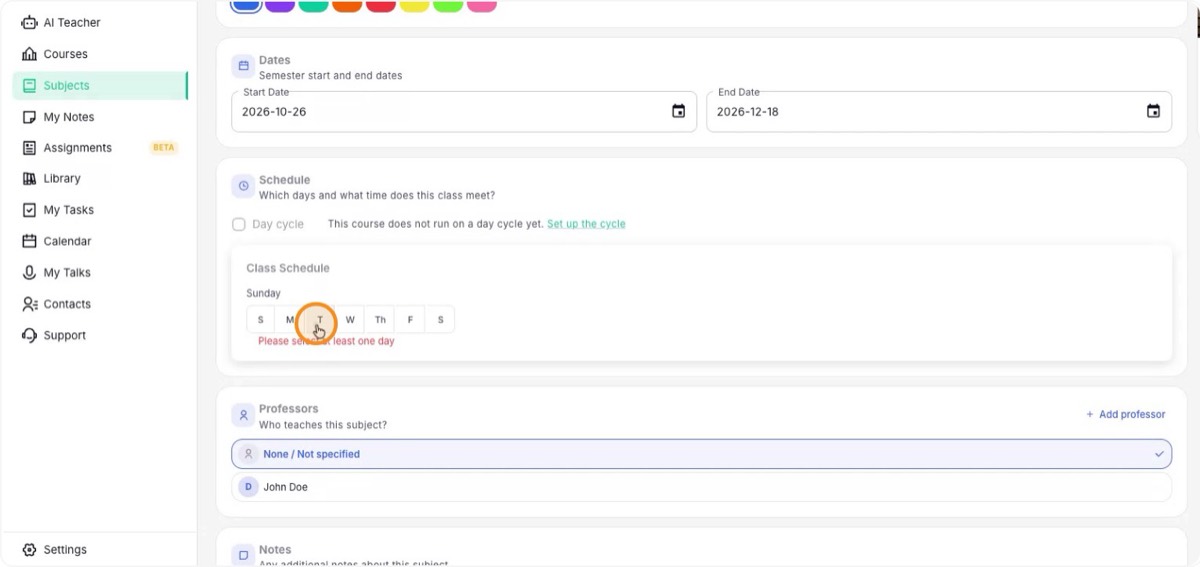
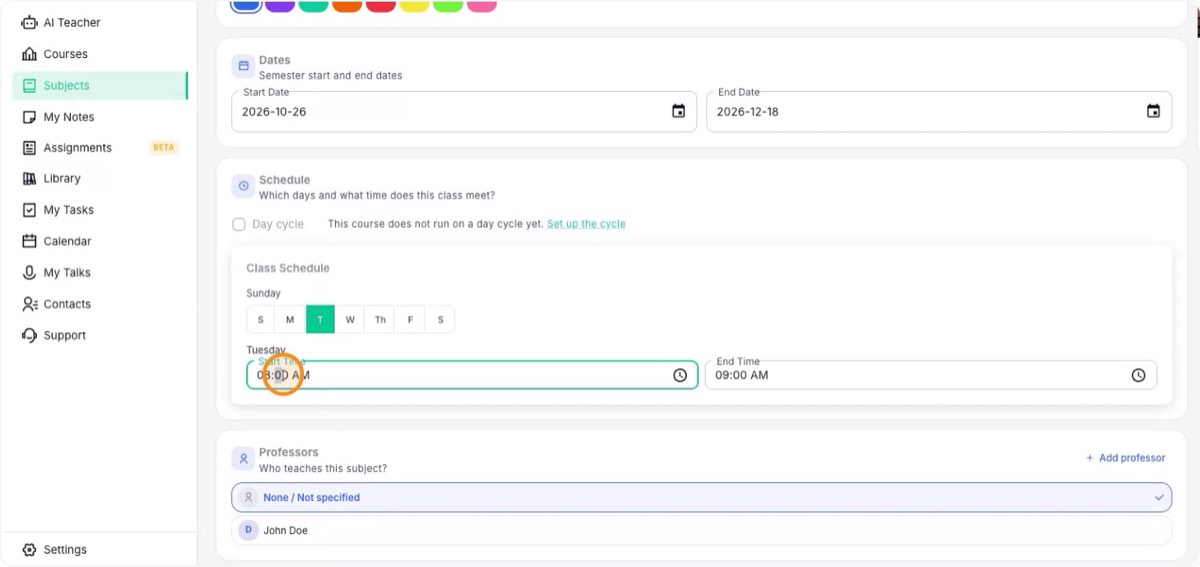
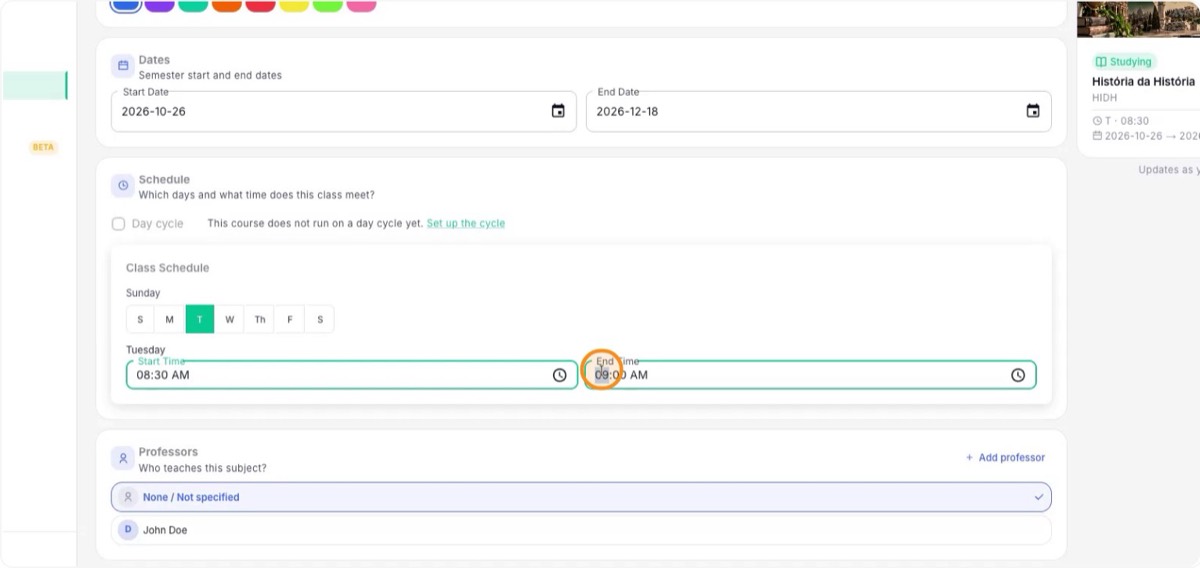
9. Configura el día y el horario
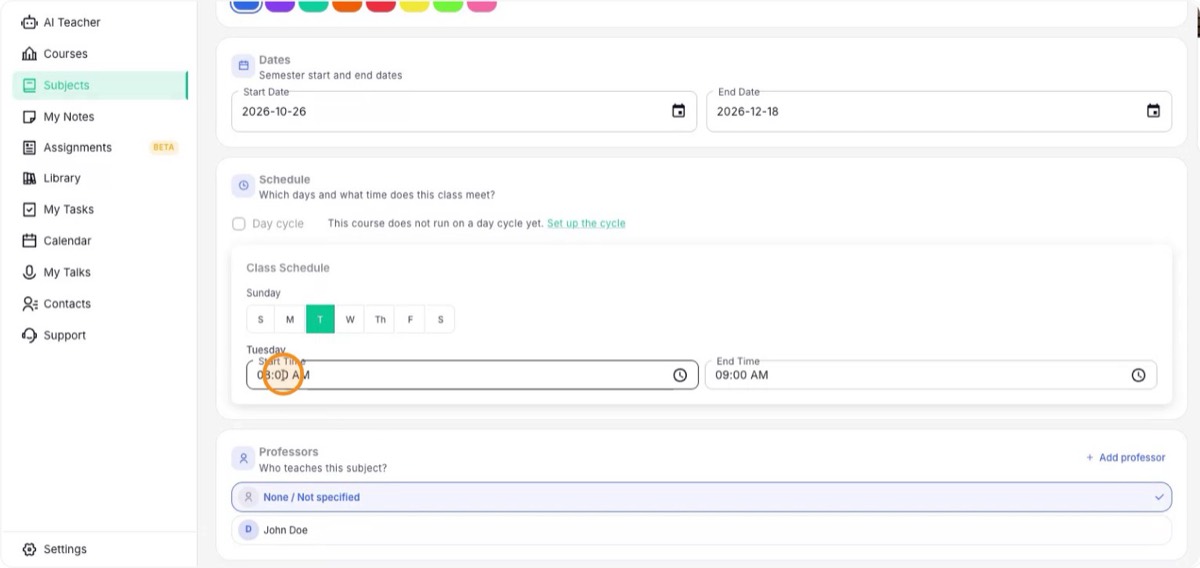
Elige el día de la semana en que se da la materia, como el martes, y el horario, por ejemplo de 8:30 a 11:40.
Es importante porque Katav envía una notificación al terminar la clase para recordarte que añadas notas, archivos y tareas.
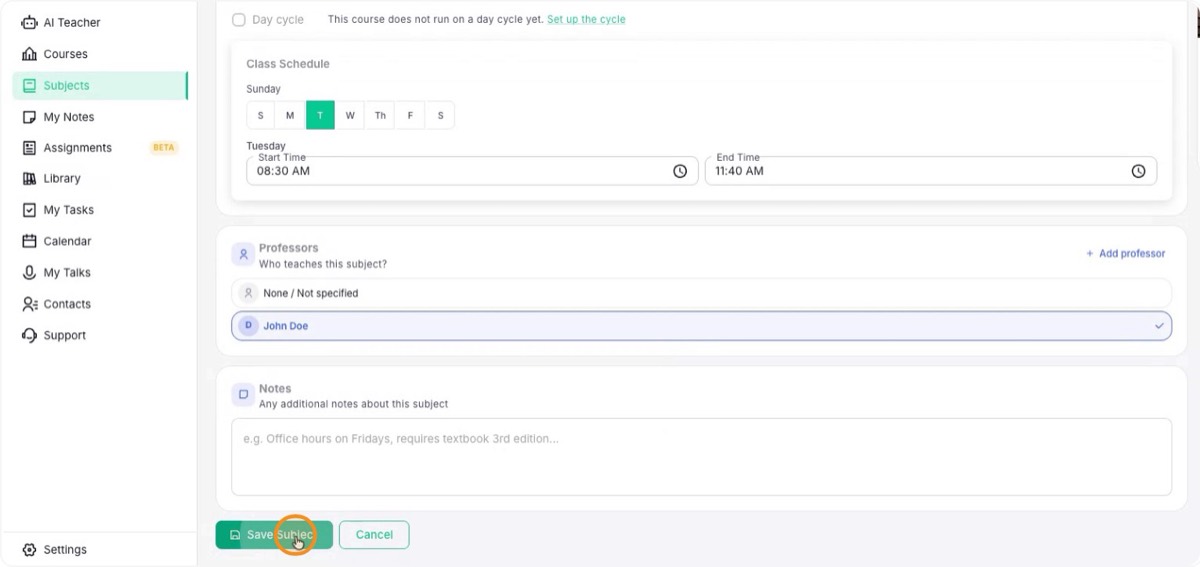
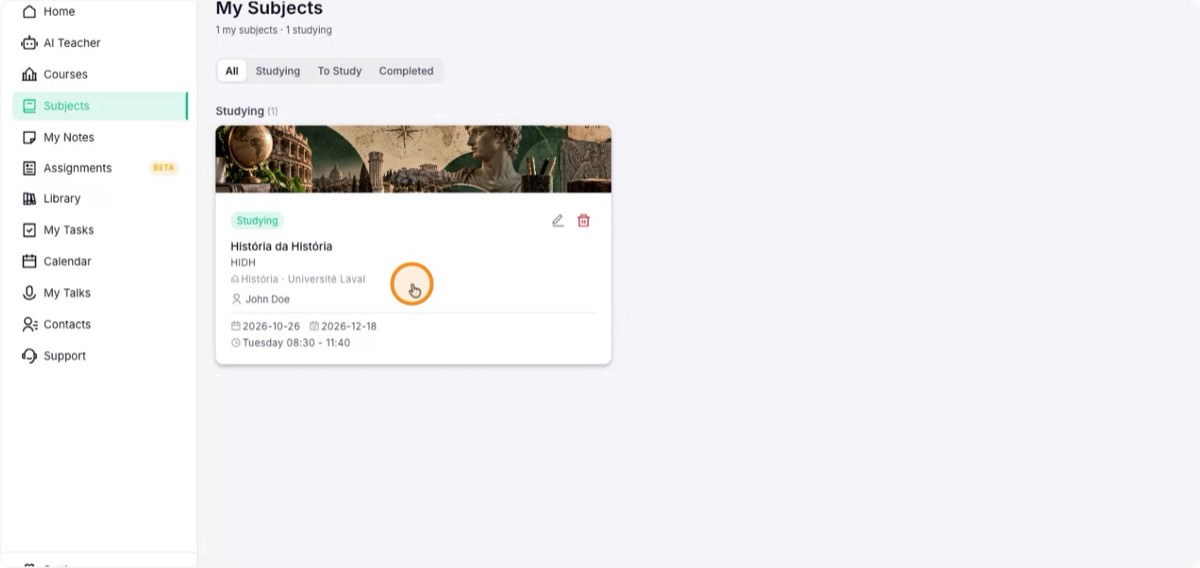
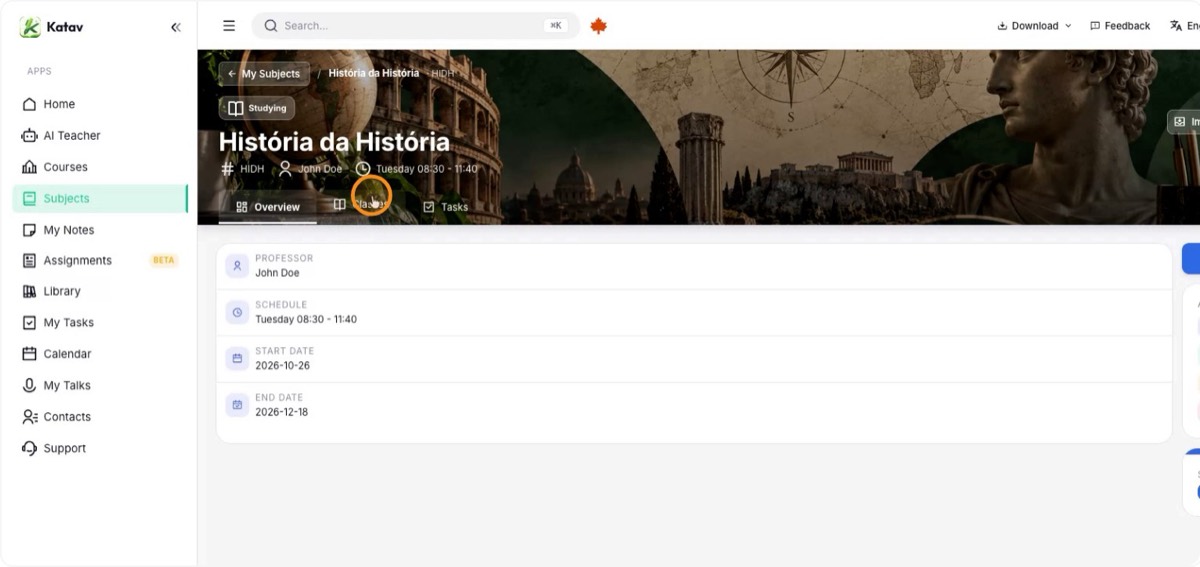
10. Elige el profesor y guarda
Selecciona al profesor responsable en la lista y haz clic en Guardar. Como las materias funcionan como cuadernos, verás la lista de materias; abre la recién creada para entrar. Desde ahí, o desde la lista, puedes crear nuevas clases.