Cómo grabar la clase y completar tus apuntes con la transcripción en Katav
Graba la clase mientras tomas apuntes, marca los momentos importantes, transcribe el audio y deja que la IA complete los huecos de tus notas.
William
En este tutorial grabarás una clase mientras tomas apuntes, marcarás los momentos importantes y, después de la clase, transcribirás el audio y usarás la IA de Katav para completar y corregir tus notas.
▶ Mira el tutorial en video en YouTube
1. Abre la clase y la barra lateral de grabaciones
Crea o abre la clase en la que quieres tomar apuntes. Mientras el profesor habla y tú escribes, abre las herramientas de grabación para no perderte nada.
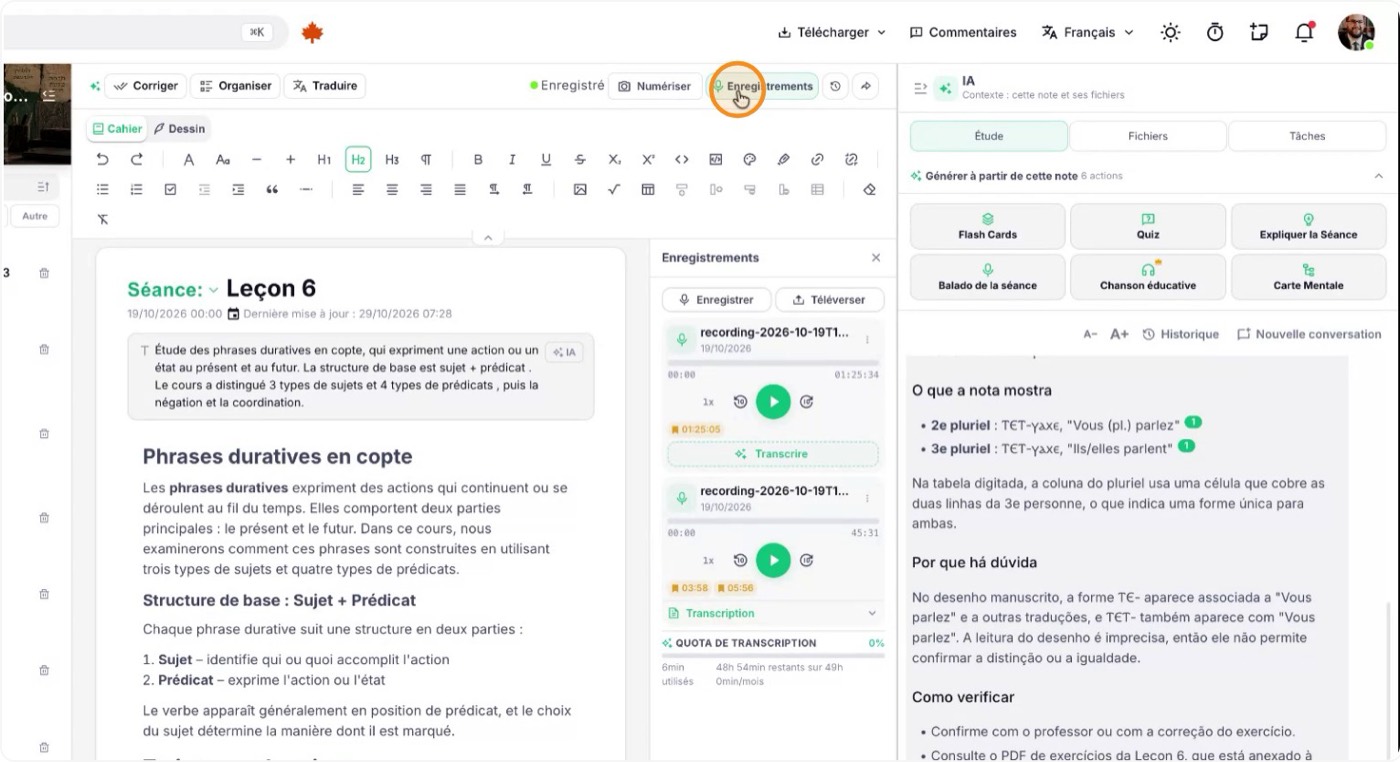
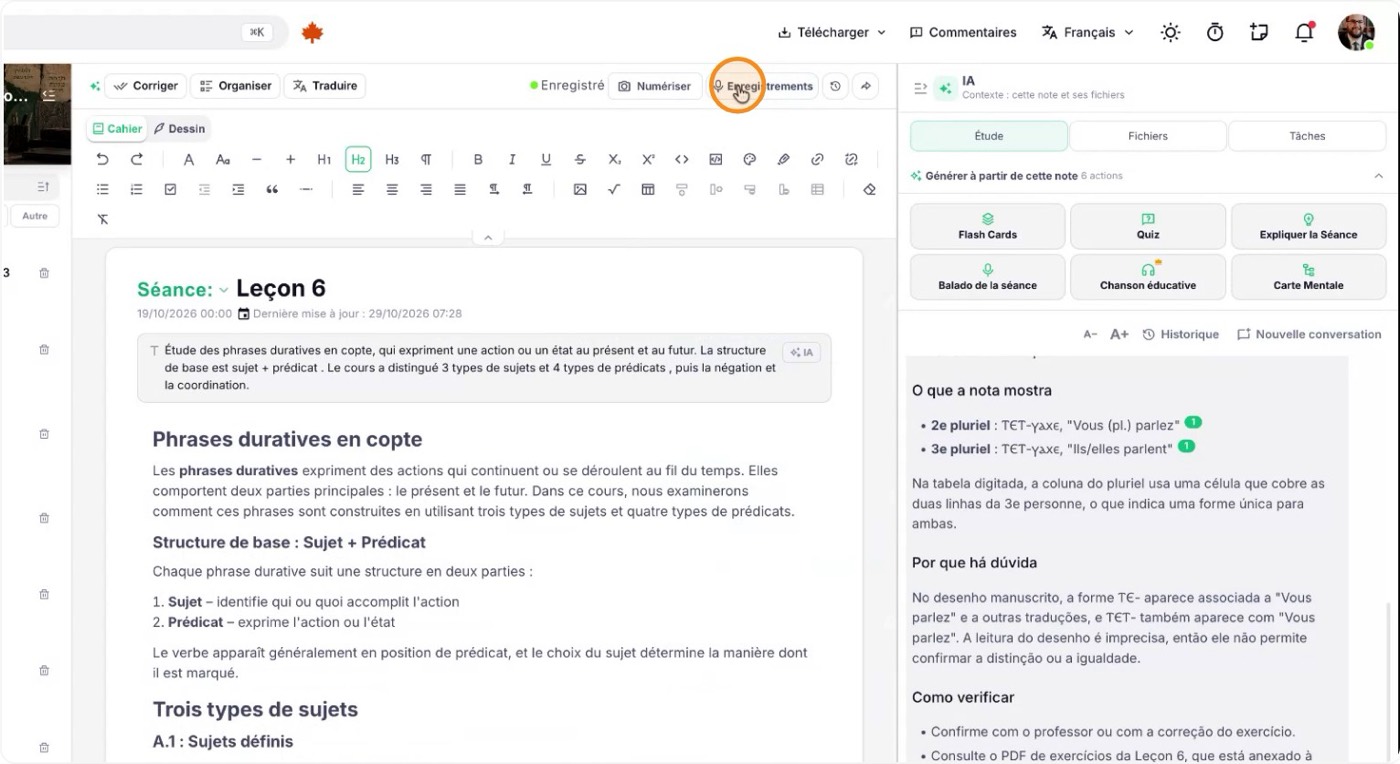
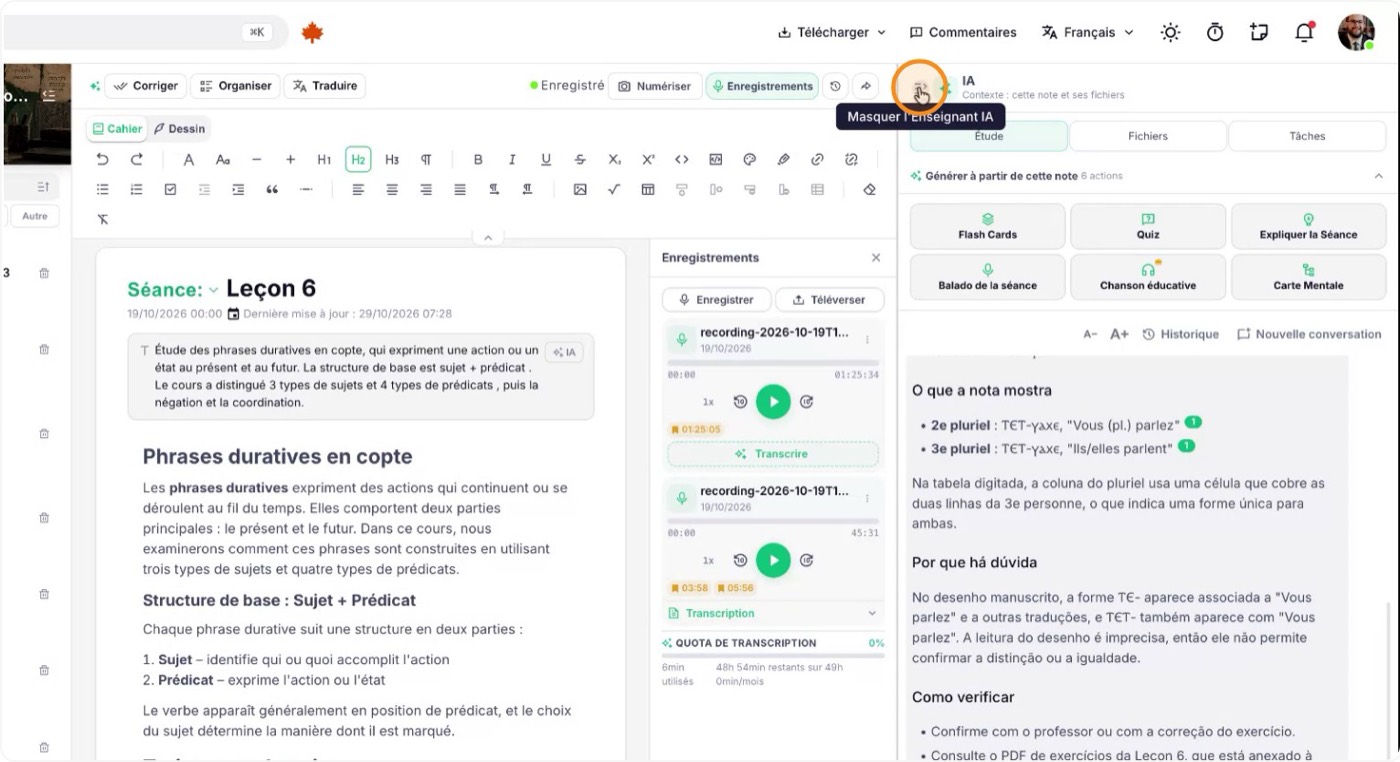
Haz clic en "Grabaciones" para abrir la barra lateral de grabaciones.
2. Prepara tu espacio de trabajo y empieza a grabar
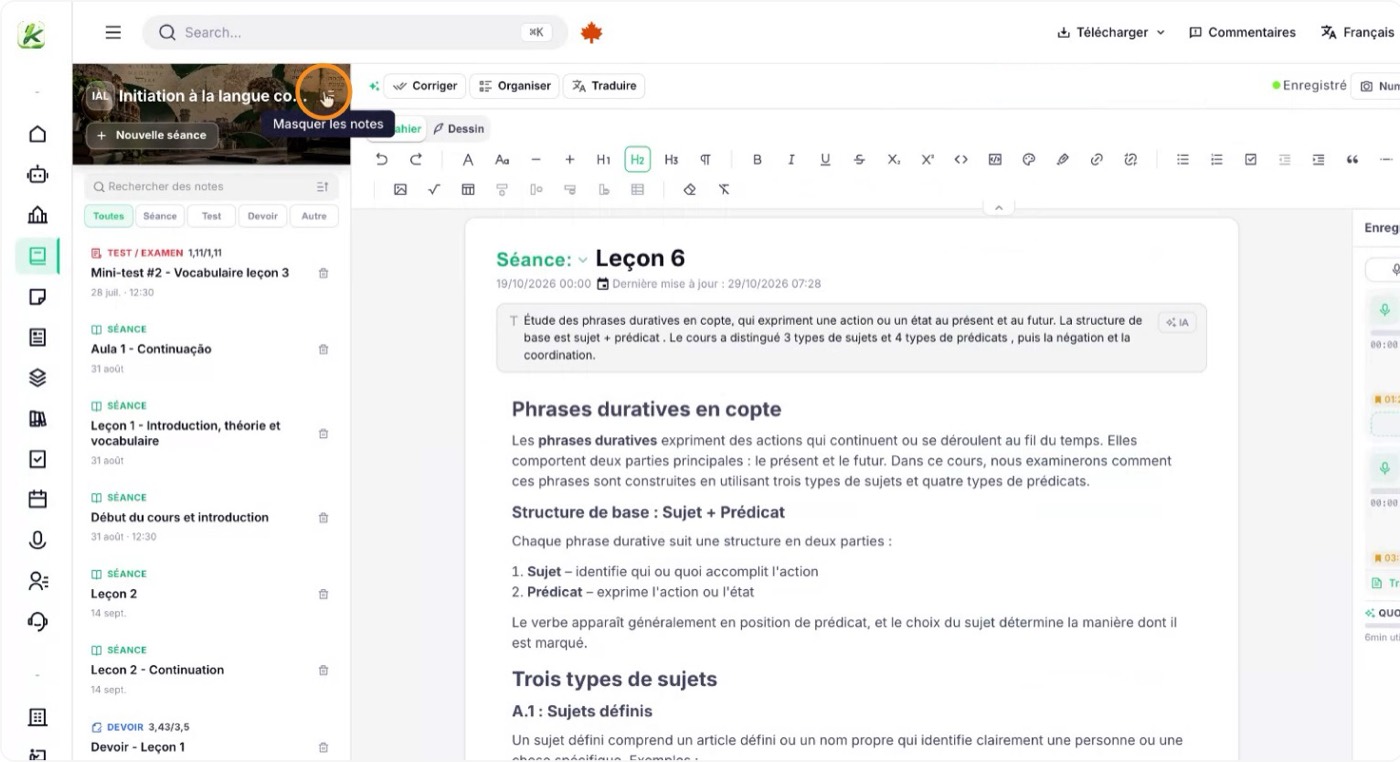
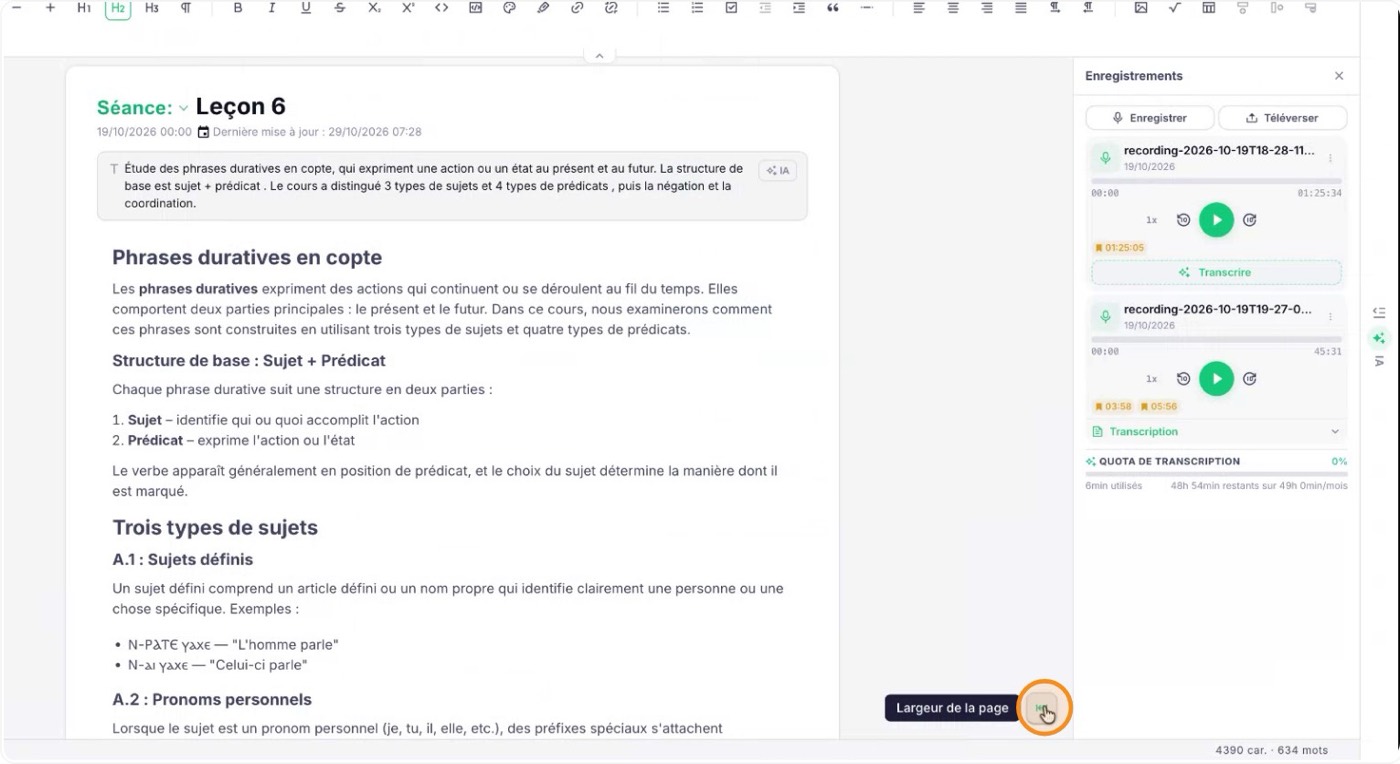
Para tener más espacio, cierra las ventanas y los paneles que no necesites. Ajusta el área de contenido de la clase para ver a la vez tus apuntes y la barra de grabaciones.
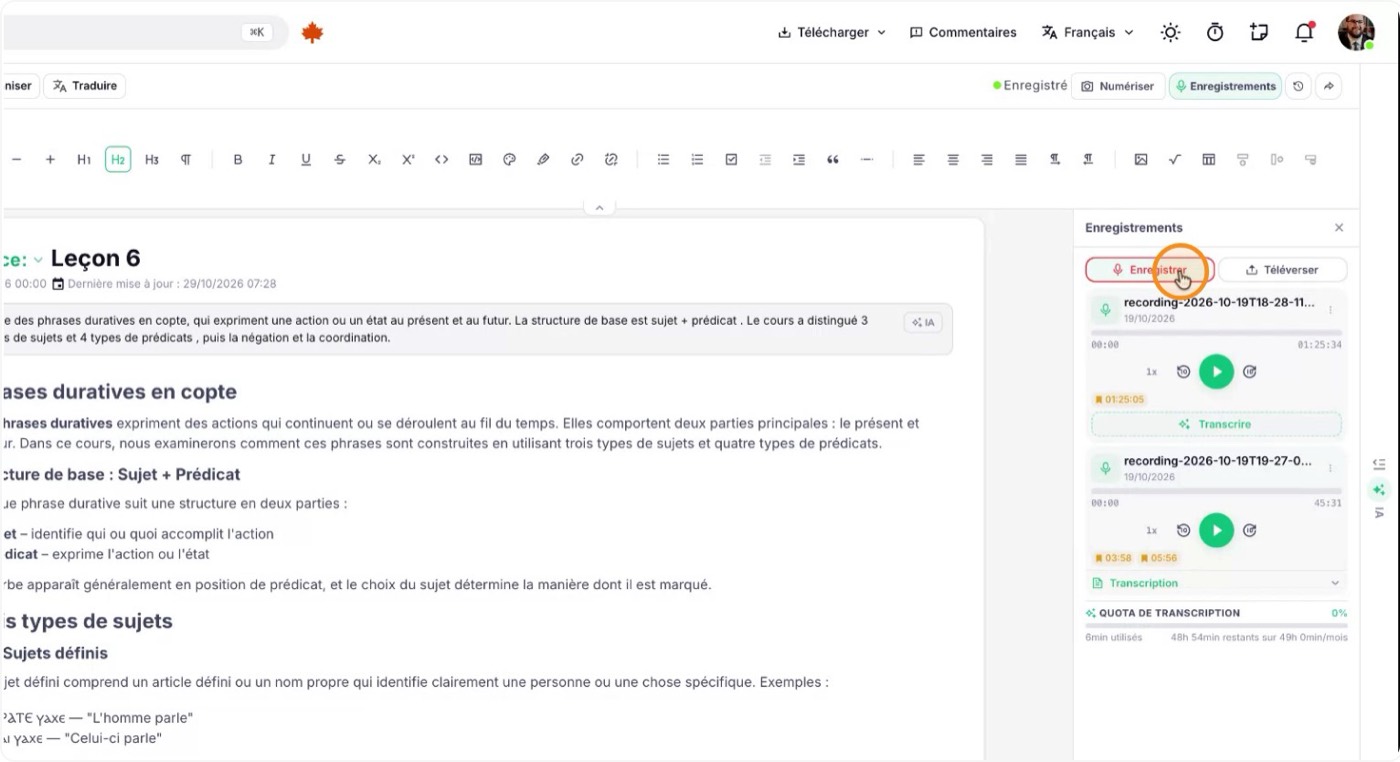
Cuando estés listo, haz clic en "Grabar" para iniciar la grabación del audio de la clase.
Puedes cambiar de página o navegar por otras áreas de Katav mientras grabas: la grabación continúa en segundo plano y un indicador muestra que la clase se está grabando.
3. Añade marcadores durante la grabación
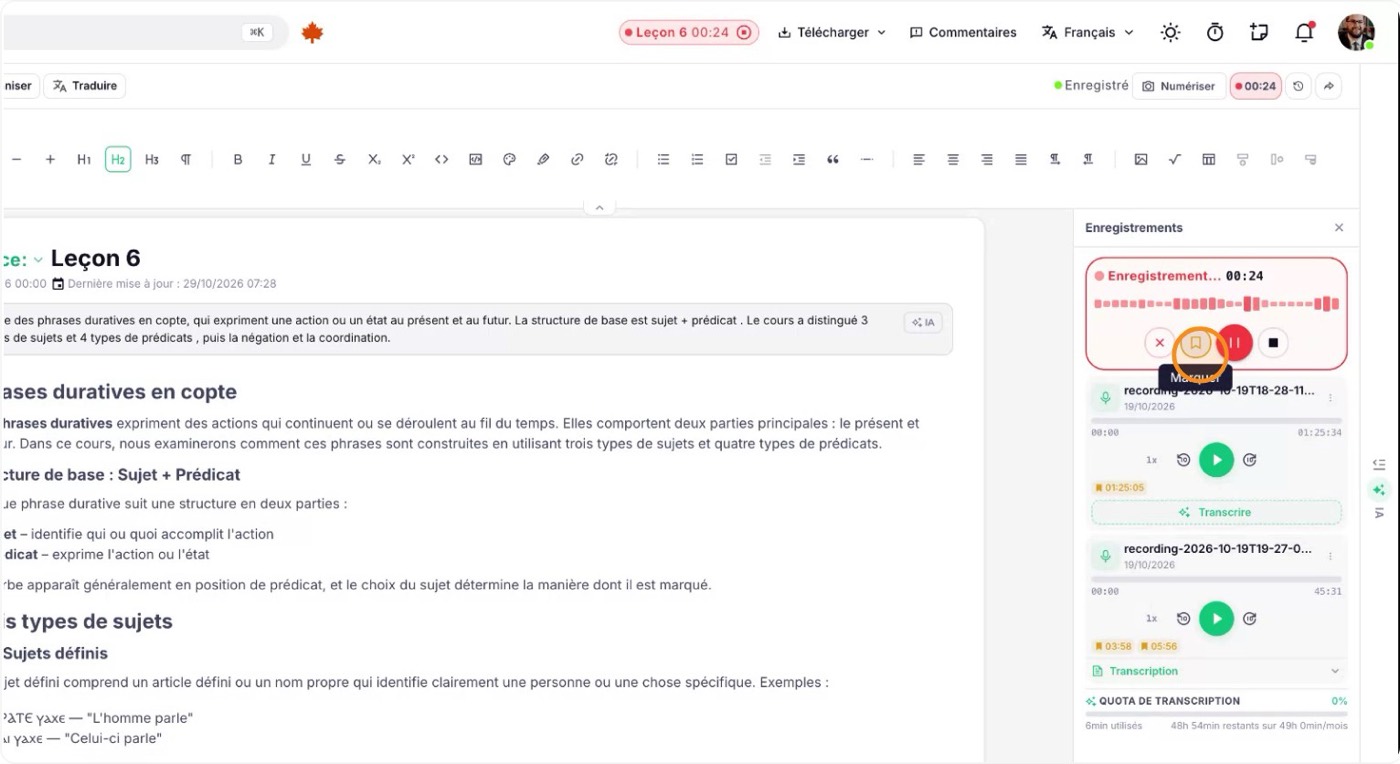
Cuando el profesor explique algo importante que quieras repasar fácilmente, haz clic en "Marcador" en el panel de grabación para señalar ese instante.
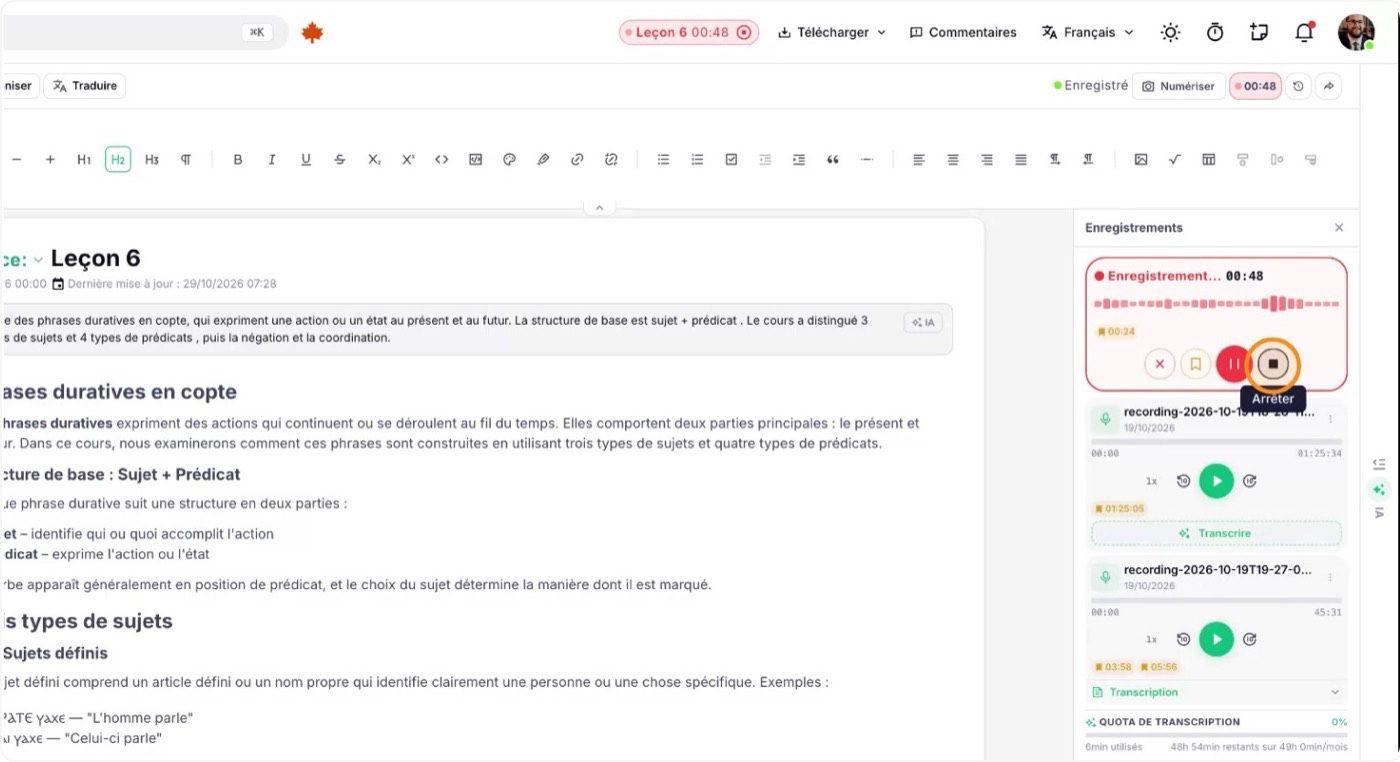
Después podrás hacer clic en un marcador y escuchar exactamente lo que se dijo en ese momento. Al terminar, detén la grabación para poder trabajar con ella.
4. Gestiona y selecciona las grabaciones
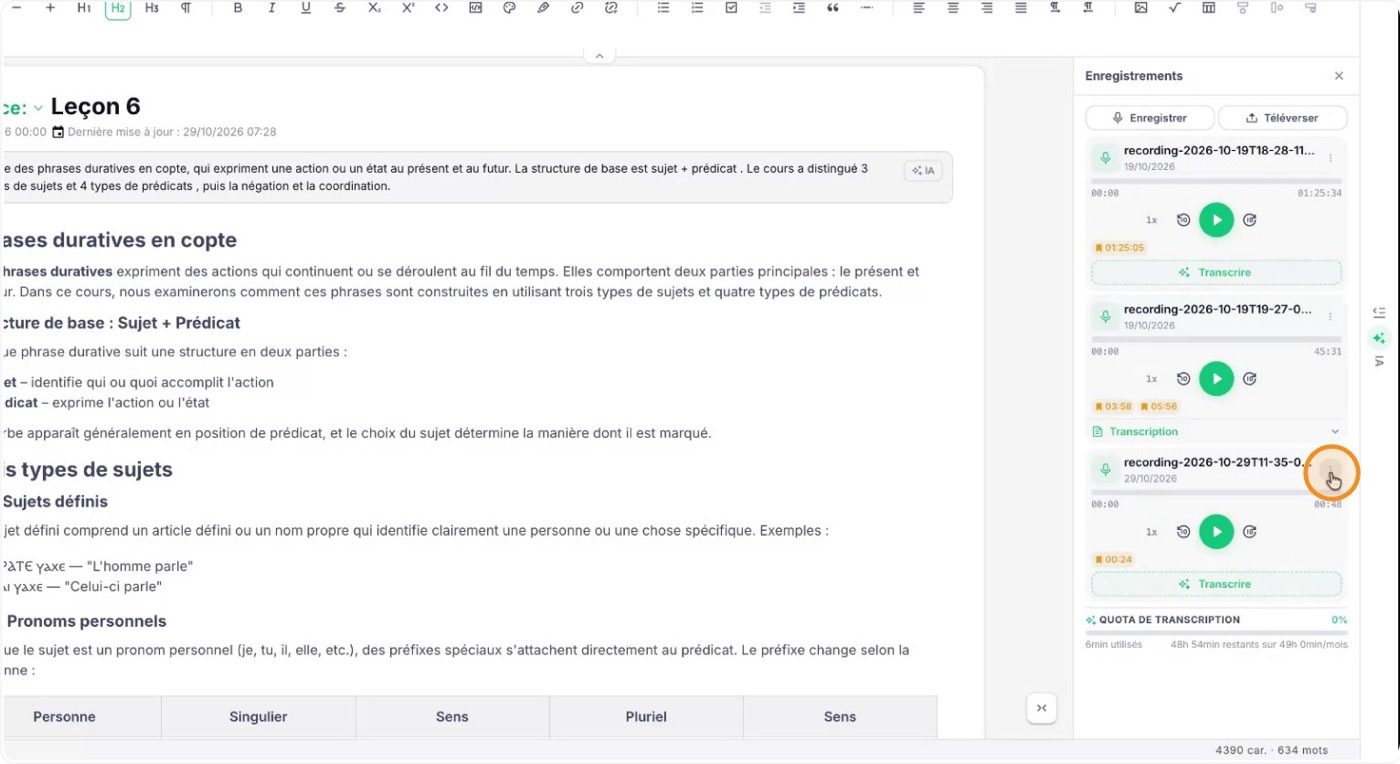
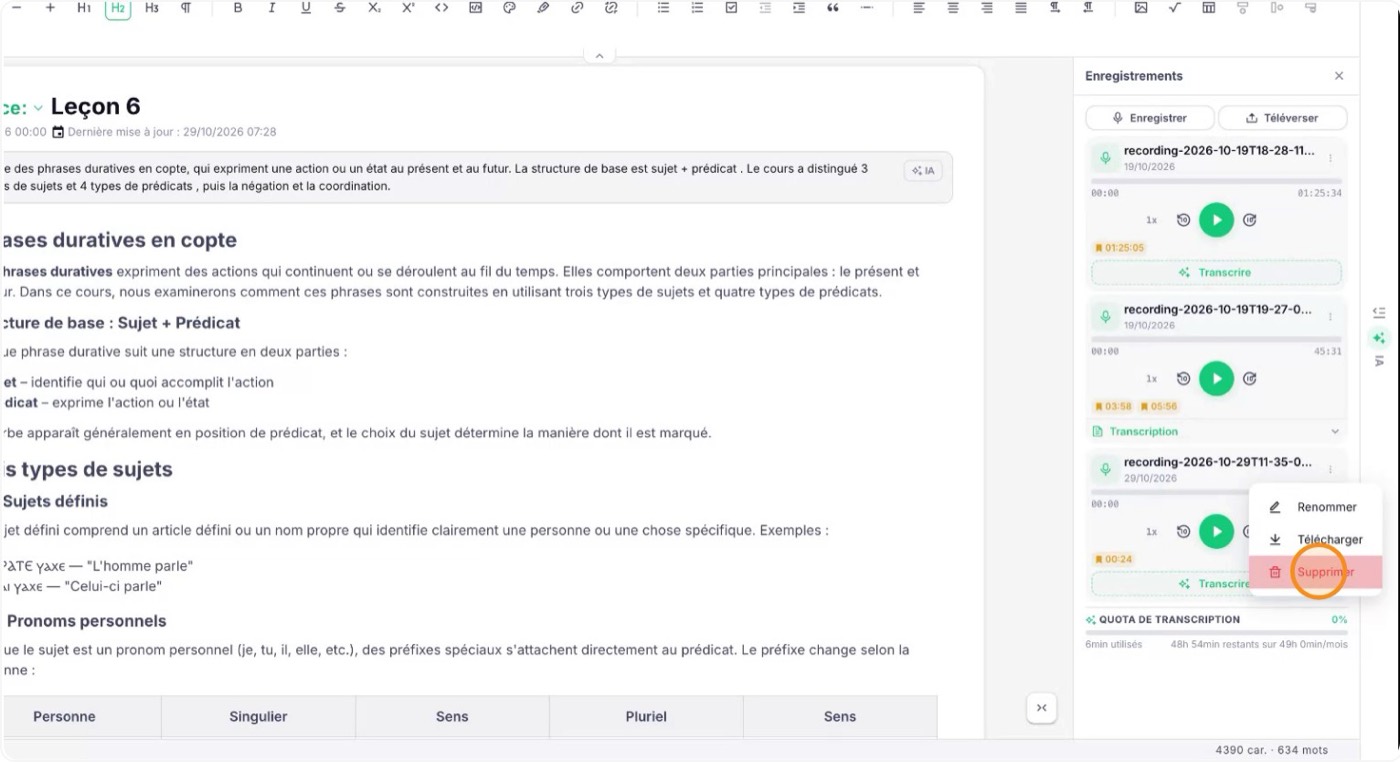
Si hiciste una grabación de prueba, selecciónala y elimínala para dejar en la lista solo las grabaciones relevantes. Continúa con las que quieras usar.
5. Transcribe una grabación
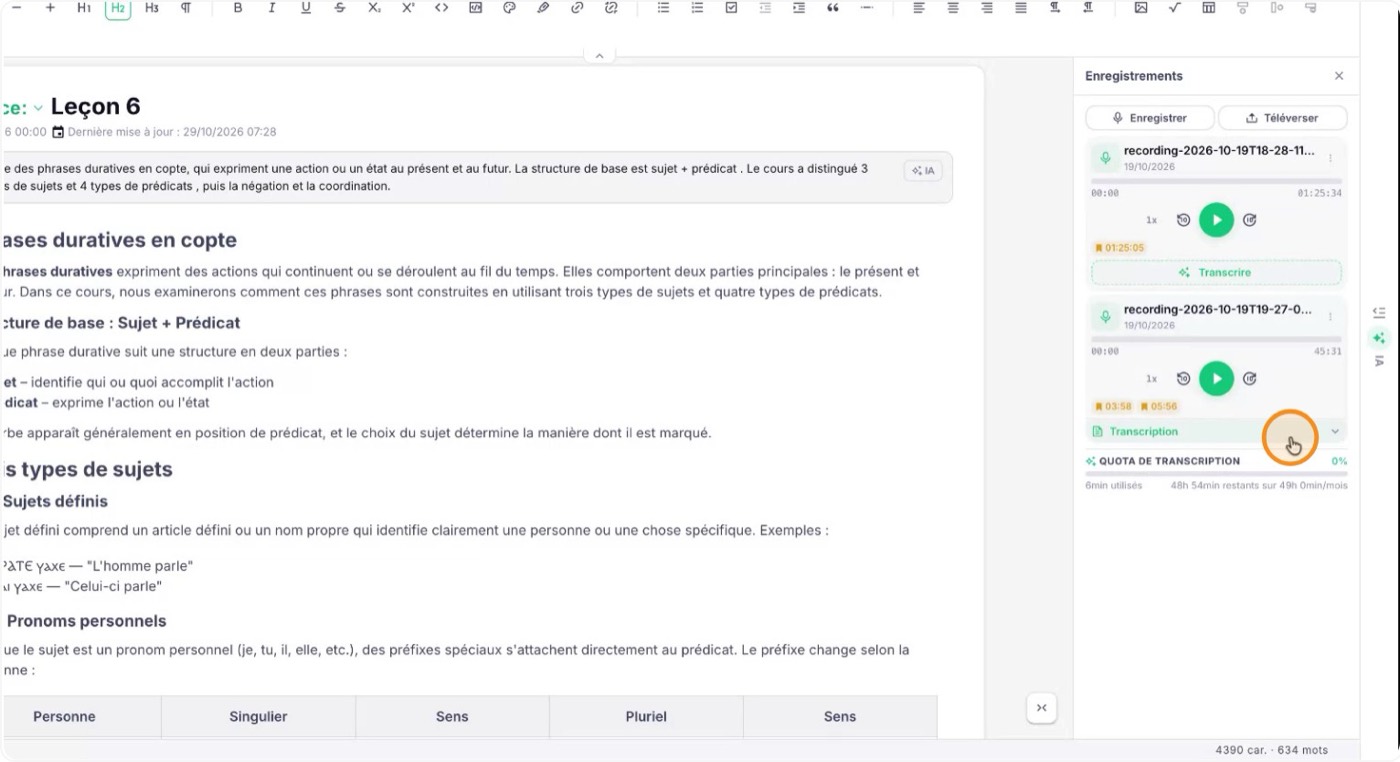
En la lista de grabaciones, localiza la que quieres convertir en texto y haz clic en "Transcribir" para enviar el audio a Katav. Cuando termine, verás el texto completo de la clase.
Si la clase fue en otro idioma, como el francés, la transcripción estará en ese idioma.
6. Busca y resume la transcripción
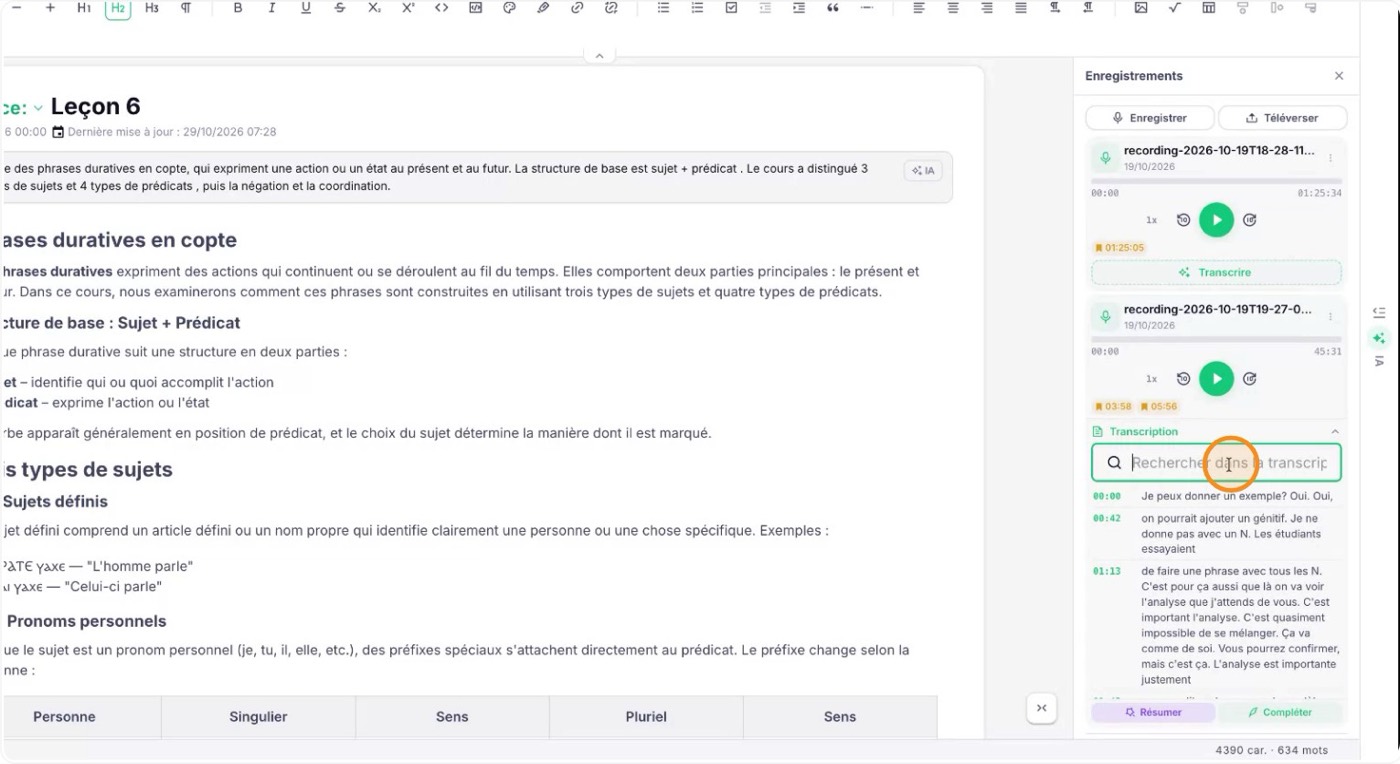
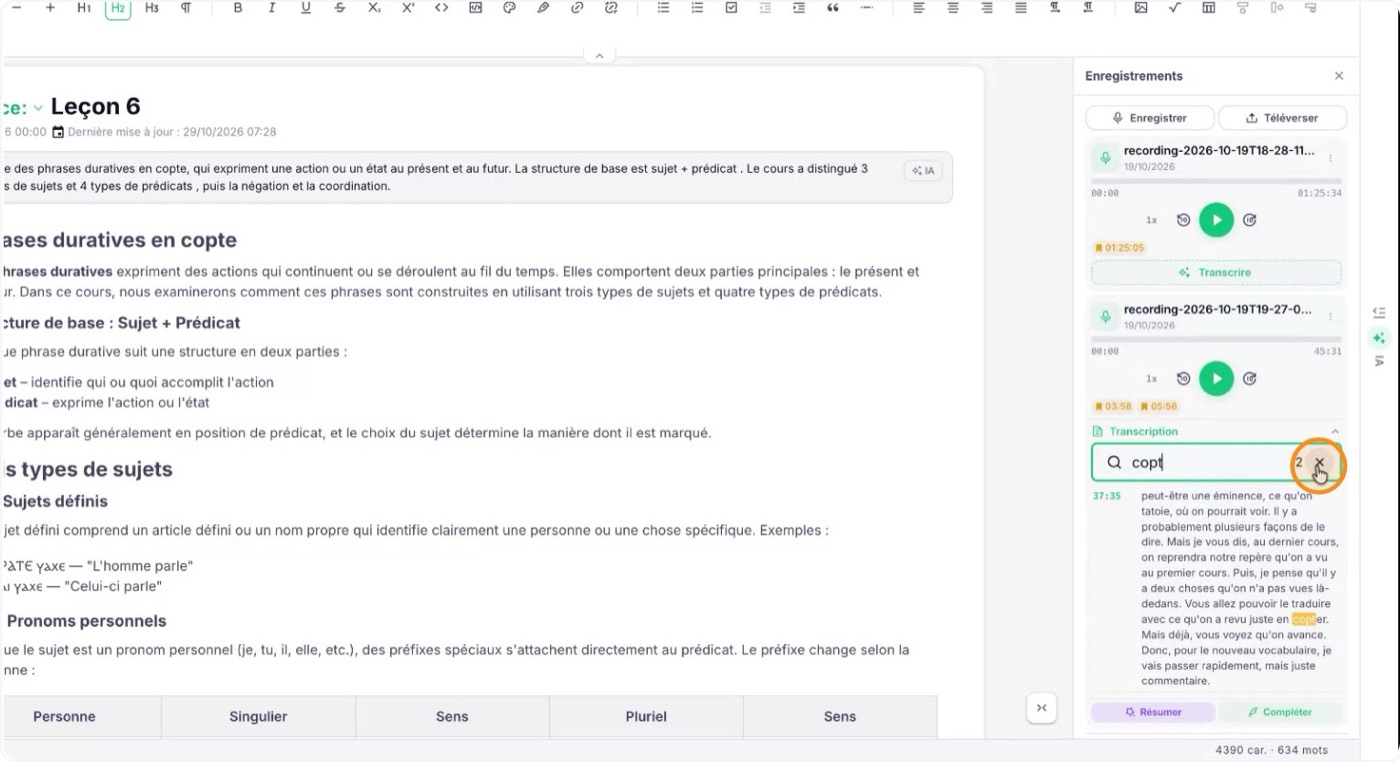
Usa el buscador de la transcripción para encontrar rápidamente un término o una expresión de la clase: escribe la palabra o la frase y las coincidencias se resaltan en el texto.
También puedes resumir la transcripción para obtener una visión condensada de la clase.
7. Usa la IA para completar y mejorar tus apuntes
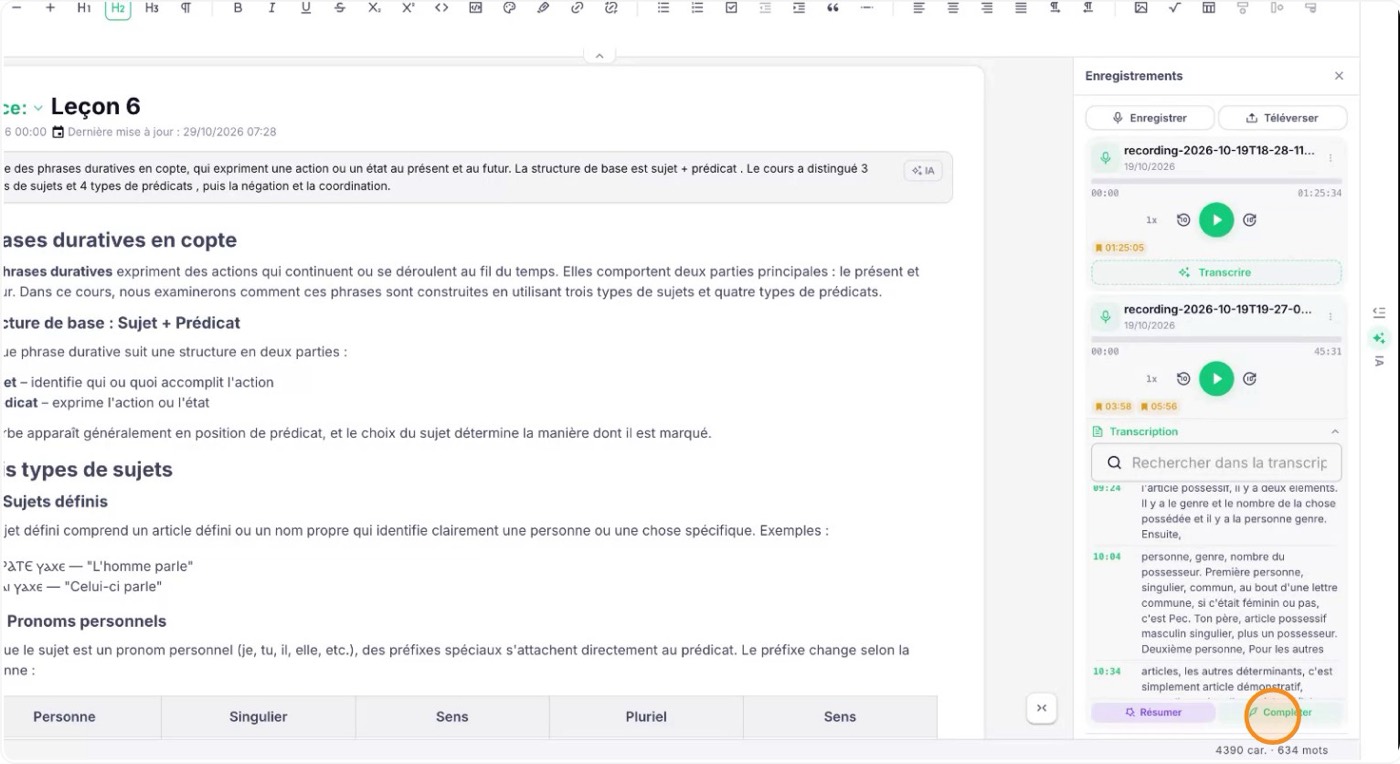
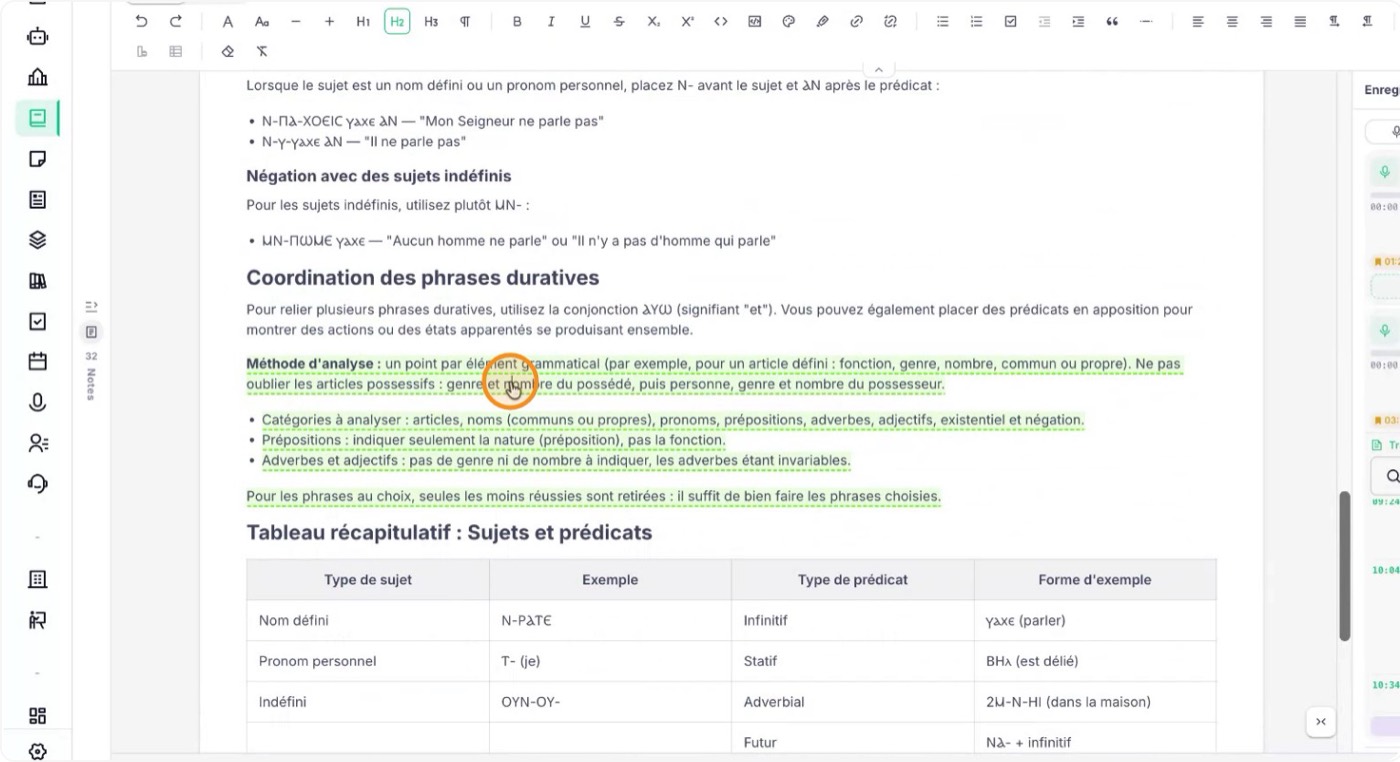
Con tus apuntes y la transcripción abiertos, haz clic en "Completar" para que la IA rellene los huecos de tus notas. Katav compara lo que escribiste con la transcripción y detecta lo que falta o se entendió mal. Puede tardar un poco.
Al terminar, la IA presenta sus sugerencias:
- lo que te perdiste de la clase aparece como adición, resaltado en verde;
- lo que no coincide con lo que dijo el profesor aparece como corrección, resaltado en rojo.
8. Acepta las sugerencias
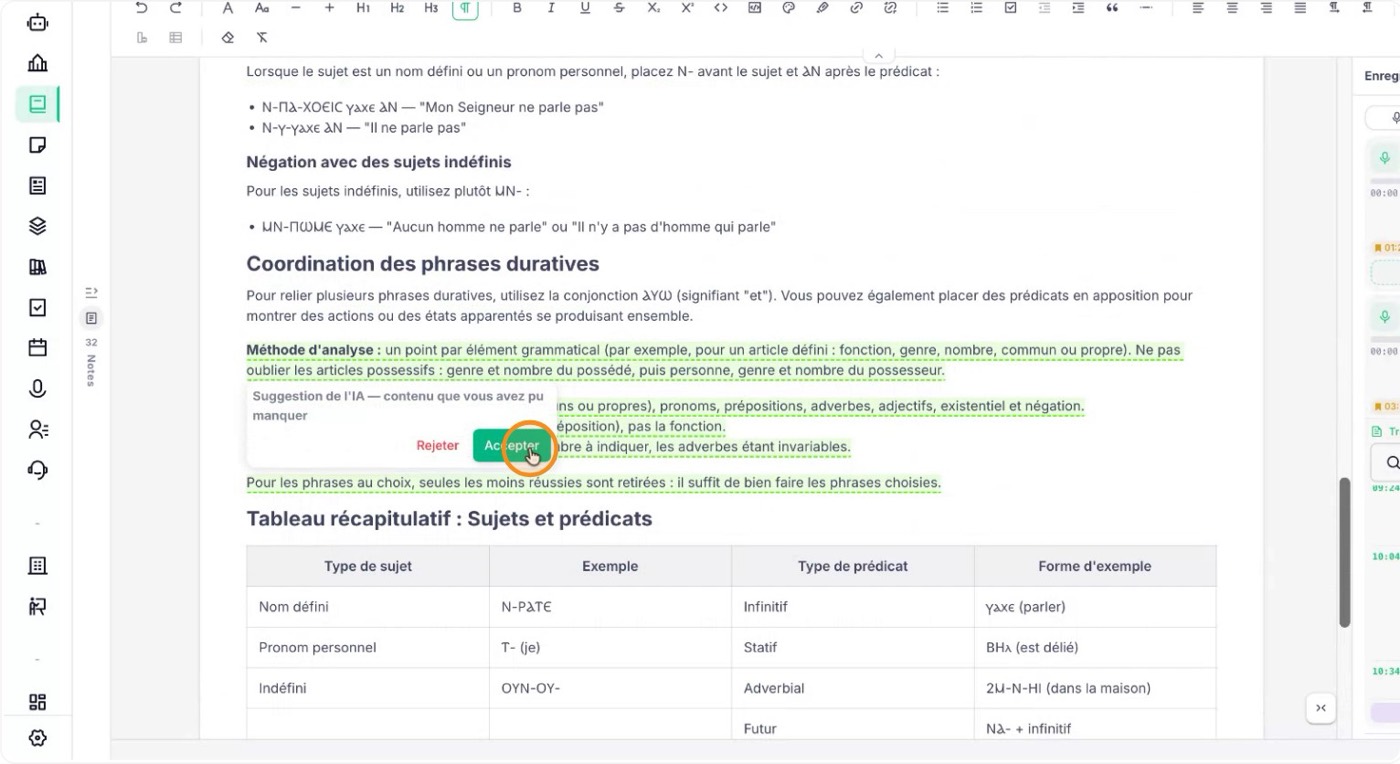
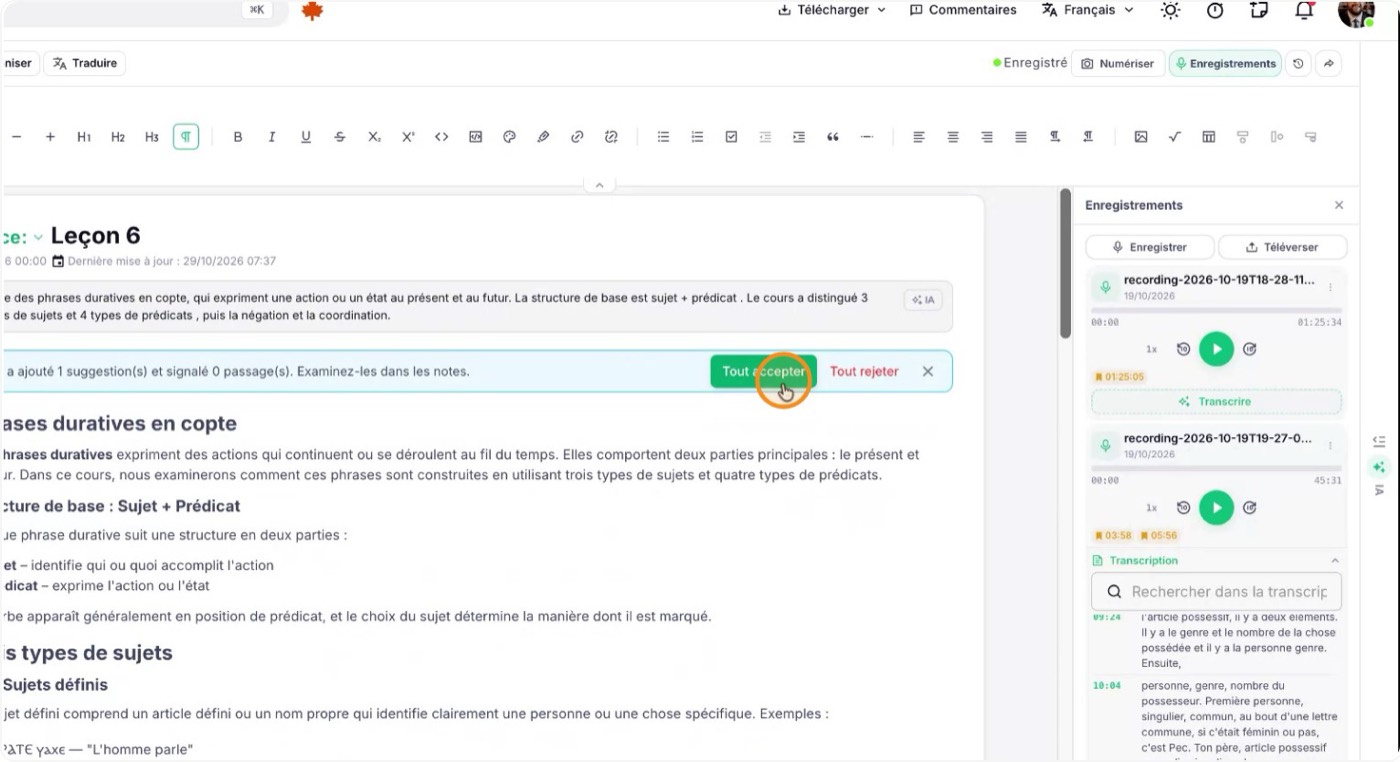
Revisa las sugerencias una por una y acepta las que tengan sentido haciendo clic en "Aceptar" en cada una. Si confías en todas, usa "Aceptar todo" para aplicarlas de una vez.
9. Confirma como tuyo el contenido sugerido por la IA
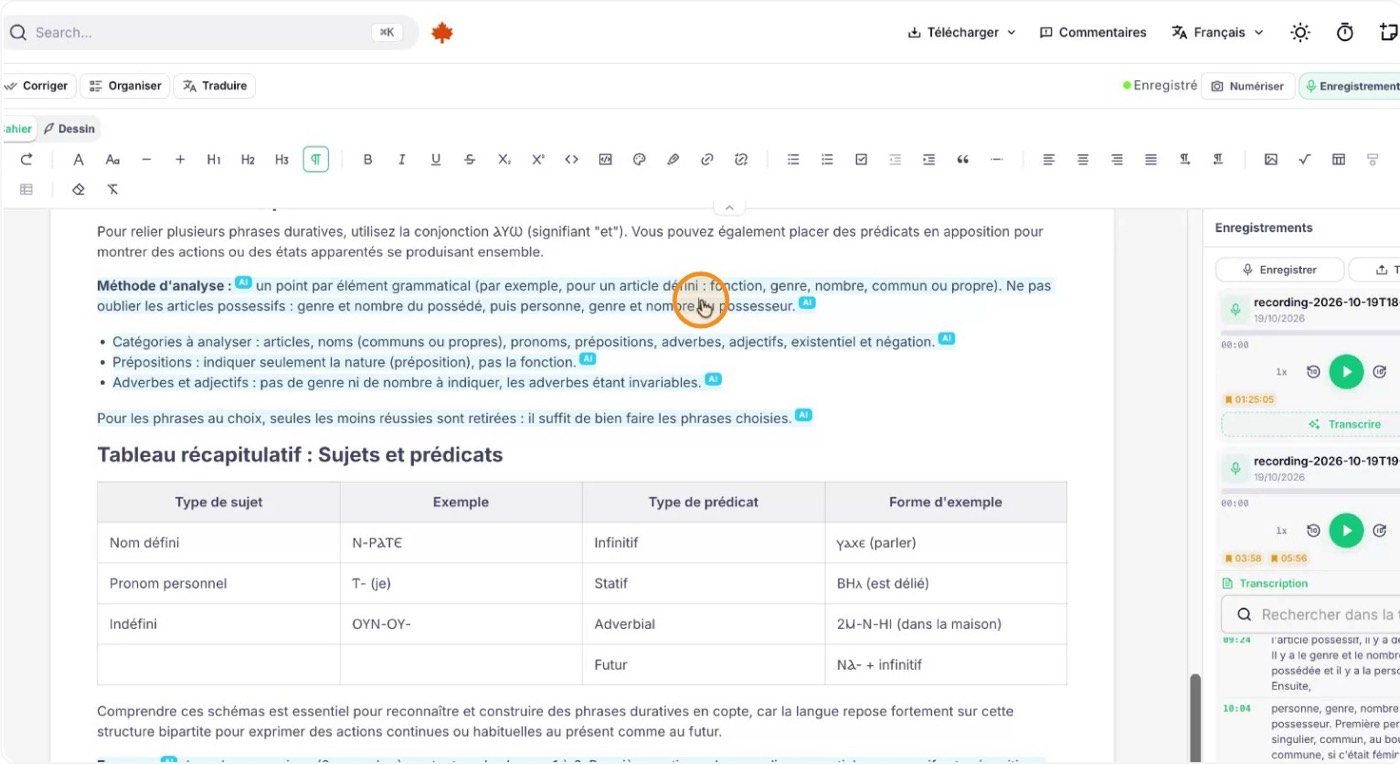
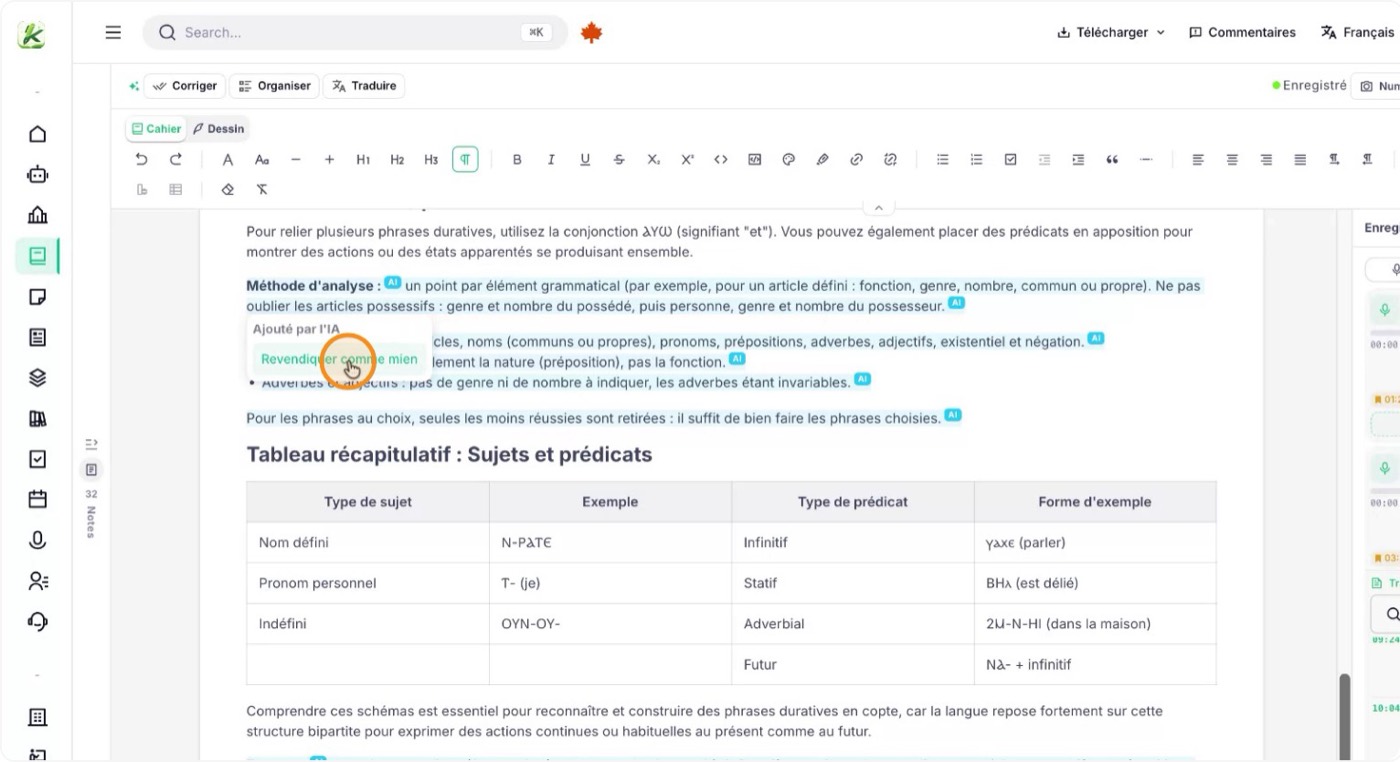
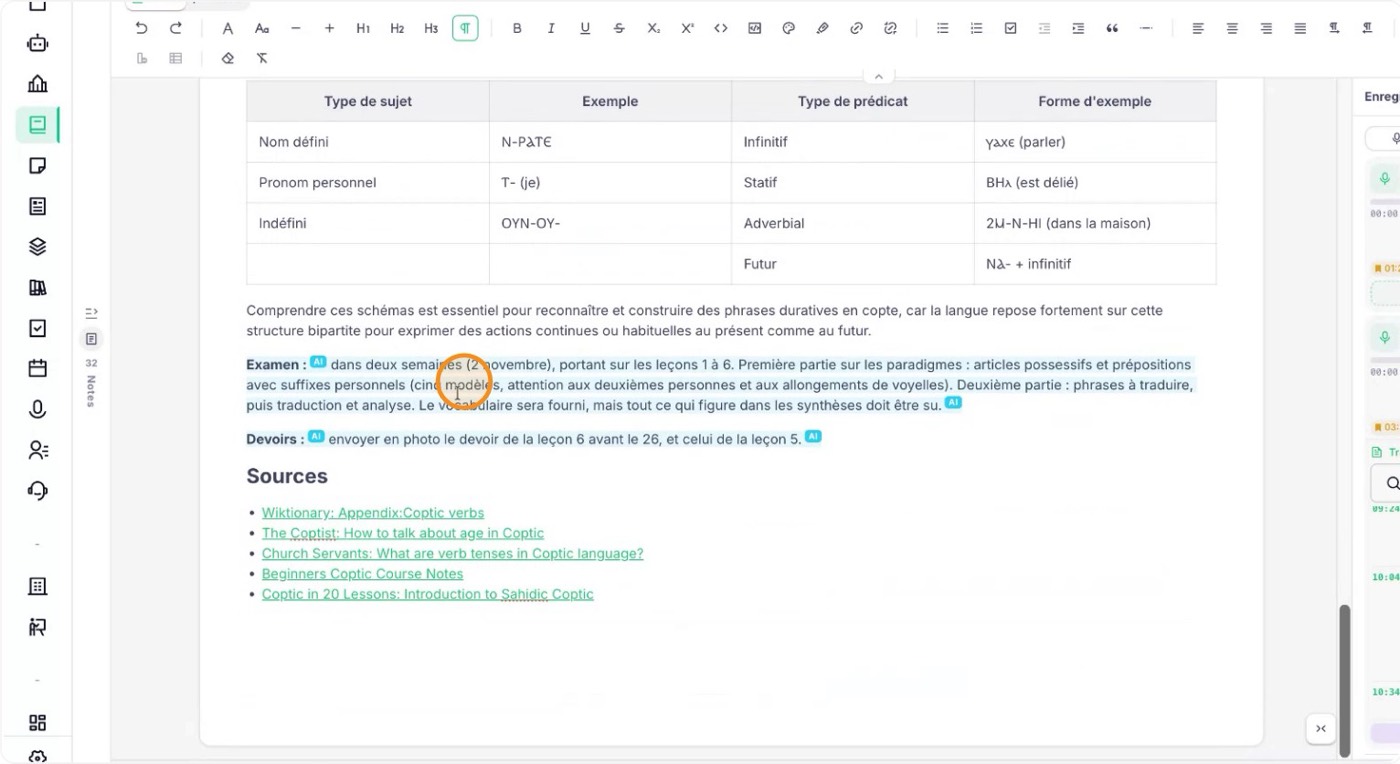
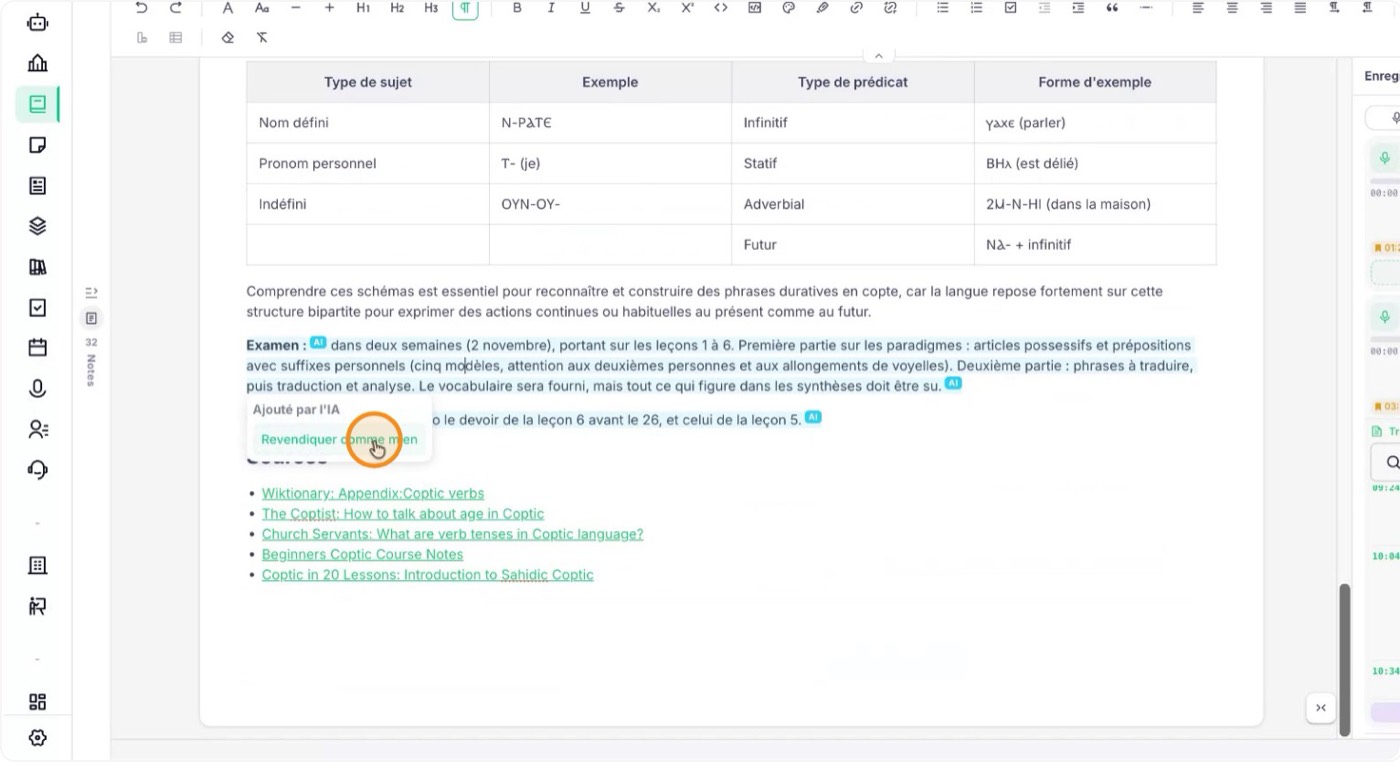
Aunque las aceptes, las partes generadas por la IA siguen marcadas en tus apuntes. Para confirmar que un fragmento ya es una nota tuya, haz clic en el texto marcado y márcalo como tuyo.
Una vez confirmado, el fragmento deja de mostrar la etiqueta de IA y se trata como una nota tuya en el documento.
10. Repasa la grabación cuando quieras
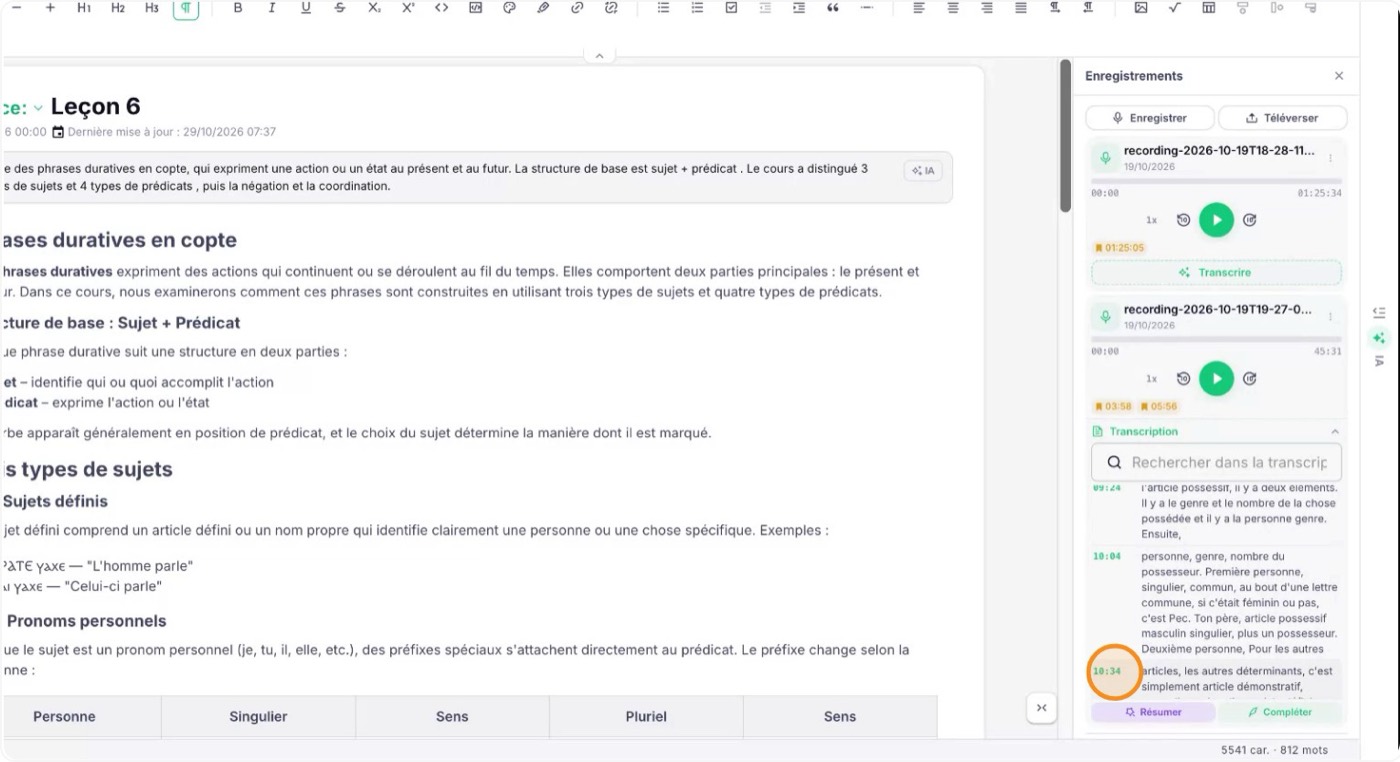
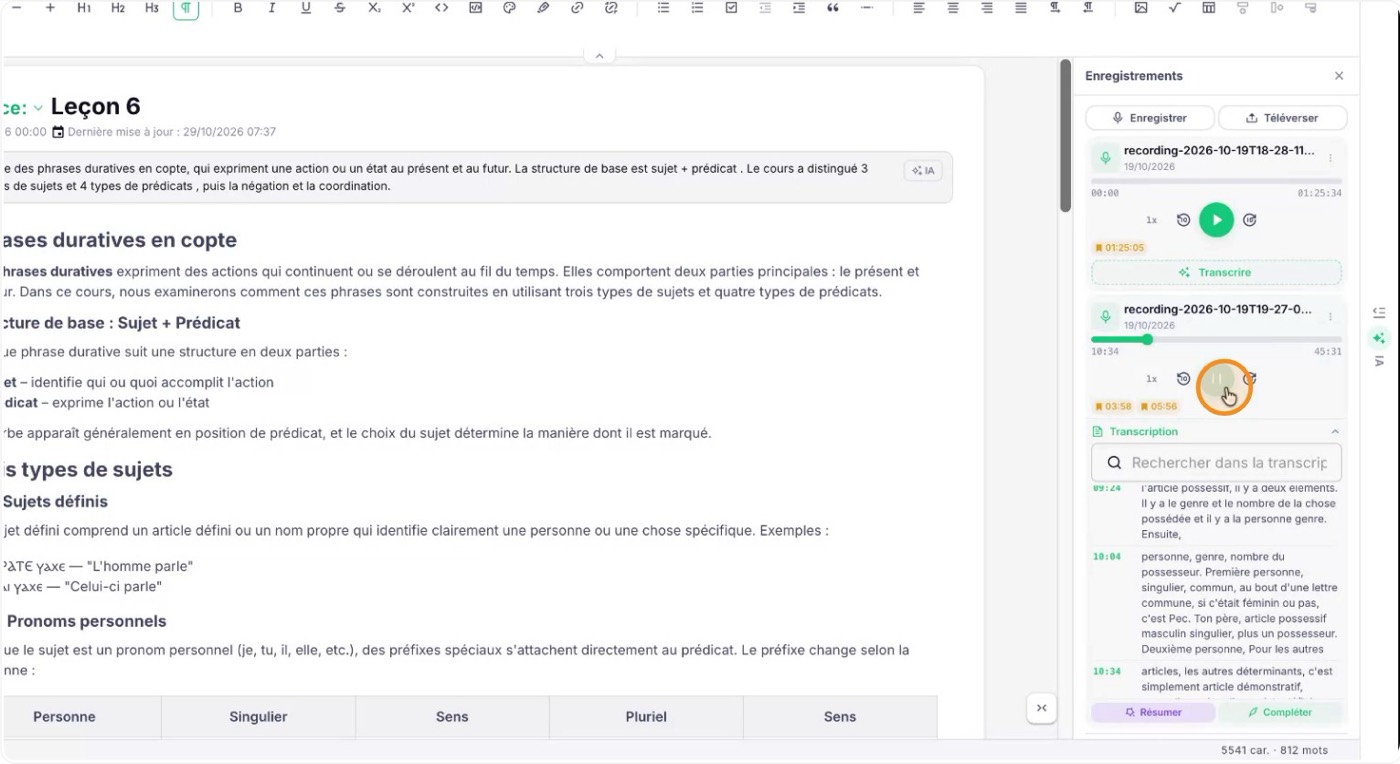
En la pantalla de grabación y transcripción, haz clic en cualquier marca de tiempo o minuto para volver a escuchar lo que dijo el profesor en ese punto. Así es fácil repasar explicaciones importantes y comprobar que lo entendiste.