Come aggiungere la tua prima materia in Katav
Dopo il corso, la materia: imposta nome, codice, stato, date, orario, docente e copertina per organizzare lezioni e note.
William
In Katav tutto funziona per contesto: tutte le lezioni e tutte le note stanno dentro le materie, che sono come un quaderno avanzato. Dopo aver creato il tuo primo corso, il passo successivo è aggiungere una materia.
▶ Guarda il tutorial video su YouTube
1. Apri il menu Materie
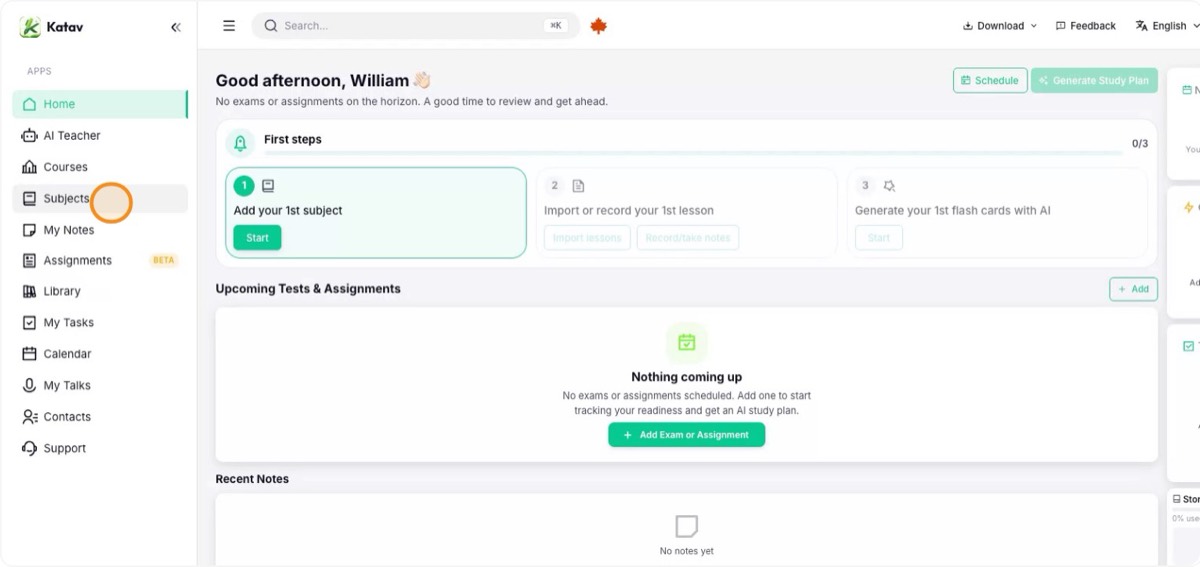
Puoi creare una materia seguendo i "Primi passi" di un nuovo account o direttamente dal menu laterale. Clicca su Materie.
2. Avvia una nuova materia
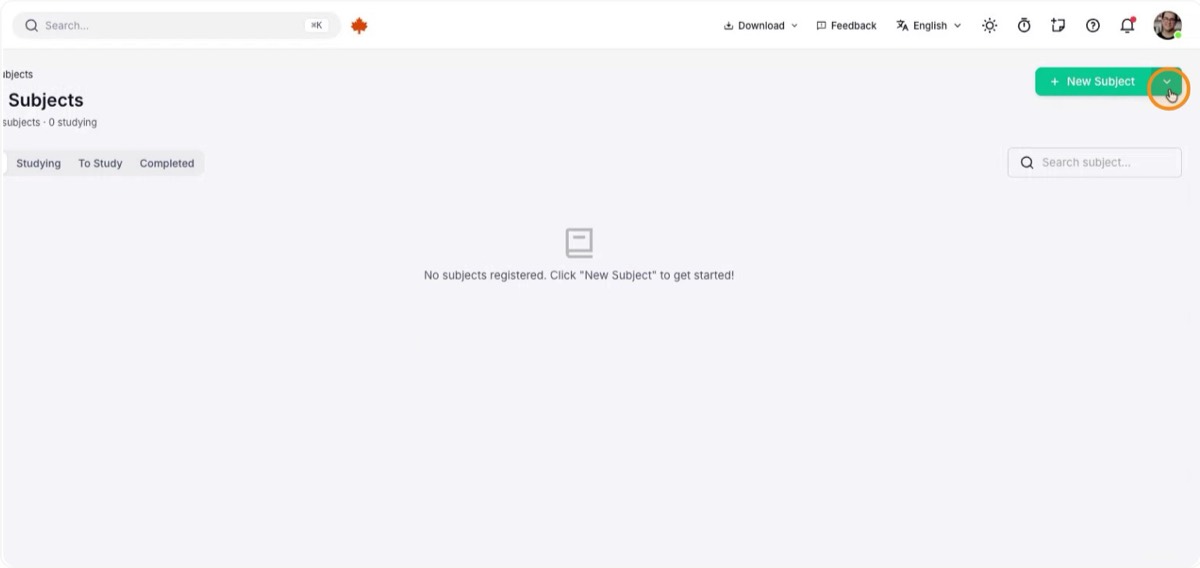
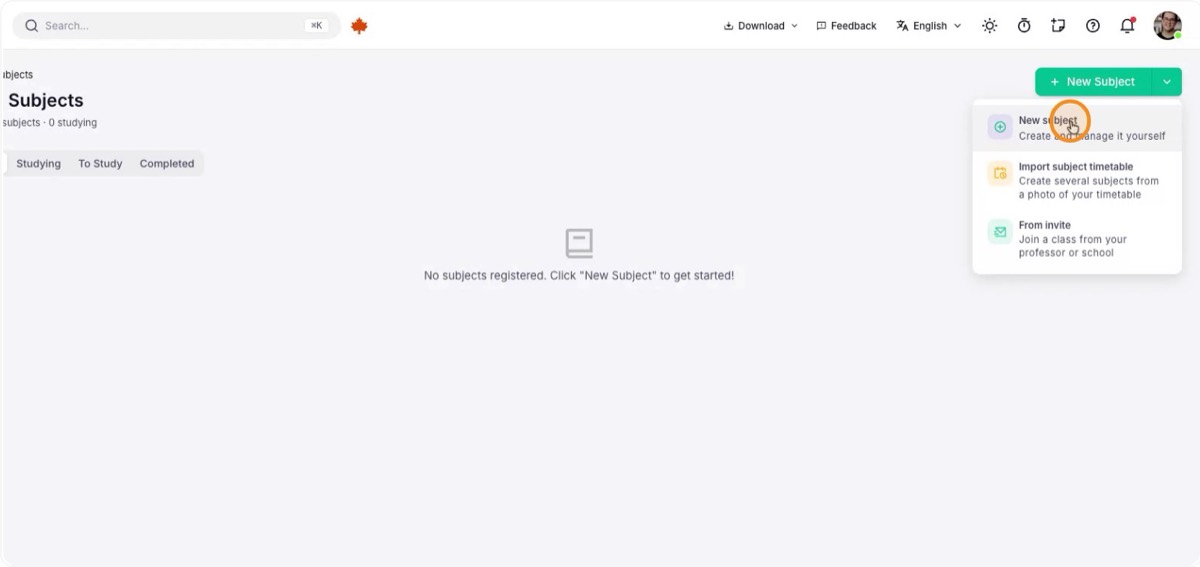
Nella schermata delle materie, clicca su Nuova materia. Ci sono tre modi per crearla:
- Importare l'orario delle materie: crea più materie da un orario, se il tuo istituto lo fornisce.
- Da un invito: unisciti quando un docente che usa Katav ti invita.
- Creare da zero, l’opzione usata in questo tutorial.
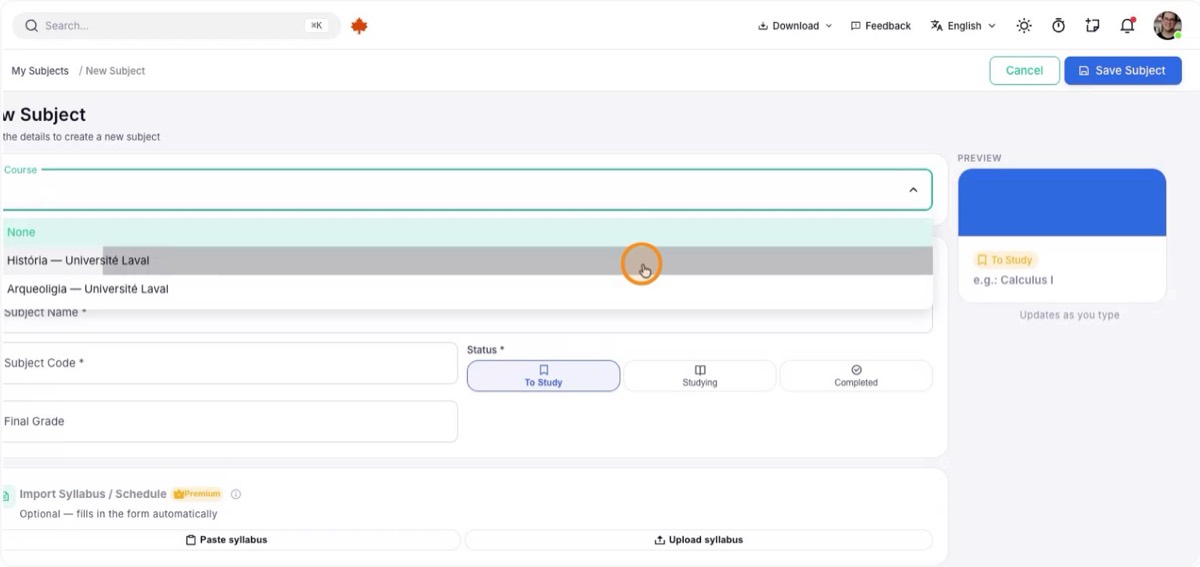
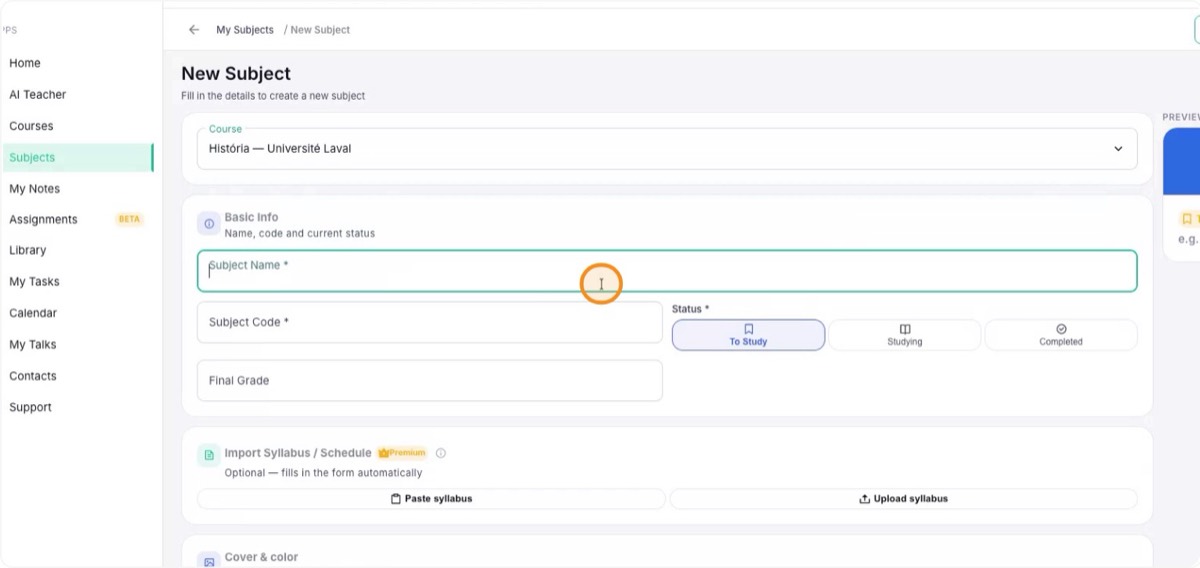
3. Seleziona il corso e dai un nome alla materia
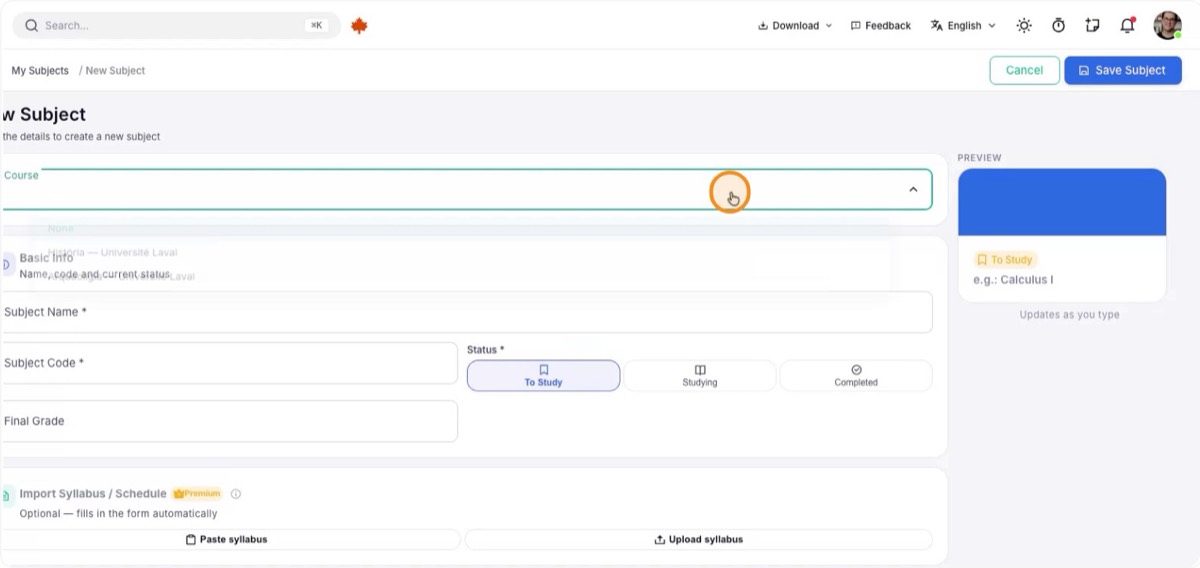
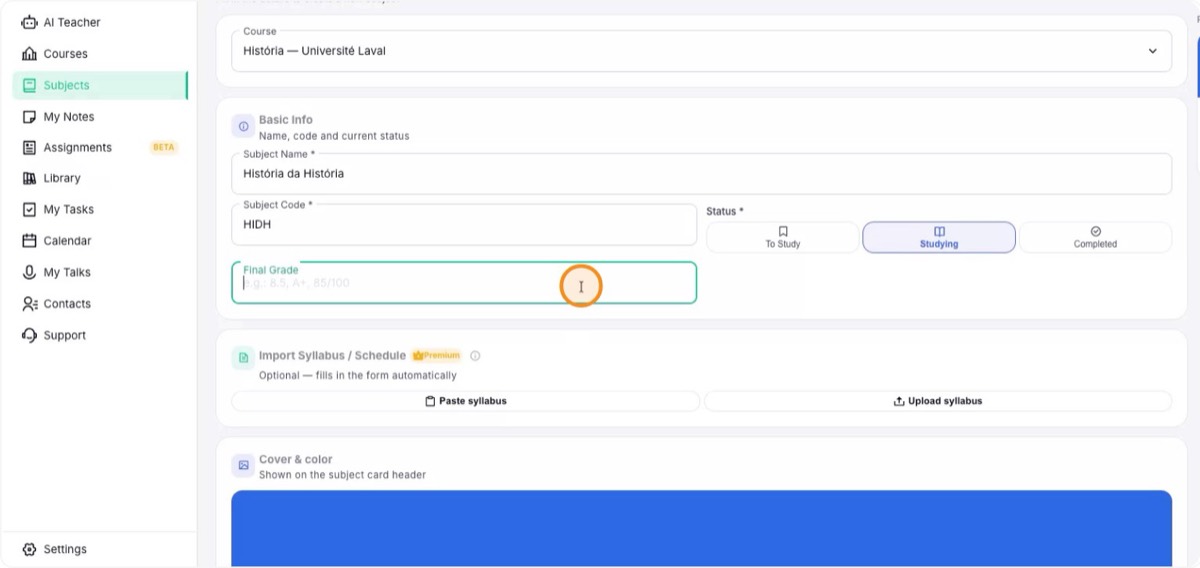
Scegli il corso a cui appartiene la materia (per esempio, Storia) e digita il nome, come "Storia della storia".
4. Controlla il codice e imposta lo stato
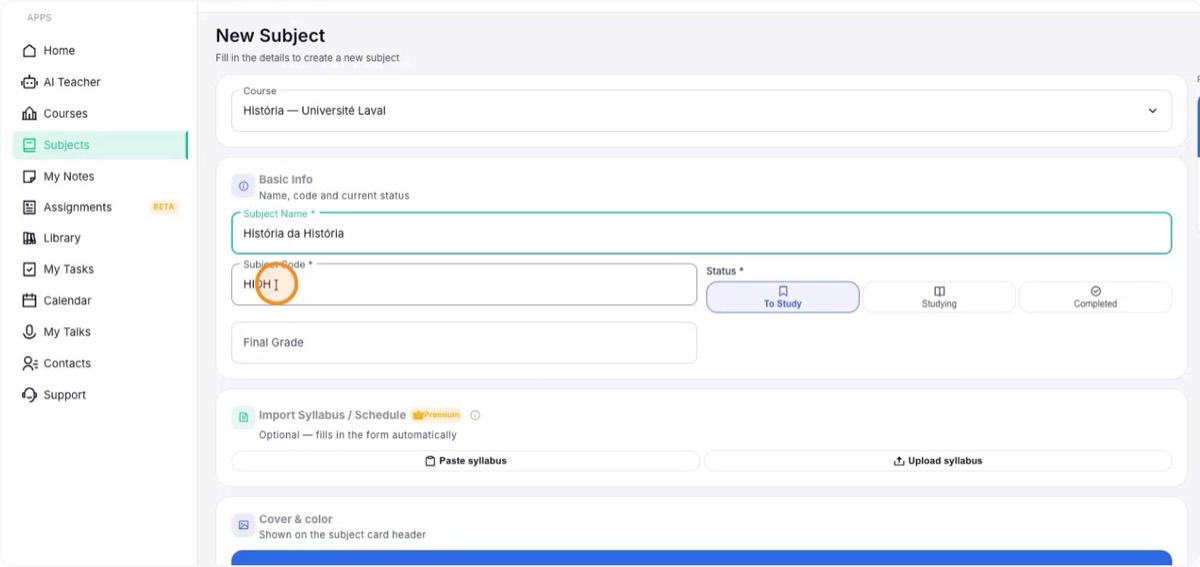
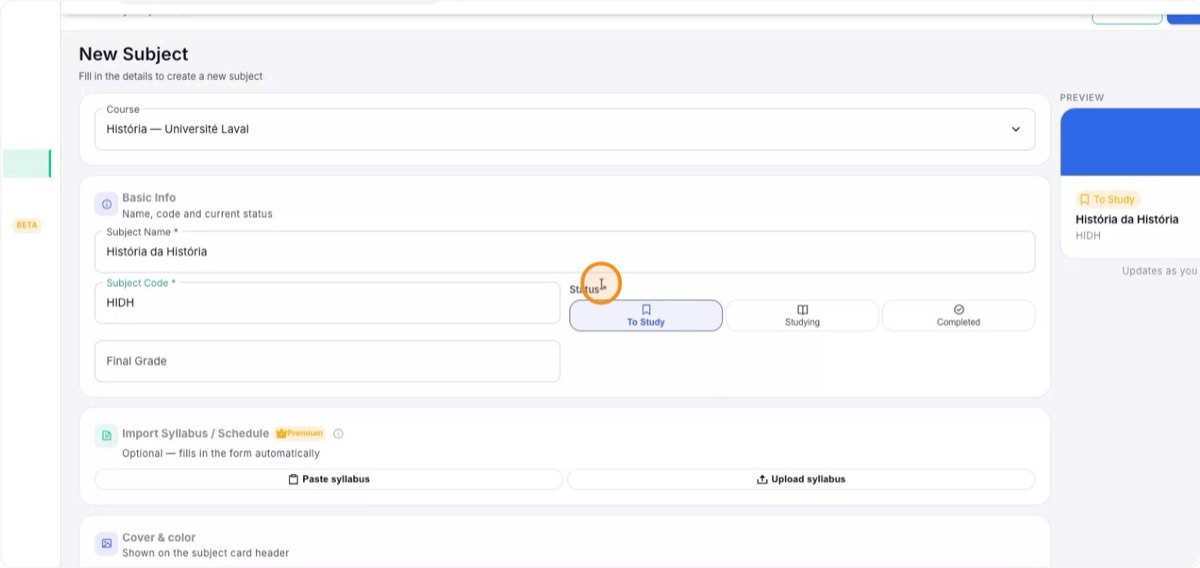
Il campo Codice si compila da solo, ma puoi cambiarlo se il tuo istituto assegna codici propri.
Poi scegli lo Stato. È importante perché, creando nuove lezioni, Katav elenca solo le materie con stato In studio:
- Da studiare: crea la materia ma non permette ancora di aggiungere contenuti.
- In studio: per le materie in corso nel semestre. Qui lavori attivamente.
- Completata: la materia è finita; puoi consultare tutto, ma non modificarlo più.

5. Registra il voto finale (facoltativo)
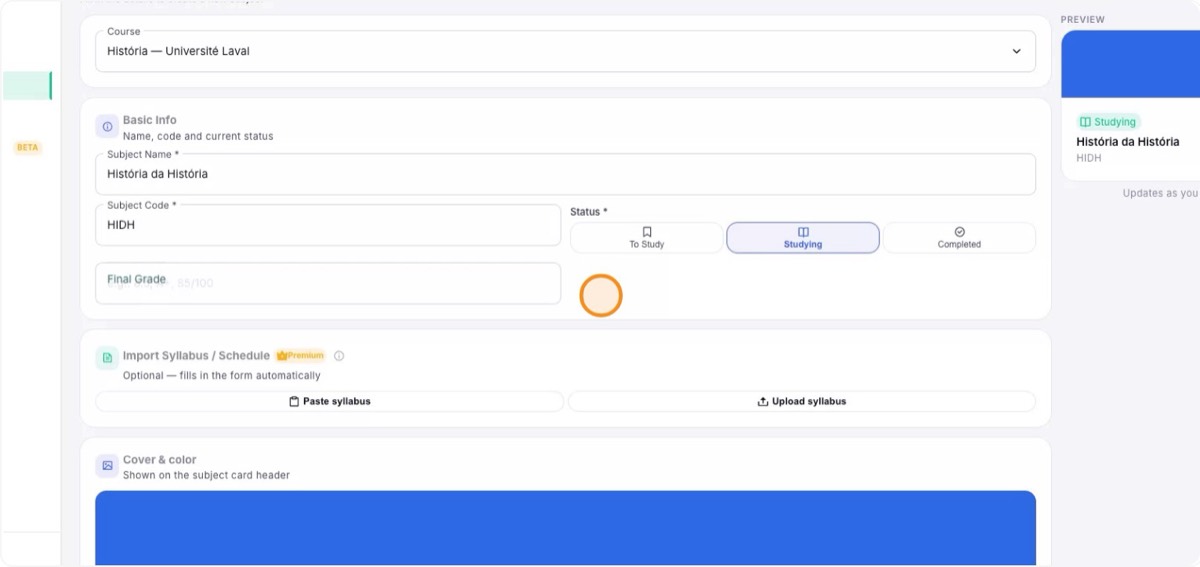
Puoi inserire il voto finale della materia, soprattutto dopo averla completata, per tenere lo storico del tuo libretto o curriculum. Contribuisce anche alla panoramica del tuo rendimento.
6. Importa il programma o il calendario
Usa l’opzione per importare il Syllabus o il Calendario. Alcuni docenti forniscono un piano con gli argomenti di ogni lezione. Puoi incollare il testo ricevuto (via e-mail o piattaforma) oppure caricare il PDF.
Così Katav capisce meglio contenuti e pianificazione, arricchendo il contesto delle risposte dell’IA e l’organizzazione delle lezioni.
7. Personalizza colore e copertina
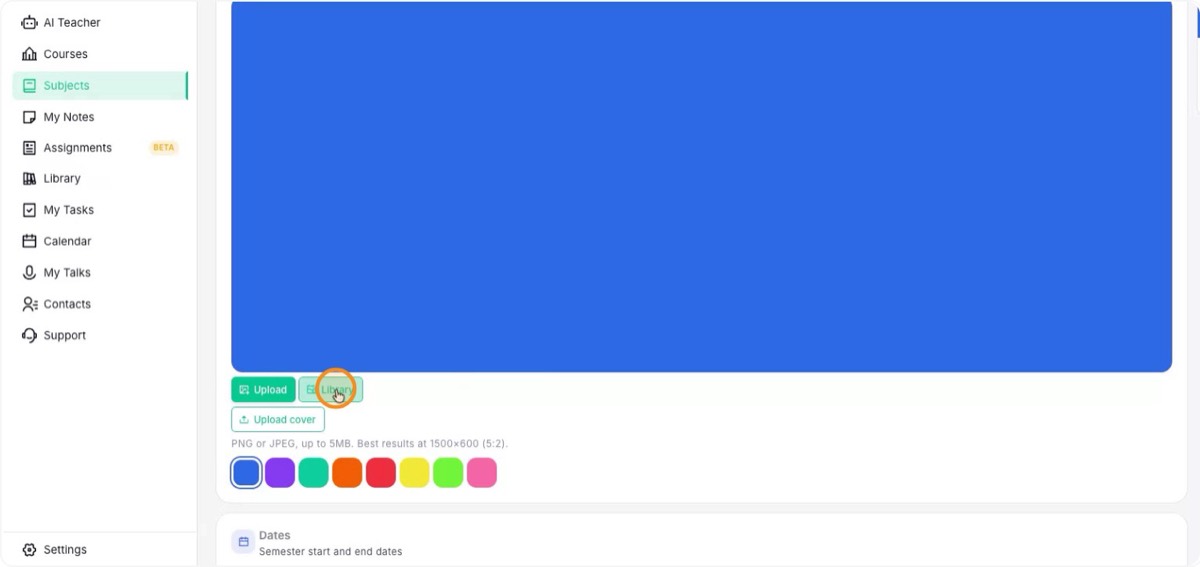
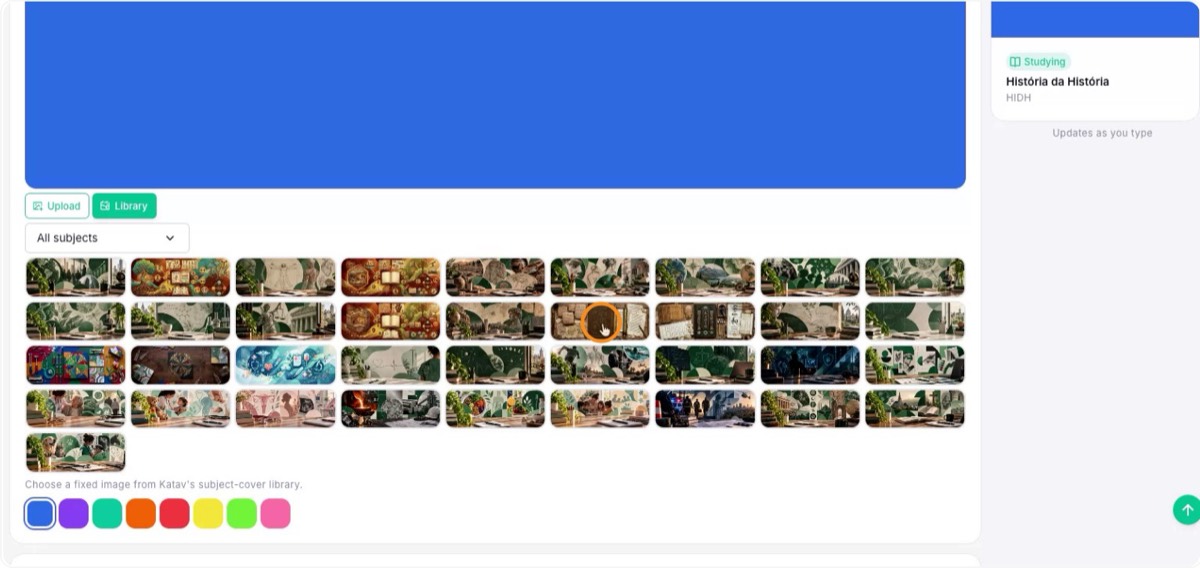
Scegli un colore per riconoscere subito la materia, oppure una copertina che appare come immagine principale. Seleziona un’immagine adatta al tema, per esempio di Storia, e conferma.
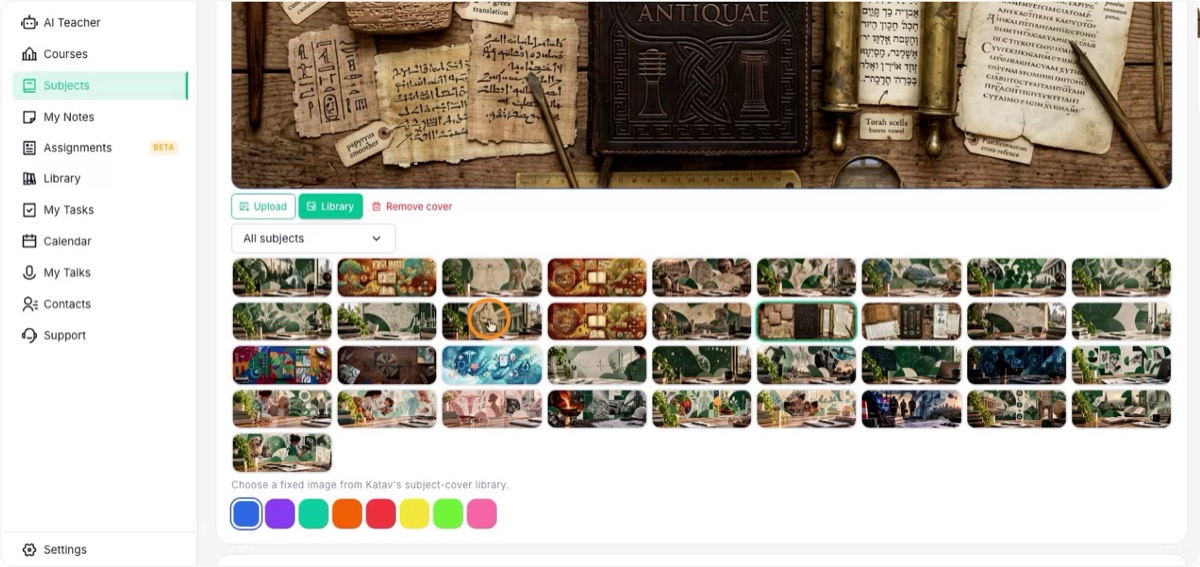
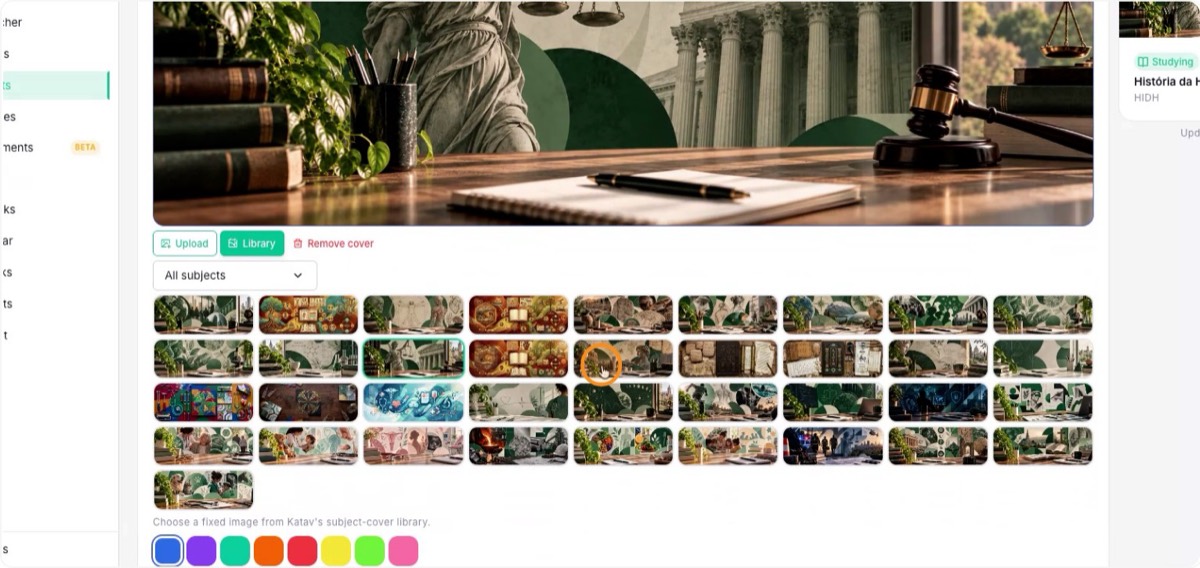
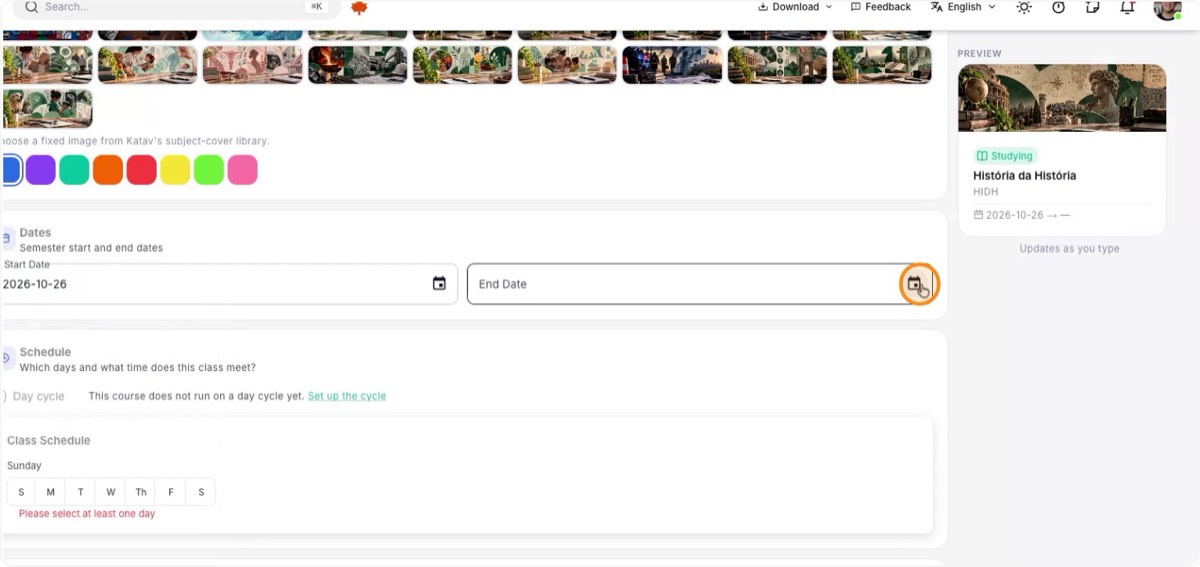
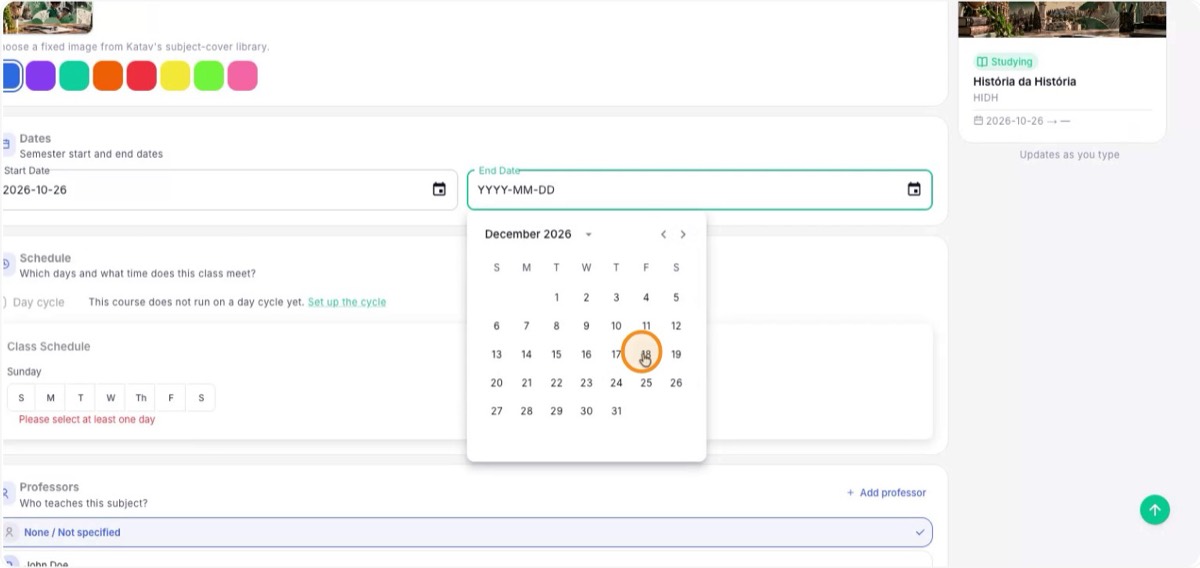
8. Imposta il periodo della materia
Indica la data di inizio (per esempio, 26 ottobre) e la data di fine (18 dicembre). Servono a calcolare l’avanzamento della materia e a generare notifiche.
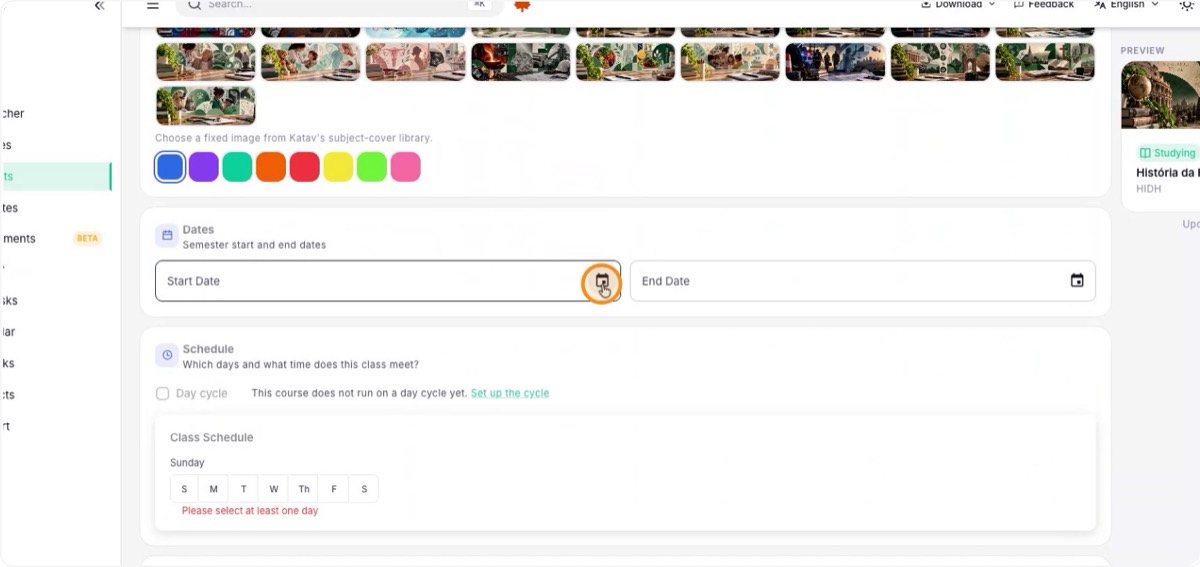
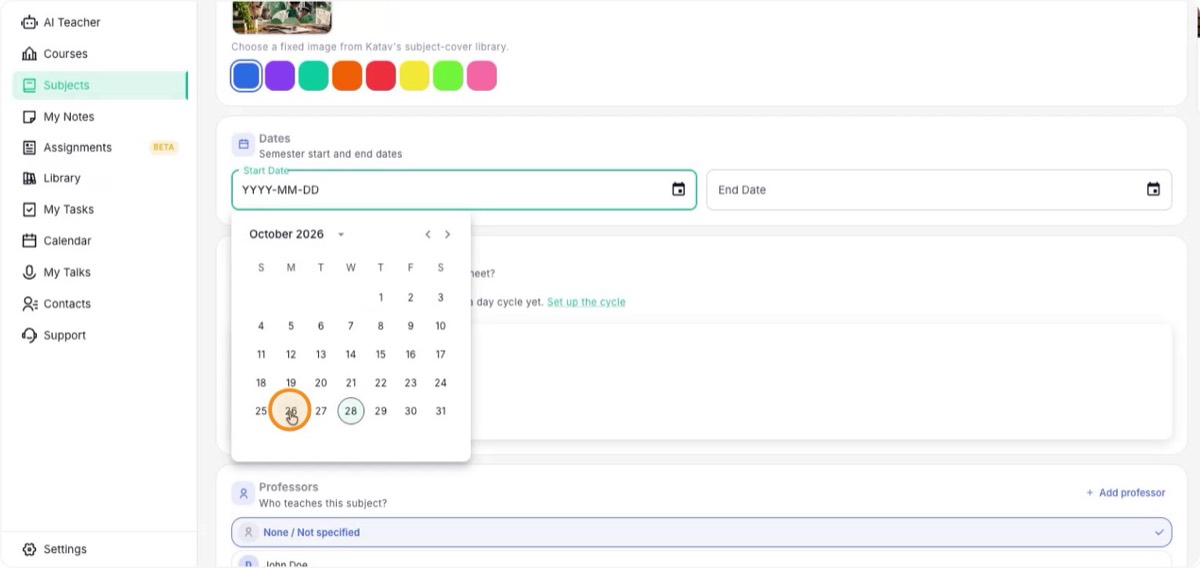
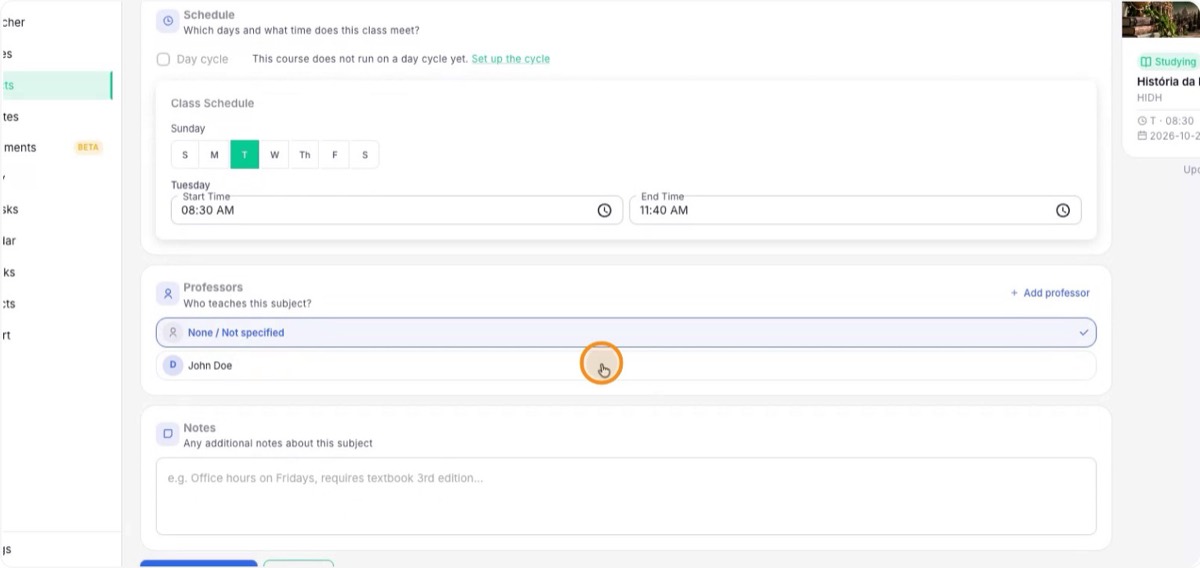
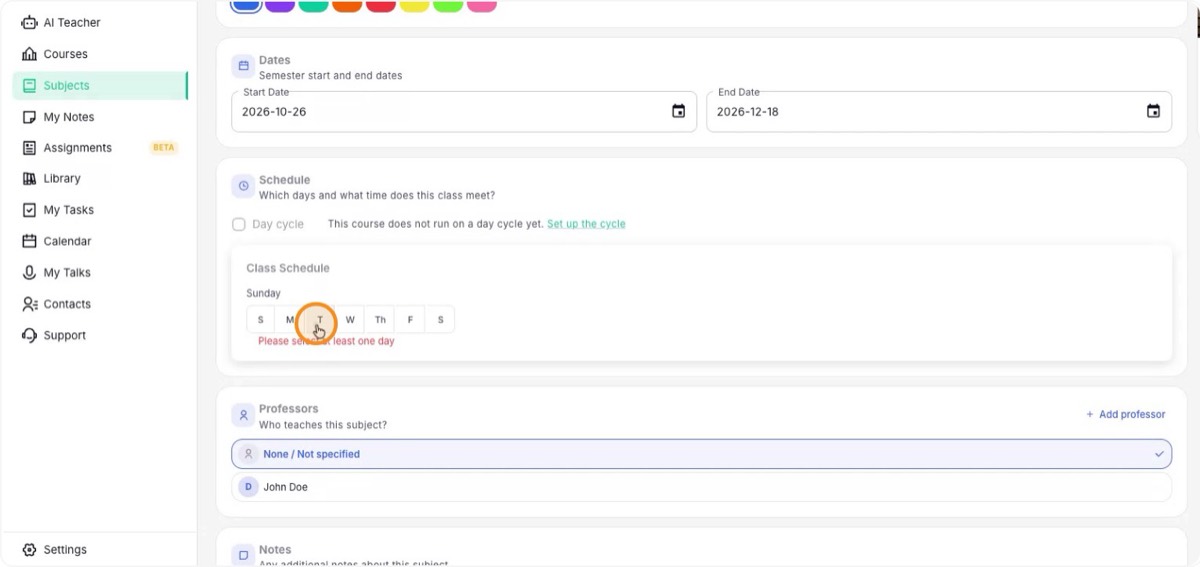
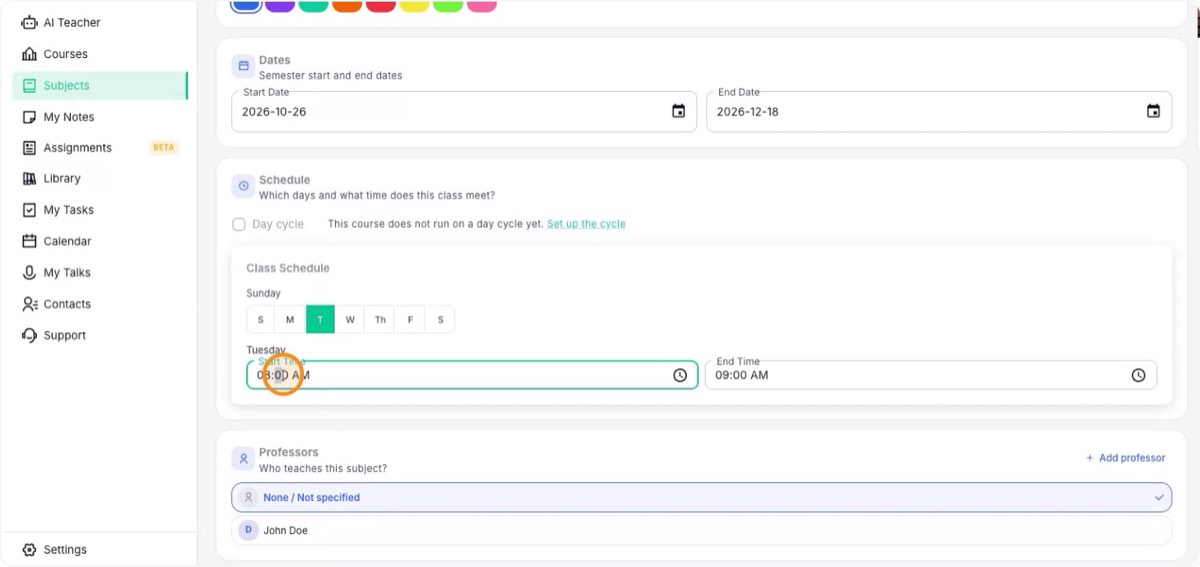
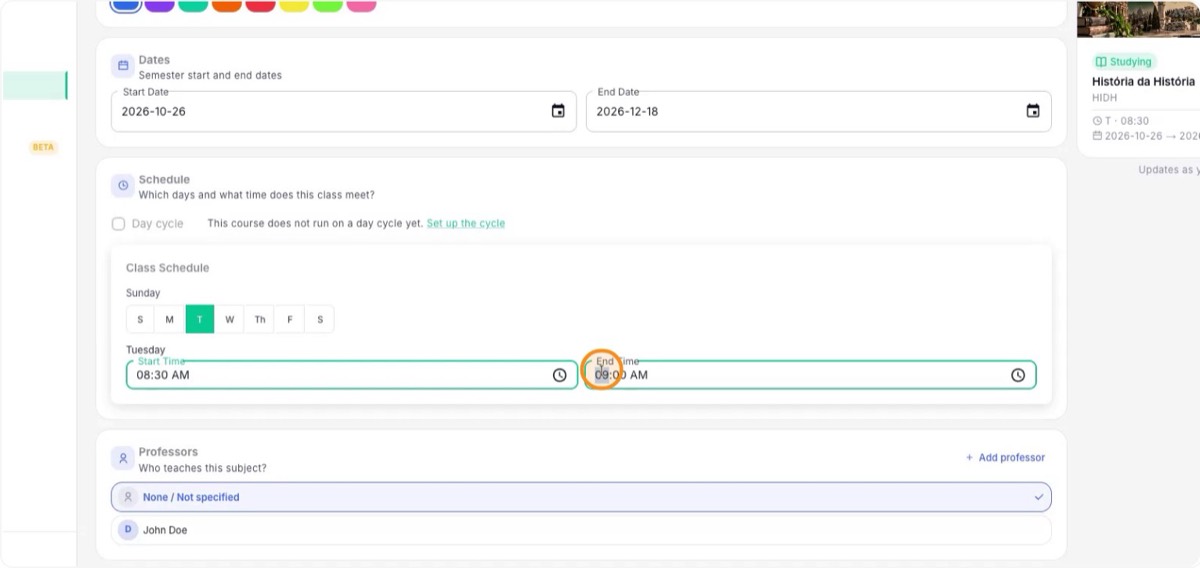
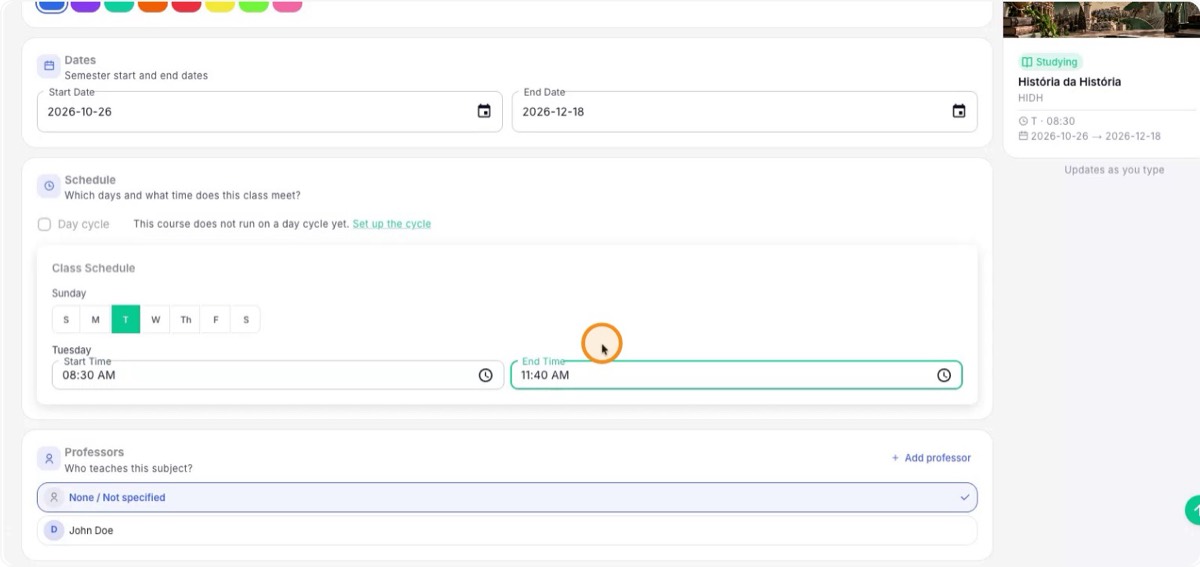
9. Configura giorno e orario
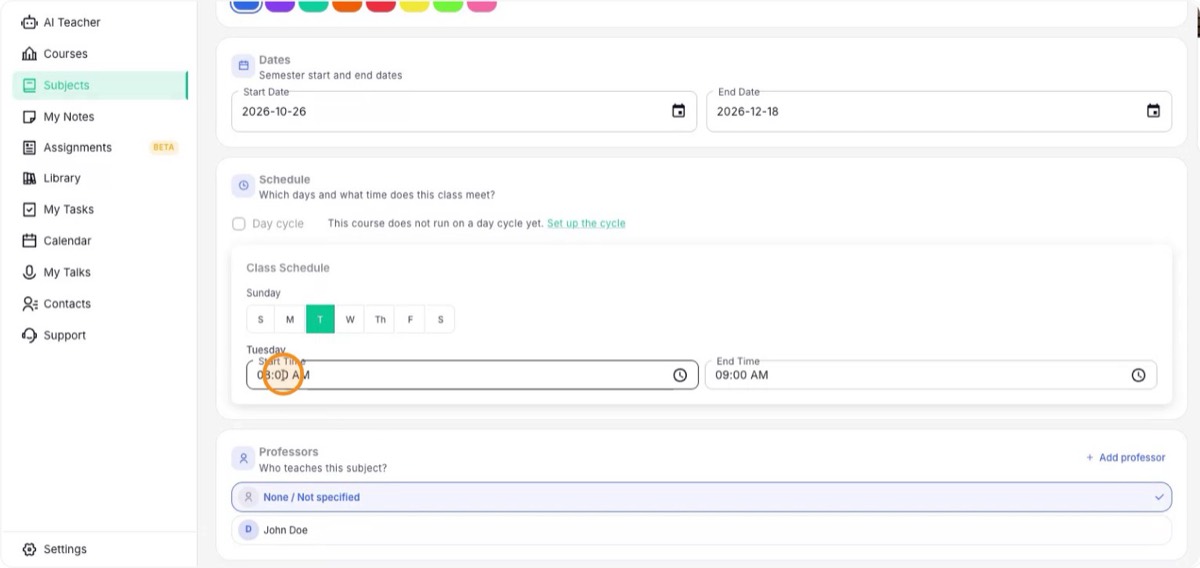
Scegli il giorno della settimana in cui si tiene la materia, come il martedì, e l’orario, per esempio dalle 8:30 alle 11:40.
È importante perché Katav invia una notifica al termine della lezione per ricordarti di aggiungere note, file e attività.
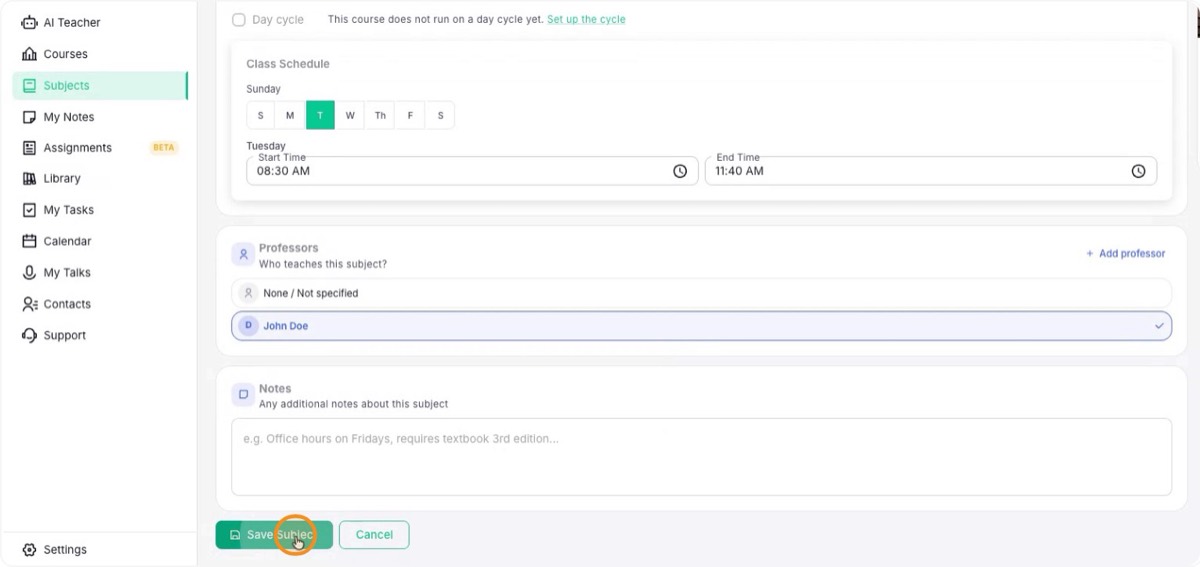
10. Scegli il docente e salva
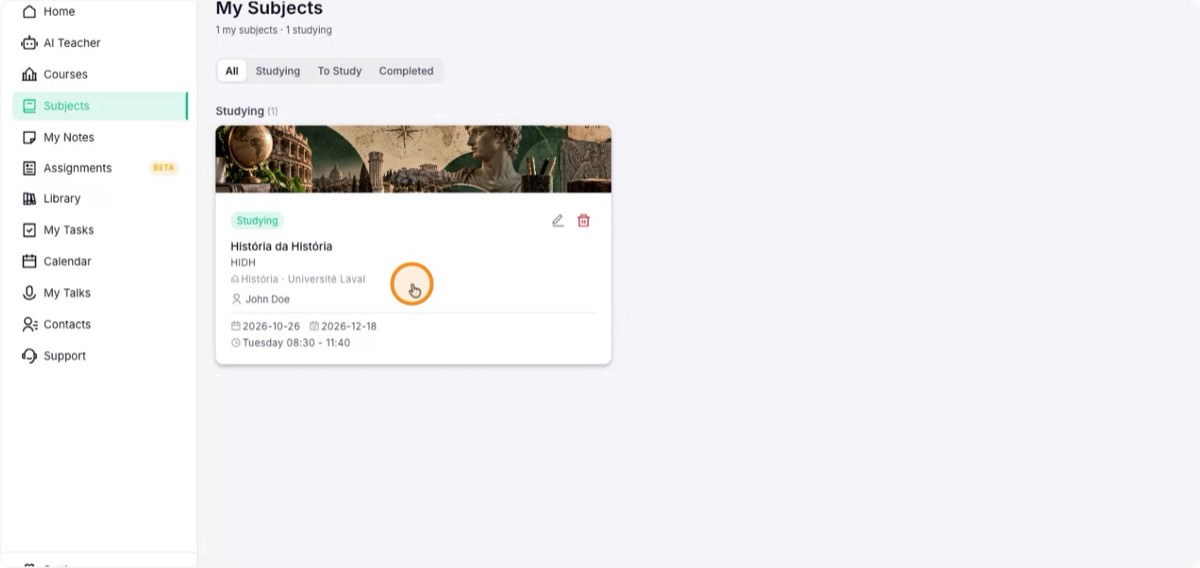
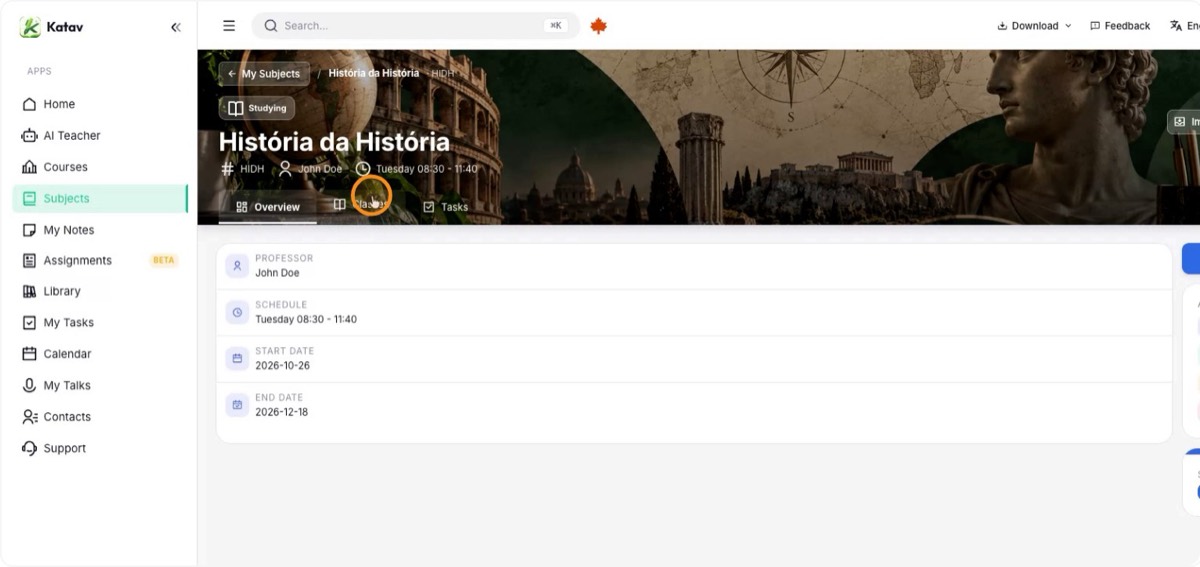
Seleziona il docente responsabile dall’elenco e clicca su Salva. Poiché le materie funzionano come quaderni, vedrai l’elenco delle materie; apri quella appena creata. Da lì, o dall’elenco, puoi creare nuove lezioni.