Come creare un corso in Katav
Il primo passo per organizzare i tuoi studi: scopri come aggiungere un corso in Katav con nome, istituto, titolo, dipartimento, colore e periodo.
William
In Katav tutto parte dal corso (o percorso di studi): raccoglie le tue materie, lezioni e note. In questo tutorial creerai un nuovo corso, dal nome al salvataggio, in pochi minuti.
▶ Guarda il tutorial video su YouTube
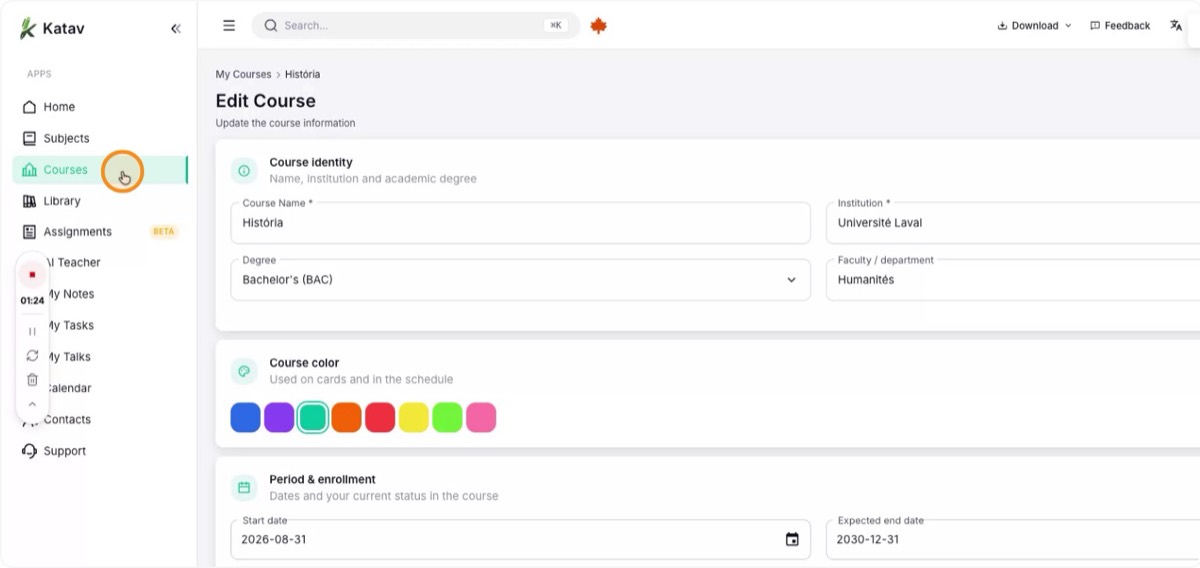
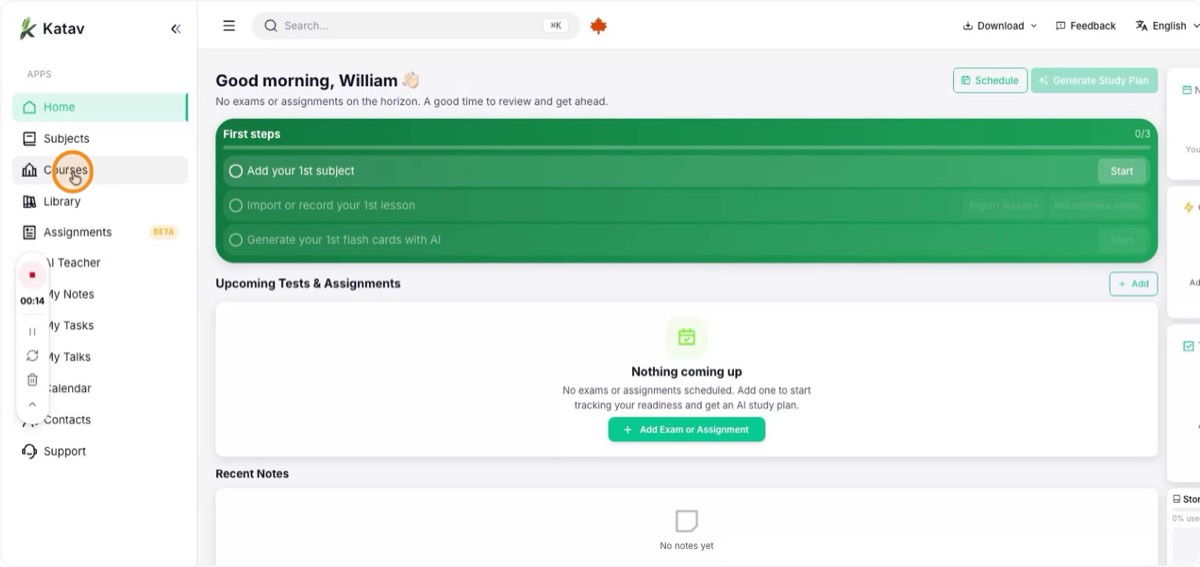
1. Apri l'area dei corsi
Apri Katav e vai alla sezione Corsi nel menu laterale. Qui vedi i corsi che hai già e da qui ne crei uno nuovo.
2. Avvia un nuovo corso
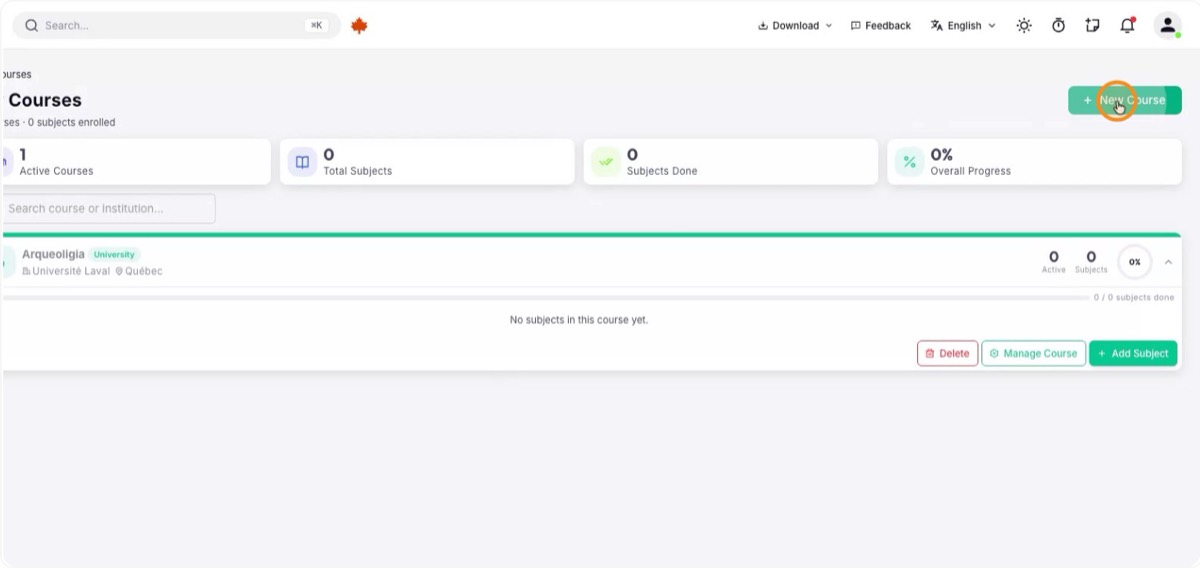
Nella schermata dei corsi, clicca su "Nuovo corso" per aggiungere un corso o percorso di studi.
3. Dai un nome al corso
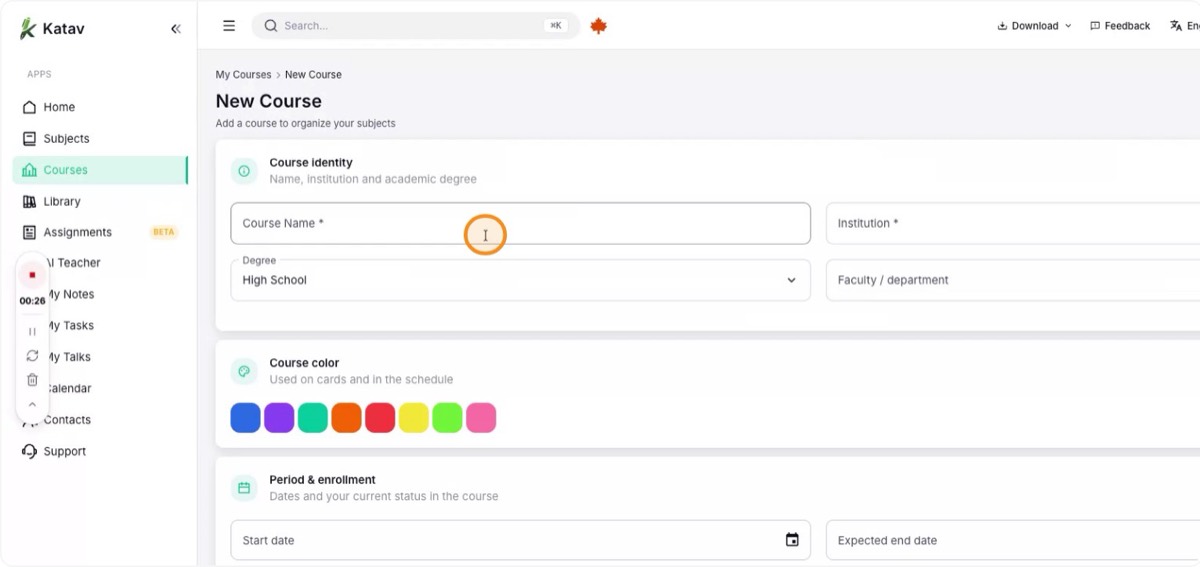
Scrivi il nome del corso nel campo, per esempio "Storia". Scegli un titolo che descriva bene il contenuto.
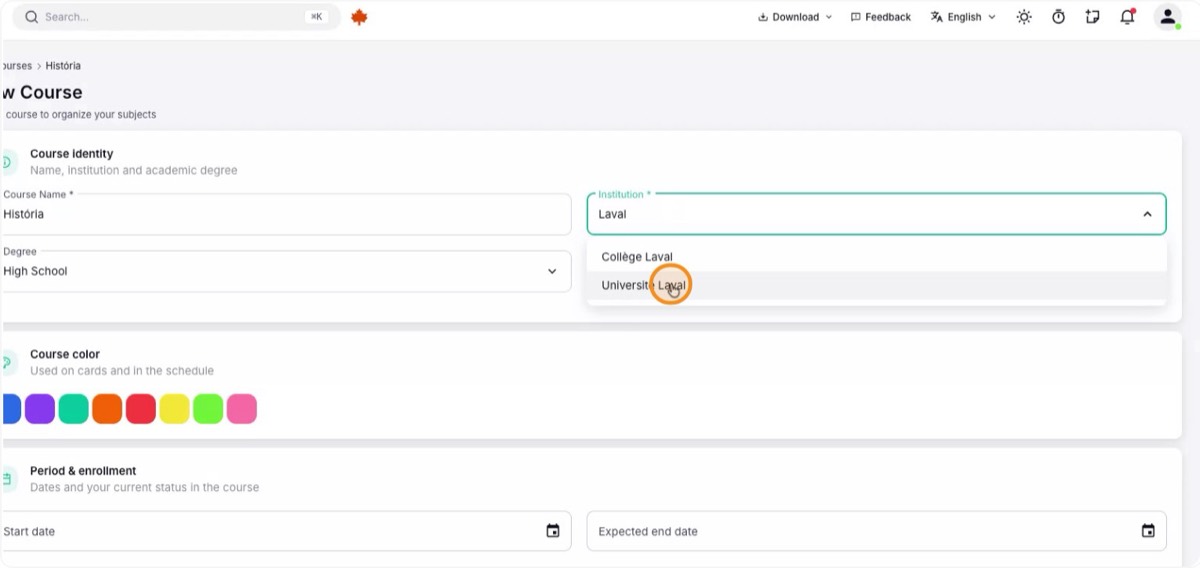
4. Seleziona l'istituto
Nel campo dell'istituto, scegli la scuola o l'università che offre il corso, come l'Université Laval.
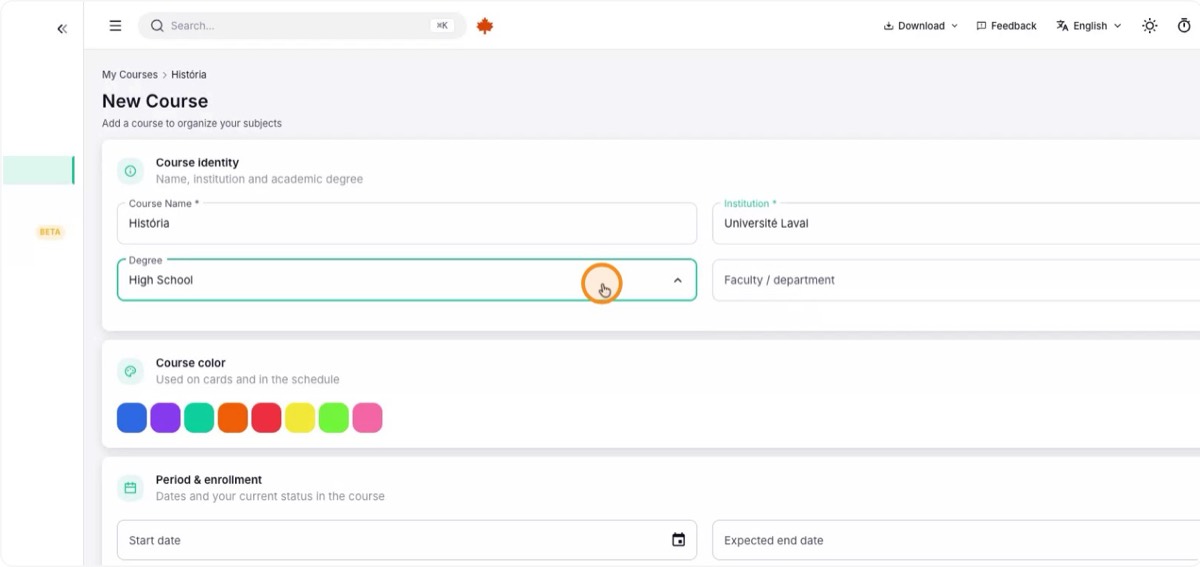
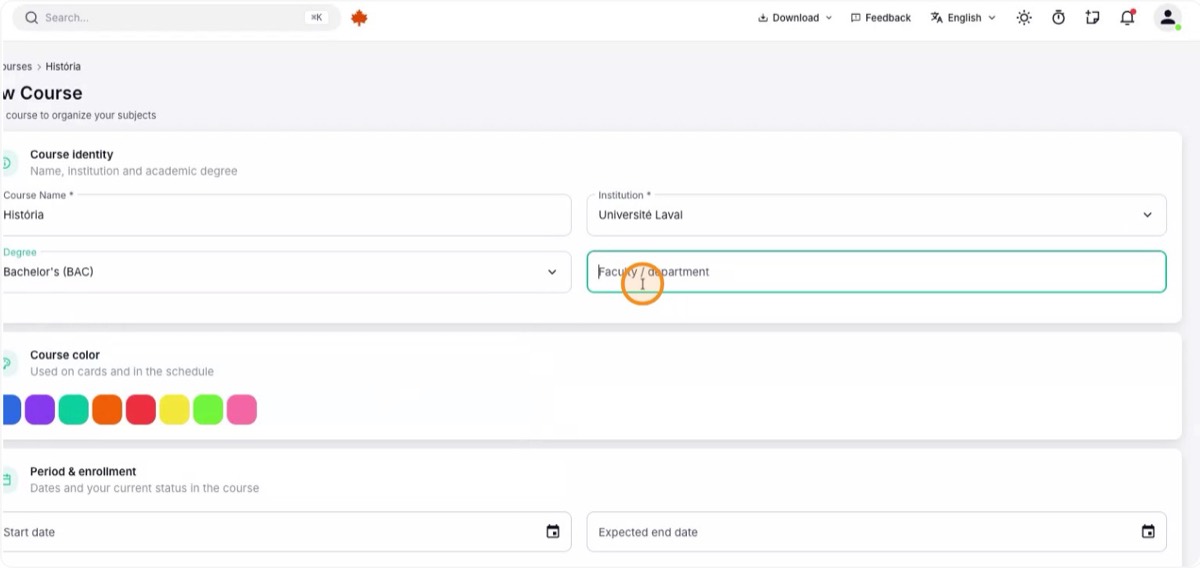
5. Scegli il titolo e il dipartimento
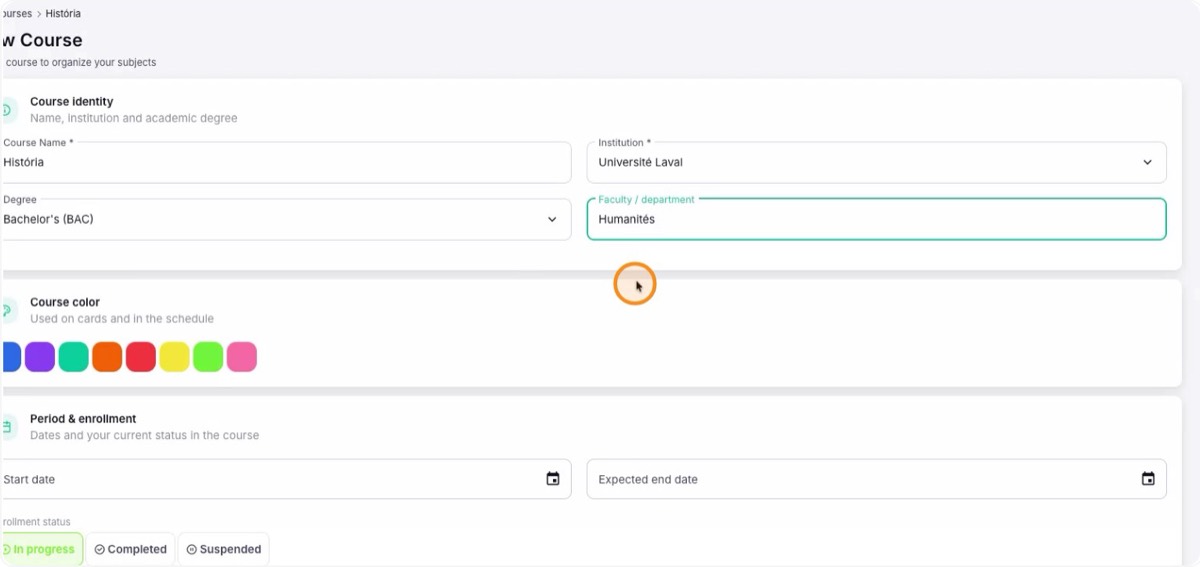
Seleziona il titolo accademico (per esempio, Laurea triennale) e poi la facoltà o il dipartimento corrispondente.
6. Personalizza il colore
Facoltativamente, scegli un colore. Identifica il corso nelle schede e nell’orario, per una lettura più rapida.
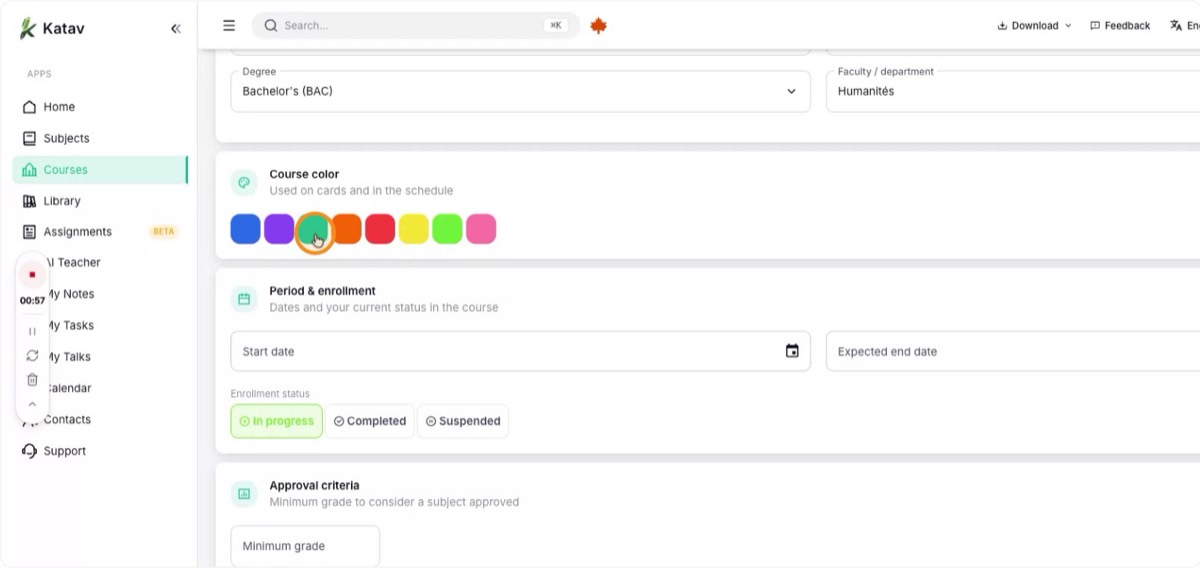
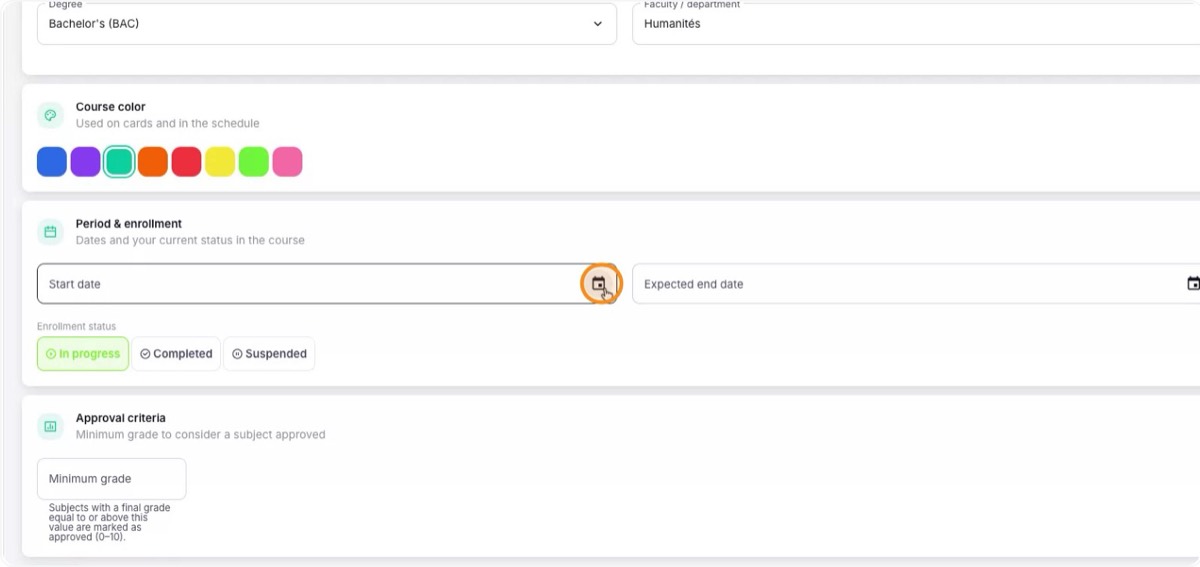
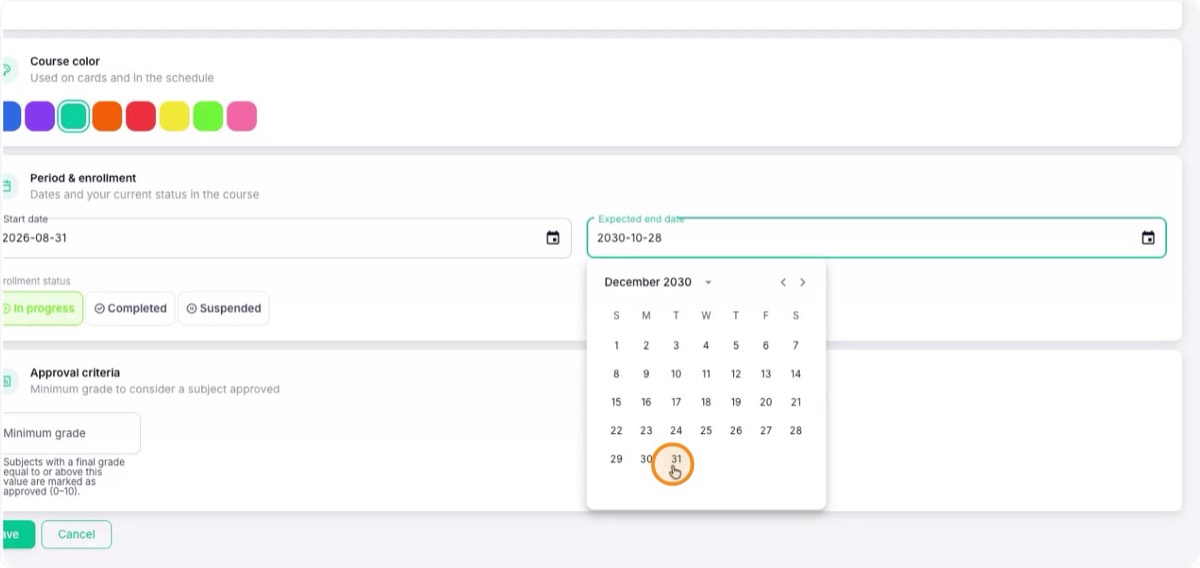
7. Imposta il periodo del corso
Indica la data di inizio e la data di fine prevista. Per esempio, inizio il 30 agosto e fine nel 2030, secondo il tuo piano.
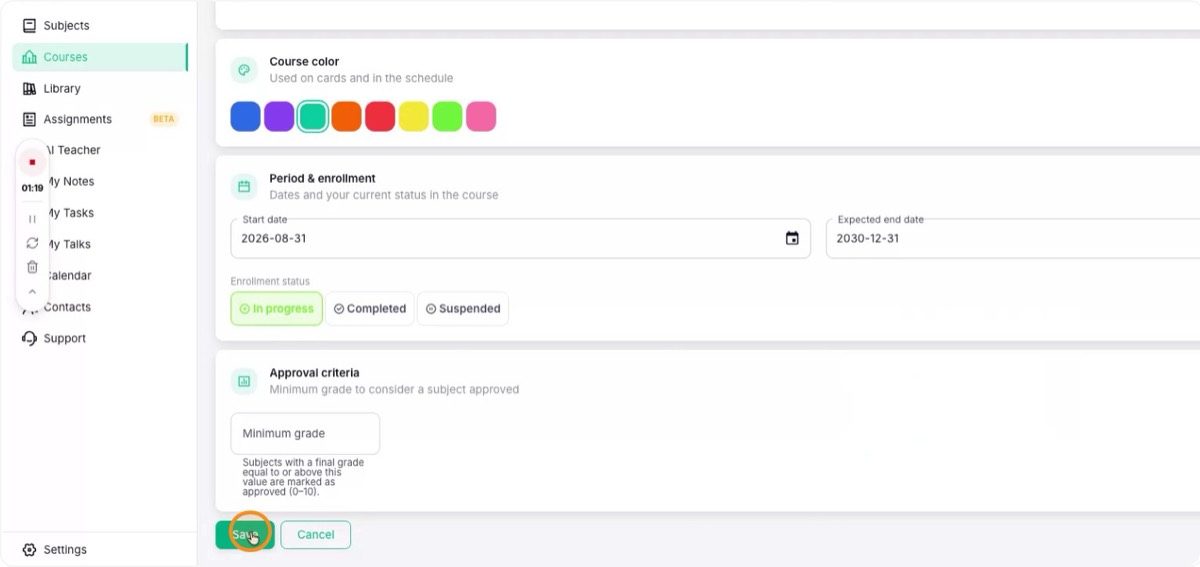
8. Scegli lo stato e salva
Scegli lo stato del corso, per esempio "In corso", e clicca su Salva per conservare tutte le impostazioni.
9. Controlla il corso creato
Dopo il salvataggio, trova il nuovo corso nell’elenco. Puoi aprirlo per vedere i dettagli e continuare a configurarlo.