Come creare la tua prima nota in Katav
Crea la tua prima lezione scrivendo o importando da Word e OneNote, e scopri riassunto con IA, disegno, registrazione, cronologia e condivisione.
William
In Katav ogni lezione è una nota collegata a una sola materia. In questo tutorial crei la tua prima lezione e conosci le funzioni che aiutano a studiare: riassunto con IA, disegno, scansione del quaderno, registrazione, cronologia e condivisione.
▶ Guarda il tutorial video su YouTube
1. Capisci come funzionano le lezioni
Una lezione viene sempre creata dentro una materia specifica. Prima di iniziare, assicurati che la materia esista e aprila, così le lezioni restano ordinate.
2. Crea la lezione con il pulsante Nuova nota
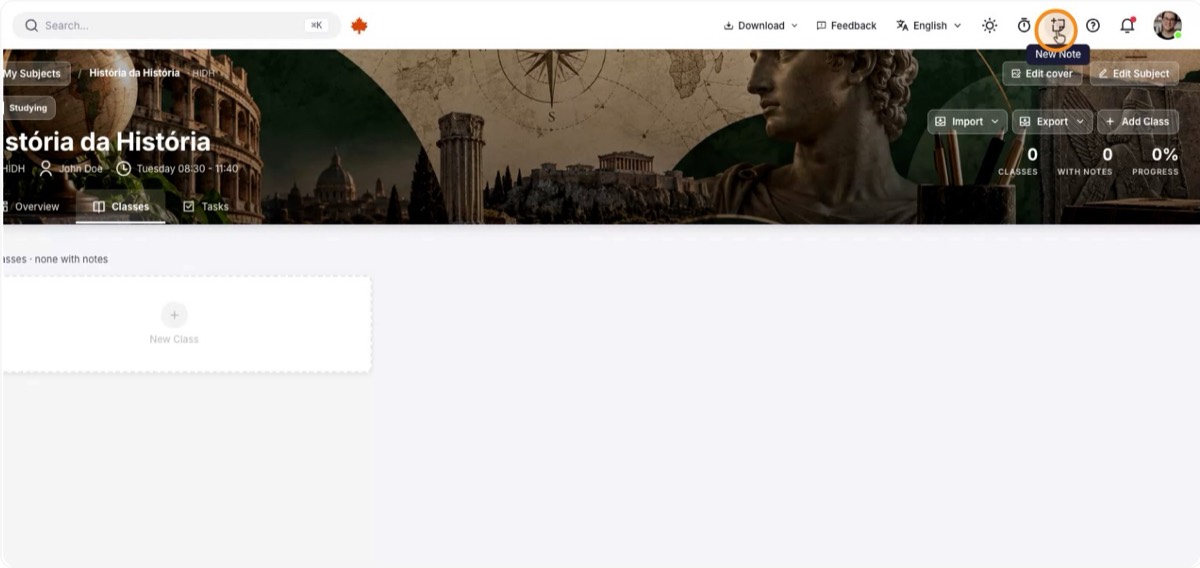
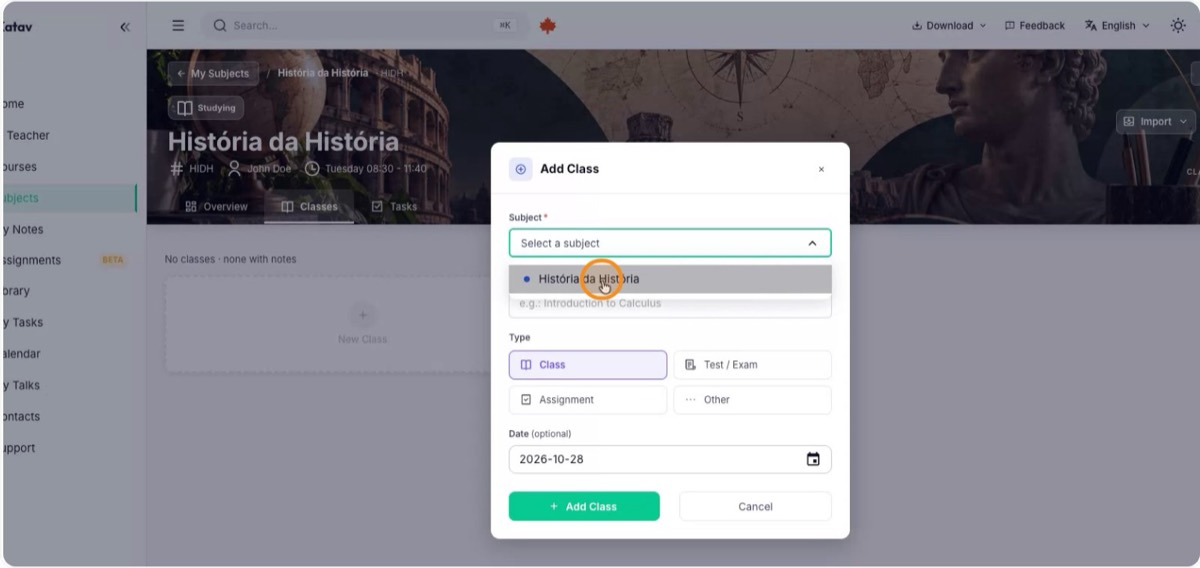
In alto nell’interfaccia, clicca su Nuova nota e scegli la materia a cui appartiene la lezione, per esempio Storia. Poi imposta il titolo e scrivi il contenuto.
3. Oppure dalla scheda Lezioni della materia
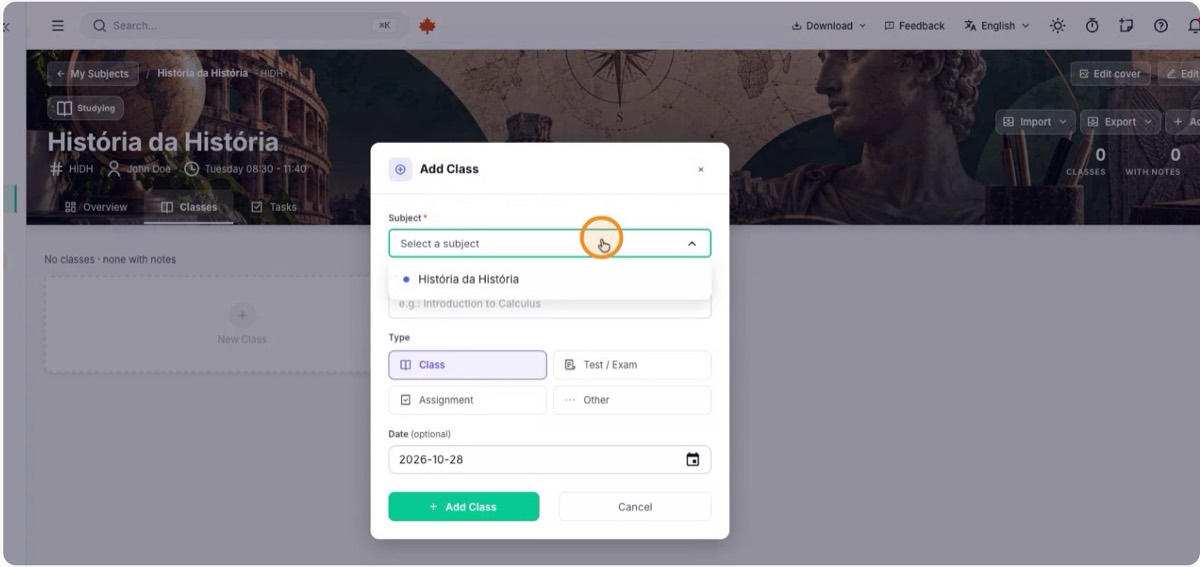
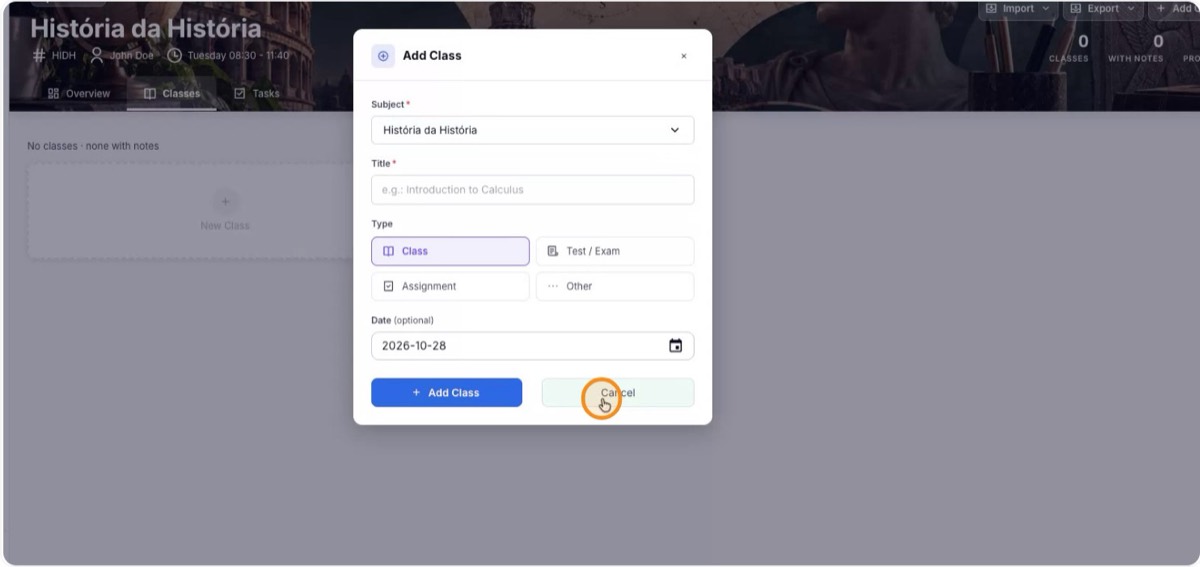
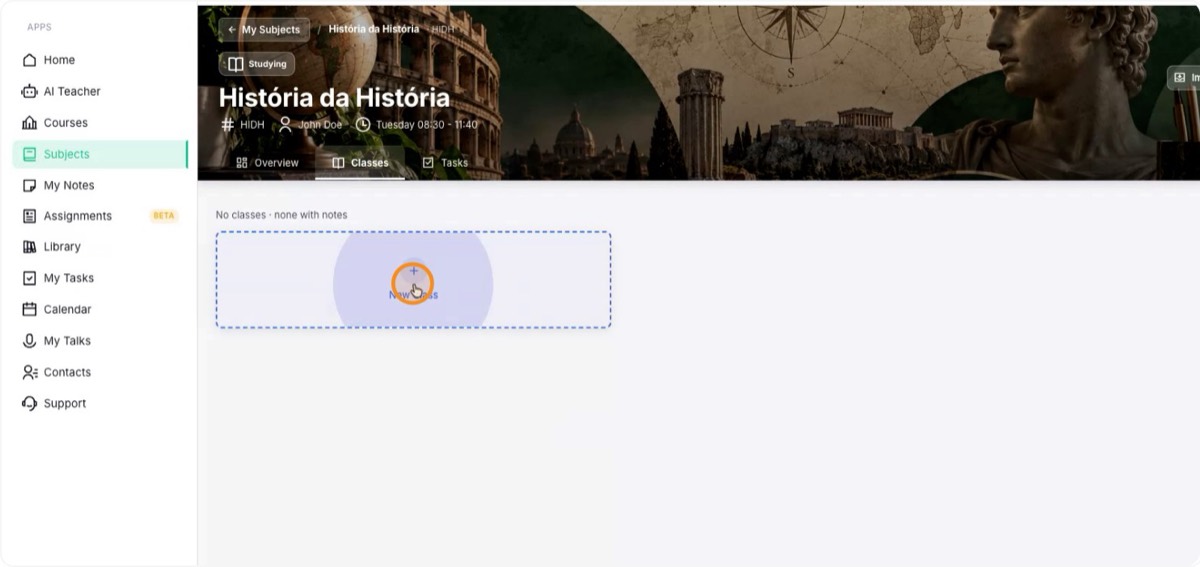
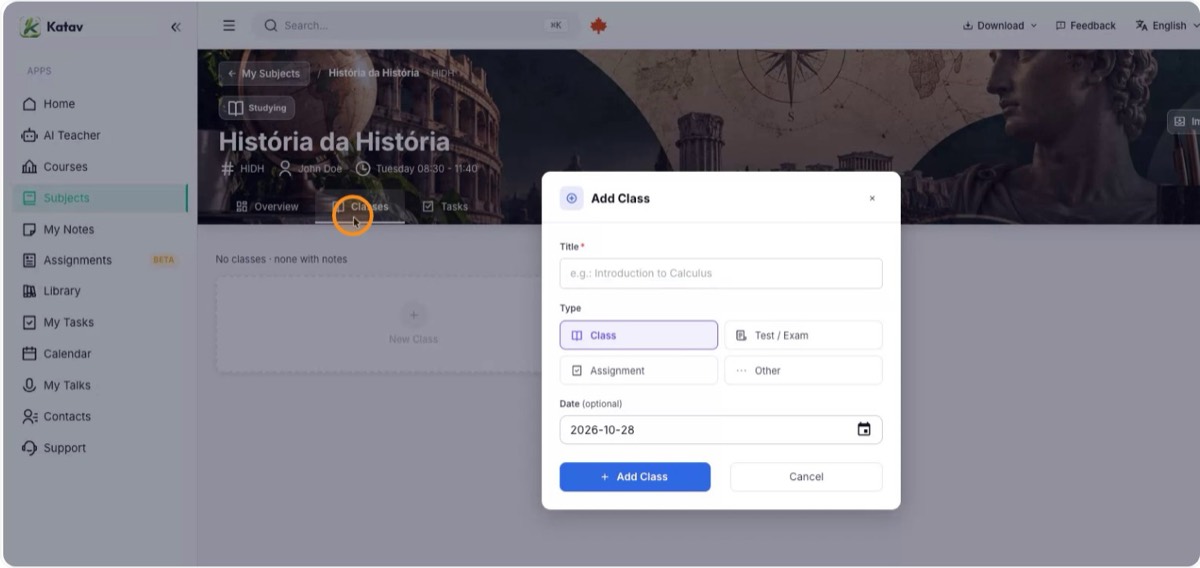
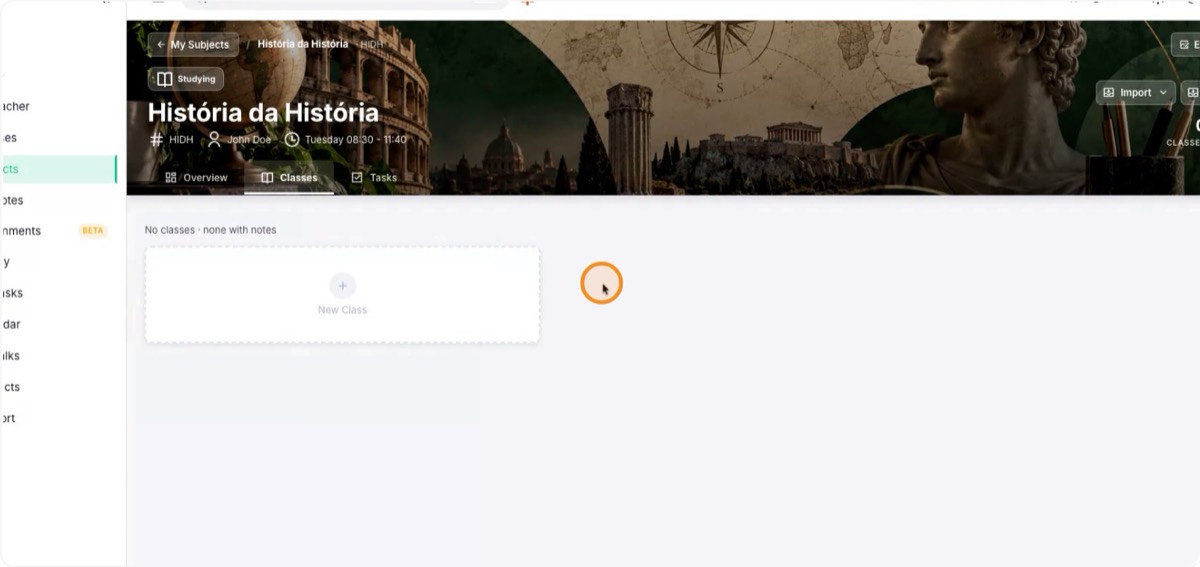
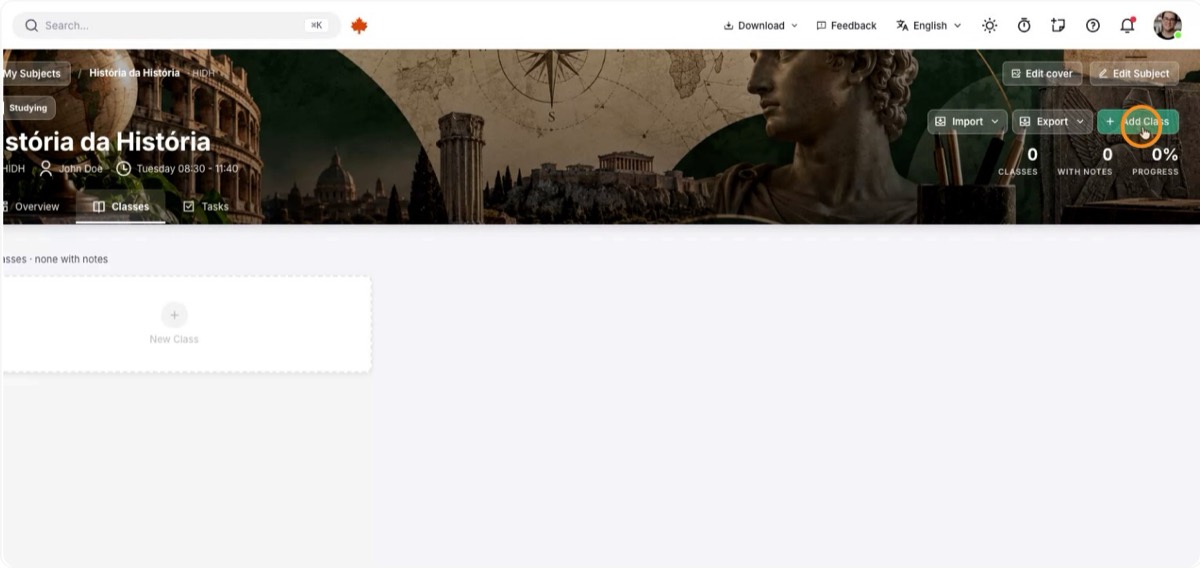
In alternativa apri la materia, vai alla scheda Lezioni e clicca su Nuova lezione. Compare la stessa finestra di creazione di Nuova nota.
4. Importa da Word o OneNote
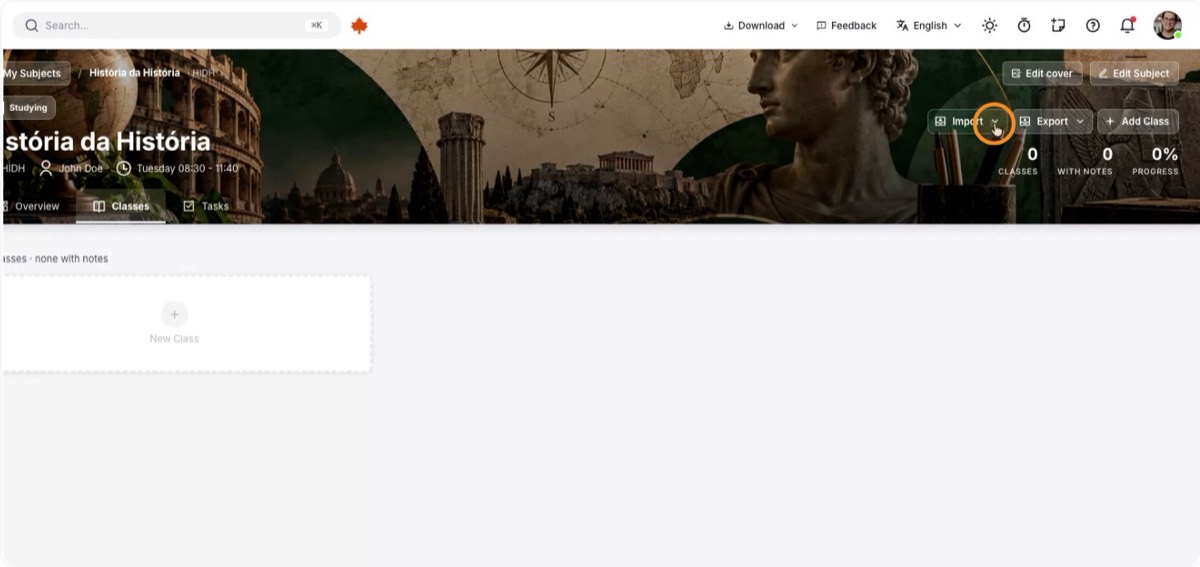
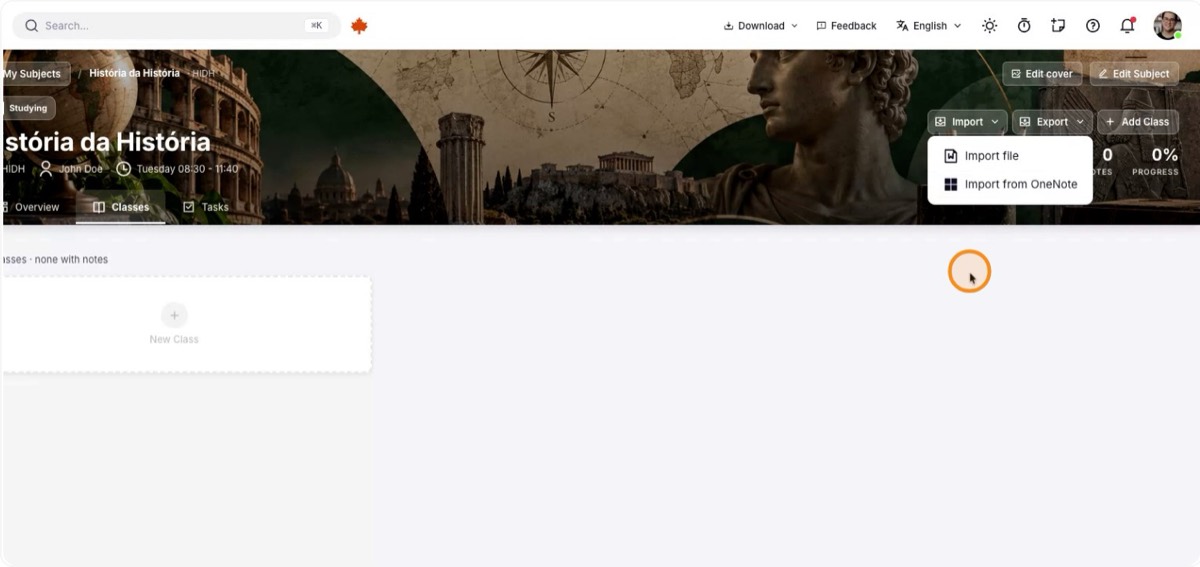
Puoi anche creare lezioni importando appunti da altri programmi. Clicca su Importa e scegli:
- Importa file, per portare un documento Microsoft Word.
- Importa tramite OneNote, per portare le lezioni e le note che hai già lì.
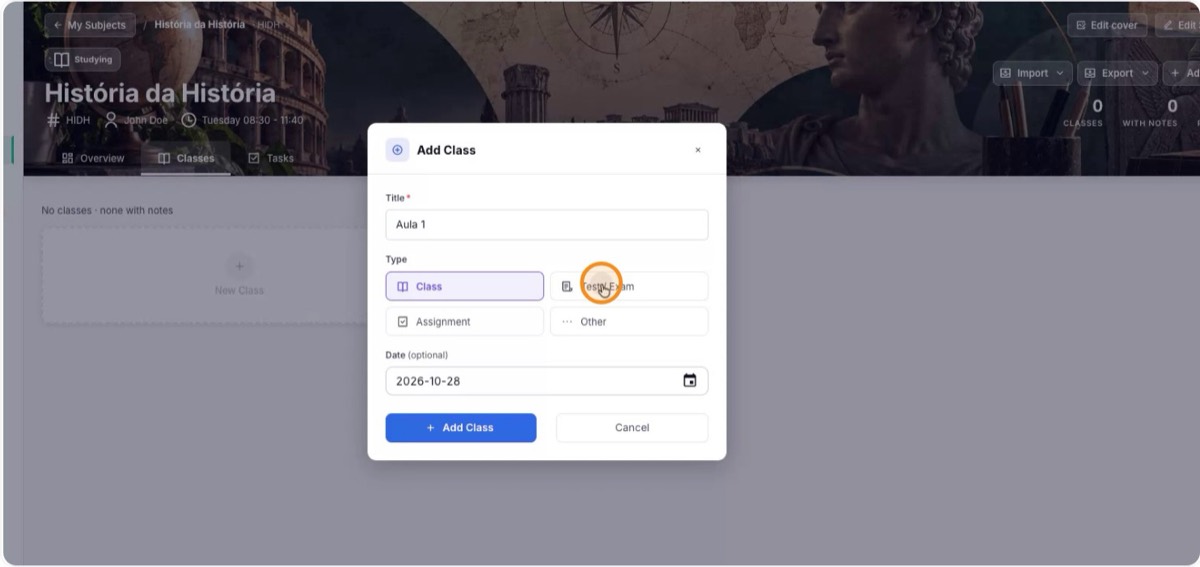
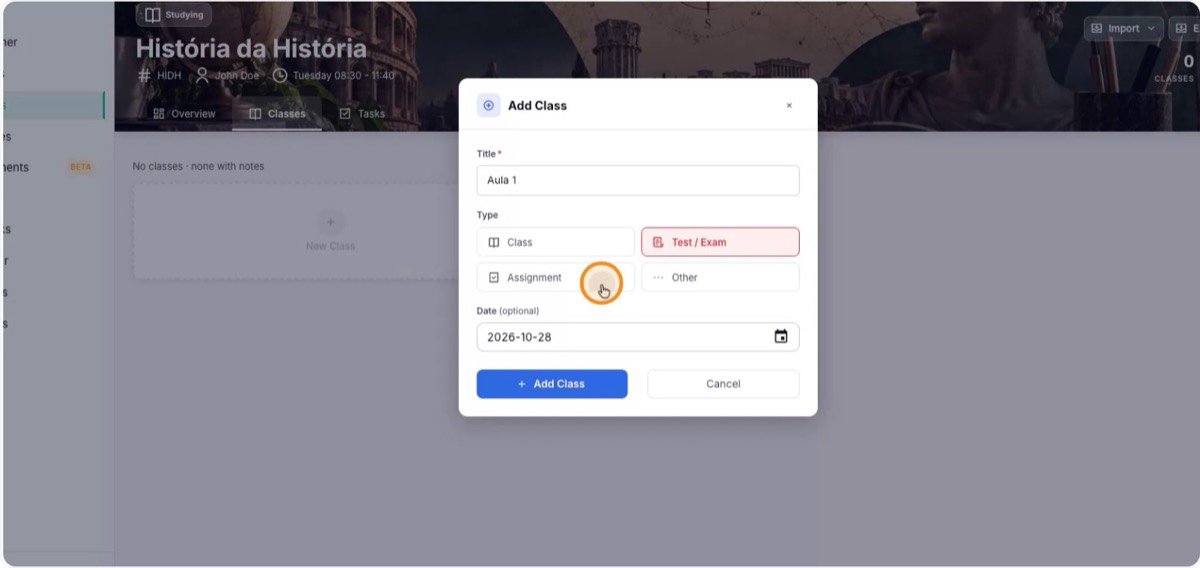
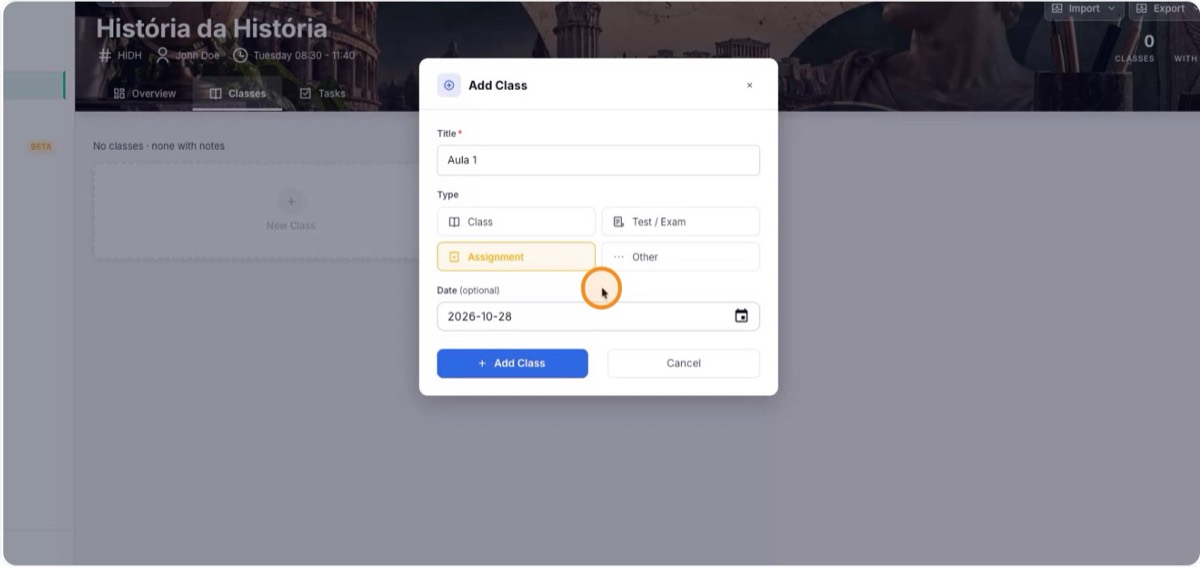
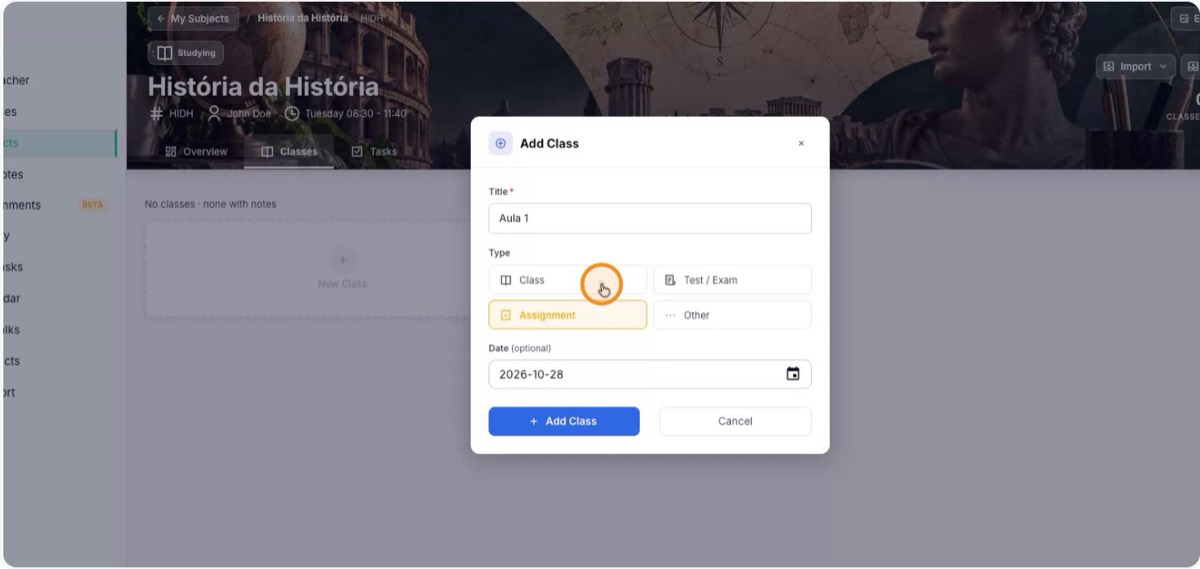
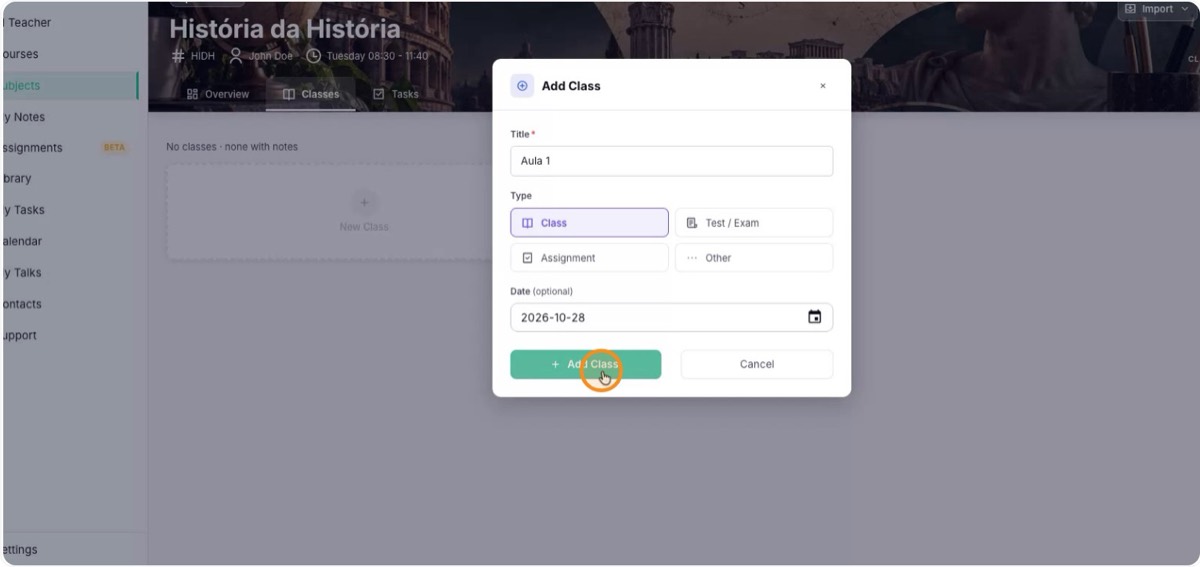
5. Imposta titolo, tipo e data
Dai alla lezione un nome chiaro, come "Lezione 1", e scegli il tipo:
- Lezione: per gli appunti di una lezione normale.
- Prova o esame: per un giorno con una verifica invece della lezione. Questo tipo ha funzioni proprie per ripassare prima delle prove.
- Compito: per lavori e compiti da consegnare o presentare, con strumenti specifici.
- Altro: per tutto il resto, come conferenze ed eventi speciali.
6. Guarda il quaderno e filtra per tipo
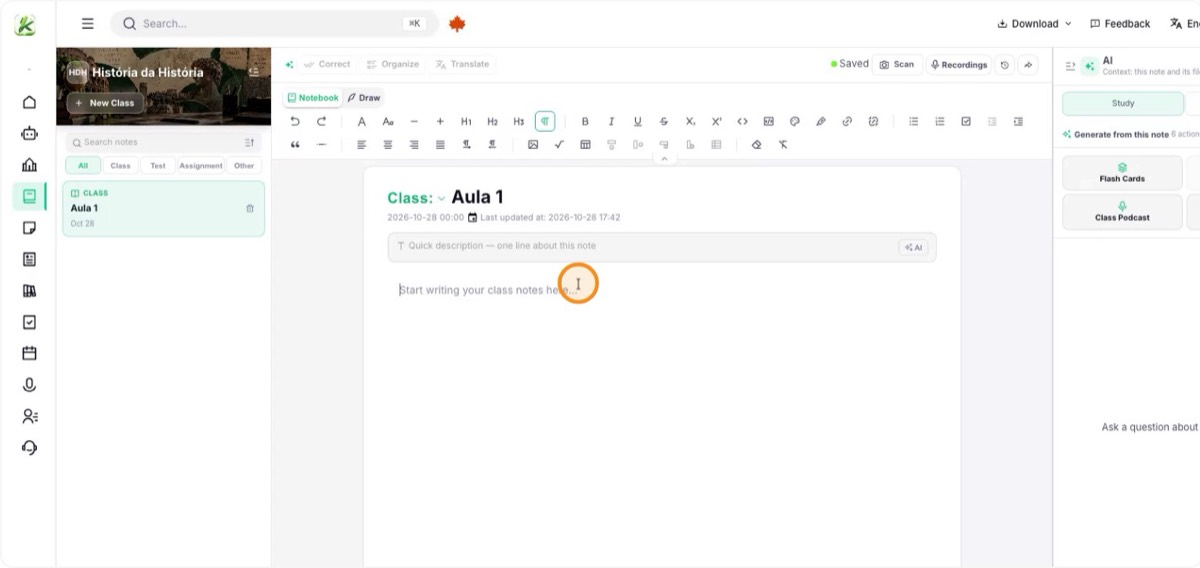
Dopo aver aggiunto la lezione, Katav mostra il quaderno della materia con tutte le lezioni. Puoi filtrare l’elenco per tipo (lezione, esame, compito o altro). Funziona come un quaderno che raccoglie tutte le note della materia in un unico posto.
7. Prendi appunti e genera un riassunto con IA
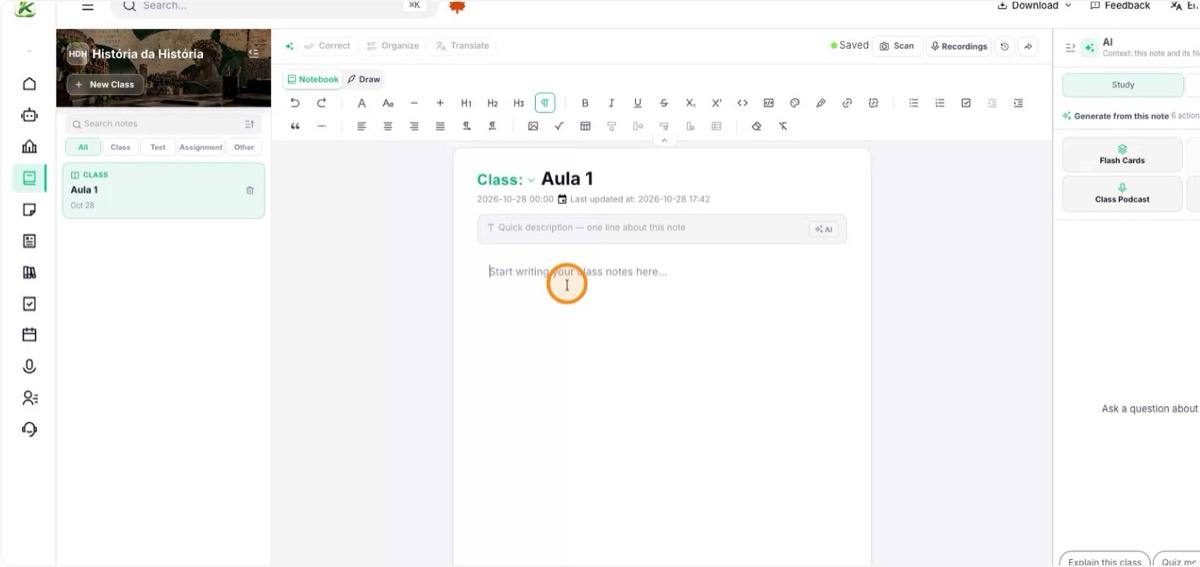
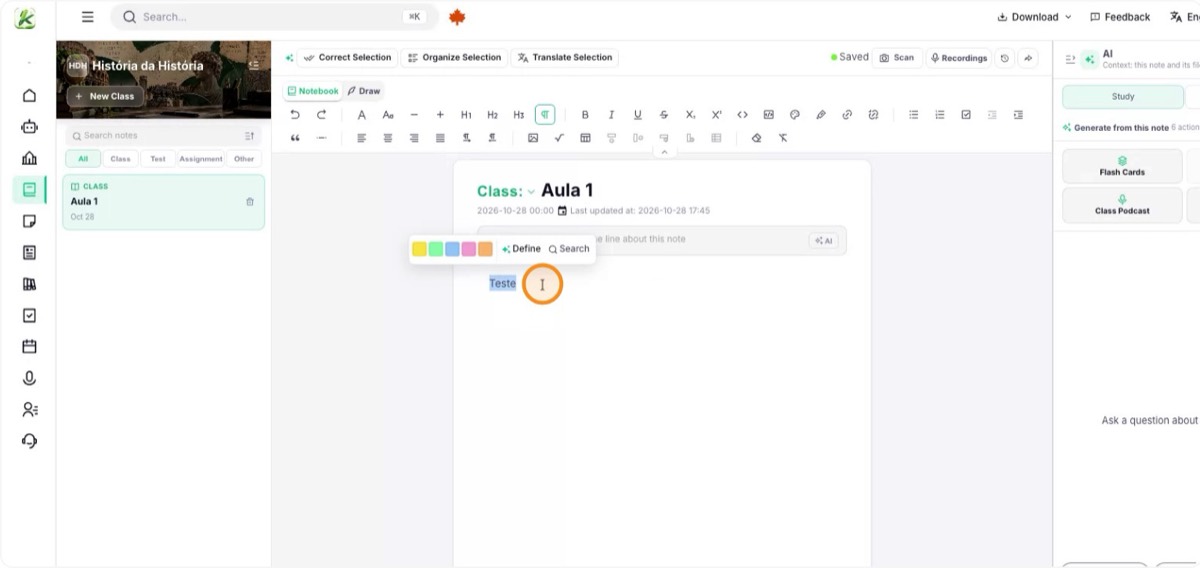
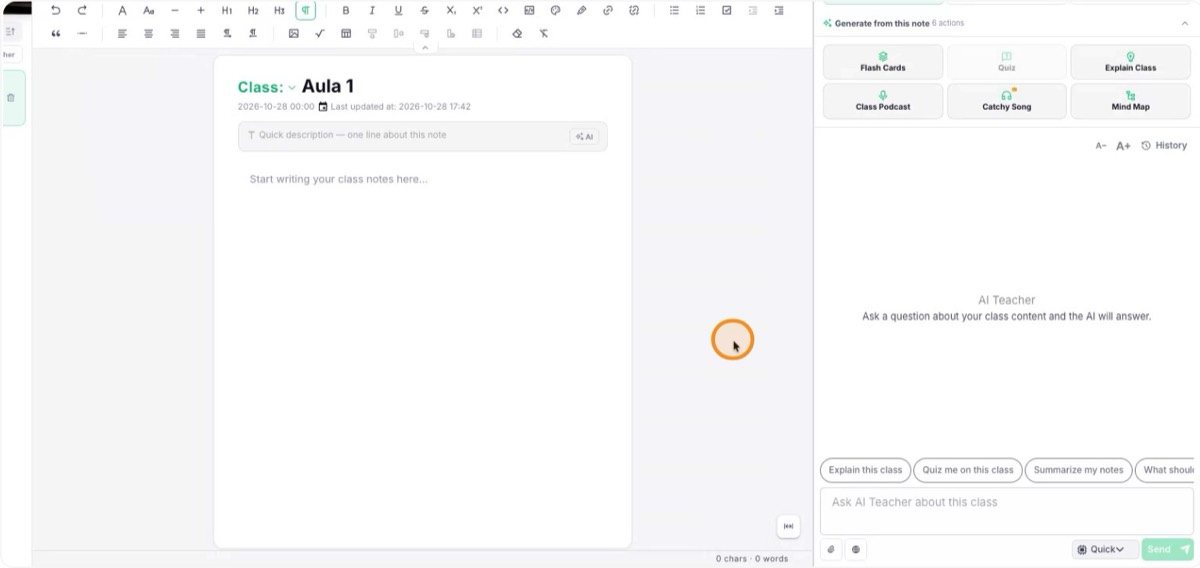
Nell’editor della lezione usa il campo principale per scrivere durante o dopo la lezione. Quando hai finito, clicca su IA per generare automaticamente un riassunto e ripassare senza rileggere tutto.
8. Ingrandisci il campo di testo
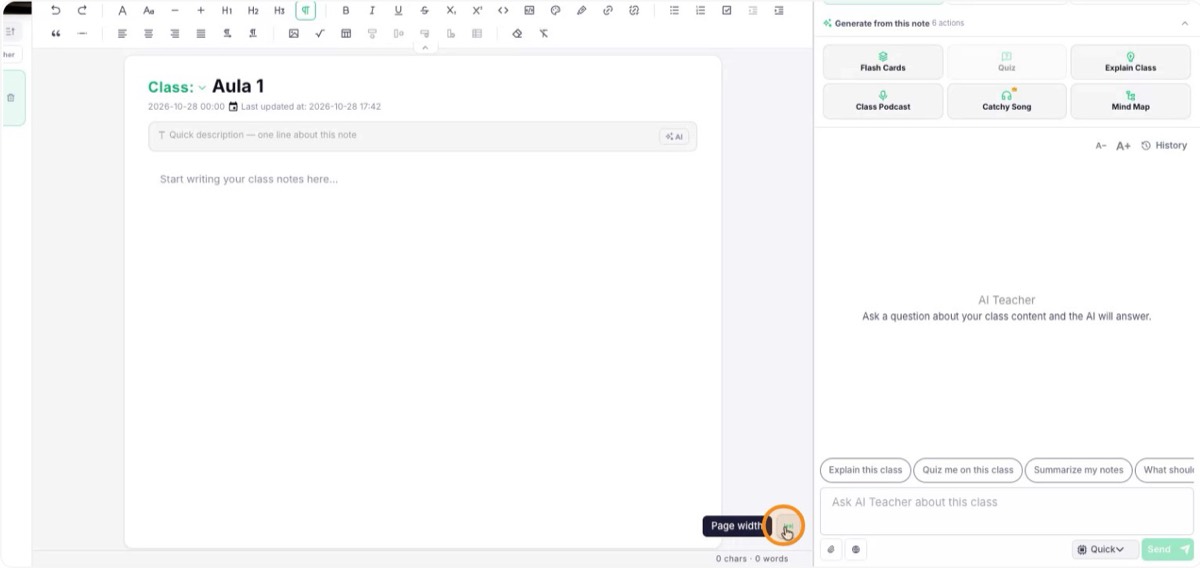
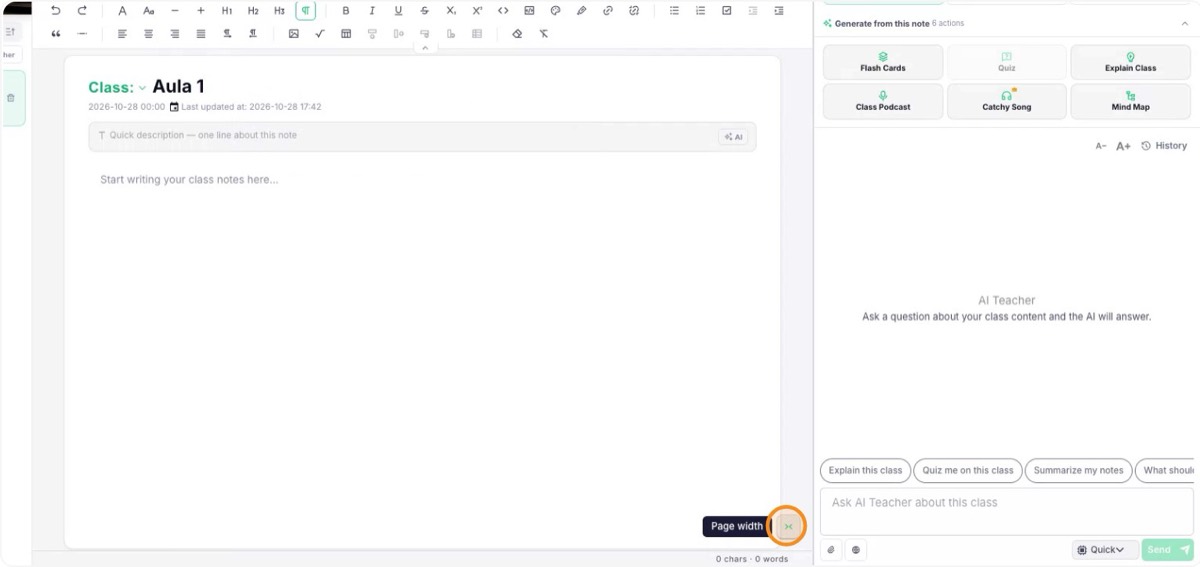
Se ti serve più spazio, usa la modalità di regolazione per ingrandire il campo di testo. Aiuta su schermi piccoli o con molto contenuto.
9. Usa la modalità disegno e scansiona il quaderno
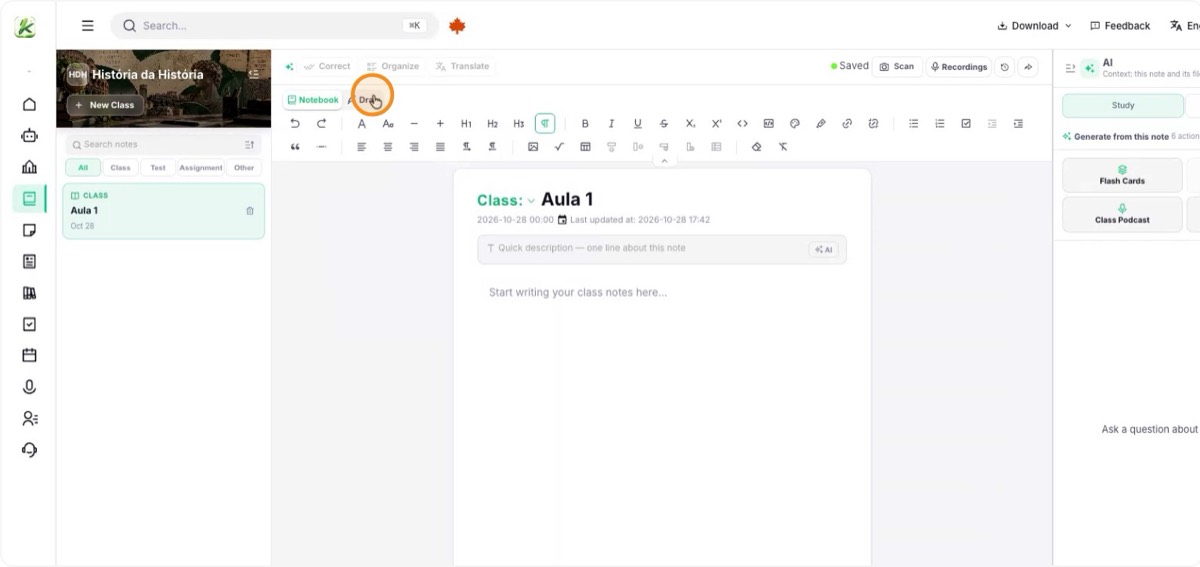
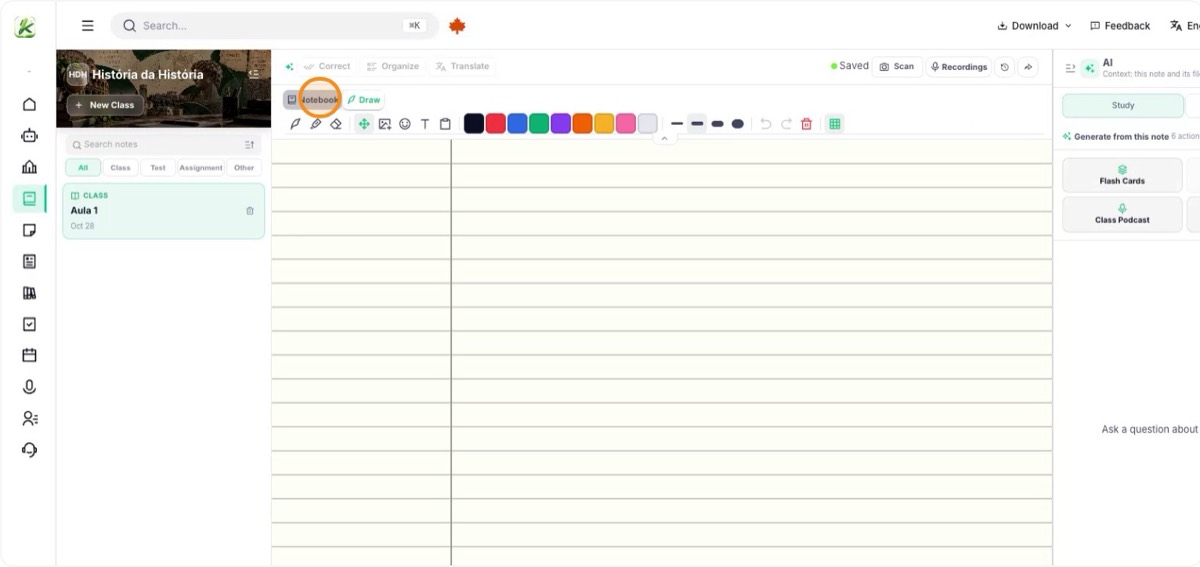
Attiva la modalità disegno per scrivere a mano. Sul computer è più limitata, ma sui tablet è ideale per schizzi, diagrammi e formule.
Lo stesso modulo serve a scansionare lezioni da un quaderno cartaceo: scansiona le pagine e Katav interpreta il contenuto e lo converte in testo dentro la lezione.
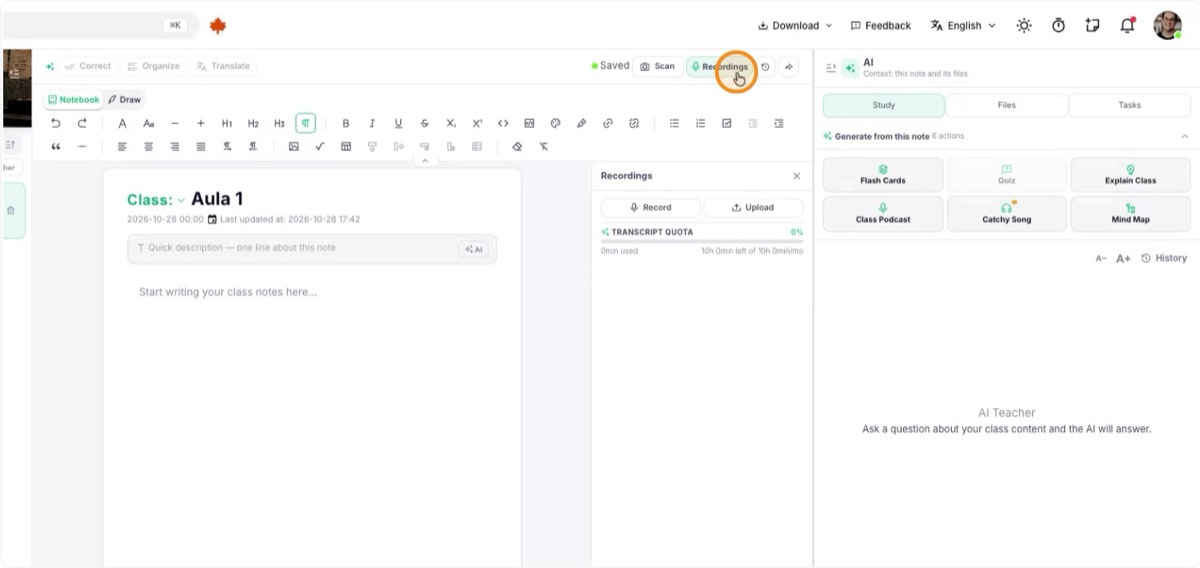
10. Registra e trascrivi la lezione
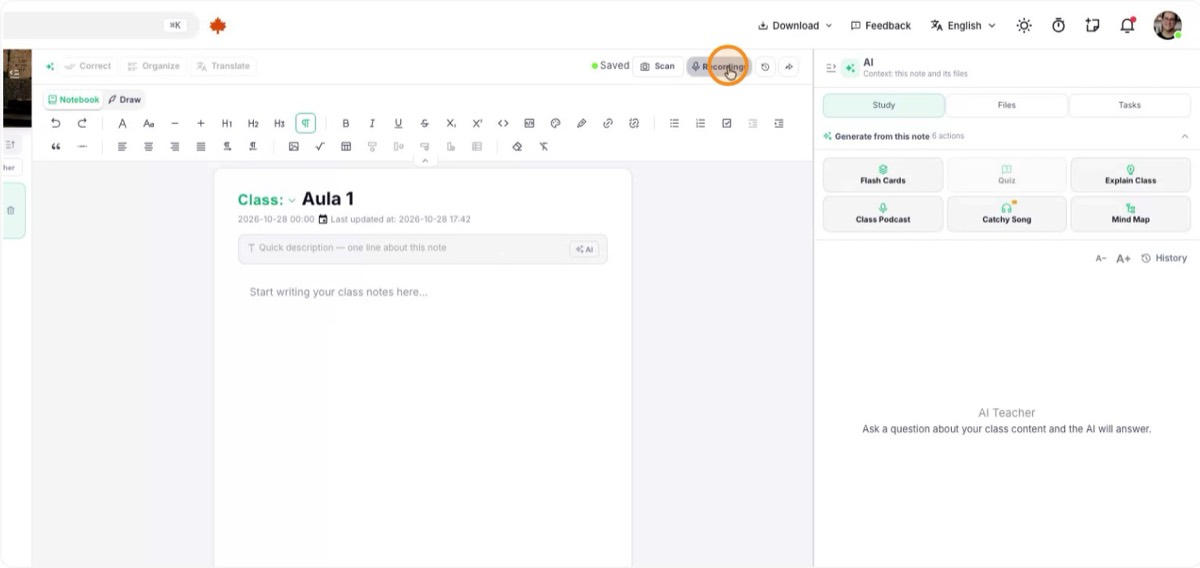
Usa la registrazione per catturare l’audio della lezione. In seguito Katav può trascriverlo, generando testo da consultare e studiare.
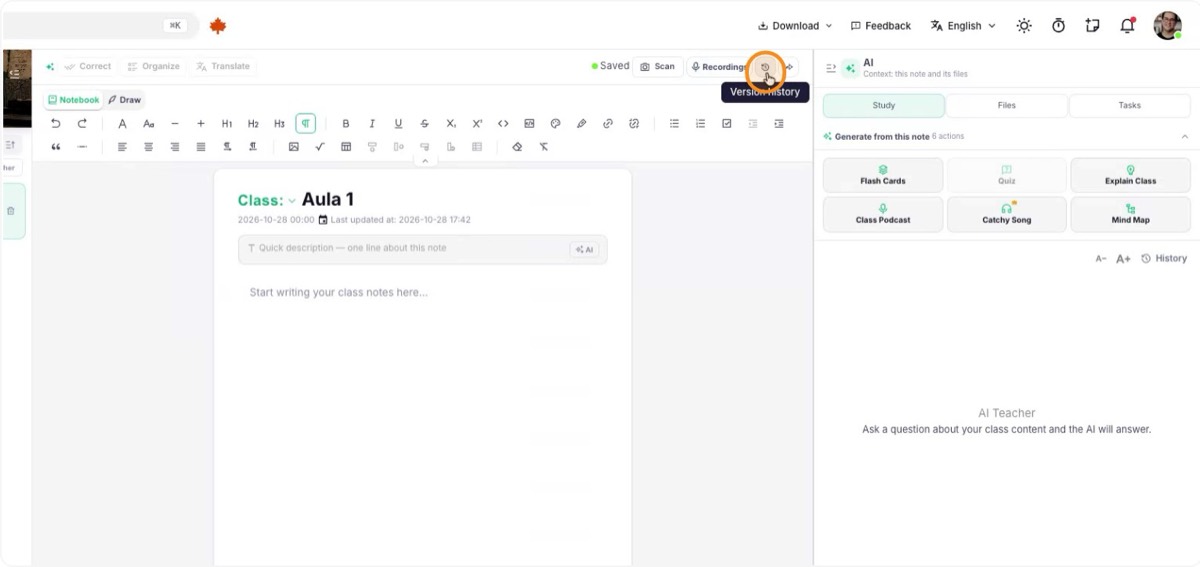
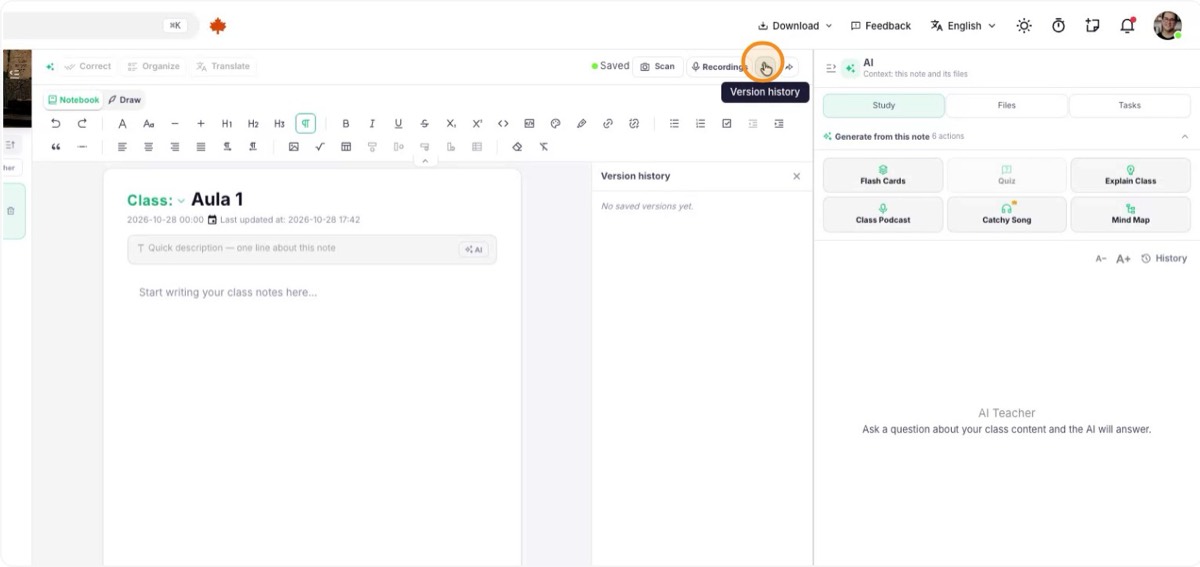
11. Apri la cronologia delle modifiche
Nel menu della lezione apri la cronologia delle modifiche. Puoi vedere le versioni precedenti e recuperare contenuti cancellati per errore, anche dei giorni scorsi, finché sono registrati.
12. Condividi note e riassunti
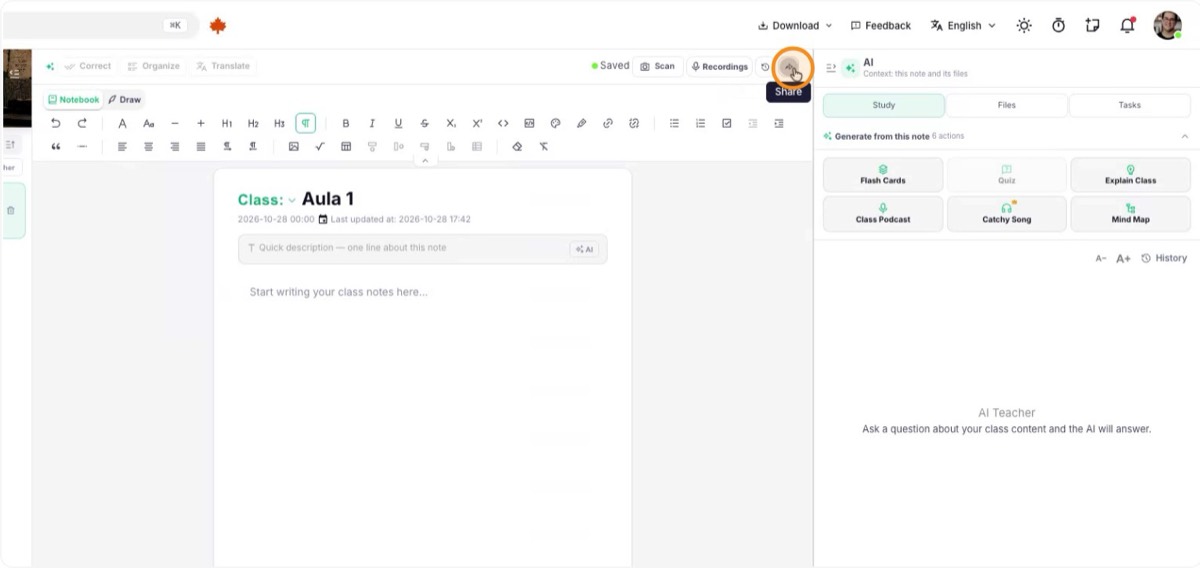
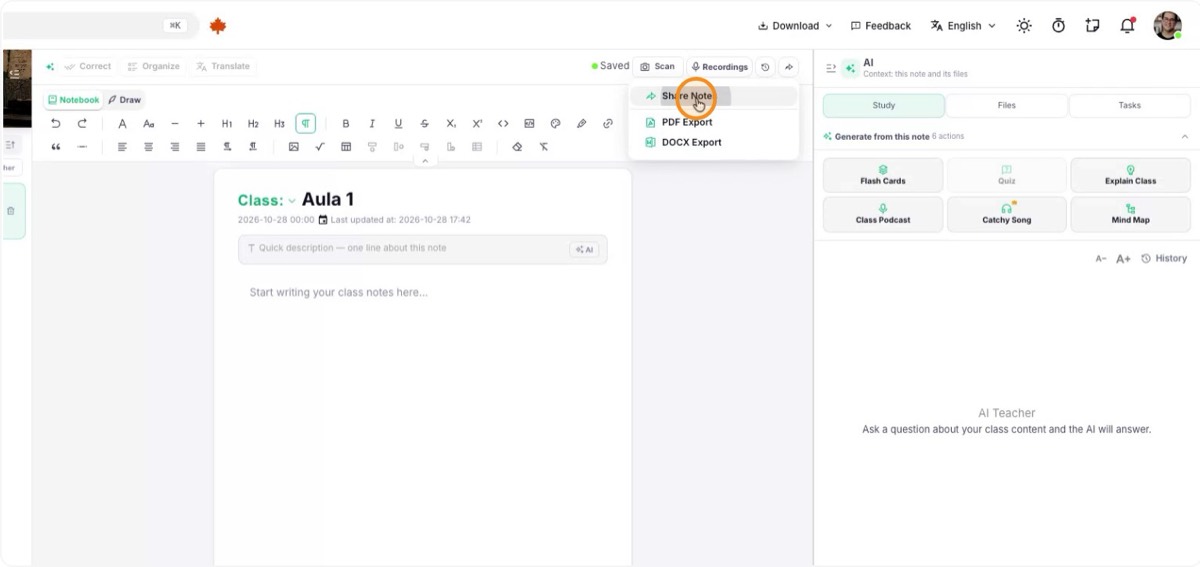
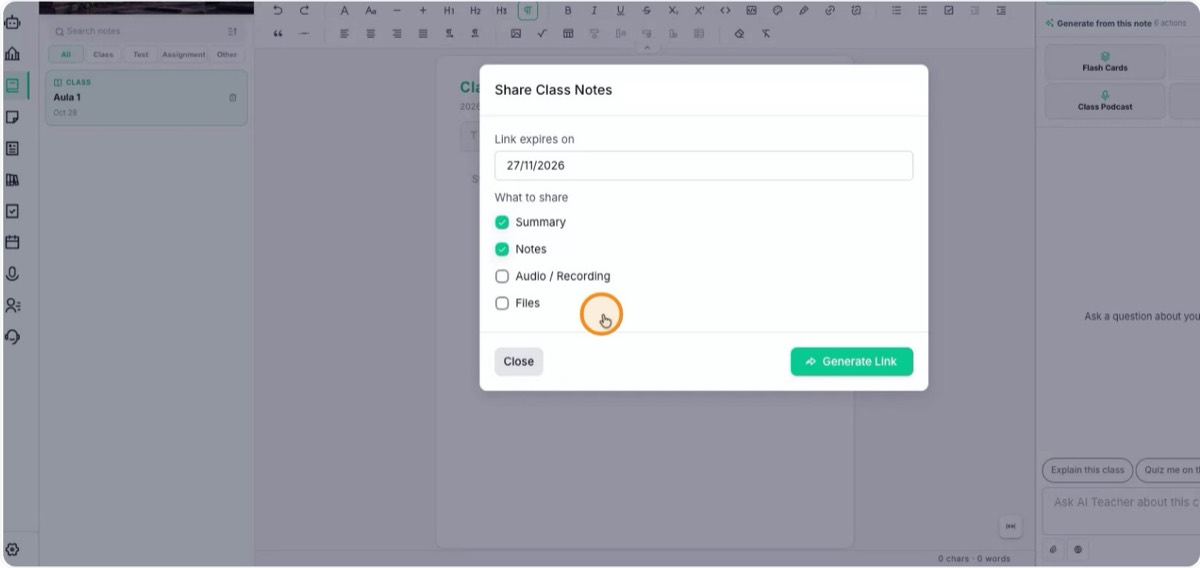
Clicca su Condividi per esportare in PDF o DOC, oppure per generare un link che i compagni possono aprire senza modificare i tuoi appunti. In Condividi note imposti la scadenza del link e cosa condividere:
- Solo le note.
- Il riassunto generato dall’IA.
- La registrazione della lezione, se presente.
- I file allegati alla lezione.
13. Scopri le barre degli strumenti
L’editor ha una barra di modifica del testo, con grassetto, corsivo, elenchi e titoli, e una barra di studio con strumenti extra per imparare. Puoi anche esplorare i file e le attività collegati alla lezione.
14. Fidati del salvataggio automatico
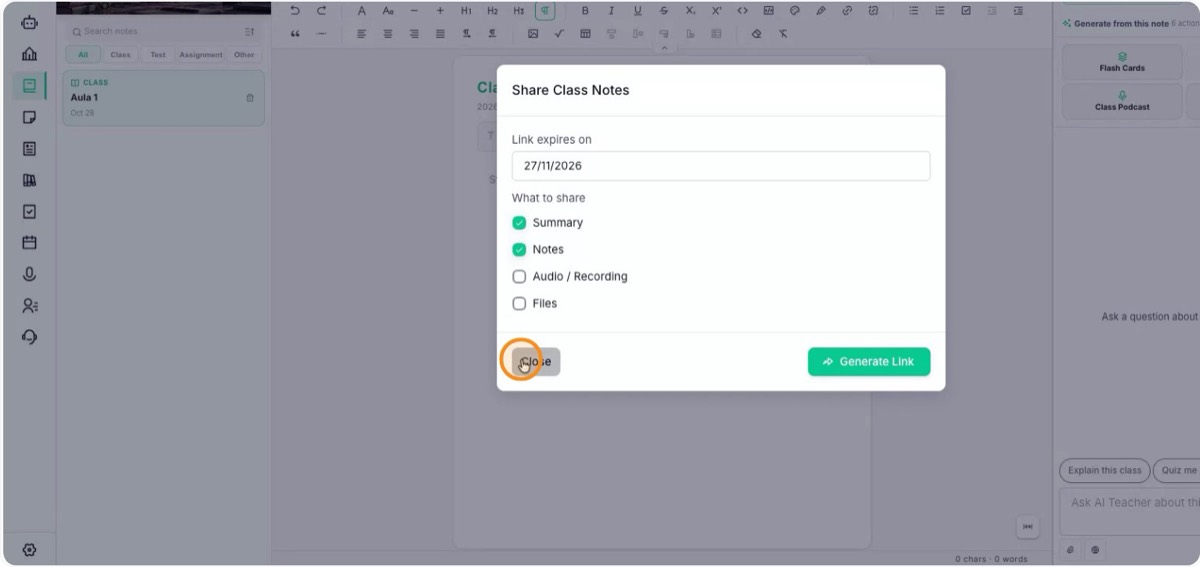
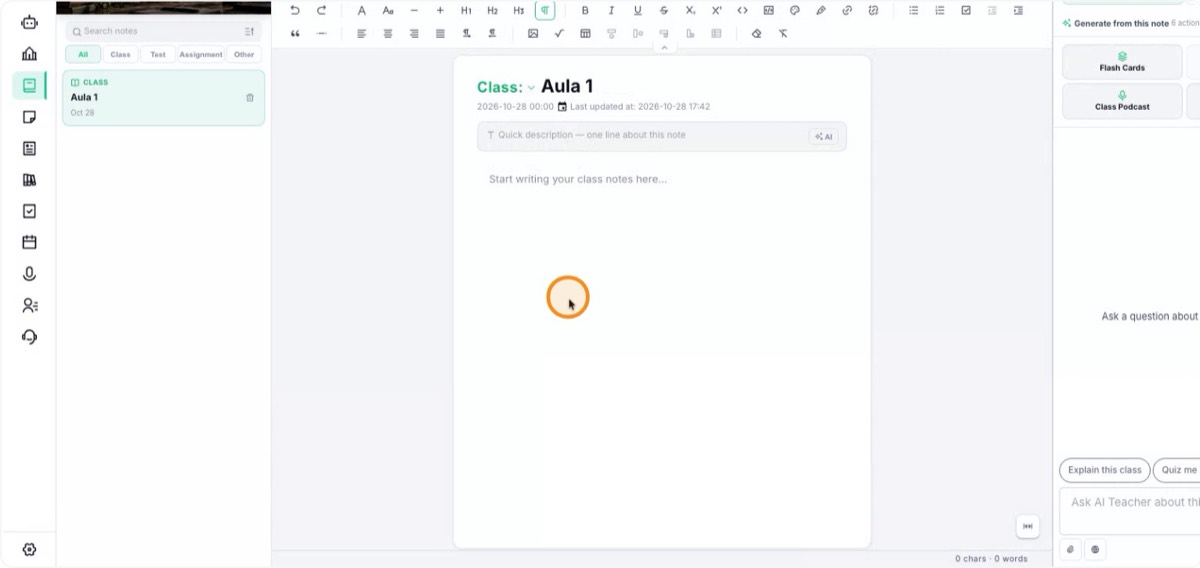
Tutto ciò che scrivi viene salvato automaticamente. Non devi salvare a mano: Katav registra le modifiche mentre scrivi.