Come registrare la lezione e completare i tuoi appunti con la trascrizione in Katav
Registra la lezione mentre prendi appunti, segna i momenti importanti, trascrivi l’audio e lascia che l’IA colmi le lacune dei tuoi appunti.
William
In questo tutorial registrerai una lezione mentre prendi appunti, segnerai i momenti importanti e, dopo la lezione, trascriverai l’audio e userai l’IA di Katav per completare e correggere i tuoi appunti.
▶ Guarda il tutorial video su YouTube
1. Apri la lezione e la barra laterale delle registrazioni
Crea o apri la lezione in cui vuoi prendere appunti. Mentre l’insegnante parla e tu scrivi, apri gli strumenti di registrazione per non perdere nulla.
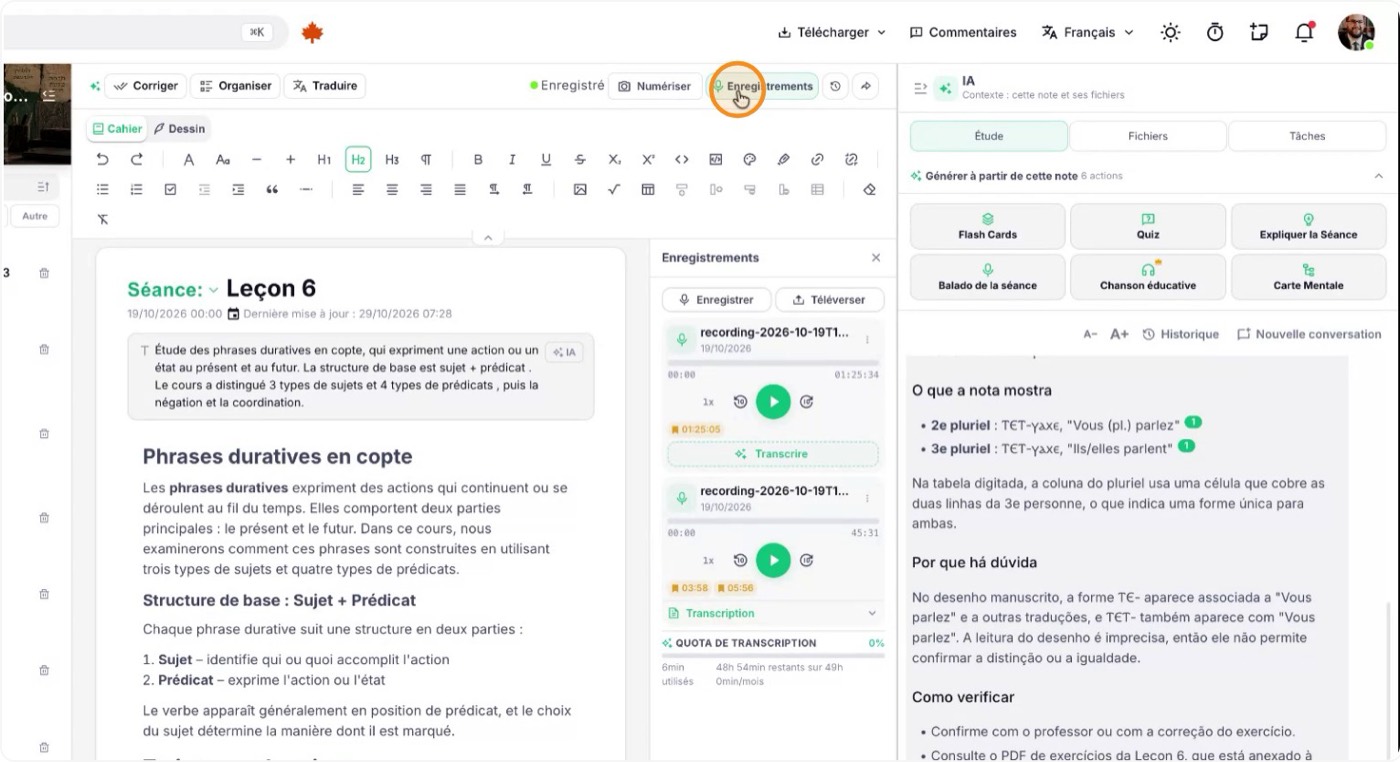
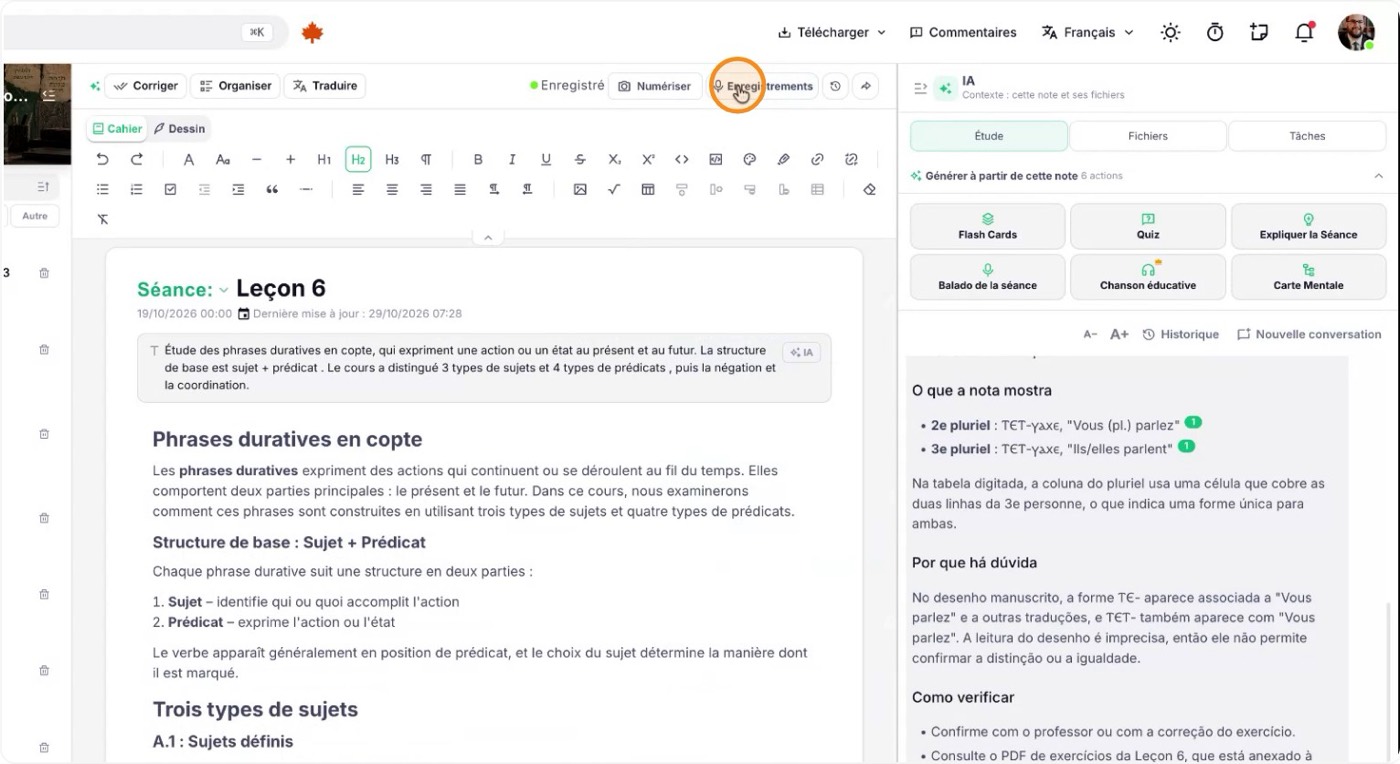
Fai clic su "Registrazioni" per aprire la barra laterale delle registrazioni.
2. Prepara lo spazio di lavoro e avvia la registrazione
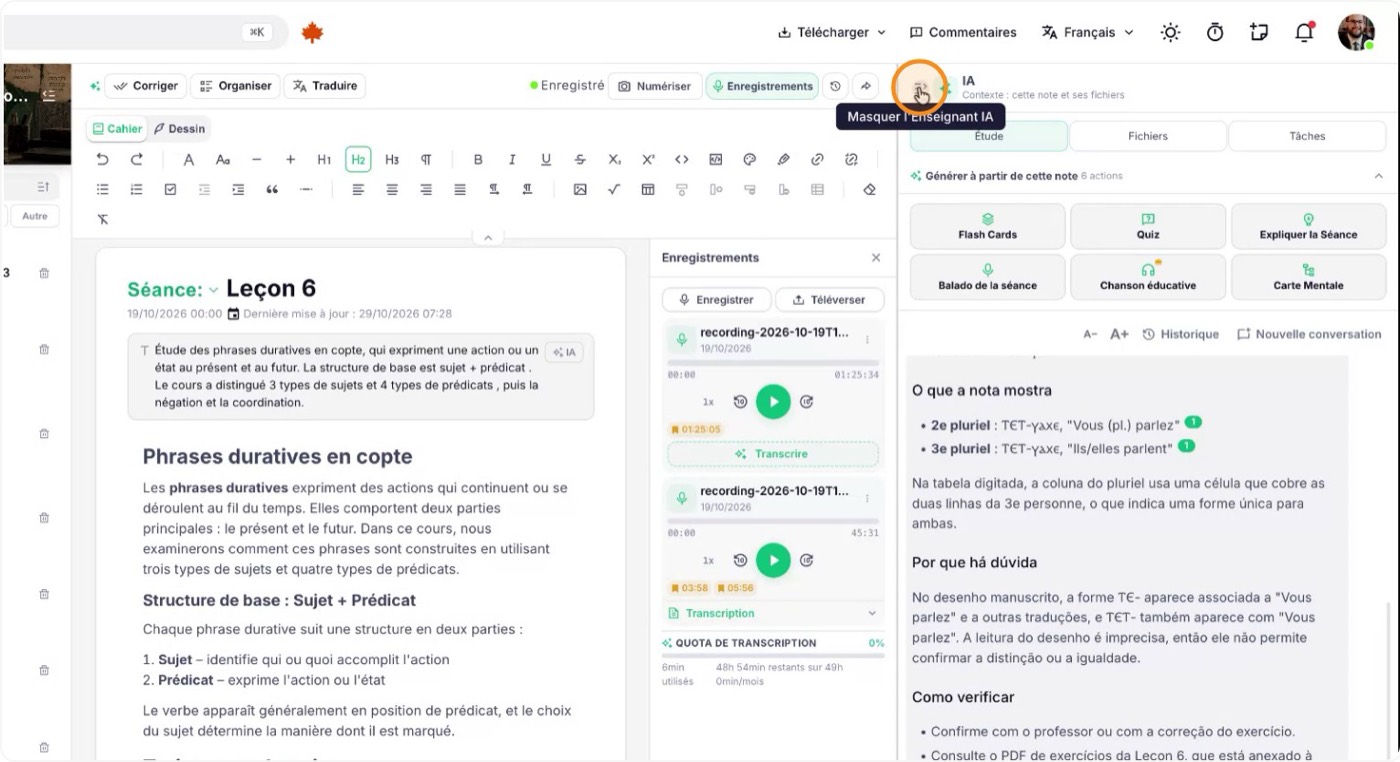
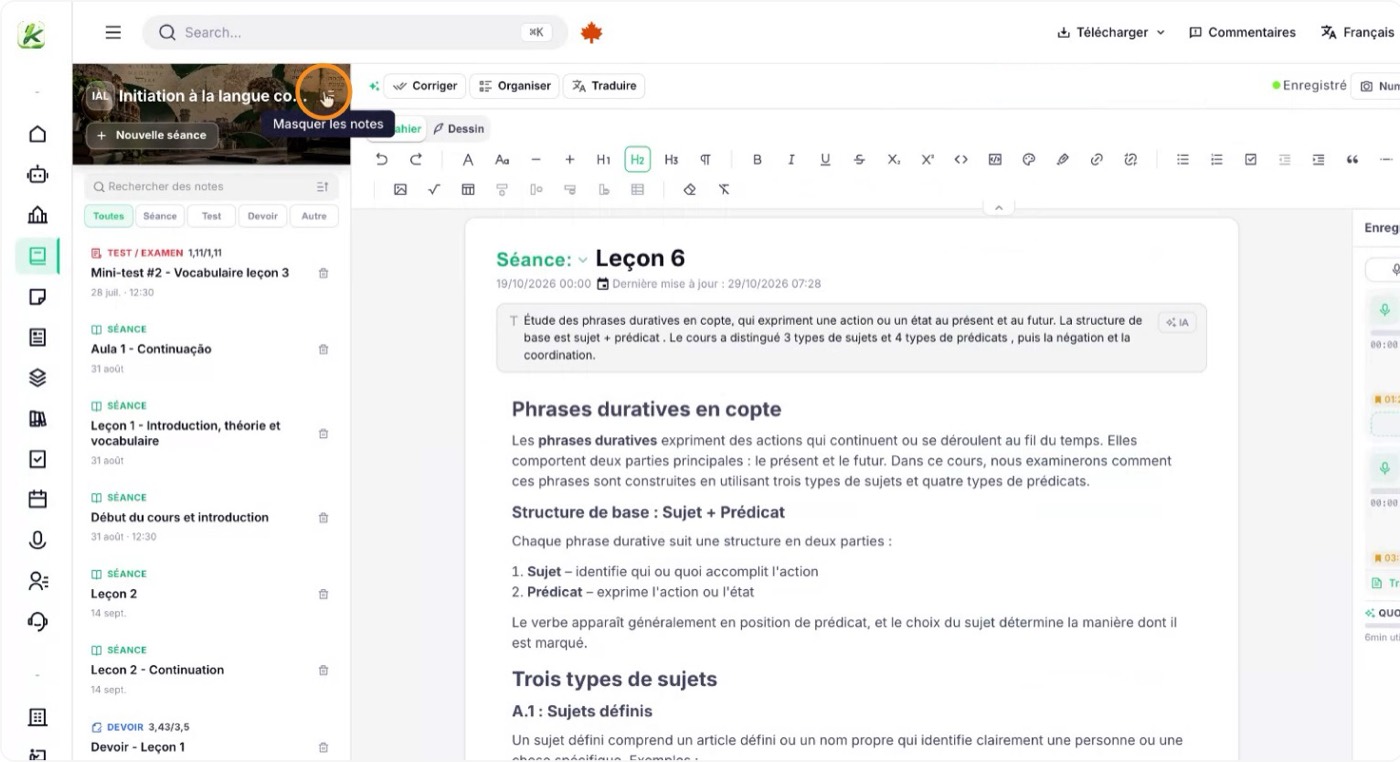
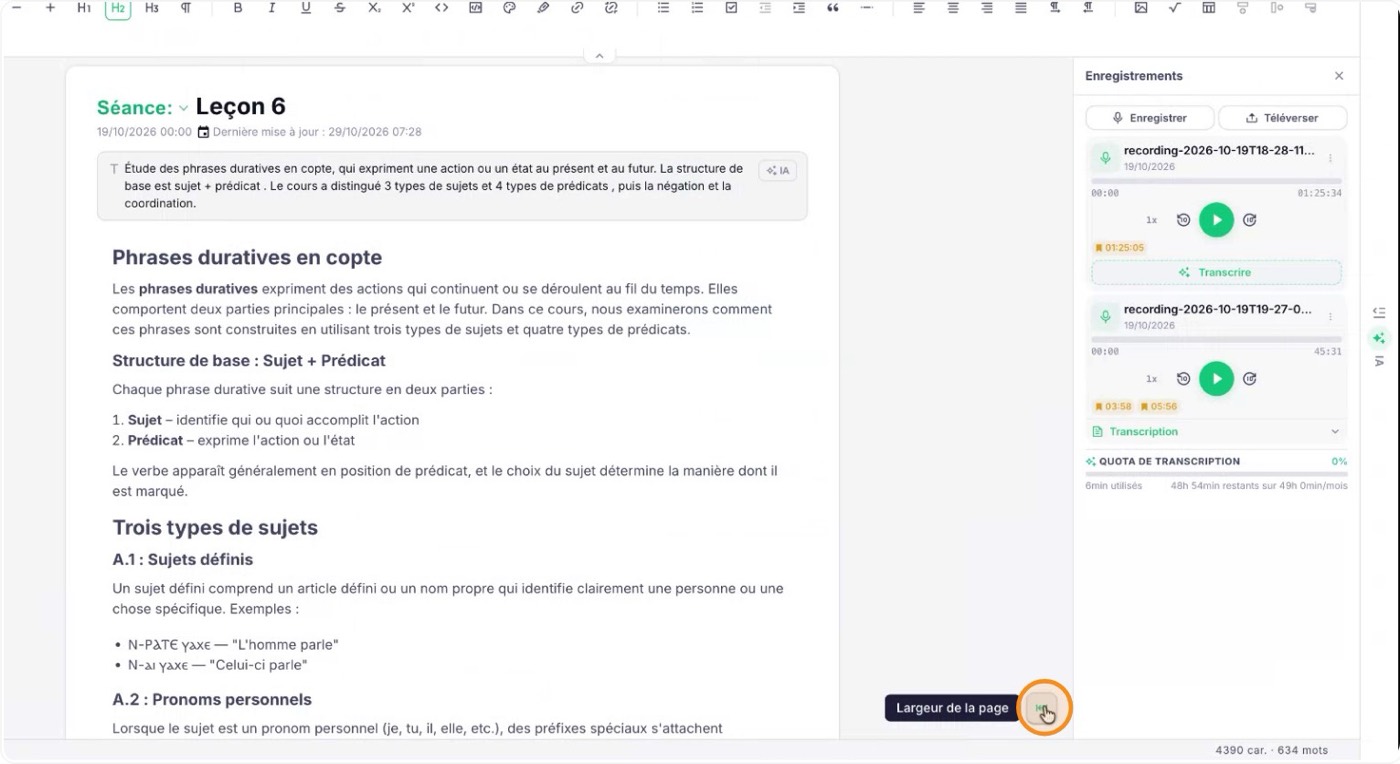
Per avere più spazio, chiudi le finestre e i pannelli che non ti servono. Regola l’area dei contenuti della lezione per vedere insieme i tuoi appunti e la barra delle registrazioni.
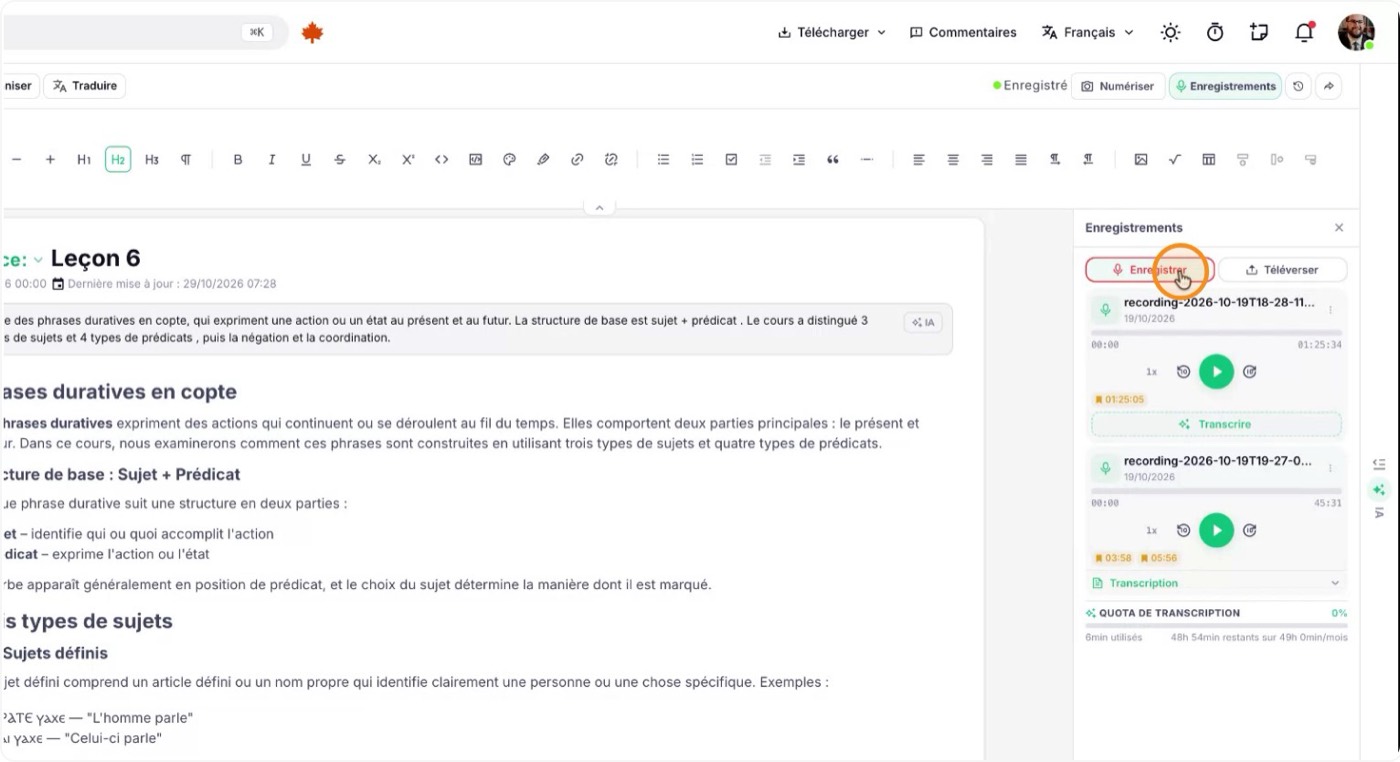
Quando sei pronto, fai clic su "Registra" per avviare la registrazione dell’audio della lezione.
Durante la registrazione puoi cambiare pagina o navigare in altre aree di Katav: la registrazione continua in background e un indicatore mostra che la lezione è in registrazione.
3. Aggiungi segnalibri durante la registrazione
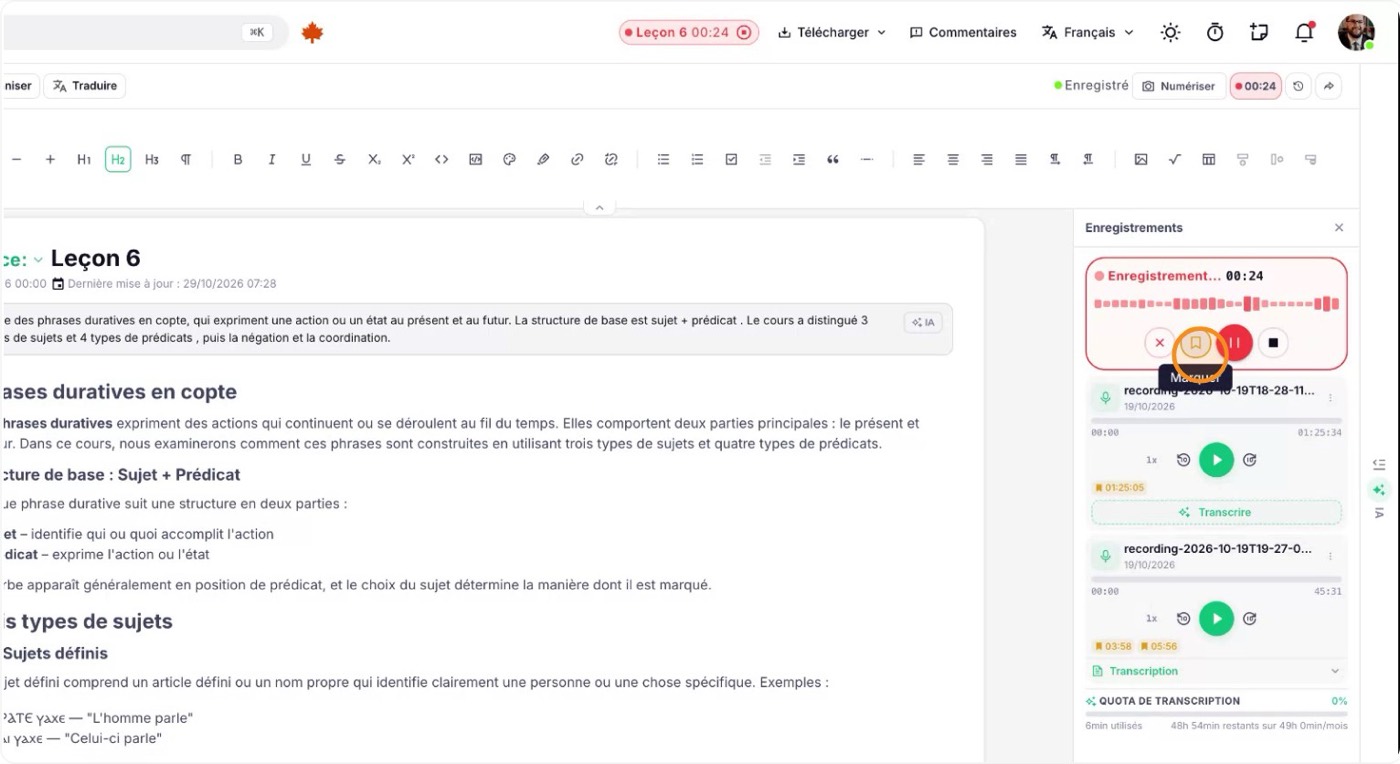
Quando l’insegnante spiega qualcosa di importante che vuoi ritrovare facilmente, fai clic su "Segnalibro" nel pannello di registrazione per segnare quel momento.
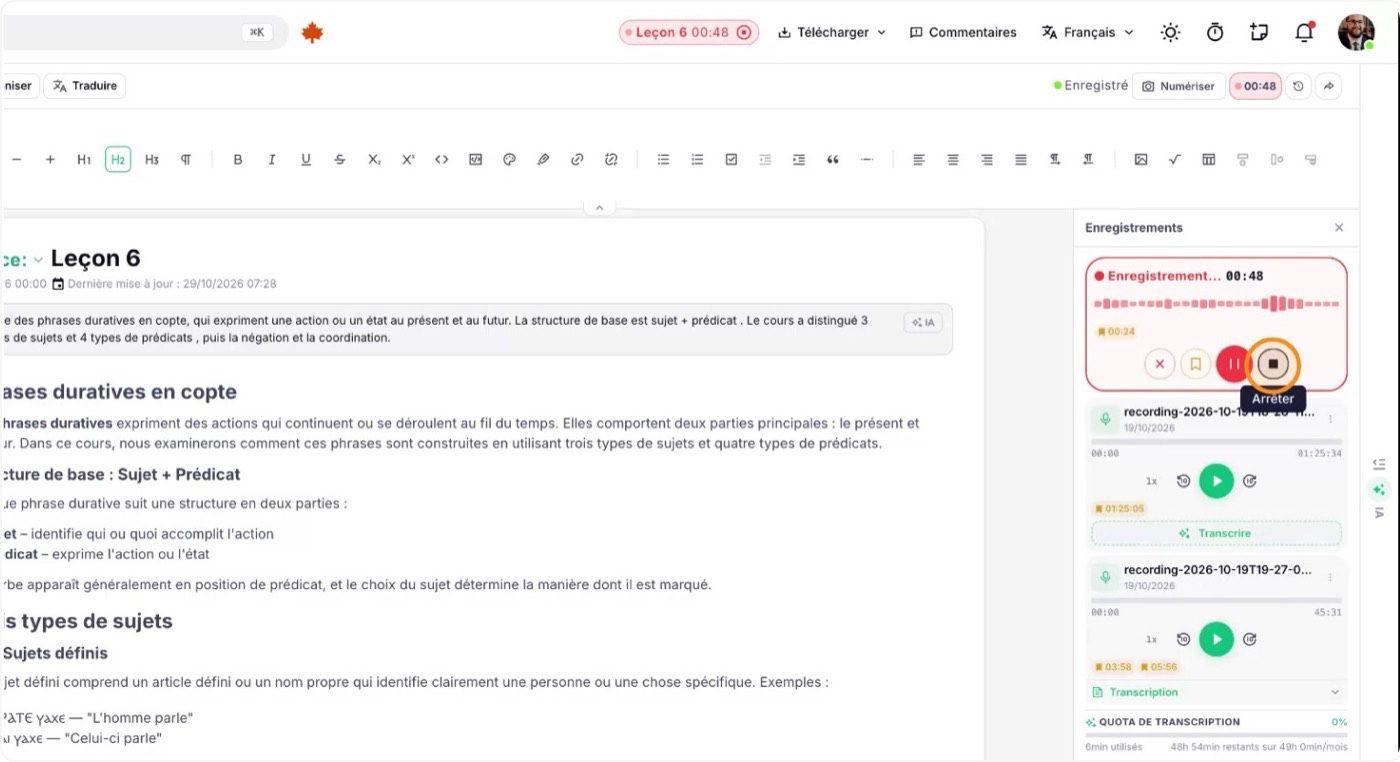
In seguito potrai fare clic su un segnalibro e ascoltare esattamente ciò che è stato detto in quel punto. Quando hai finito, ferma la registrazione per poterci lavorare.
4. Gestisci e seleziona le registrazioni
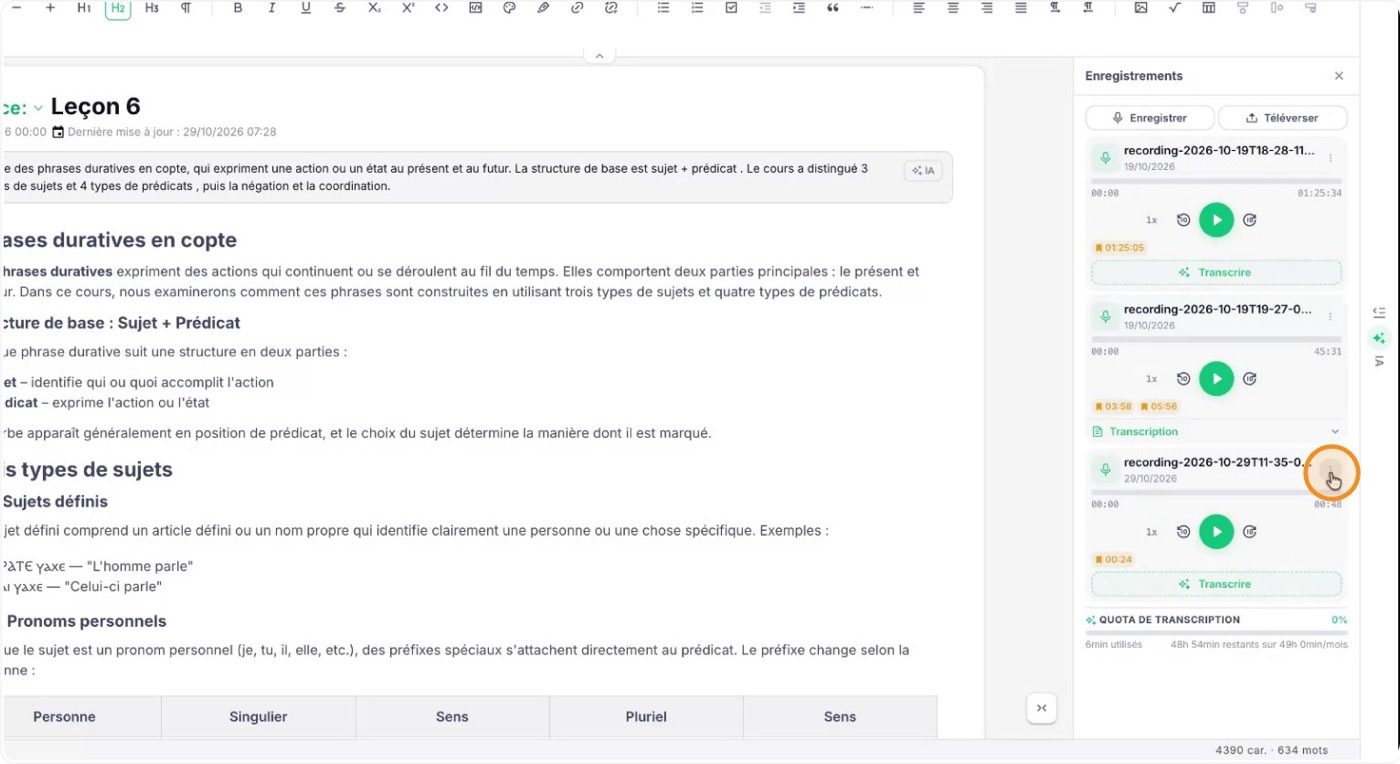
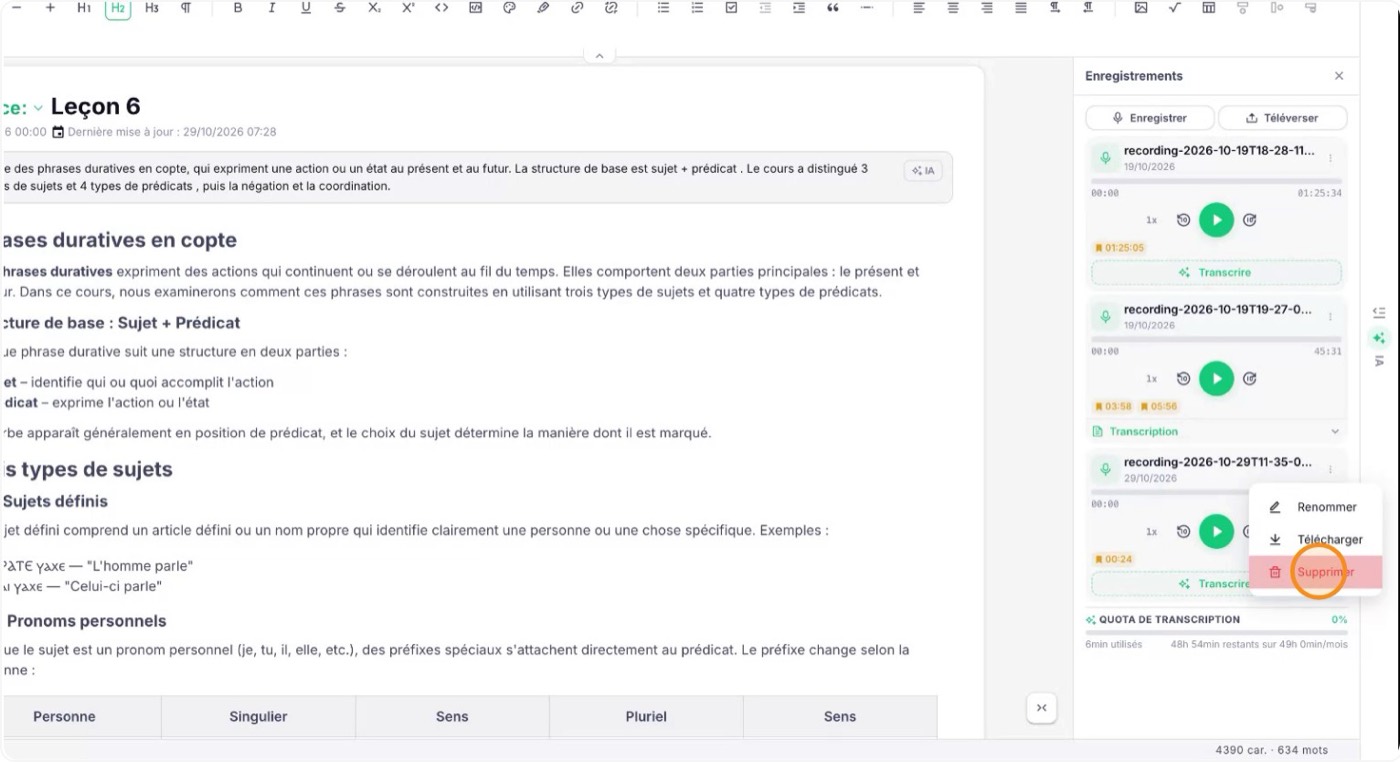
Se hai fatto una registrazione di prova, selezionala ed eliminala, così nell’elenco restano solo le registrazioni utili. Poi continua con quelle che vuoi usare.
5. Trascrivi una registrazione
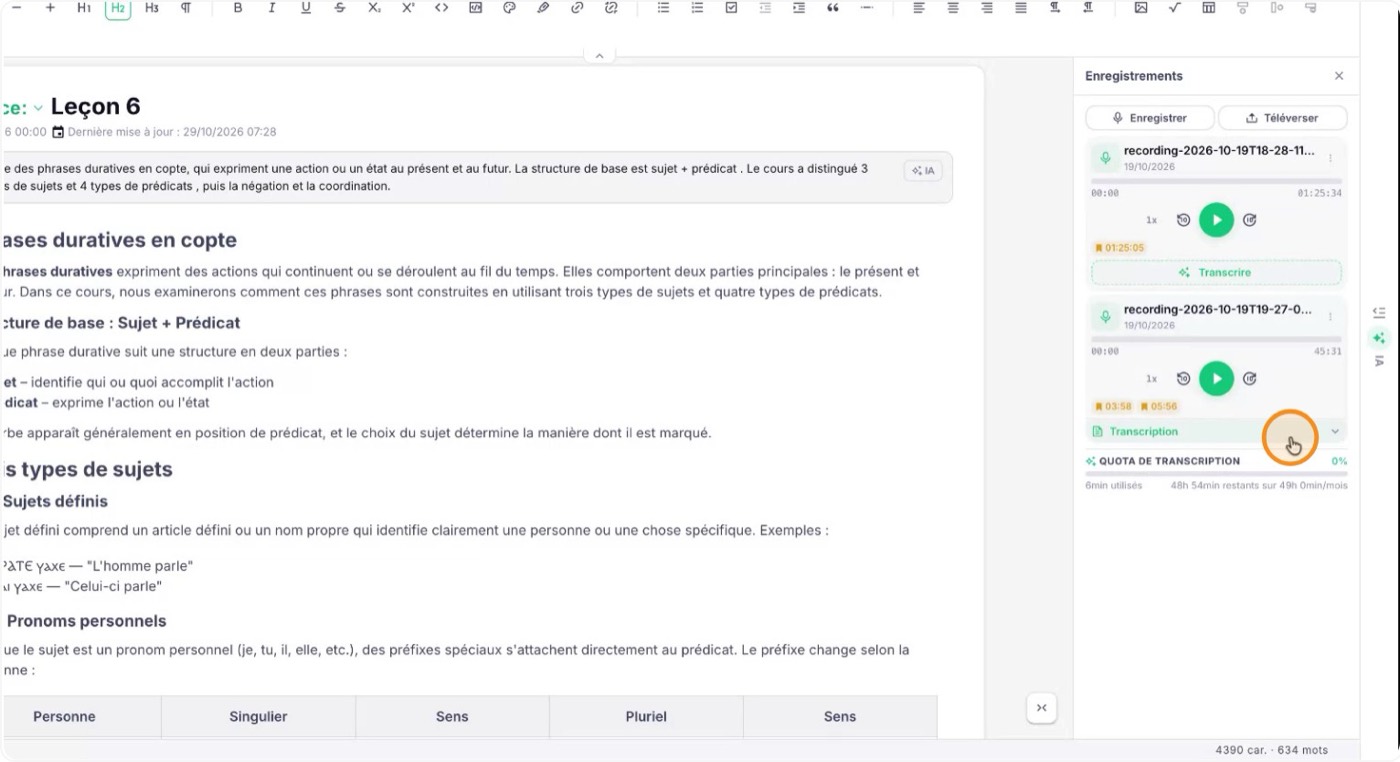
Nell’elenco delle registrazioni trova quella che vuoi convertire in testo e fai clic su "Trascrivi" per inviare l’audio a Katav. Al termine vedrai il testo completo della lezione.
Se la lezione era in un’altra lingua, per esempio il francese, la trascrizione sarà in quella lingua.
6. Cerca e riassumi la trascrizione
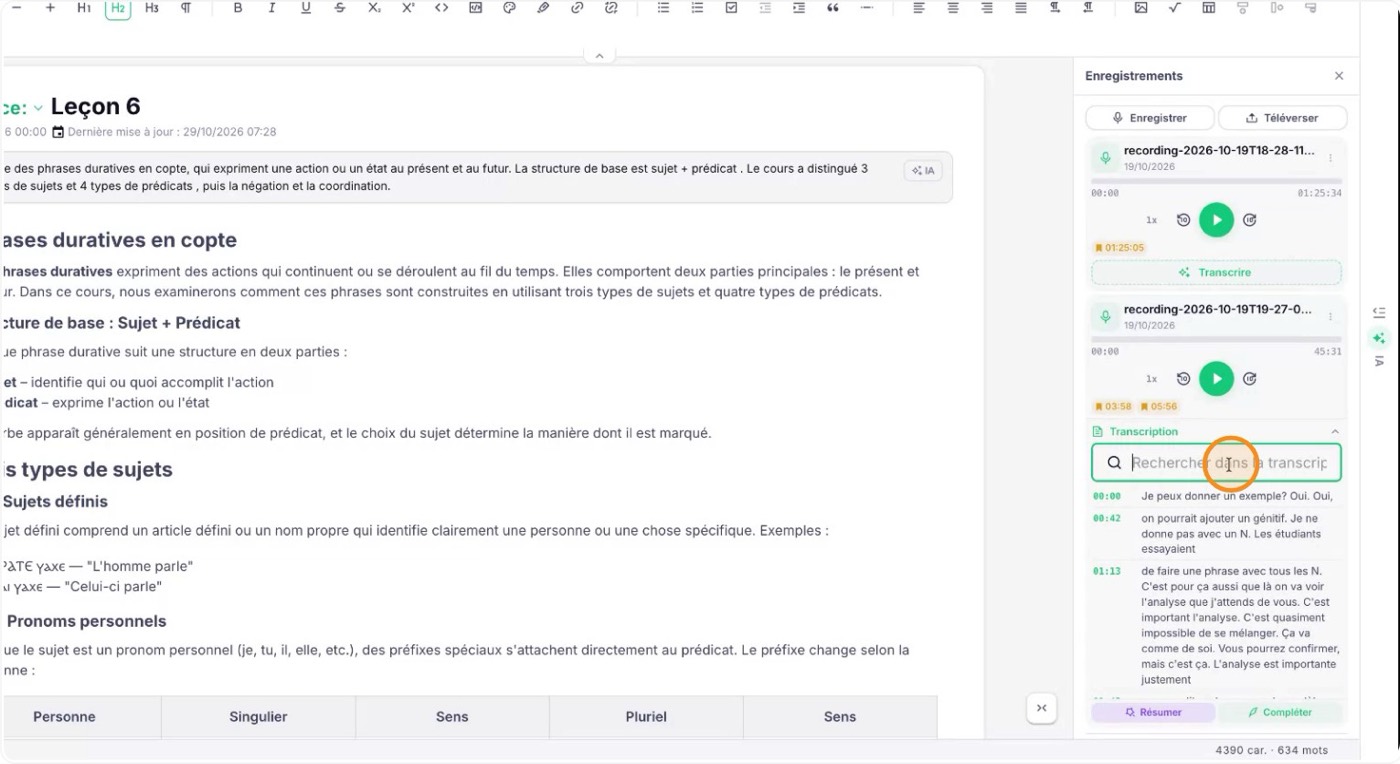
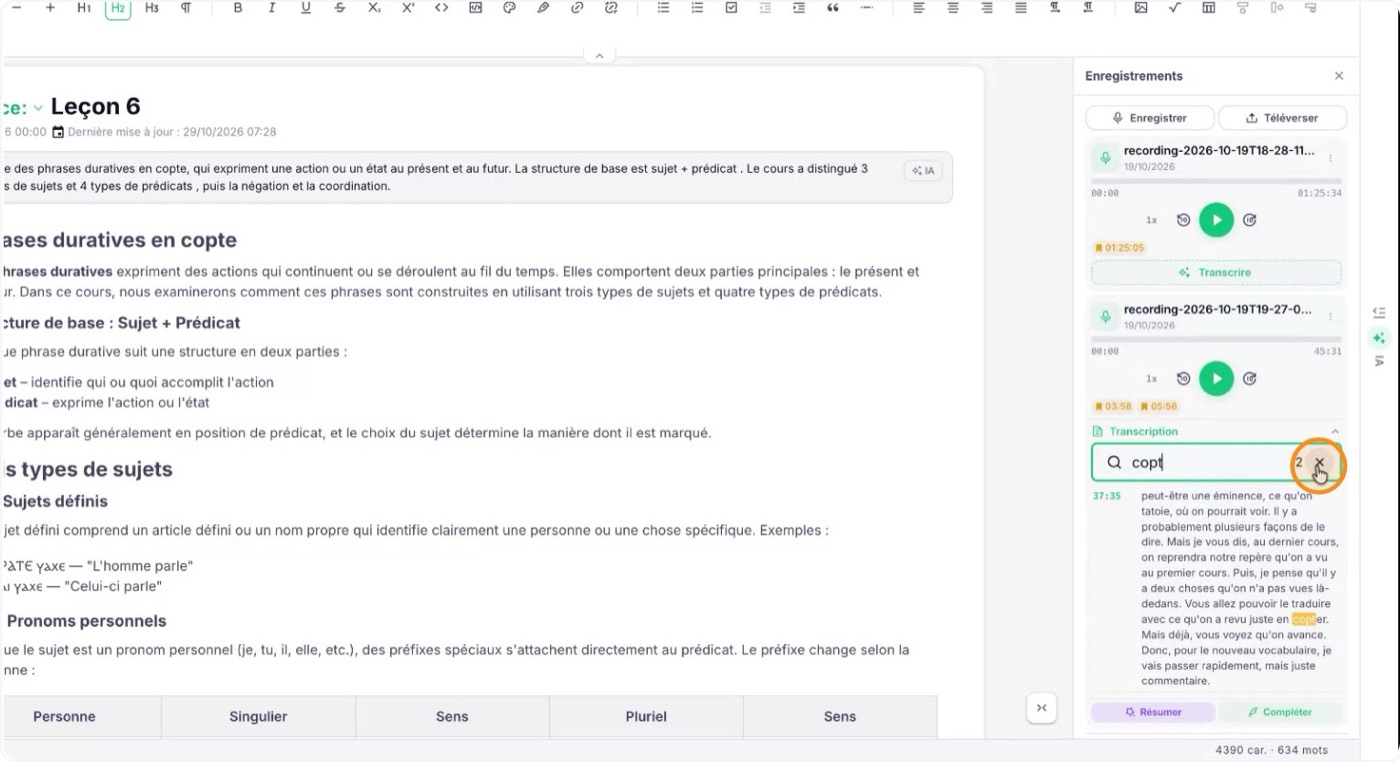
Usa la ricerca nella trascrizione per trovare subito un termine o un’espressione della lezione: scrivi la parola o la frase e i risultati vengono evidenziati nel testo.
Puoi anche riassumere la trascrizione per avere una panoramica sintetica della lezione.
7. Usa l’IA per completare e migliorare i tuoi appunti
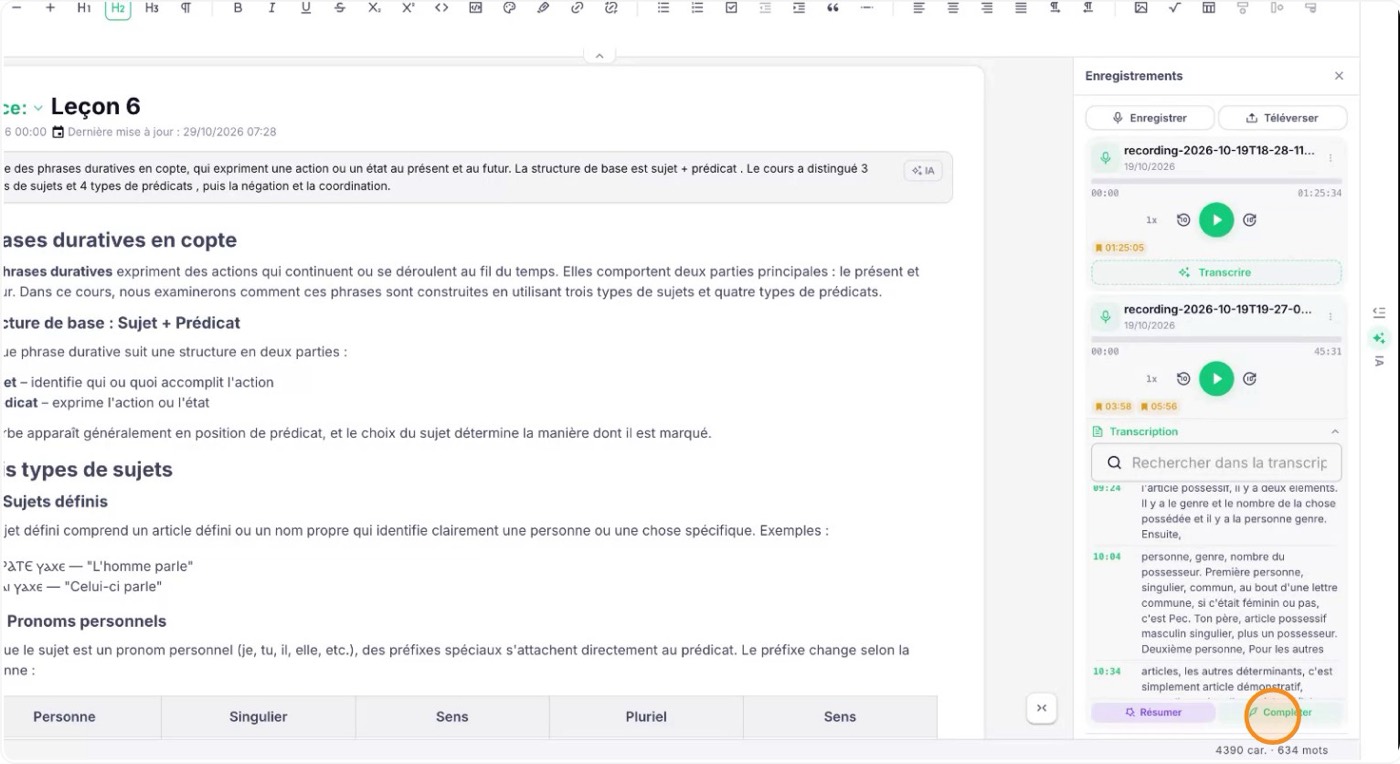
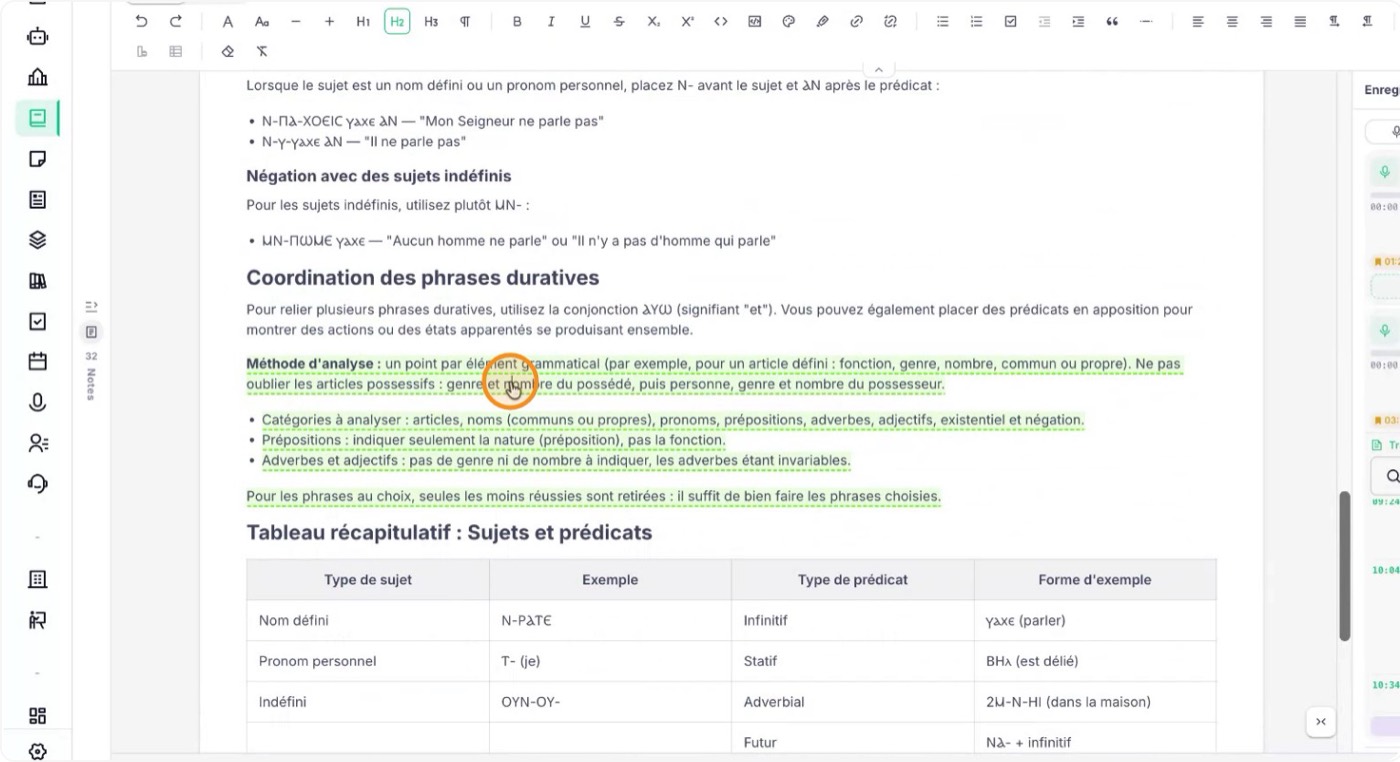
Con appunti e trascrizione aperti, fai clic su "Completa" perché l’IA colmi le lacune dei tuoi appunti. Katav confronta ciò che hai scritto con la trascrizione e individua ciò che manca o è stato frainteso. L’analisi può richiedere un po’ di tempo.
Al termine, l’IA mostra i suoi suggerimenti:
- ciò che ti sei perso della lezione appare come aggiunta, evidenziata in verde;
- ciò che non corrisponde a quanto detto dall’insegnante appare come correzione, evidenziata in rosso.
8. Accetta i suggerimenti
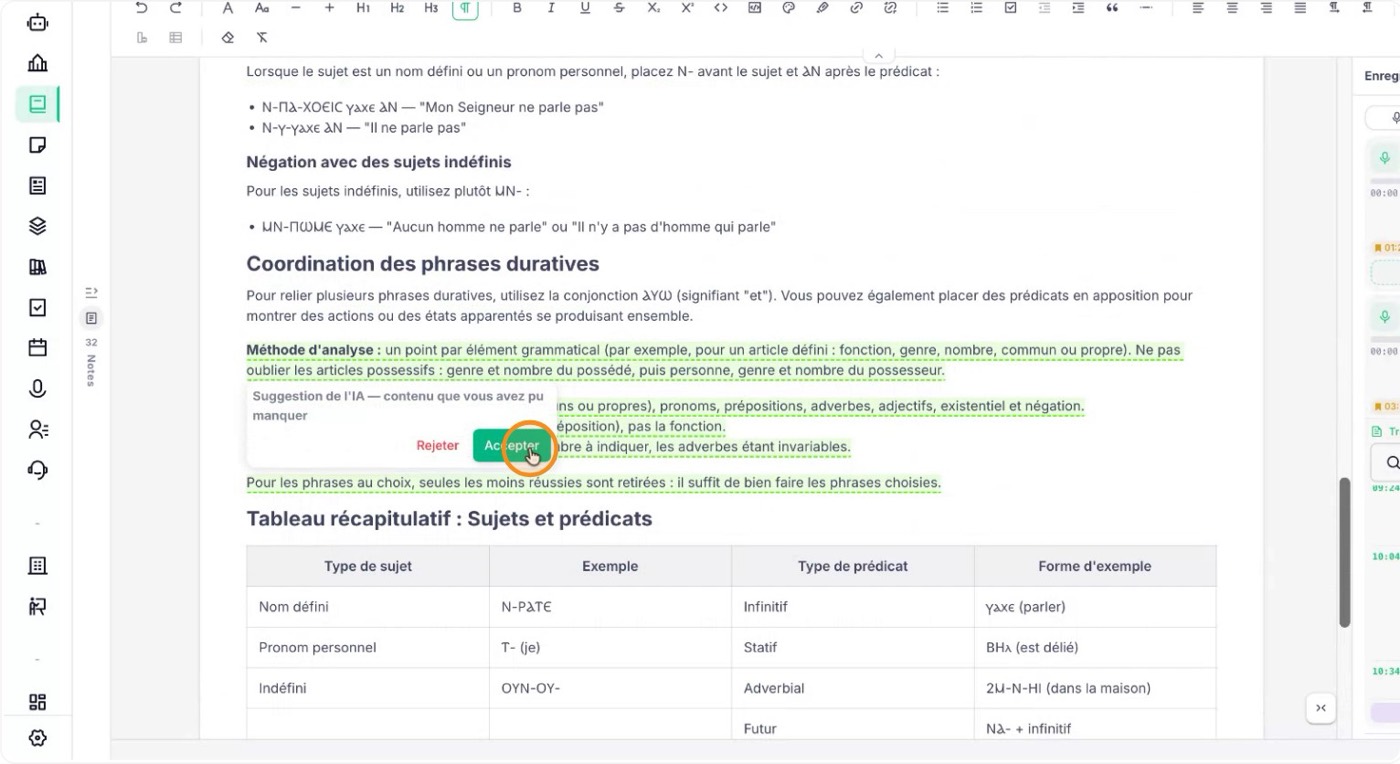
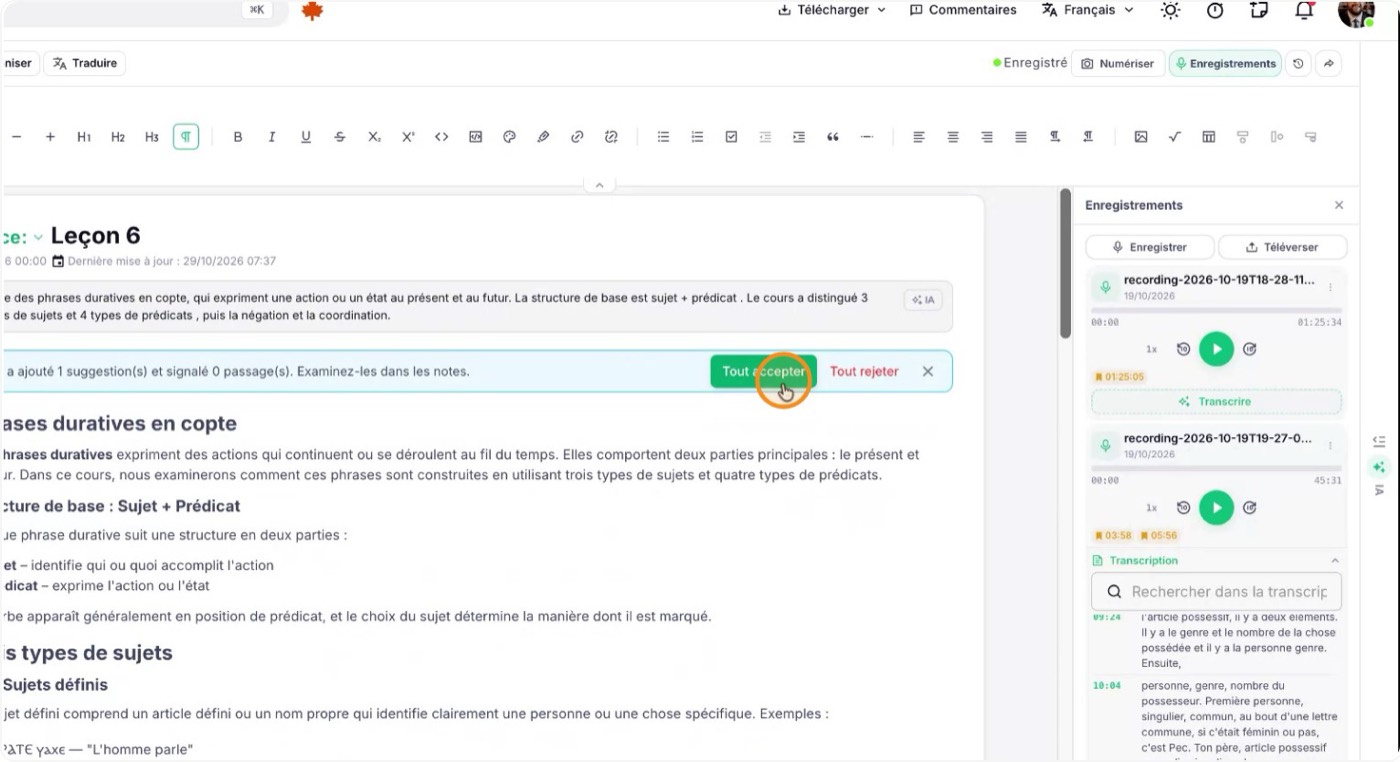
Rivedi i suggerimenti uno per uno e accetta quelli sensati facendo clic su "Accetta" su ciascuno. Se ti fidi di tutti, usa "Accetta tutto" per applicarli in una volta.
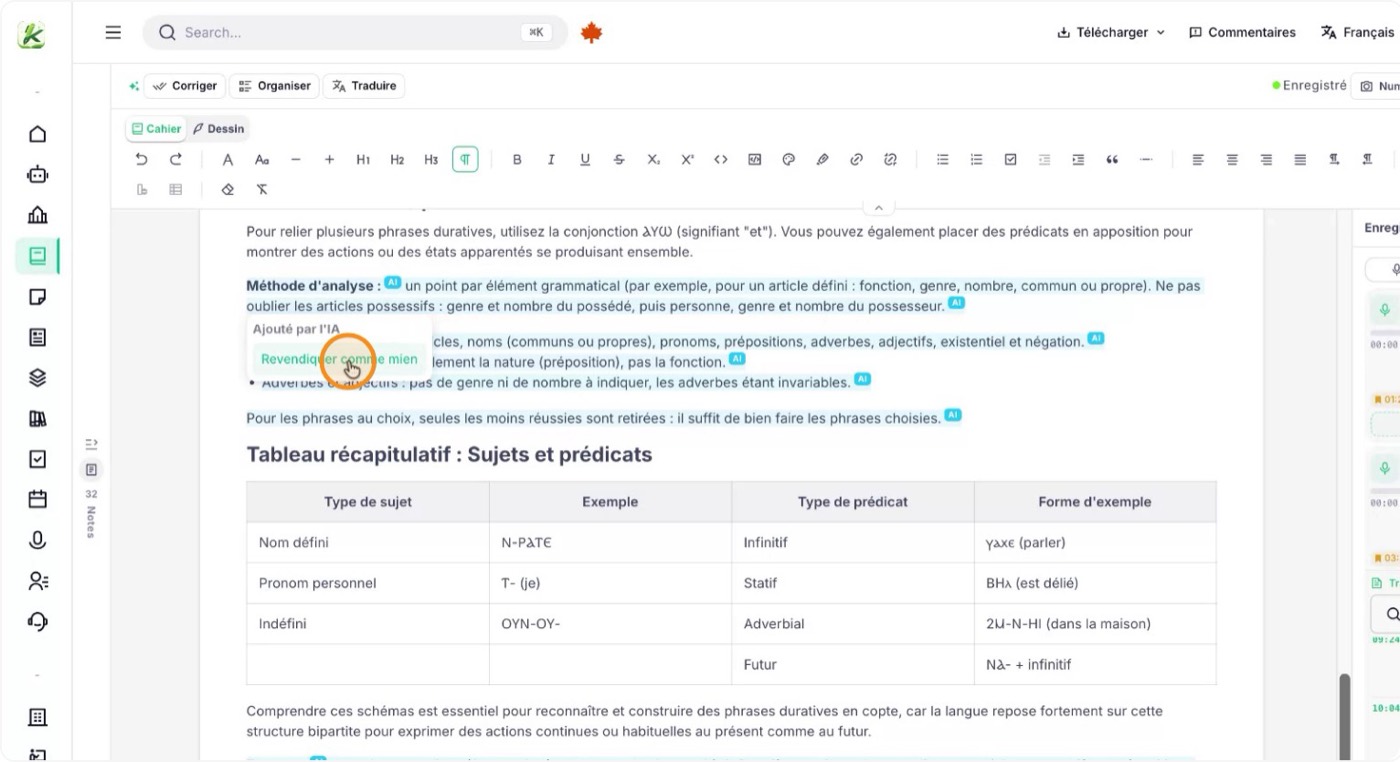
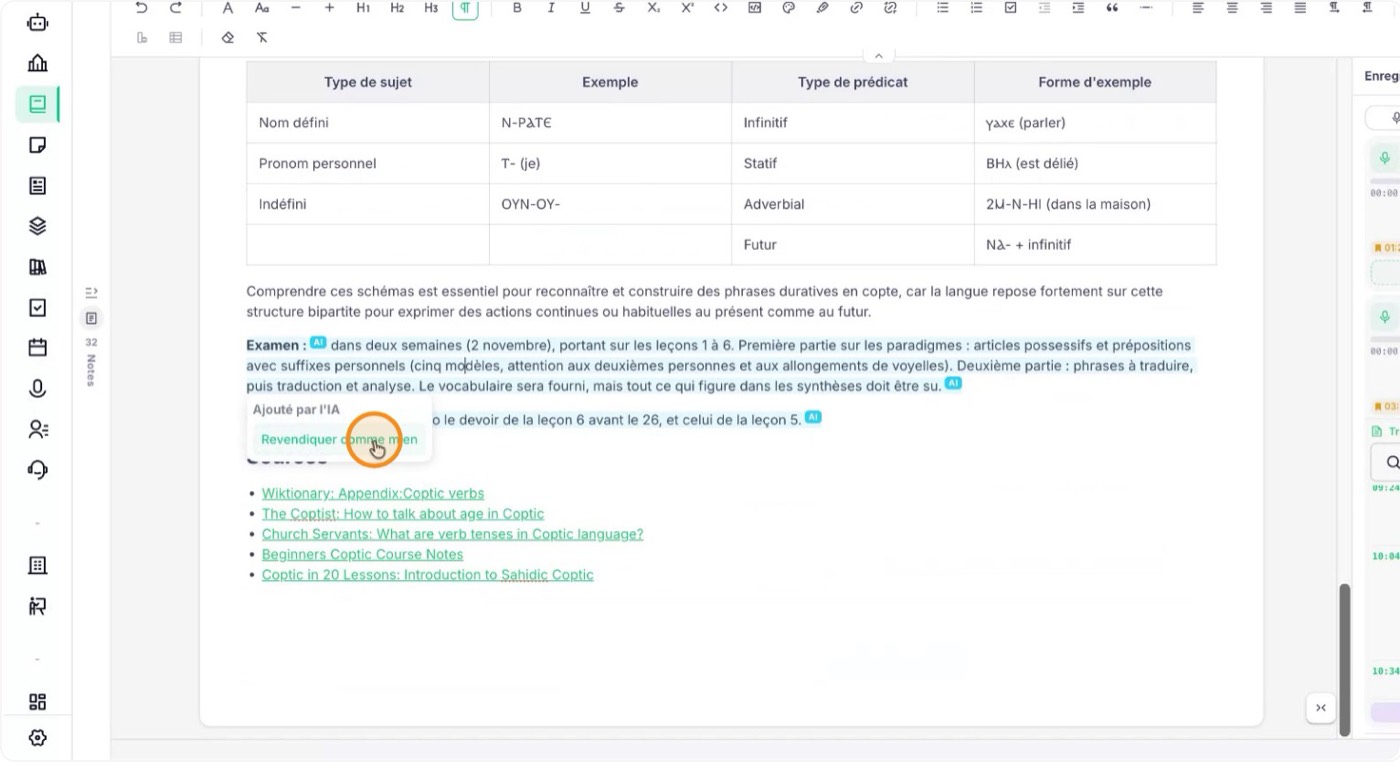
9. Conferma come tuo il contenuto suggerito dall’IA
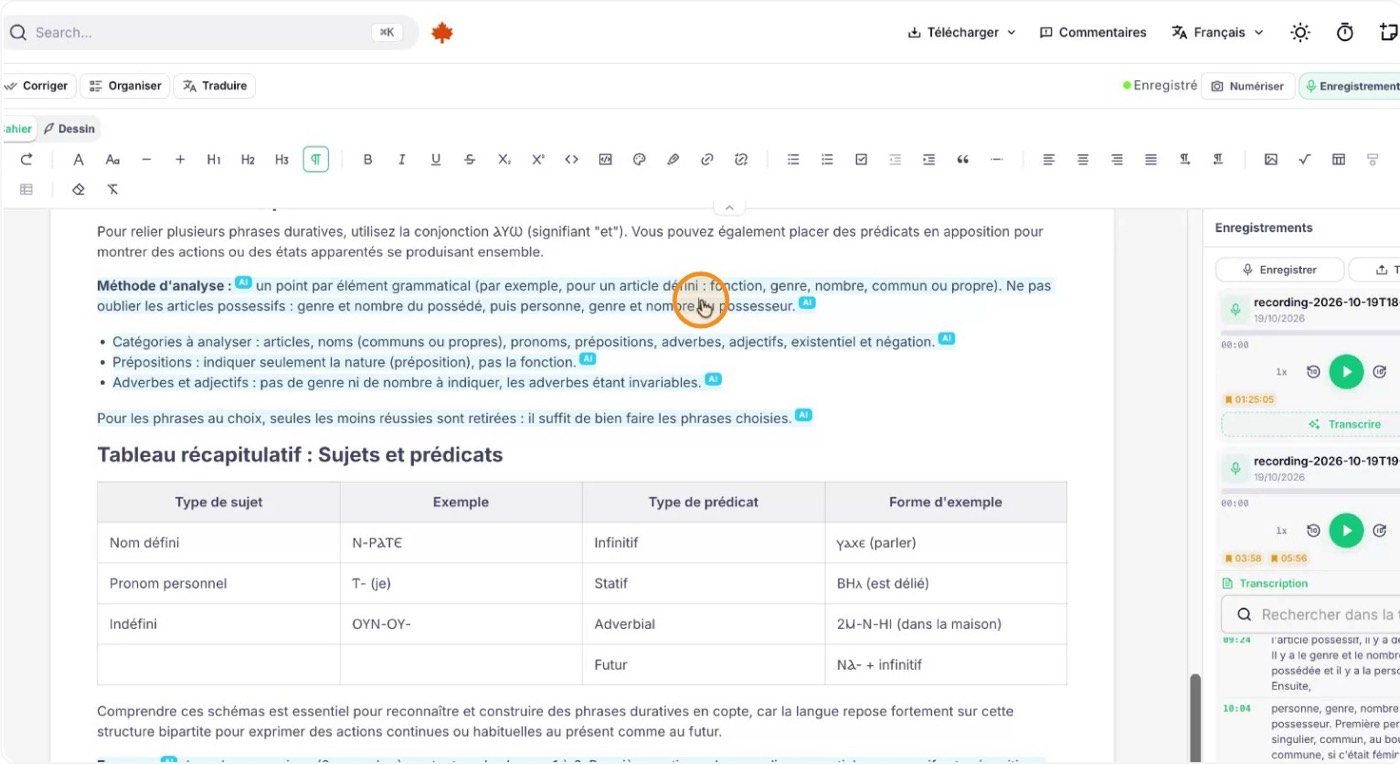
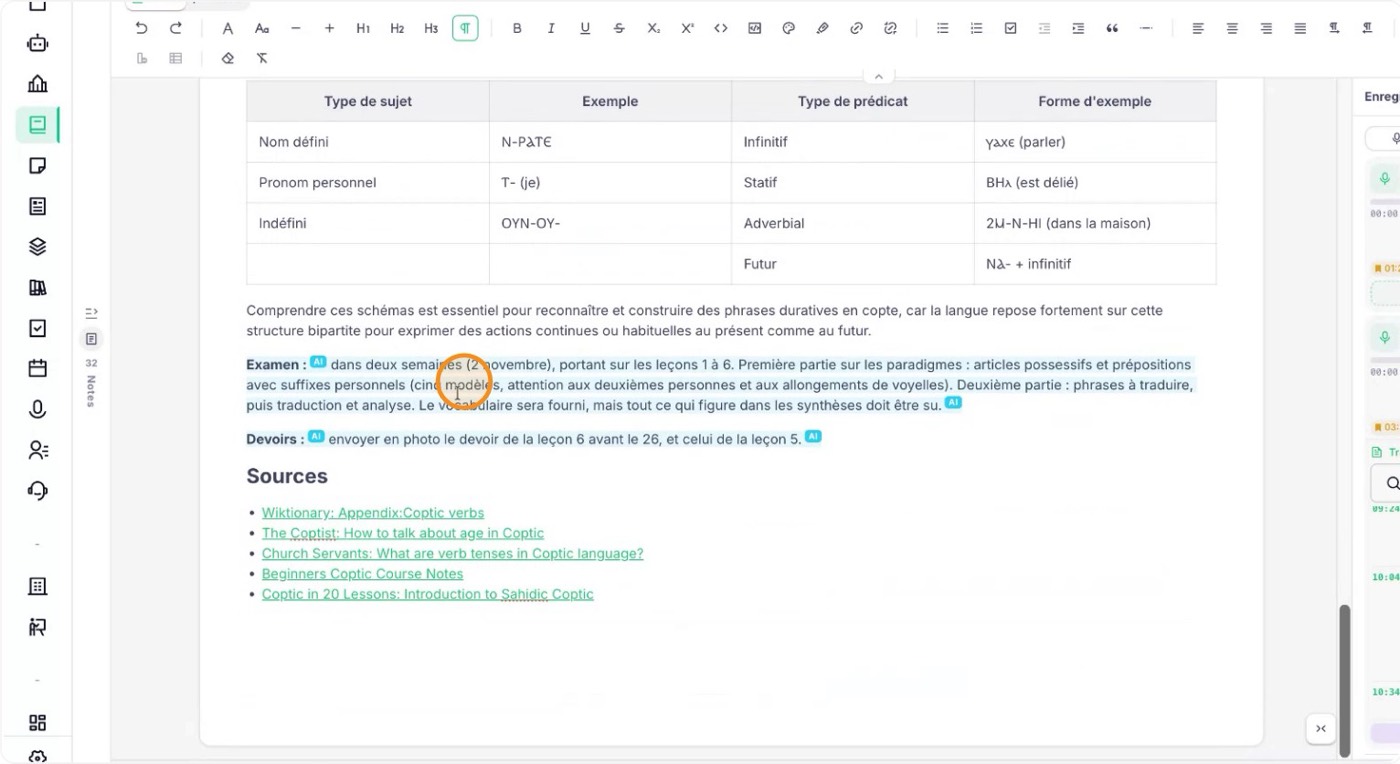
Anche dopo averli accettati, i passaggi generati dall’IA restano segnalati nei tuoi appunti. Per confermare che un passaggio è ormai un tuo appunto, fai clic sul testo segnato e contrassegnalo come tuo.
Una volta confermato, il passaggio non mostra più l’etichetta IA e viene trattato come un tuo appunto nel documento.
10. Riascolta la registrazione quando vuoi
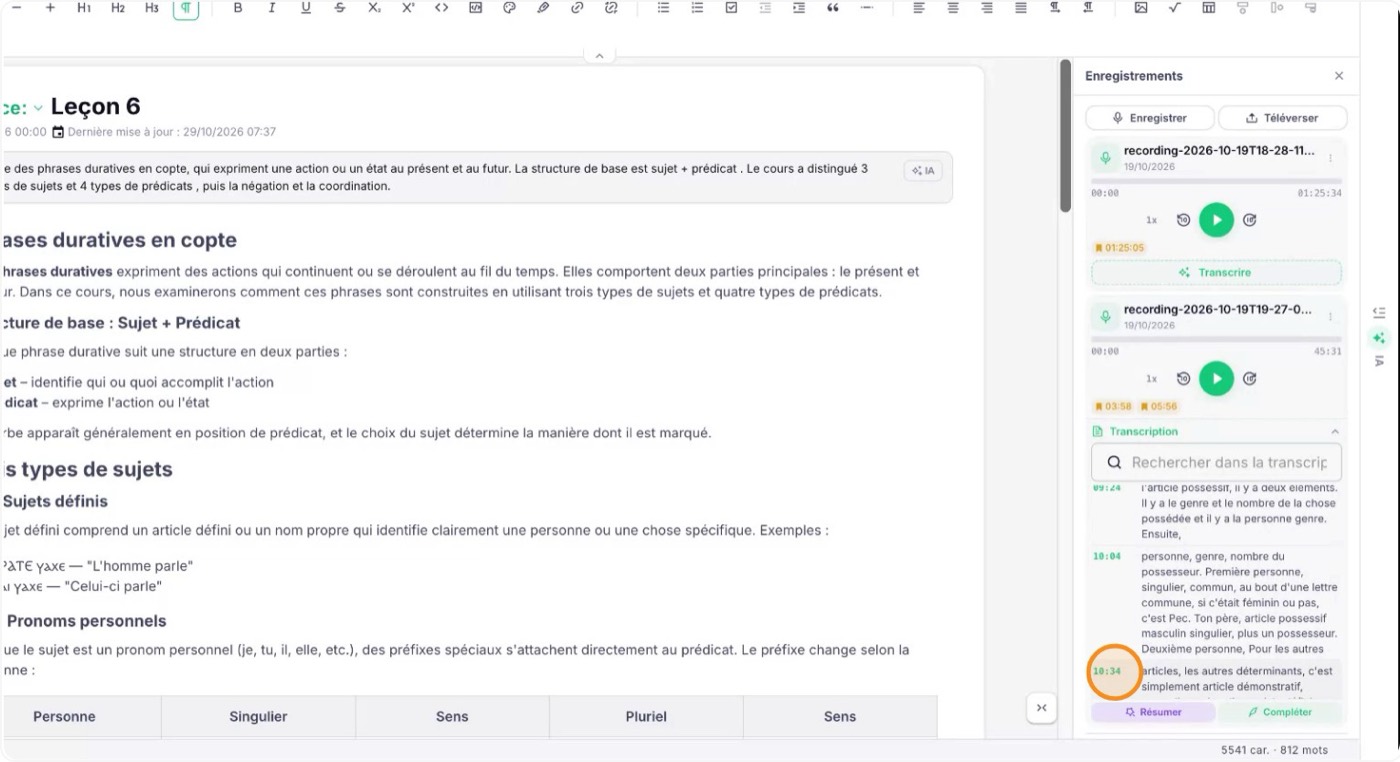
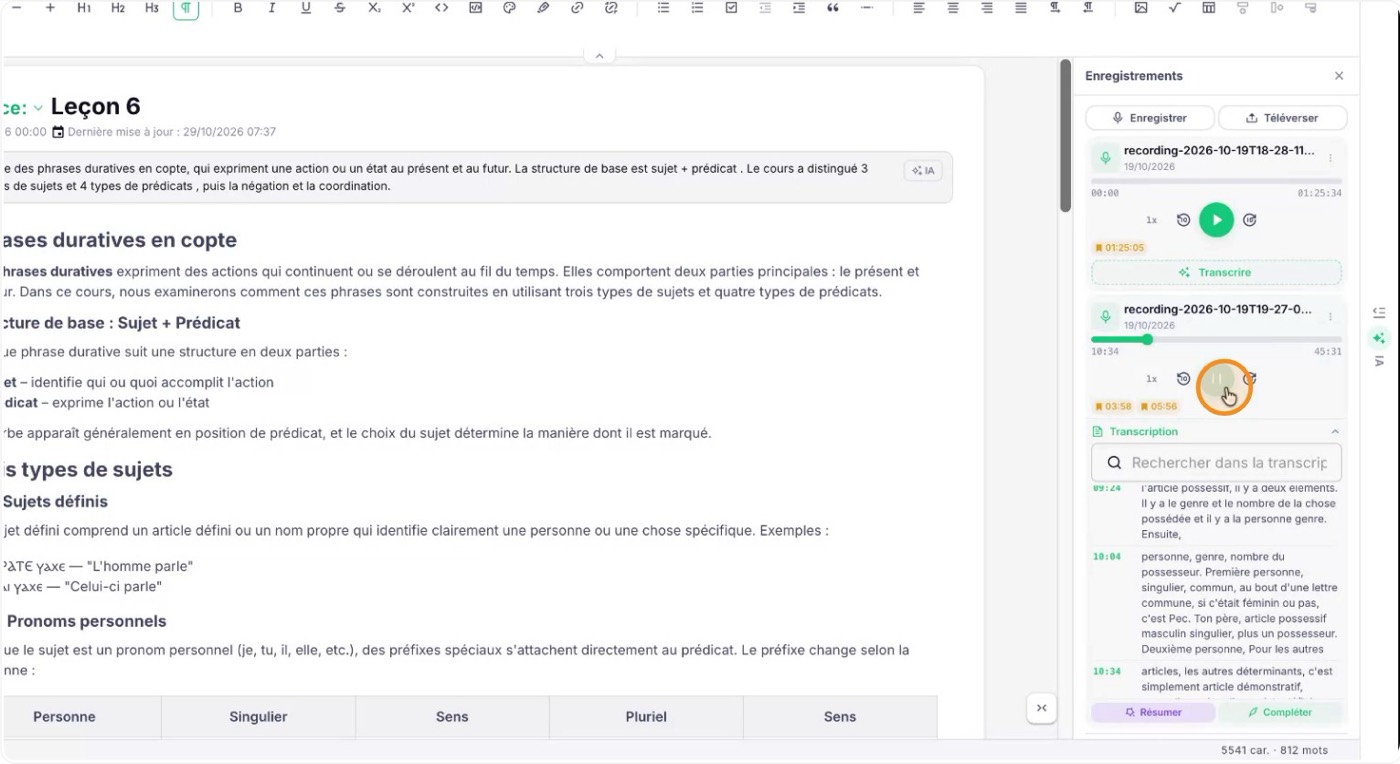
Nella schermata di registrazione e trascrizione, fai clic su qualsiasi indicatore di tempo o di minuto per riascoltare ciò che l’insegnante ha detto in quel punto. È facile rivedere spiegazioni importanti e verificare di aver capito.