Como cadastrar sua primeira matéria no Katav
Depois do curso, é hora da matéria: configure nome, código, status, datas, horários, professor e capa para organizar suas aulas e notas.
William
No Katav, tudo funciona por contexto: todas as aulas e todas as notas ficam dentro de matérias, que funcionam como um caderno avançado. Depois de criar o seu primeiro curso (universitário, técnico ou escolar, do ensino fundamental ao médio), o próximo passo é cadastrar uma matéria.
▶ Assista ao tutorial em vídeo no YouTube
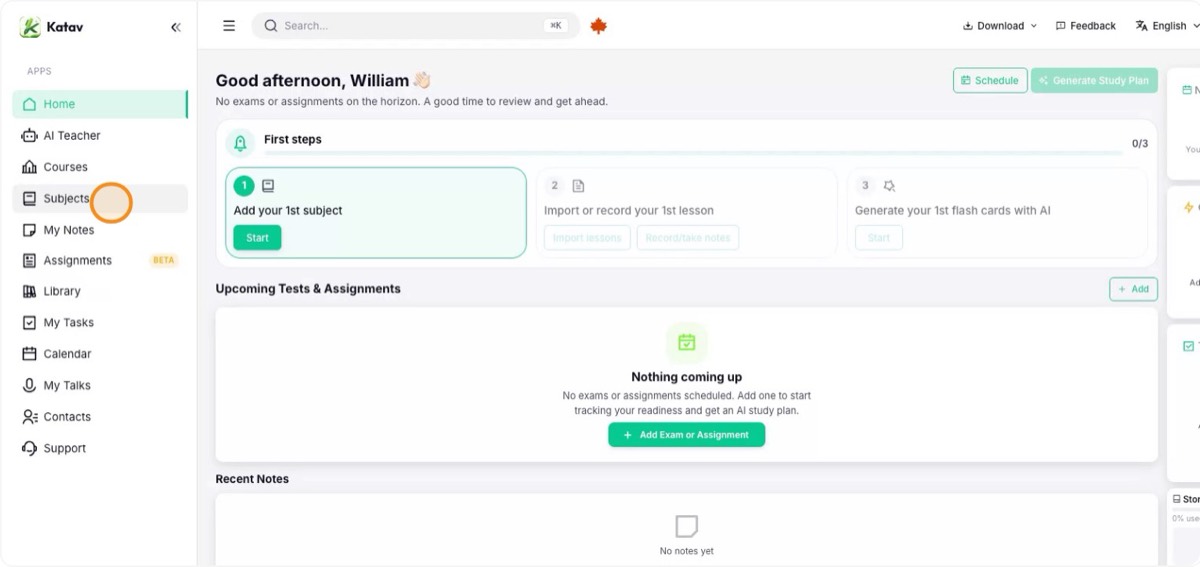
1. Abra o menu Matérias
Você pode criar uma matéria seguindo os "Primeiros passos" de uma conta nova ou acessando diretamente o menu lateral. Clique em Matérias.
2. Inicie uma nova matéria
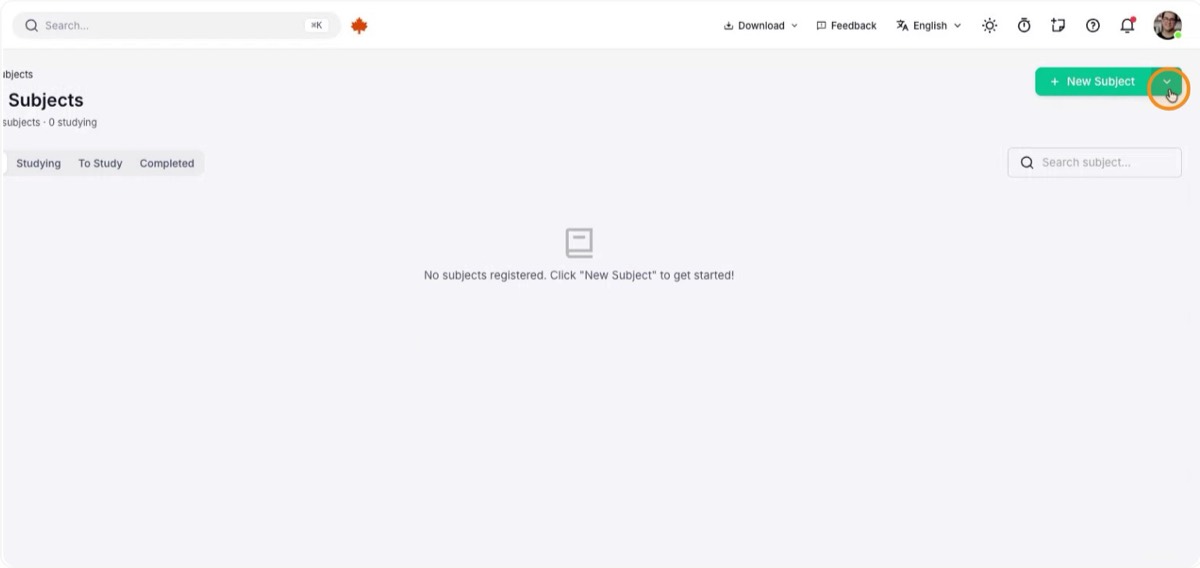
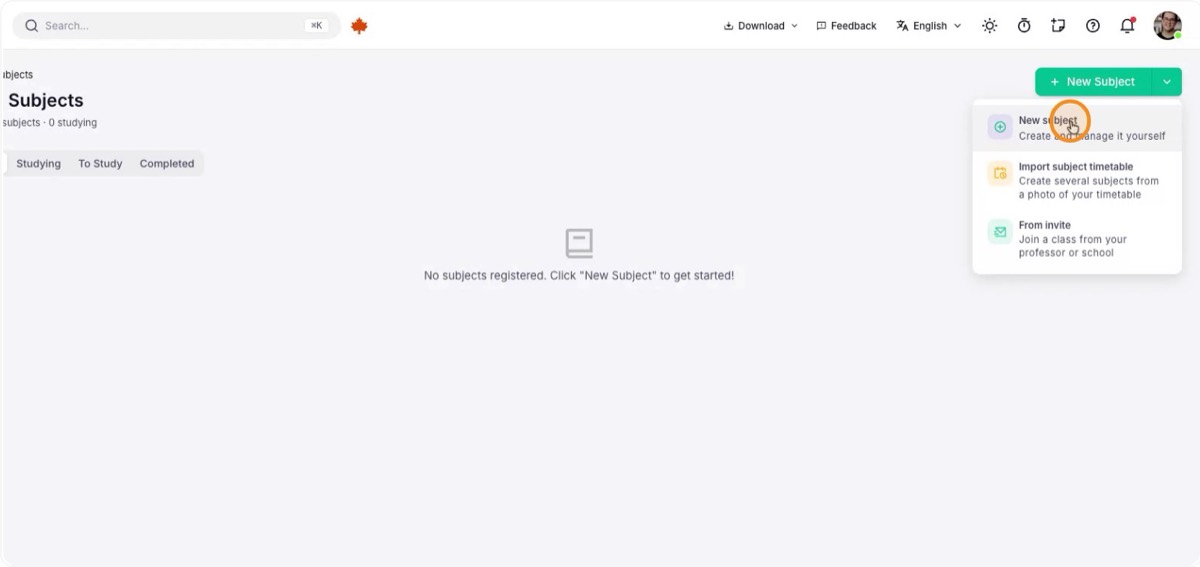
Na tela de matérias, clique em Nova Matéria. Você verá três formas de criar:
- Importar lista de matérias a partir de uma grade de horários, se a sua instituição fornecer uma.
- Criar a partir de um convite, caso um professor use o Katav e convide você para uma matéria.
- Criar do zero, a opção usada neste tutorial.
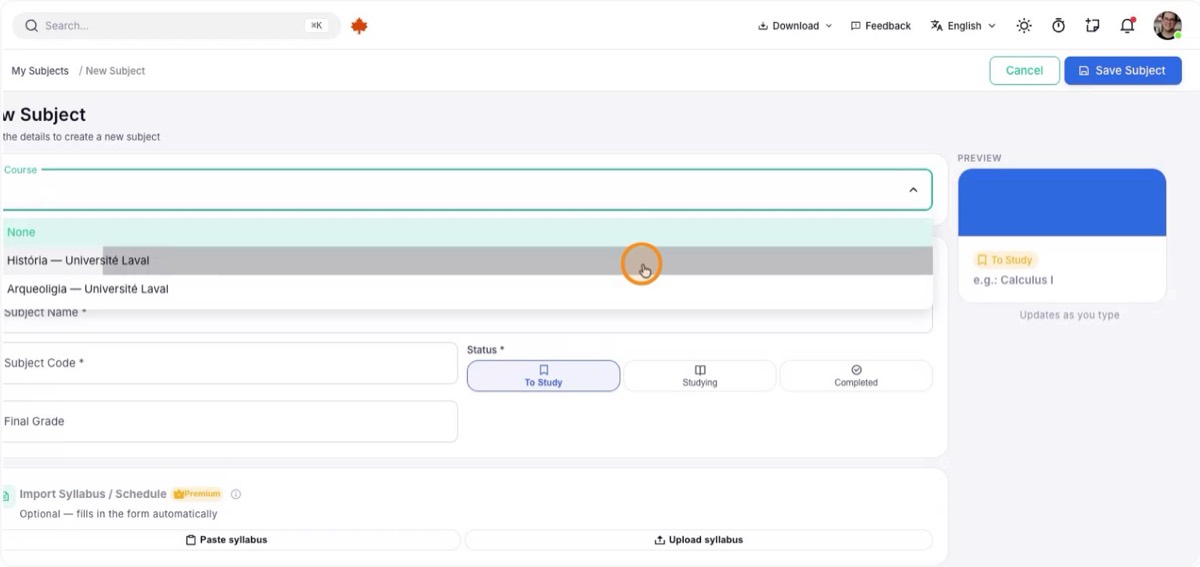
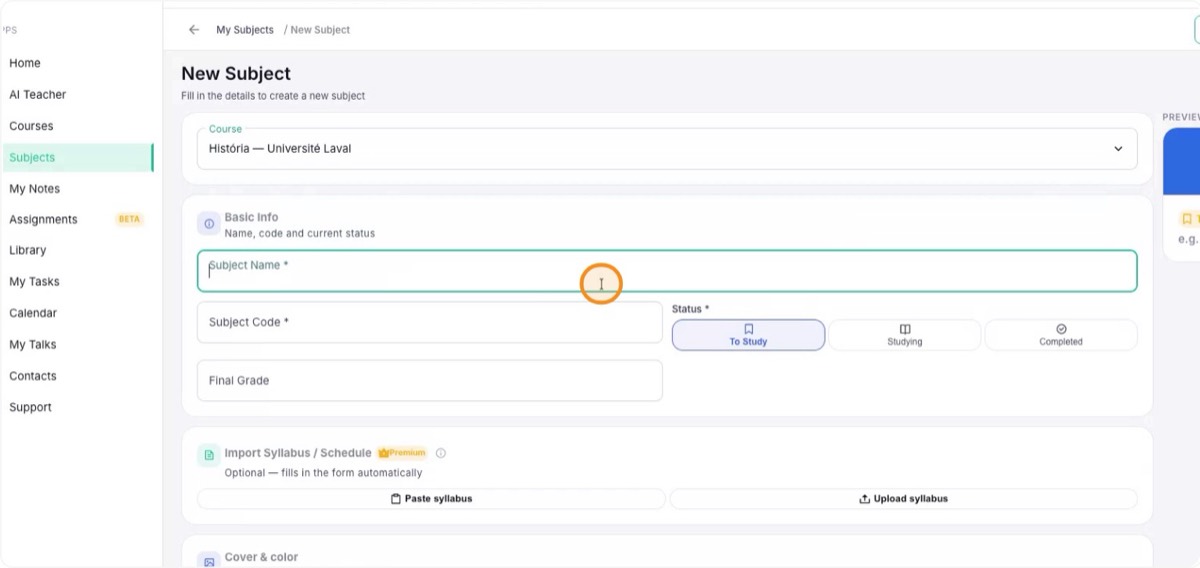
3. Selecione o curso e dê um nome
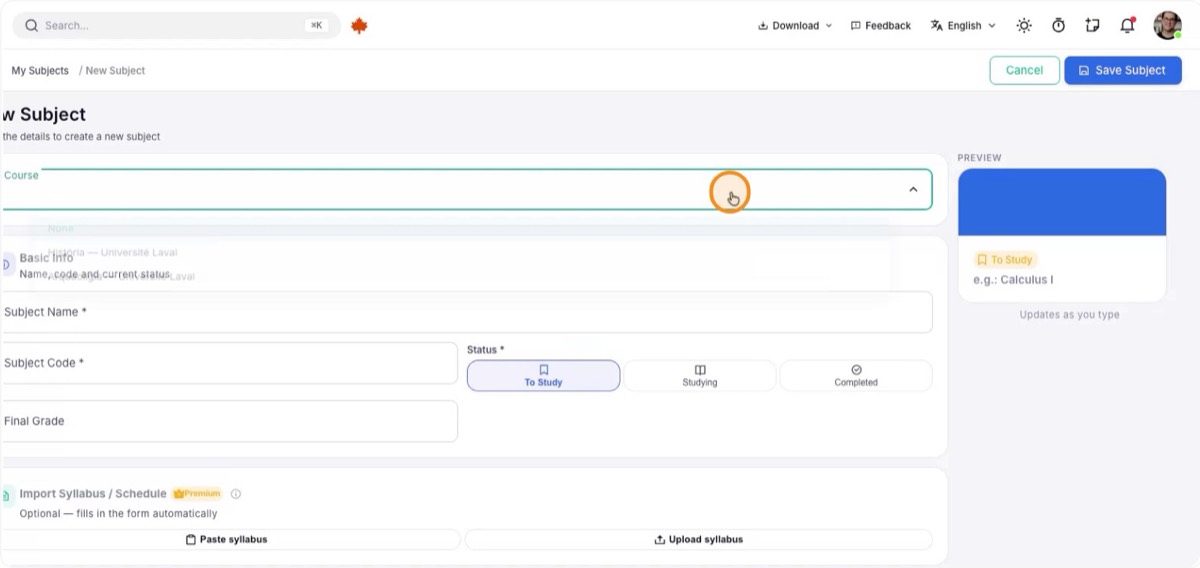
Escolha o curso ao qual a matéria pertence (por exemplo, História) e digite o nome da matéria, como "História da História".
4. Confira o código e defina o status
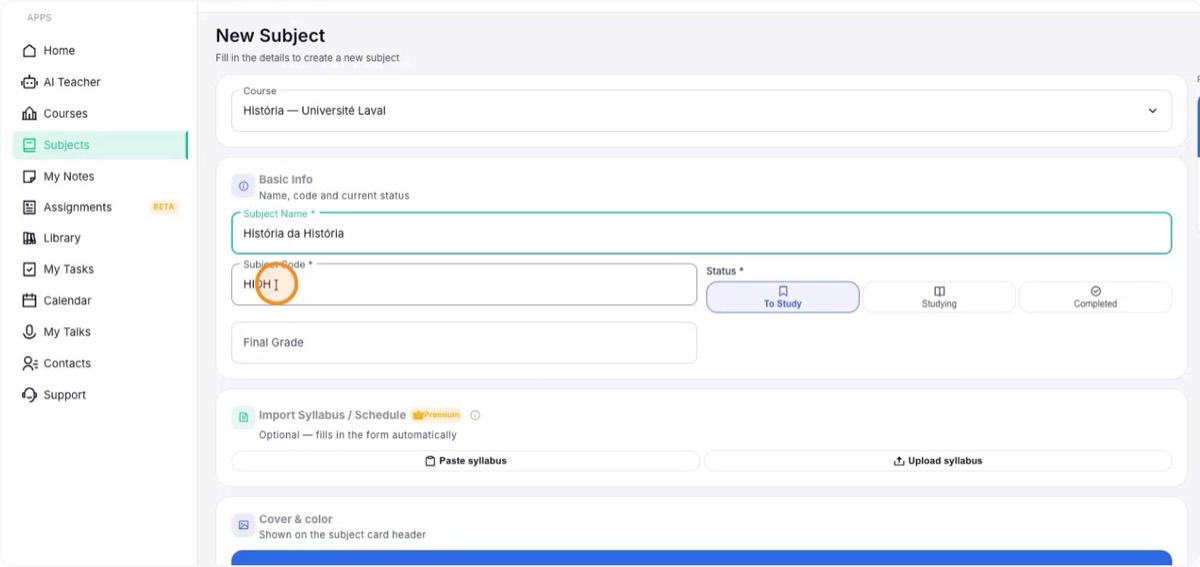
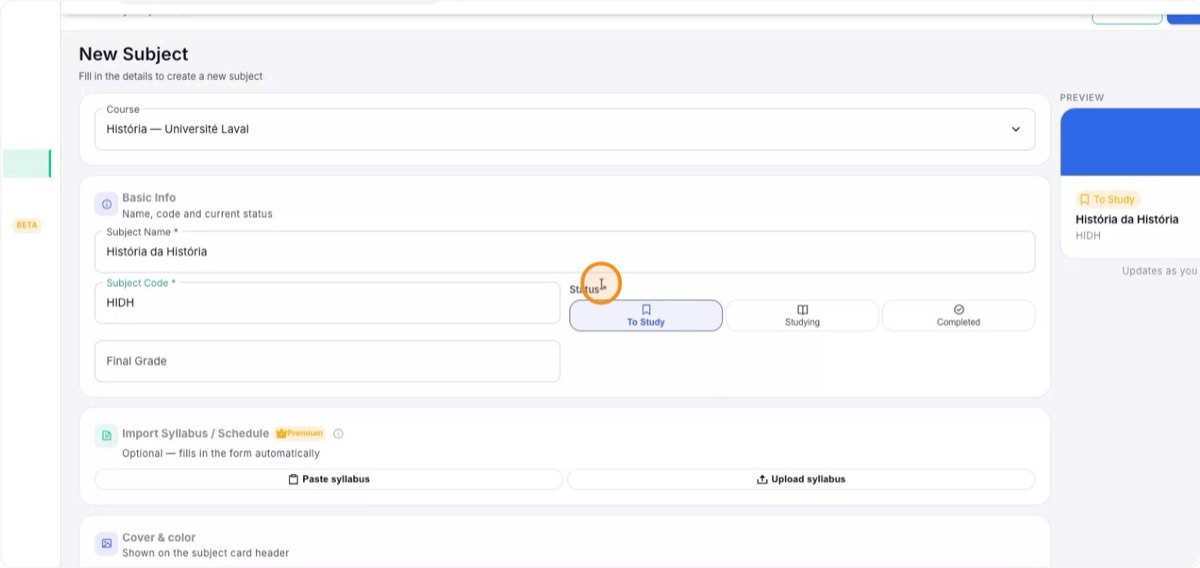
O campo Código é preenchido automaticamente, mas você pode alterá-lo se a sua instituição usa códigos próprios para cada disciplina.
Em seguida, escolha o Status. Ele é importante porque, ao criar novas aulas, o Katav lista apenas as matérias com status Estudando:
- A estudar: cria a matéria, mas ainda não permite criar conteúdo dentro dela.
- Estudando: para matérias em andamento no semestre ou período. É onde você trabalha ativamente.
- Completo: a matéria foi concluída; você ainda acessa todo o conteúdo, mas não pode mais editá-lo.

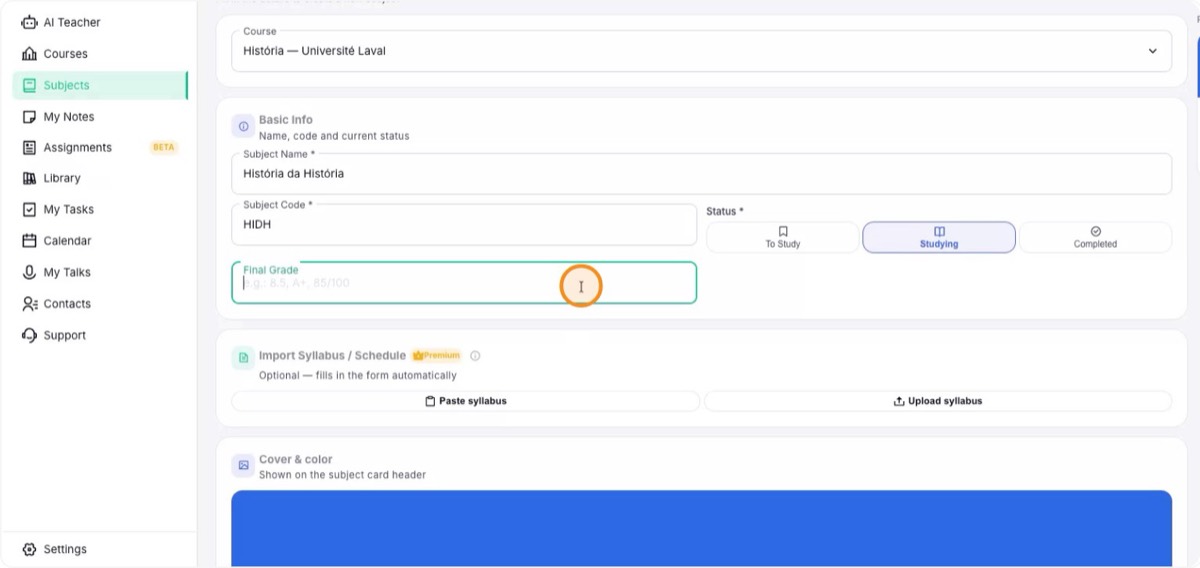
5. Registre a nota final (opcional)
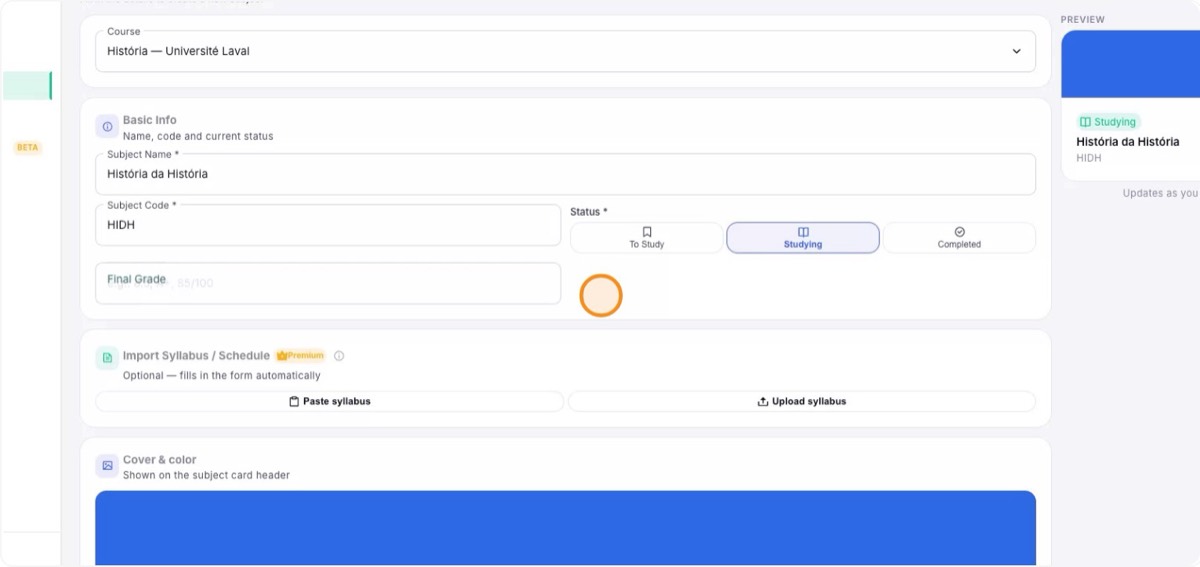
Você pode informar a nota final da matéria, principalmente depois de concluí-la, para manter o histórico do seu boletim ou currículo acadêmico. Ela também compõe a visão geral do seu desempenho.
6. Importe o syllabus ou a programação
Use a opção de importar o Syllabus ou Schedule para registrar a programação. Alguns professores entregam um plano com os temas de cada aula. Você pode colar o texto recebido (por e-mail ou ambiente virtual) ou enviar o PDF.
Isso ajuda o Katav a entender o conteúdo e o planejamento da matéria, enriquecendo o contexto das respostas da IA e a organização das aulas.
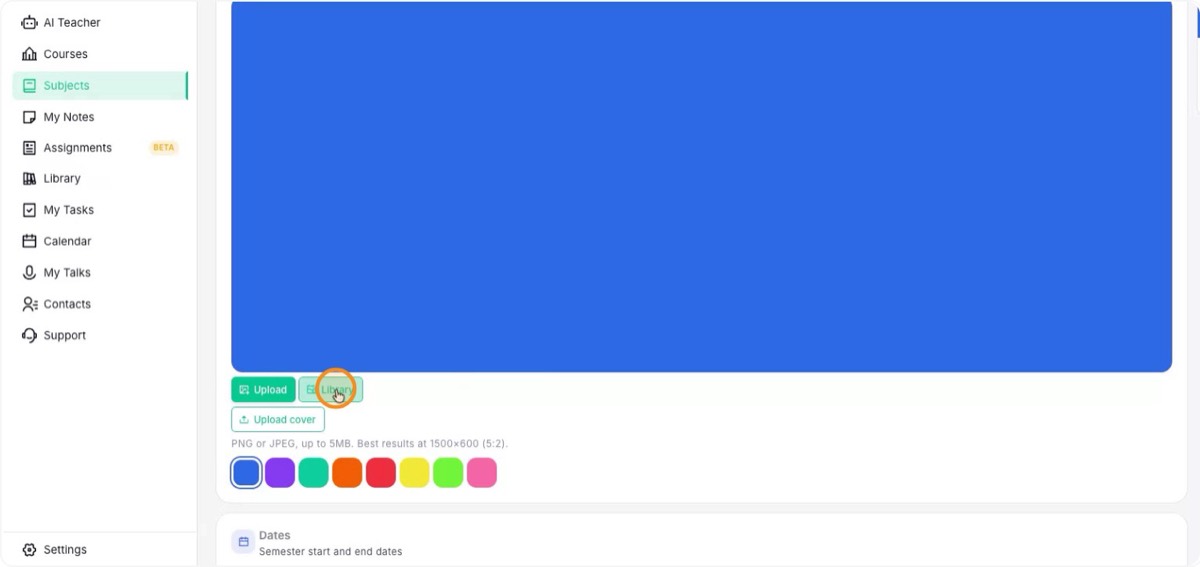
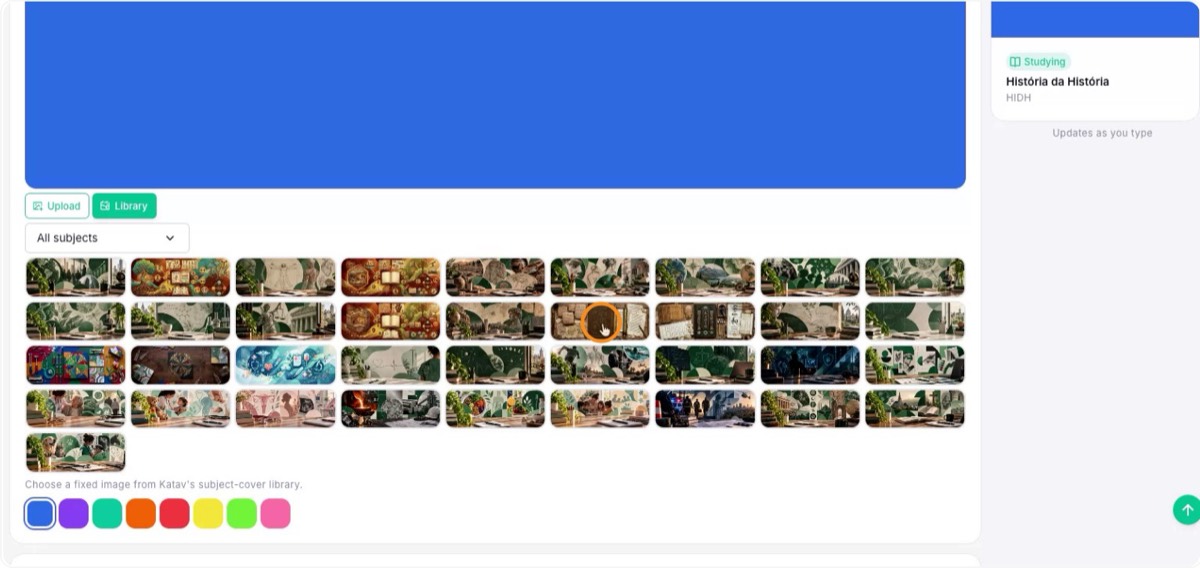
7. Personalize a cor e a capa
Escolha uma cor para identificar a matéria rapidamente ou uma capa, que aparece como imagem principal. Selecione uma imagem que combine com o tema, como uma de História, e confirme.
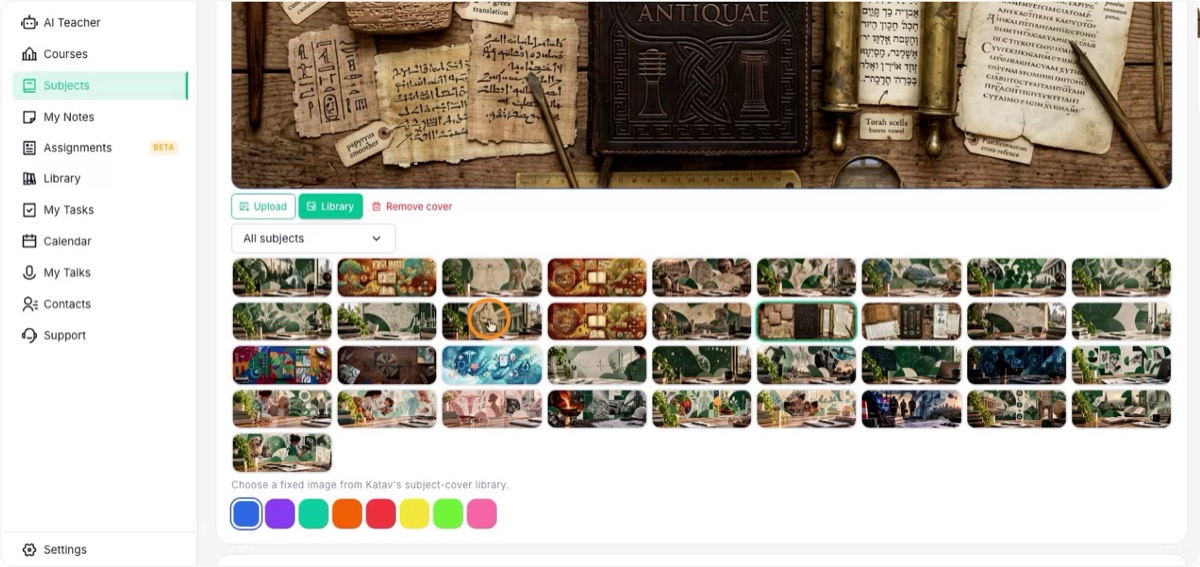
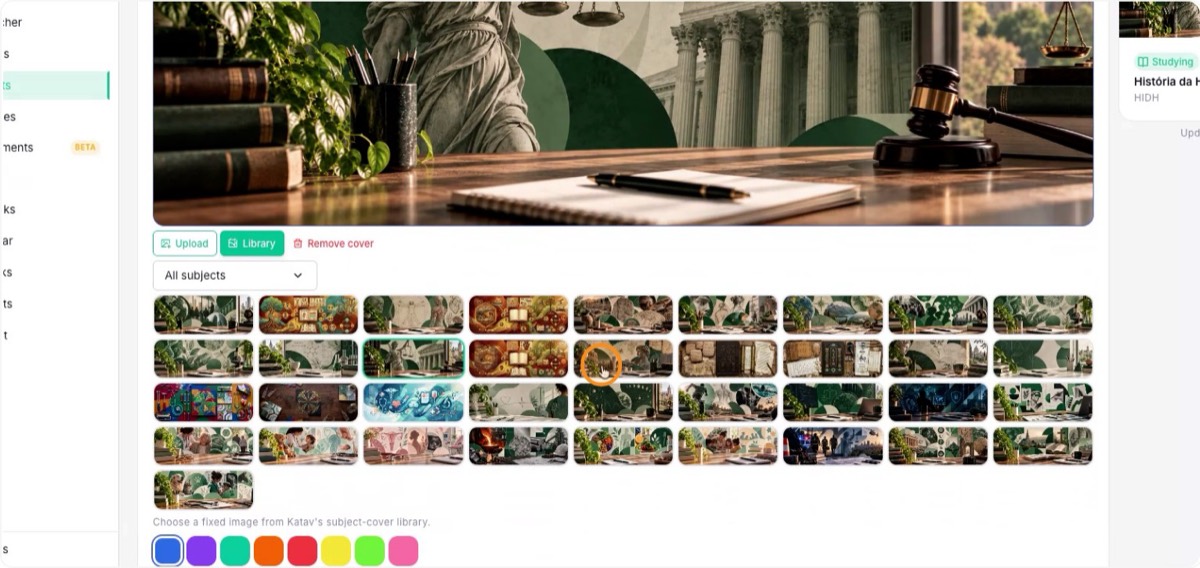
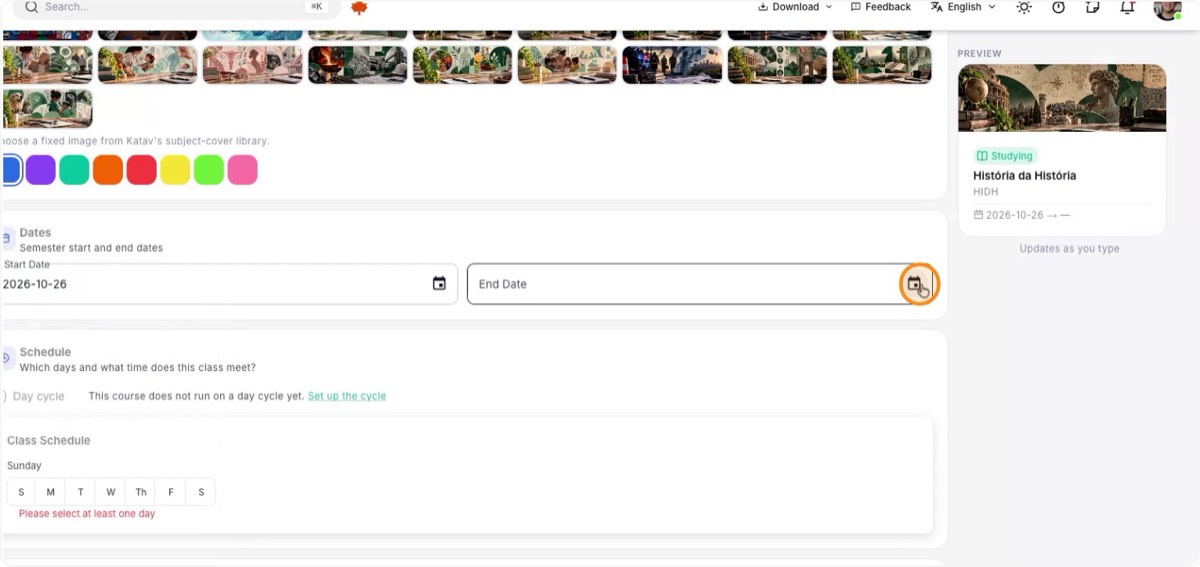
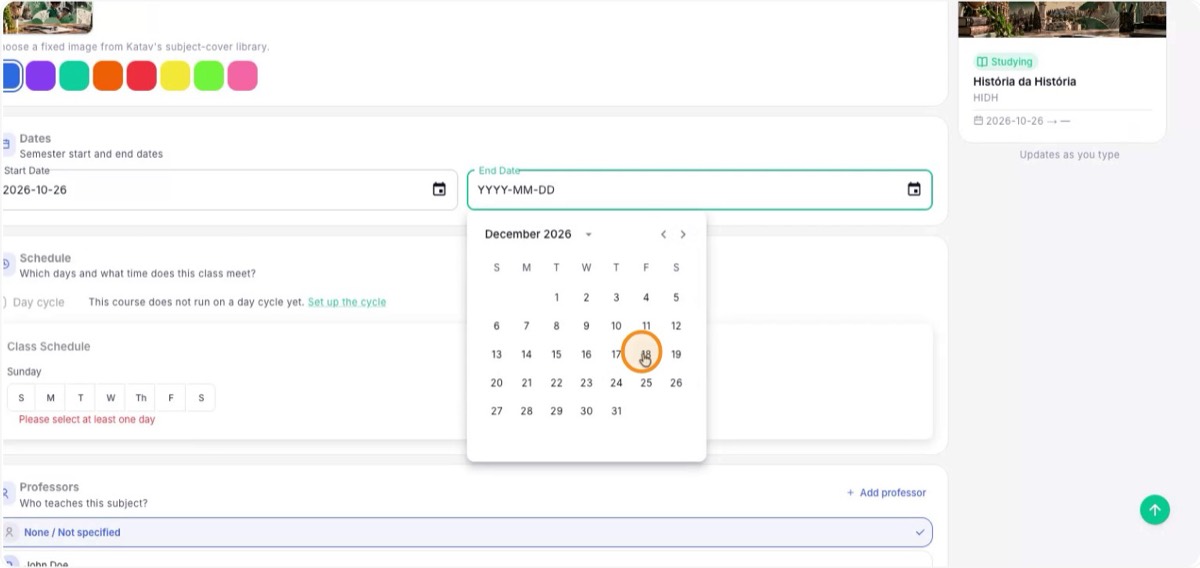
8. Defina o período da matéria
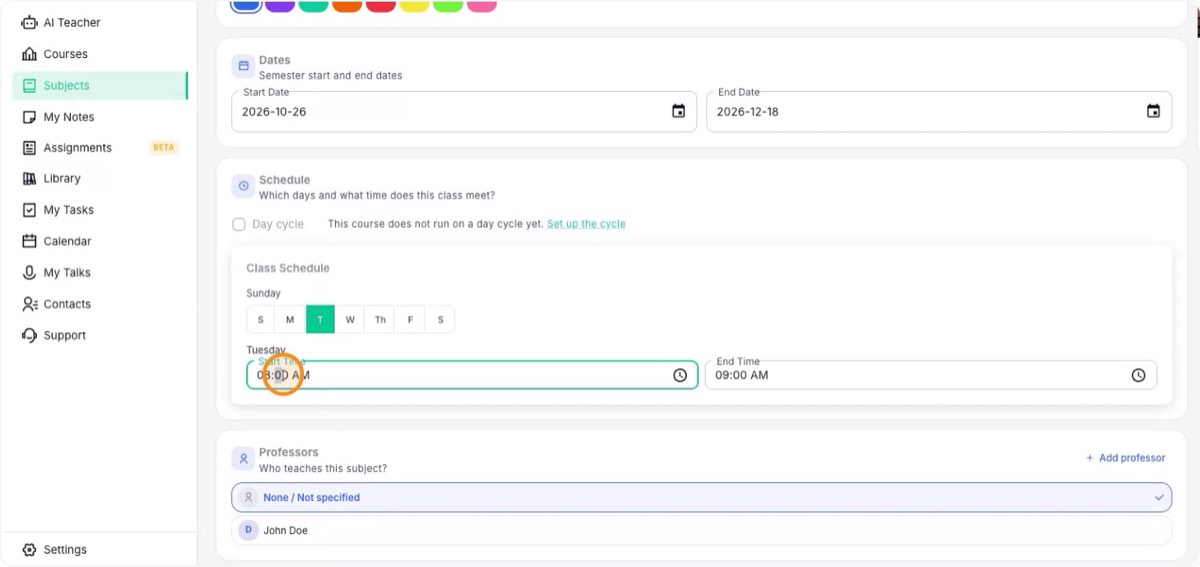
Informe a data de início (por exemplo, 26 de outubro) e a data de término (18 de dezembro). Essas datas servem para calcular a progressão da matéria ao longo do tempo e gerar notificações sobre o andamento.
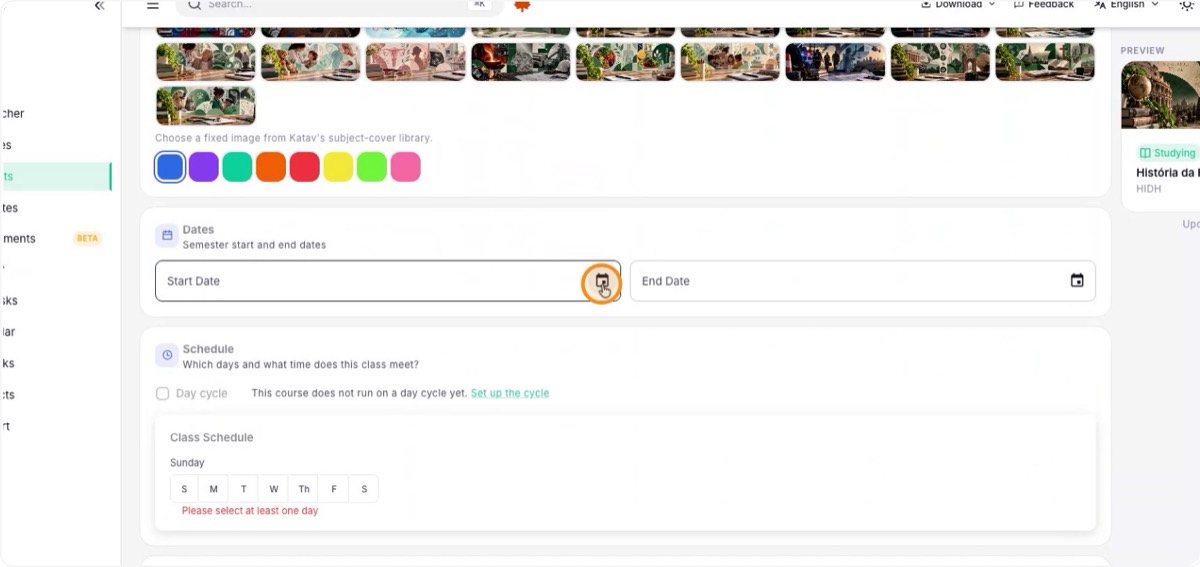
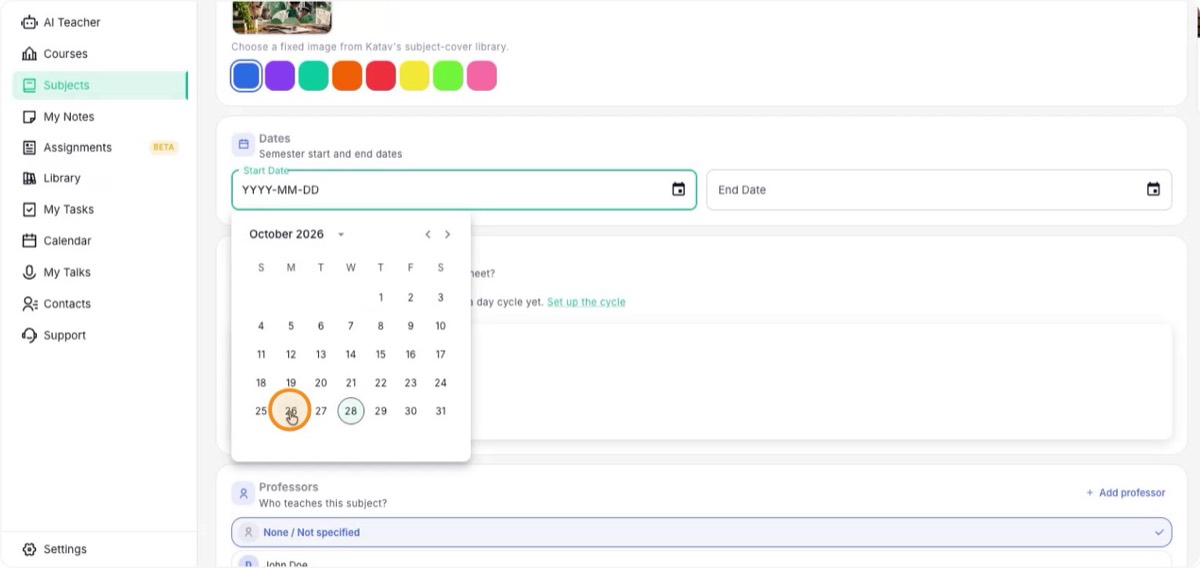
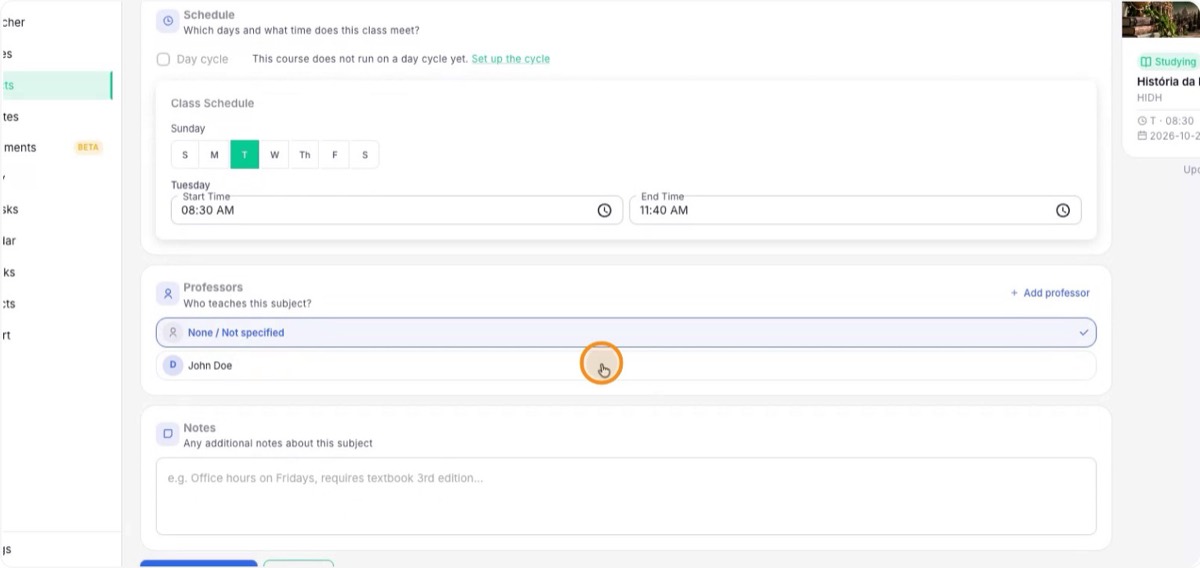
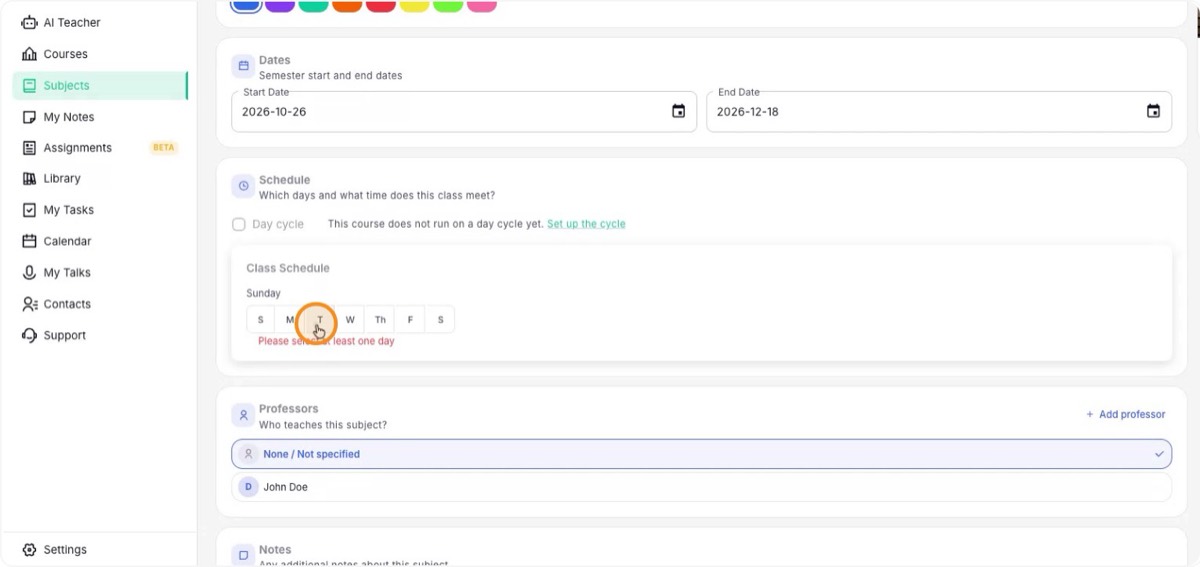
9. Configure o dia da semana e o horário
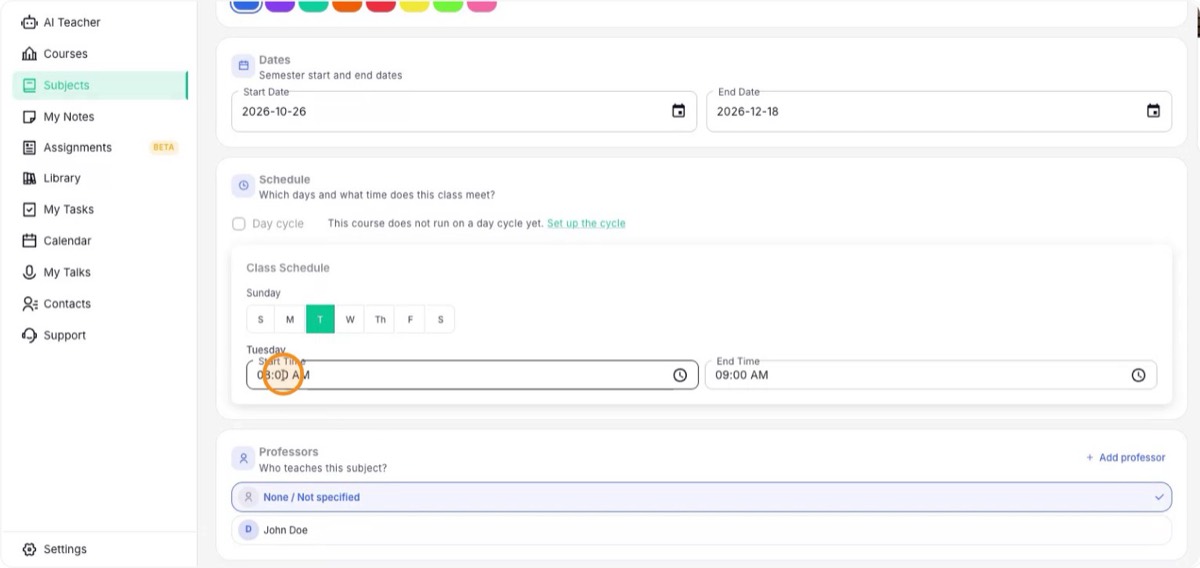
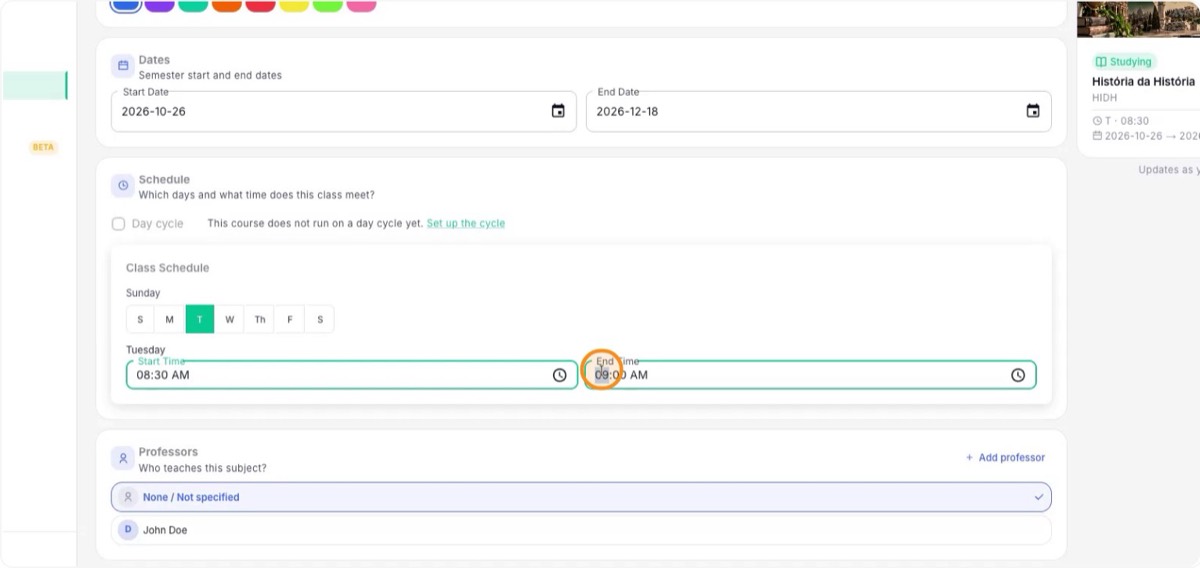
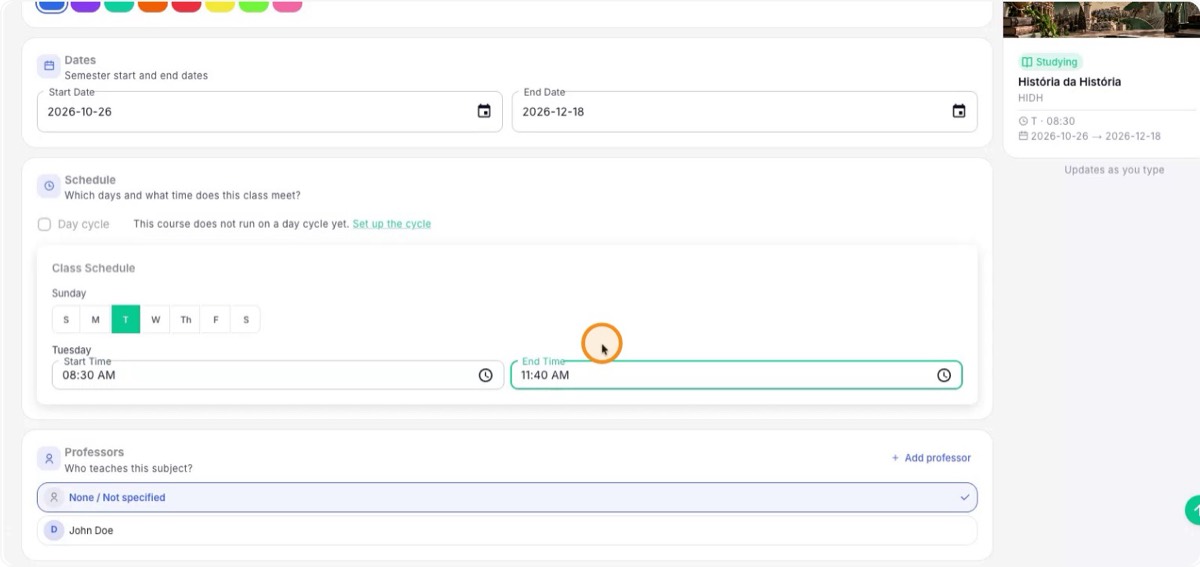
Escolha o dia da semana em que a matéria acontece, como terça-feira, e o horário, por exemplo das 08h30 às 11h40.
Isso é importante porque o Katav envia uma notificação quando a aula termina, lembrando você de adicionar anotações, arquivos e tarefas.
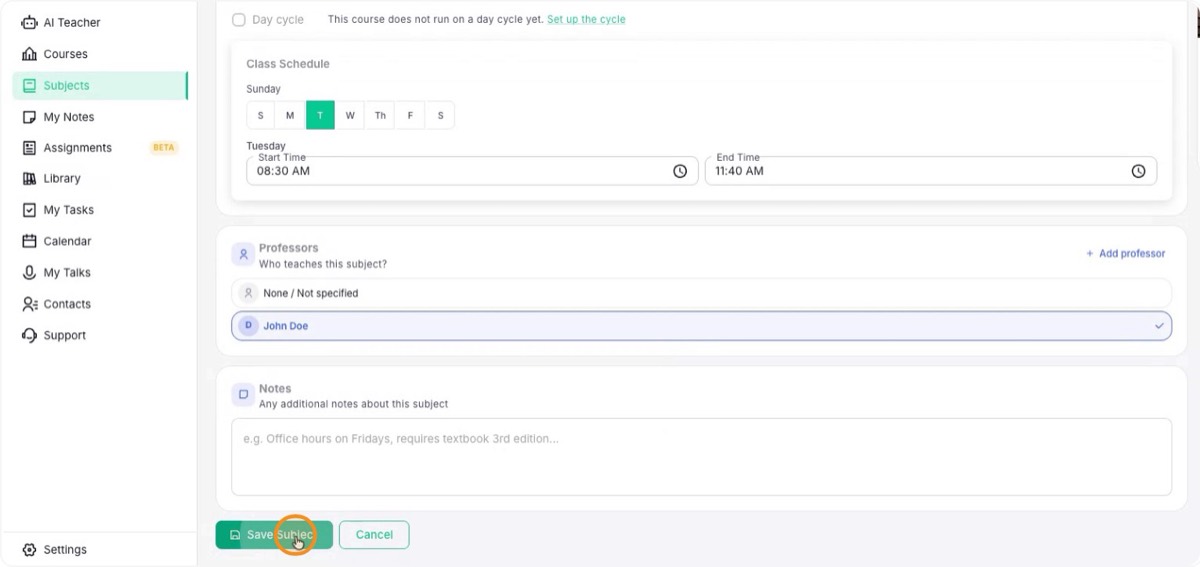
10. Escolha o professor e salve
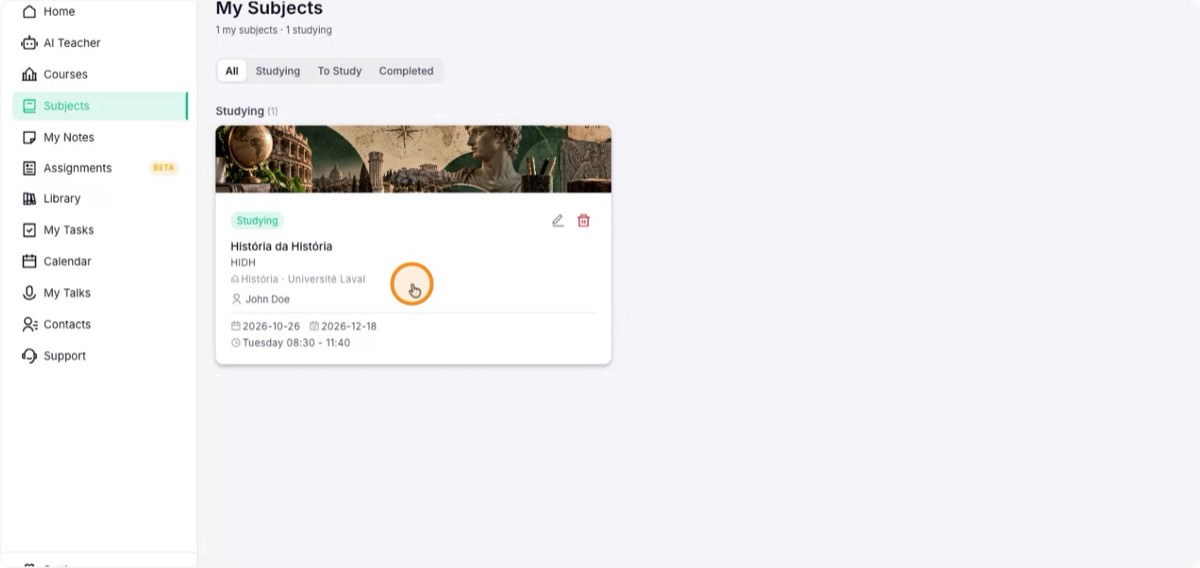
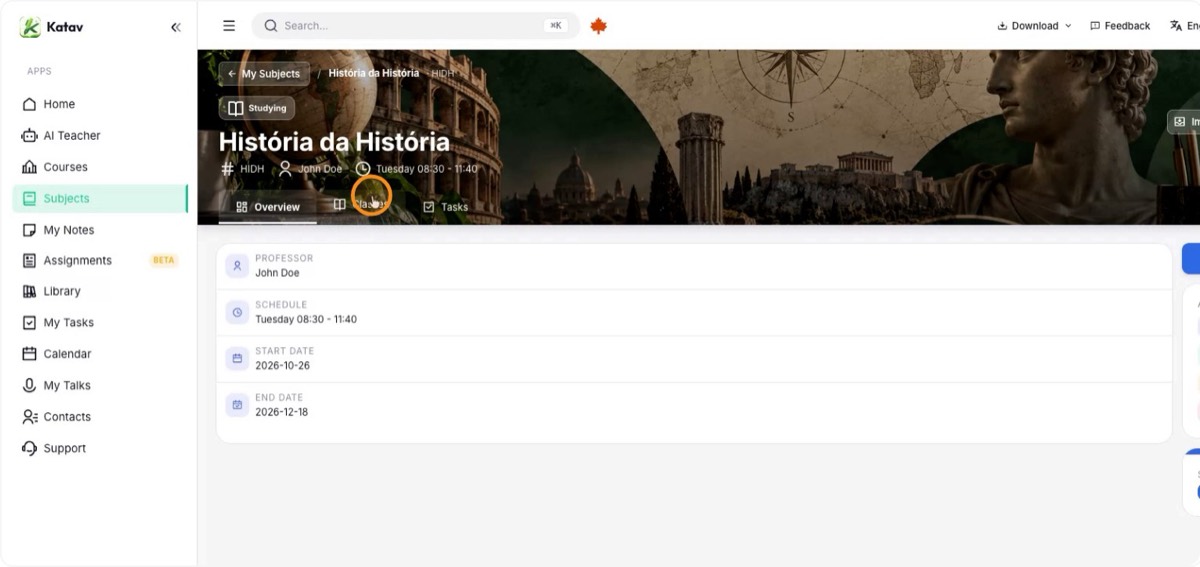
Selecione o professor responsável na lista e clique em Salvar. Como as matérias funcionam como cadernos, você verá a lista de matérias; abra a recém-criada para acessá-la. De lá, ou da própria lista, é possível criar novas aulas.