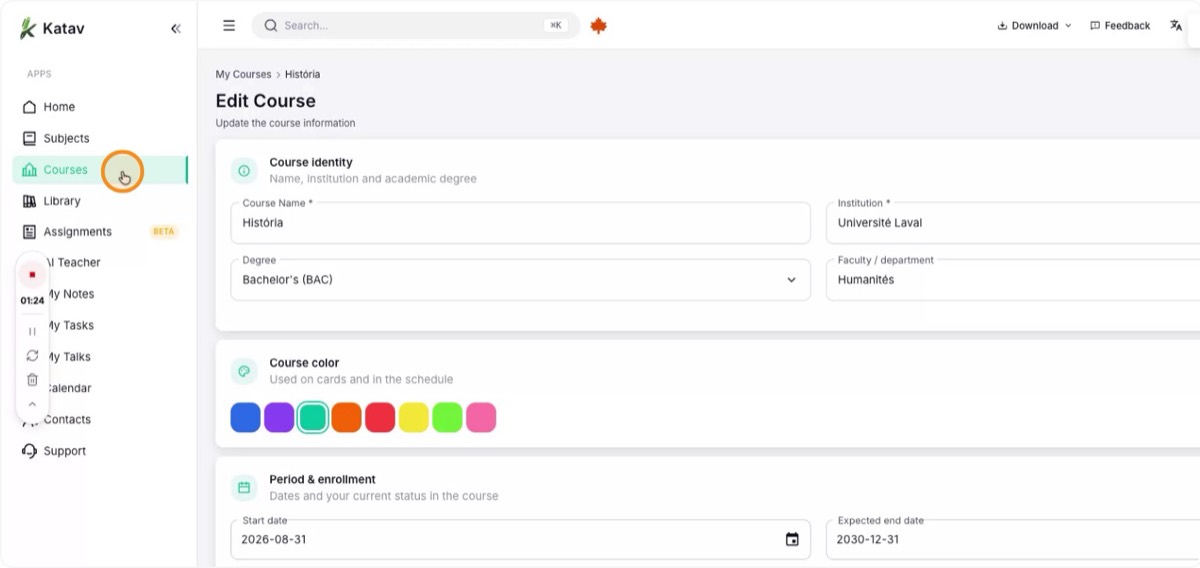
Como criar um curso no Katav
O primeiro passo para organizar seus estudos: veja como cadastrar um curso no Katav com nome, instituição, grau, departamento, cor e período.
William
No Katav, tudo começa pelo curso (ou programa de estudos): é ele que reúne as suas matérias, aulas e notas. Neste tutorial você vai cadastrar um novo curso, do nome até o salvamento, em poucos minutos.
▶ Assista ao tutorial em vídeo no YouTube
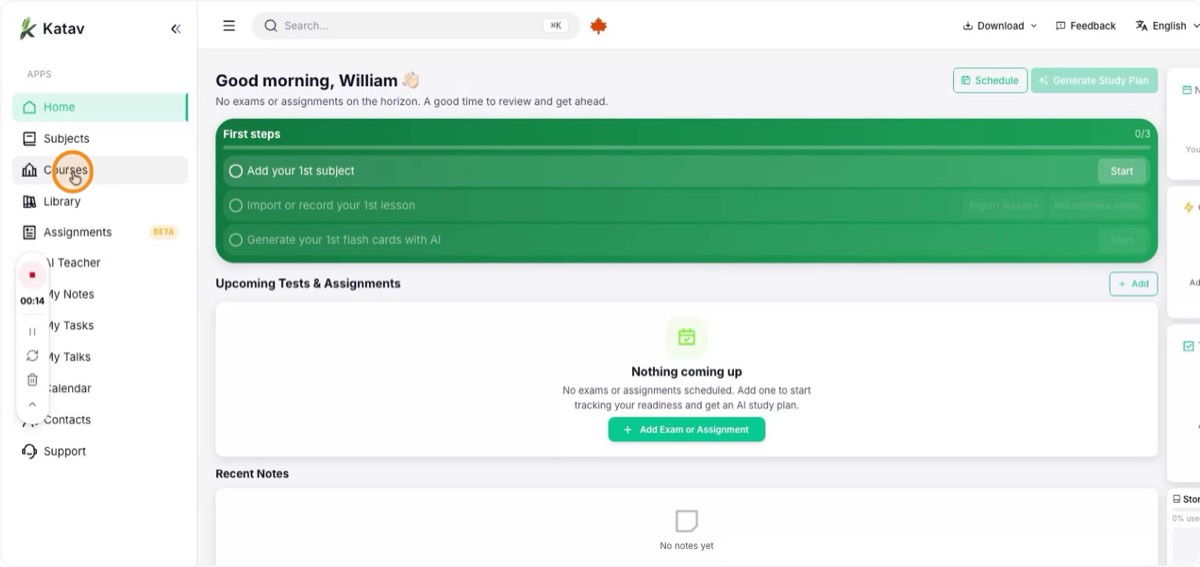
1. Acesse a área de cursos
Abra o Katav e vá até a seção Cursos no menu lateral. Ali aparecem os cursos que você já tem e é de onde você cria um novo.
2. Inicie a criação de um novo curso
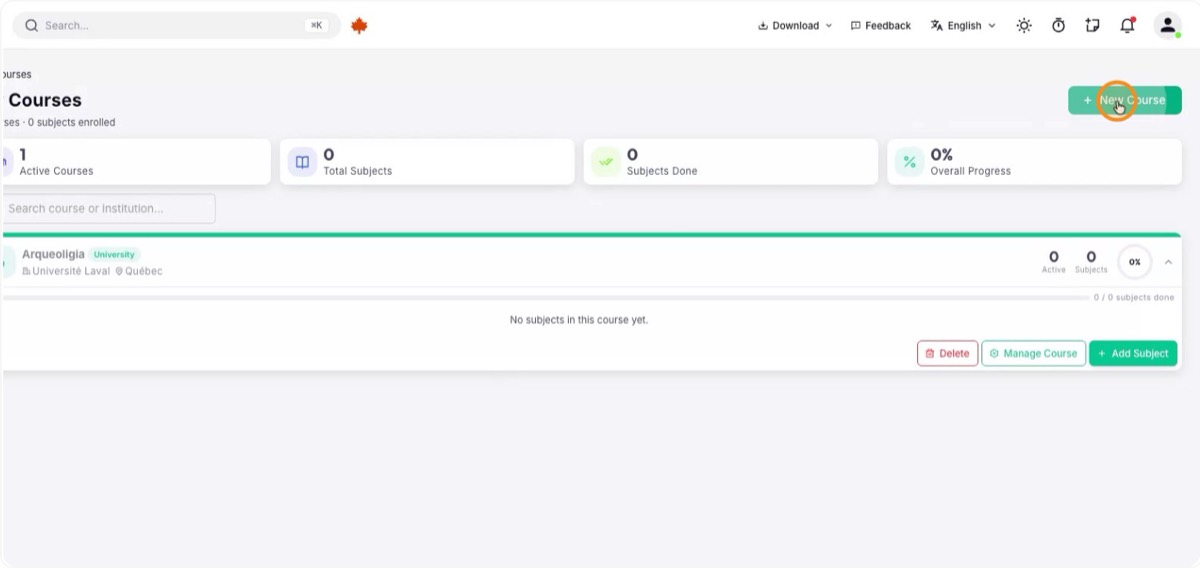
Na tela de cursos, clique em "Novo curso" para cadastrar um curso ou programa de estudos.
3. Defina o nome do curso
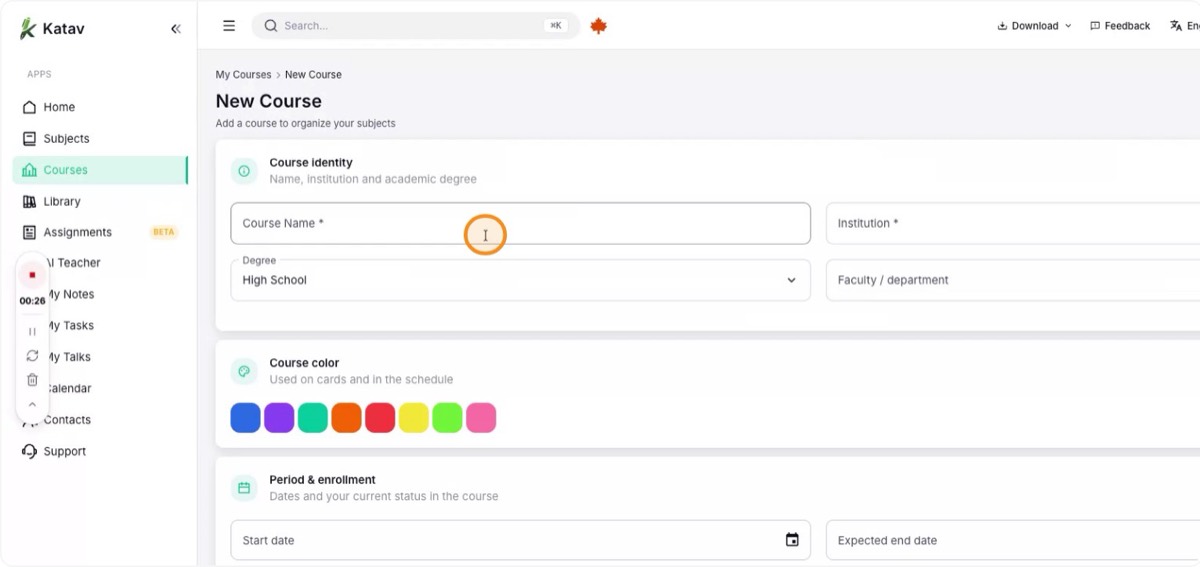
Digite o nome do curso ou programa no campo indicado, por exemplo "História". Escolha um título que represente bem o conteúdo.
4. Selecione a instituição de ensino
No campo de instituição, escolha a escola ou universidade responsável pelo curso, como a Universidade Laval.
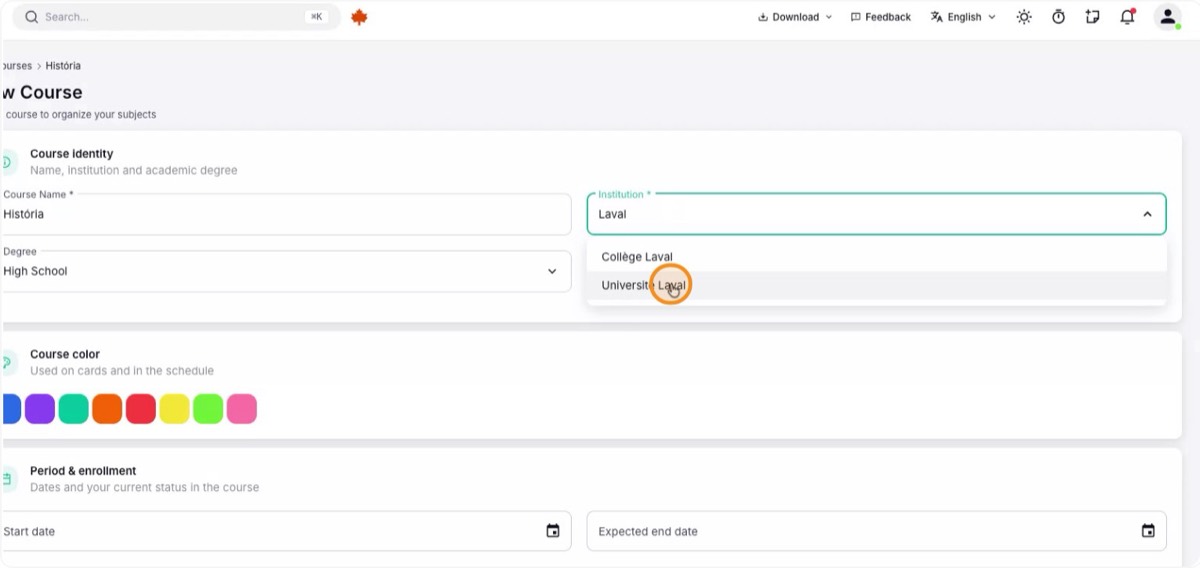
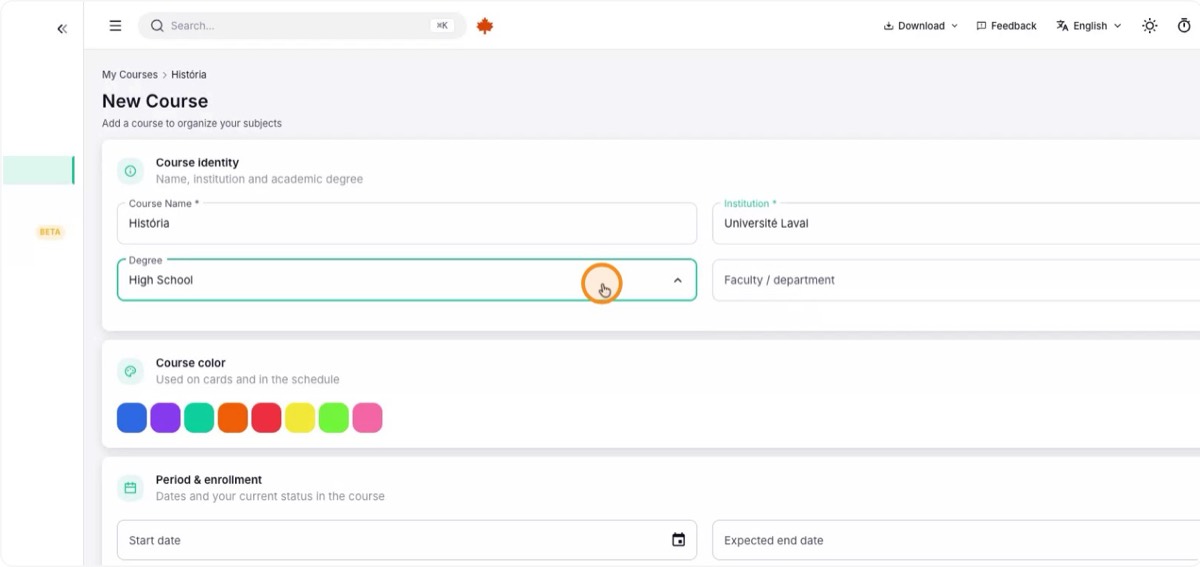
5. Escolha o grau acadêmico e o departamento
Selecione o grau acadêmico (por exemplo, Bacharelado) e, em seguida, informe a faculdade ou o departamento correspondente ao curso.
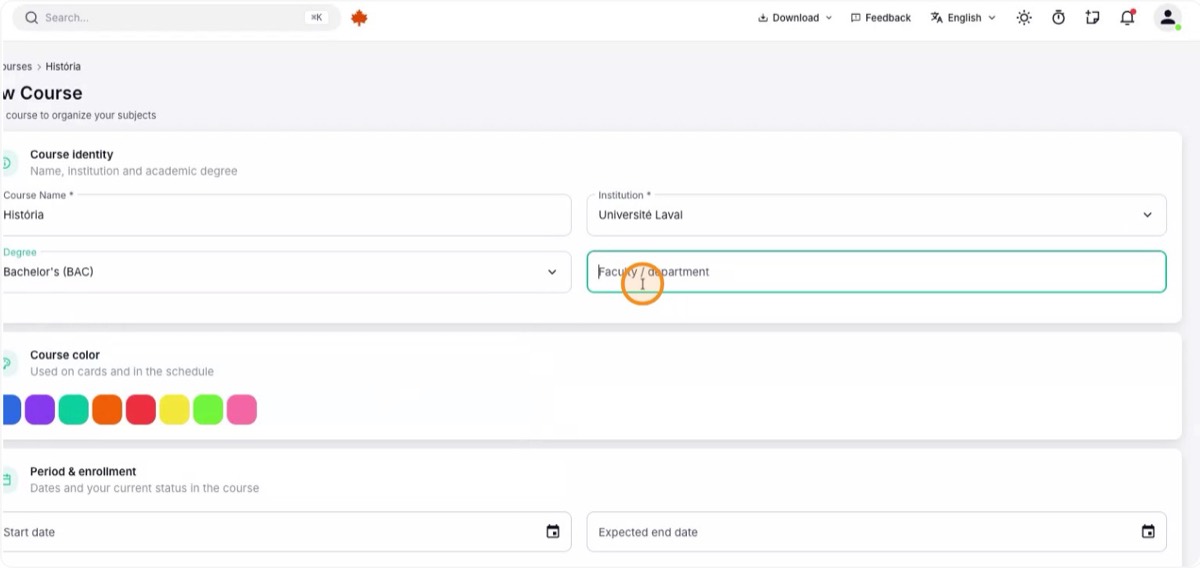
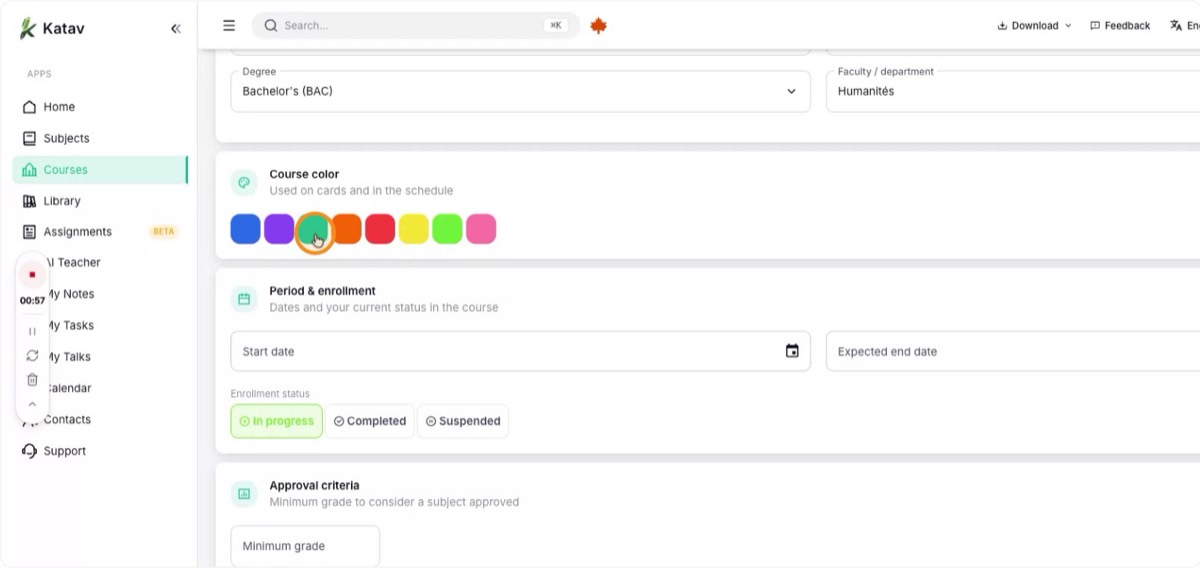
6. Personalize a cor do curso
Opcionalmente, escolha uma cor. Ela identifica o curso nos cartões e na grade de horários do Katav, facilitando a leitura visual.
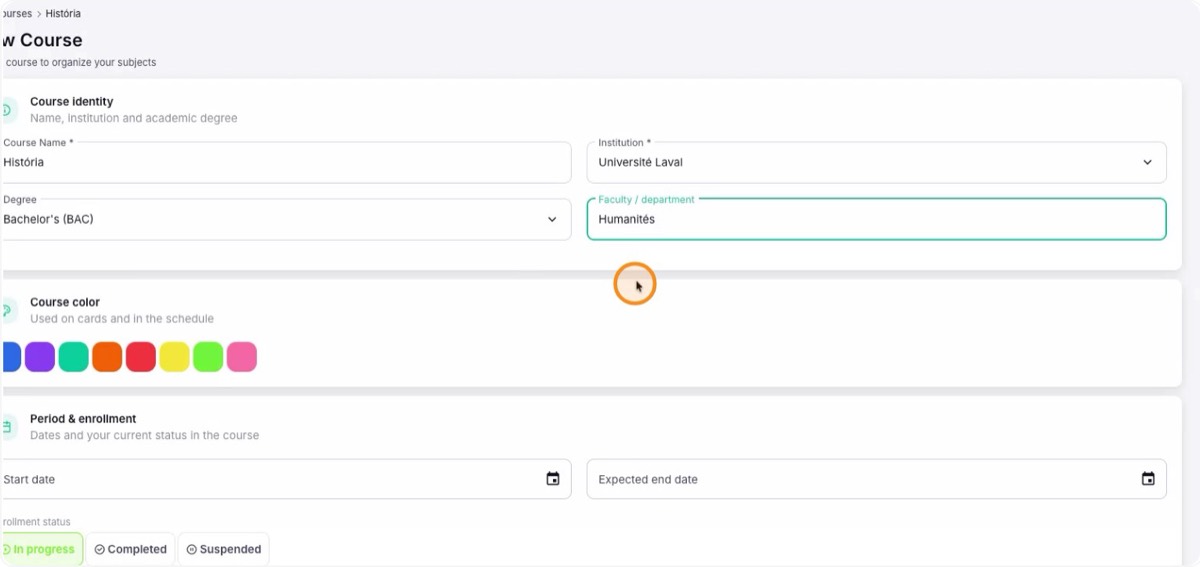
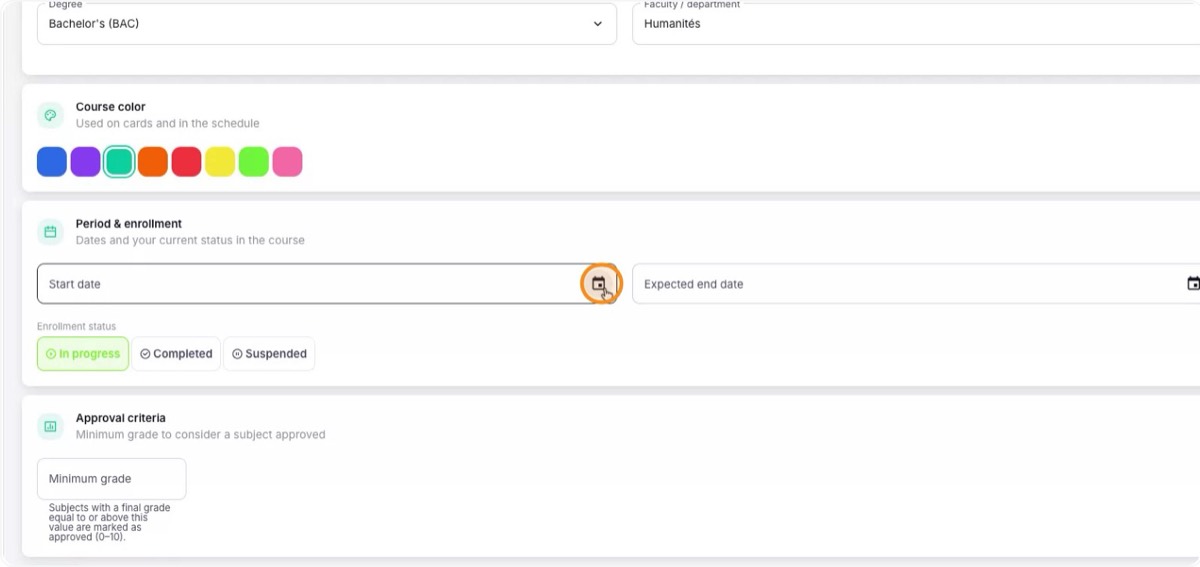
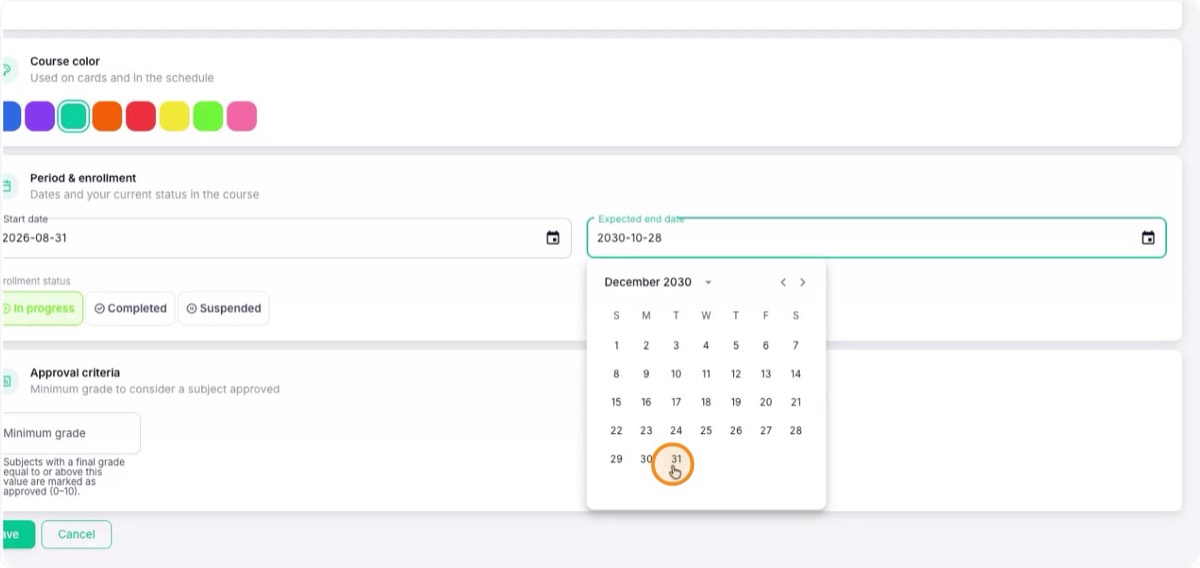
7. Configure o período do curso
Informe a data de início e a data prevista de término. Por exemplo, começando em 30 de agosto e terminando em algum momento de 2030, conforme o seu planejamento.
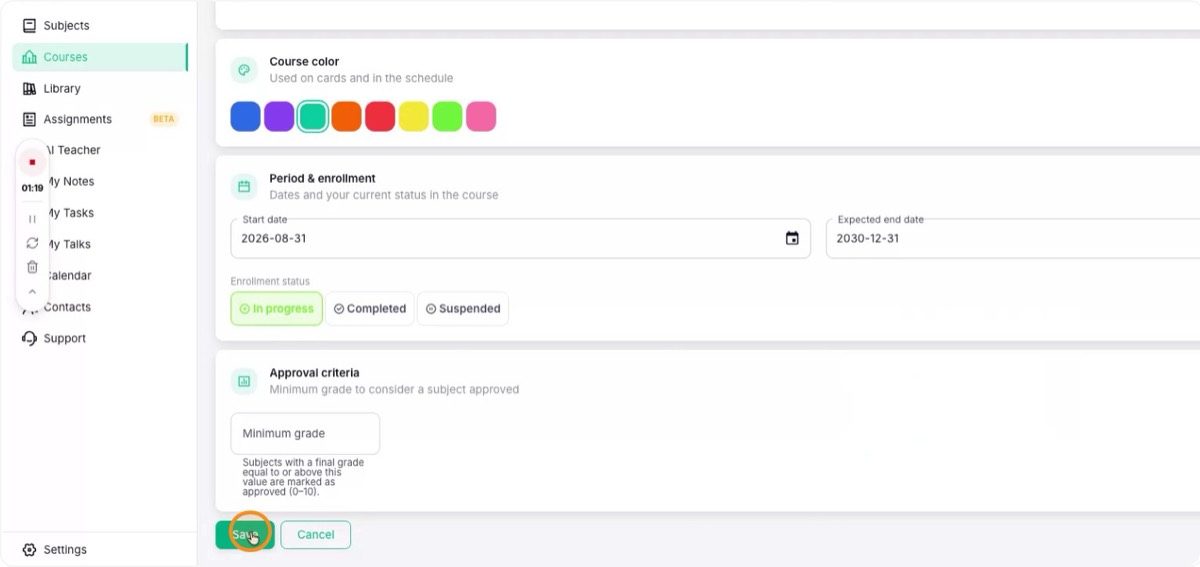
8. Defina o status e salve
Escolha o status do curso, como "Em andamento", e clique em Salvar para guardar todas as configurações.
9. Confira o curso criado
Depois de salvar, localize o novo curso na lista. Se quiser, abra-o para ver os detalhes e continuar as configurações.