Como criar sua primeira nota no Katav
Crie a primeira aula digitando, importando do Word ou do OneNote e conheça resumo com IA, desenho, gravação, histórico e compartilhamento.
William
No Katav, cada aula é uma nota vinculada a uma única matéria. Neste tutorial você cria a sua primeira aula e conhece os recursos que ajudam a estudar: resumo com IA, desenho, digitalização do caderno, gravação, histórico e compartilhamento.
▶ Assista ao tutorial em vídeo no YouTube
1. Entenda como as aulas funcionam
Cada aula é sempre criada dentro de uma matéria específica. Antes de começar, tenha a matéria cadastrada e acesse-a para que as aulas fiquem organizadas corretamente.
2. Crie a aula pelo botão Nova Nota
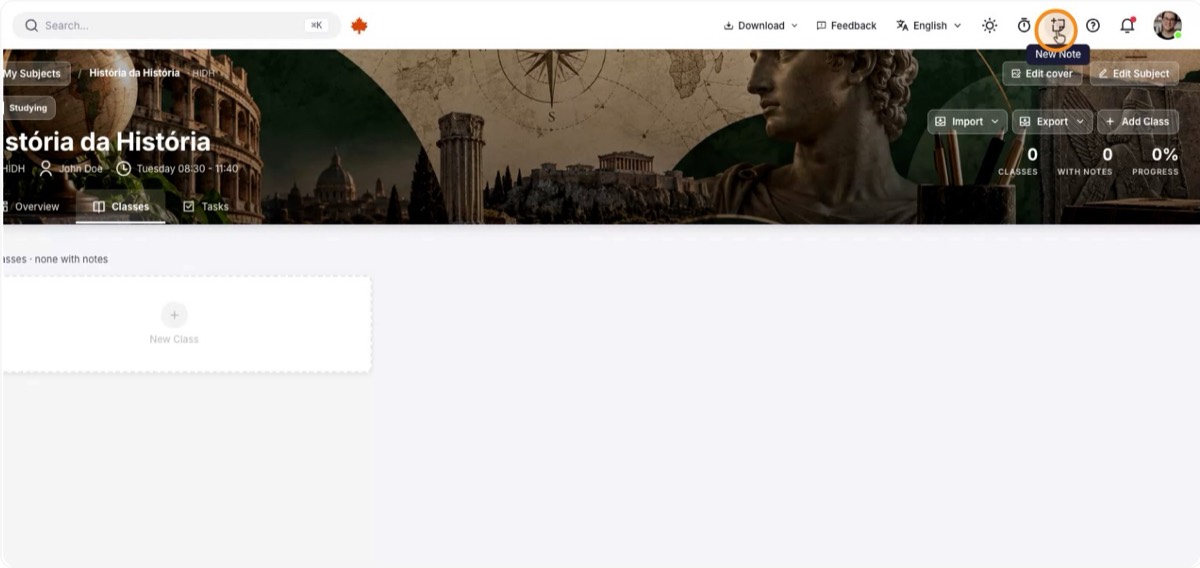
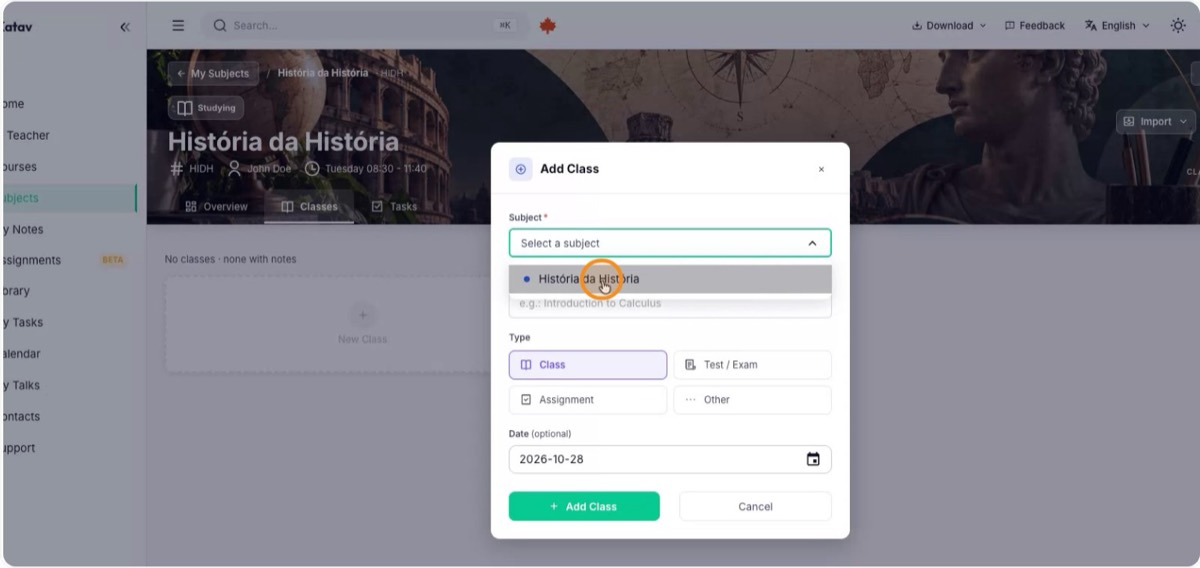
Na parte superior da interface, clique em Nova Nota e escolha a matéria à qual a aula pertence, por exemplo História. Depois defina o título e o conteúdo da nota.
3. Ou crie pela aba Aulas da matéria
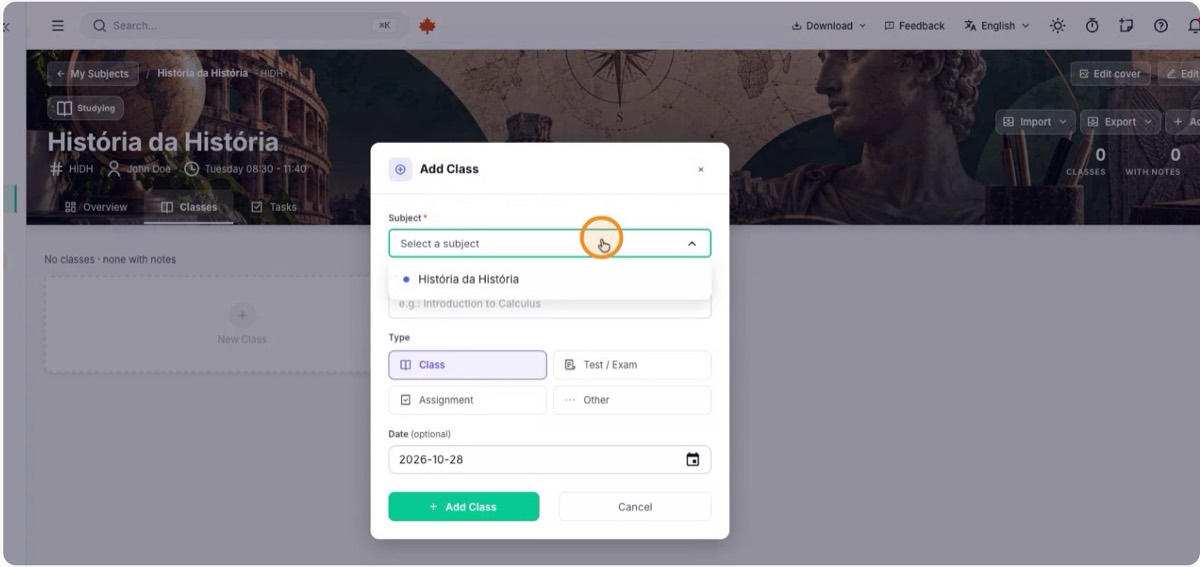
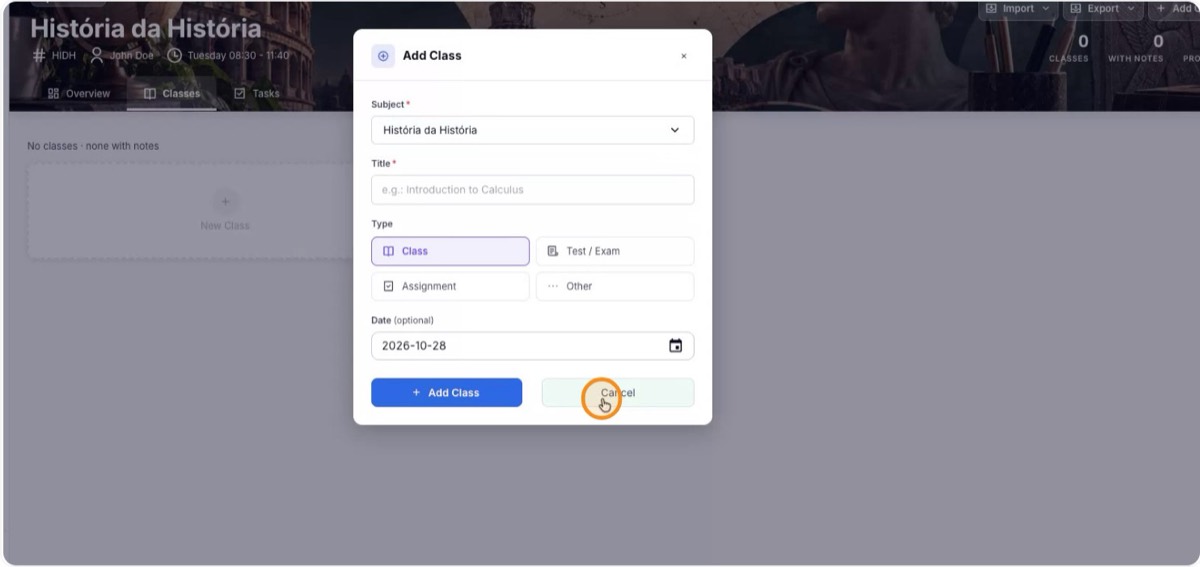
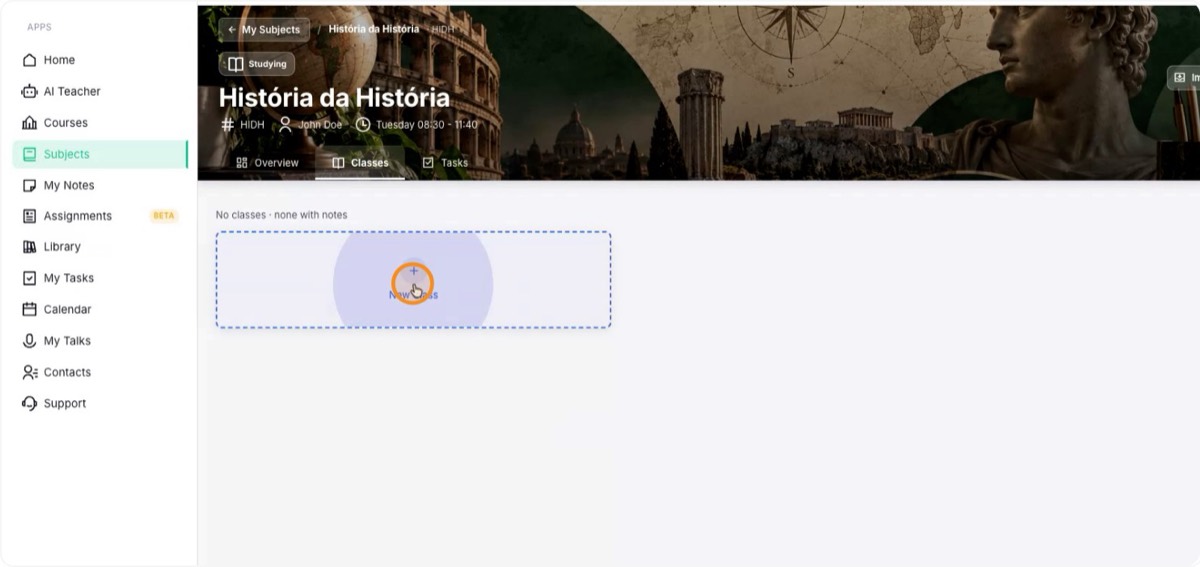
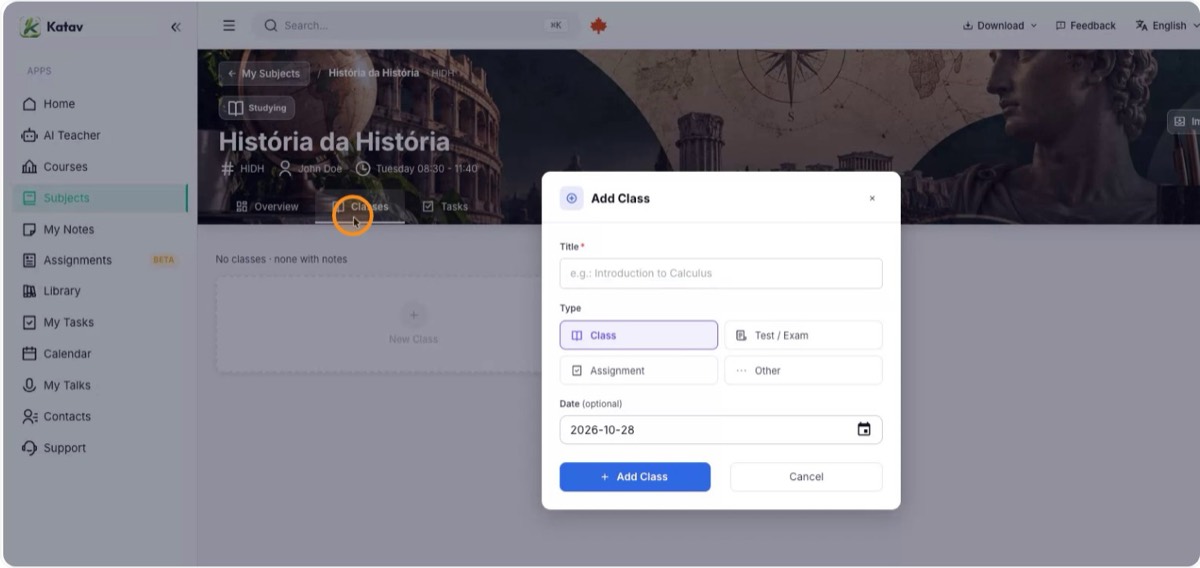
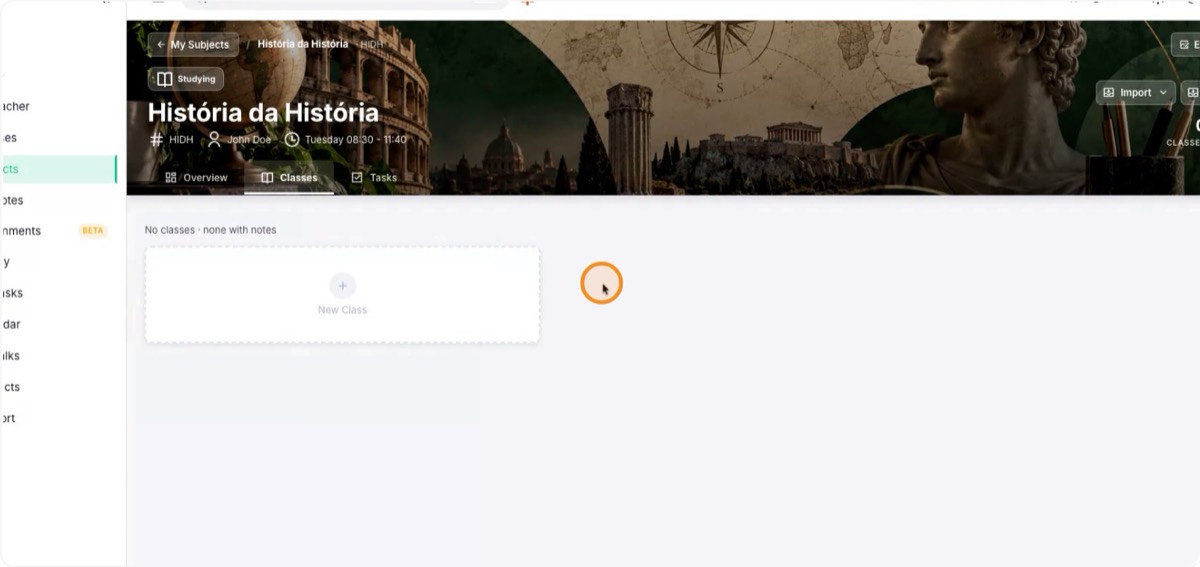
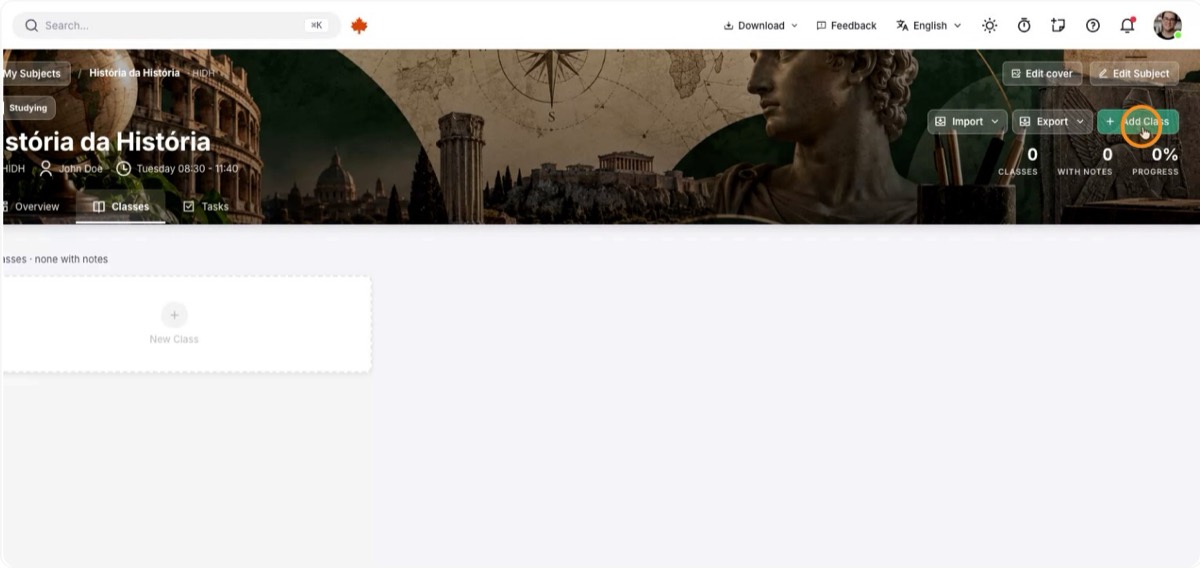
Como alternativa, abra a matéria, entre na aba Aulas e clique em Nova Aula. Aparece o mesmo diálogo de criação que você vê ao clicar em Nova Nota.
4. Importe do Word ou do OneNote
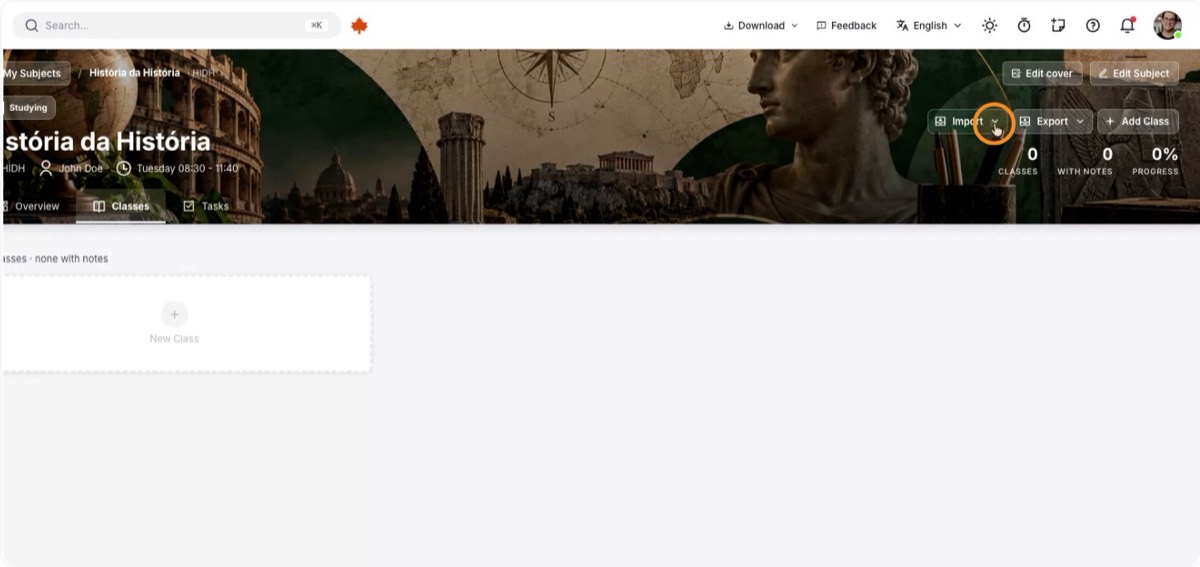
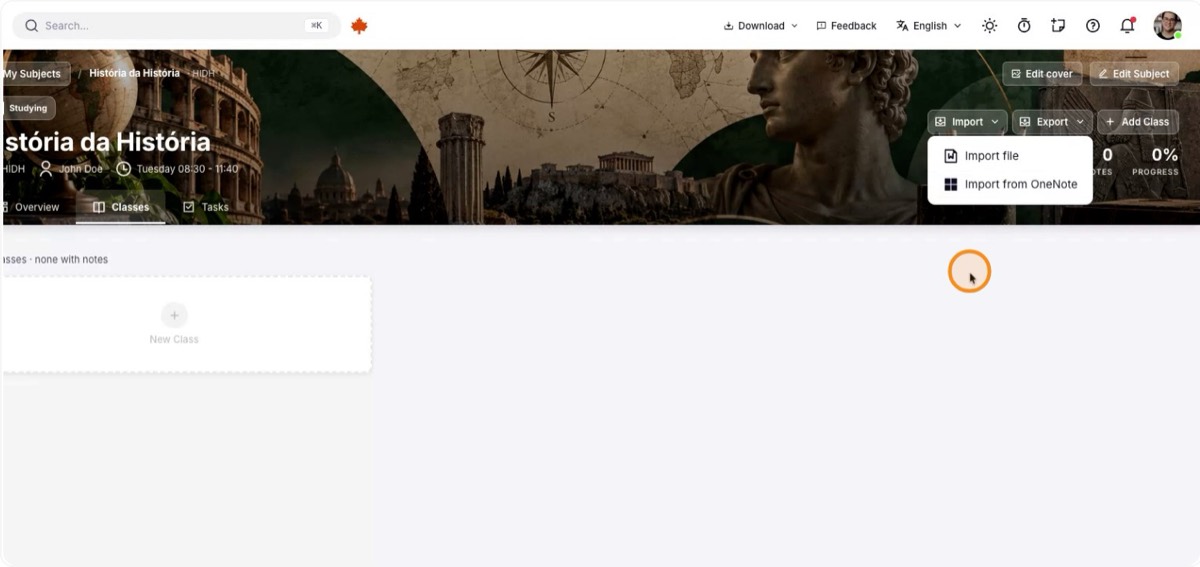
Também é possível criar aulas importando anotações de outros programas. Clique em Importar e escolha:
- Importar arquivo, para trazer um documento do Microsoft Word.
- Importar através do OneNote, para trazer as aulas e notas que você já tem lá.
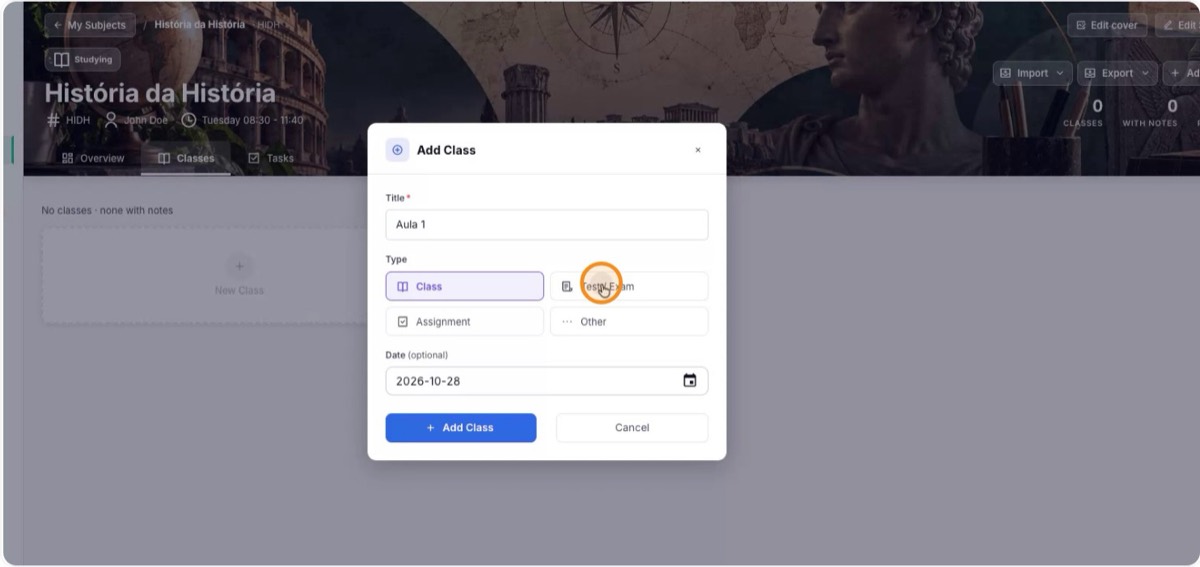
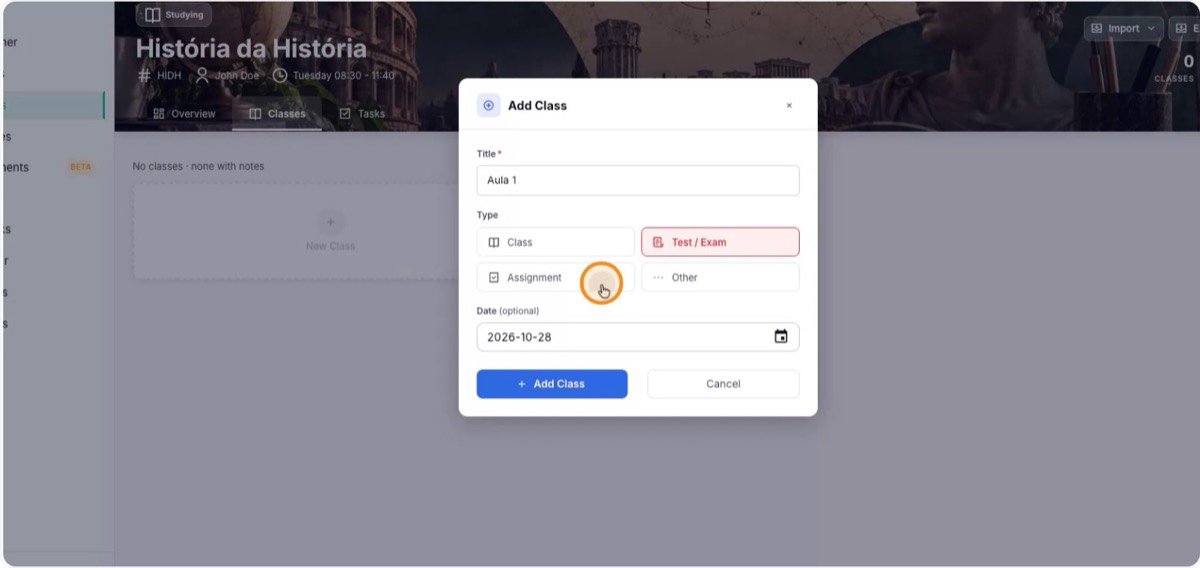
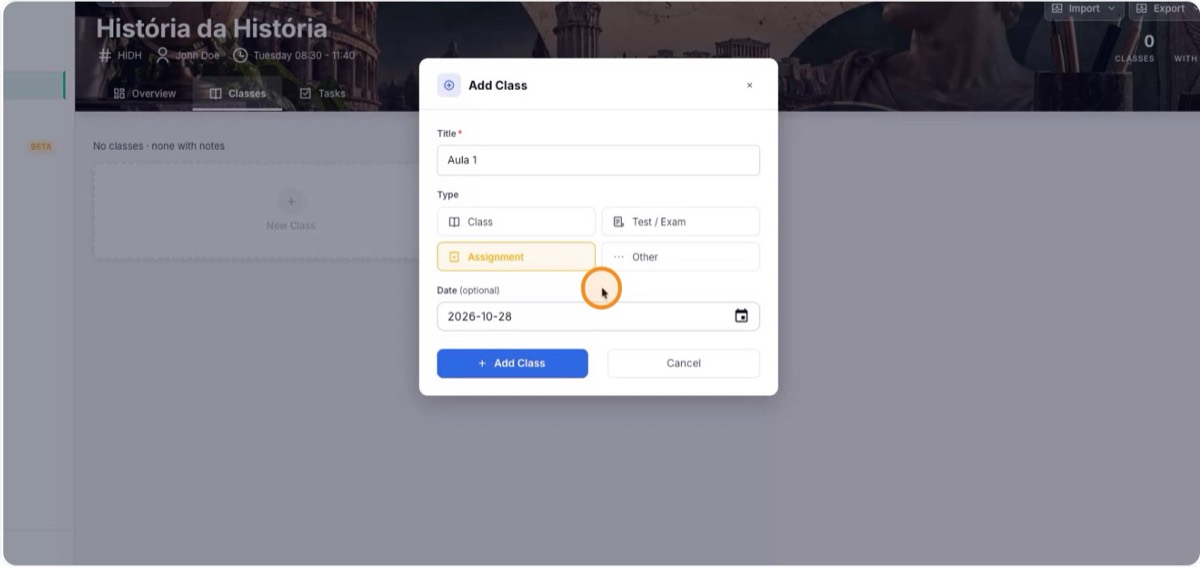
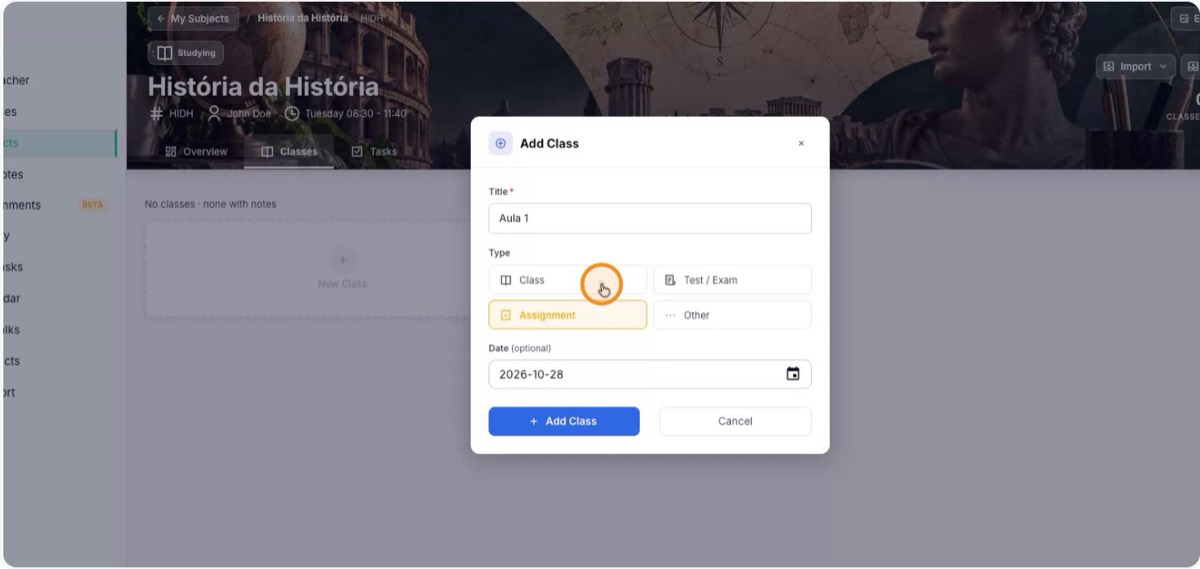
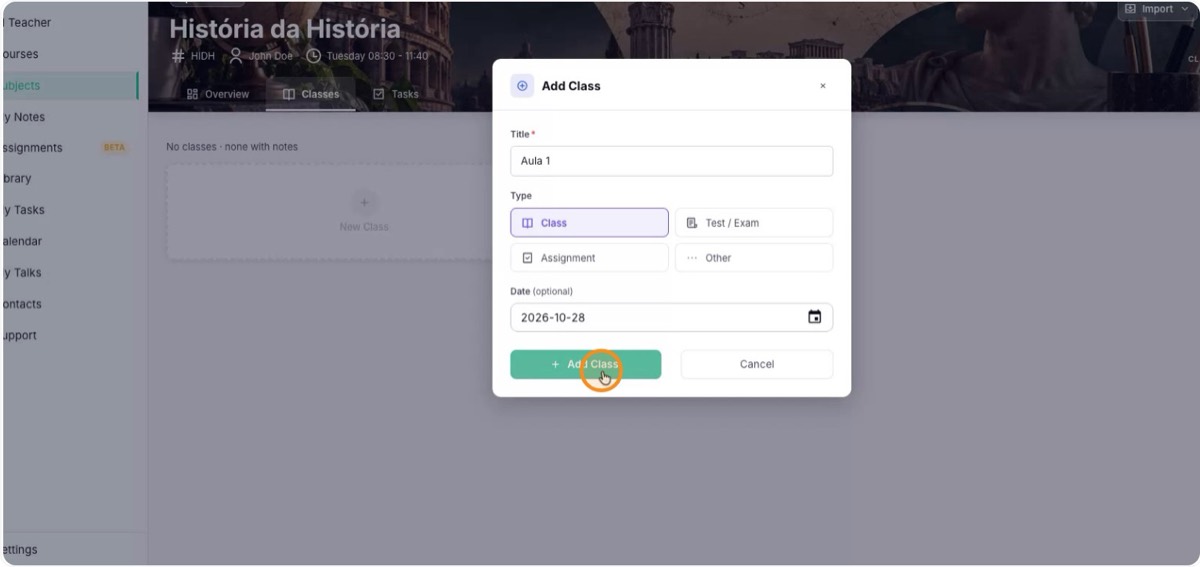
5. Defina título, tipo e data
Dê um nome claro à aula, como "Aula 1", e escolha o tipo:
- Aula: para anotações de uma aula comum.
- Prova ou exame: para o dia em que não há aula, e sim uma avaliação. Esse tipo traz recursos próprios para revisões antes das provas.
- Trabalho: para tarefas e trabalhos que precisam ser entregues ou apresentados, com funções específicas.
- Outro: para o que não se encaixa nos anteriores, como palestras e eventos especiais.
6. Veja o caderno e filtre por tipo
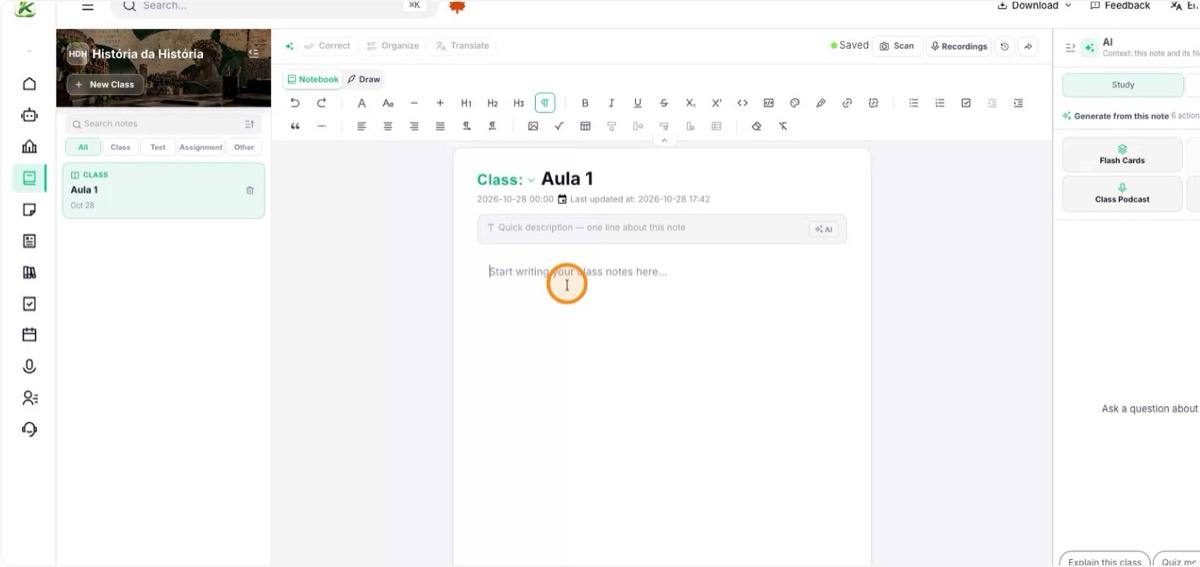
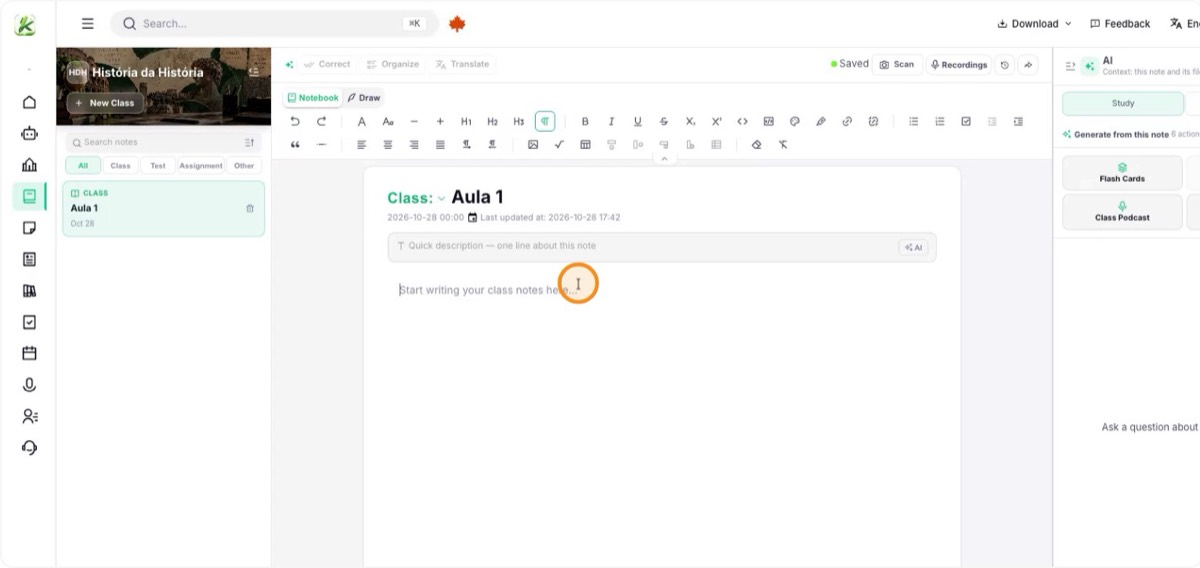
Depois de adicionar a aula, o Katav mostra o caderno da matéria, com todas as aulas cadastradas. Você pode filtrar a lista por tipo (aula, prova, trabalho ou outro). Funciona como um caderno que reúne todas as notas da matéria em um só lugar.
7. Tome notas e gere um resumo com IA
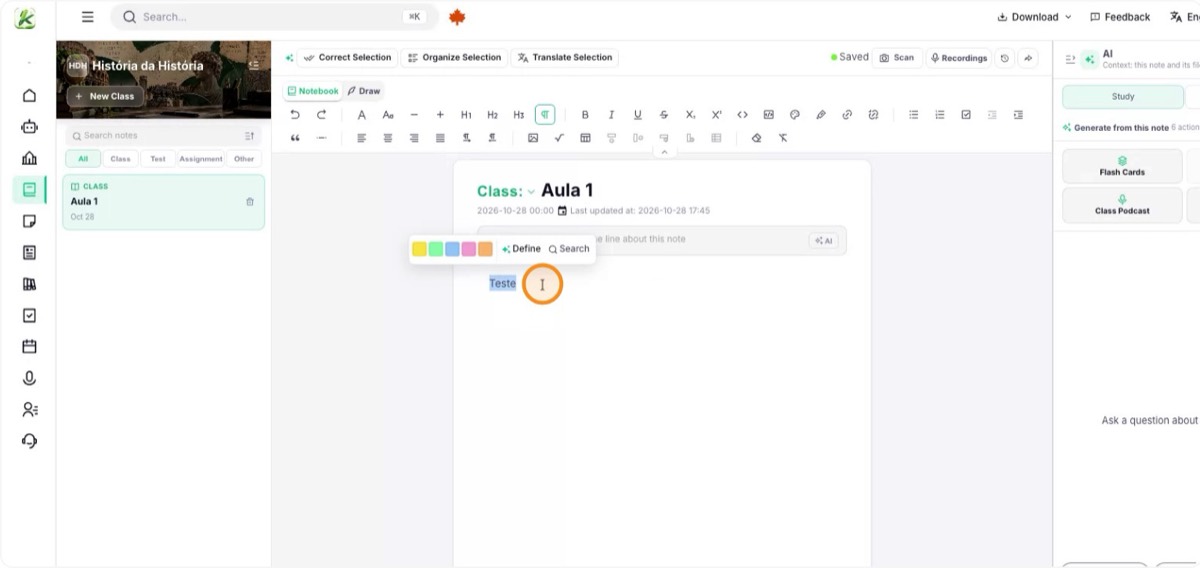
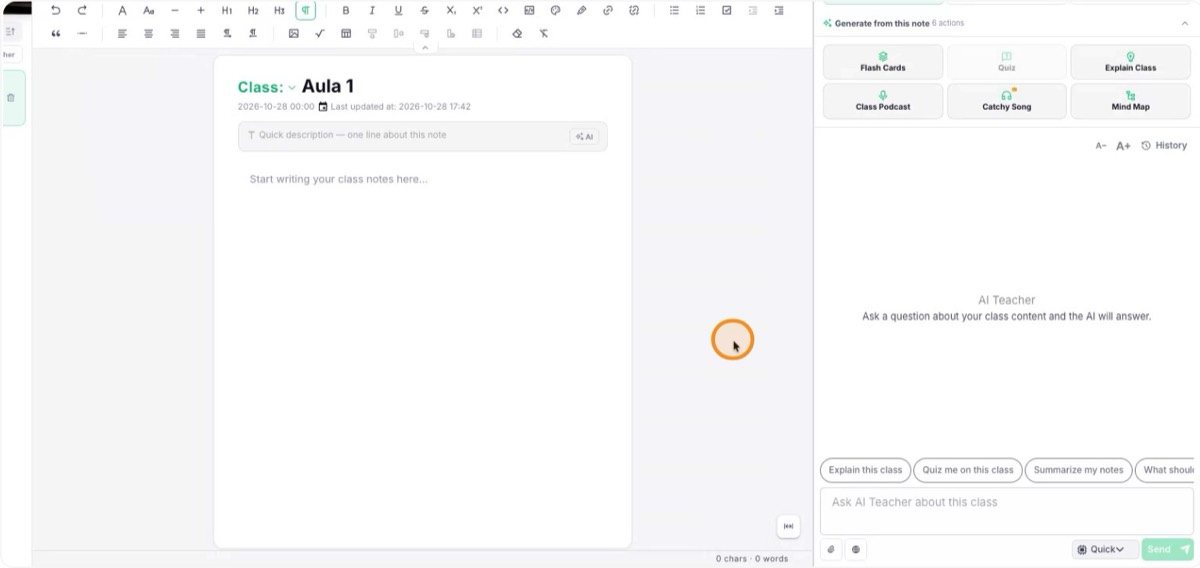
No editor da aula, use o campo principal para anotar durante ou depois da aula. Ao terminar, clique em IA para gerar automaticamente um resumo da aula e relembrar o conteúdo sem reler tudo.
8. Aumente o campo de texto
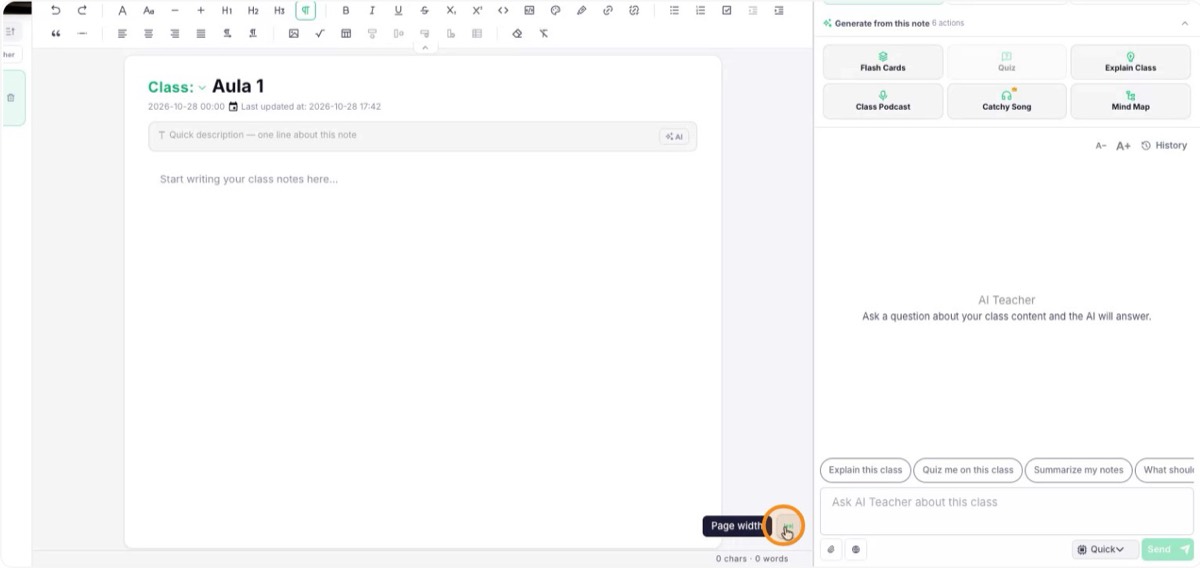
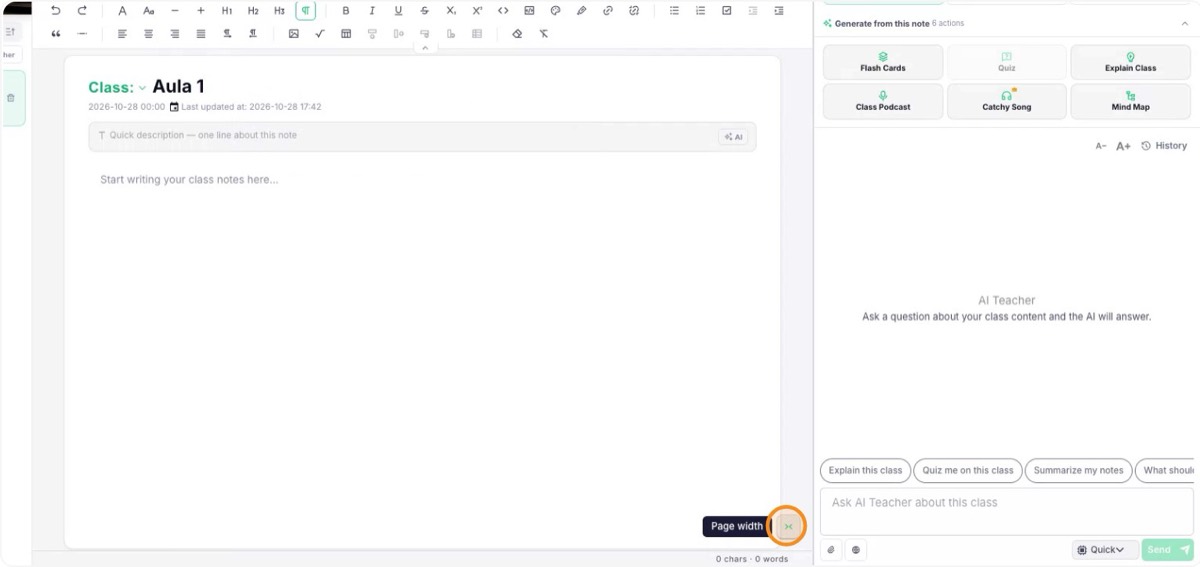
Se precisar de mais espaço, use o modo de ajuste para ampliar o campo de texto. Isso ajuda em telas menores ou quando há muito conteúdo.
9. Use o modo de desenho e digitalize o caderno
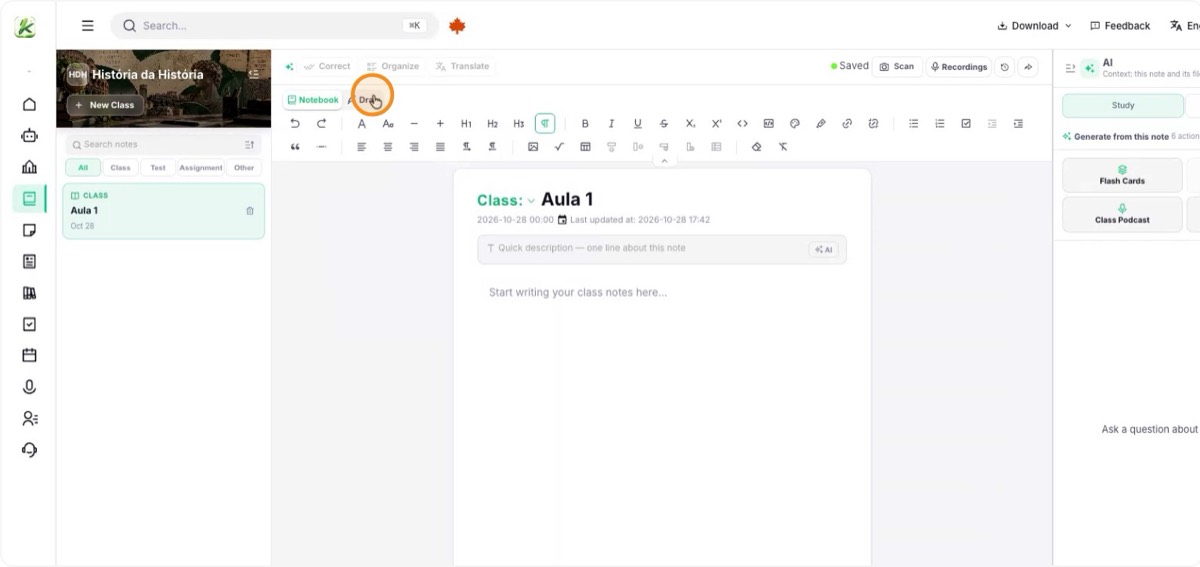
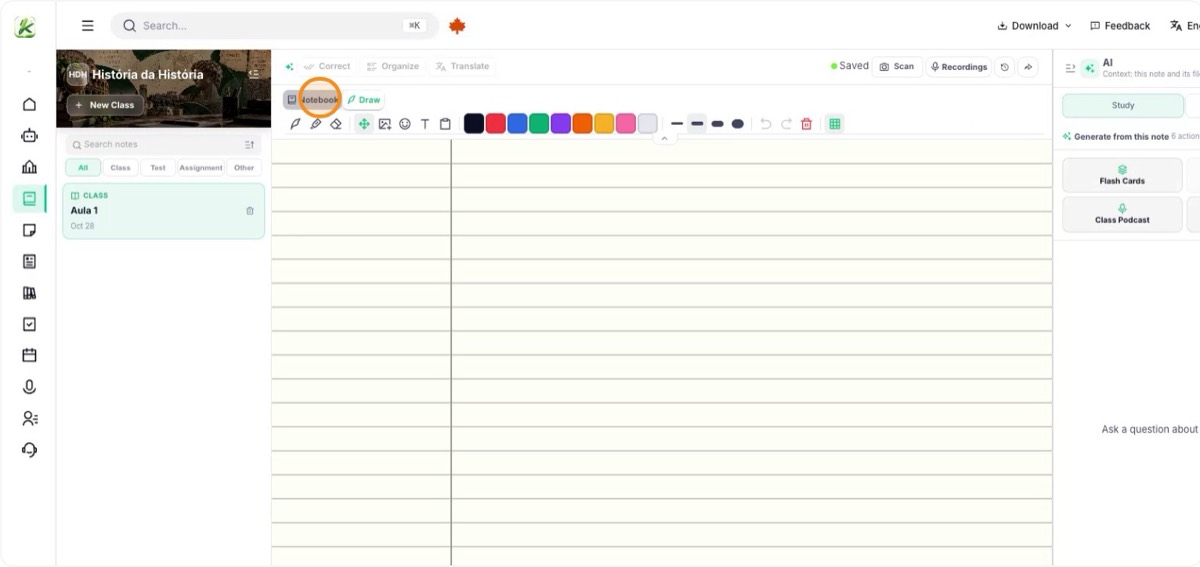
Ative o modo de desenho para anotar à mão. No computador o uso é mais limitado, mas em tablets é ótimo para esboços, diagramas e fórmulas.
O mesmo módulo serve para digitalizar aulas do caderno físico: escaneie as páginas e o Katav interpreta o conteúdo, convertendo-o em texto dentro da aula.
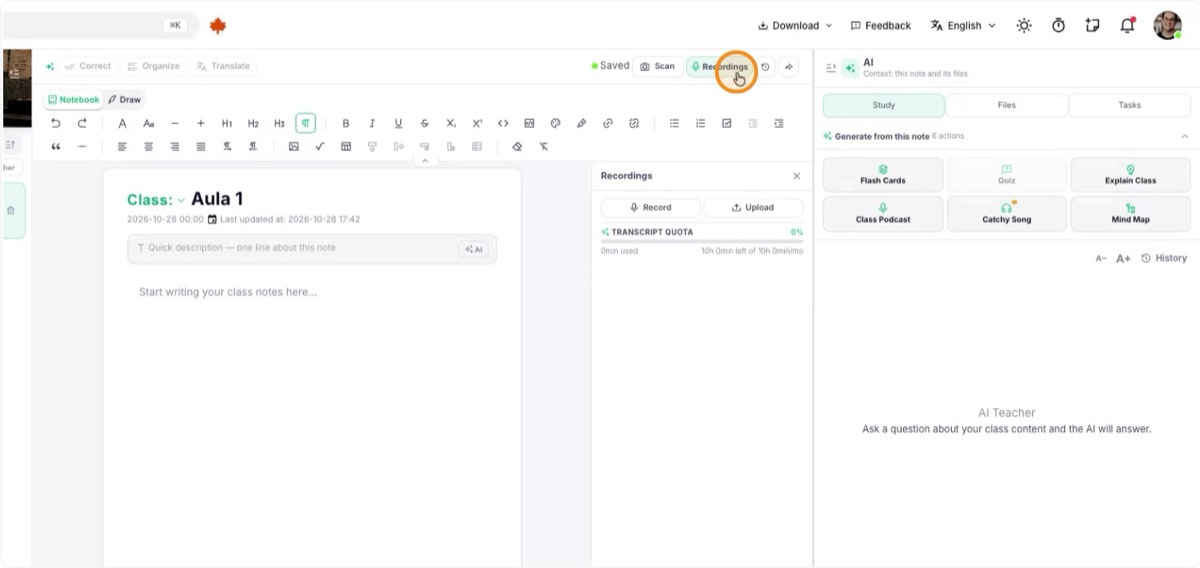
10. Grave e transcreva a aula
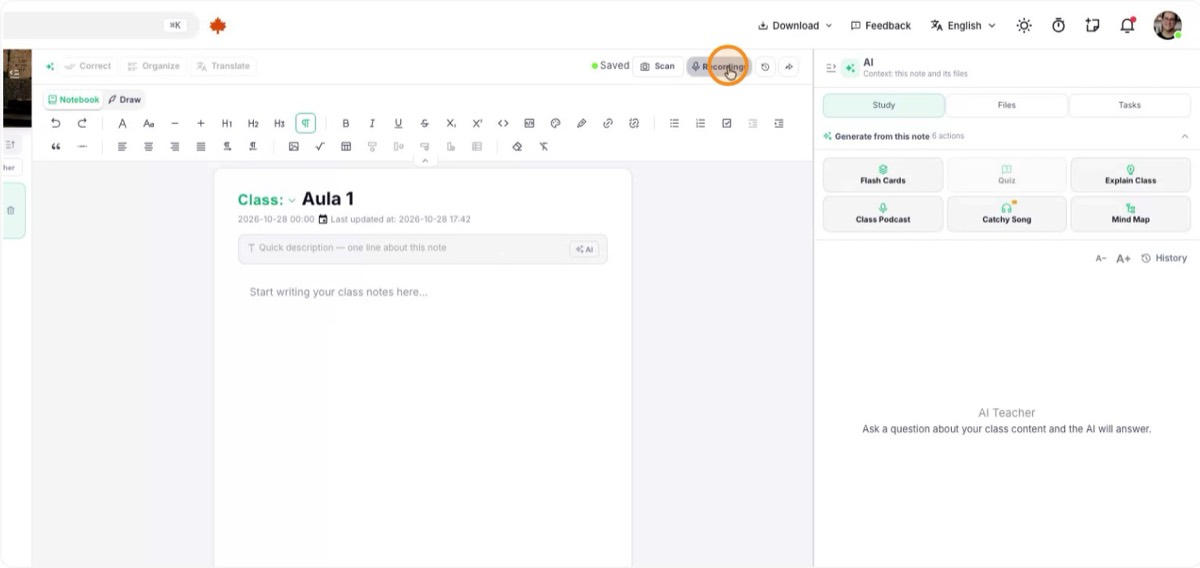
Use a gravação para registrar o áudio da aula. Depois, o Katav pode transcrevê-lo, gerando texto para consulta e estudo.
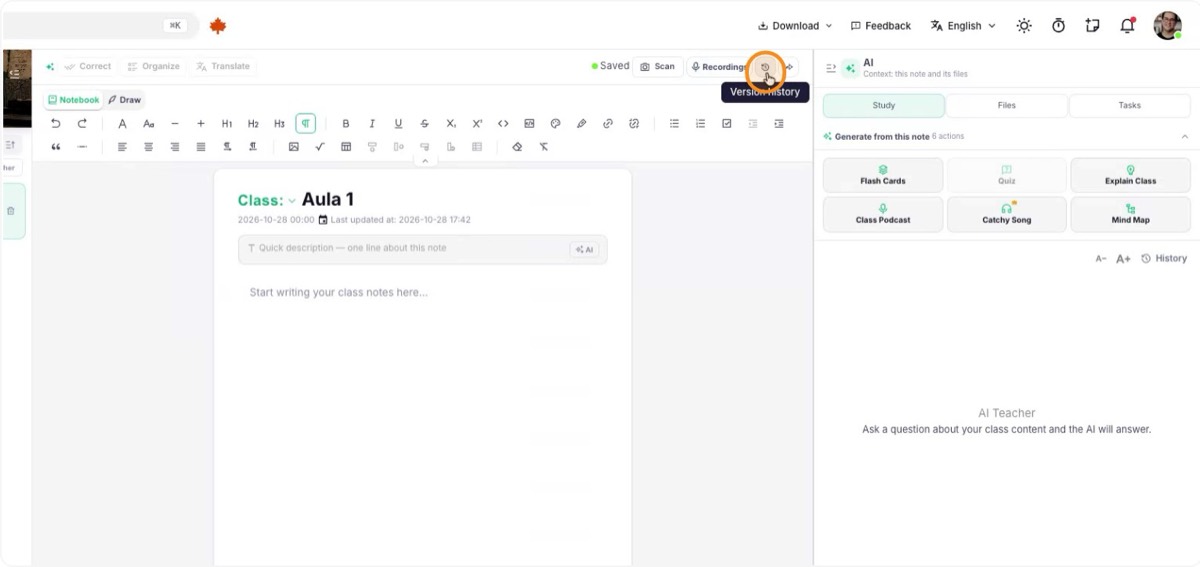
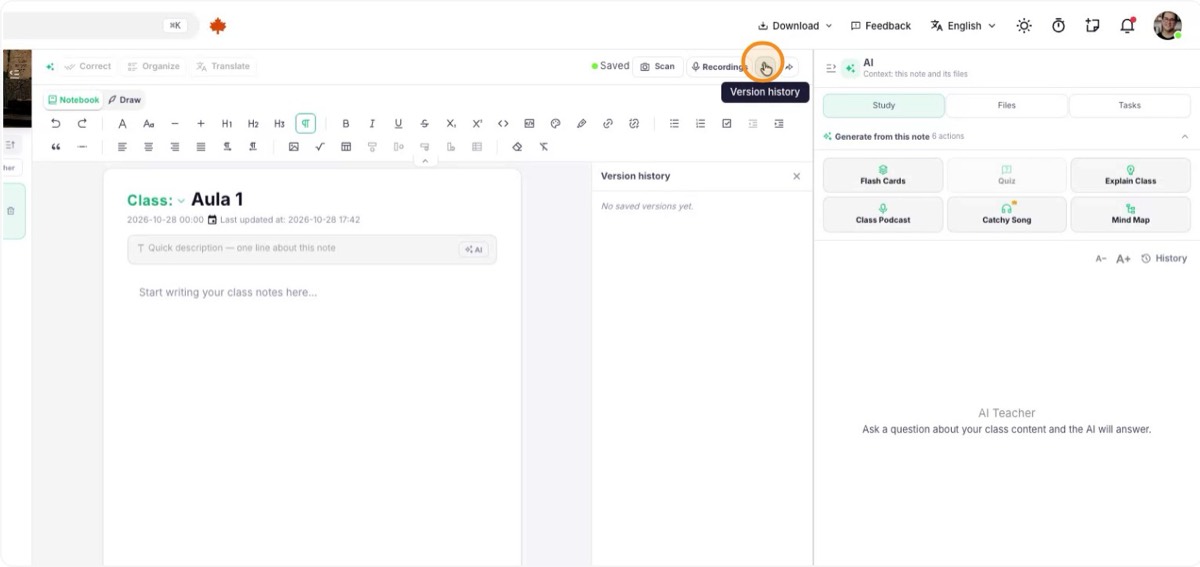
11. Acesse o histórico de alterações
No menu da aula, abra o histórico de alterações. Você pode ver versões anteriores e recuperar conteúdo apagado por engano, inclusive de dias anteriores, enquanto estiver registrado.
12. Compartilhe notas e resumos
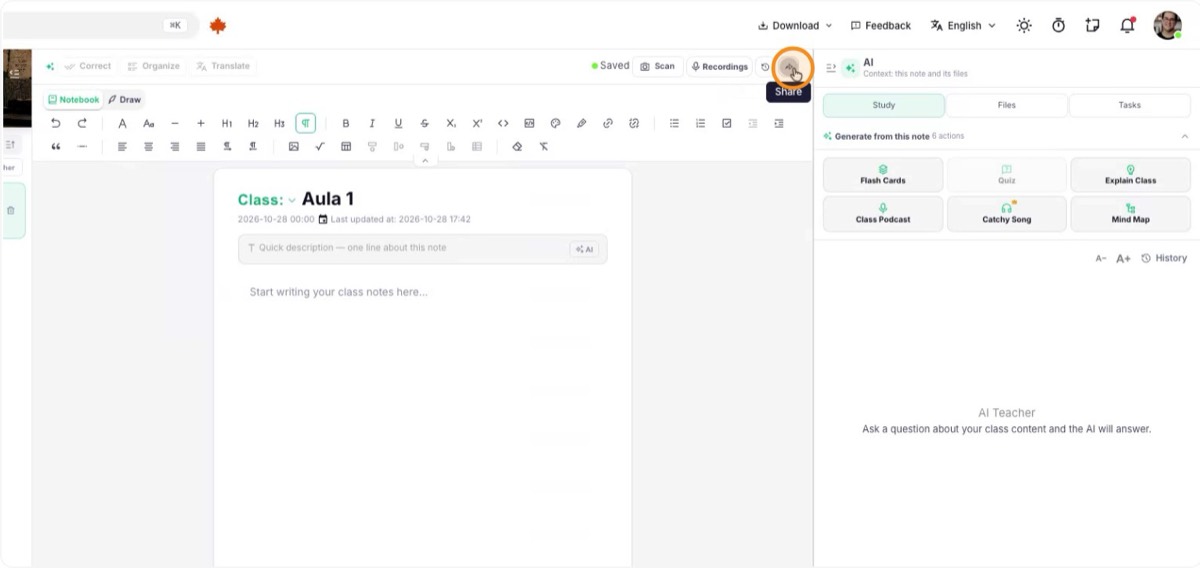
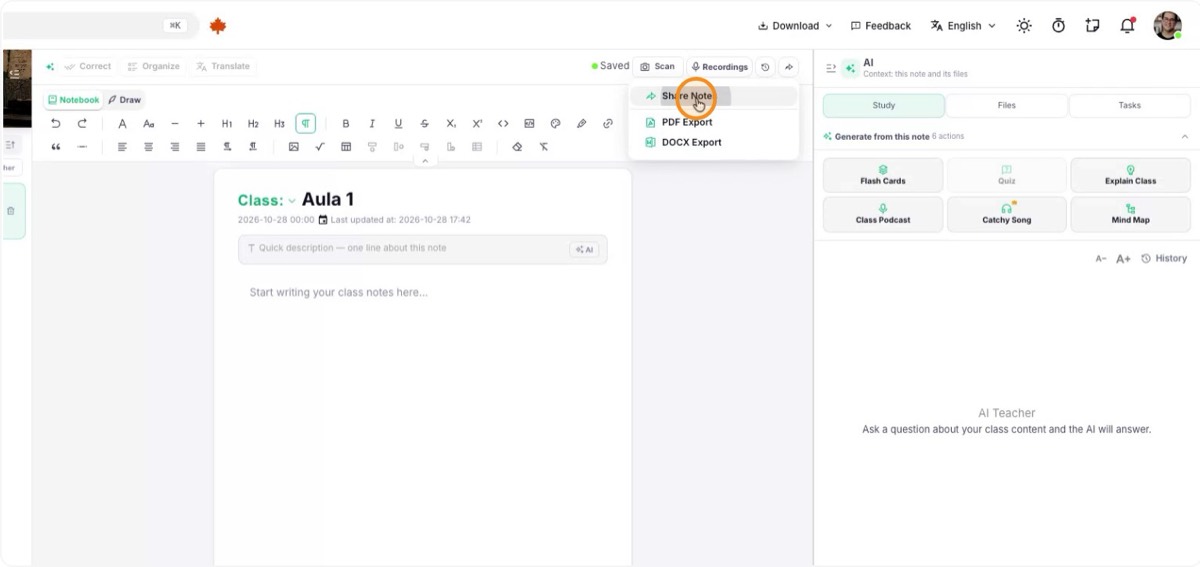
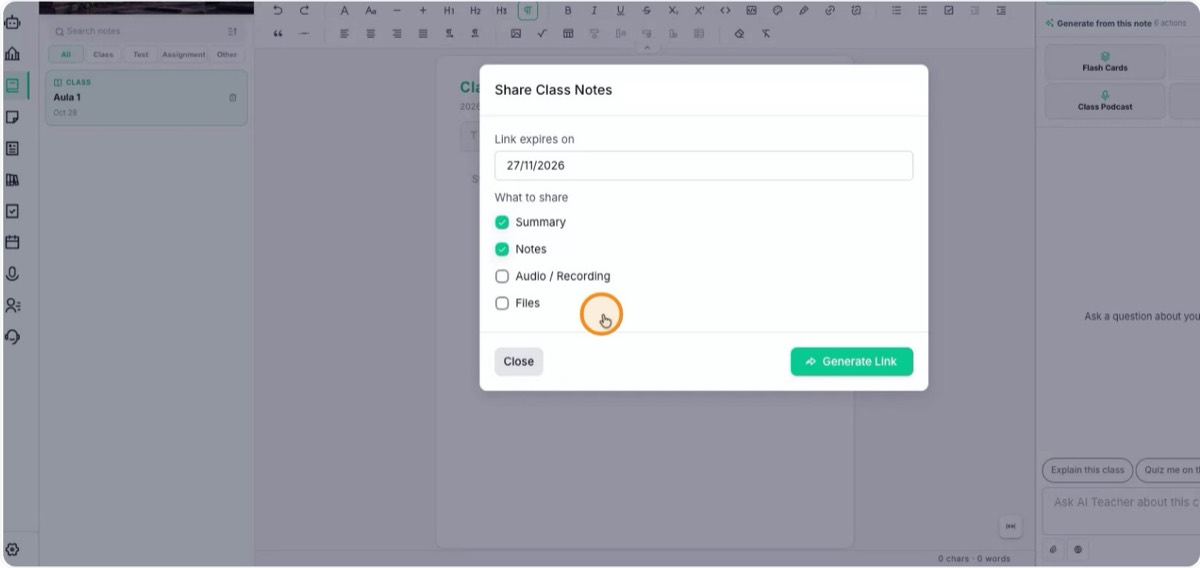
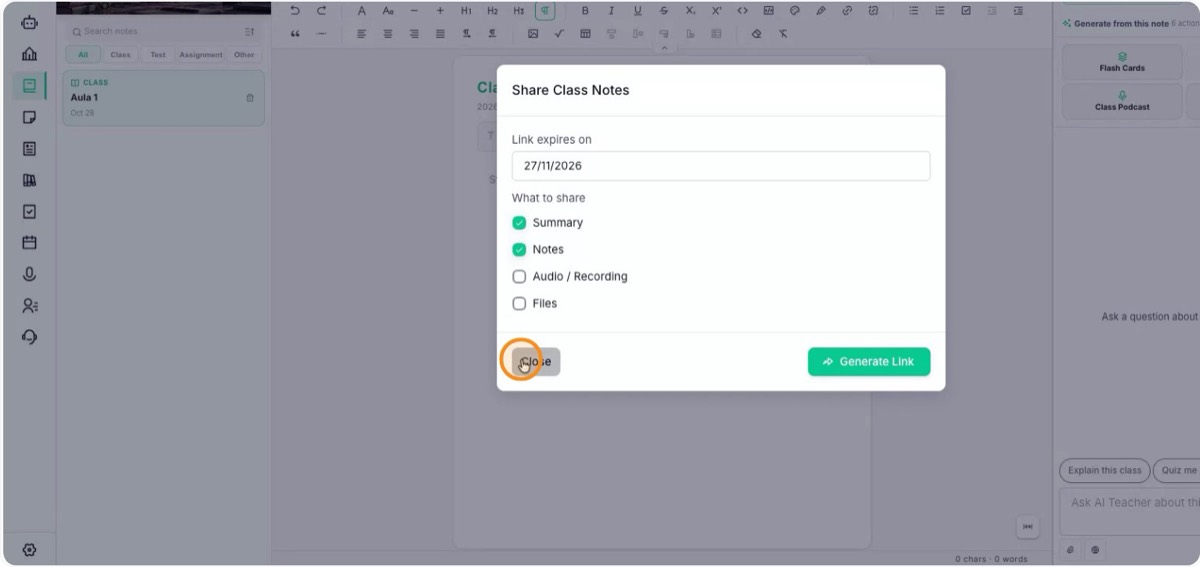
Clique em Compartilhar para exportar em PDF ou DOC ou para gerar um link que os colegas podem abrir sem alterar as suas anotações. Em Compartilhar Notas, você define a data de expiração do link e o que será compartilhado:
- Apenas as notas.
- O resumo gerado pela IA.
- A gravação da aula, se houver.
- Os arquivos anexados à aula.
13. Conheça as barras de ferramentas
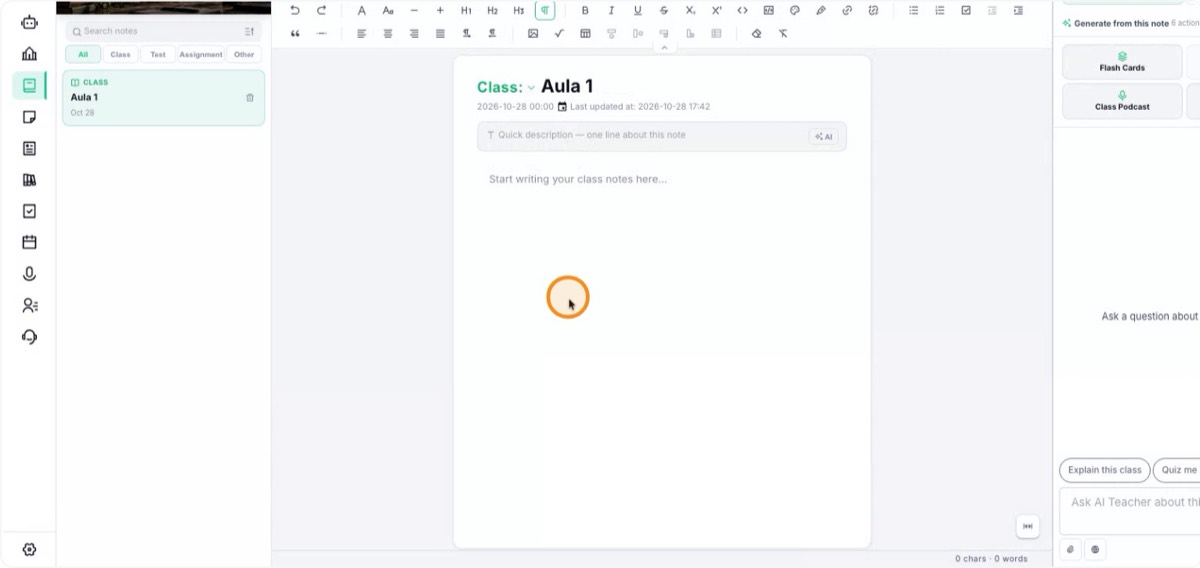
No editor há a barra de edição de texto, com negrito, itálico, listas e títulos, e a barra de estudo, com ferramentas extras voltadas ao aprendizado. Arquivos e tarefas vinculadas à aula também podem ser explorados.
14. Confie no salvamento automático
Tudo o que você anota é salvo automaticamente. Não precisa salvar manualmente: o Katav registra as alterações enquanto você escreve.