Como gravar a aula e completar suas notas com a transcrição no Katav
Grave a aula enquanto toma notas, marque os momentos importantes, transcreva o áudio e deixe a IA preencher as lacunas das suas anotações.
William
Neste tutorial você vai gravar uma aula enquanto toma notas, marcar os pontos importantes e, depois da aula, transcrever o áudio e usar a IA do Katav para completar e corrigir as suas anotações.
▶ Assista ao tutorial em vídeo no YouTube
1. Abra a aula e a barra lateral de gravações
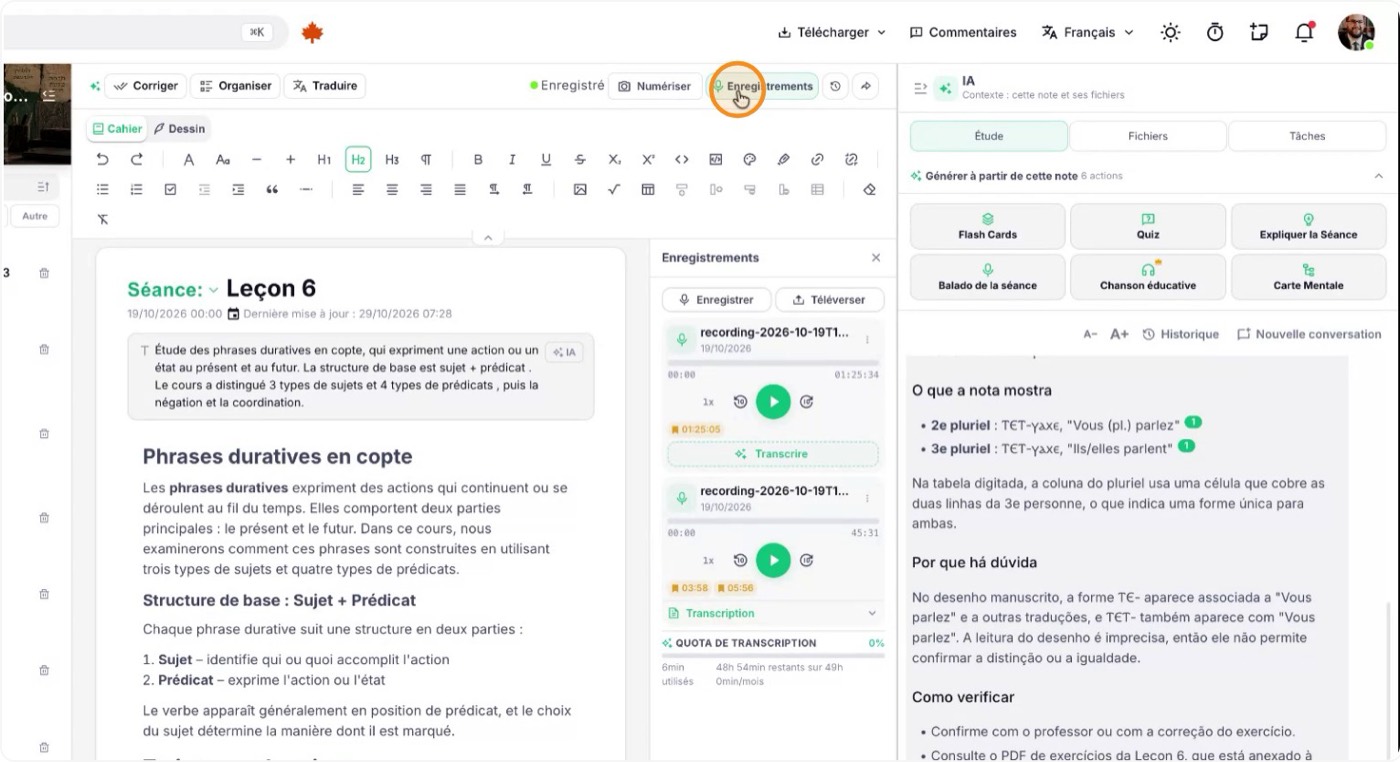
Crie ou abra a aula em que você quer tomar notas. Enquanto o professor fala e você digita, abra as ferramentas de gravação para não perder nada.
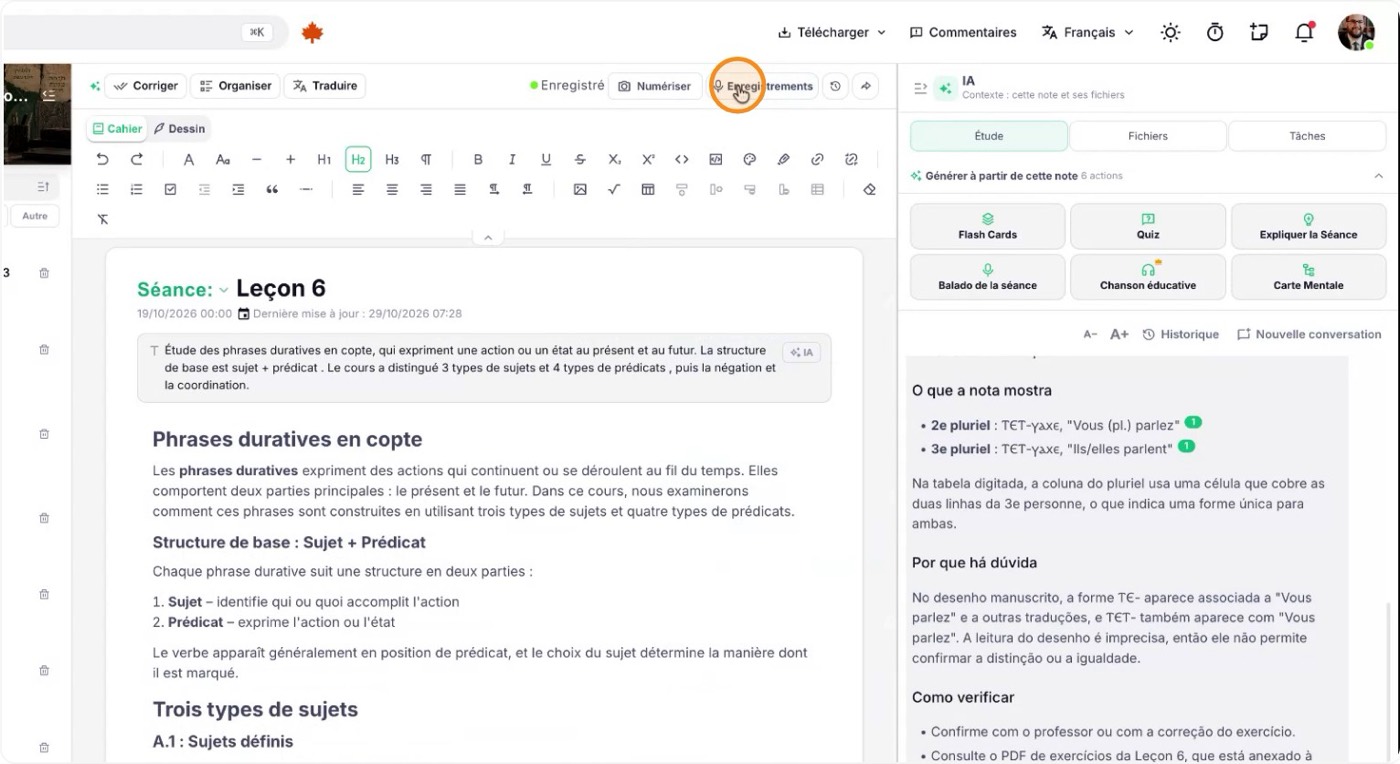
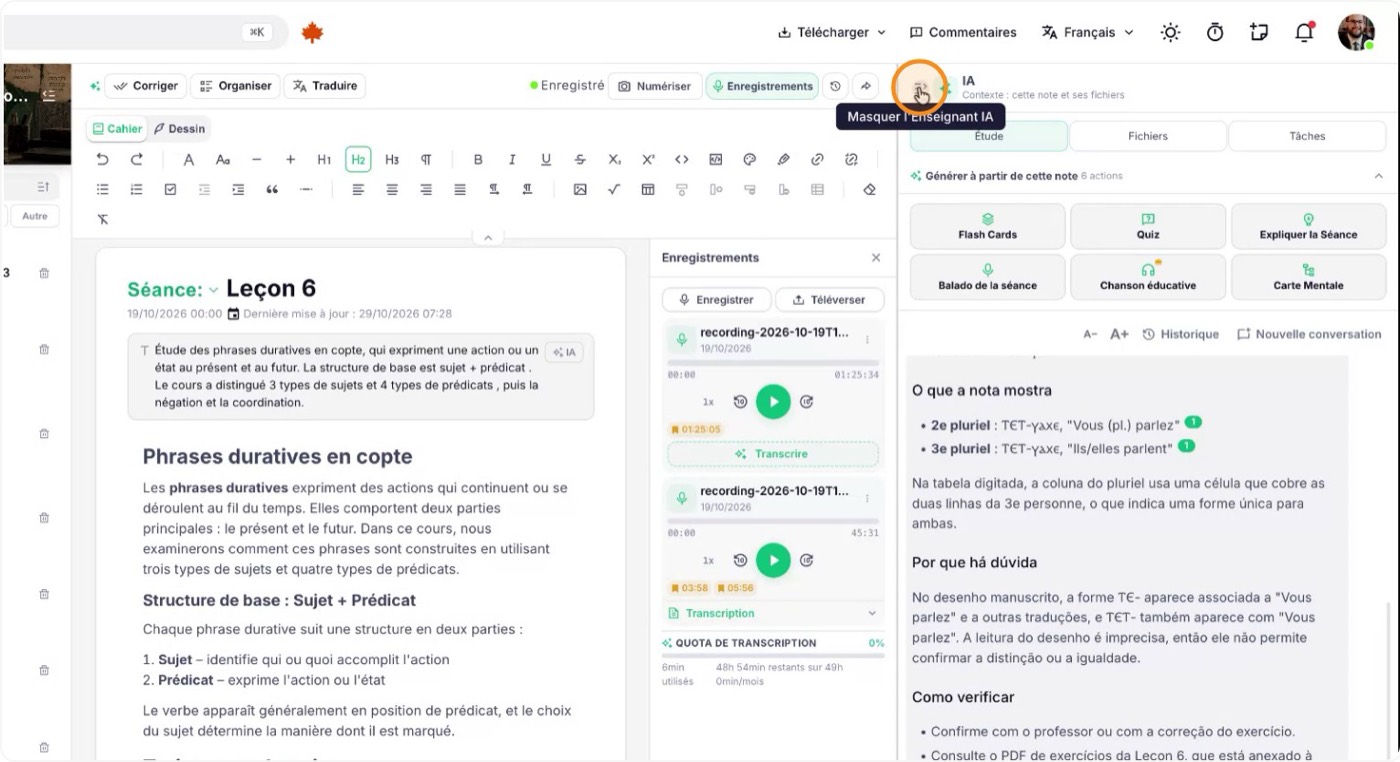
Clique em "Gravações" para abrir a barra lateral de gravações.
2. Prepare o espaço de trabalho e comece a gravar
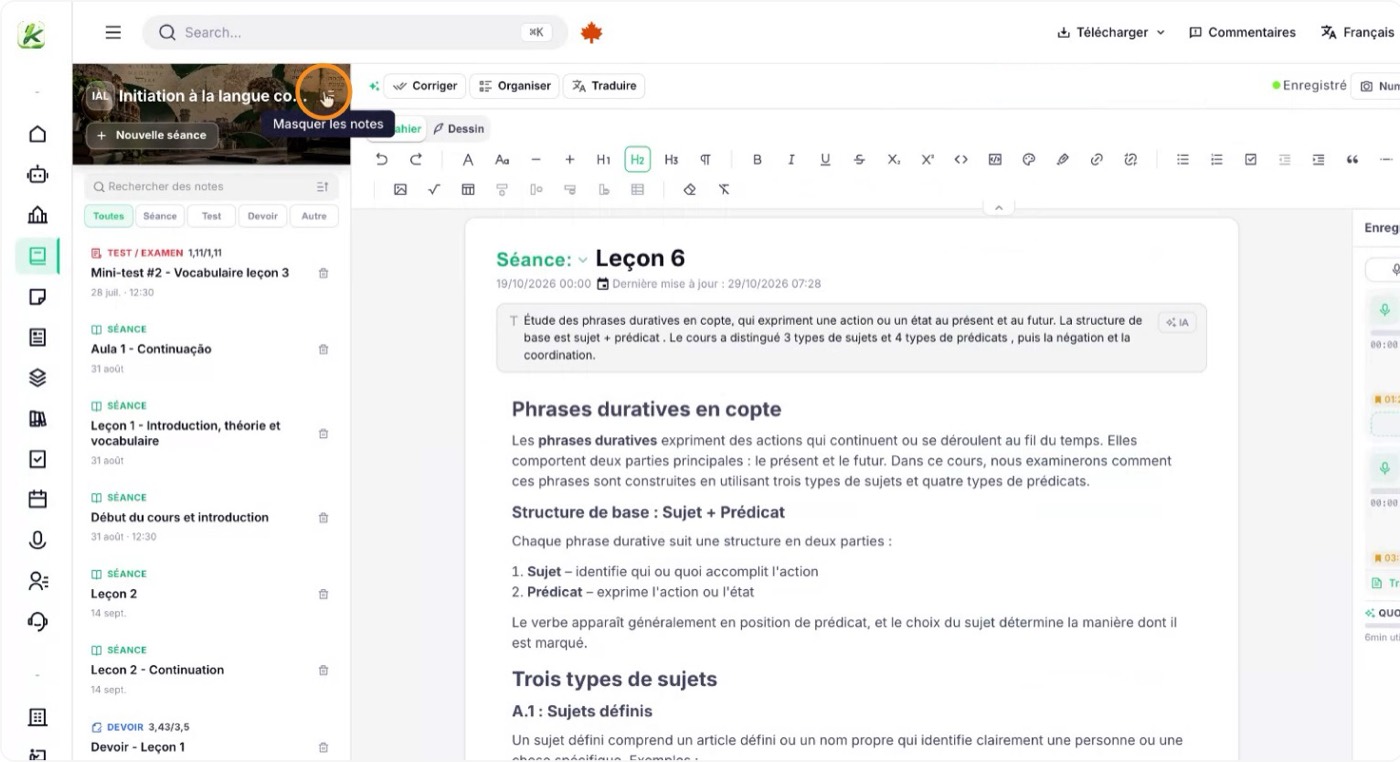
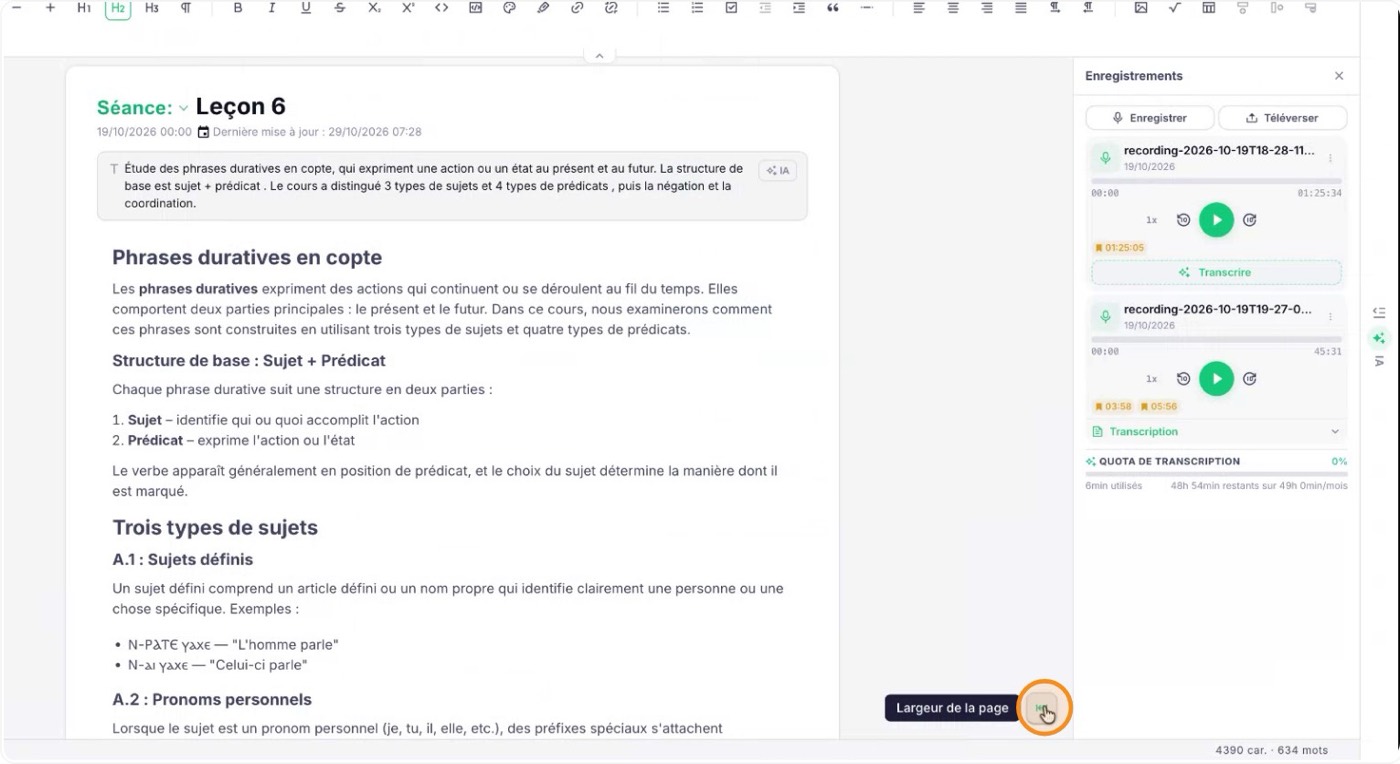
Para ter mais espaço, feche as janelas e painéis que você não precisa. Ajuste a área de conteúdo da aula para ver ao mesmo tempo as suas notas e a barra de gravações.
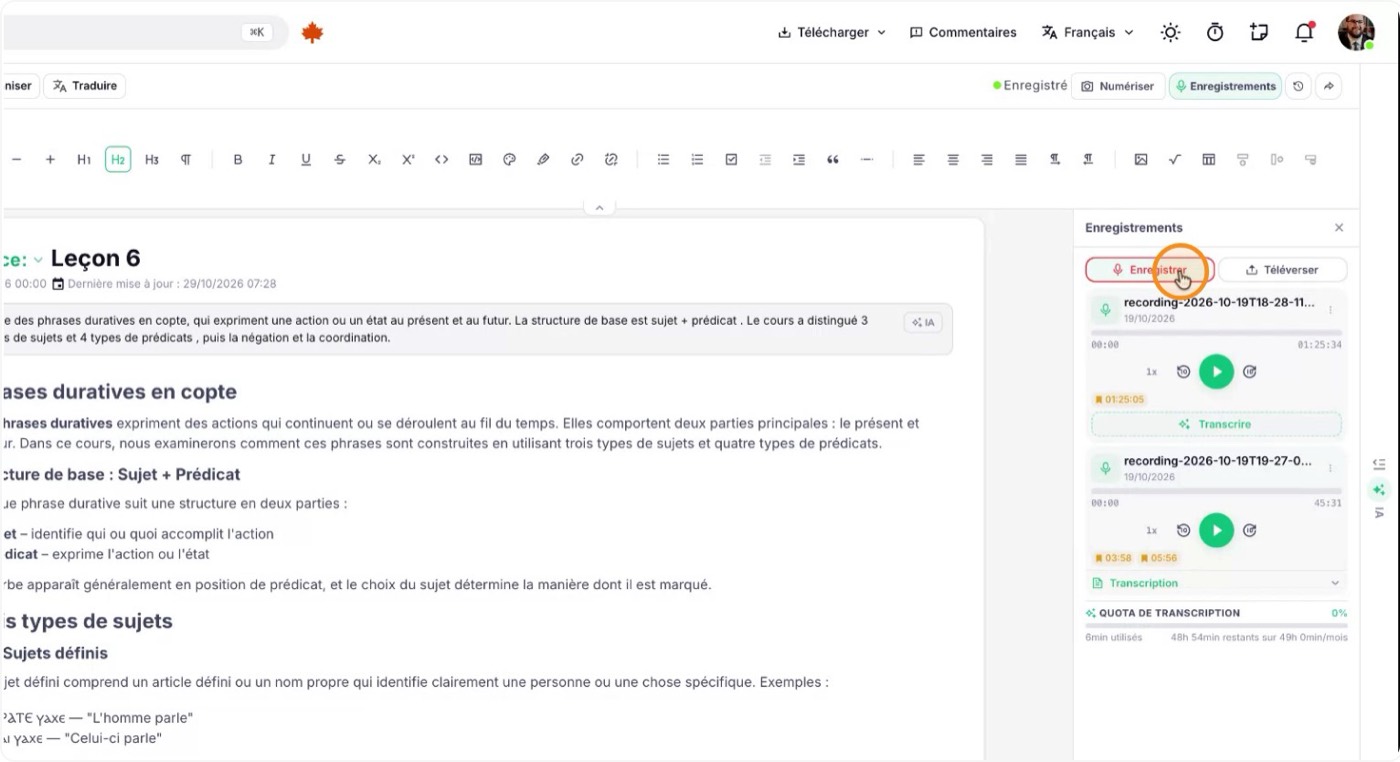
Quando estiver pronto, clique em "Gravar" para iniciar a gravação do áudio da aula.
Você pode trocar de página ou navegar por outras áreas do Katav durante a gravação: ela continua em segundo plano e um indicador mostra que a aula está sendo gravada.
3. Adicione marcadores durante a gravação
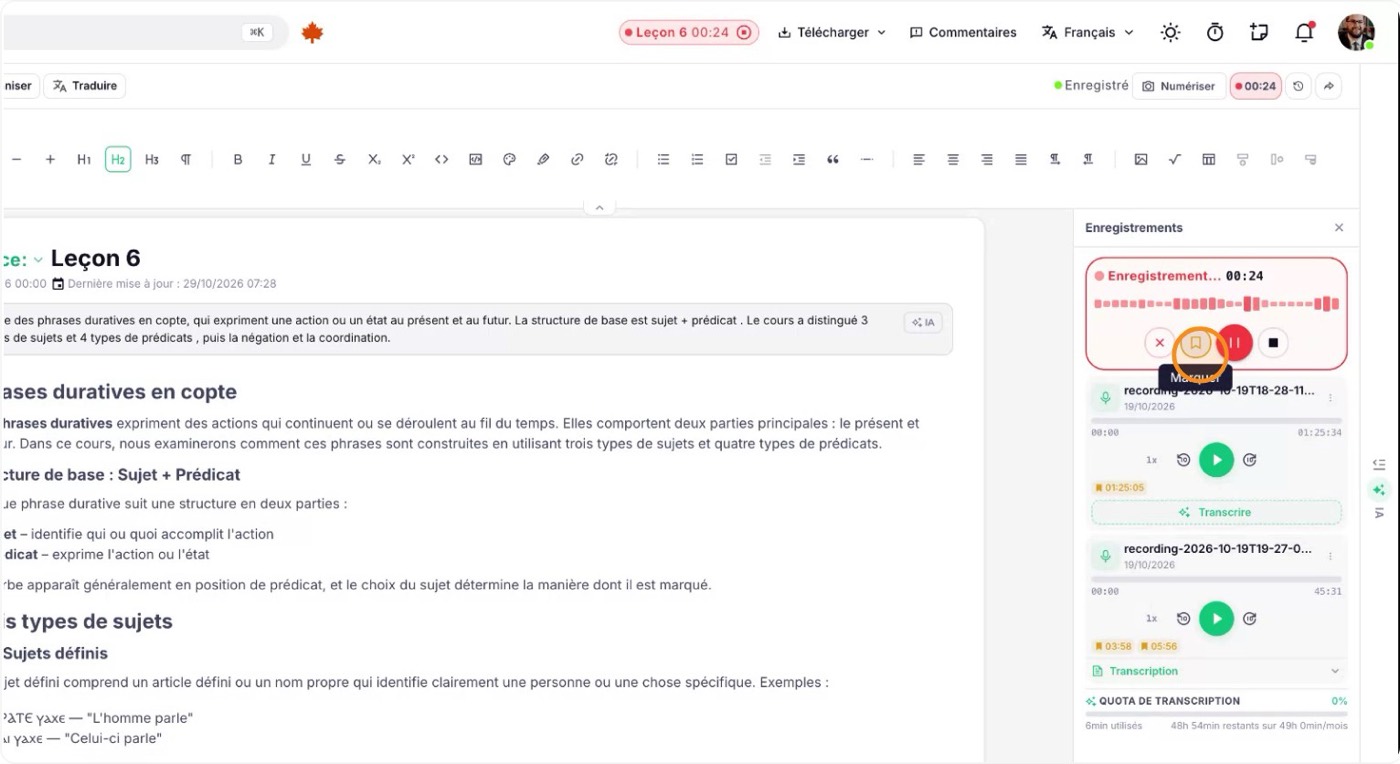
Quando o professor explicar algo importante que você quer rever com facilidade, clique em "Marcador" no painel de gravação para marcar aquele instante.
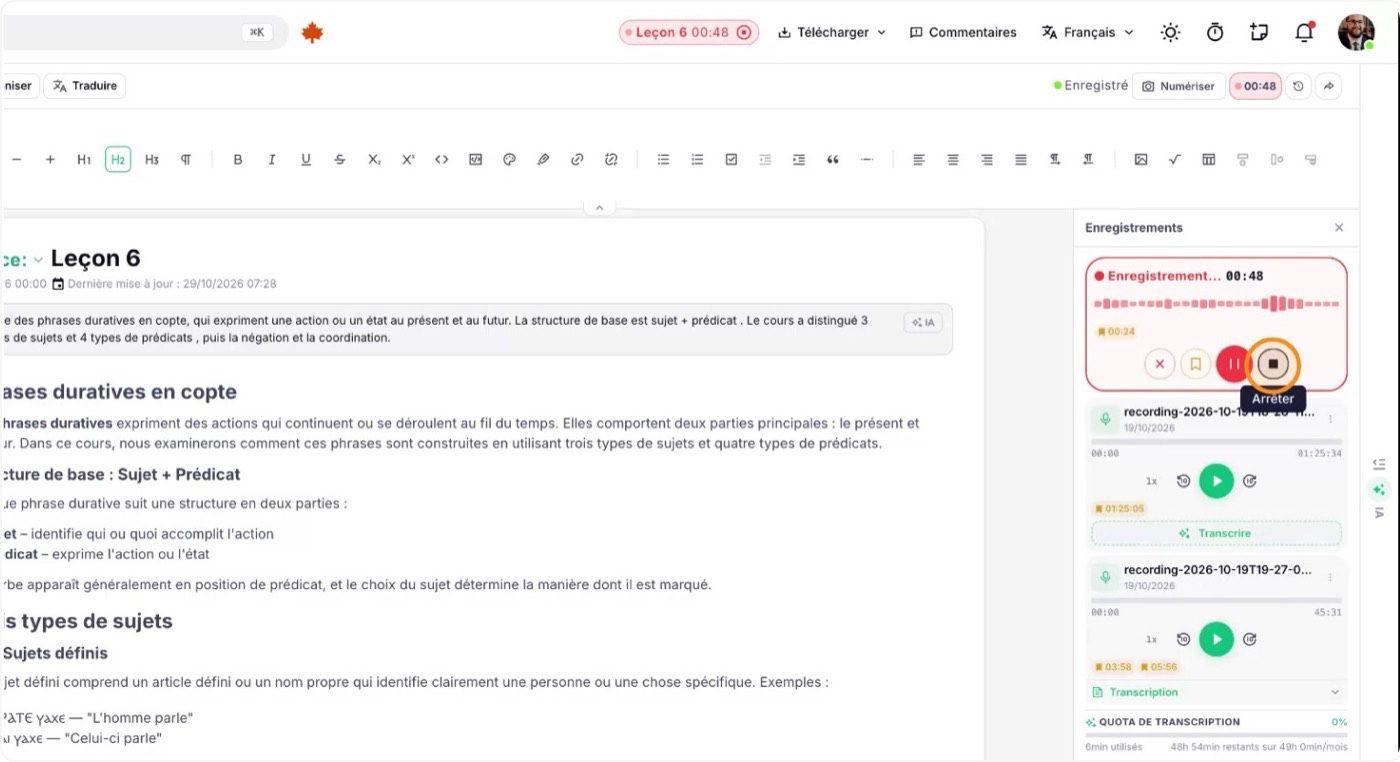
Depois, basta clicar em um marcador para ouvir exatamente o que foi dito naquele momento. Ao terminar, pare a gravação para poder trabalhar com ela.
4. Gerencie e selecione as gravações
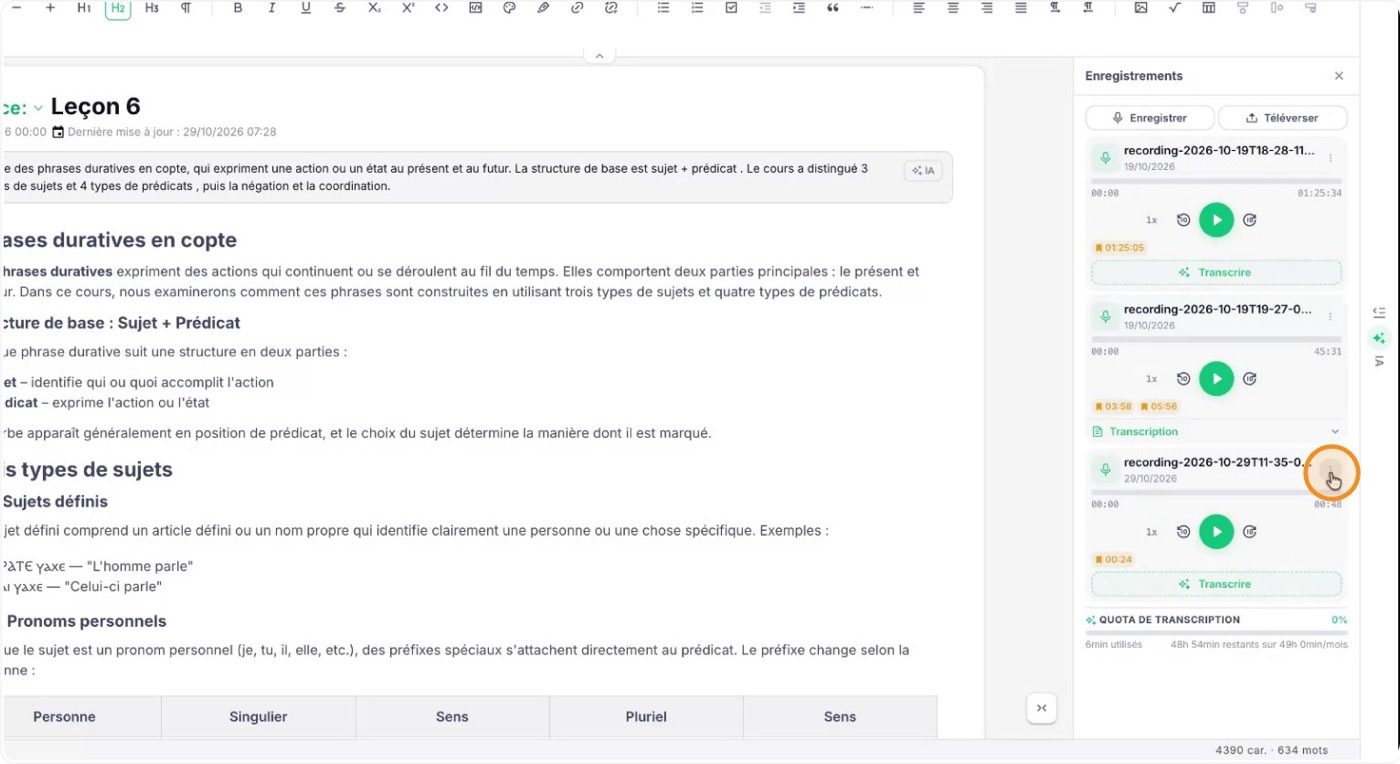
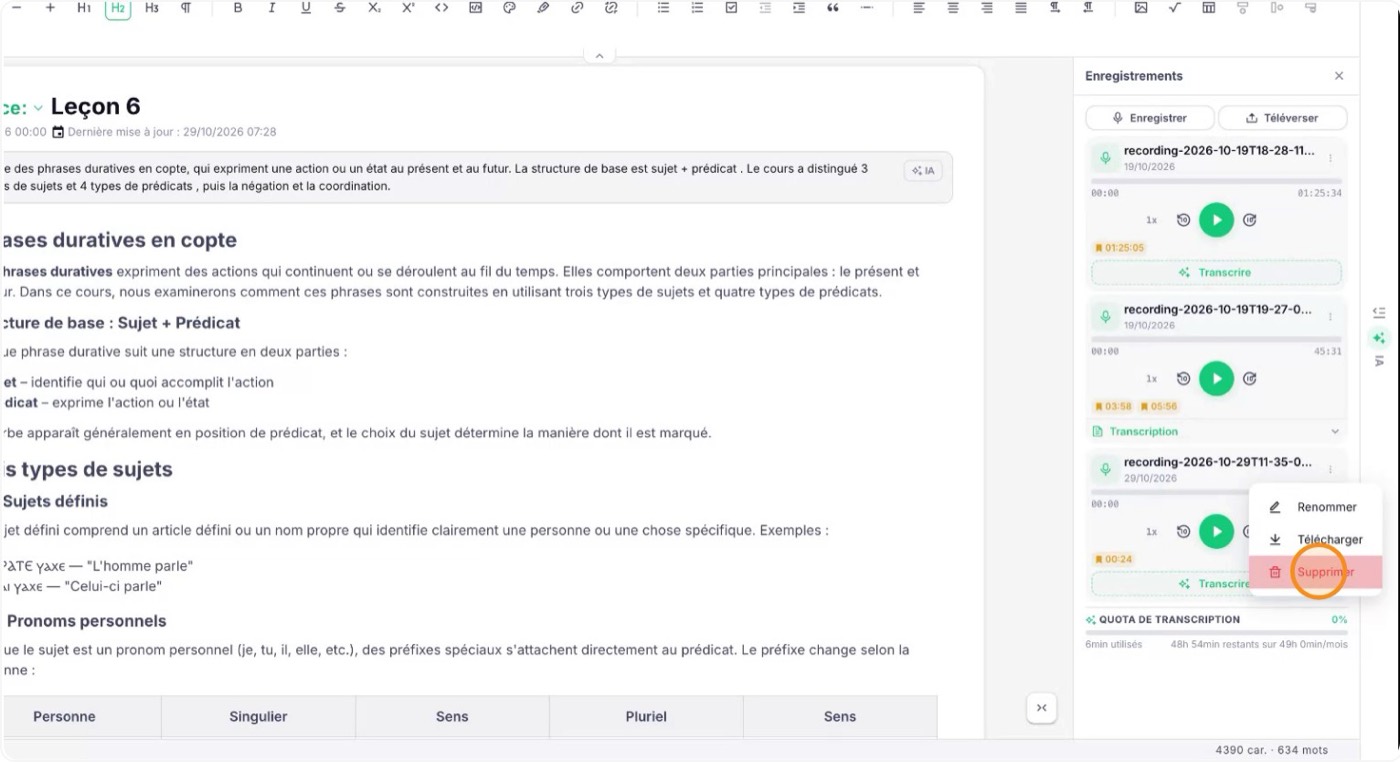
Se você fez uma gravação de teste, selecione-a e exclua para manter na lista só as gravações relevantes. Continue com as que você quer usar.
5. Transcreva a gravação
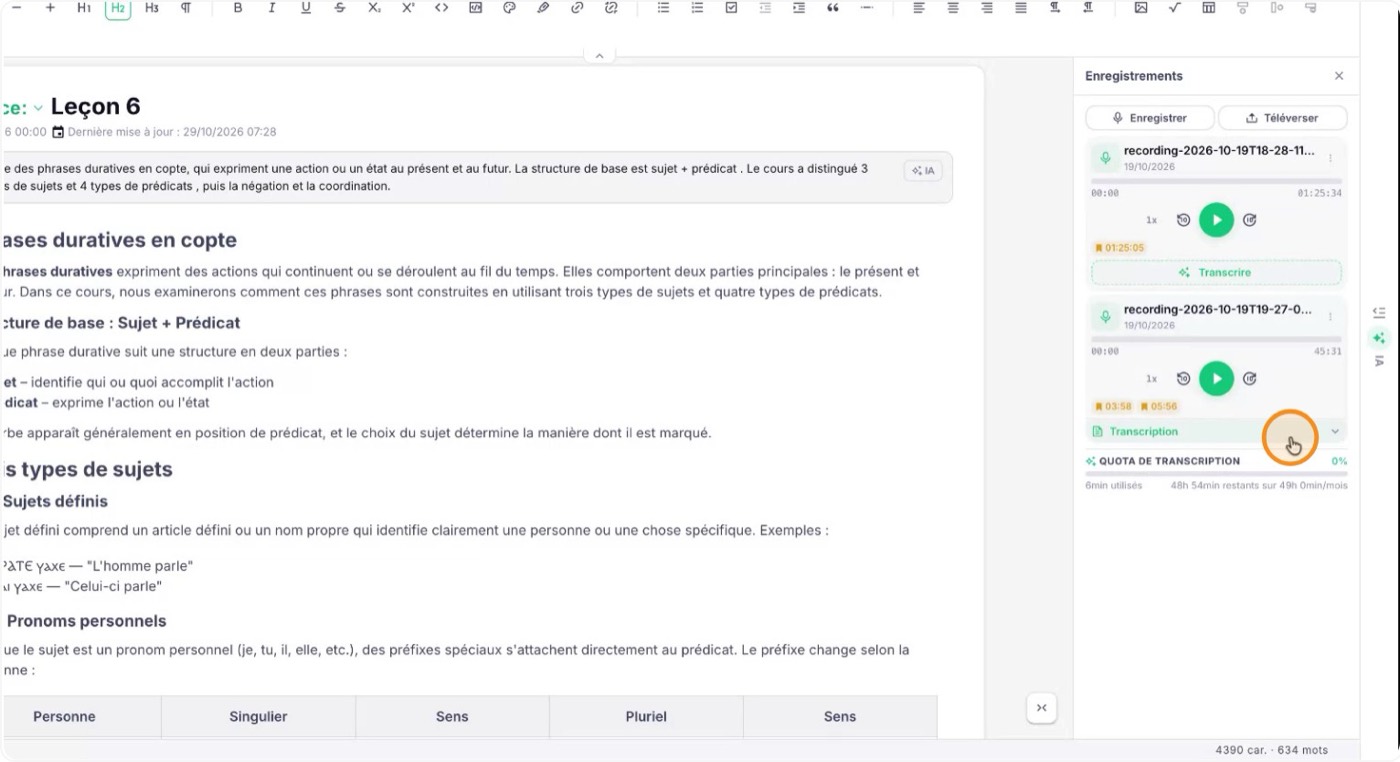
Na lista de gravações, localize a que você quer converter em texto e clique em "Transcrever" para enviar o áudio ao Katav. Quando o processamento terminar, você verá o texto completo da aula.
Se a aula foi dada em outro idioma, como o francês, a transcrição virá nesse idioma.
6. Pesquise e resuma a transcrição
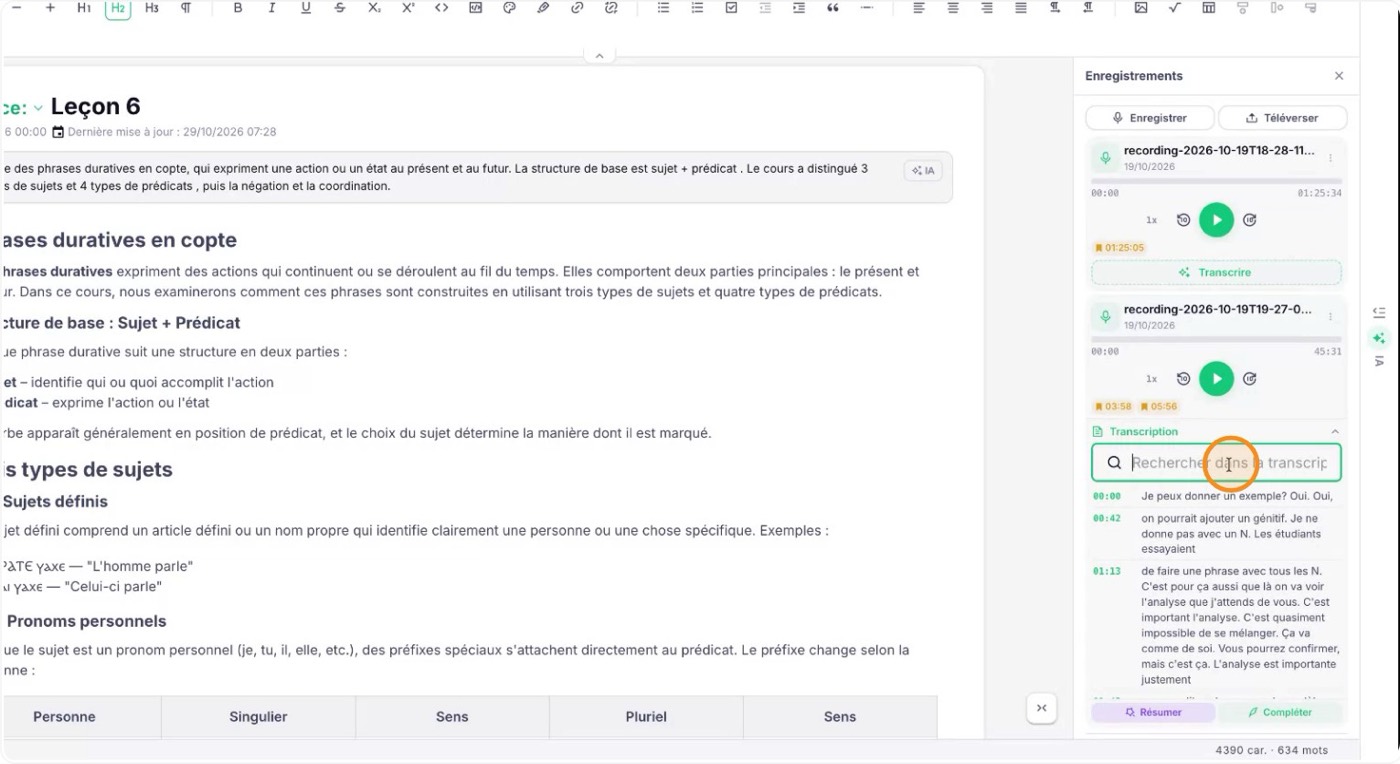
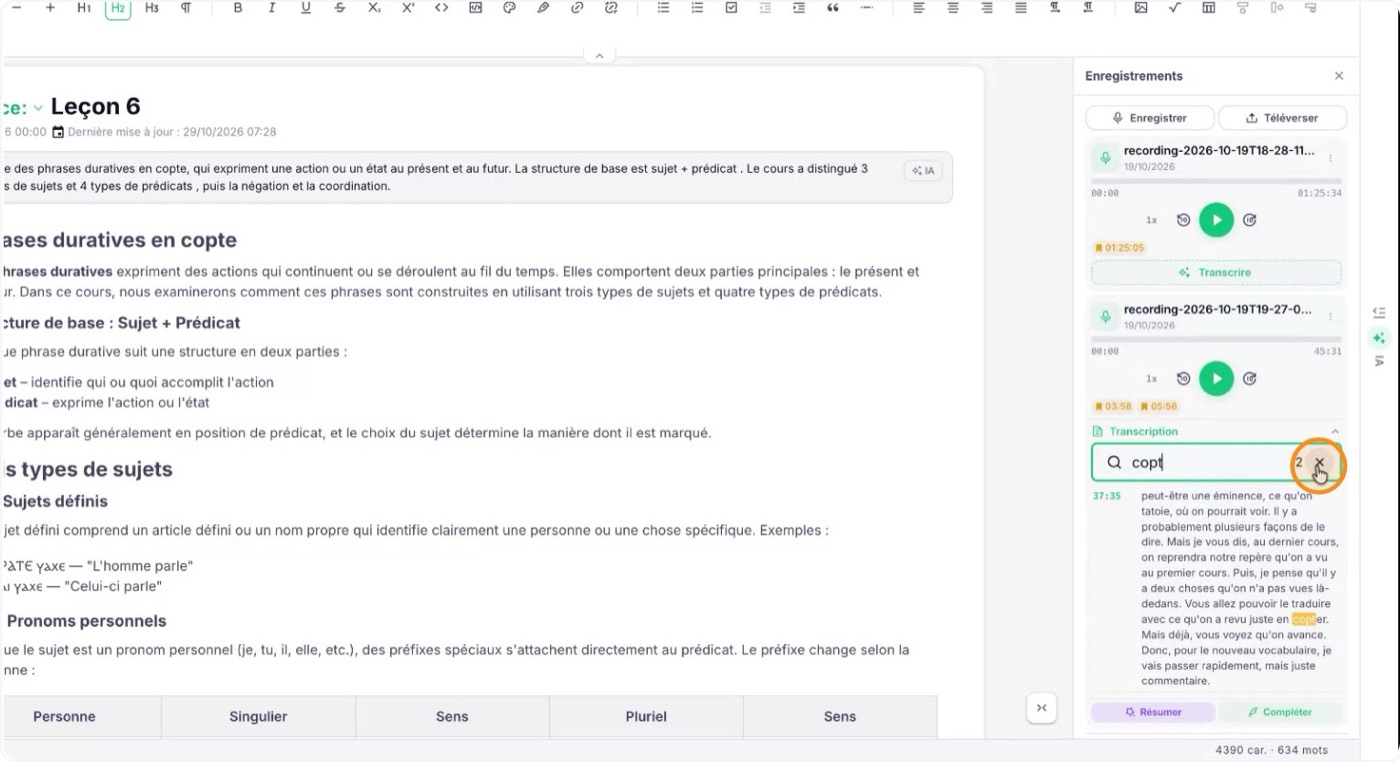
Use a busca dentro da transcrição para encontrar rapidamente um termo ou expressão citado na aula: digite a palavra ou frase no campo e os resultados ficam destacados no texto.
Você também pode resumir a transcrição para ter uma visão condensada do conteúdo da aula.
7. Use a IA para completar e melhorar suas notas
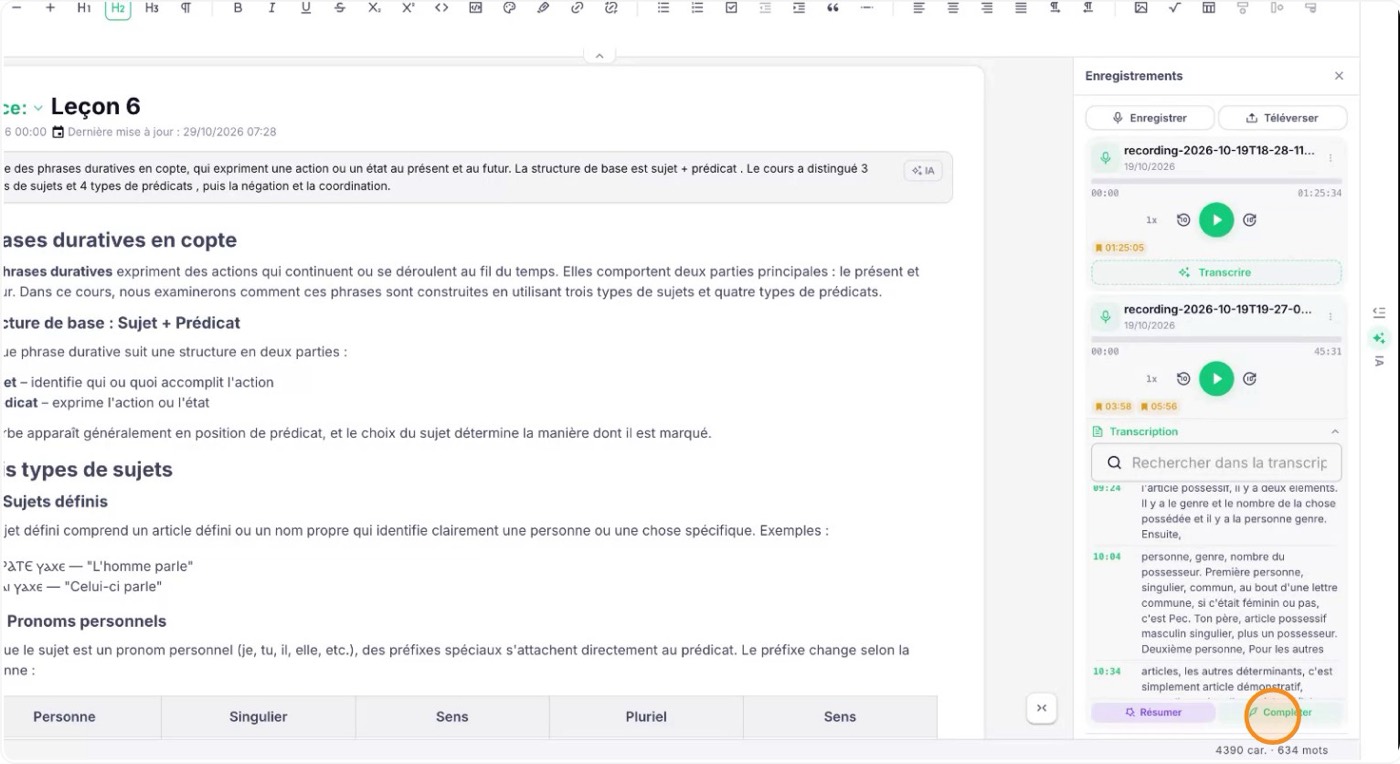
Com as suas notas e a transcrição abertas, clique em "Completar" para a IA preencher as lacunas das suas anotações. O Katav compara o que você escreveu com a transcrição e identifica o que faltou ou foi mal compreendido. A análise pode levar um tempo.
Quando terminar, a IA apresenta sugestões:
- o que você perdeu da aula aparece como acréscimo, destacado em verde;
- o que não bate com o que o professor disse aparece como correção, destacado em vermelho.
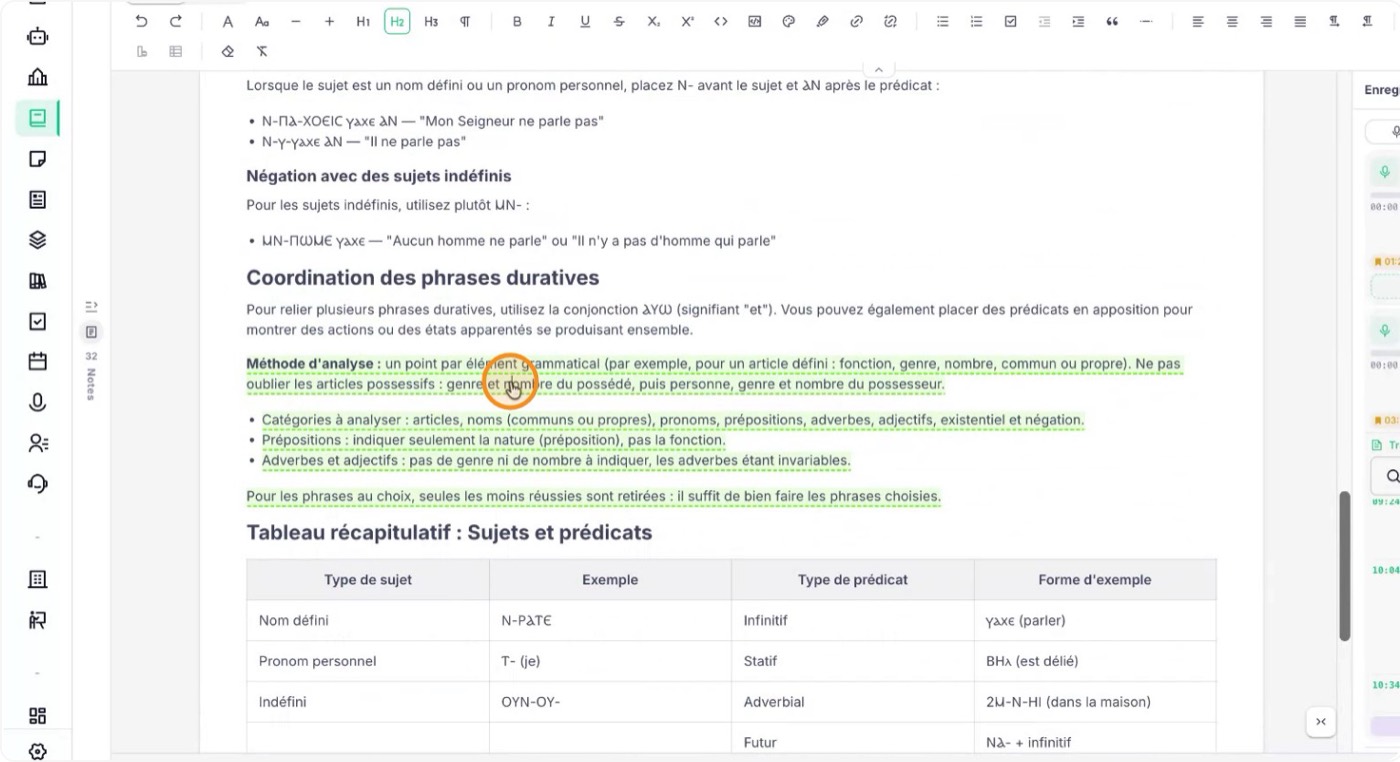
8. Aceite as sugestões
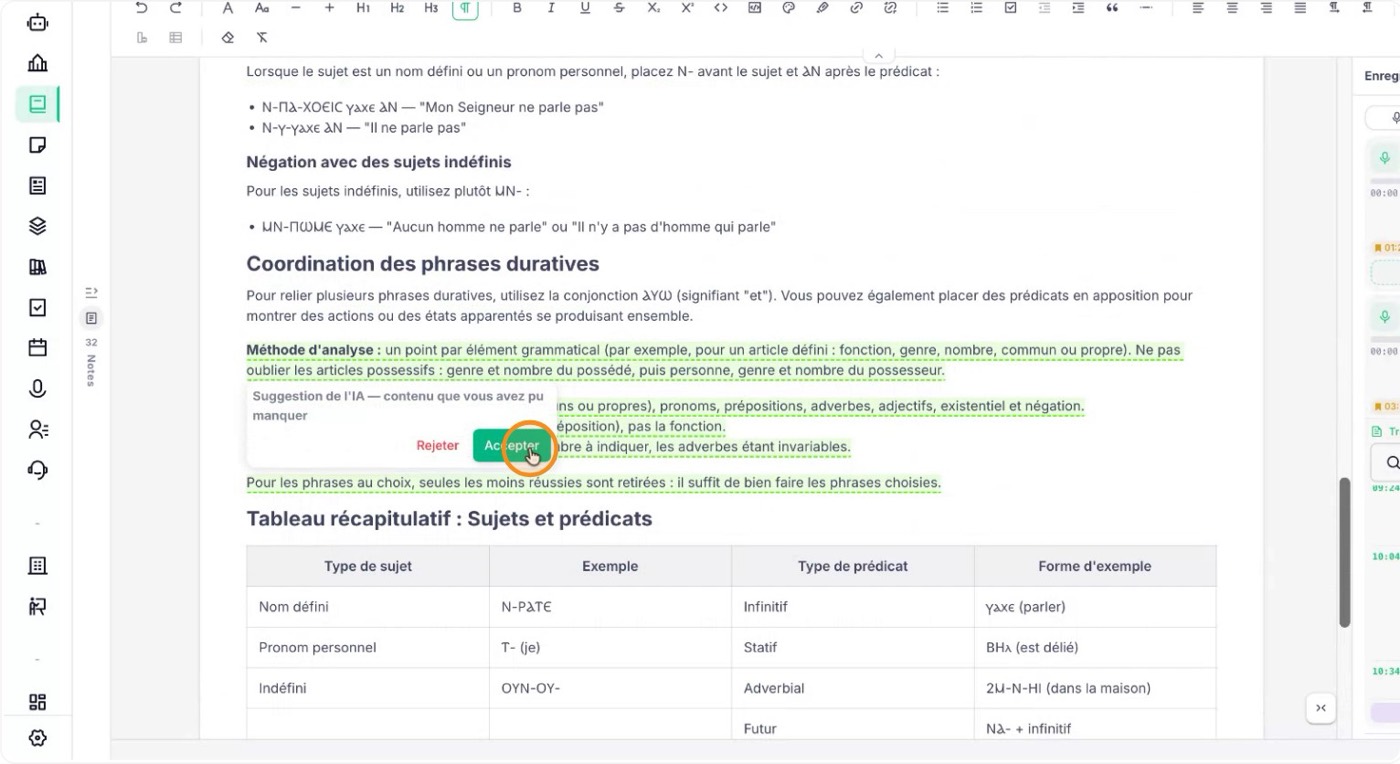
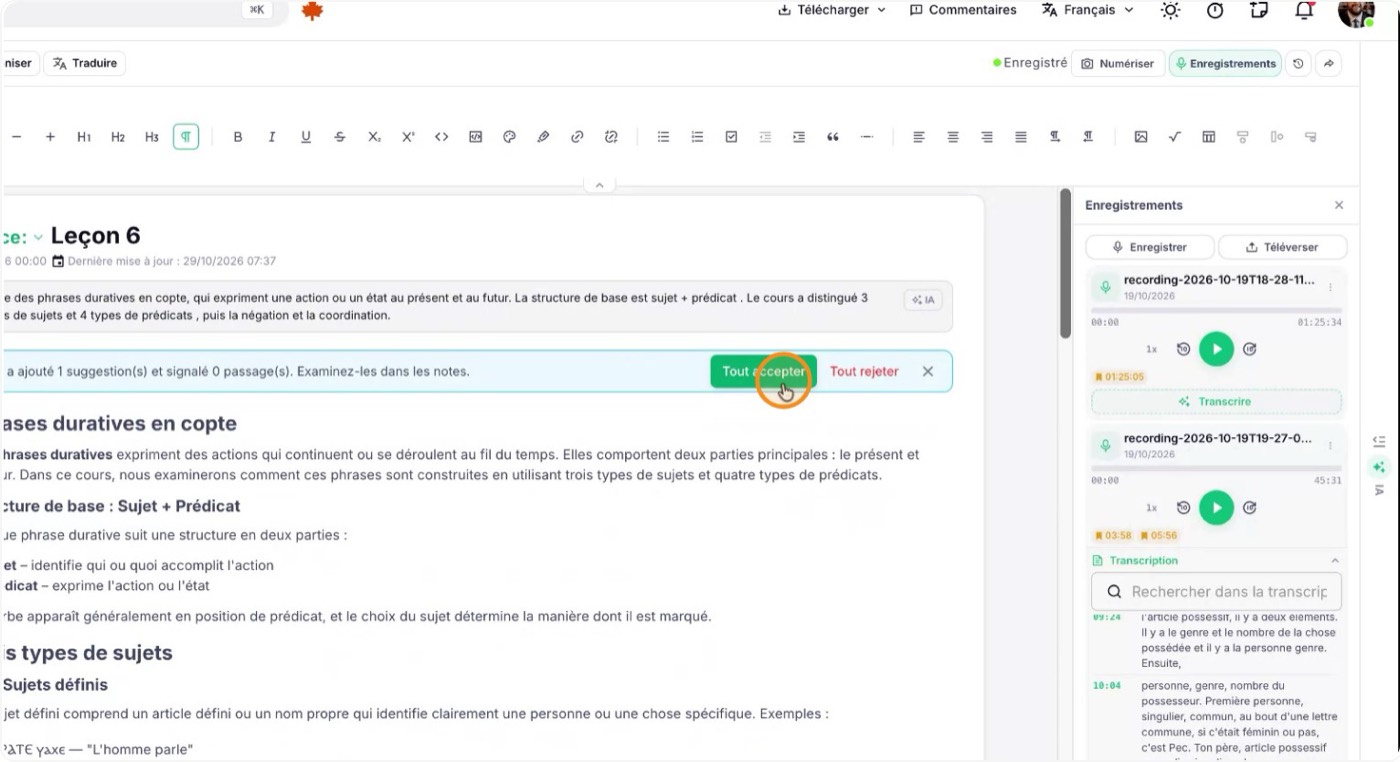
Revise as sugestões uma a uma e aceite as que fizerem sentido, clicando em "Aceitar" em cada uma. Se confia em todas, use "Aceitar tudo" para aplicá-las de uma só vez.
9. Confirme o conteúdo sugerido pela IA como seu
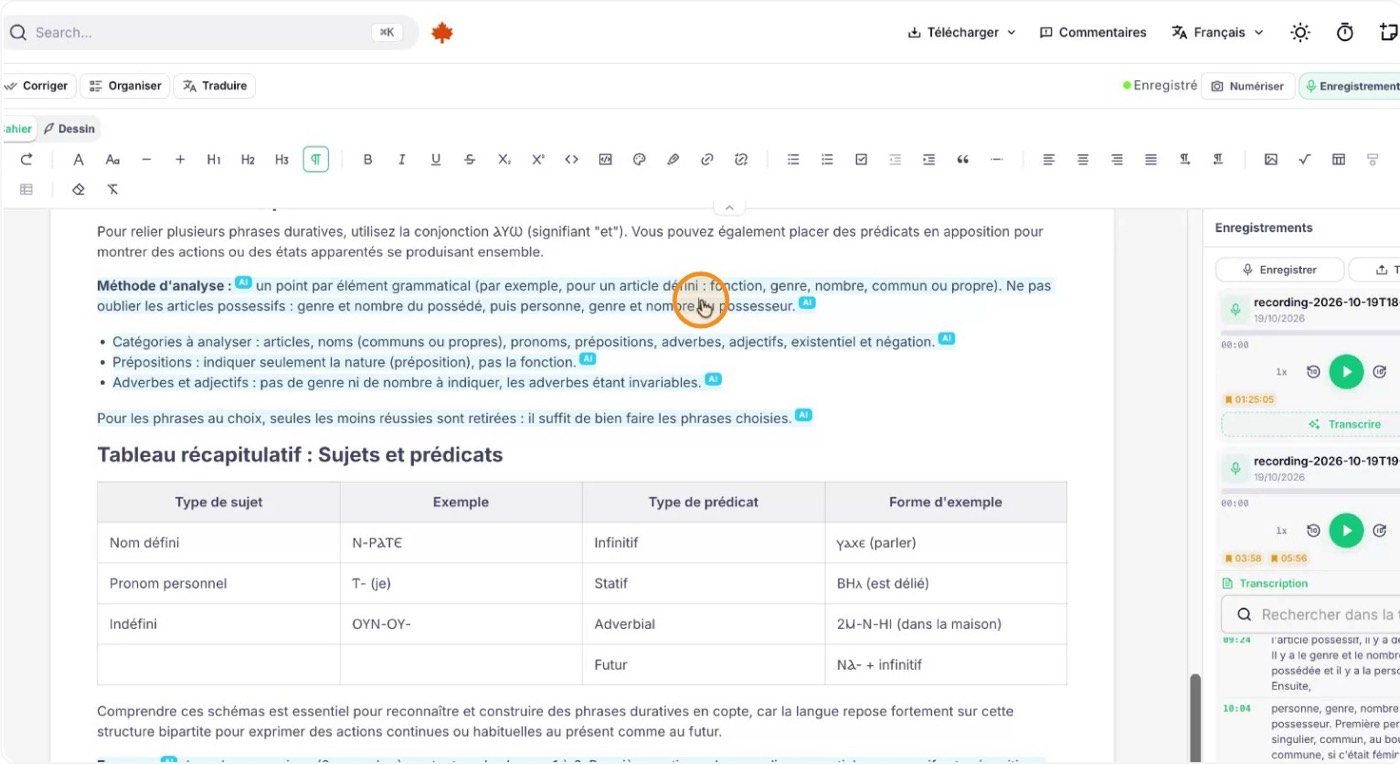
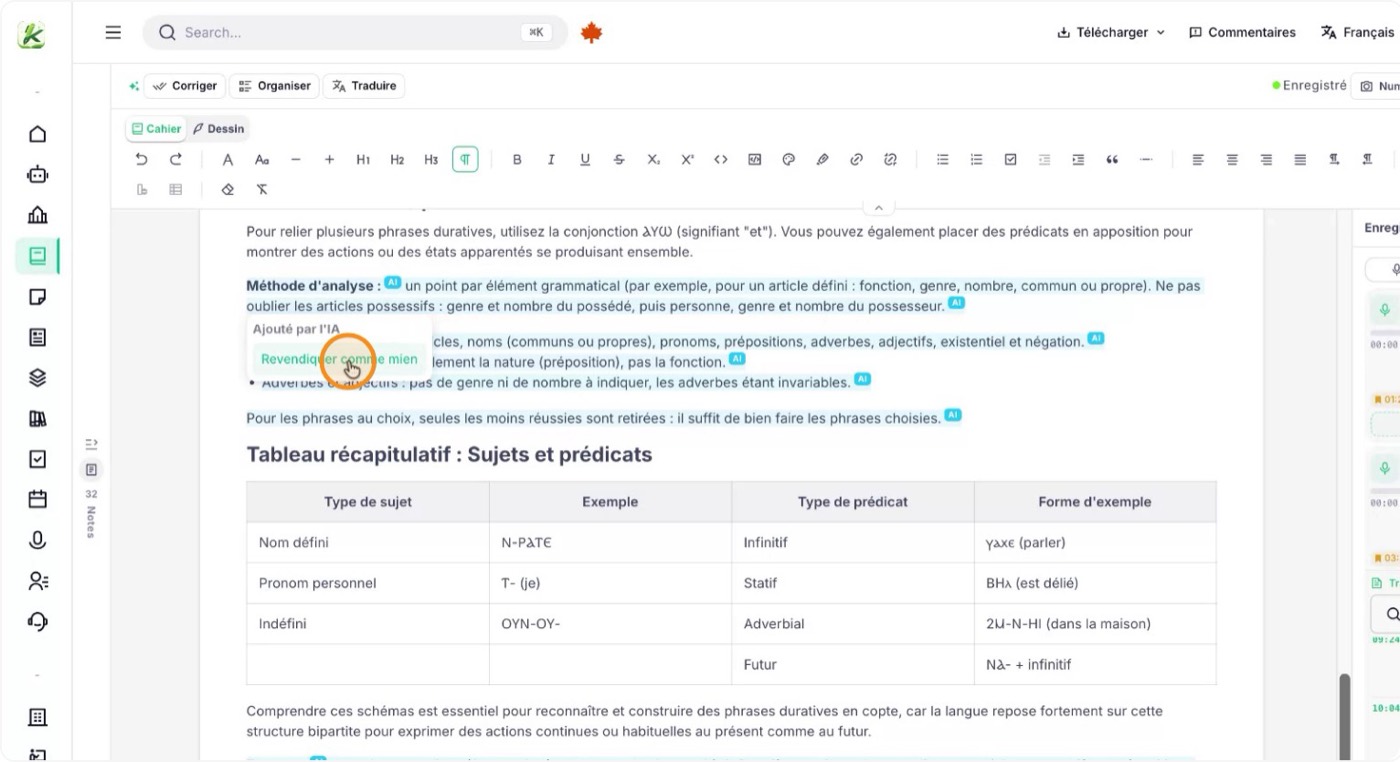
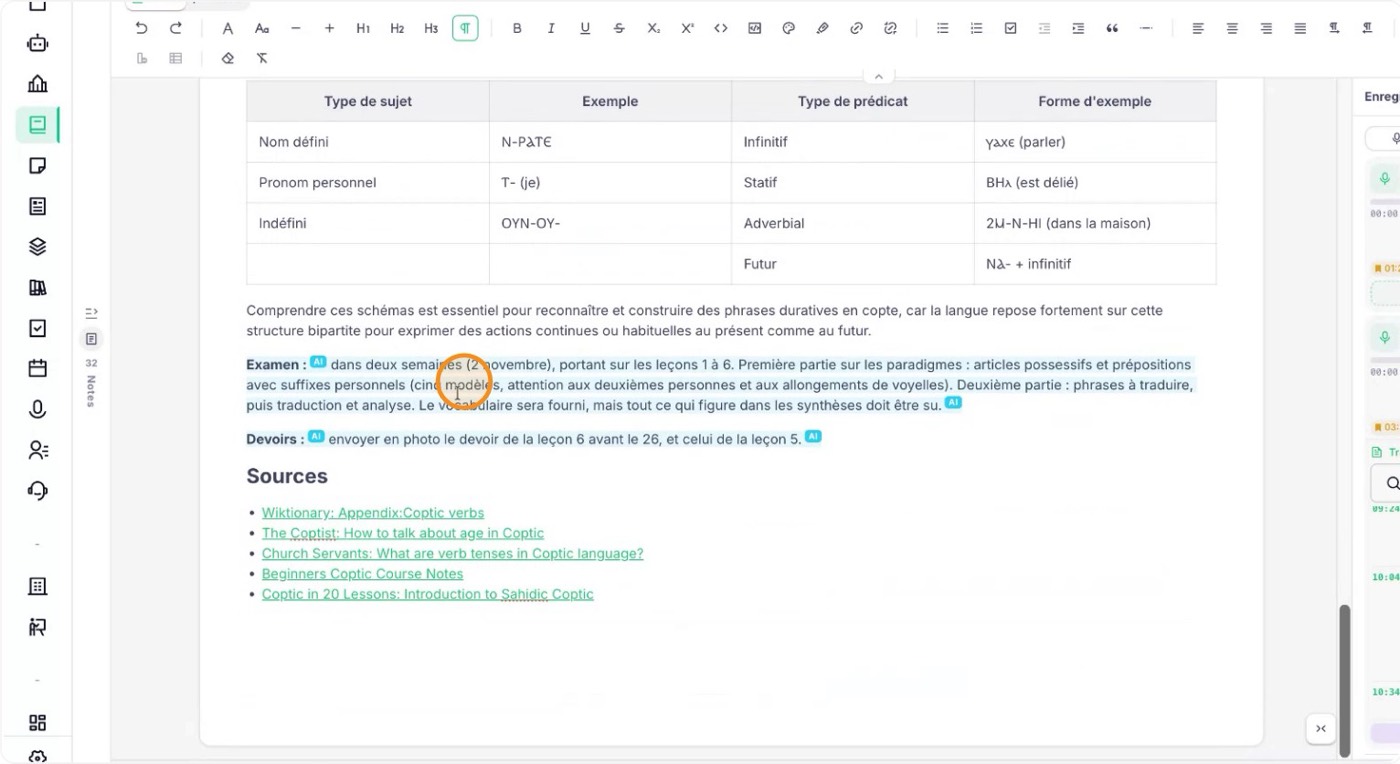
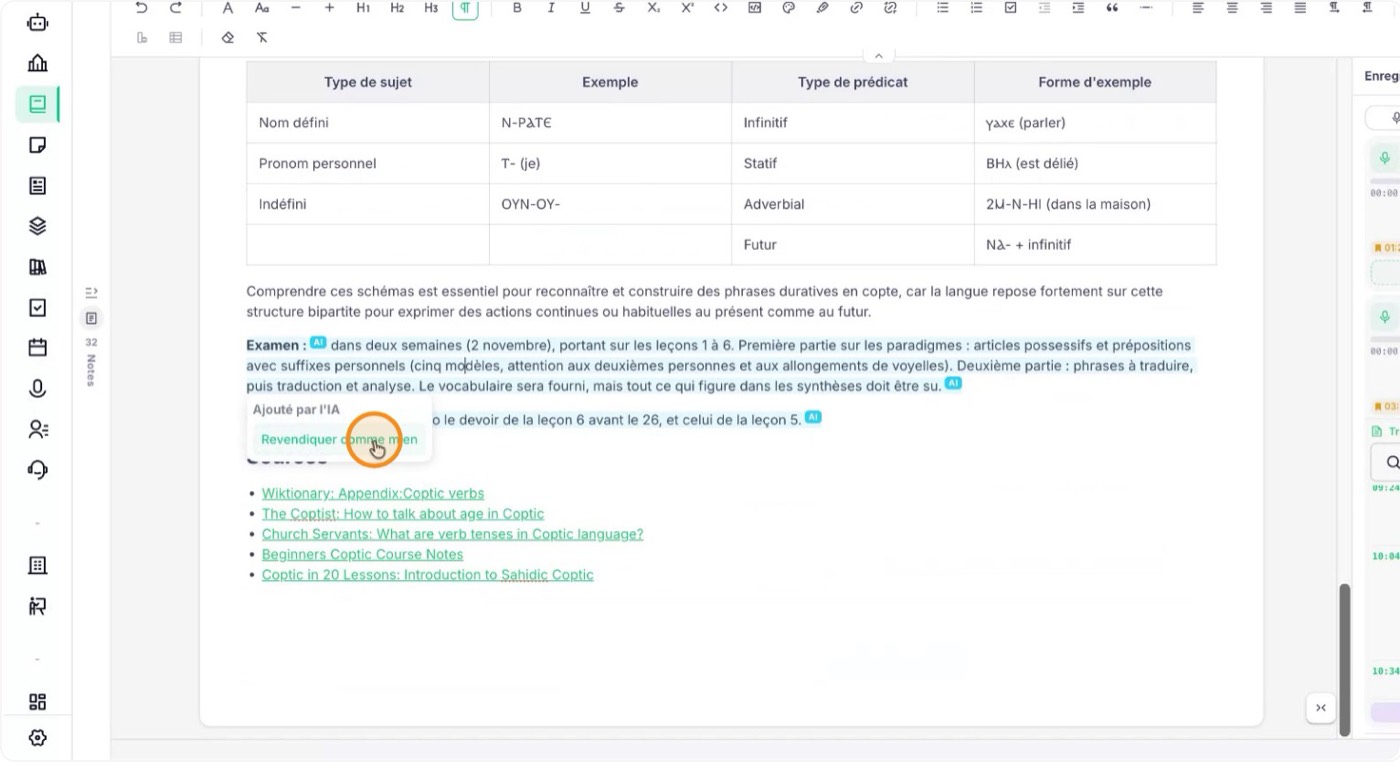
Mesmo depois de aceitas, as partes geradas pela IA continuam sinalizadas nas suas notas. Para confirmar que um trecho agora é uma nota sua, clique no texto marcado e marque-o como seu.
Depois disso o trecho deixa de exibir a marca de IA e passa a ser tratado como uma nota sua no documento.
10. Reveja a gravação quando quiser
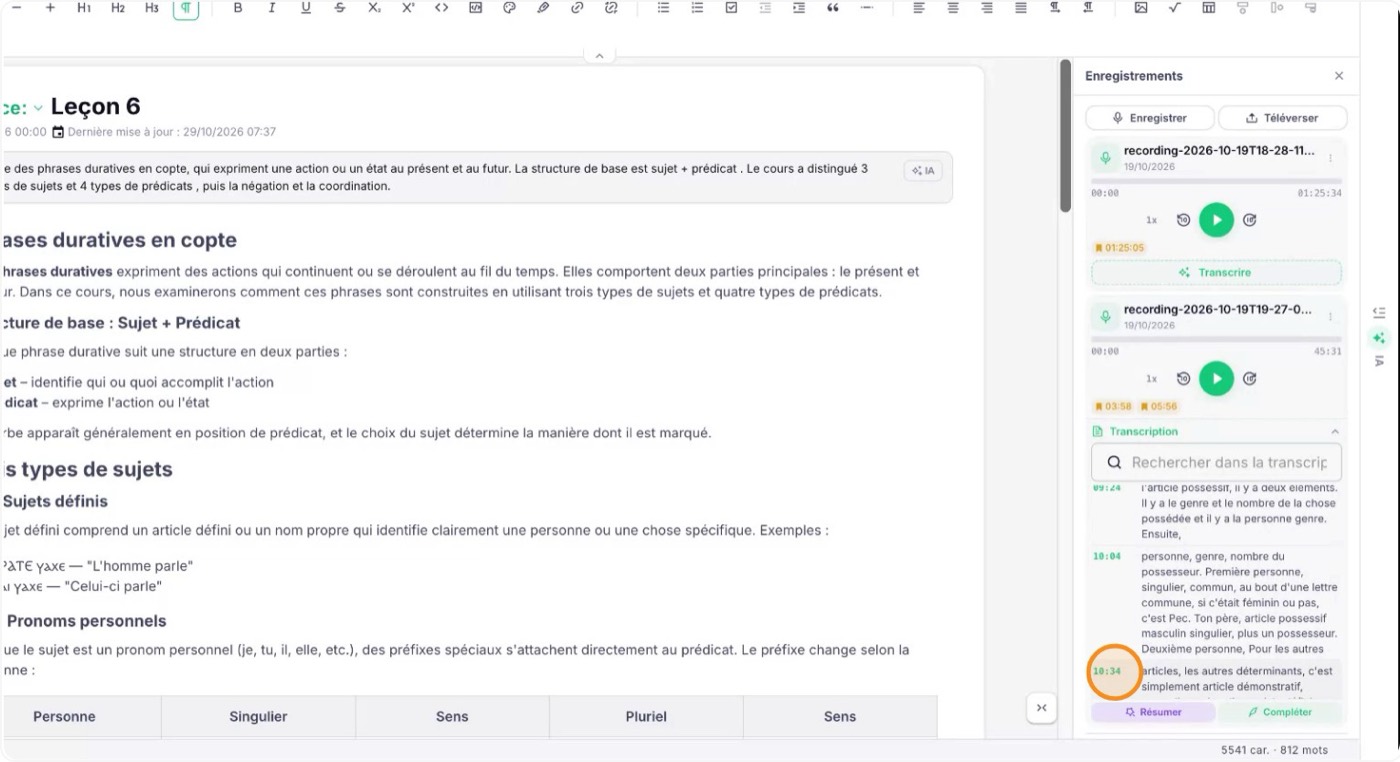
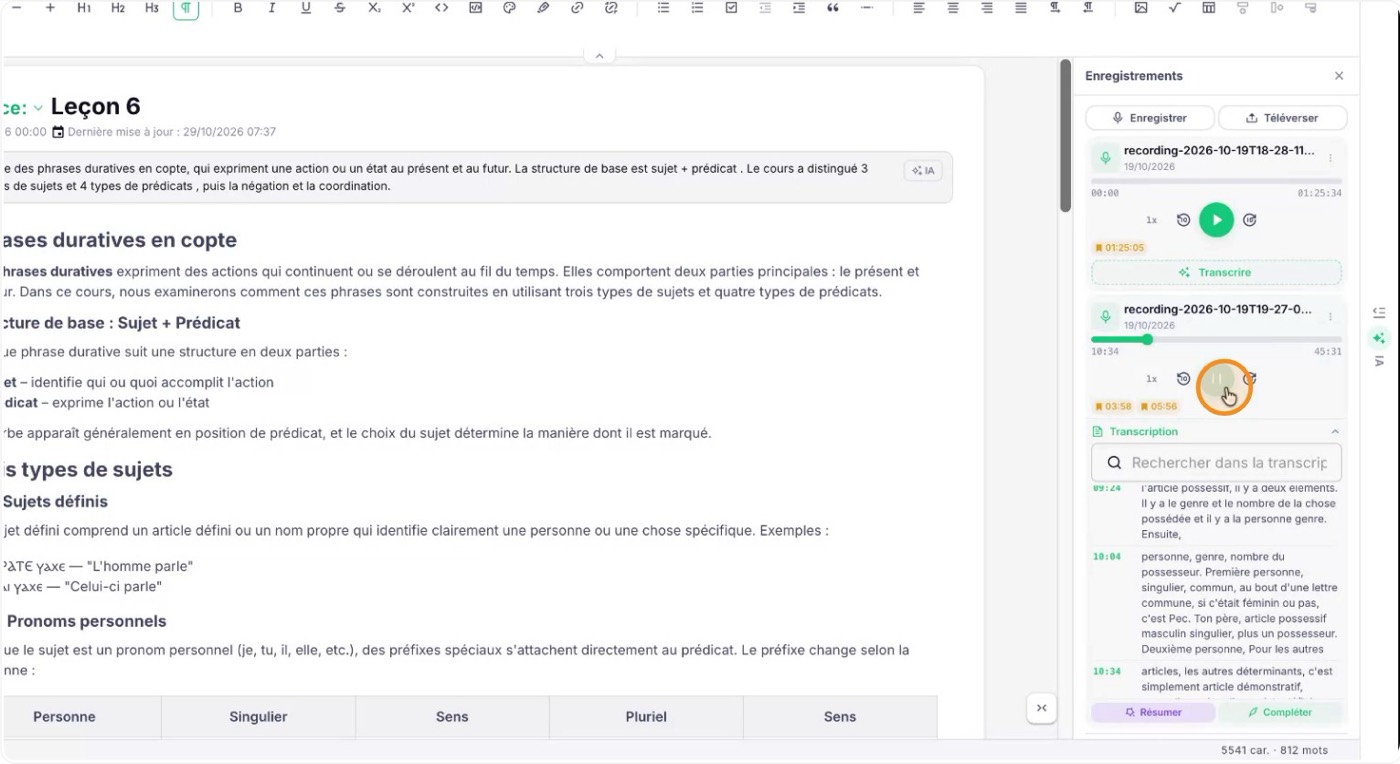
Na tela de gravação e transcrição, clique em qualquer minuto ou marcador de tempo para ouvir de novo o que o professor disse naquele ponto. Assim fica fácil revisitar explicações importantes e tirar dúvidas.