Comment ajouter votre premier cours dans Katav
Après le programme, le cours : réglez son nom, son code, son statut, ses dates, son horaire, son enseignant et sa couverture pour organiser vos séances et vos notes.
William
Dans Katav, tout fonctionne par contexte : toutes les séances et toutes les notes se trouvent dans des cours, qui servent de cahier avancé. Une fois votre premier programme d’études créé, l’étape suivante est d’ajouter un cours.
▶ Regardez le tutoriel vidéo sur YouTube
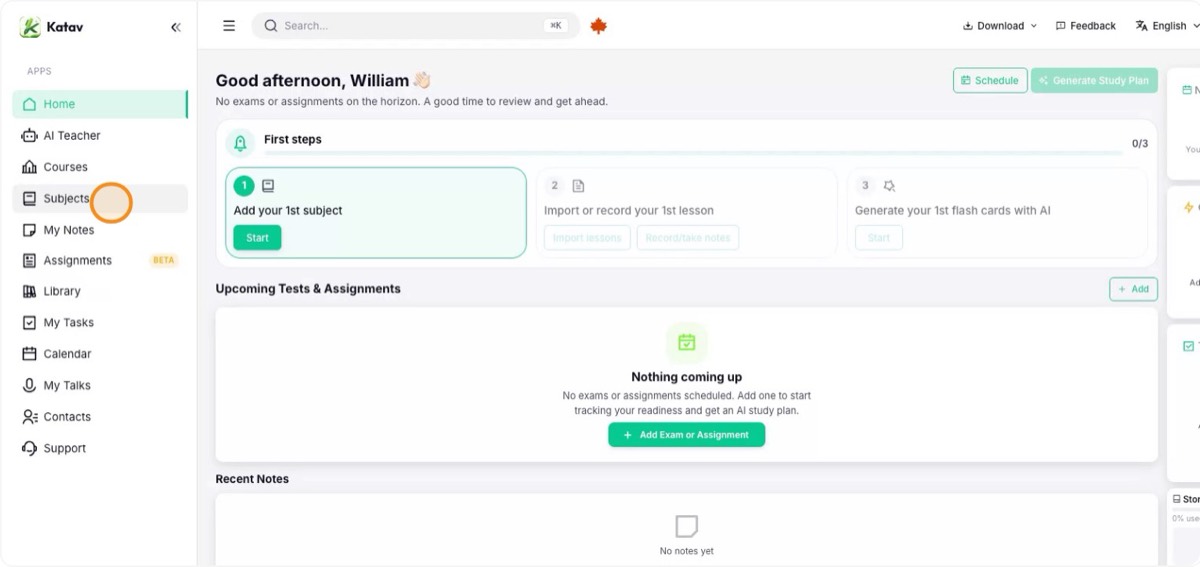
1. Ouvrez le menu Cours
Vous pouvez créer un cours en suivant les « Premiers pas » d’un nouveau compte ou directement depuis le menu latéral. Cliquez sur Cours.
2. Commencez un nouveau cours
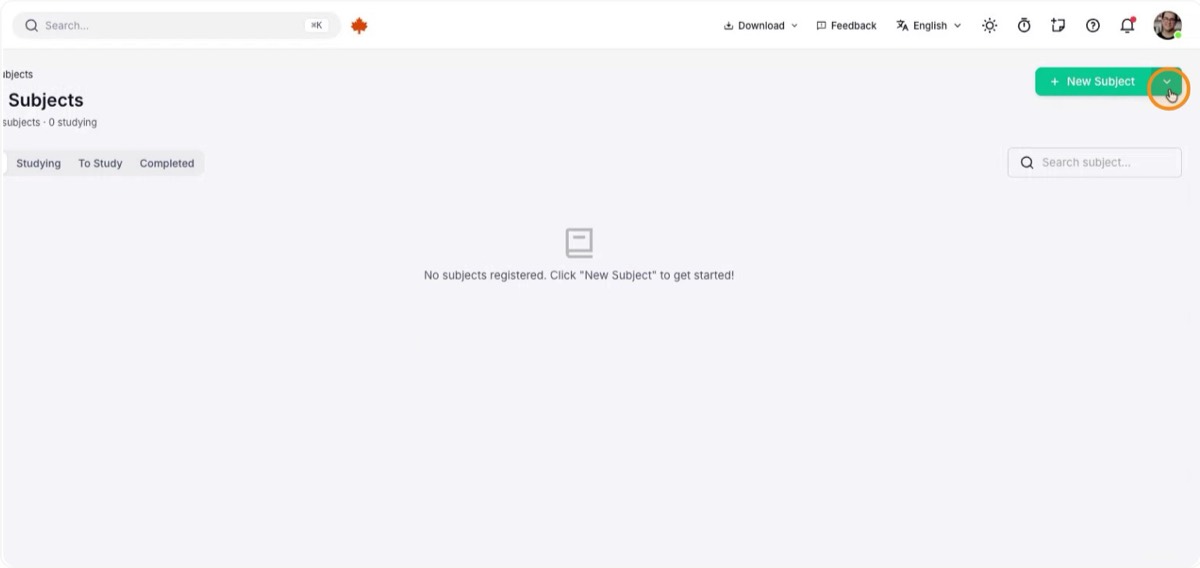
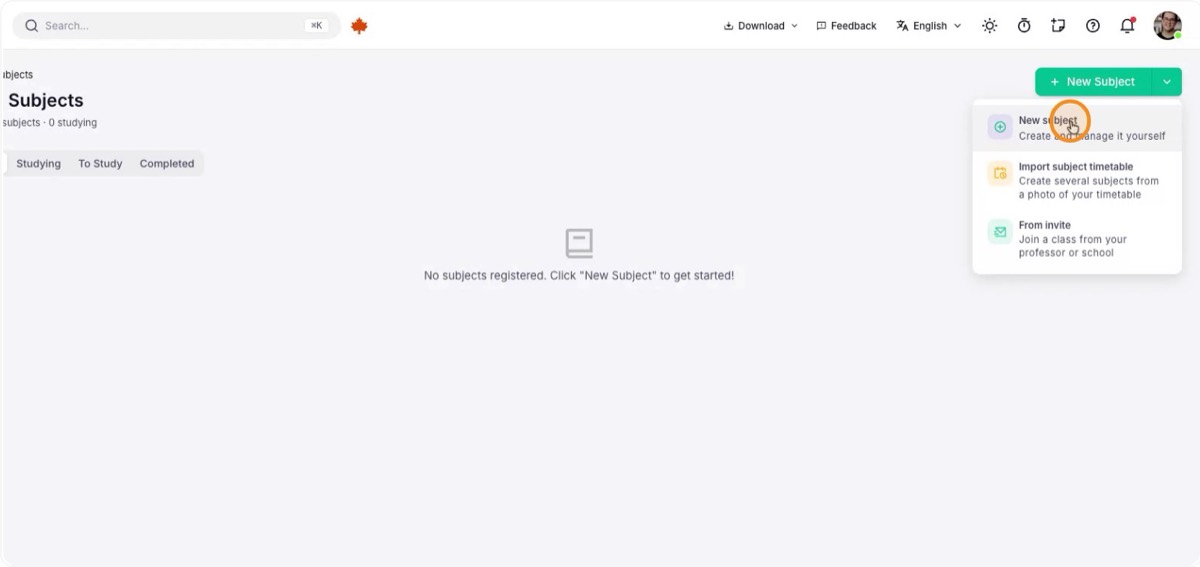
Sur l’écran des cours, cliquez sur Nouveau cours. Trois façons de le créer s’offrent à vous :
- Importer l’horaire des cours : créez plusieurs cours à partir d’un horaire, si votre établissement en fournit un.
- À partir d’une invitation : rejoignez un cours quand un enseignant qui utilise Katav vous invite.
- Créer à partir de zéro, l’option utilisée dans ce tutoriel.
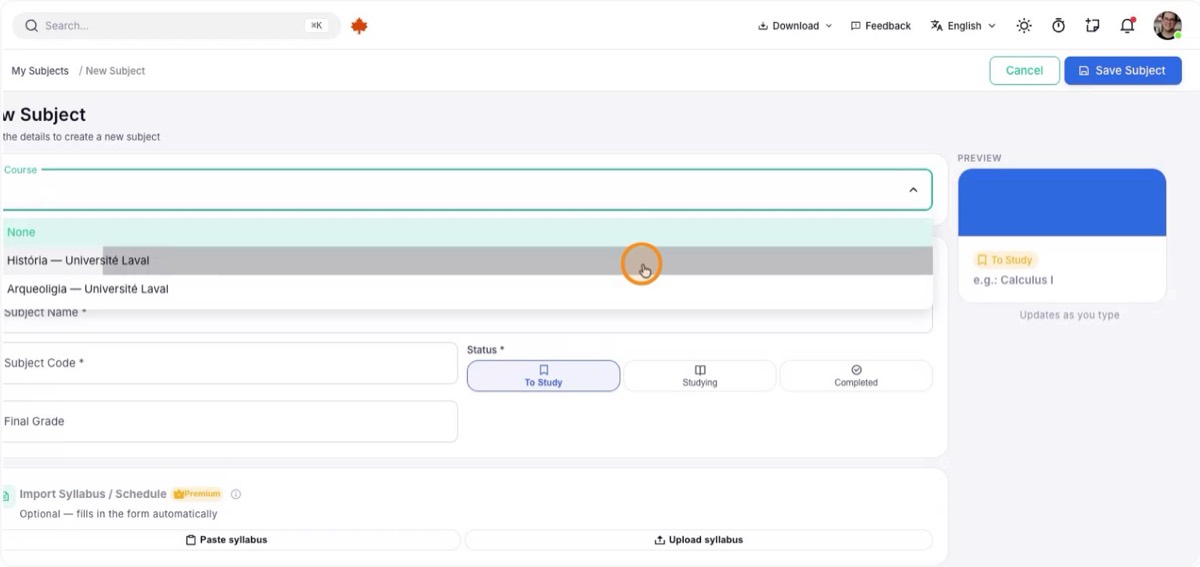
3. Sélectionnez le programme et nommez le cours
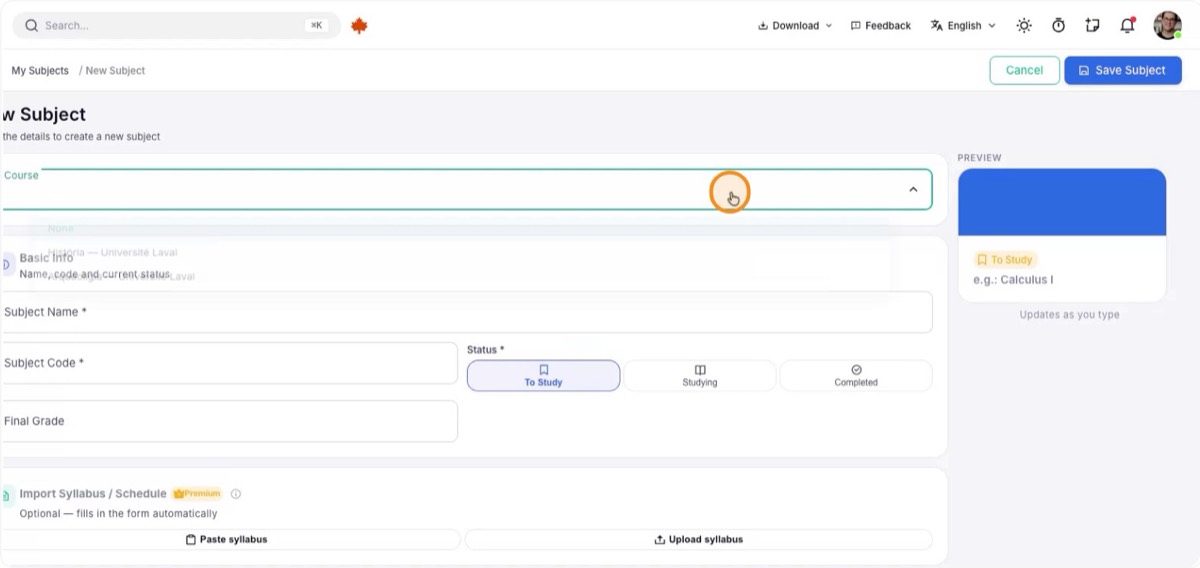
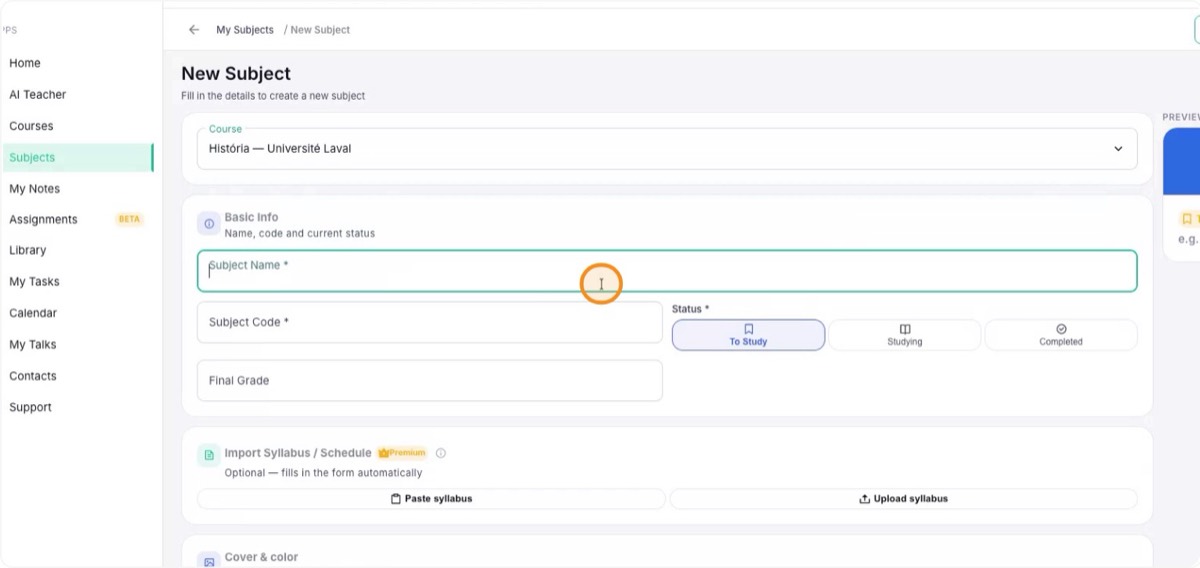
Choisissez le programme d’études auquel le cours appartient (par exemple, Histoire) et saisissez son nom, comme « Histoire de l’histoire ».
4. Vérifiez le code et définissez le statut
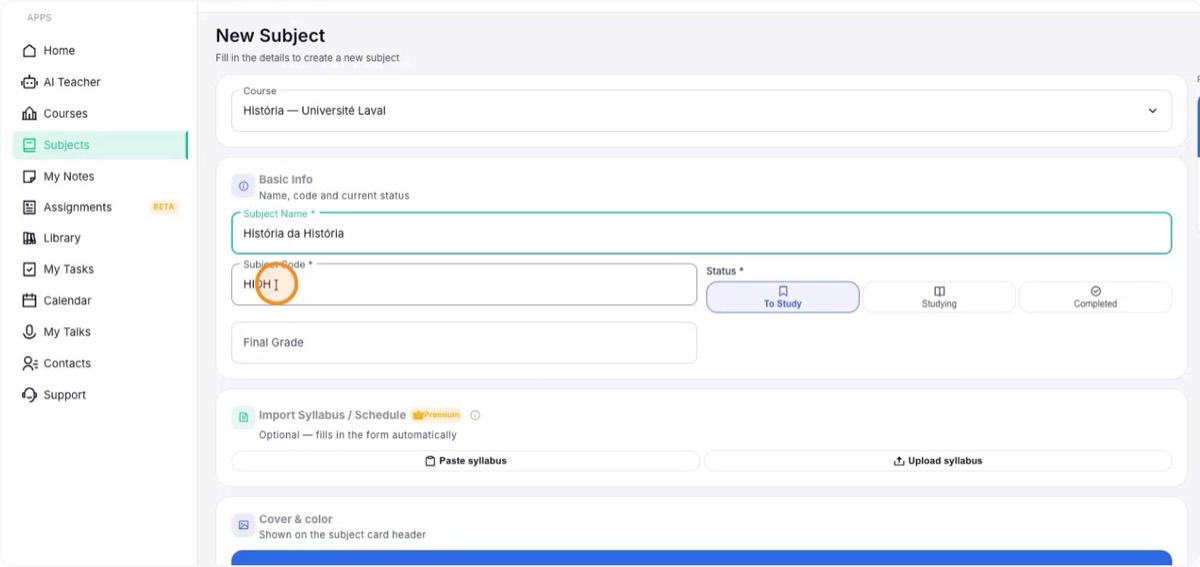
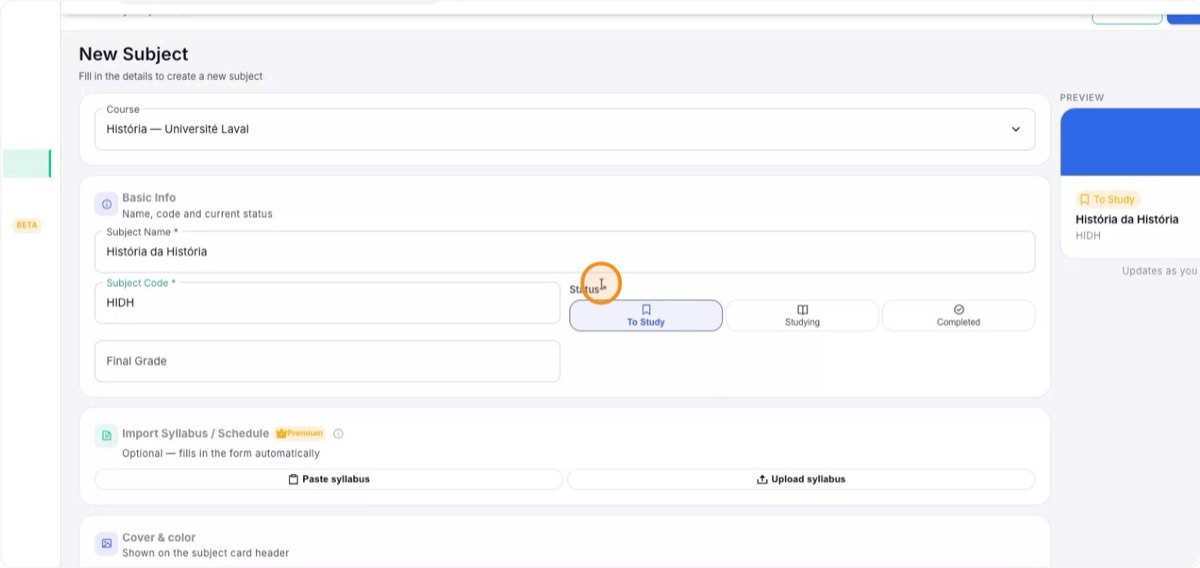
Le champ Code se remplit automatiquement, mais vous pouvez le modifier si votre établissement attribue ses propres codes.
Choisissez ensuite le Statut. Il est important, car lors de la création d’une séance, Katav ne liste que les cours ayant le statut En cours d’étude :
- À étudier : crée le cours, mais ne permet pas encore d’y ajouter du contenu.
- En cours d’étude : pour les cours en cours de session. C’est là que vous travaillez activement.
- Terminé : le cours est fini ; vous pouvez consulter tout son contenu, mais plus le modifier.

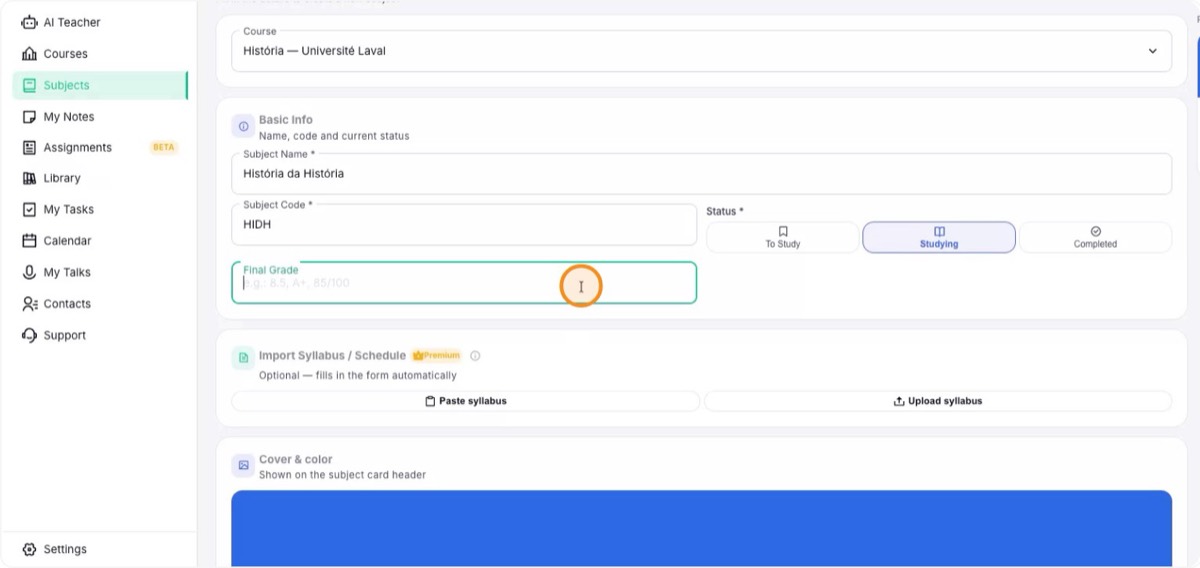
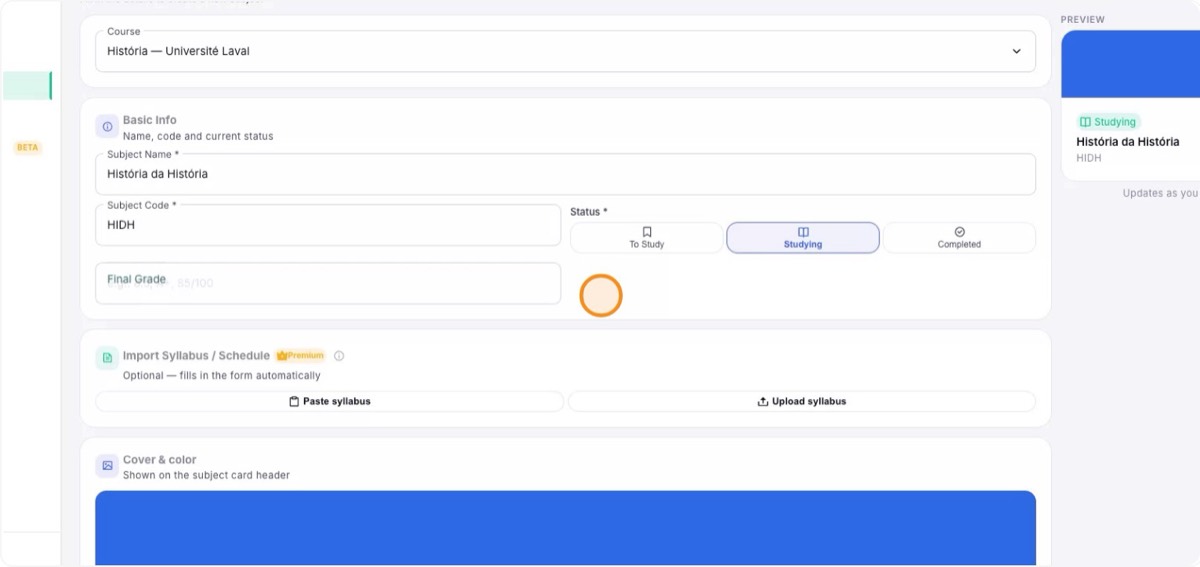
5. Inscrivez la note finale (facultatif)
Vous pouvez indiquer la note finale du cours, surtout une fois terminé, pour garder l’historique de votre relevé de notes. Elle alimente aussi l’aperçu de votre rendement.
6. Importez le plan de cours ou le calendrier
Utilisez l’option d’importation du plan de cours (syllabus) ou du calendrier. Certains enseignants fournissent un plan avec les sujets de chaque séance. Vous pouvez coller le texte reçu (par courriel ou plateforme d’apprentissage) ou téléverser le PDF.
Katav comprend ainsi mieux le contenu et la planification, ce qui enrichit le contexte des réponses de l’IA et l’organisation de vos séances.
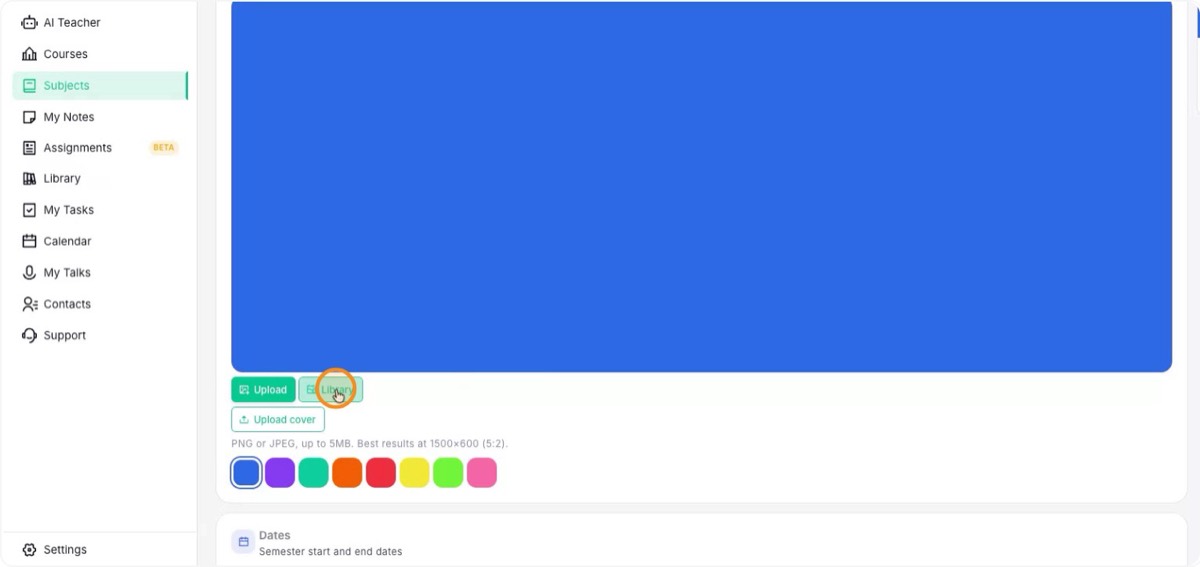
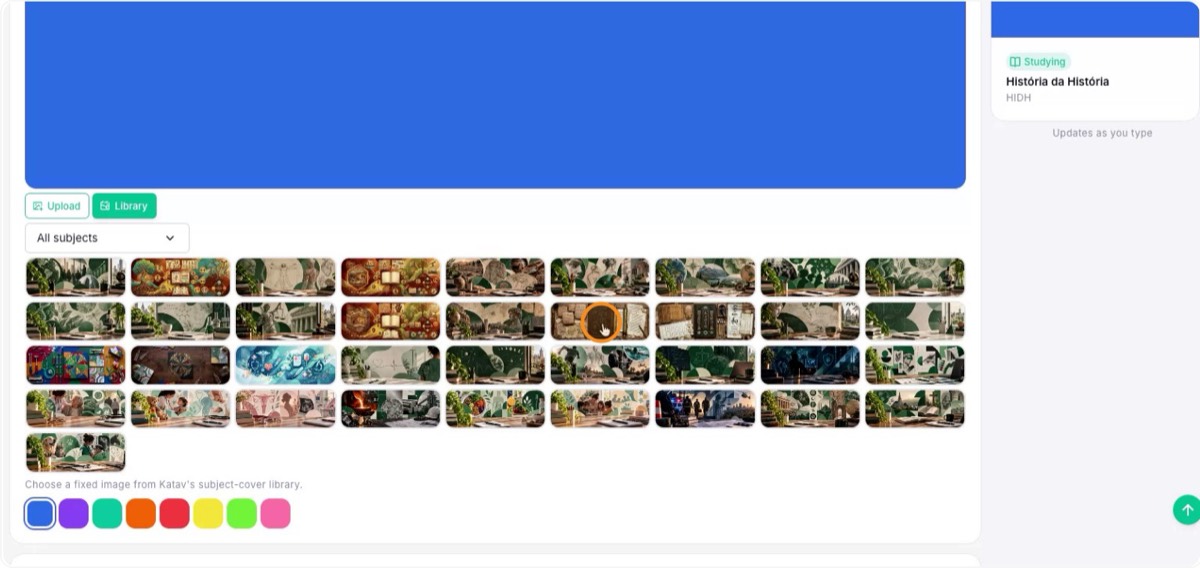
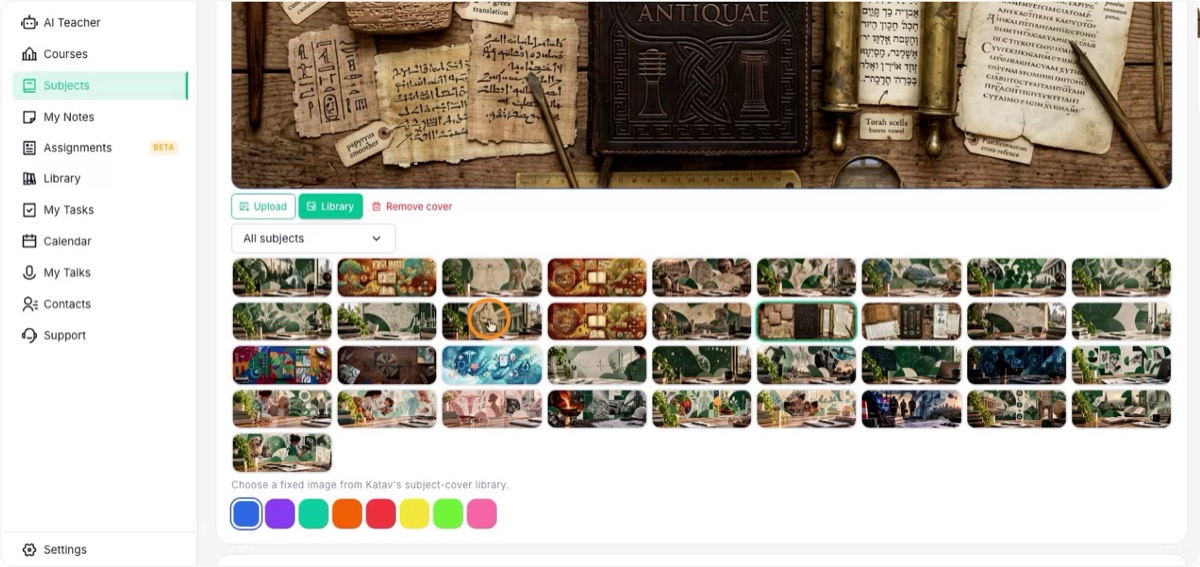
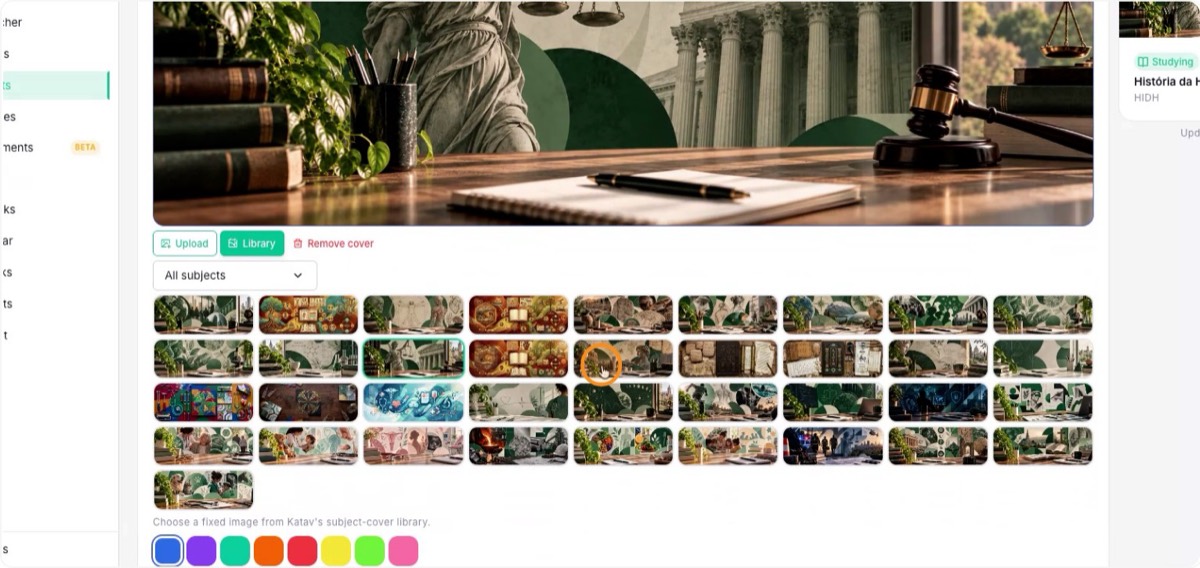
7. Personnalisez la couleur et la couverture
Choisissez une couleur pour repérer le cours d’un coup d’œil, ou une couverture affichée comme image principale. Prenez une image qui correspond au sujet, par exemple d’histoire, et confirmez.
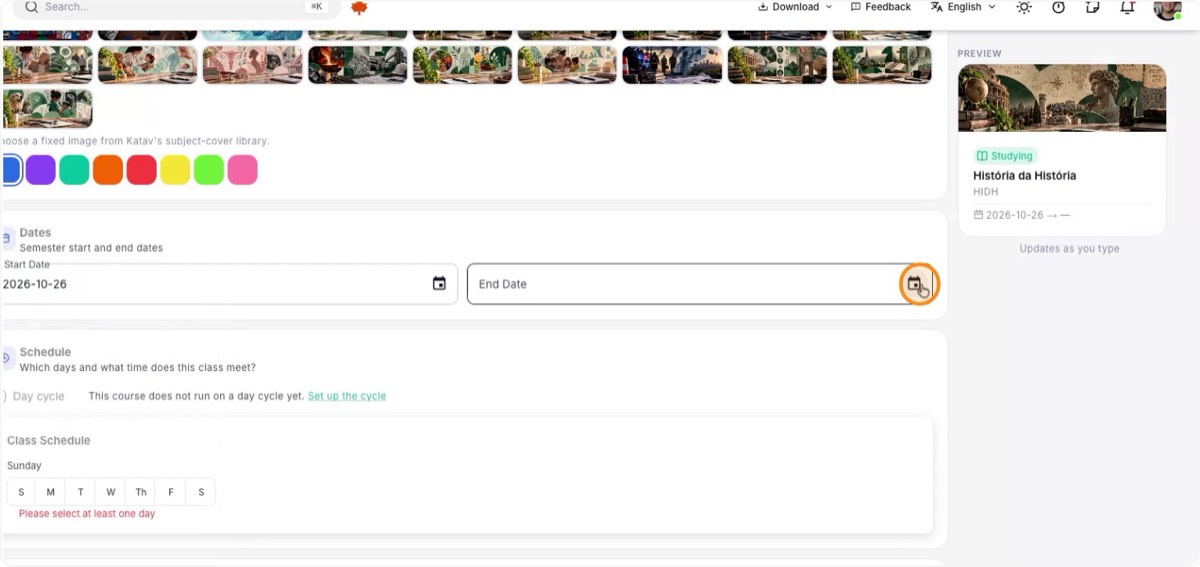
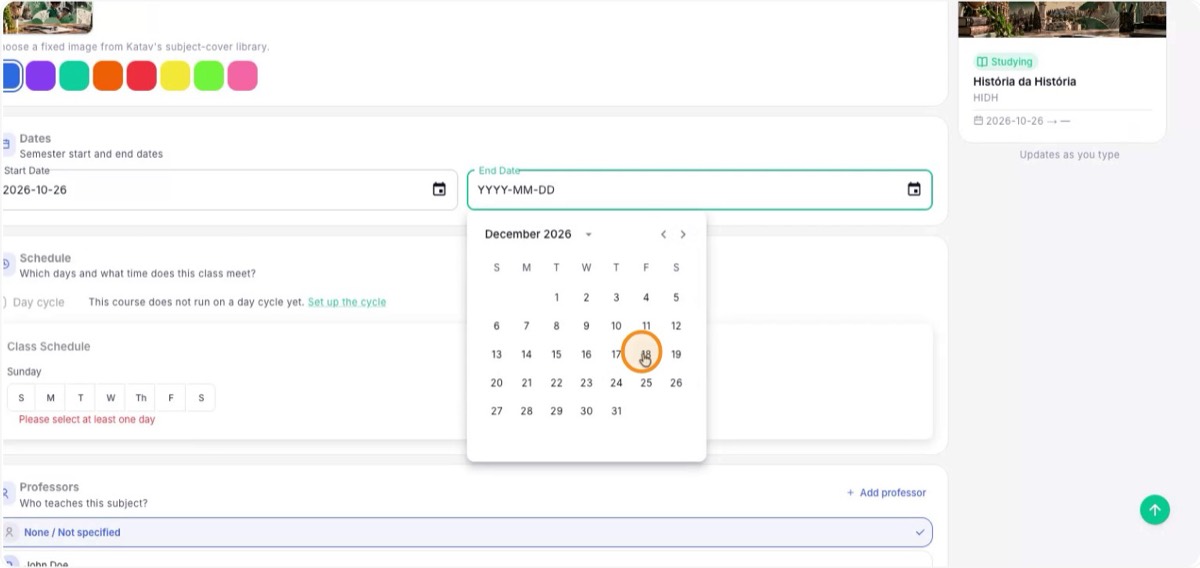
8. Définissez la période du cours
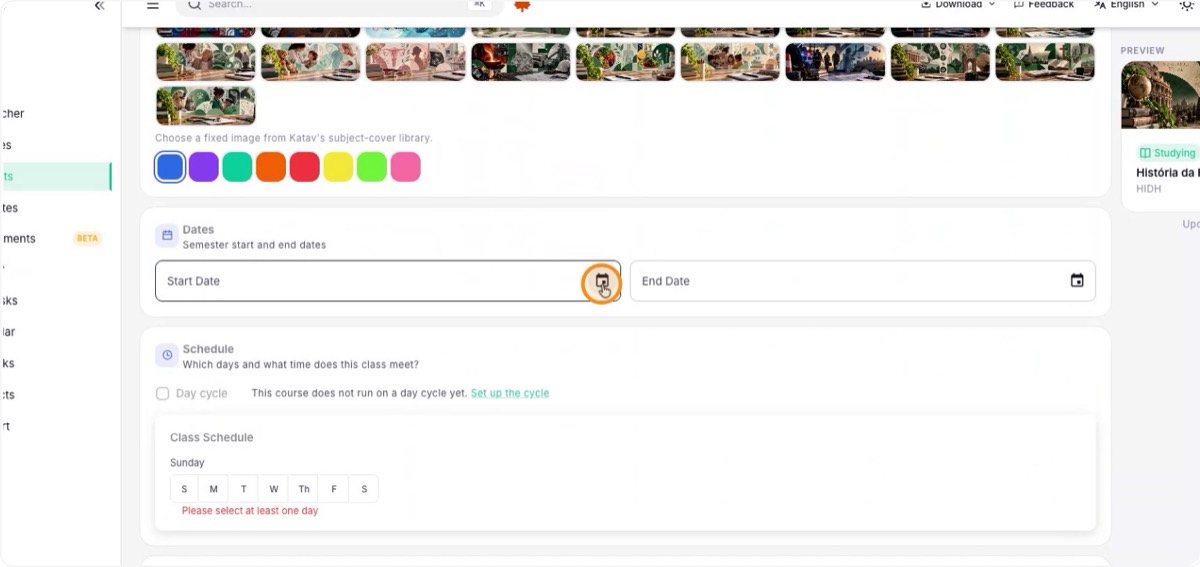
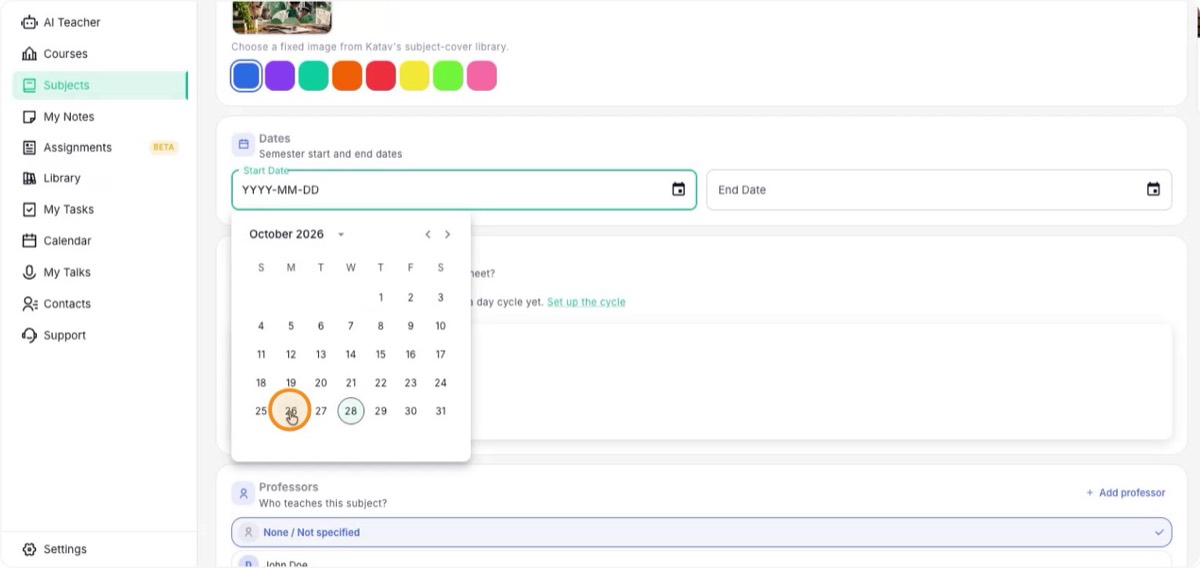
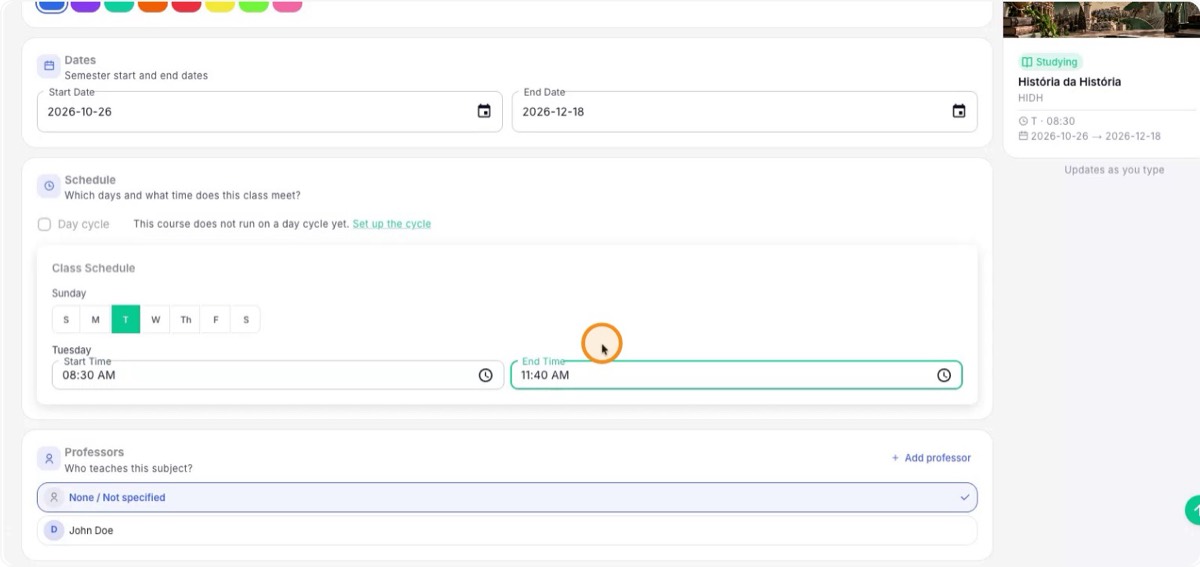
Indiquez la date de début (par exemple, le 26 octobre) et la date de fin (le 18 décembre). Ces dates servent à calculer la progression du cours et à générer des notifications.
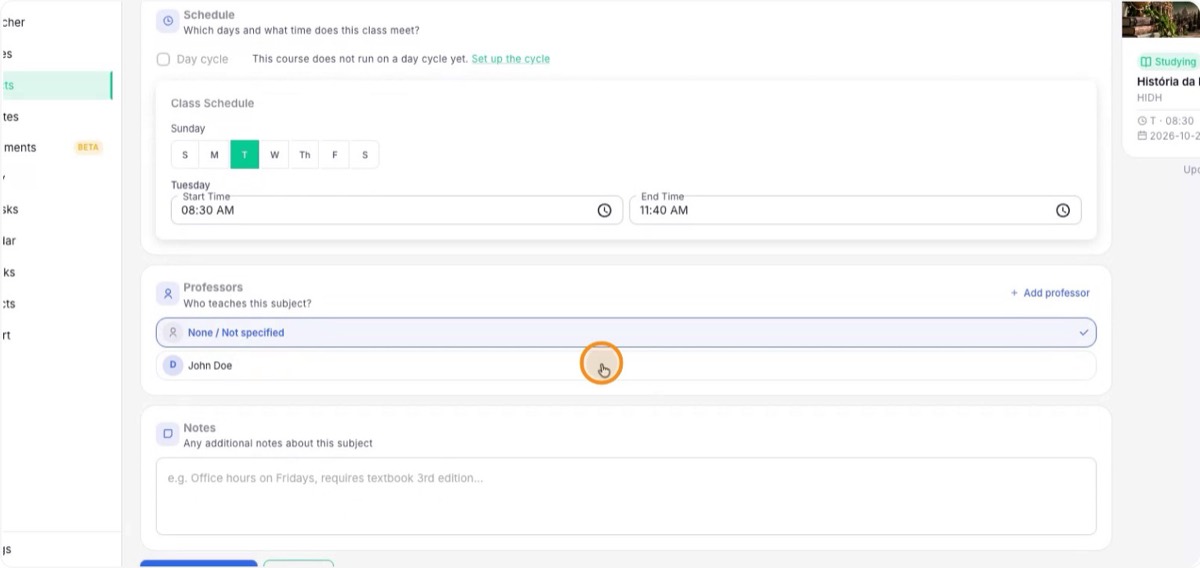
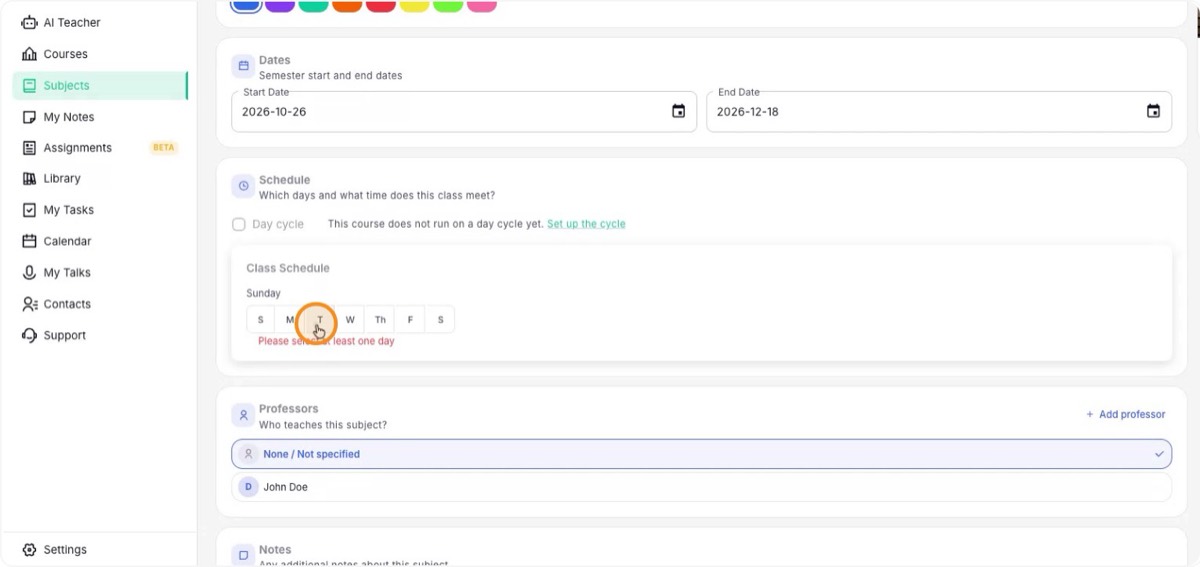
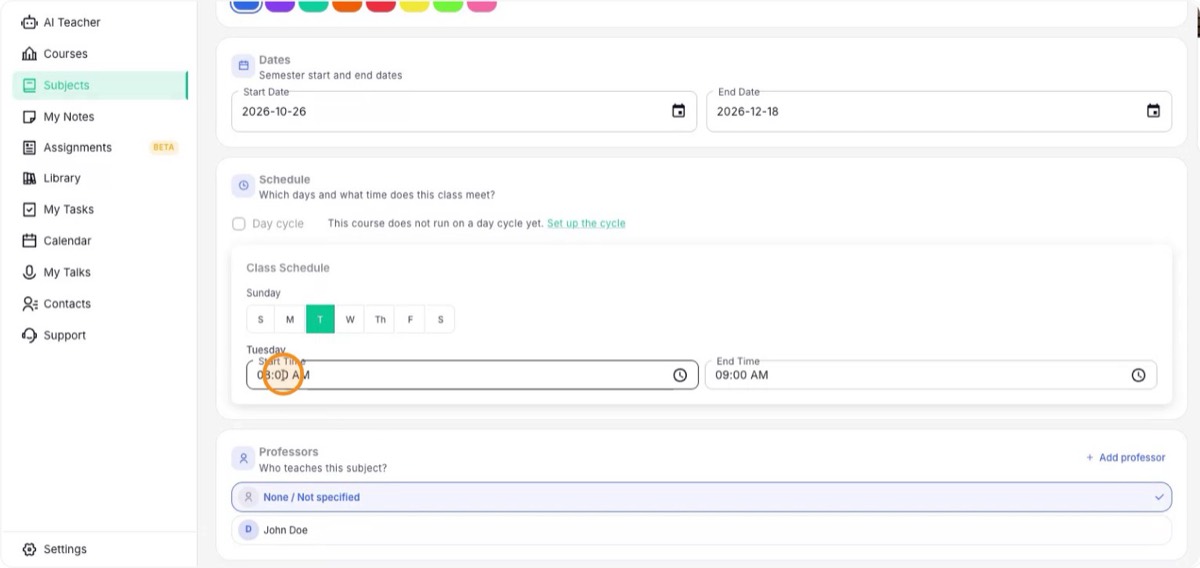
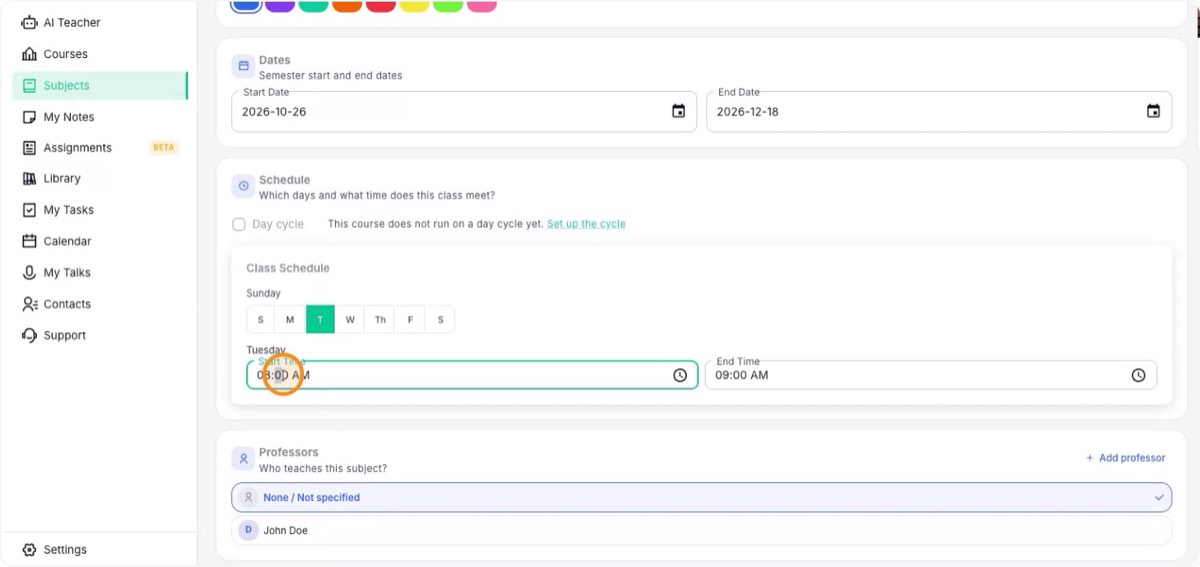
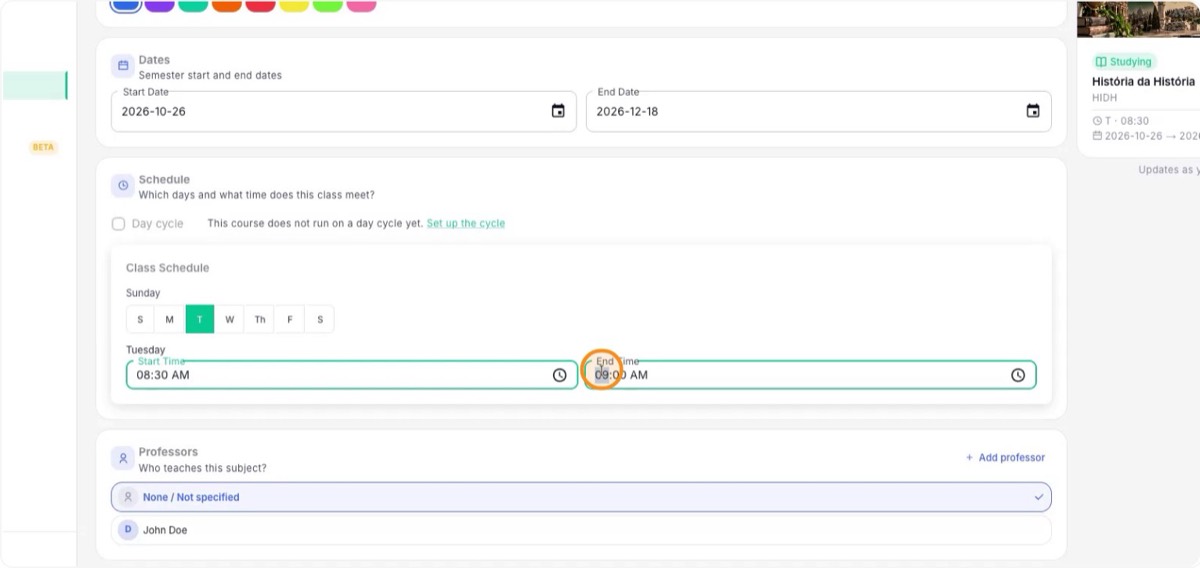
9. Réglez le jour et l’horaire
Choisissez le jour de la semaine où a lieu le cours, comme le mardi, et l’horaire, par exemple de 8 h 30 à 11 h 40.
C’est important, car Katav envoie une notification à la fin de la séance pour vous rappeler d’ajouter des notes, des fichiers et des tâches.
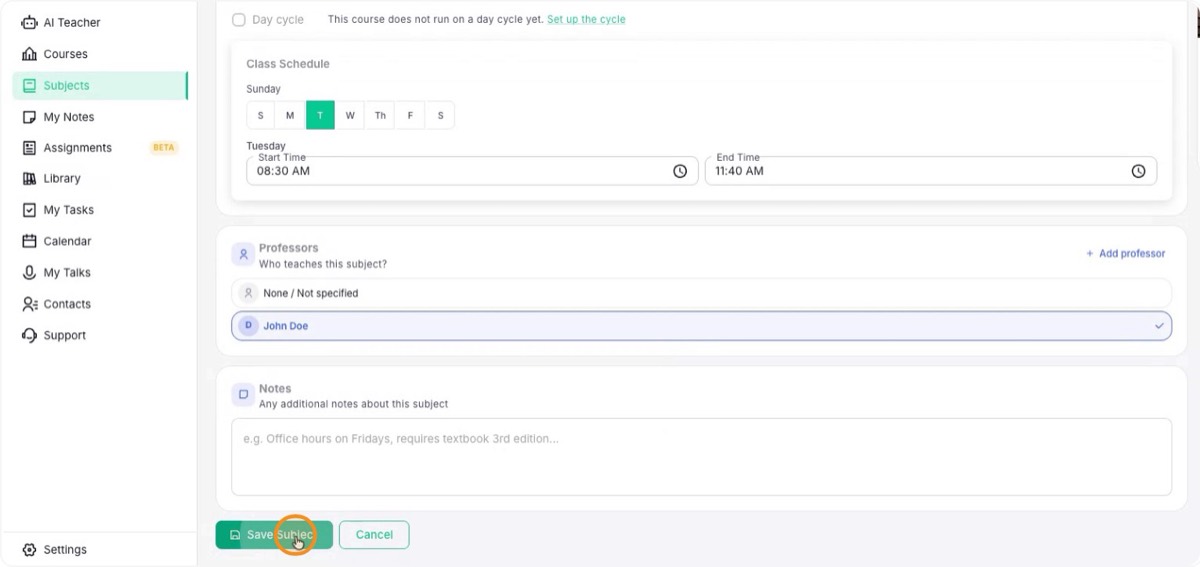
10. Choisissez l’enseignant et enregistrez
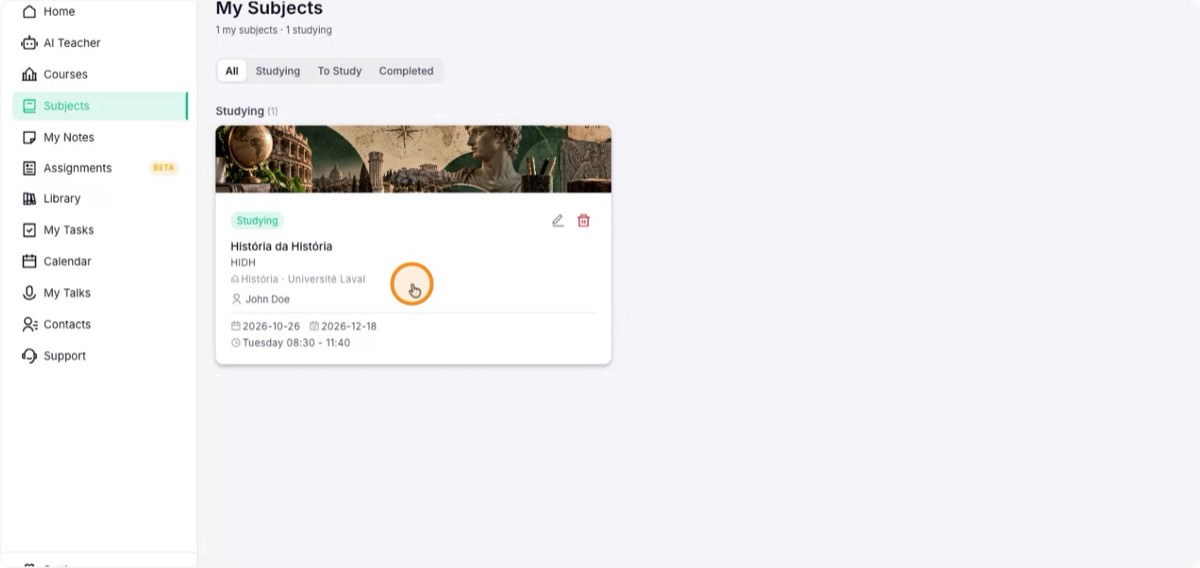
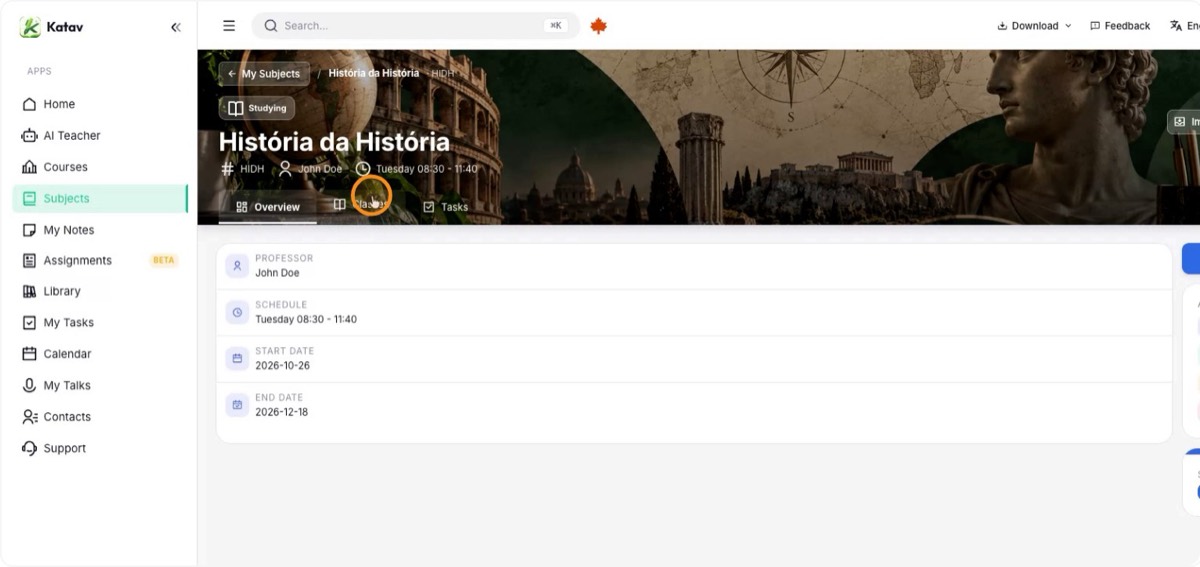
Sélectionnez l’enseignant responsable dans la liste et cliquez sur Enregistrer. Comme les cours servent de cahiers, vous verrez la liste des cours ; ouvrez celui que vous venez de créer. De là, ou depuis la liste, vous pouvez créer de nouvelles séances.