Comment créer votre première note dans Katav
Créez votre première séance en écrivant ou en important depuis Word ou OneNote, puis découvrez le résumé par IA, le dessin, l’enregistrement, l’historique et le partage.
William
Dans Katav, chaque séance est une note liée à un seul cours. Dans ce tutoriel, vous créez votre première séance et découvrez les outils qui aident à étudier : résumé par IA, dessin, numérisation du cahier, enregistrement, historique et partage.
▶ Regardez le tutoriel vidéo sur YouTube
1. Comprenez comment fonctionnent les séances
Une séance est toujours créée dans un cours précis. Avant de commencer, assurez-vous que le cours existe et ouvrez-le pour que vos séances restent bien organisées.
2. Créez la séance avec le bouton Nouvelle note
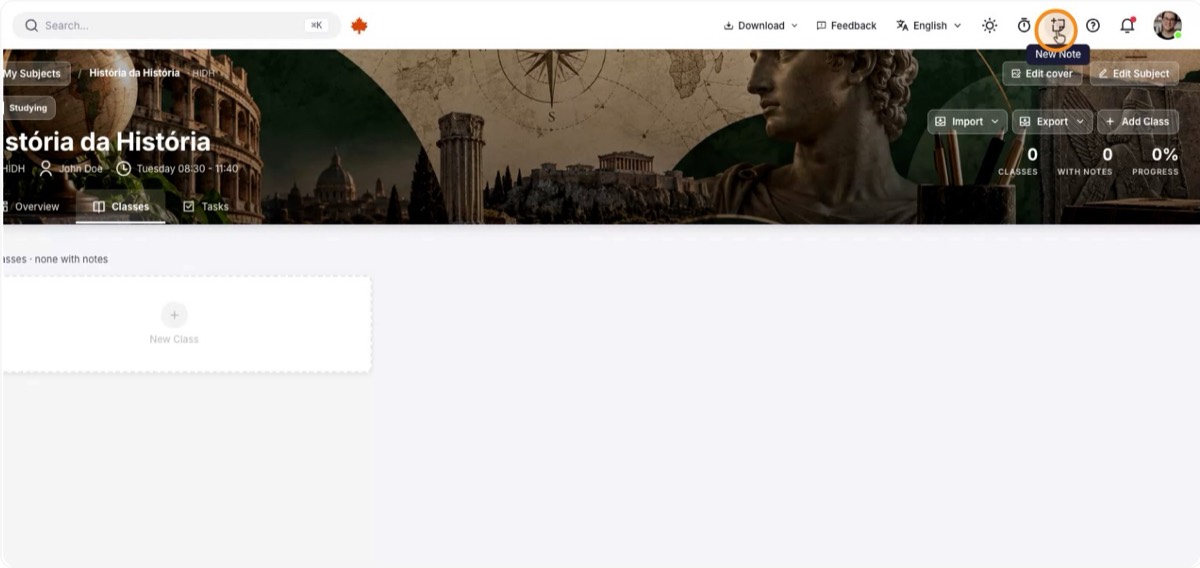
En haut de l’interface, cliquez sur Nouvelle note et choisissez le cours auquel la séance appartient, par exemple Histoire. Définissez ensuite le titre et rédigez le contenu.
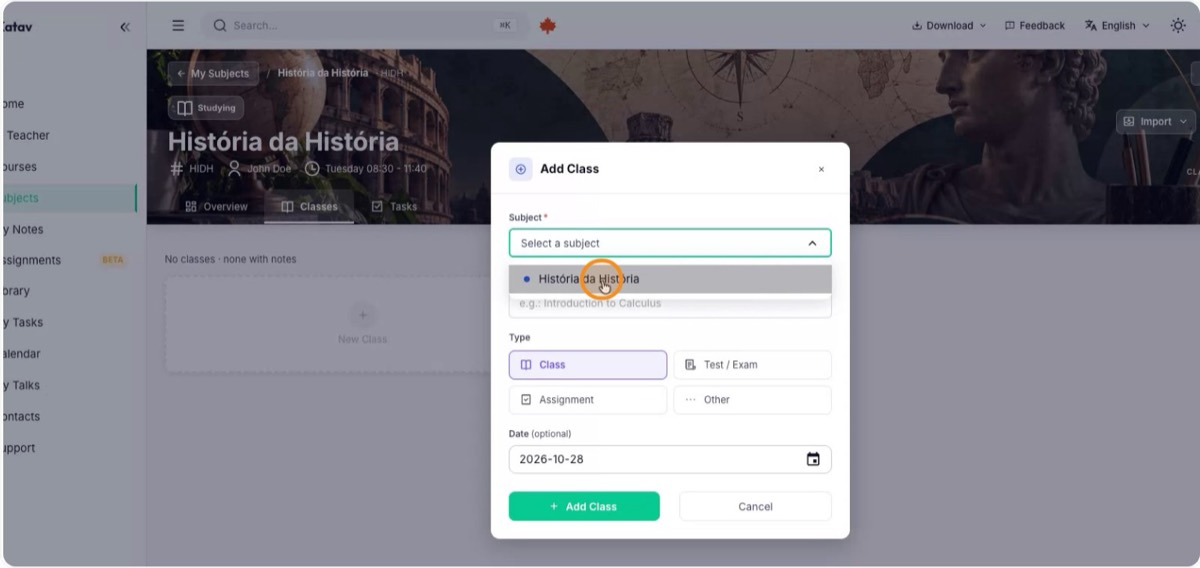
3. Ou créez-la depuis l’onglet Séances du cours
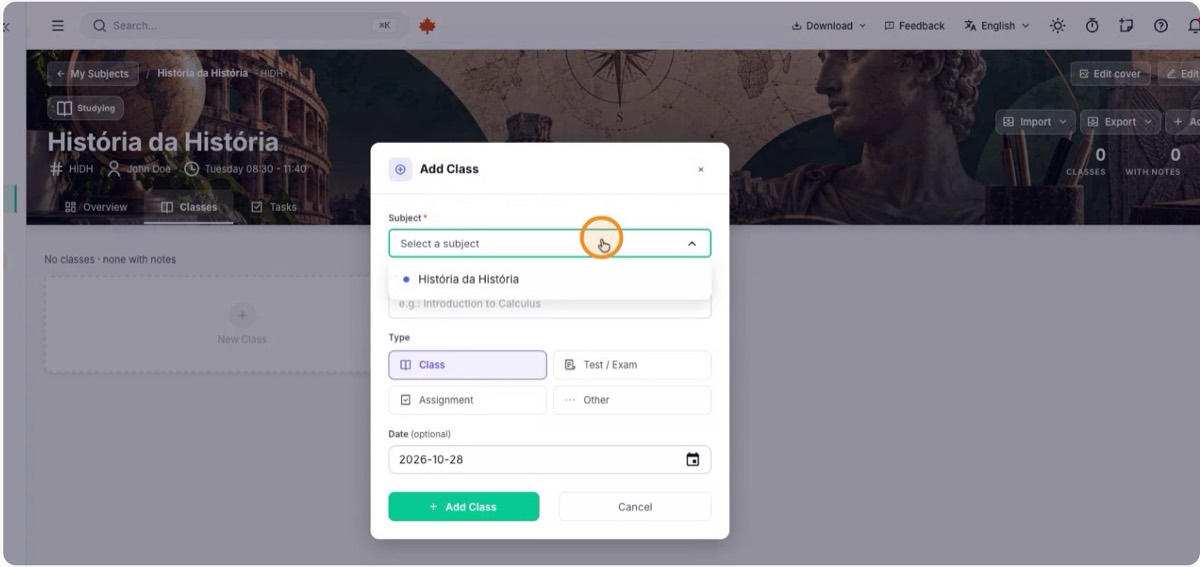
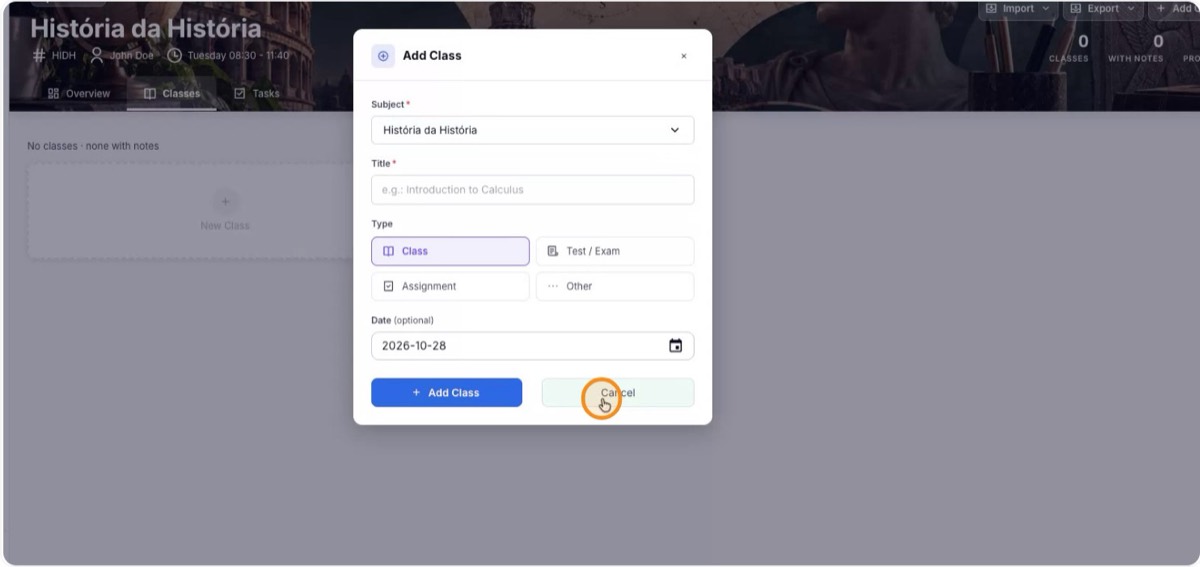
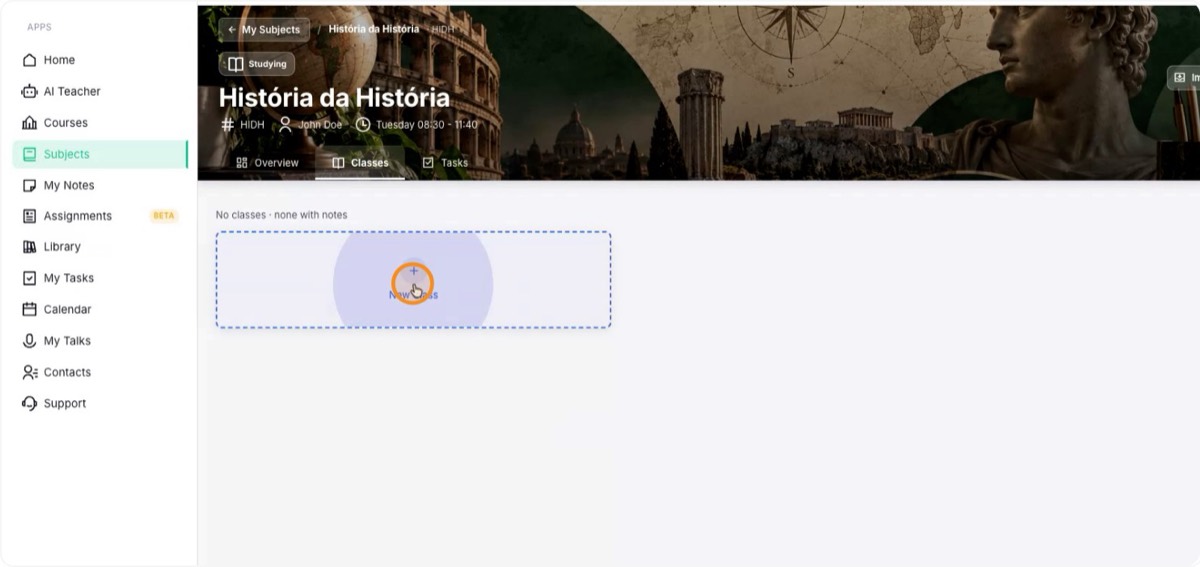
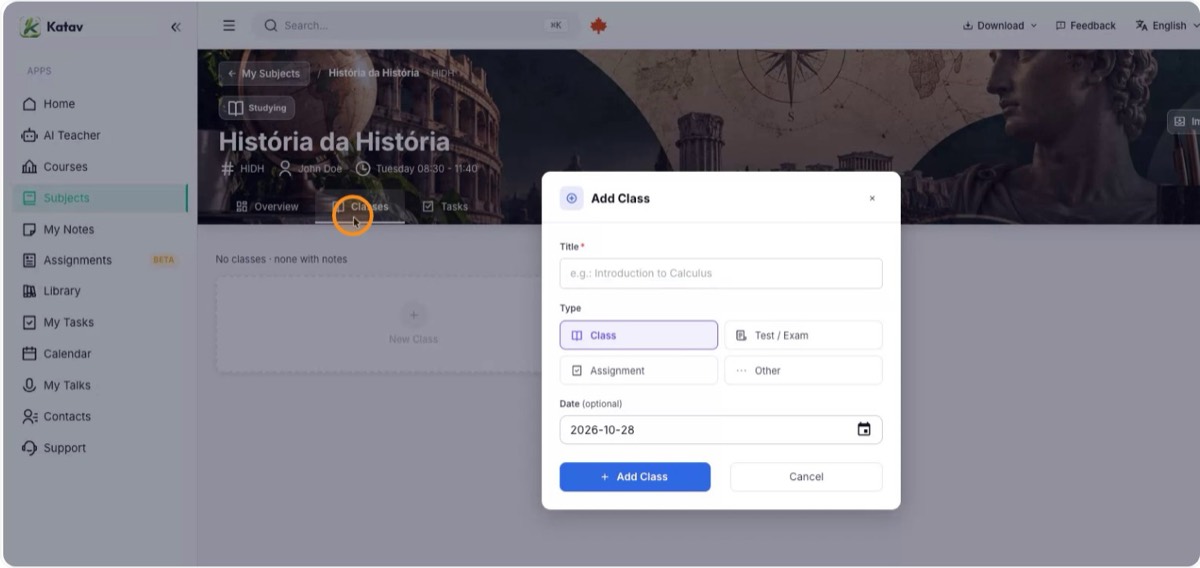
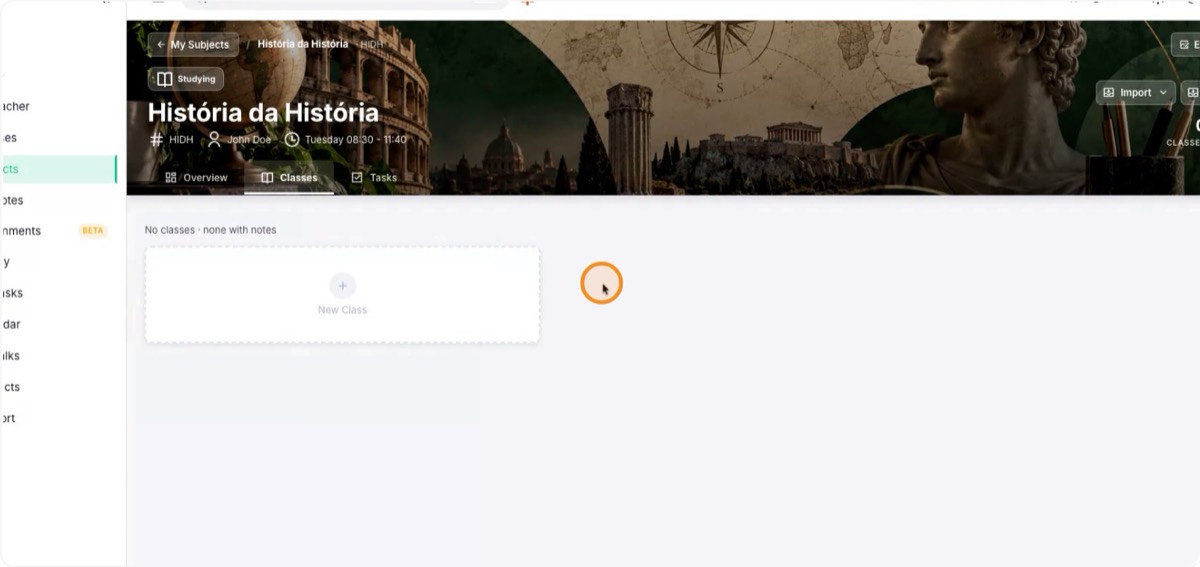
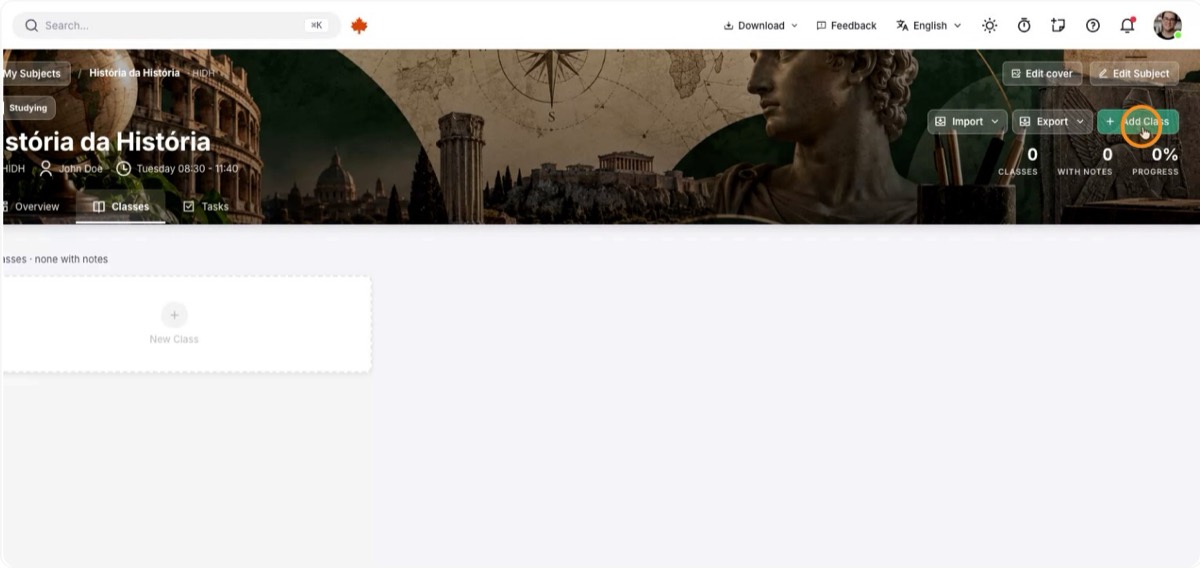
Vous pouvez aussi ouvrir le cours, aller à l’onglet Séances et cliquer sur Nouvelle séance. La même fenêtre de création s’affiche.
4. Importez depuis Word ou OneNote
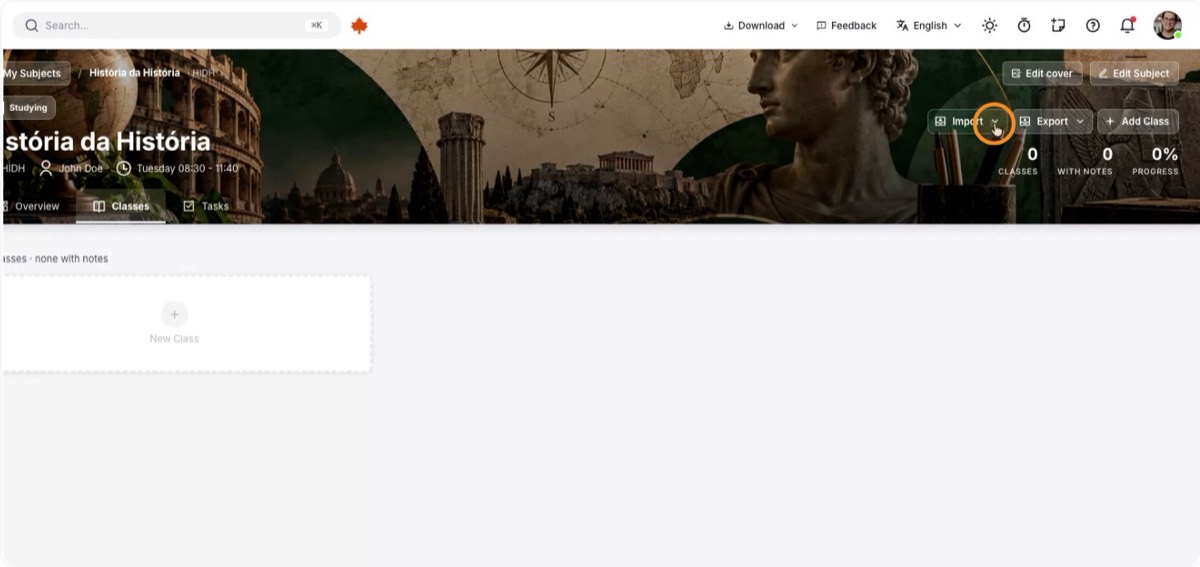
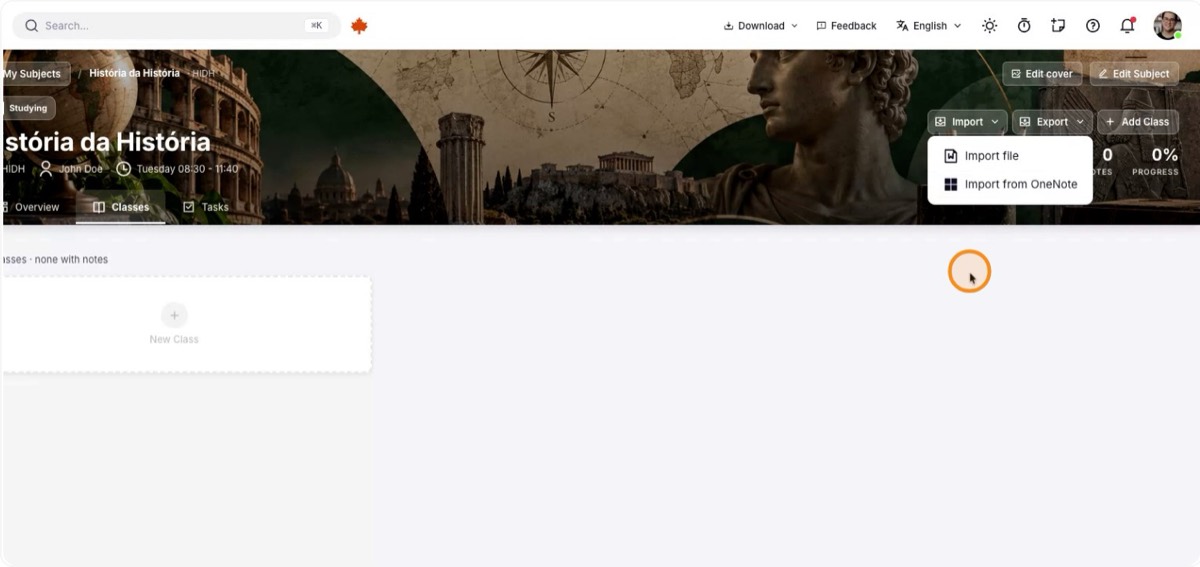
Vous pouvez aussi créer des séances en important des notes d’autres logiciels. Cliquez sur Importer et choisissez :
- Importer un fichier, pour apporter un document Microsoft Word.
- Importer depuis OneNote, pour apporter les séances et notes qui s’y trouvent déjà.
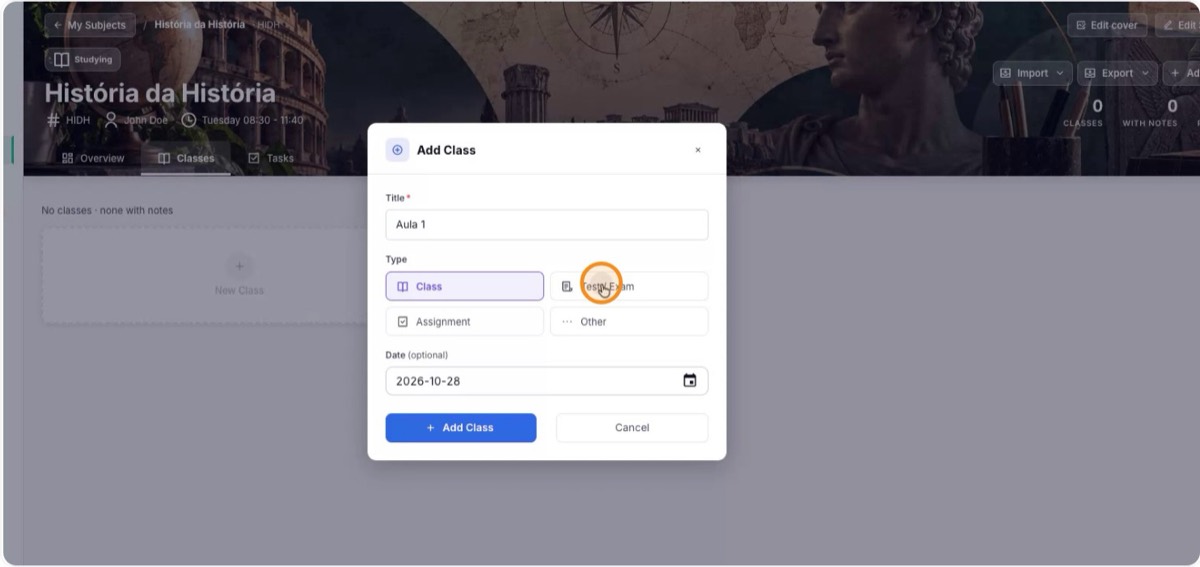
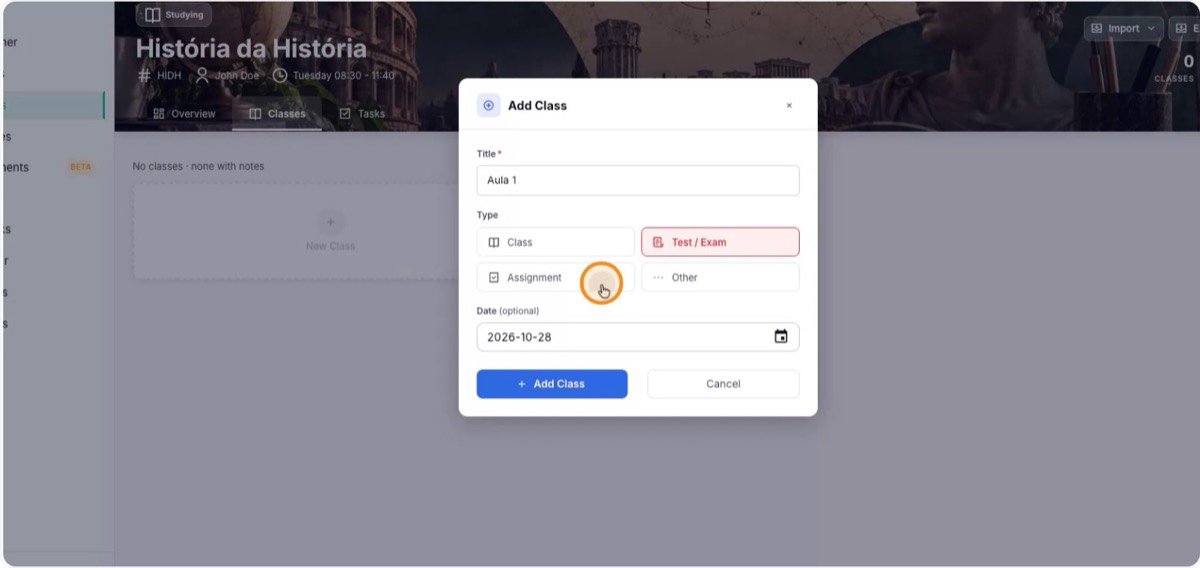
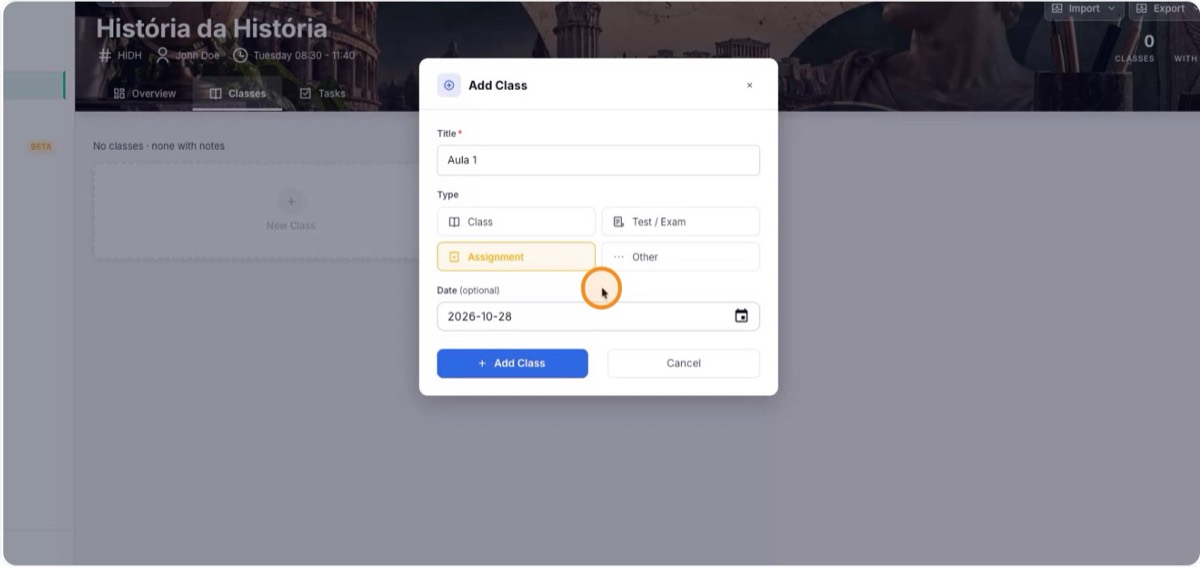
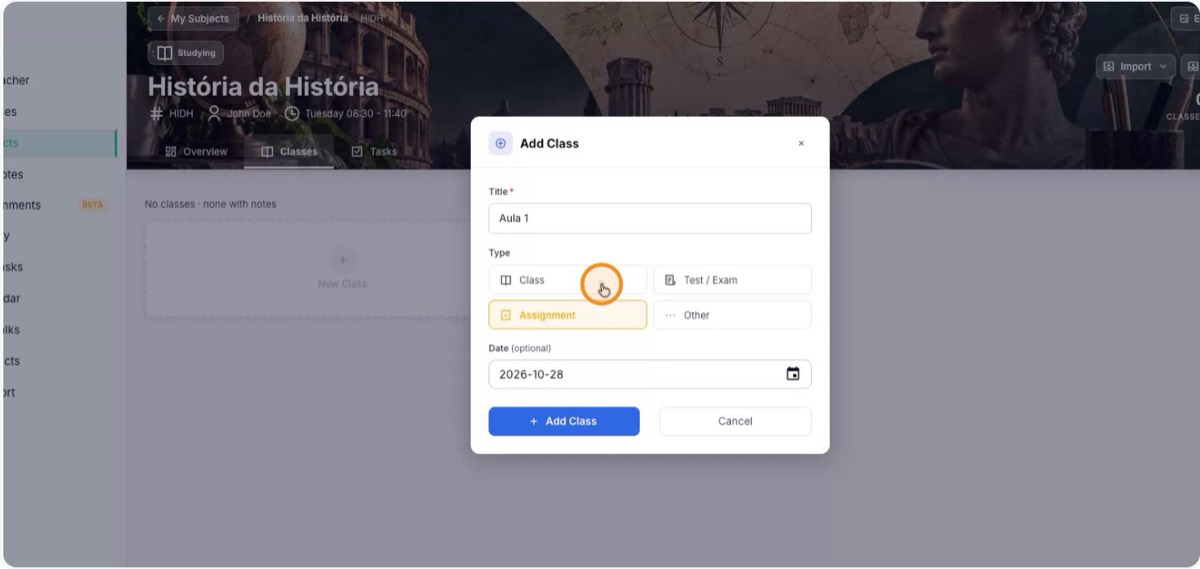
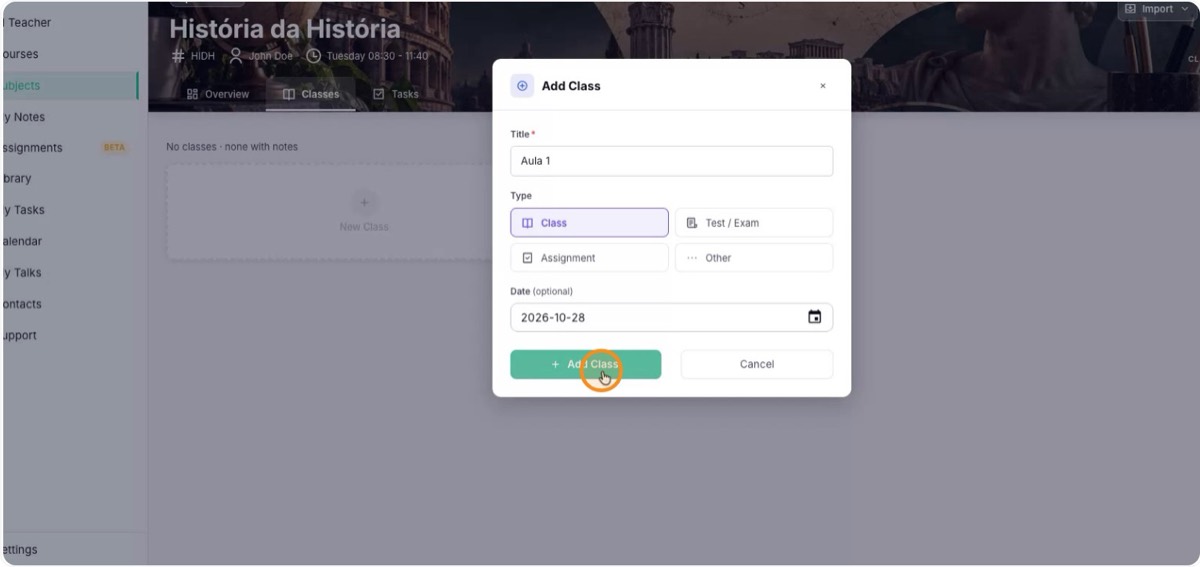
5. Définissez le titre, le type et la date
Donnez un nom clair à la séance, comme « Séance 1 », et choisissez son type :
- Séance : pour les notes d’un cours ordinaire.
- Examen : pour un jour d’évaluation plutôt que de cours. Ce type offre des outils propres pour réviser avant les examens.
- Travail : pour les travaux à remettre ou à présenter, avec des fonctions spécifiques.
- Autre : pour tout le reste, comme les conférences et les événements spéciaux.
6. Consultez le cahier et filtrez par type
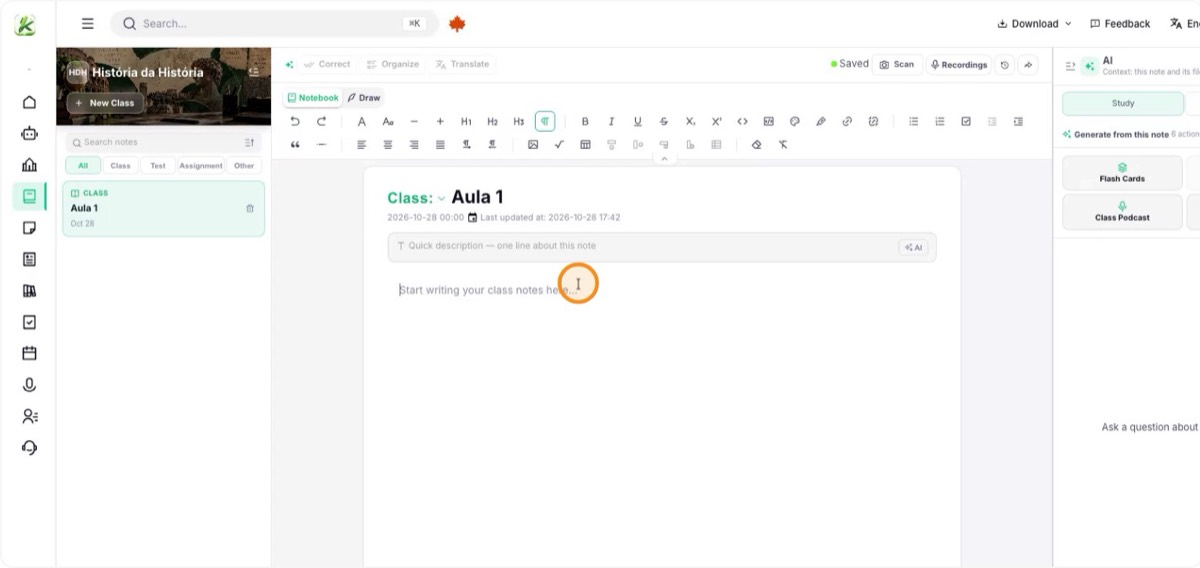
Une fois la séance ajoutée, Katav affiche le cahier du cours avec toutes ses séances. Vous pouvez filtrer la liste par type (séance, examen, travail ou autre). Il fonctionne comme un cahier qui regroupe toutes les notes du cours au même endroit.
7. Prenez des notes et générez un résumé par IA
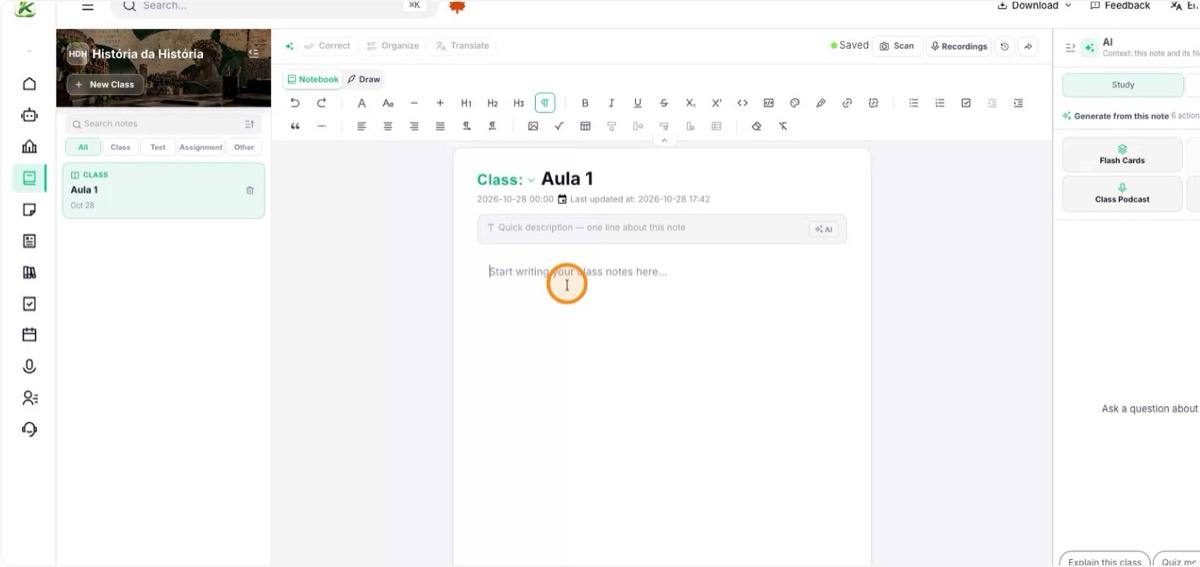
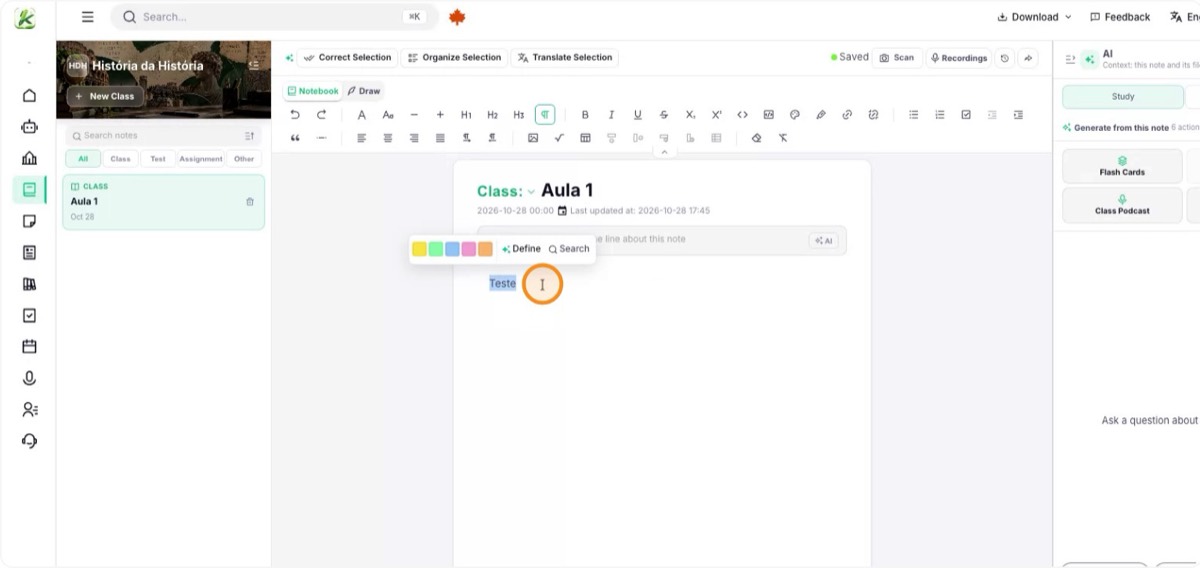
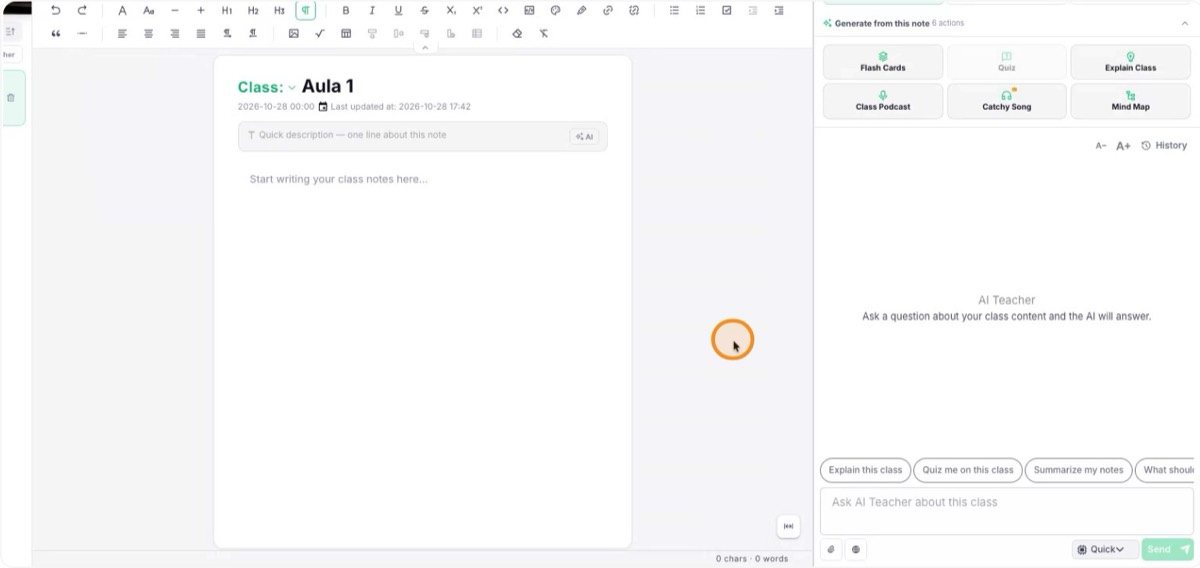
Dans l’éditeur de la séance, utilisez le champ principal pour écrire pendant ou après le cours. Quand vous avez terminé, cliquez sur IA pour générer automatiquement un résumé et revoir la matière sans tout relire.
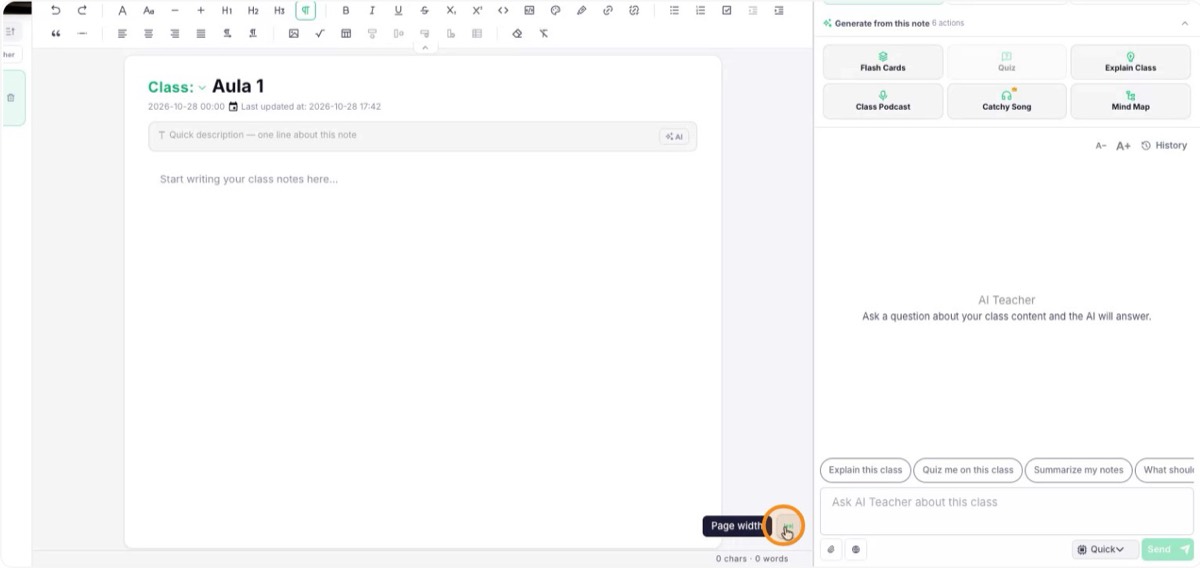
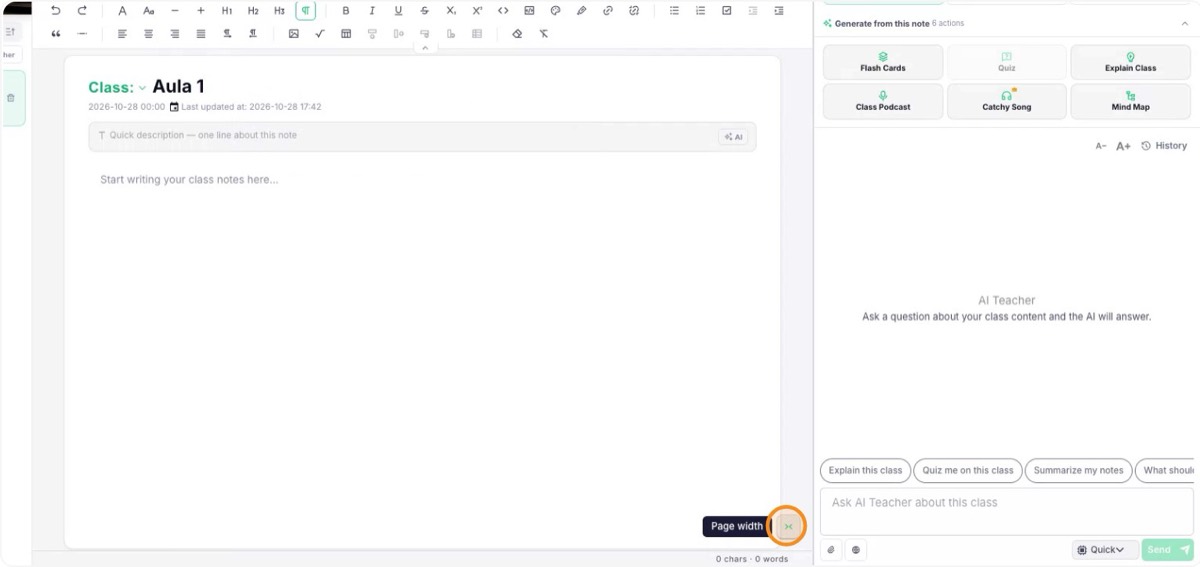
8. Agrandissez le champ de texte
Si vous avez besoin de plus d’espace, utilisez le mode d’ajustement pour agrandir le champ de texte. Utile sur un petit écran ou avec beaucoup de contenu.
9. Utilisez le mode dessin et numérisez votre cahier
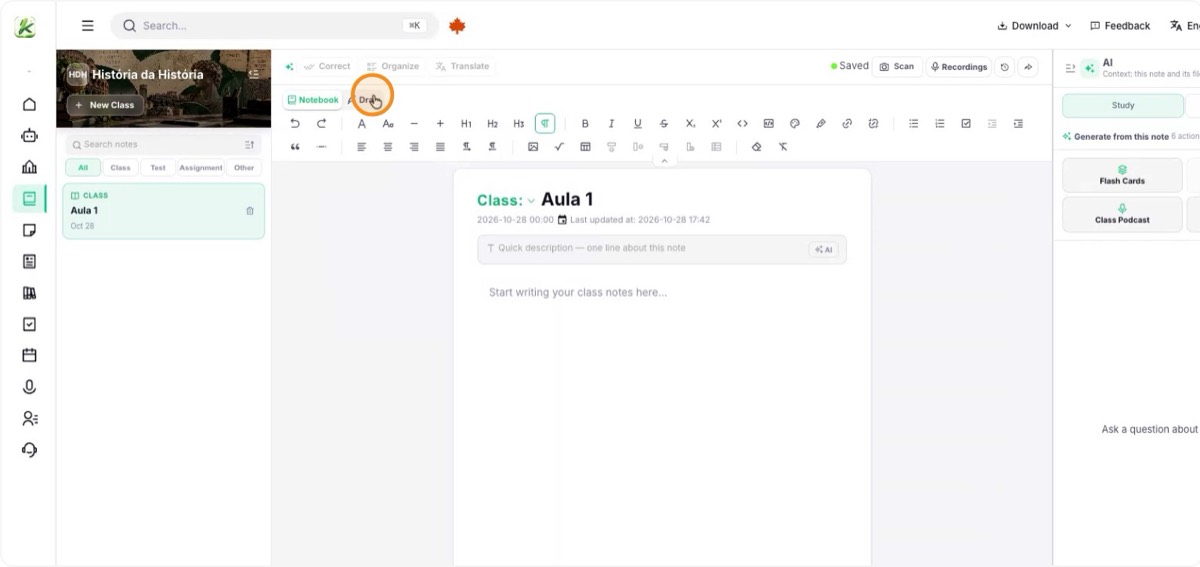
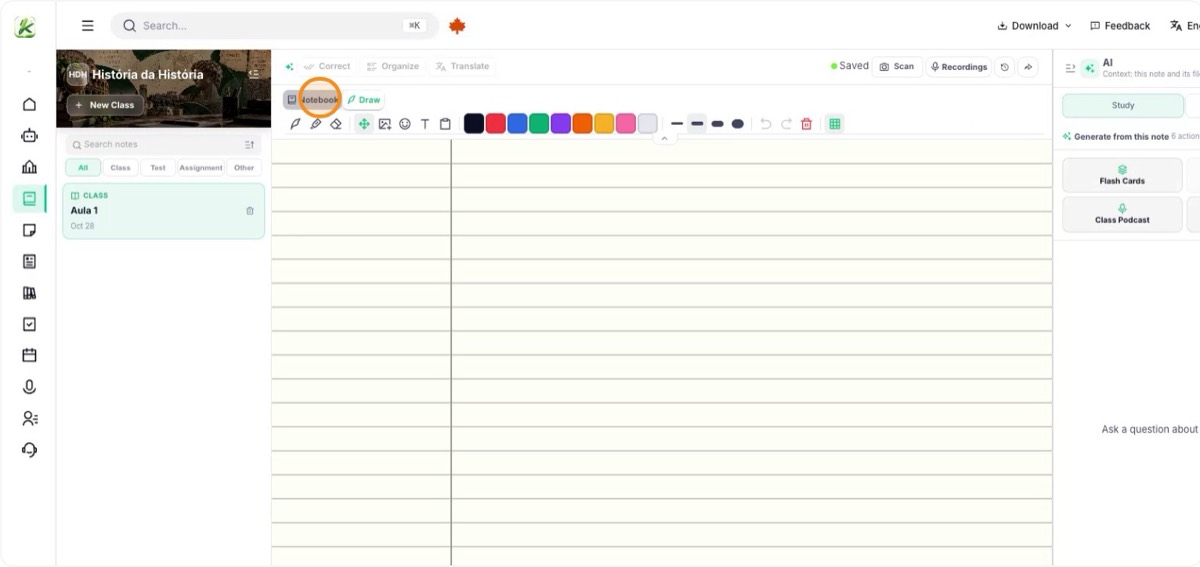
Activez le mode dessin pour écrire à la main. Sur ordinateur l’usage est plus limité, mais sur tablette il est idéal pour les schémas, diagrammes et formules.
Le même module permet de numériser des séances d’un cahier papier : scannez les pages et Katav lit le contenu et le convertit en texte dans la séance.
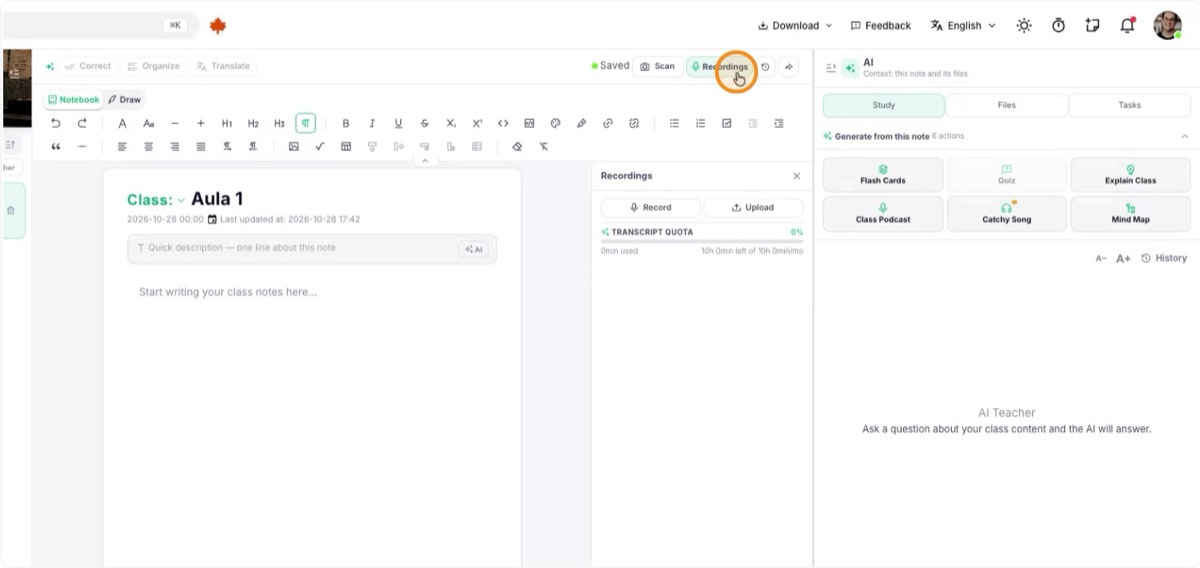
10. Enregistrez et transcrivez la séance
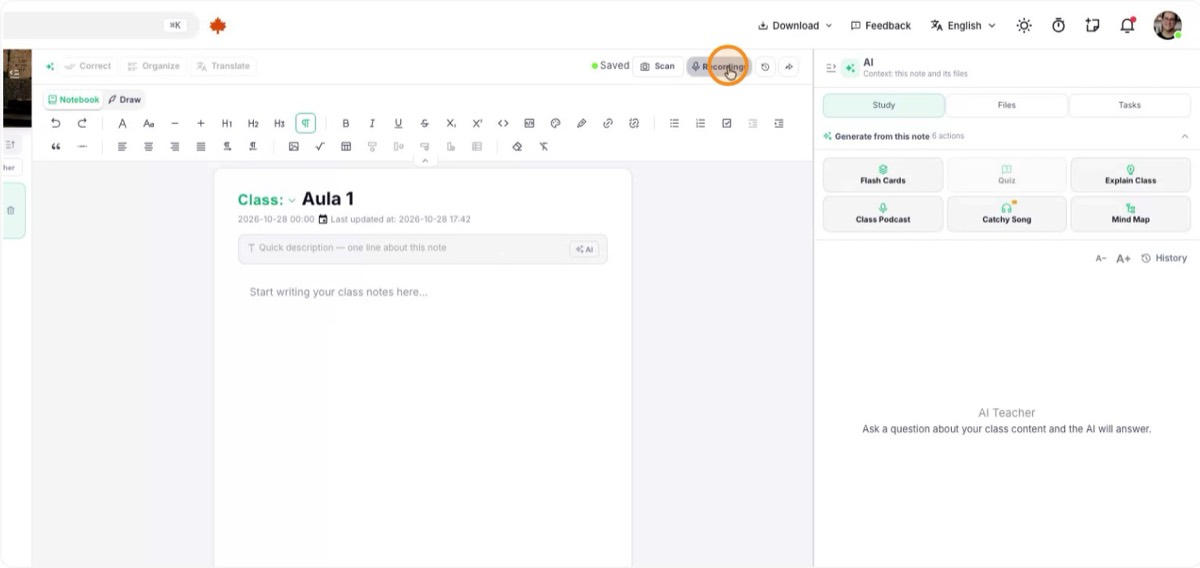
Utilisez l’enregistrement pour capter l’audio de la séance. Katav peut ensuite le transcrire en texte à consulter et à étudier.
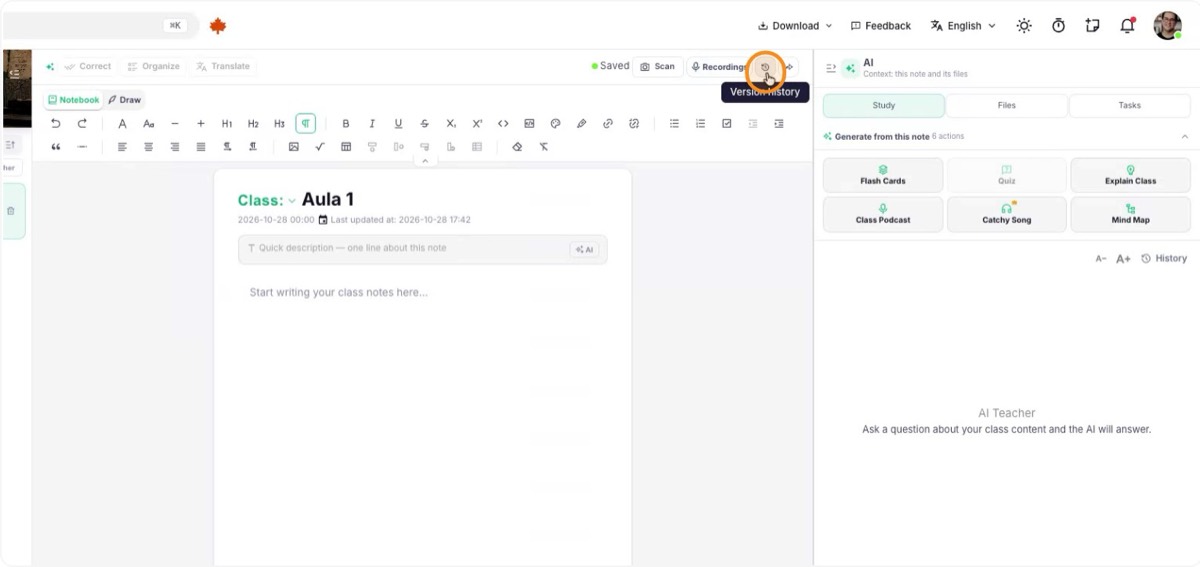
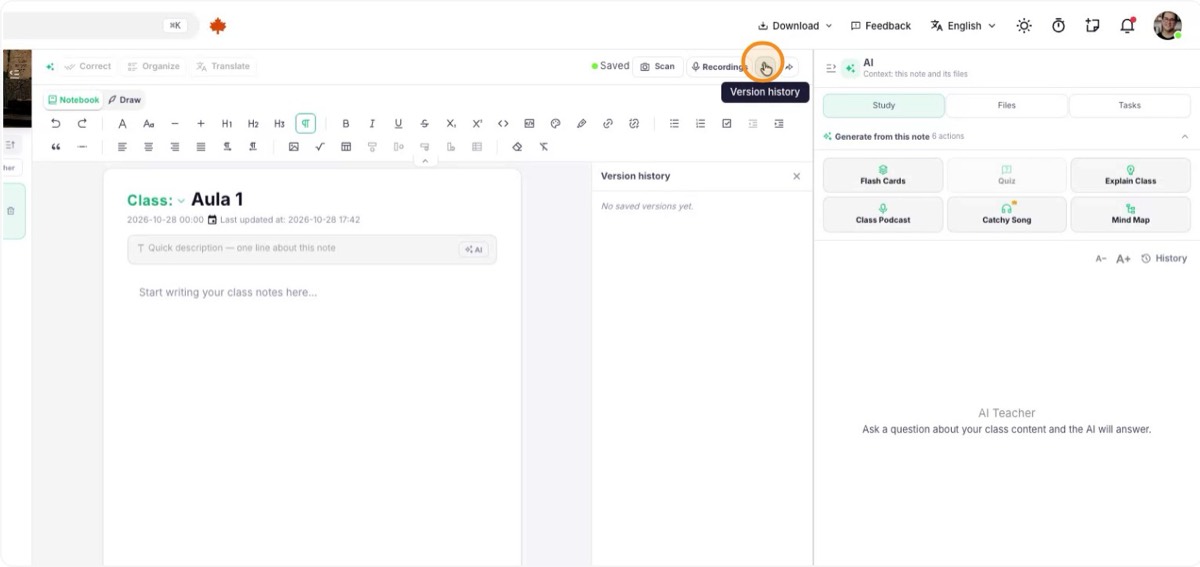
11. Ouvrez l’historique des modifications
Dans le menu de la séance, ouvrez l’historique des modifications. Vous pouvez voir les versions antérieures et récupérer du contenu supprimé par erreur, même des jours précédents, tant qu’il est enregistré.
12. Partagez notes et résumés
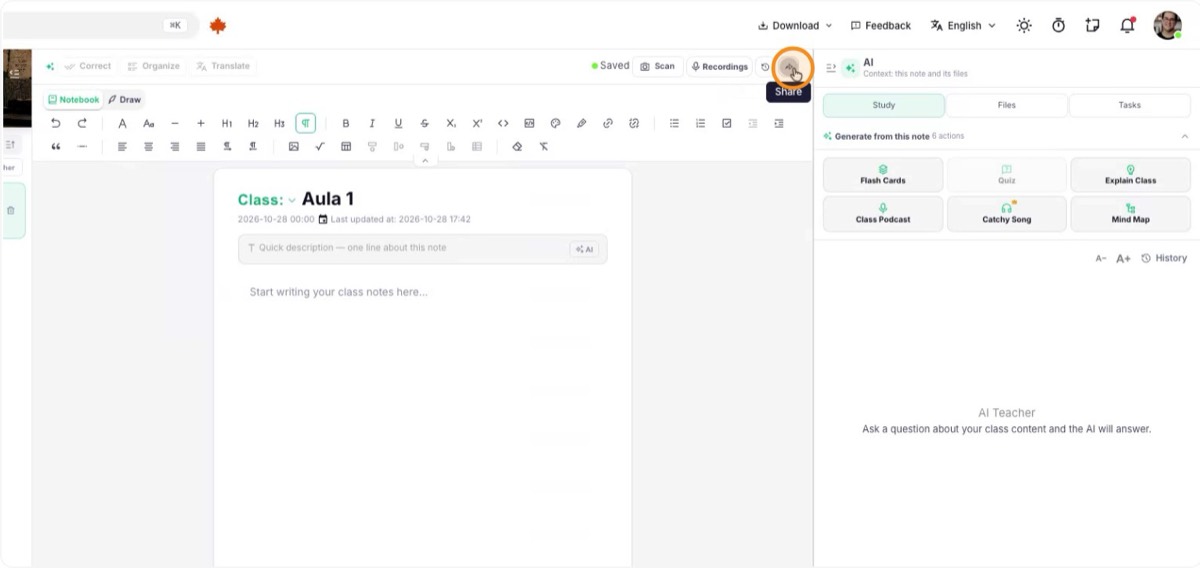
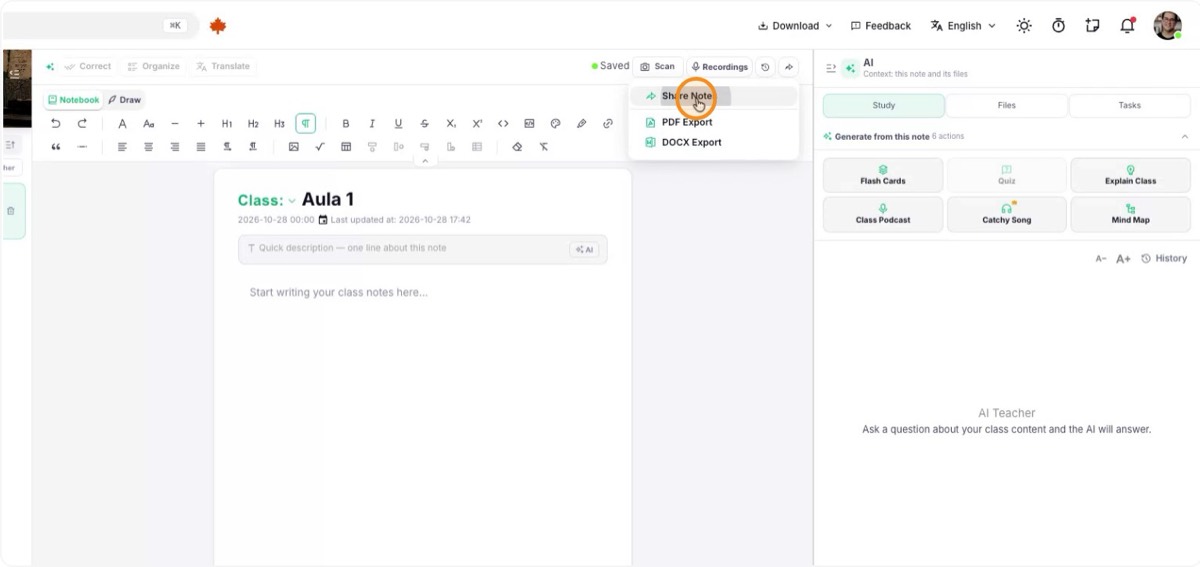
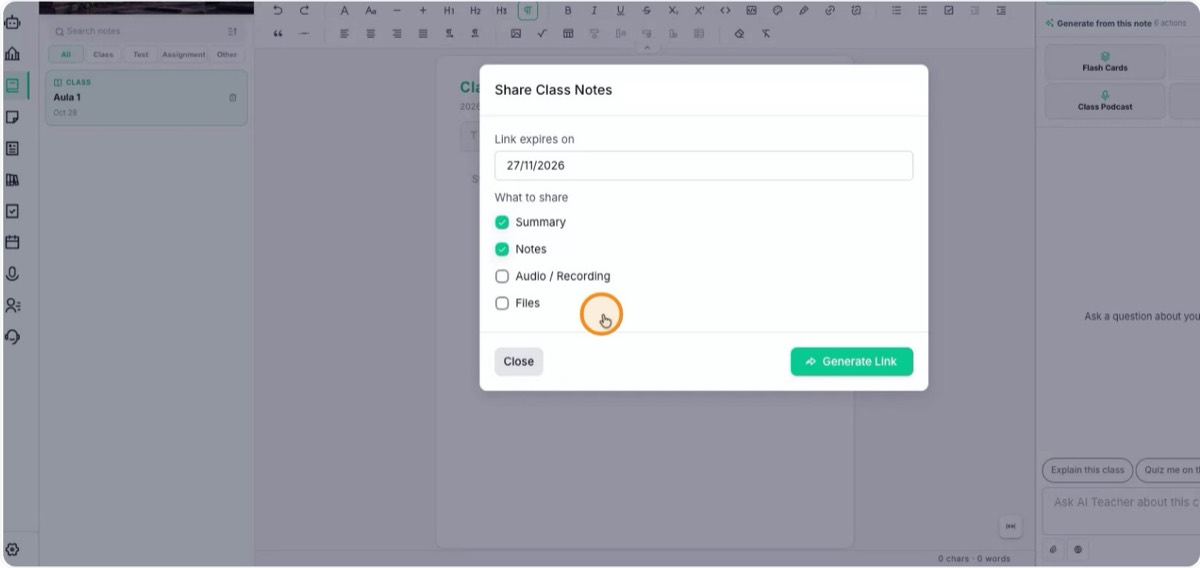
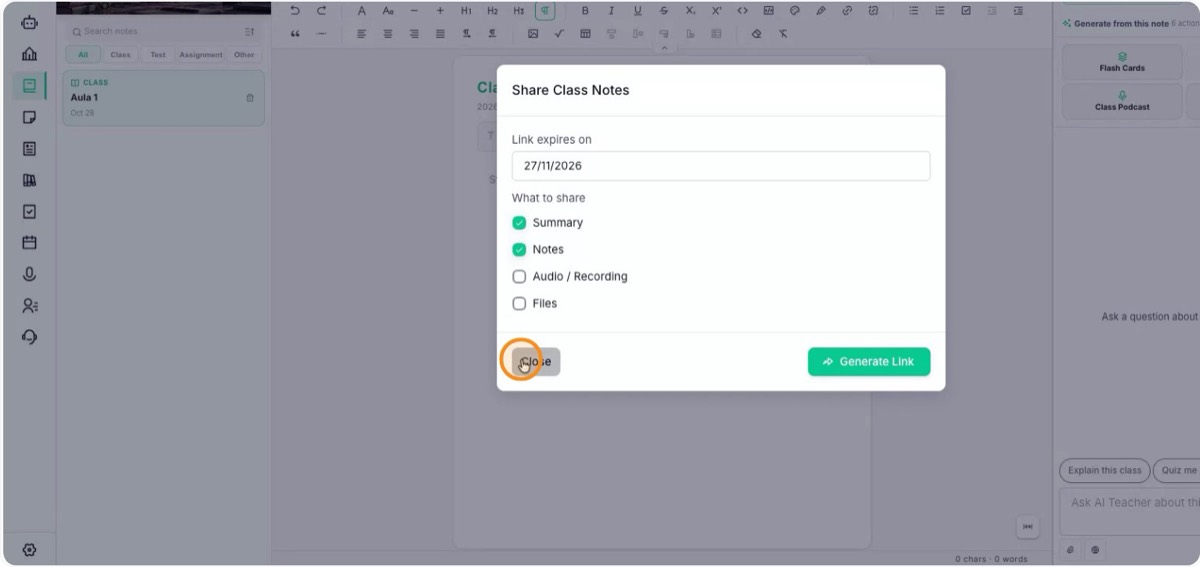
Cliquez sur Partager pour exporter en PDF ou DOC, ou pour générer un lien que vos camarades peuvent ouvrir sans modifier vos notes. Dans Partager les notes, vous fixez la date d’expiration du lien et ce qui est partagé :
- Seulement les notes.
- Le résumé généré par l’IA.
- L’enregistrement de la séance, s’il y en a un.
- Les fichiers joints à la séance.
13. Découvrez les barres d’outils
L’éditeur comprend une barre de mise en forme du texte, avec gras, italique, listes et titres, et une barre d’étude avec des outils supplémentaires pour apprendre. Vous pouvez aussi explorer les fichiers et tâches liés à la séance.
14. Faites confiance à l’enregistrement automatique
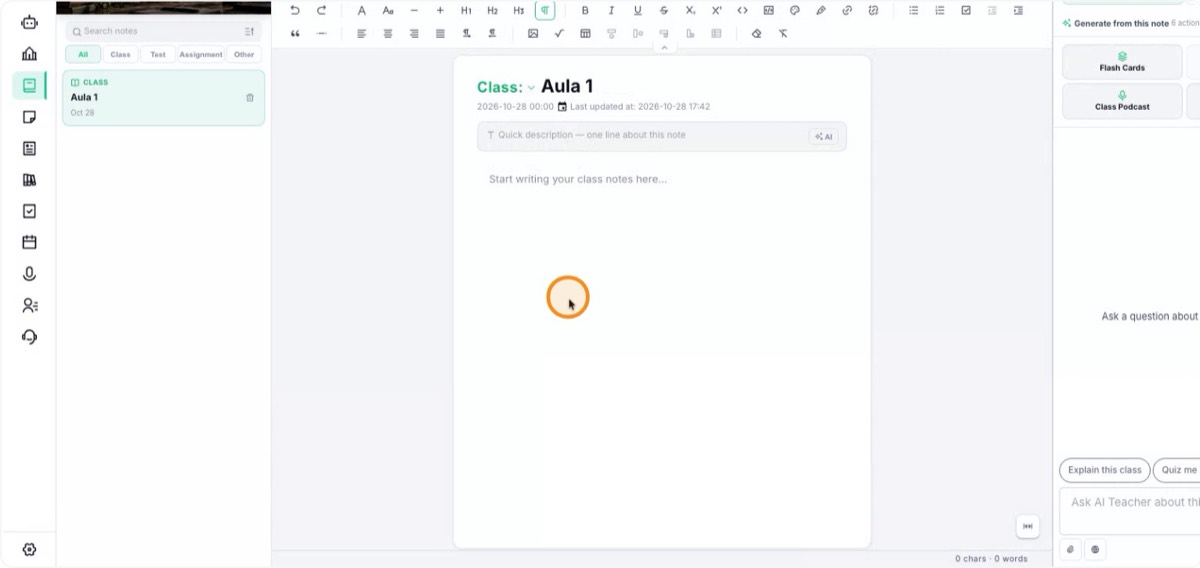
Tout ce que vous écrivez est enregistré automatiquement. Inutile d’enregistrer à la main : Katav conserve les modifications pendant que vous écrivez.