Comment créer un programme d'études dans Katav
Le premier pas pour organiser vos études : apprenez à ajouter un programme d'études dans Katav avec son nom, son établissement, son diplôme, son département, sa couleur et ses dates.
William
Dans Katav, tout commence par le programme d'études : il regroupe vos cours, vos séances et vos notes. Dans ce tutoriel, vous créerez un nouveau programme, du nom jusqu'à l'enregistrement, en quelques minutes.
▶ Regardez le tutoriel vidéo sur YouTube
1. Ouvrez la section des programmes
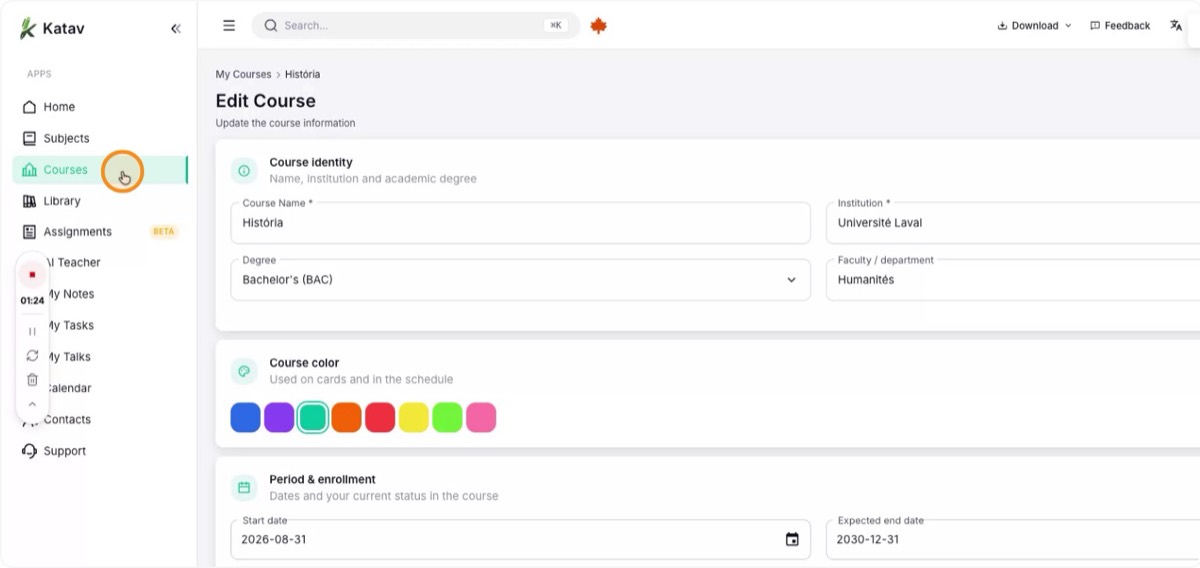
Ouvrez Katav et allez à la section Programmes du menu latéral. Vous y voyez vos programmes existants et c'est de là que vous en créez un nouveau.
2. Commencez un nouveau programme
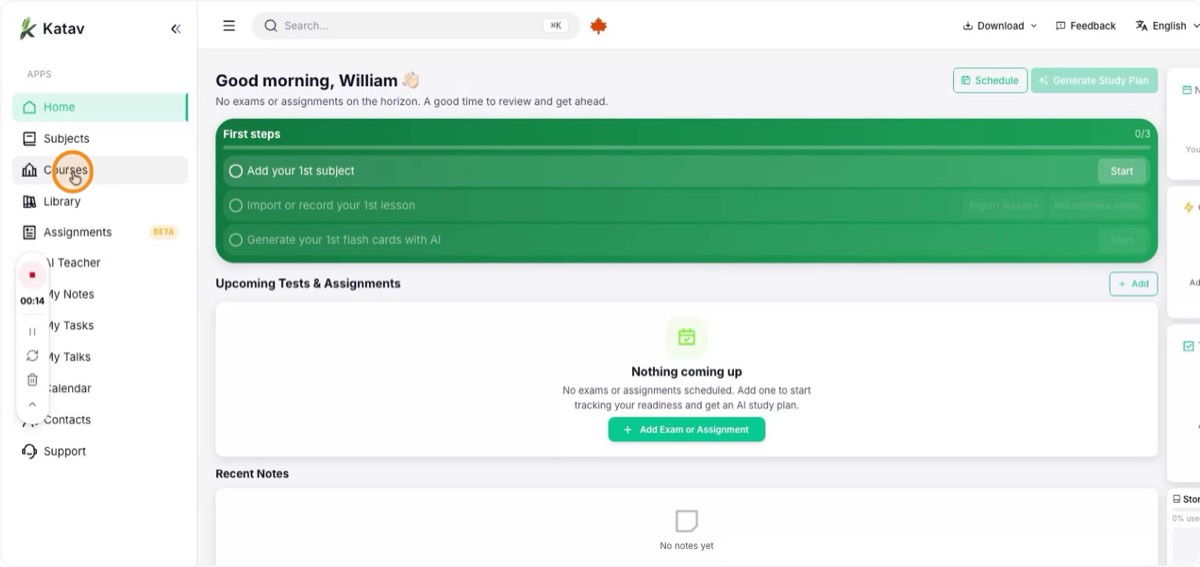
Sur l’écran des programmes, cliquez sur « Nouveau programme » pour ajouter un programme d’études.
3. Nommez le programme
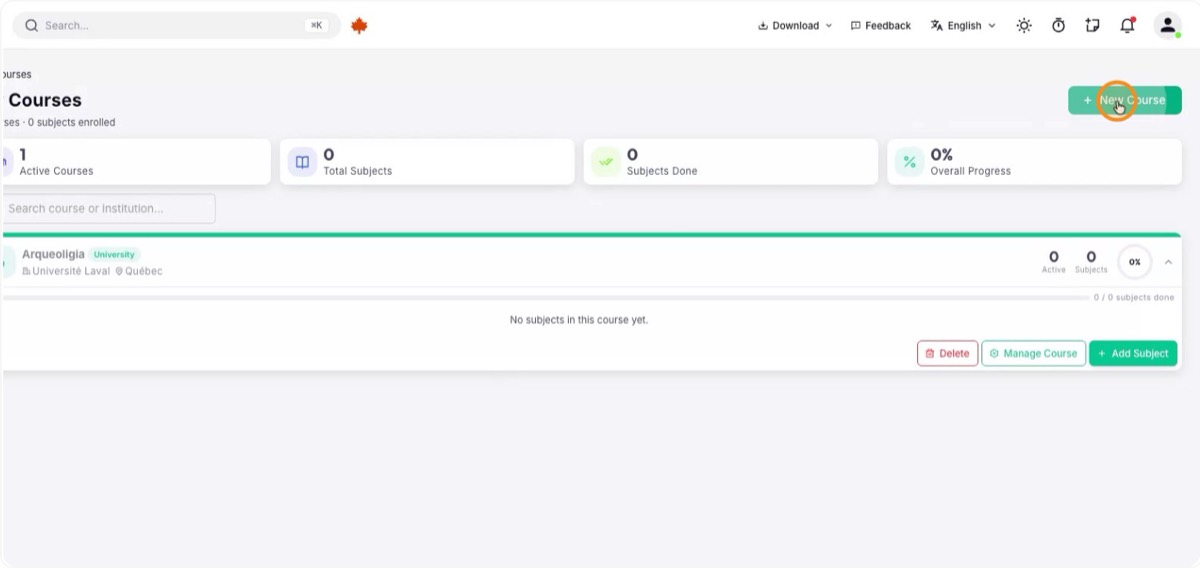
Saisissez le nom du programme dans le champ prévu, par exemple « Histoire ». Choisissez un titre qui décrit bien son contenu.
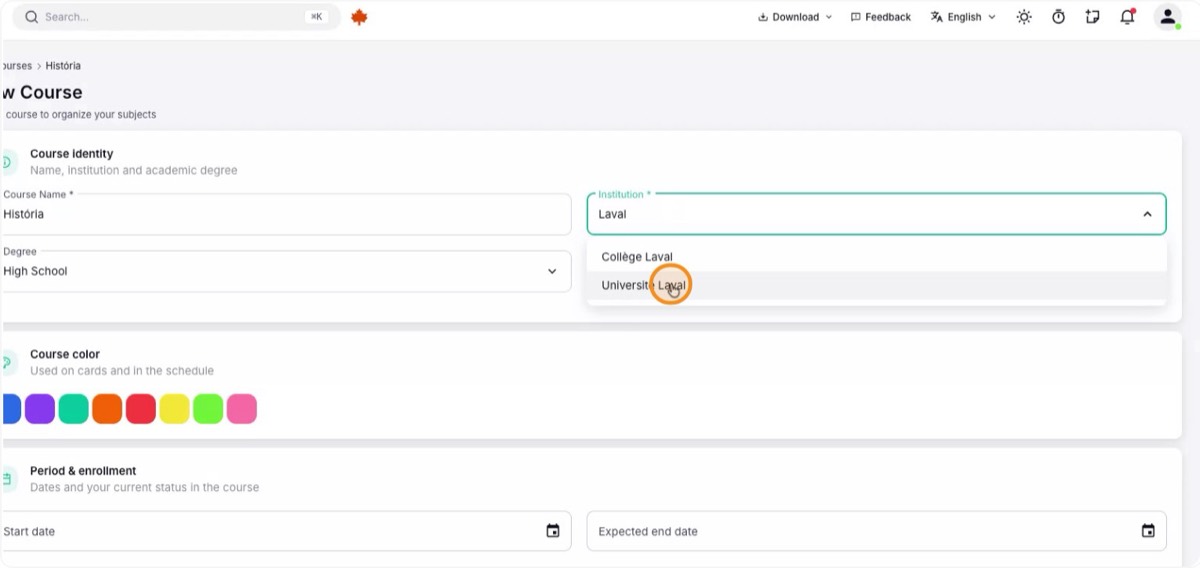
4. Sélectionnez l'établissement
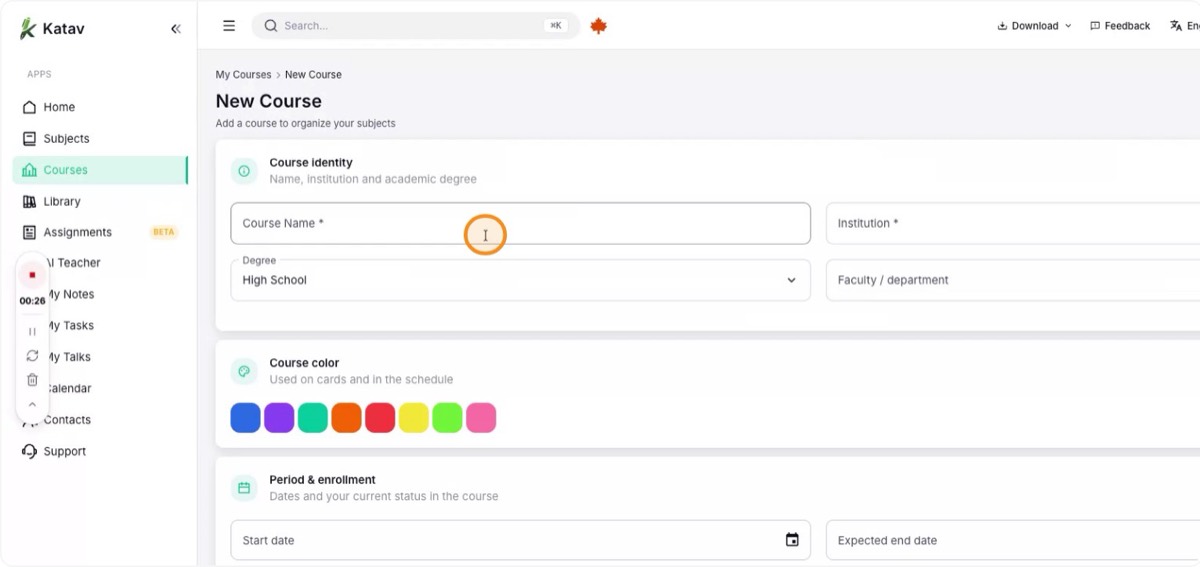
Dans le champ de l'établissement, choisissez l'école ou l'université qui offre le programme, comme l'Université Laval.
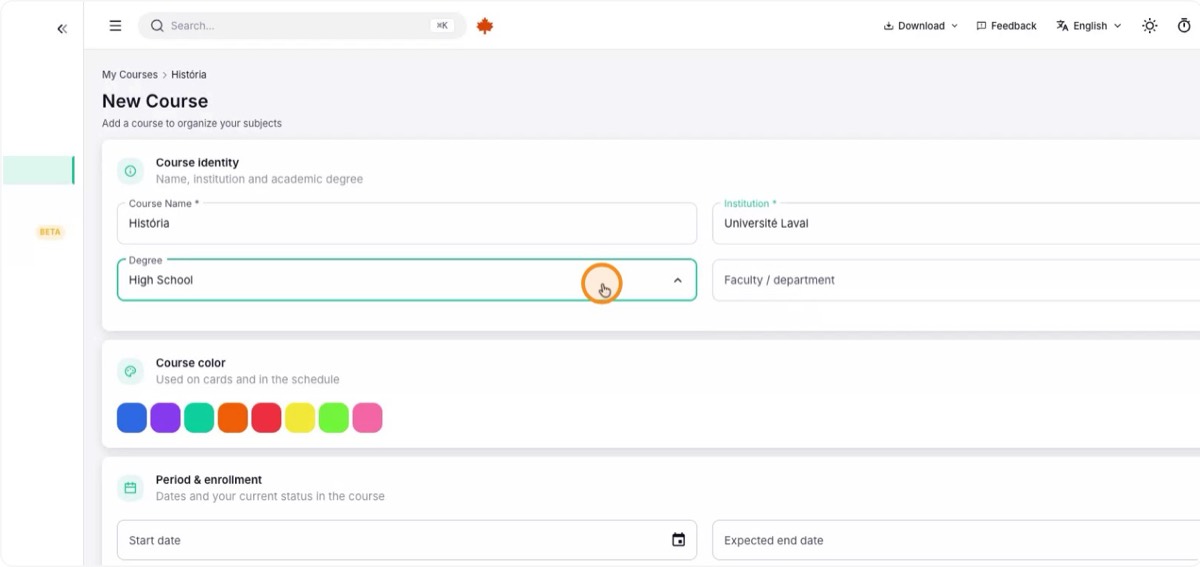
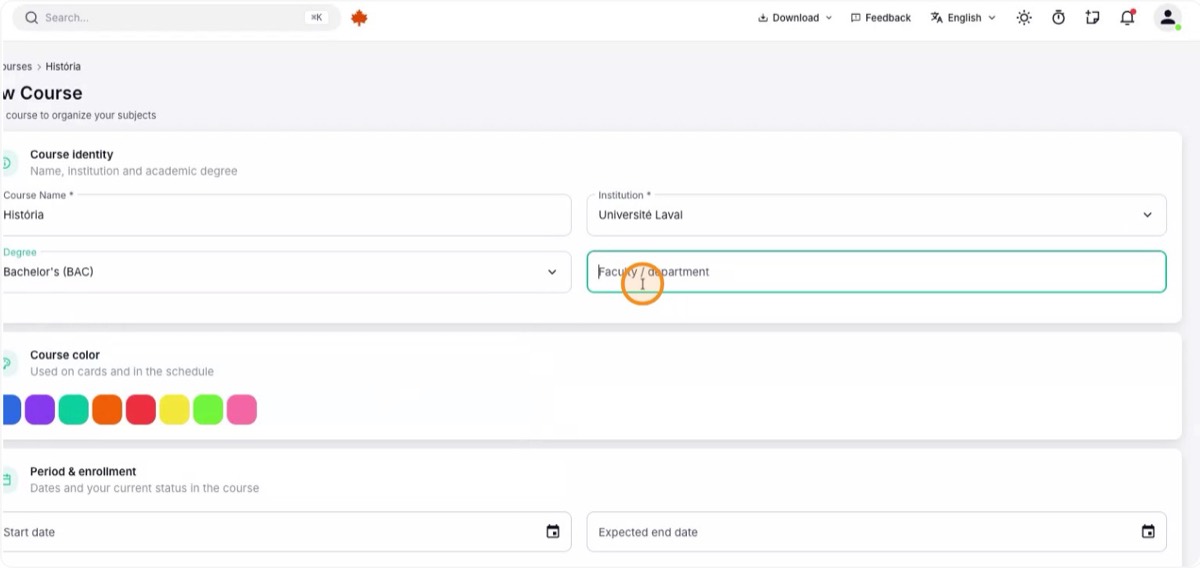
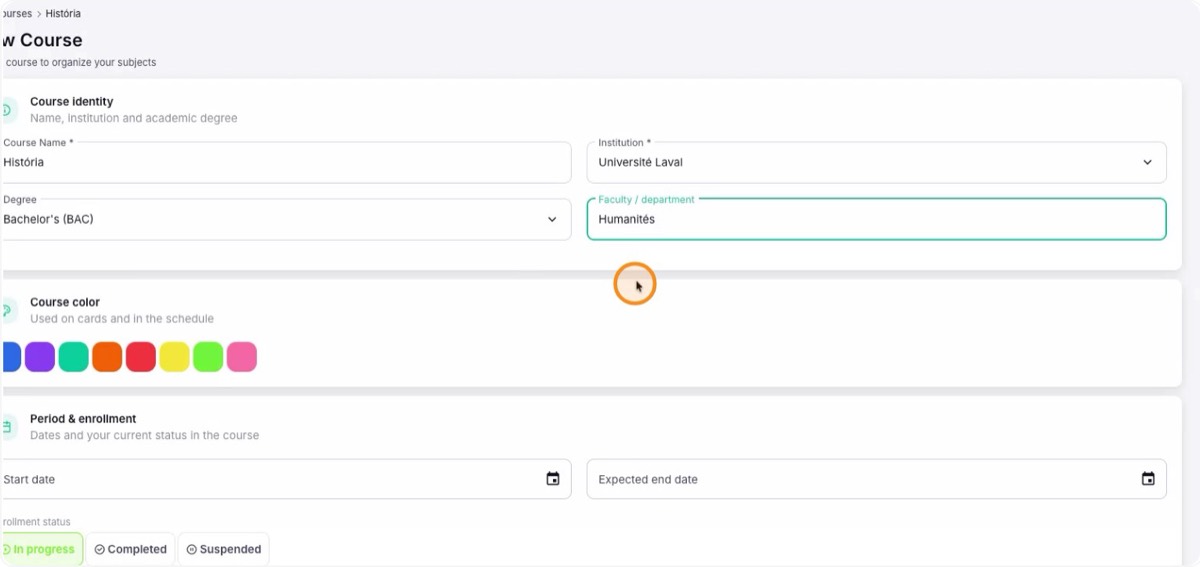
5. Choisissez le diplôme et le département
Sélectionnez le diplôme (par exemple, Baccalauréat), puis la faculté ou le département correspondant.
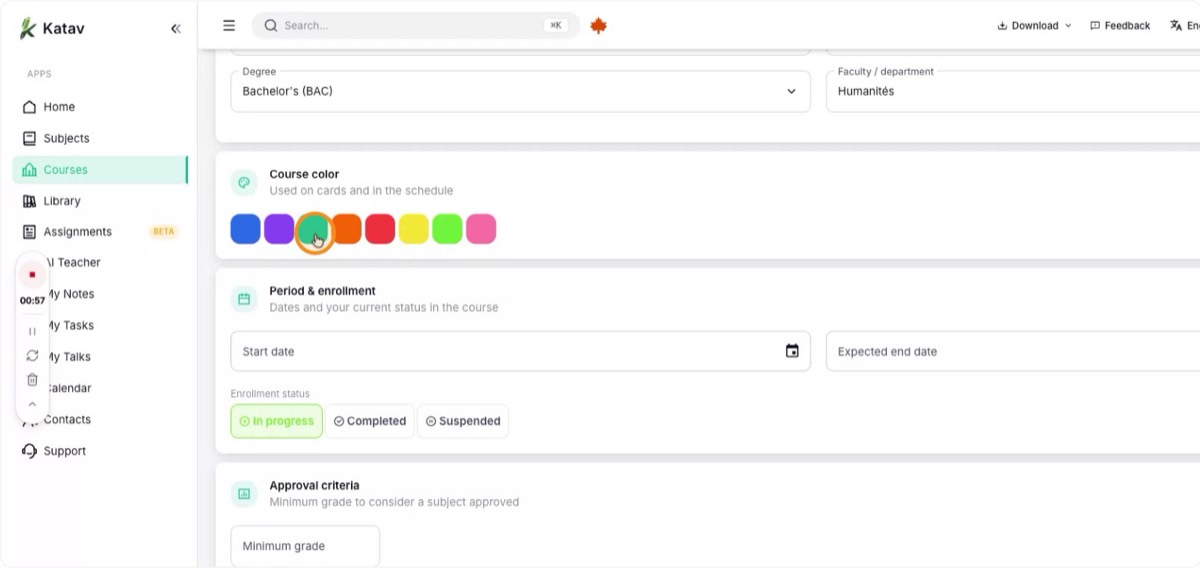
6. Personnalisez la couleur
Au besoin, choisissez une couleur. Elle identifie le programme sur les cartes et dans l’horaire, pour une lecture plus rapide.
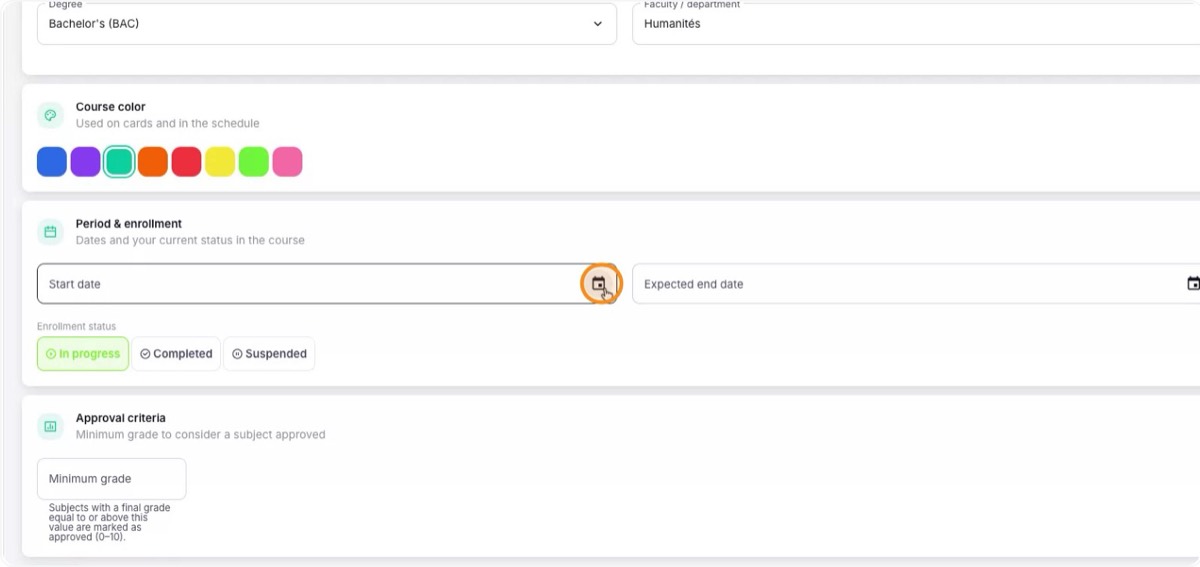
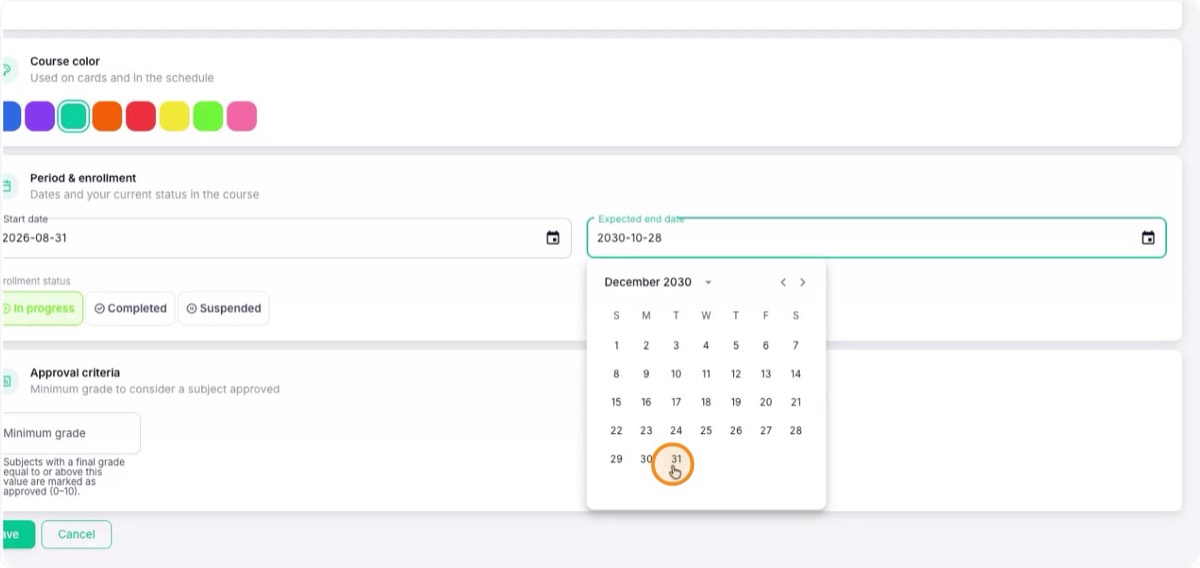
7. Réglez la période
Indiquez la date de début et la date de fin prévue. Par exemple, un début le 30 août et une fin en 2030, selon votre plan.
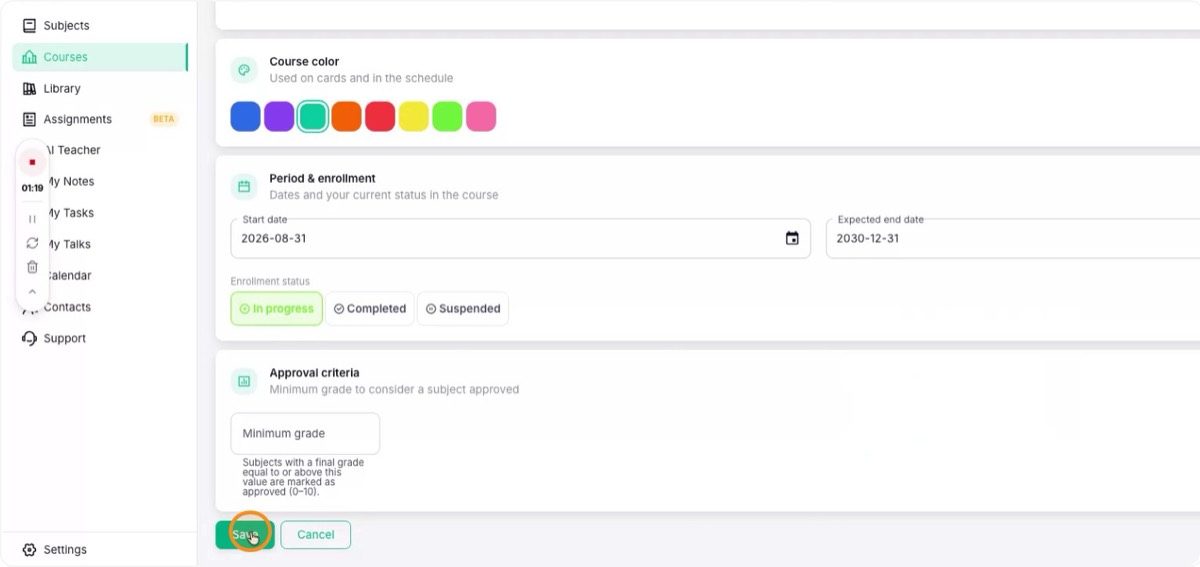
8. Définissez le statut et enregistrez
Choisissez le statut du programme, comme « En cours », puis cliquez sur Enregistrer pour conserver vos réglages.
9. Vérifiez le programme créé
Après l’enregistrement, repérez le nouveau programme dans la liste. Vous pouvez l’ouvrir pour voir ses détails et poursuivre sa configuration.