Comment enregistrer une séance et compléter vos notes avec la transcription dans Katav
Enregistrez la séance pendant que vous prenez des notes, placez des signets aux moments importants, transcrivez l’audio et laissez l’IA combler les trous de vos notes.
William
Dans ce tutoriel, vous allez enregistrer une séance tout en prenant des notes, placer des signets aux moments importants puis, après la séance, transcrire l’audio et utiliser l’IA de Katav pour compléter et corriger vos notes.
▶ Regardez le tutoriel vidéo sur YouTube
1. Ouvrez la séance et le panneau des enregistrements
Créez ou ouvrez la séance dans laquelle vous voulez prendre des notes. Pendant que l’enseignant parle et que vous écrivez, ouvrez les outils d’enregistrement pour ne rien manquer.
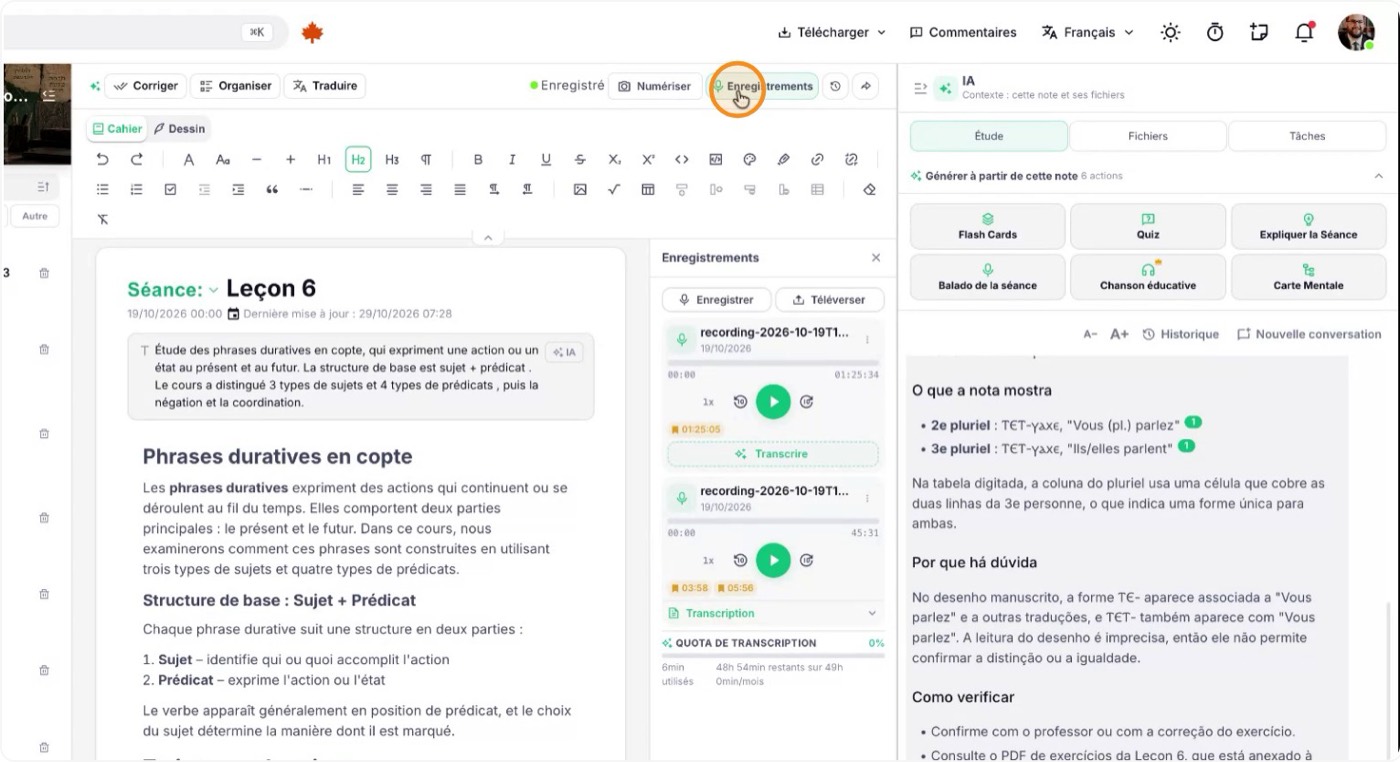
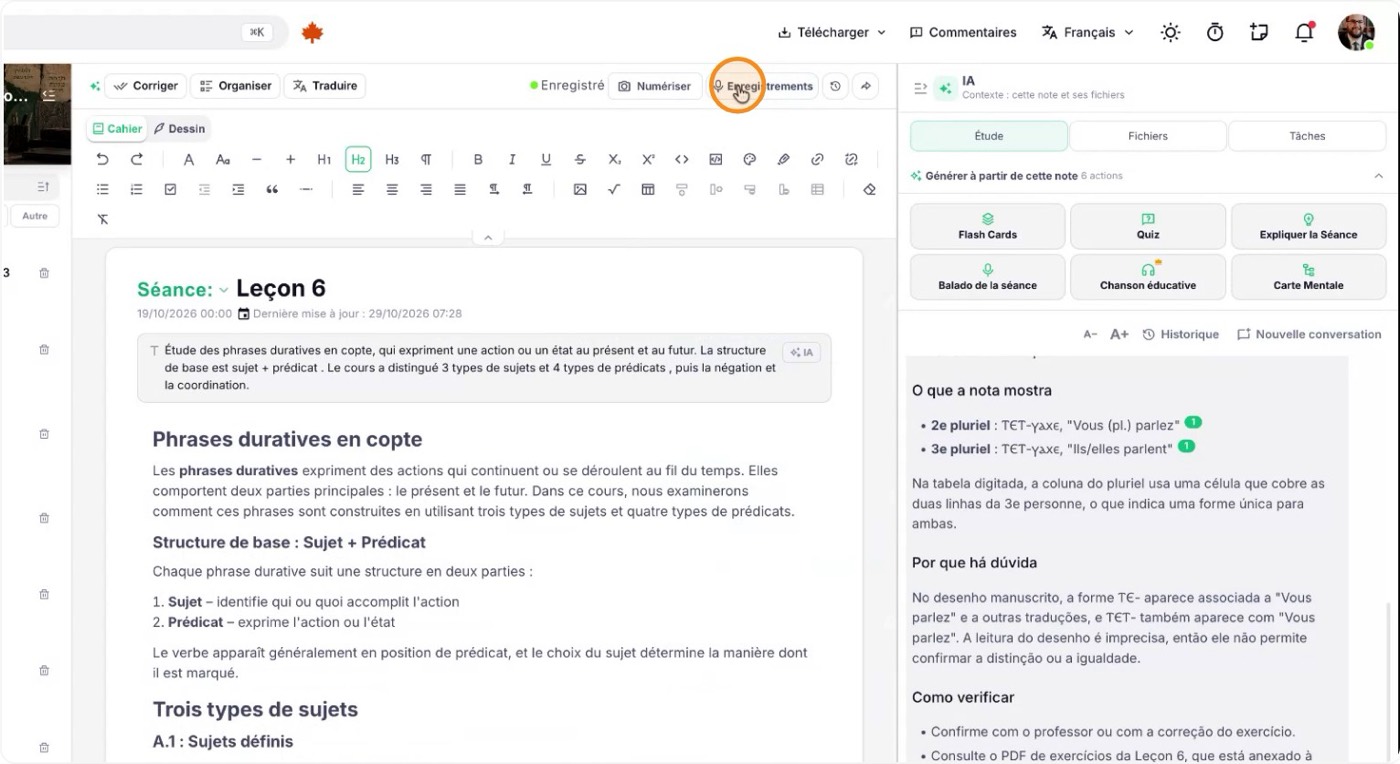
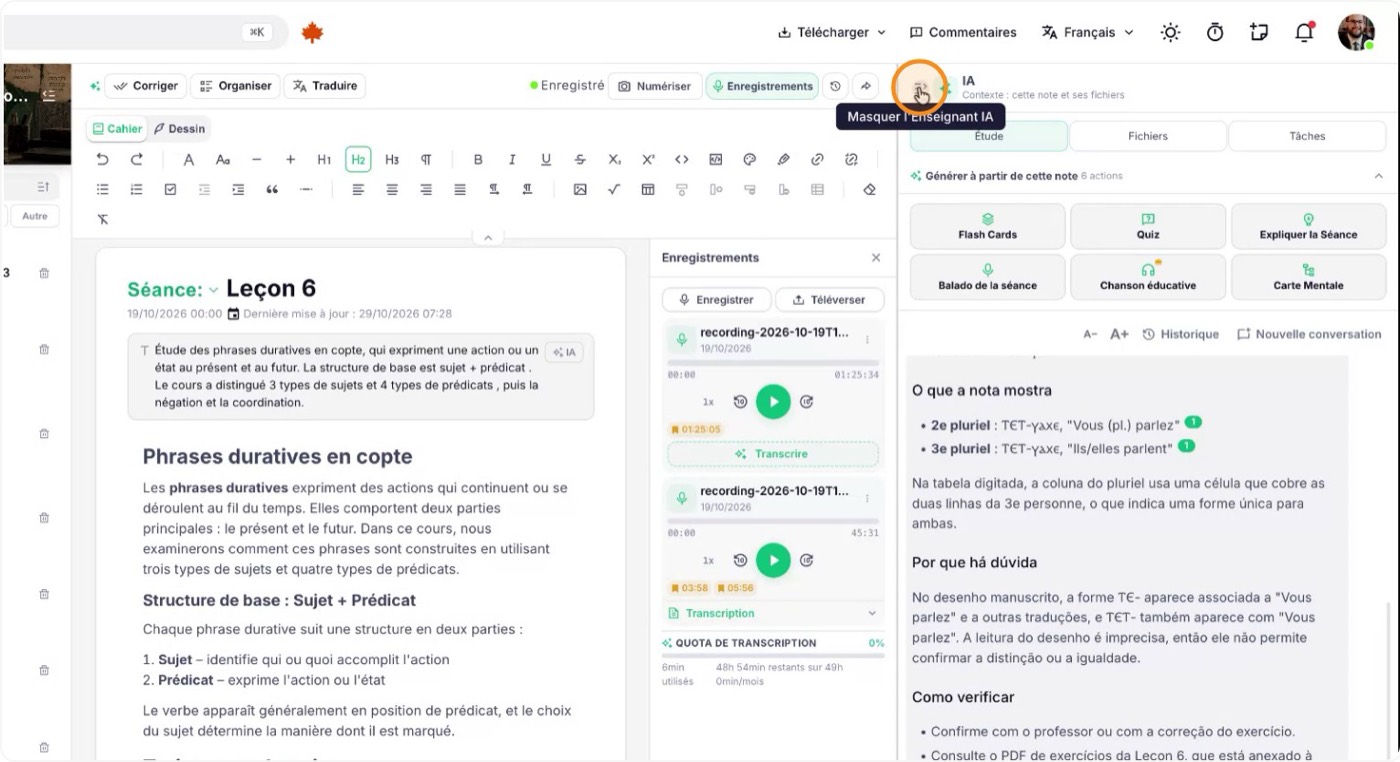
Cliquez sur « Enregistrements » pour ouvrir le panneau latéral des enregistrements.
2. Préparez votre espace de travail et lancez l’enregistrement
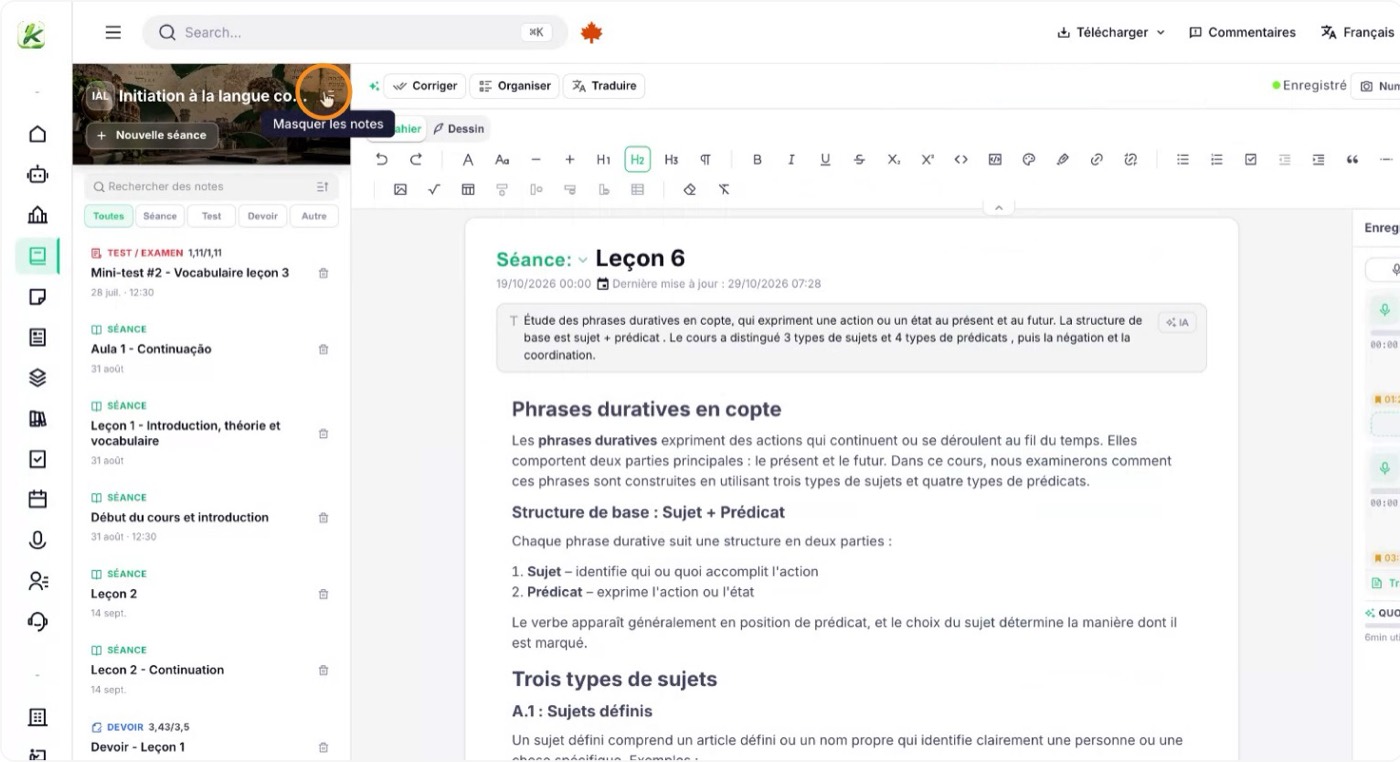
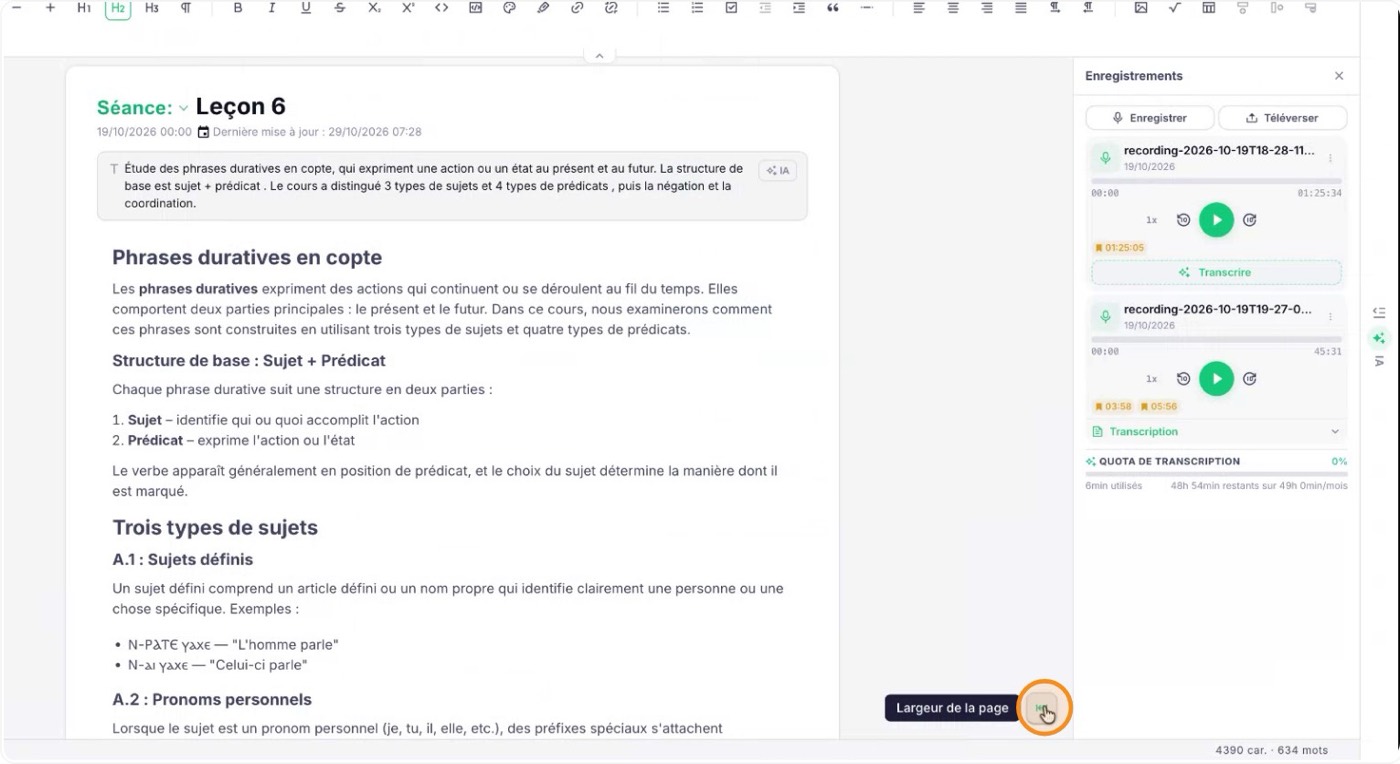
Pour avoir plus de place, fermez les fenêtres et les panneaux dont vous n’avez pas besoin. Ajustez la zone de contenu de la séance pour voir en même temps vos notes et le panneau des enregistrements.
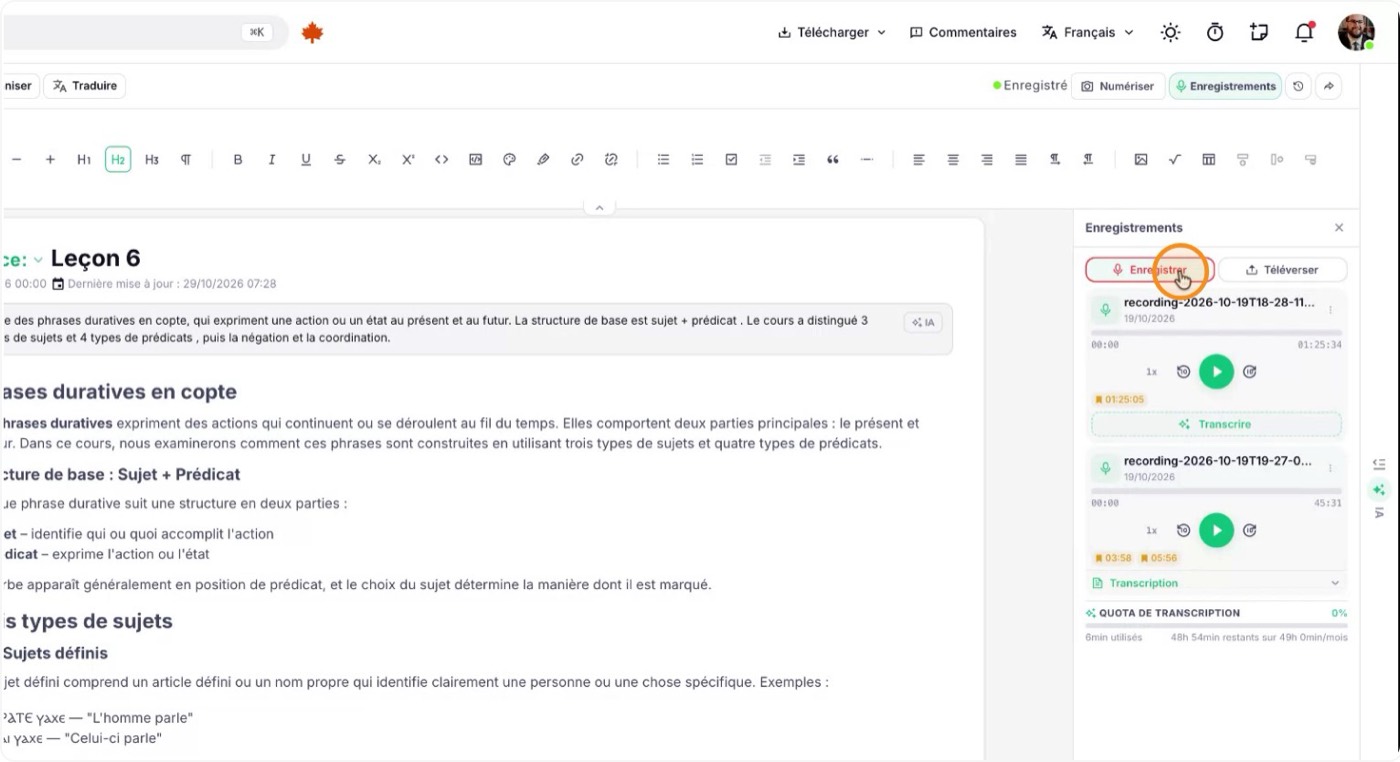
Quand vous êtes prêt, cliquez sur « Enregistrer » pour lancer l’enregistrement audio de la séance.
Vous pouvez changer de page ou naviguer ailleurs dans Katav pendant l’enregistrement : il continue en arrière-plan et un indicateur montre que la séance est en cours d’enregistrement.
3. Ajoutez des signets pendant l’enregistrement
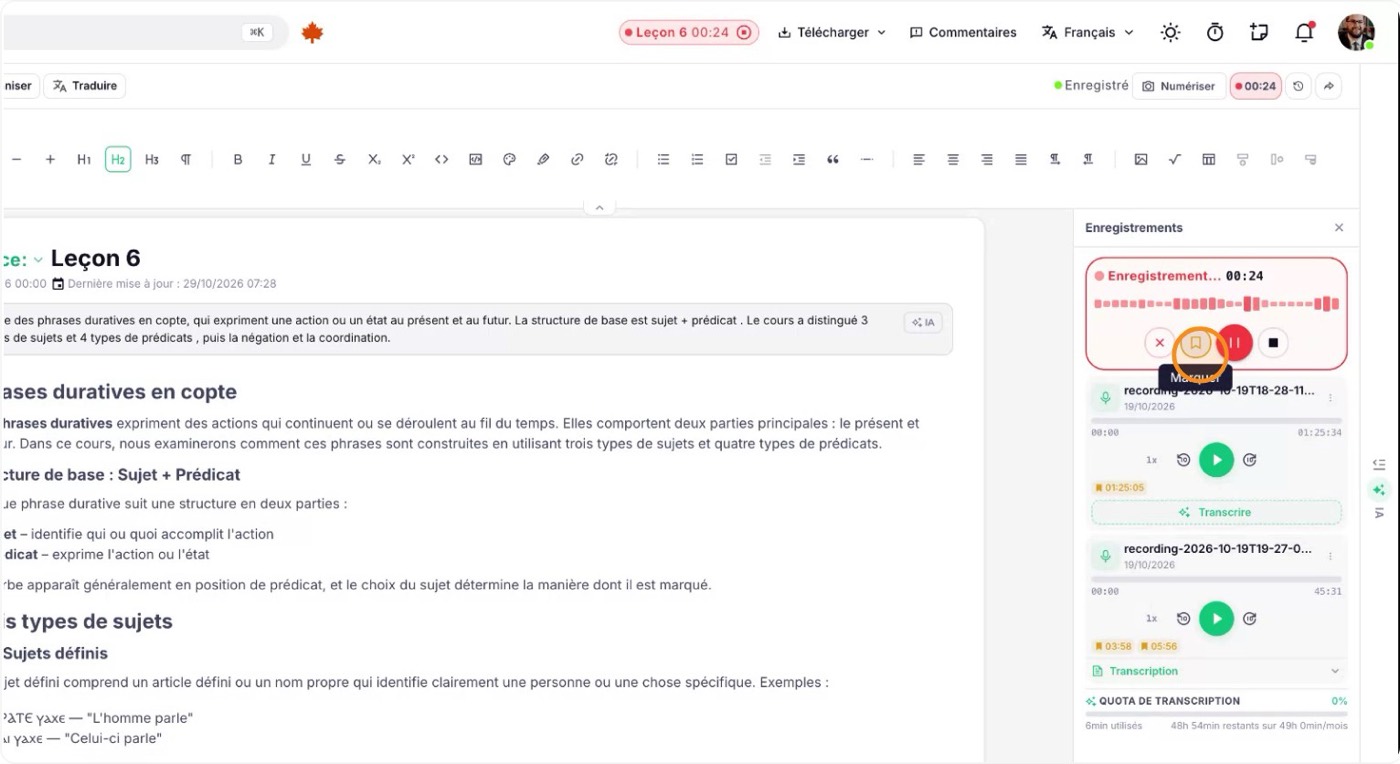
Quand l’enseignant explique quelque chose d’important que vous voulez retrouver facilement, cliquez sur « Signet » dans le panneau d’enregistrement pour marquer cet instant.
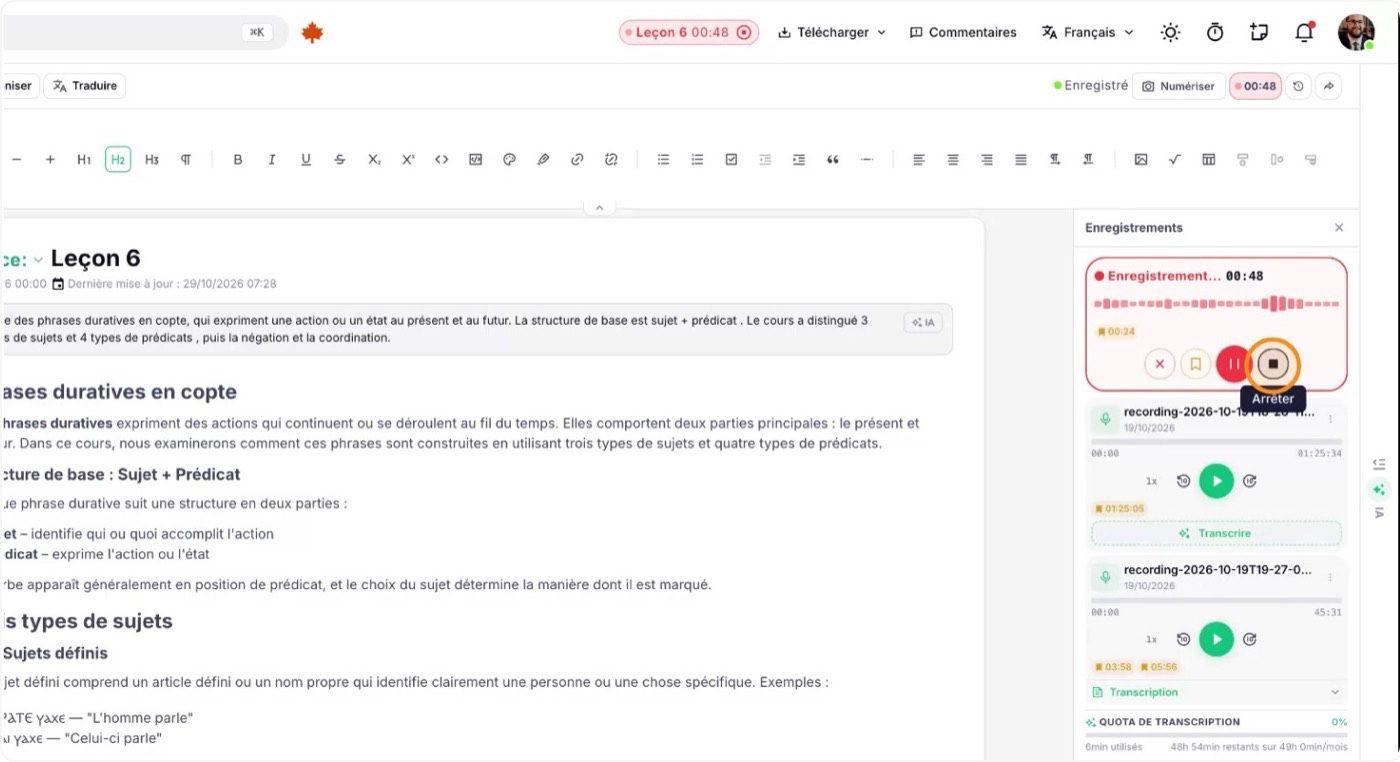
Plus tard, il suffit de cliquer sur un signet pour entendre exactement ce qui a été dit à ce moment. Une fois terminé, arrêtez l’enregistrement pour pouvoir le traiter.
4. Gérez et sélectionnez les enregistrements
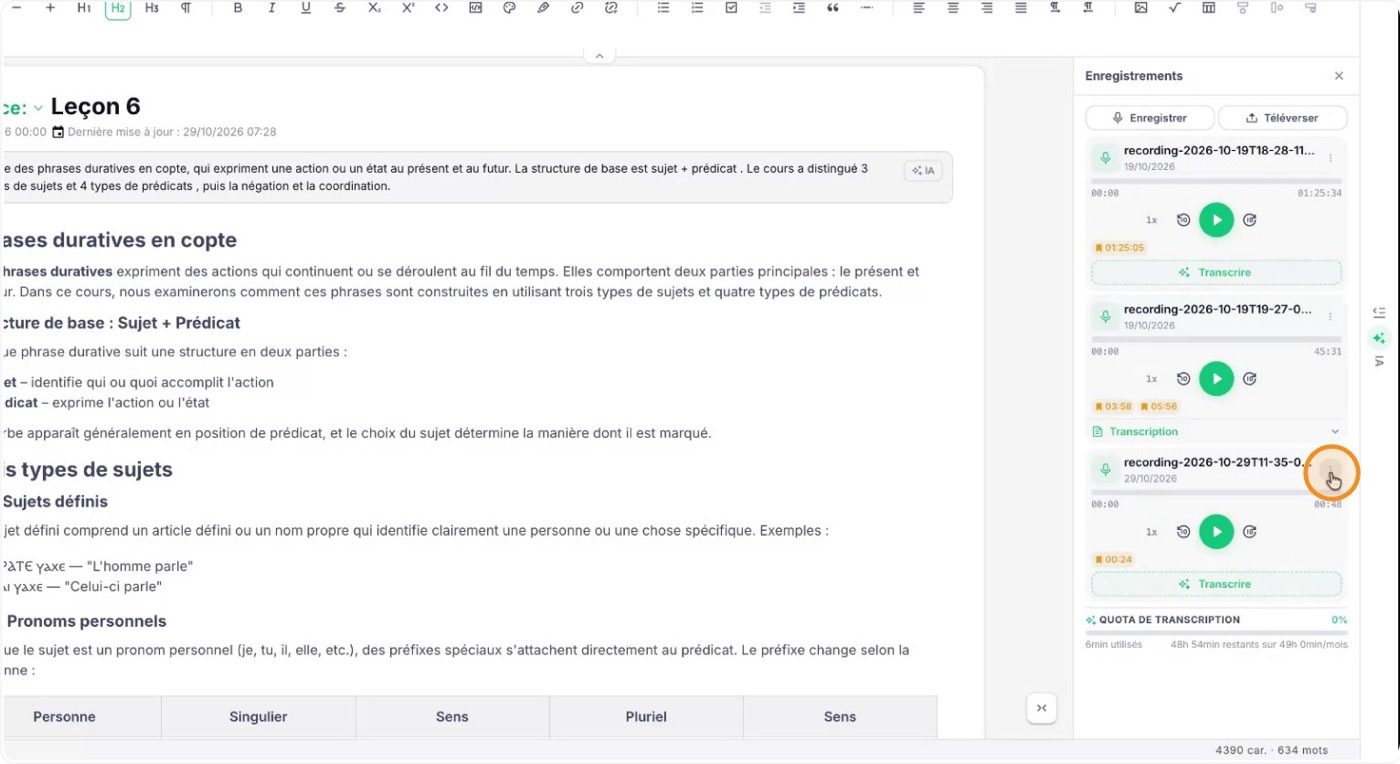
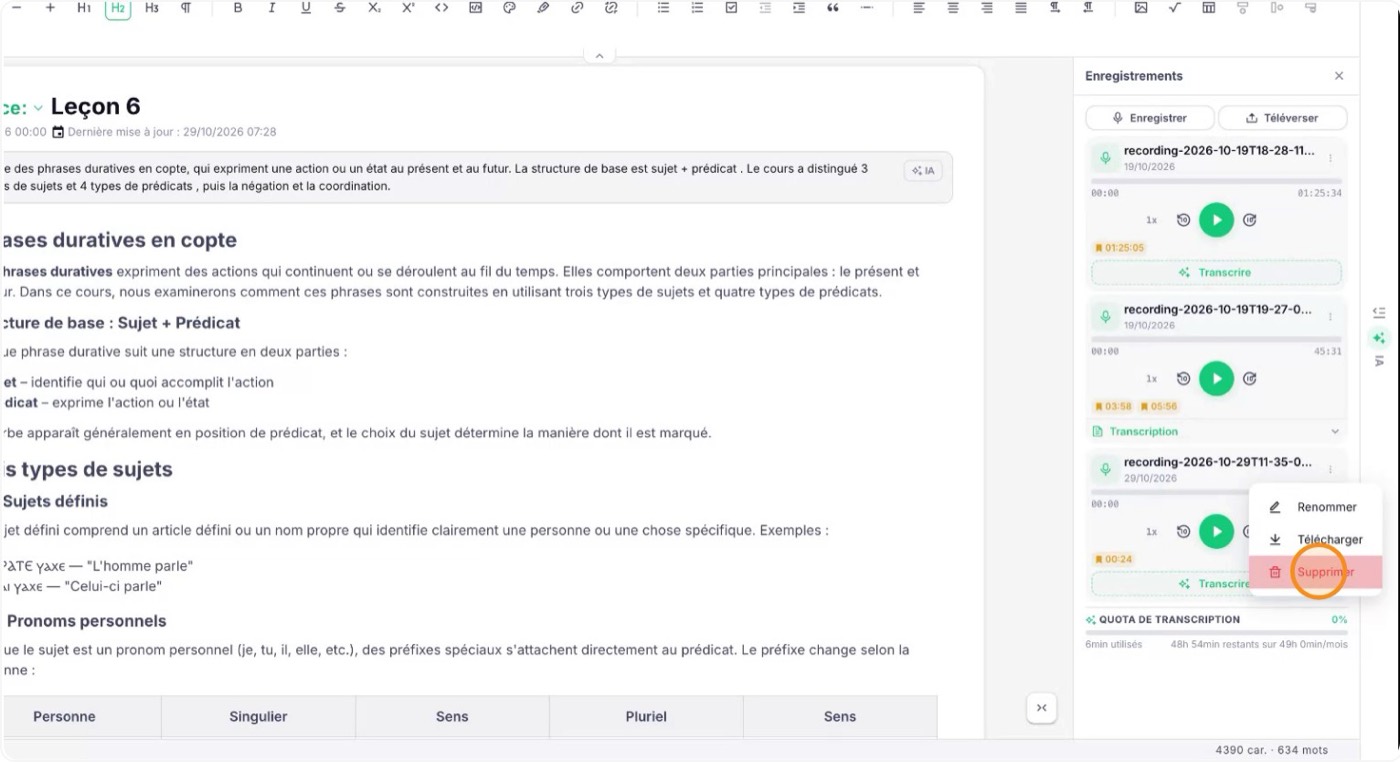
Si vous avez fait un enregistrement de test, sélectionnez-le et supprimez-le pour ne garder dans la liste que les enregistrements utiles. Poursuivez avec ceux que vous voulez utiliser.
5. Transcrivez un enregistrement
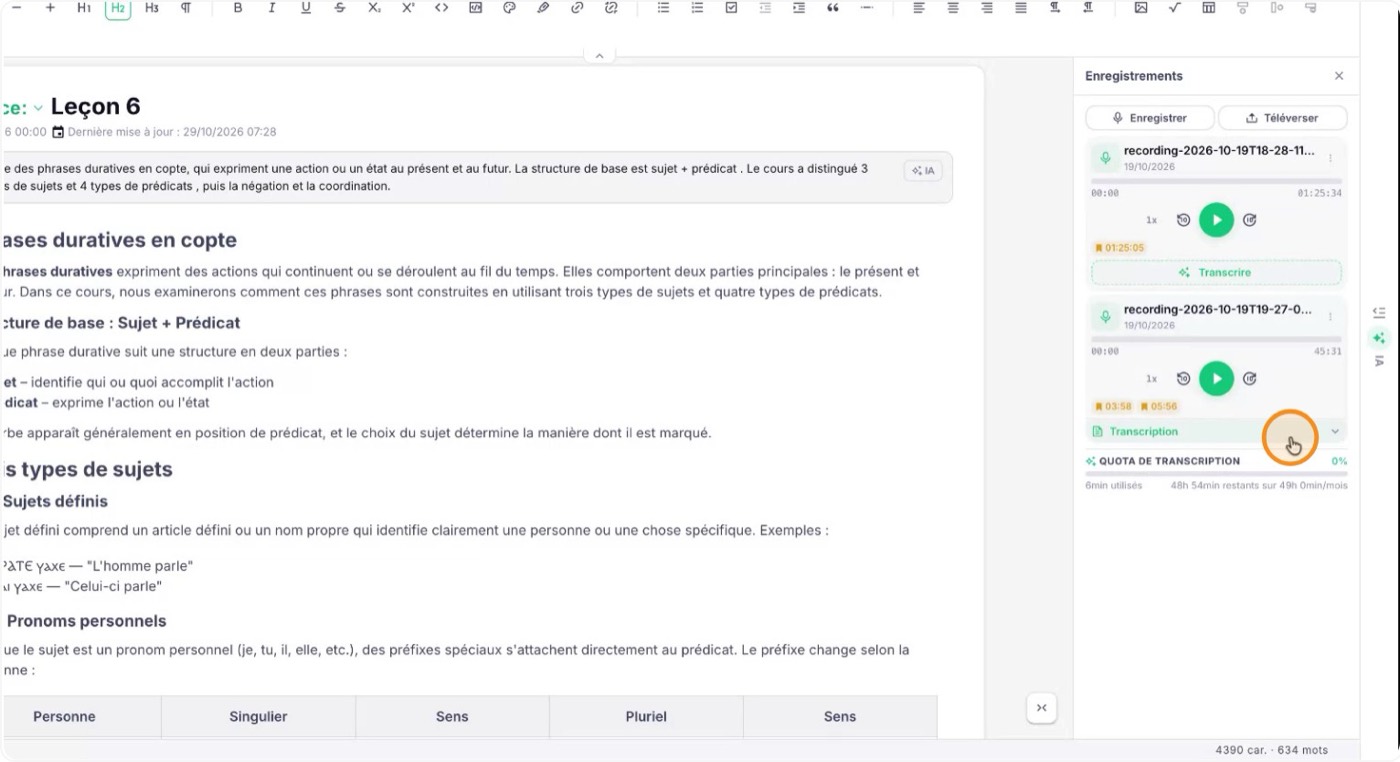
Dans la liste des enregistrements, repérez celui que vous voulez convertir en texte et cliquez sur « Transcrire » pour envoyer l’audio à Katav. Une fois le traitement terminé, vous verrez le texte complet de la séance.
Si la séance a été donnée dans une autre langue, par exemple le français, la transcription sera dans cette langue.
6. Recherchez et résumez la transcription
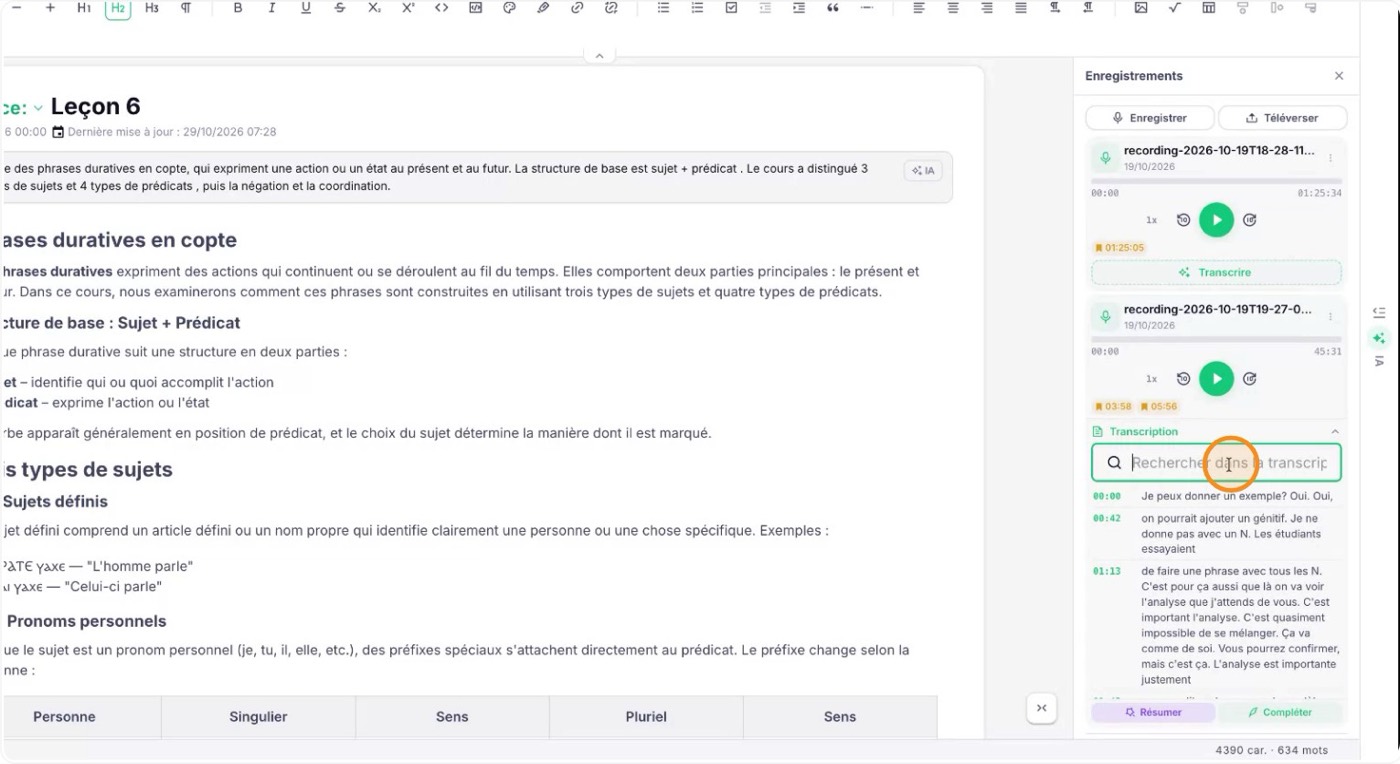
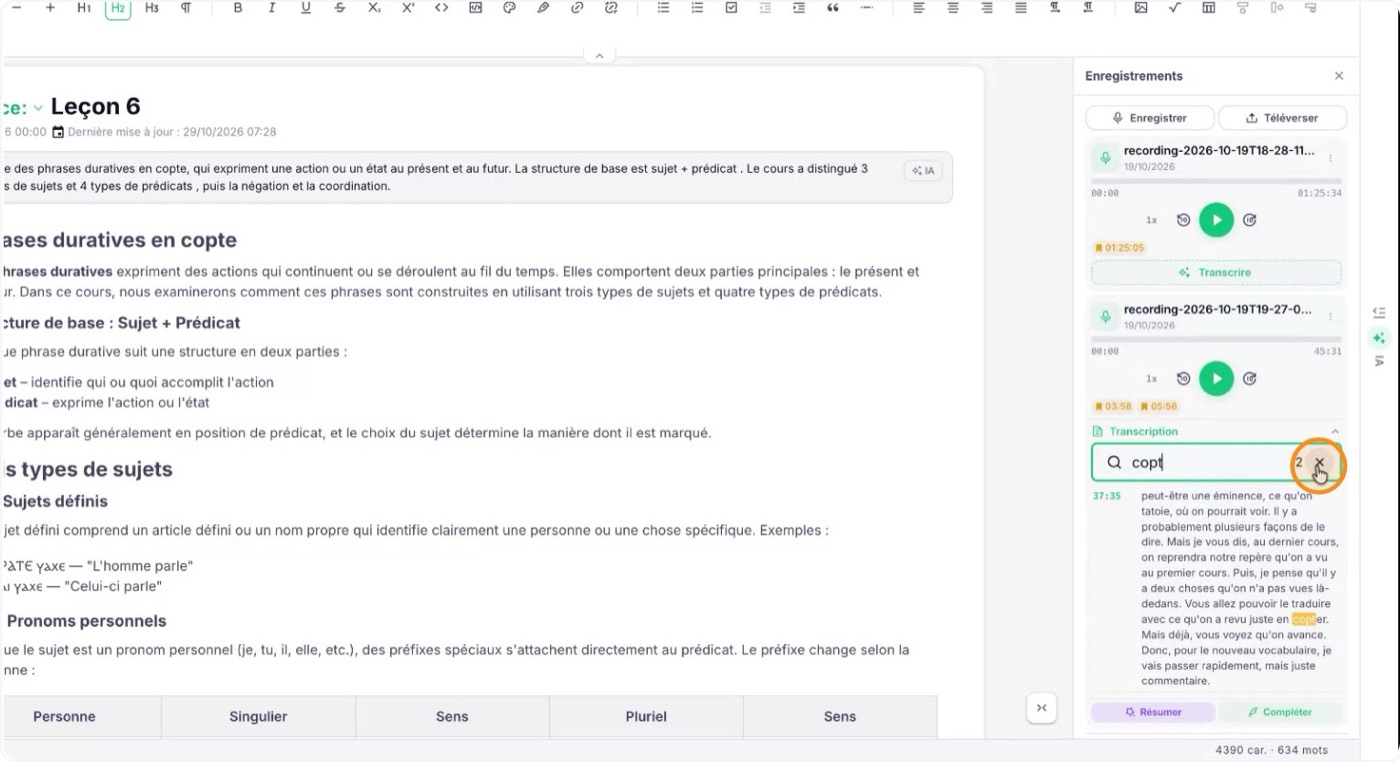
Utilisez la recherche dans la transcription pour trouver rapidement un terme ou une expression de la séance : saisissez le mot ou la phrase et les résultats sont surlignés dans le texte.
Vous pouvez aussi résumer la transcription pour obtenir un aperçu condensé de la séance.
7. Utilisez l’IA pour compléter et améliorer vos notes
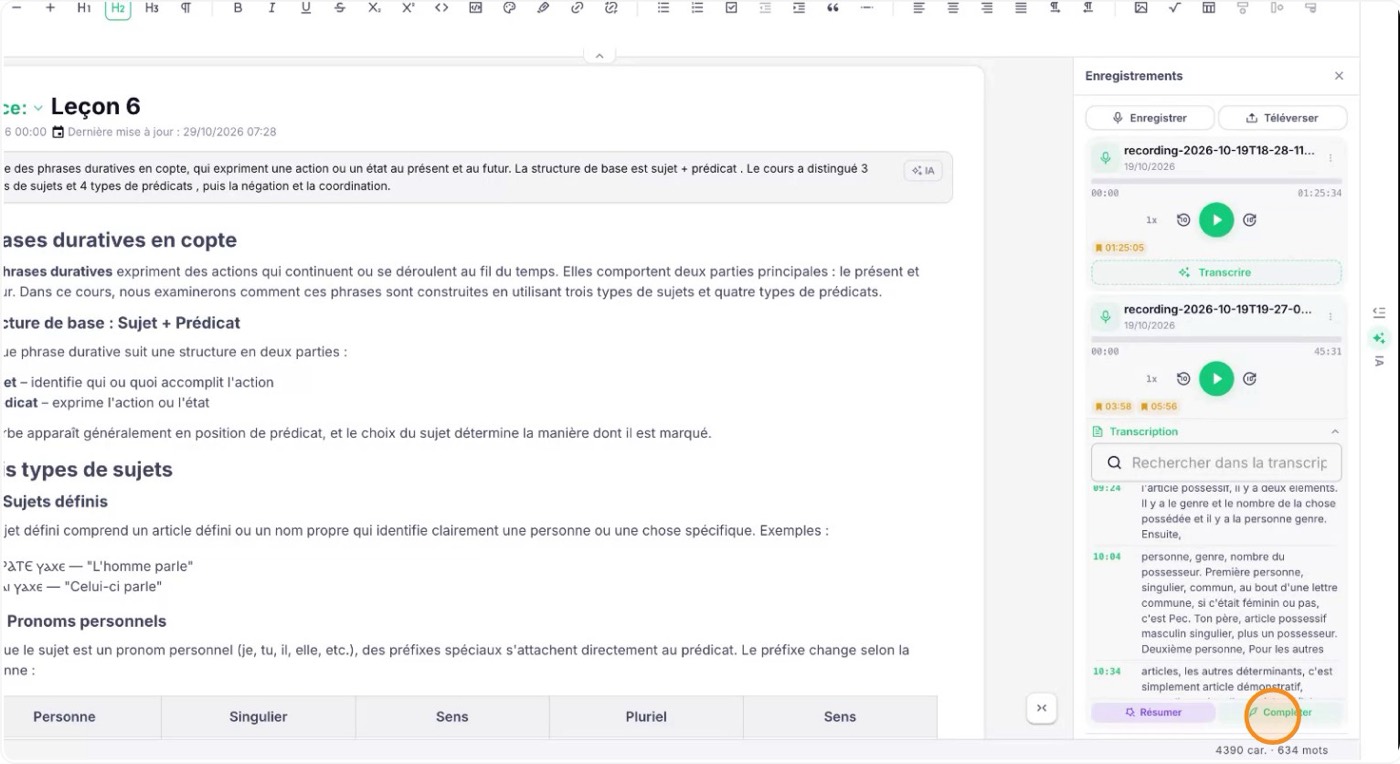
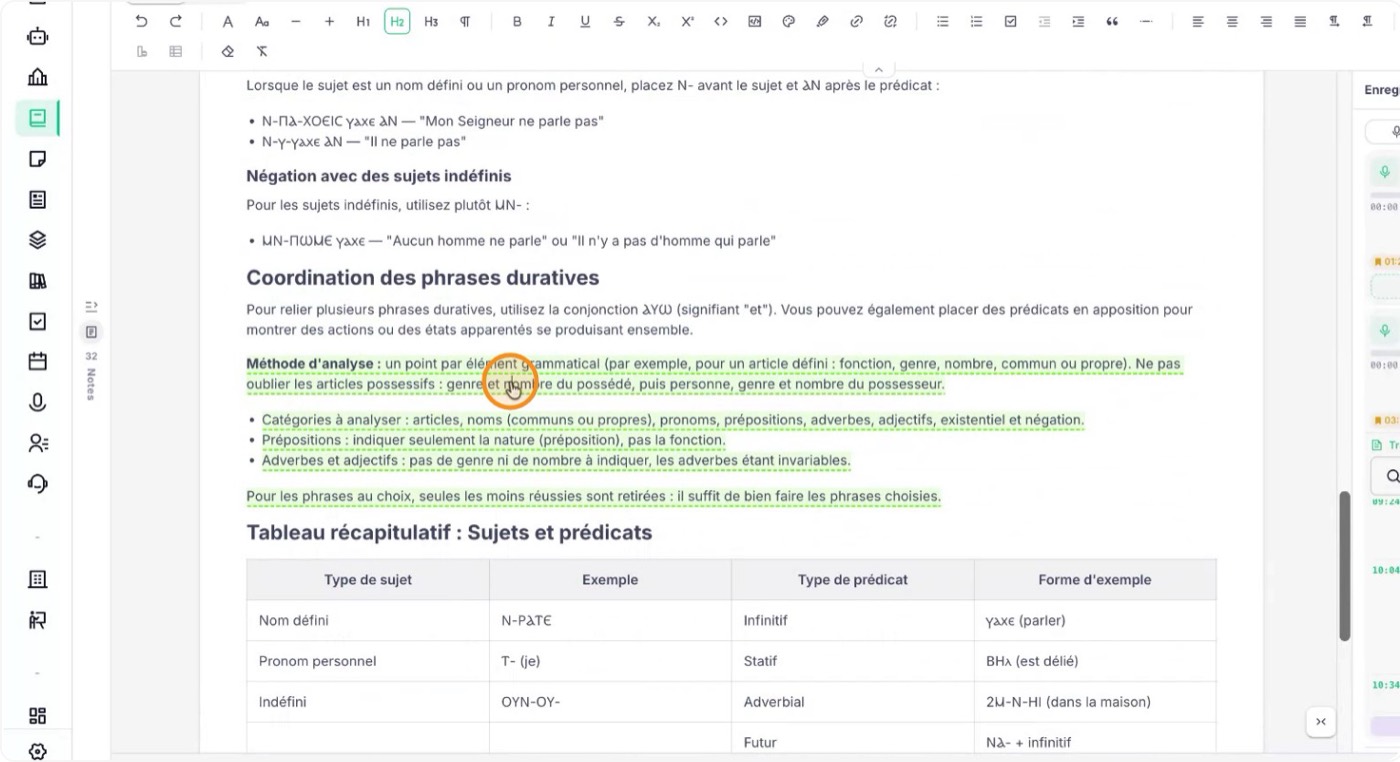
Avec vos notes et la transcription ouvertes, cliquez sur « Compléter » pour que l’IA comble les trous de vos notes. Katav compare ce que vous avez écrit avec la transcription et repère ce qui manque ou a été mal compris. L’analyse peut prendre un peu de temps.
Lorsqu’elle est terminée, l’IA présente ses suggestions :
- ce que vous avez manqué de la séance apparaît comme un ajout, surligné en vert;
- ce qui ne correspond pas à ce que l’enseignant a dit apparaît comme une correction, surlignée en rouge.
8. Acceptez les suggestions
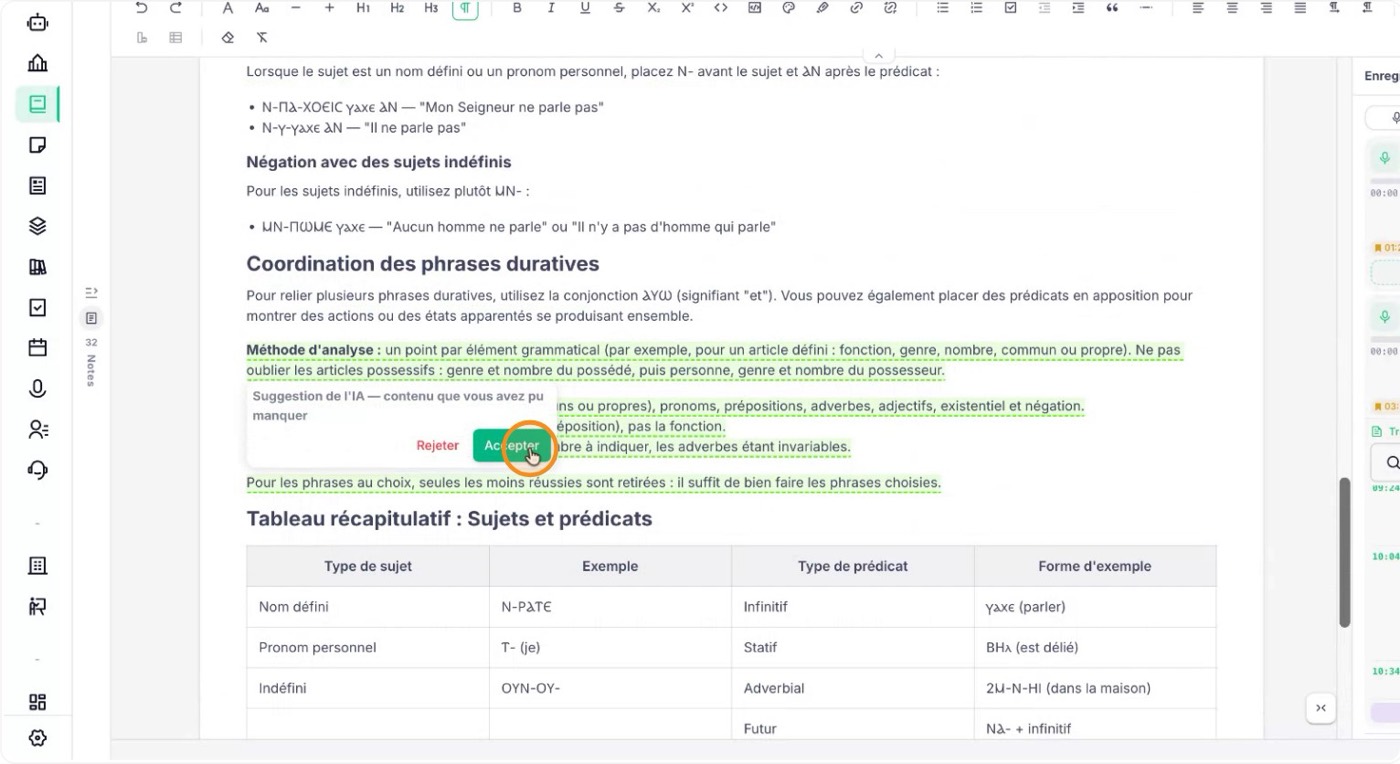
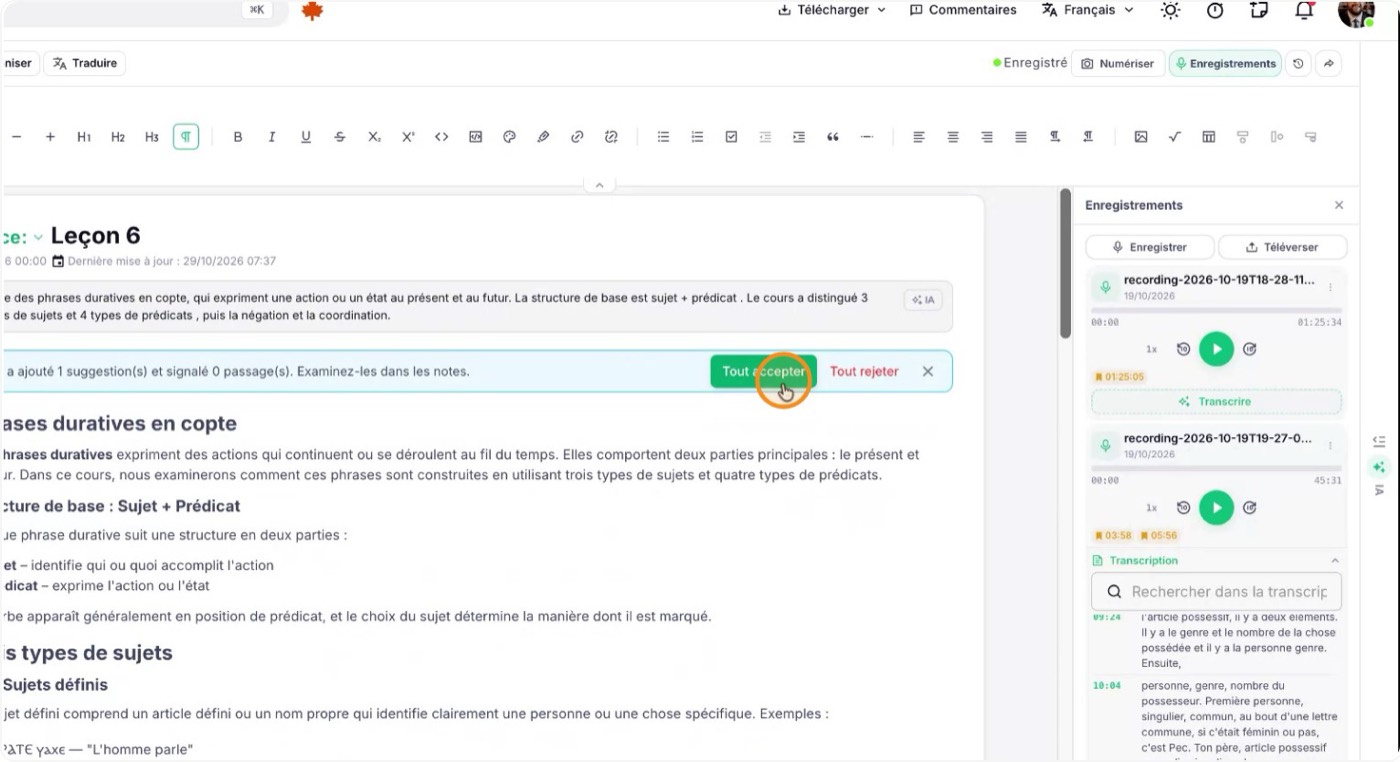
Passez les suggestions en revue une par une et acceptez celles qui ont du sens en cliquant sur « Accepter » pour chacune. Si vous les approuvez toutes, utilisez « Tout accepter » pour les appliquer d’un coup.
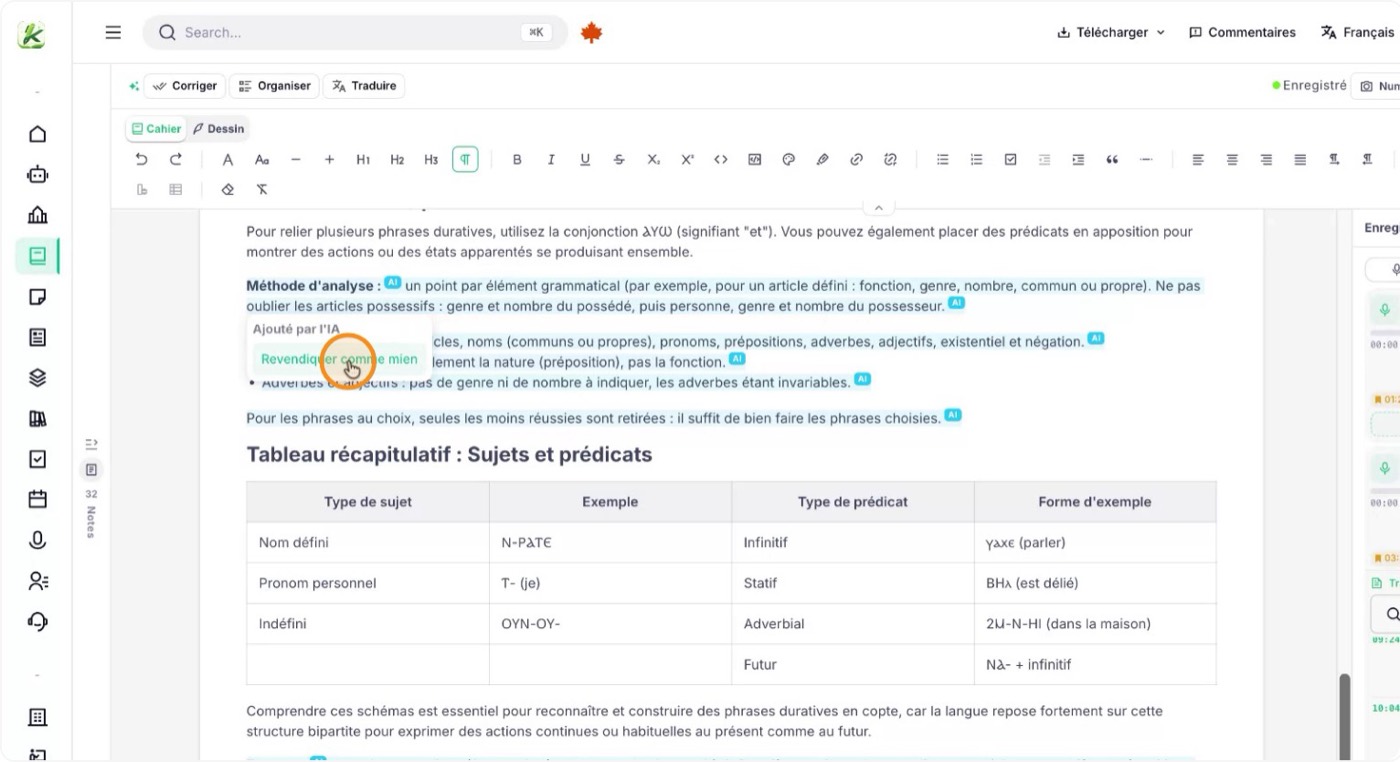
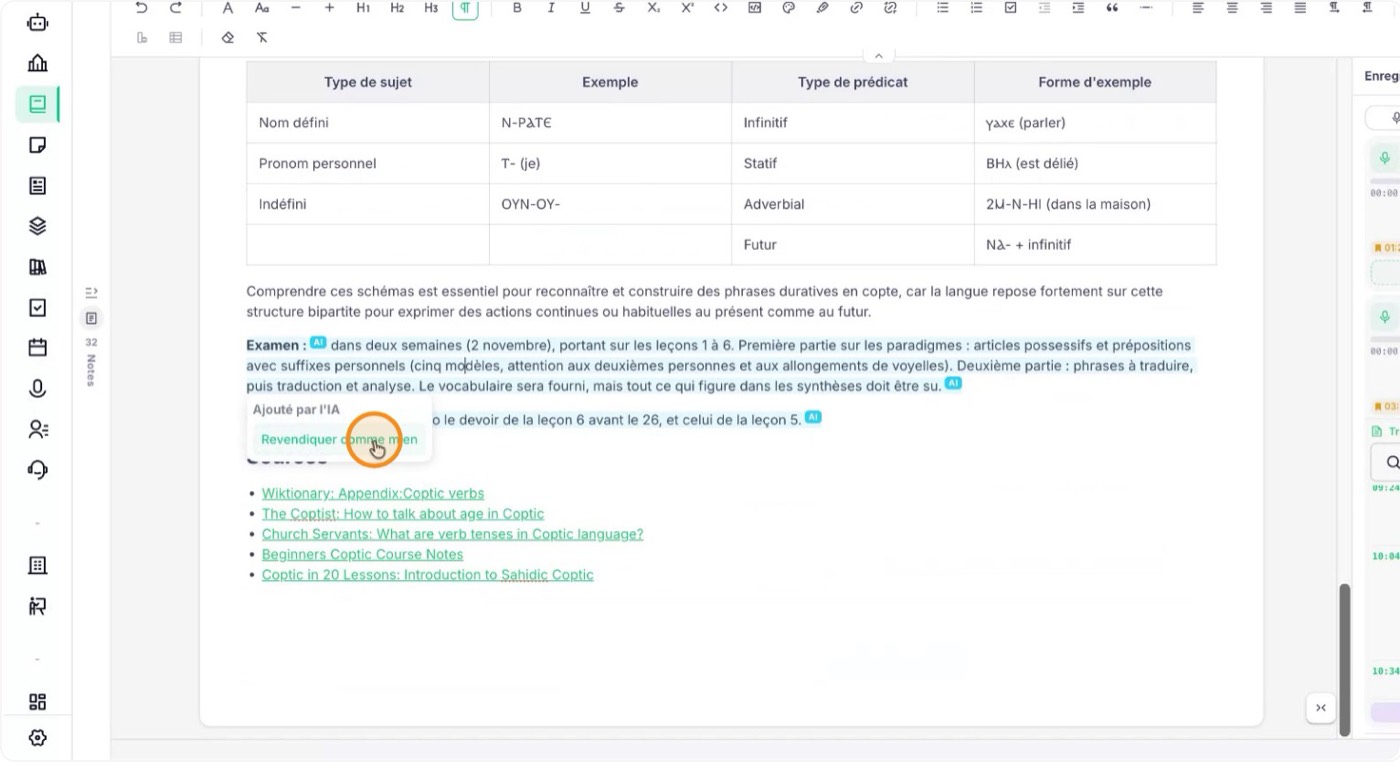
9. Confirmez le contenu suggéré par l’IA comme étant le vôtre
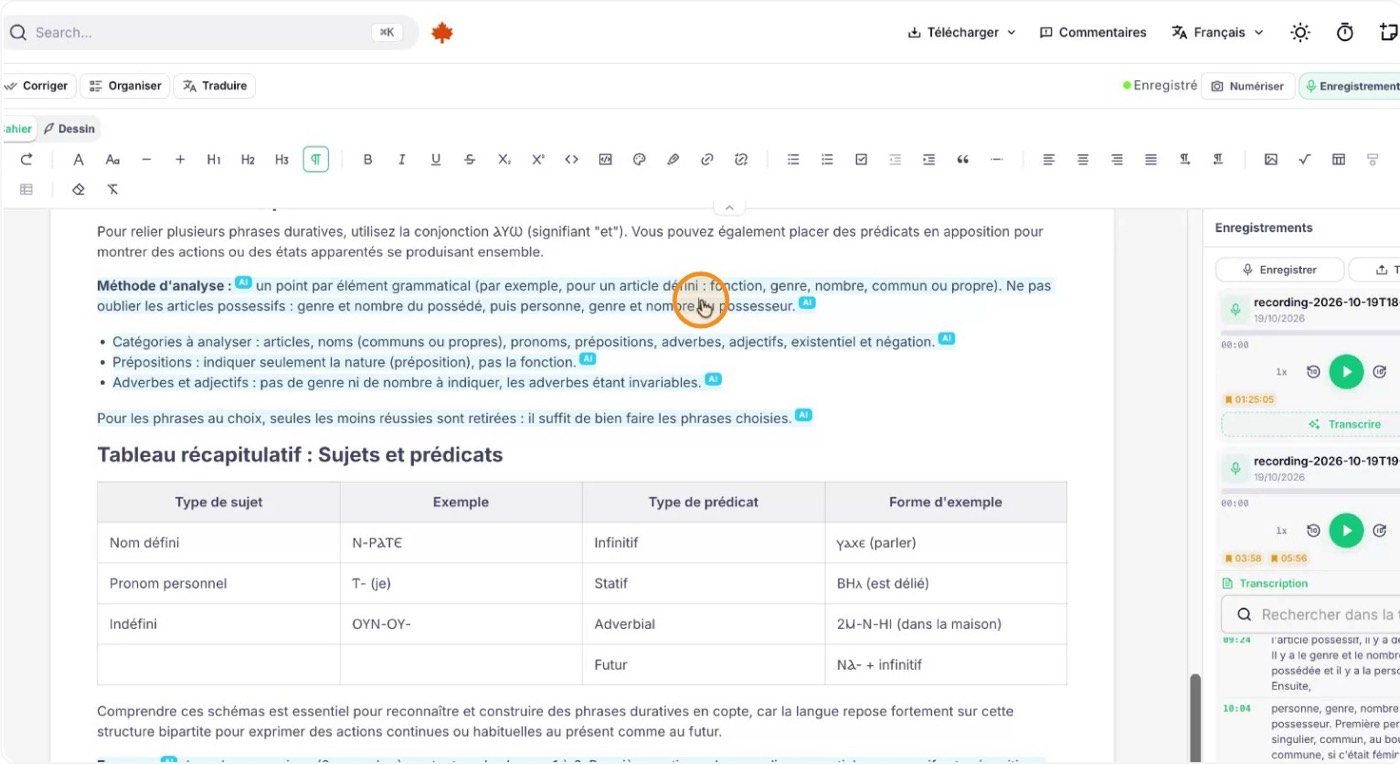
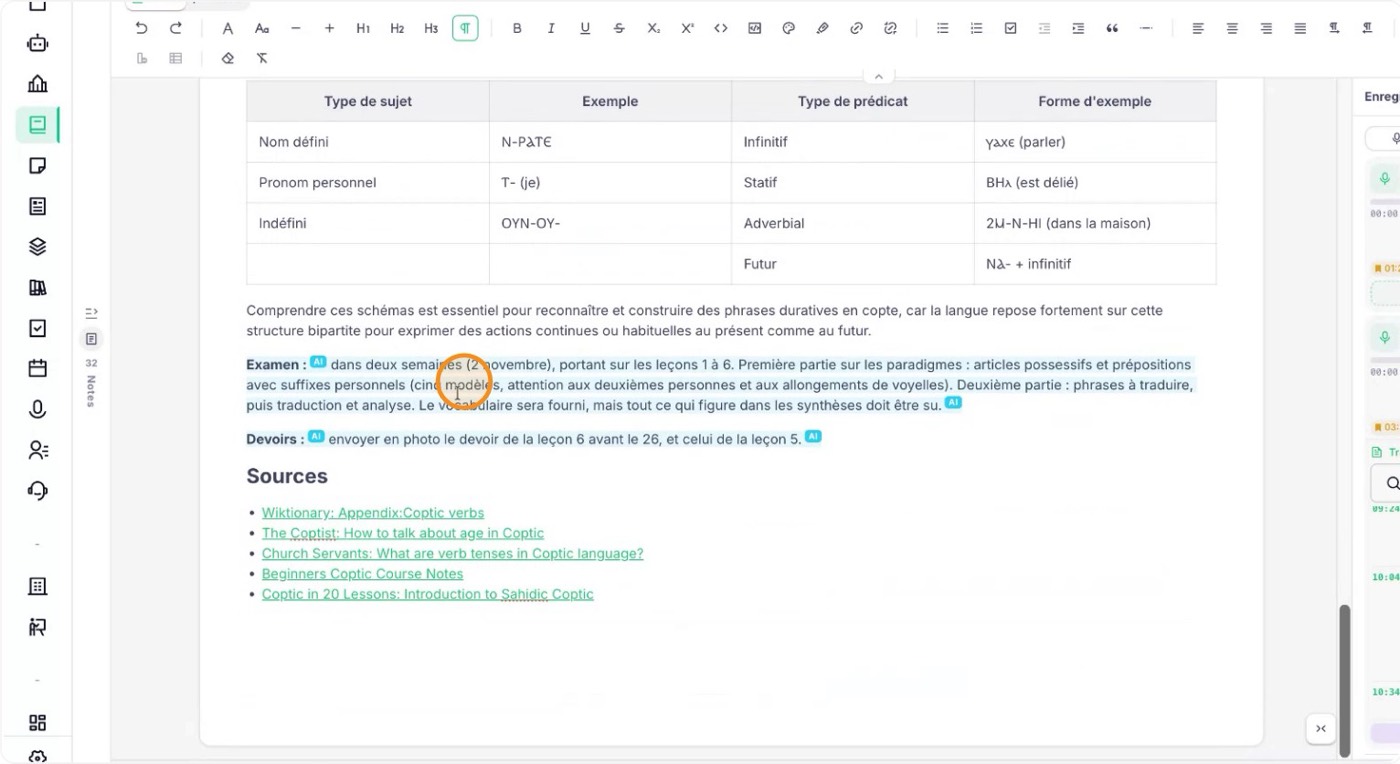
Même après acceptation, les passages générés par l’IA restent signalés dans vos notes. Pour confirmer qu’un passage est maintenant une note à vous, cliquez sur le texte marqué et indiquez qu’il est de vous.
Une fois confirmé, le passage n’affiche plus l’étiquette d’IA et est traité comme votre propre note dans le document.
10. Réécoutez l’enregistrement quand vous voulez
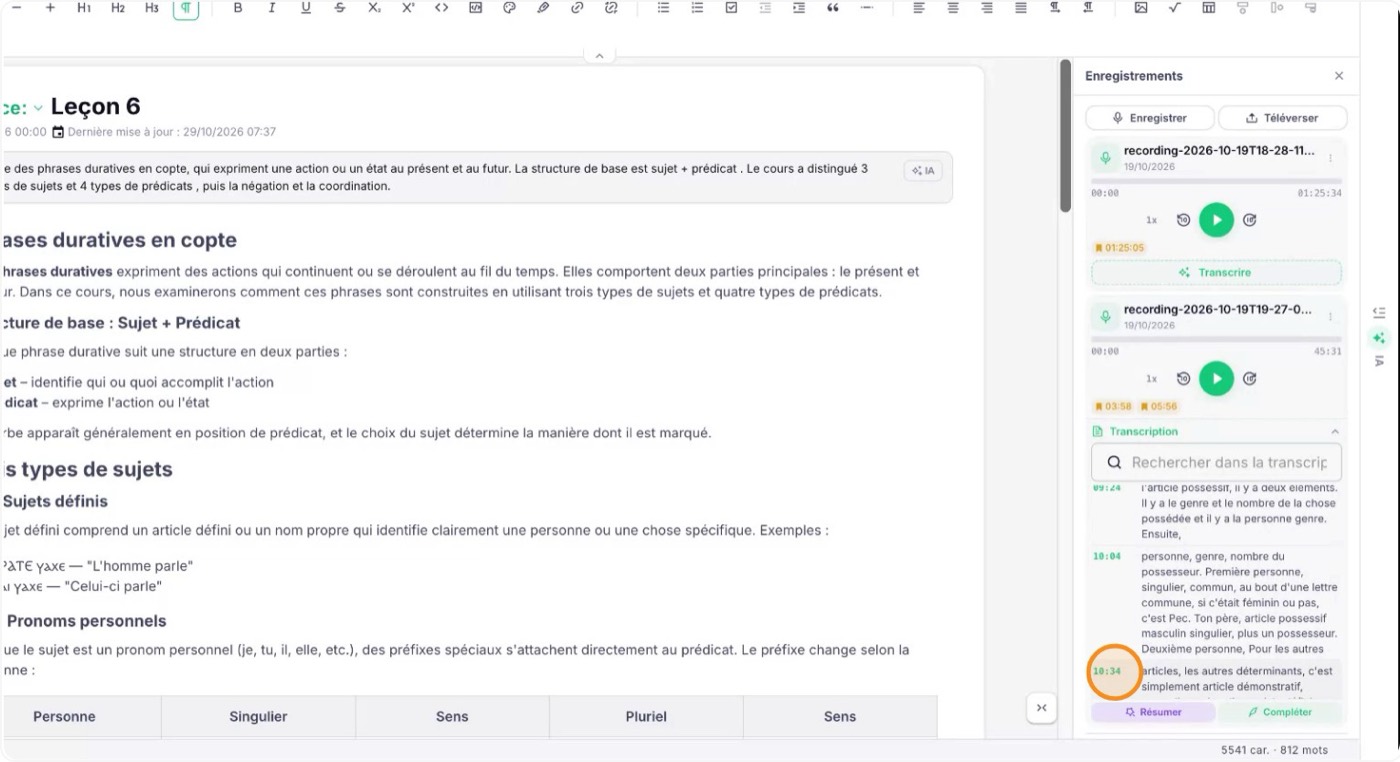
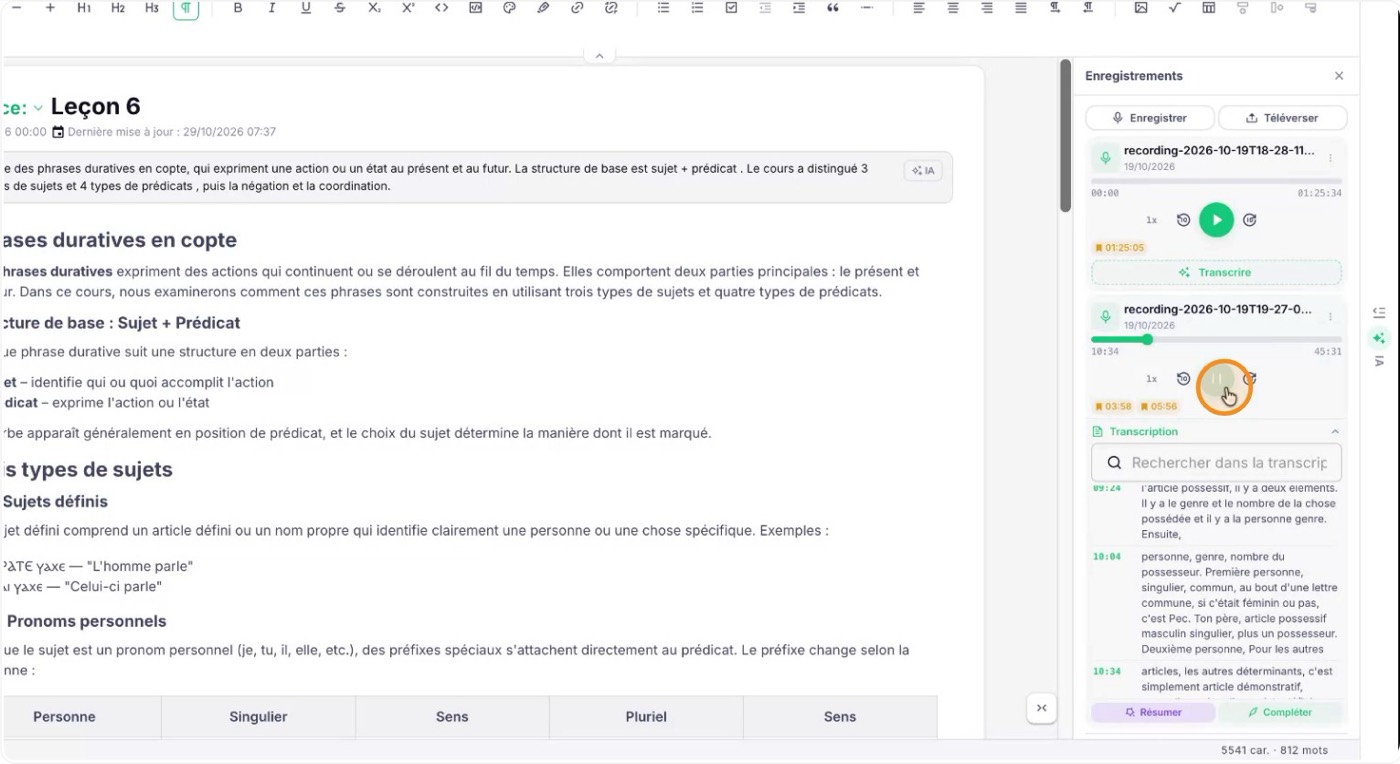
Dans l’écran d’enregistrement et de transcription, cliquez sur n’importe quel repère de temps ou de minute pour réécouter ce que l’enseignant a dit à ce moment. C’est un bon moyen de revoir des explications importantes et de vérifier votre compréhension.